Technologie · 5 min read · Jan 09, 2026
Wie man MegaSync behebt, das auf dem PC nicht funktioniert?

Mit MEGA Cloud-Synchronisierung bleibt Ihr MEGA immer auf dem neuesten Stand mit Änderungen an Ihren Dateien und Ordnern auf Ihrem Computer und umgekehrt.
Auf diese Weise haben Sie immer Zugriff auf die neueste Version Ihrer Daten. Ihr MEGA Cloud-Laufwerk kann über den MEGA Sync-Client auf Ihrem Windows-Desktop zugegriffen, verwaltet und synchronisiert werden.
Ihre Dateien werden automatisch über die Desktop-App hochgeladen und heruntergeladen, anstatt über Ihren Webbrowser. Ich denke, Sie wissen über MegaSync Bescheid und sind sich auch ganz sicher, dass Sie sich des Problems bewusst sind, mit dem die Benutzer konfrontiert sind. Ja, das haben Sie richtig gehört!
Viele Benutzer haben berichtet, dass MegaSync auf ihrem PC nicht funktioniert. Nun, das ist der Grund, warum wir hier sind. In diesem Artikel helfen wir Ihnen, dieses Problem zu lösen. Lassen Sie uns also mit dem Leitfaden beginnen.
Was sind die Methoden zur Behebung von MegaSync, das auf dem PC nicht funktioniert?
Hier sind einige Lösungen, die Ihnen sicherlich helfen werden, das Problem mit MegaSync, das auf dem PC nicht funktioniert, zu beheben. Lassen Sie uns diese also überprüfen:
Überprüfen Sie die MEGA Sync-Server
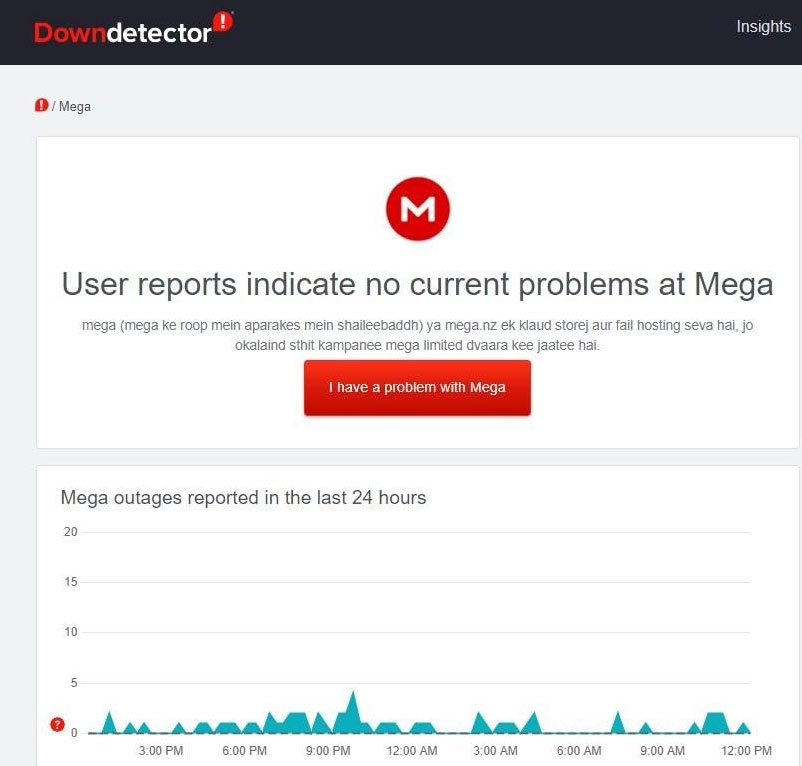
Sie werden letztendlich die Auswirkungen von Problemen spüren, die auf den offiziellen Servern Ihres Cloud-Speicherdienstes auftreten.
Zunächst empfehlen wir Ihnen, zu überprüfen, ob die MEGA-Server selbst keine Probleme haben, bevor Sie weitere Schritte zur Behebung des Problems unternehmen.
Um herauszufinden, ob ein Server ausgefallen ist, können Sie Websites wie IsItDownRightNow oder Downdetector verwenden. Wenn der MEGA-Server ausgefallen ist, können Sie nichts anderes tun, als darauf zu warten, dass die Entwickler das Problem beheben.
Überprüfen Sie die Internetverbindung
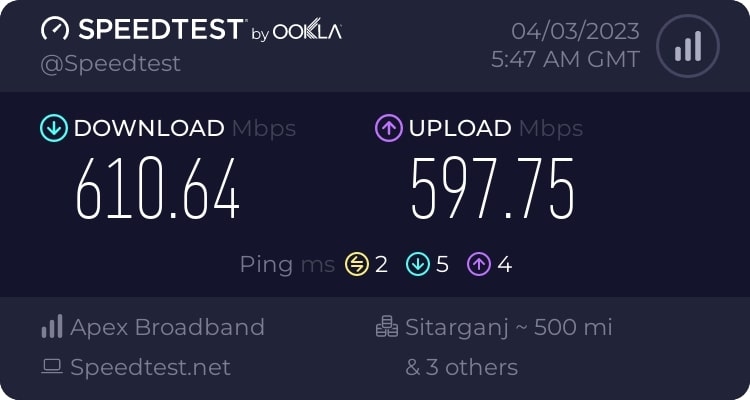
Wenn eine fehlerhafte Internetverbindung nicht rechtzeitig behoben wird, kann dies erhebliche Probleme verursachen. Selbst wenn alles in Ordnung zu sein scheint, wird eine schlechte Internetverbindung MegaSync daran hindern, zu funktionieren.
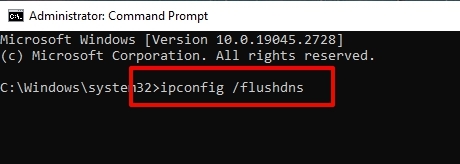
Darüber hinaus kann das Löschen oder Bereinigen des DNS-Cache in Windows internetbezogene Probleme lösen. Um den DNS-Cache zu leeren, öffnen Sie eine Eingabeaufforderung und geben Sie ipconfig /flushdns ein. Zu guter Letzt drücken Sie die Eingabetaste. Wenn Ihr Problem weiterhin besteht, lesen Sie weiter, da möglicherweise eine erweiterte Fehlersuche erforderlich ist.
Deaktivieren Sie Ihr Antivirus und VPN
Es besteht auch die Möglichkeit, dass MegaSync von Drittanbieter-Antivirussoftware gestört wird. Darüber hinaus ist es möglich, Ihre Antivirensoftware vorübergehend zu deaktivieren, um zu überprüfen, ob das Problem behoben wurde.
Mit einem VPN können Sie die DNS-Server Ihres ISP umgehen, indem Sie einen sicheren Tunnel erstellen. MegaSync-Server können durch VPN-Filter blockiert werden, was die Fähigkeit von MegaSync beeinträchtigen kann, Daten abzurufen und zu senden.
Starten Sie die MEGA Sync-App neu
Zunächst sollten Sie Ihren Windows 11-PC starten, indem Sie die MEGA Sync-App schließen und neu starten. Oft gibt es Probleme beim Laden von Dateien, die notwendig sind, um sicherzustellen, dass Apps ordnungsgemäß funktionieren. Folglich können Sie auf Probleme mit MEGA Sync auf Windows 11 stoßen, wenn ein solches Szenario eintritt.
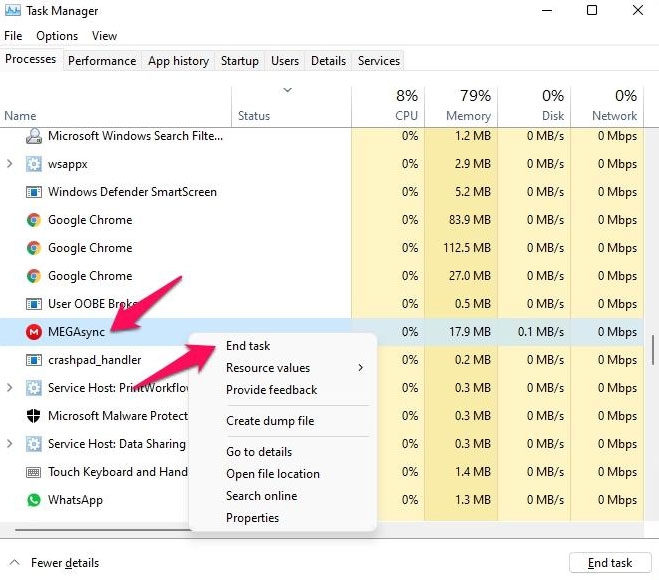
Zunächst drücken Sie die Strg+Alt+Entf-Tasten auf Ihrer Tastatur, um den Task-Manager zu öffnen.
Wählen Sie dann Task-Manager aus der Liste der Optionen.
Klicken Sie im Tab Prozesse auf den MEGA Sync-Desktop-Client.
Klicken Sie am unteren Rand der Benutzeroberfläche auf Task beenden.
- Um zu sehen, ob dies das Problem behebt, doppelklicken Sie auf das Symbol des MEGA Sync-Desktop-Clients auf Ihrem Desktop.
Führen Sie MegaSync als Administrator aus
Es kann Berechtigungsprobleme mit MegaSync auf Windows geben, die dazu führen, dass die Software nicht synchronisiert. Wenn Sie MegaSync als Administrator ausführen, stellen Sie sicher, dass die App nicht abstürzt, weil ihr die Berechtigung fehlt, Ihre Dateien zu synchronisieren. Gehen Sie dazu wie folgt vor:
Gehen Sie zu Start und suchen Sie nach MegaSync.
Wählen Sie Als Administrator ausführen.
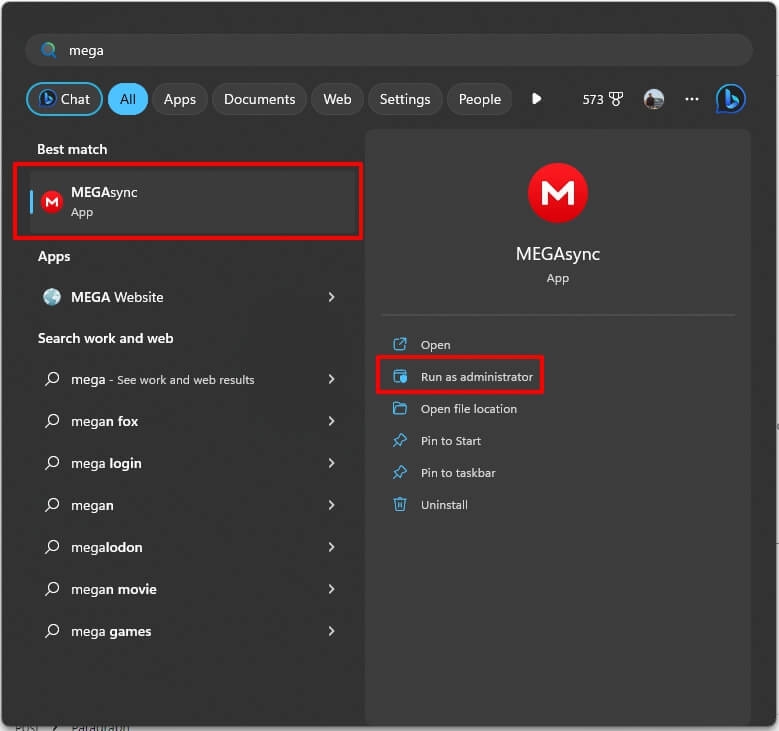
- Es scheint, dass MegaSync jetzt korrekt funktioniert und das Problem mit MegaSync, das nicht synchronisiert, behoben wurde.
Stellen Sie die MegaSync-Einstellungen richtig ein
In MegaSync werden alle Dateien im ausgewählten PC-Ordner mit dem Mega-Laufwerk synchronisiert, und der ausgewählte Mega-Laufwerksordner wird auf Ihrem PC angezeigt. Um falsche MegaSync-Einstellungen zu identifizieren, die die Synchronisierung blockieren, überprüfen Sie andere MegaSync-Einstellungen.
Gehen Sie zu Einstellungen.
Navigieren Sie zum Tab Synchronisierung.
Um PC- und Mega-Ordner zu synchronisieren, klicken Sie mit der rechten Maustaste auf die Ordner, die Sie synchronisieren möchten.
Im Mega-Client können Sie im Abschnitt Ordner nach Optionen suchen, die den Synchronisierungsprozess blockieren.
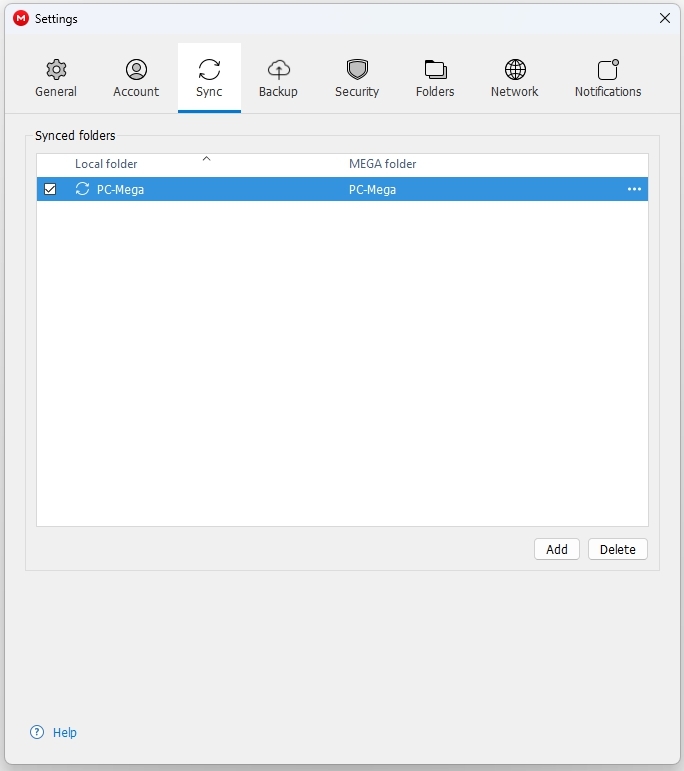
- Wenn die Synchronisierung aufgrund von Bandbreitenbeschränkungen pausiert ist, überprüfen Sie andere Einstellungen wie das Netzwerk.
Wechseln Sie zum Web-Client
Für Cloud-Speicheraufgaben empfehlen wir, vom Desktop-Client zum Web-Client auf Ihrem Windows 11-Gerät zu wechseln.
Es gibt keine Probleme bei der Verwendung von MEGA im Web, und es bietet die gleichen Funktionen wie die Desktop-Anwendung. Nutzen Sie vorerst die Web-App und machen Sie sich weniger Sorgen um die Behebung der Probleme später.
Aktualisieren Sie die App
Es wird auch ein neues Update für die Desktop-Anwendung herauskommen. Es ist üblich, dass Unternehmen Updates herausgeben, die sowohl neue Funktionen hinzufügen als auch Fehler beheben. Es könnte ein Fehler in MEGA Sync vorliegen, der dazu führt, dass es auf Windows 11 nicht funktioniert.
Es wäre eine gute Idee, herauszufinden, ob ein neues Update verfügbar ist, um auf der sicheren Seite zu sein. Installieren Sie es dann auf Ihrem Desktop und sehen Sie, ob es das Problem behebt.
Zwingen Sie die MegaSync-App zum Beenden
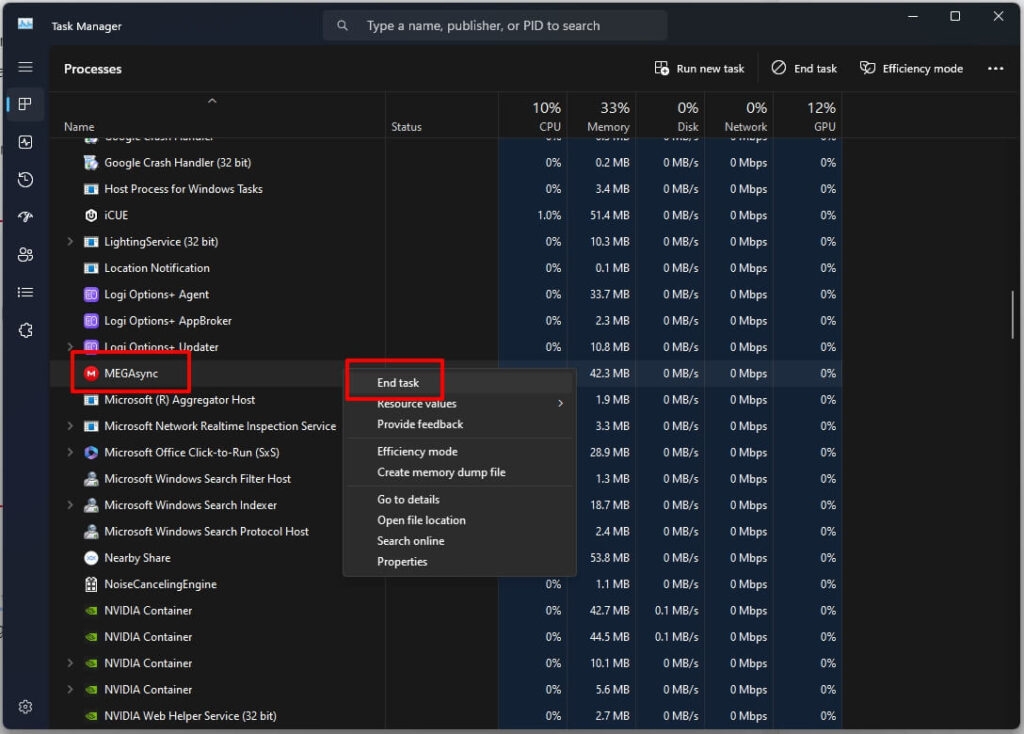
Wenn die MegaSync-App nicht reagiert, verwenden Sie den Task-Manager, um sie zu zwingen, zu beenden. Möglicherweise kann das Problem durch das gewaltsame Beenden von MegaSync behoben werden. Gehen Sie dazu wie folgt vor:
Gehen Sie zu Start und suchen Sie nach Task-Manager.
Klicken Sie auf Öffnen.
Wählen Sie MegaSync aus den Suchergebnissen aus und klicken Sie mit der rechten Maustaste.
Klicken Sie dann auf Task beenden.
Setzen Sie den Winsock-Katalog zurück
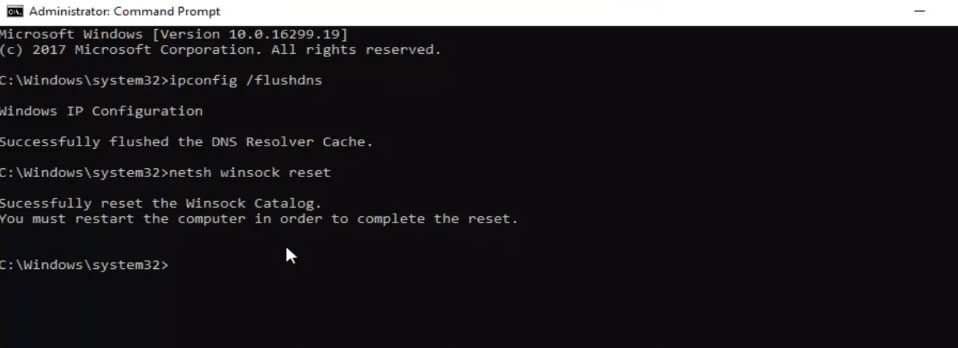
Im Winsock-Katalog können Sie Ihr Gerät so konfigurieren, dass es Daten über das Internet überträgt und eine Verbindung zum Internet herstellt. Möglicherweise können die Probleme von MegaSync behoben werden, indem der Winsock-Katalog zurückgesetzt wird. So geht’s:
Suchen Sie im Startmenü nach Eingabeaufforderung.
Klicken Sie auf die Schaltfläche Als Administrator ausführen.
Geben Sie den folgenden Befehl ein: netsh Winsock reset
Zusammenfassung
So beheben Sie das Problem mit MegaSync, das auf ihrem PC nicht funktioniert. Wir hoffen, dass Ihnen dieser Fehlerbehebungsleitfaden geholfen hat. Wenn Sie in der Zwischenzeit weitere Informationen benötigen, kommentieren Sie unten und lassen Sie es uns wissen.
Weiterführende Literatur:
Wie man das Mega-Download-Limit umgeht?
Ist Catbox.moe sicher zum Teilen von Dateien?
AnonFiles: Unterschätzter und anonymer Cloud-Speicher
Erhalte neue Beiträge in deinem Posteingang.
Kein Spam. Jederzeit abmelden.