Windows 11 · 5 min read · Oct 24, 2025
So beheben Sie den Fehler "Speicherintegrität ist deaktiviert" in Windows 11?
In diesem Leitfaden habe ich die Fehlersuche-Tipps geteilt, um den Fehler “Speicherintegrität ist deaktiviert” in Windows 11 zu beheben. Die Speicherintegrität ist ein Bestandteil des Sicherheitssystems von Windows 11. Sie überwacht alle Funktionen und Apps, die auf den Speicher des Systems zugreifen. Sie erlaubt nur autorisierten Programmen den Zugriff auf den Speicher, um den PC vor Malware zu schützen.
Der Fehler “Speicherintegrität ist deaktiviert” erscheint, wenn die betreffende Funktion auf Ihrem PC deaktiviert ist. Dieser Fehler kann aufgrund von beschädigten Systemdateien auf dem PC, fehlerhaften Gerätetreibern oder technischen Fehlern in der aktuellen Version des auf Ihrem Computer installierten Windows-Betriebssystems auftreten.
Top-Tipps zur Behebung des Fehlers “Speicherintegrität ist deaktiviert”
Überprüfen Sie diese verschiedenen Lösungen, um die Speicherintegritätsfunktion in Windows 11 wieder zu aktivieren, falls sie deaktiviert wurde.
1. Aktivieren Sie die Speicherintegrität in den Windows-Sicherheitseinstellungen
Beginnen Sie die Fehlersuche, indem Sie die Speicherintegritätsfunktion auf Ihrem PC aktivieren. Sie finden diese Funktion in den Windows-Sicherheitseinstellungen.
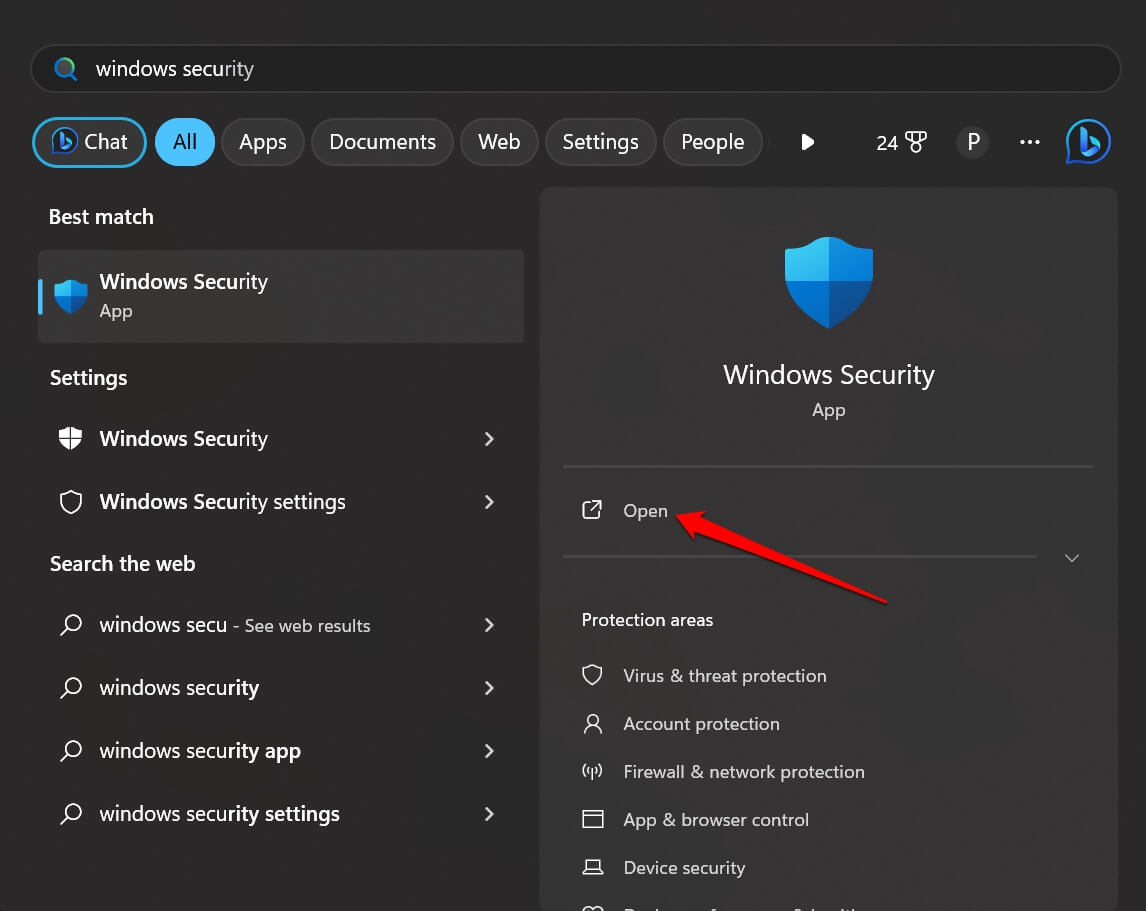
- Drücken Sie Windows + S, um die Suchkonsole zu starten.
- Geben Sie Windows-Sicherheit ein und klicken Sie auf Öffnen, wenn das entsprechende Suchergebnis erscheint.
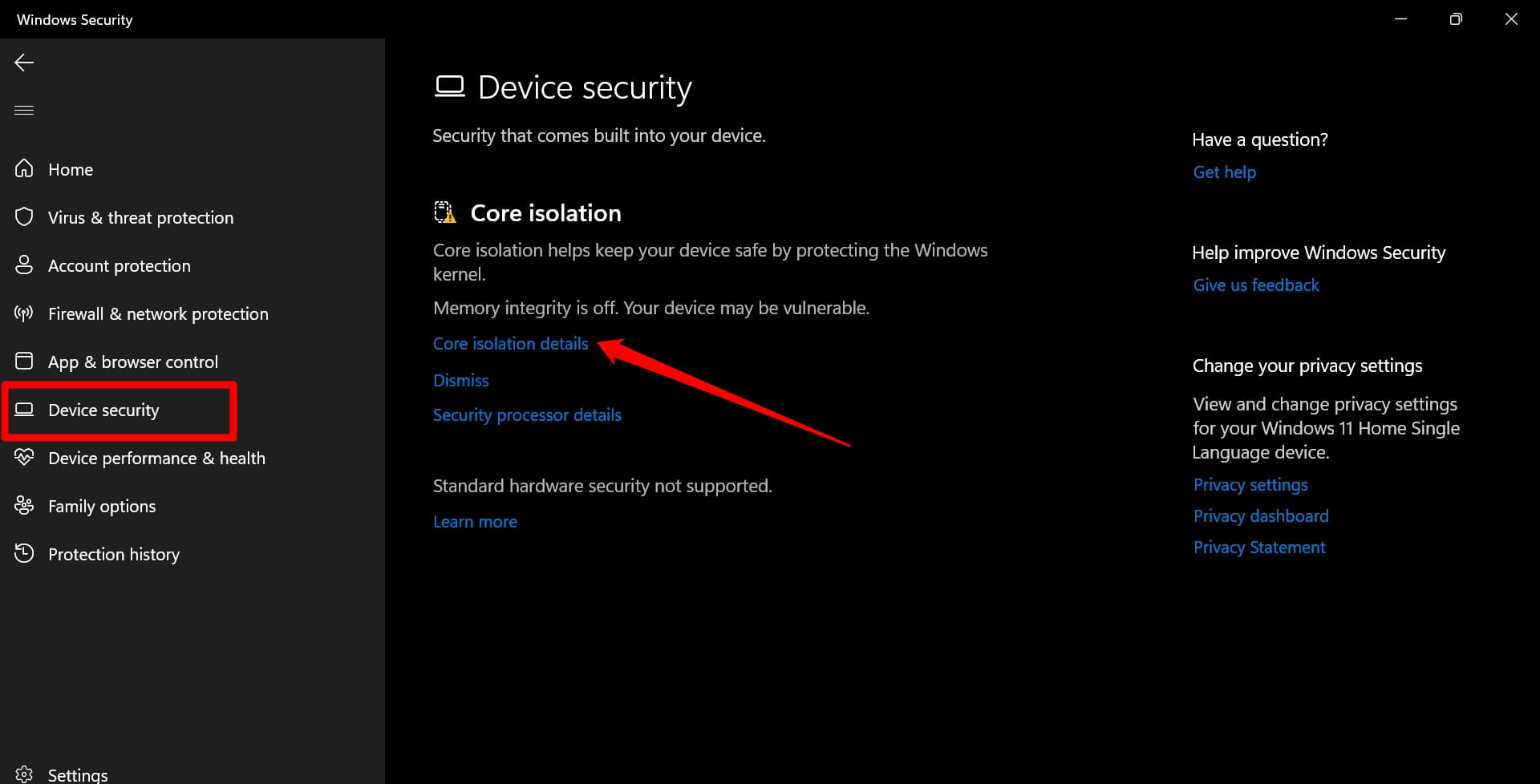
- Klicken Sie in der linken Seitenleiste auf Gerätesicherheit.
- Klicken Sie auf der rechten Seite auf Details zur Kernisolierung.
- Klicken Sie nun auf den Schalter unter Speicherintegrität und aktivieren Sie ihn.
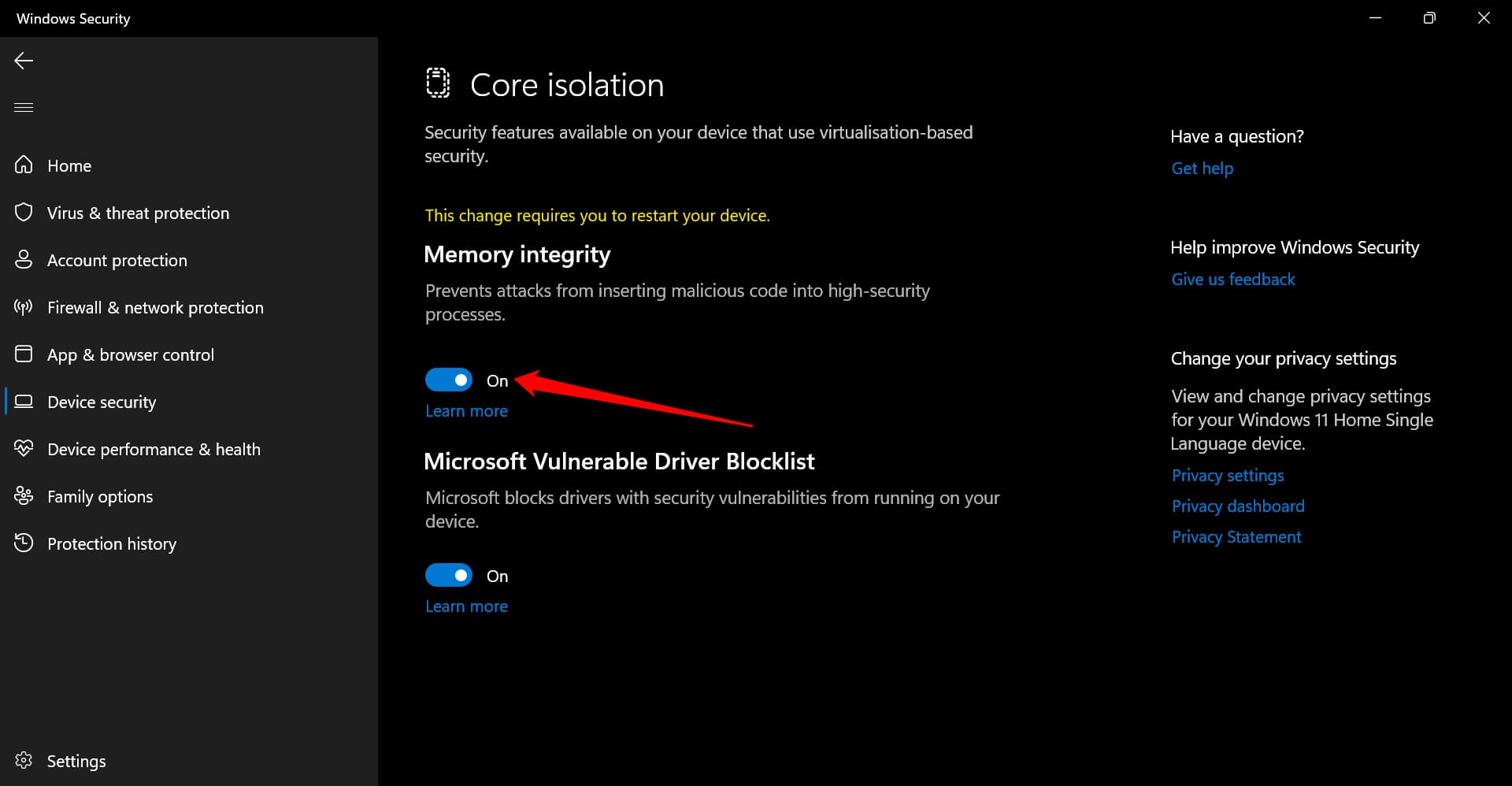
HINWEIS: Stellen Sie sicher, dass alle wichtigen Gerätetreiber auf Ihrem PC ordnungsgemäß aktualisiert sind. Andernfalls wird die Speicherintegrität in einigen Fällen nicht aktiviert.
2. Entfernen Sie fehlerhafte und unnötige Treiber vom System
Das Entfernen fehlerhafter Treiber behebt oft den Fehler “Speicherintegrität ist deaktiviert” und macht die Funktion in Windows 11 funktionsfähig. Außerdem werden andere damit verbundene Fehler behoben, die Sie möglicherweise auf Ihrem PC hatten.
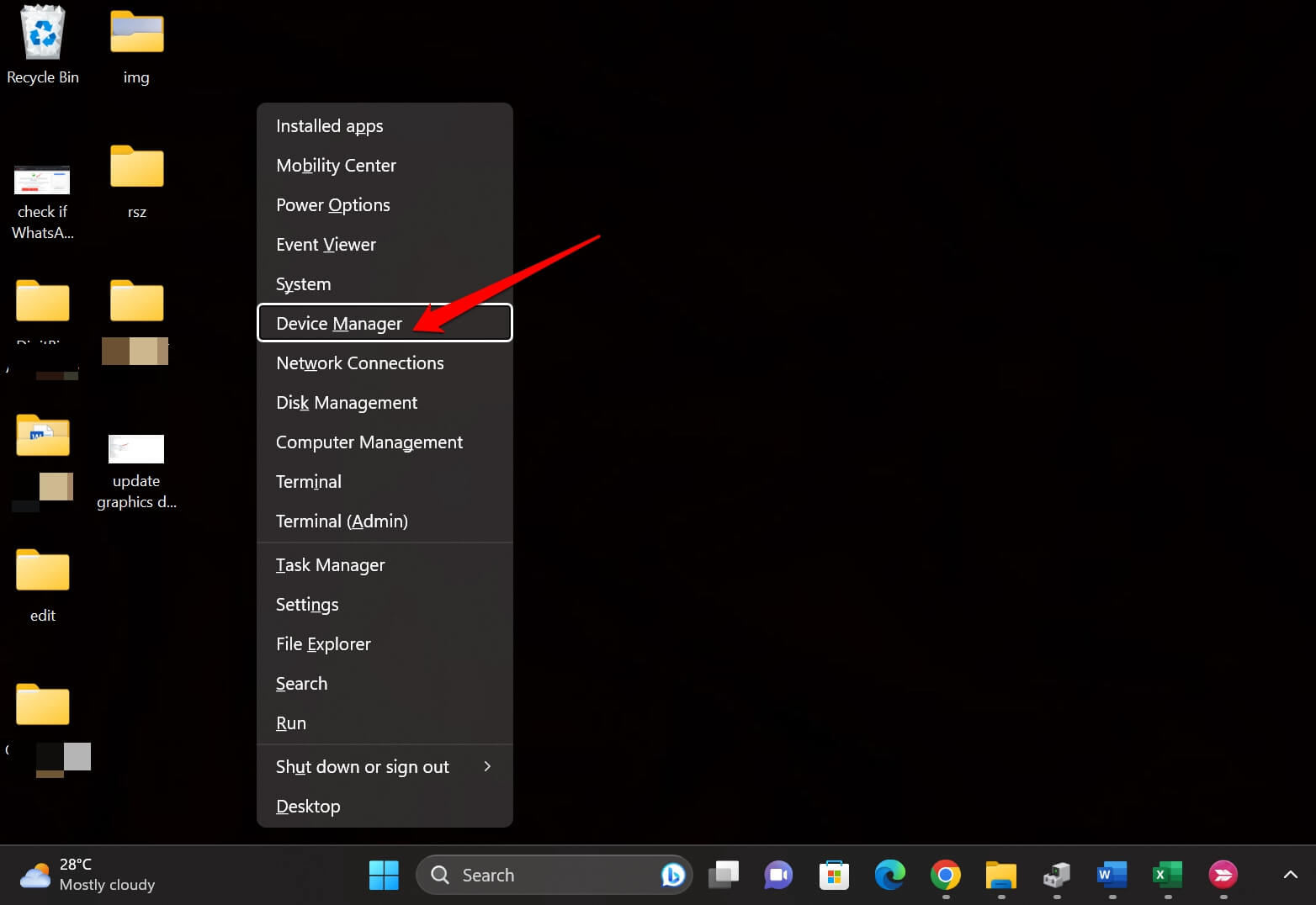
- Drücken Sie Windows + X, um das Menü für Power-User zu öffnen.
- Klicken Sie im Menü auf Geräte-Manager.
3. Klicken Sie im Geräte-Manager auf das Menü Ansicht > wählen Sie Geräte nach Treiber** aus der Liste.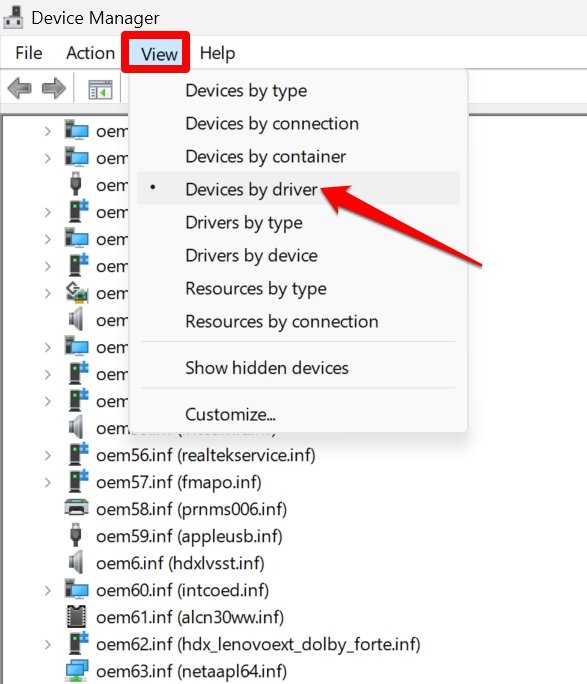
- Klicken Sie mit der rechten Maustaste auf den fehlerhaften Treiber, den Sie deinstallieren möchten, und wählen Sie Gerät entfernen.
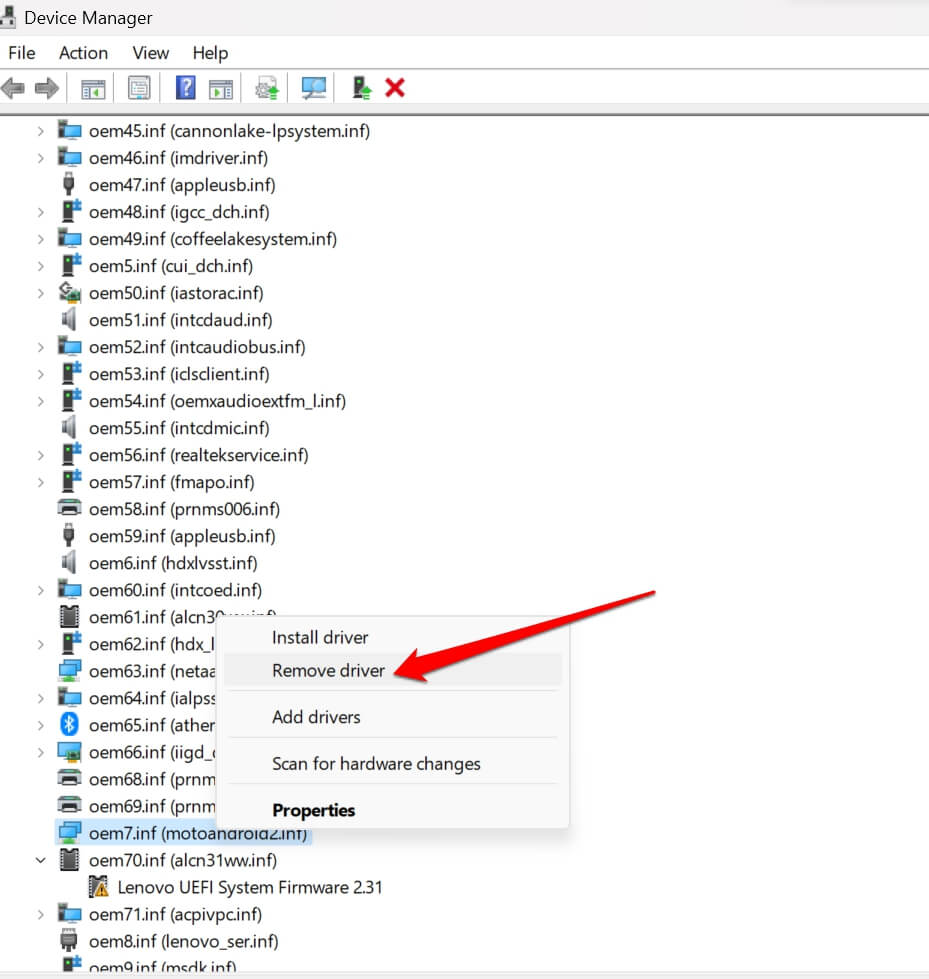
- Starten Sie den PC neu und stellen Sie sicher, dass Sie mit dem Internet verbunden sind. Die Treiber werden automatisch neu installiert.
3. Installieren Sie das Windows 11-Update auf dem PC
Um eventuelle zugrunde liegende Fehler im Windows-Betriebssystem zu beheben, installieren Sie alle neuen Software-Updates, die auf Ihrem System verfügbar sind.
- Drücken Sie die Windows-Taste, um die Suche zu öffnen.
- Geben Sie im Suchfeld Windows Update-Einstellungen ein und klicken Sie auf Öffnen.
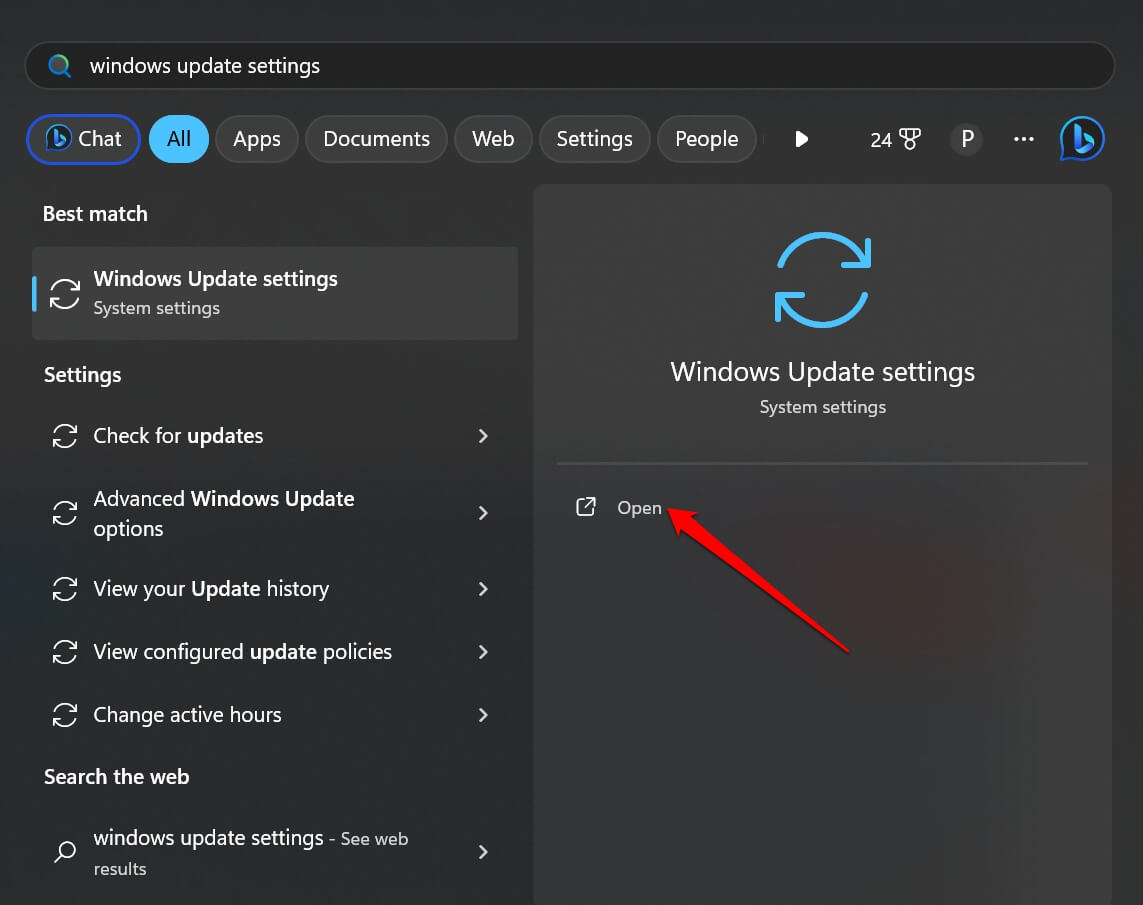
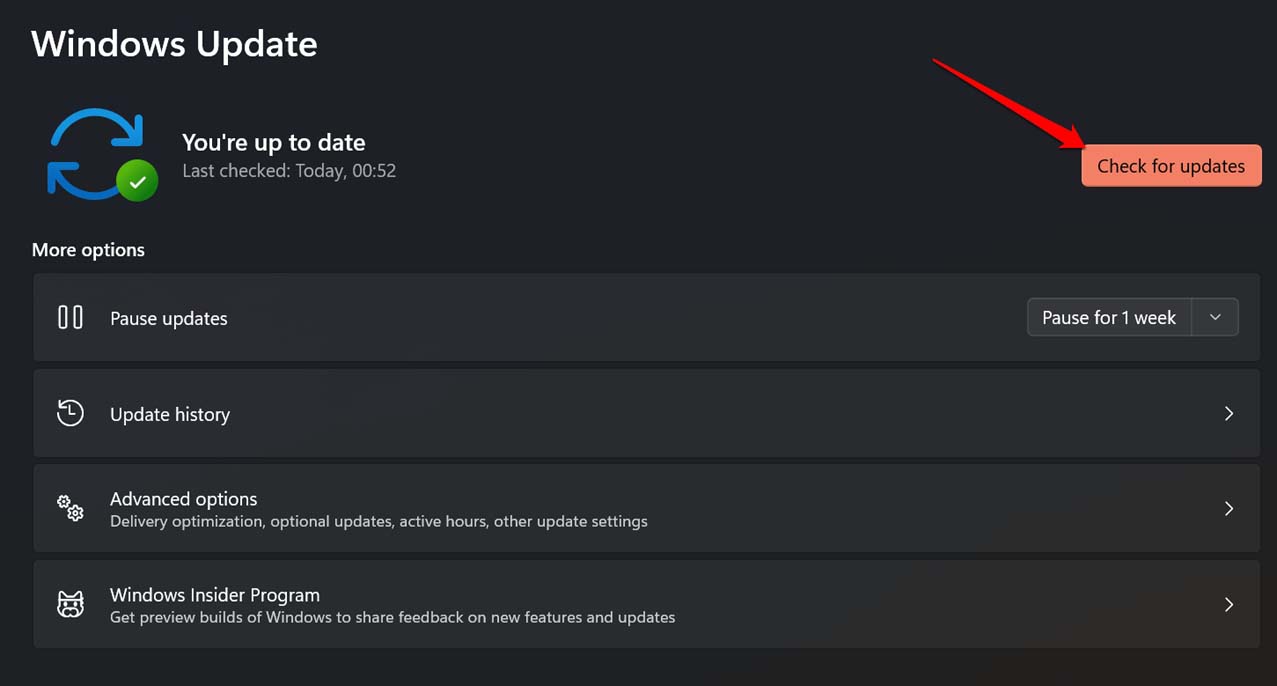
- Klicken Sie auf Nach Updates suchen.
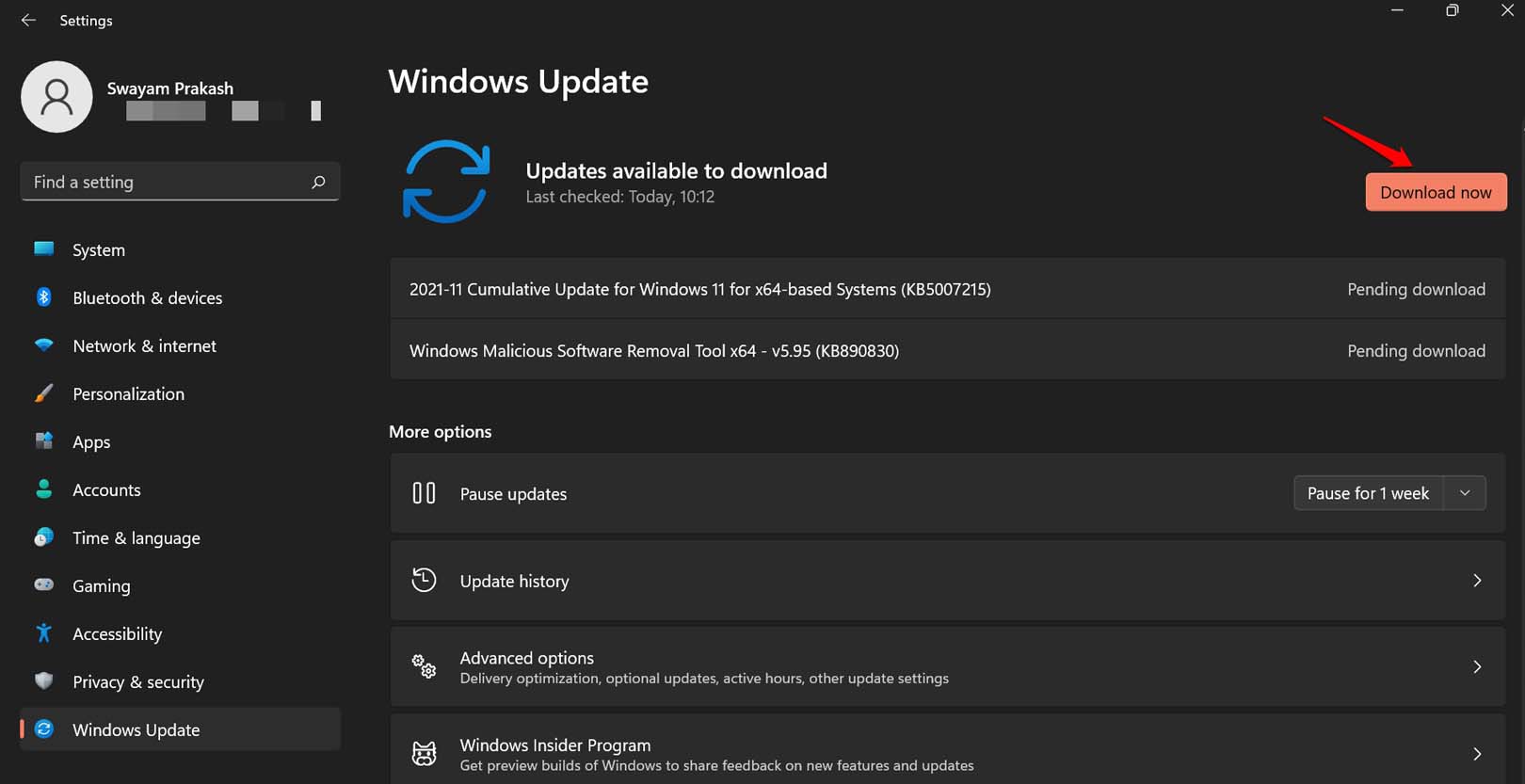
- Wenn ein neues Systemupdate verfügbar ist, klicken Sie auf Jetzt herunterladen, um es zu installieren.
Starten Sie den Computer nach der Installation der Software neu und überprüfen Sie, ob Sie weiterhin den Fehler bei der Speicherintegrität auf Ihrem PC haben.
4. Beheben Sie die beschädigten Systemdateien
Bei den meisten Problemen, die innerhalb der Systemeinstellungen auftreten, wird oft vermutet, dass die beschädigten Systemdateien auf dem PC die Ursache sind. Verwenden Sie die SFC- und DISM-Scans, um nach beschädigten Systemdateien zu suchen und diese zu reparieren.
Für den SFC-Scan,
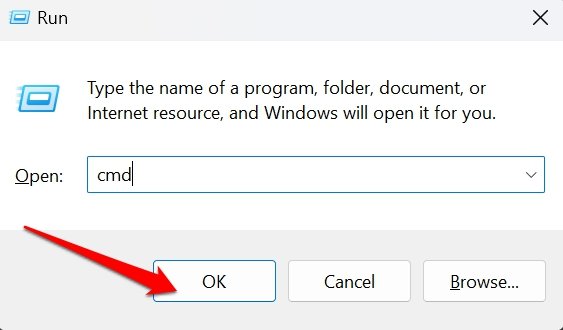
- Drücken Sie Windows + R > geben Sie cmd ein > drücken Sie die Eingabetaste, um die Eingabeaufforderung zu starten.
- Geben Sie den folgenden Befehl ein.
sfc/scannow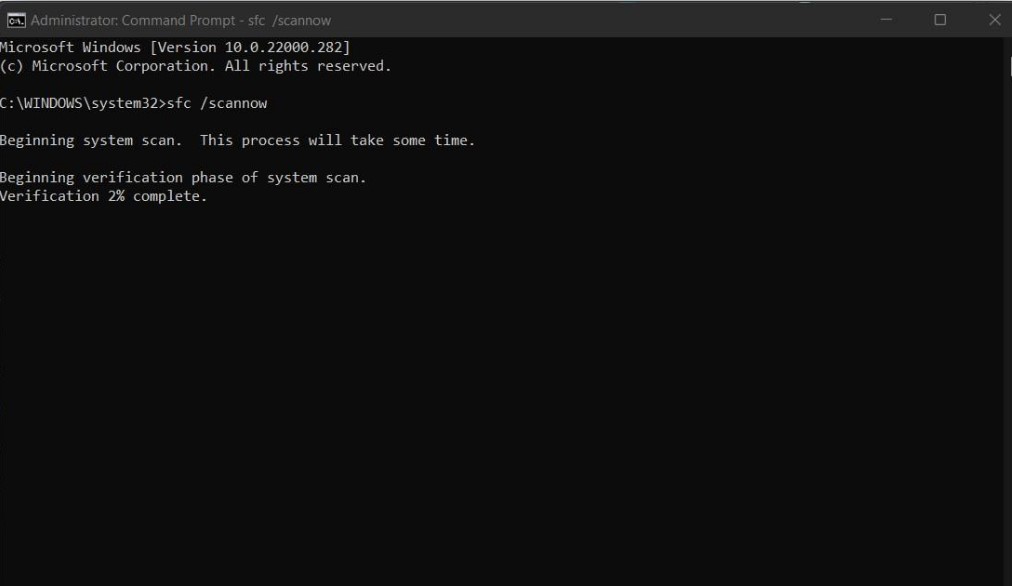
- Drücken Sie die Eingabetaste.
Lassen Sie den Befehl nach möglichen beschädigten Systemdateien auf dem Computer suchen und diese reparieren.
Für den DISM-Scan,
Drücken Sie Windows + R > geben Sie cmd im Ausführen-Dialogfeld ein > drücken Sie die Eingabetaste, um die Eingabeaufforderung zu starten.
Führen Sie diese Befehle aus.
DISM/Online/Cleanup-Image/CheckHealth DISM/Online/Cleanup-Image/ScanHealth DISM/Online/Cleanup-Image/RestoreHealth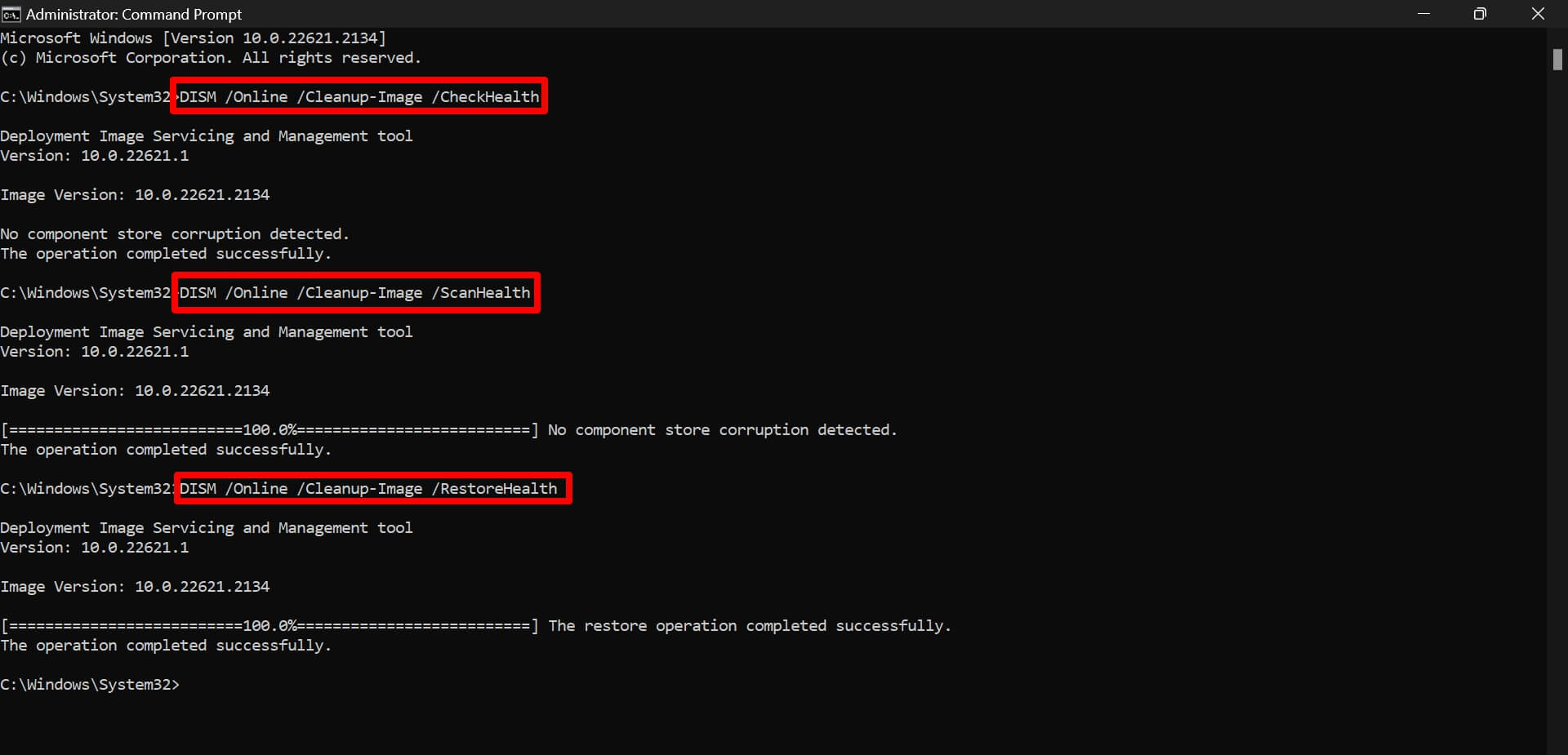
Führen Sie diese Befehle nacheinander aus.
Starten Sie den PC neu, wenn der DISM-Scan abgeschlossen ist. Es kann einige Zeit dauern, bis er abgeschlossen ist und die beschädigten Systemdateien repariert werden.
5. Aktivieren Sie die Speicherintegrität über den Registrierungs-Editor
Sie können auch die Windows-Registrierung anpassen, um die Speicherintegritätsfunktion auf Ihrem PC zu aktivieren.
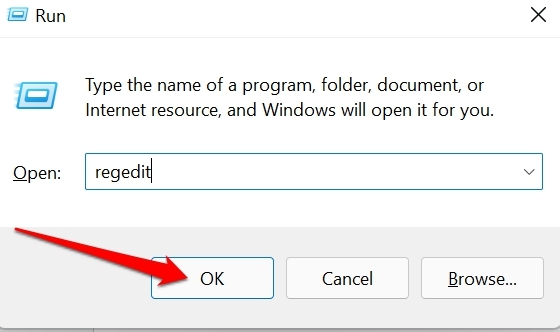
- Öffnen Sie die Windows-Registrierung, indem Sie Windows + R drücken, um das Ausführen-Dialogfeld zu starten.
- Klicken Sie auf Ja, um fortzufahren, wenn das Dialogfeld der Benutzerkontensteuerung angezeigt wird.
- Geben Sie in der Adressleiste des Registrierungs-Editors den folgenden Pfad ein.
Computer\HKEY_LOCAL_MACHINE\SYSTEM\CurrentControlSet\Control\DeviceGuard\Scenarios\HypervisorEnforcedCodeIntegrity - Doppelklicken Sie unter HyperVisorForcedCodeIntegrity auf den Eintrag mit der Bezeichnung Enabled.
- Setzen Sie die Wertdaten auf 1 und klicken Sie auf OK, um die Änderungen zu speichern.
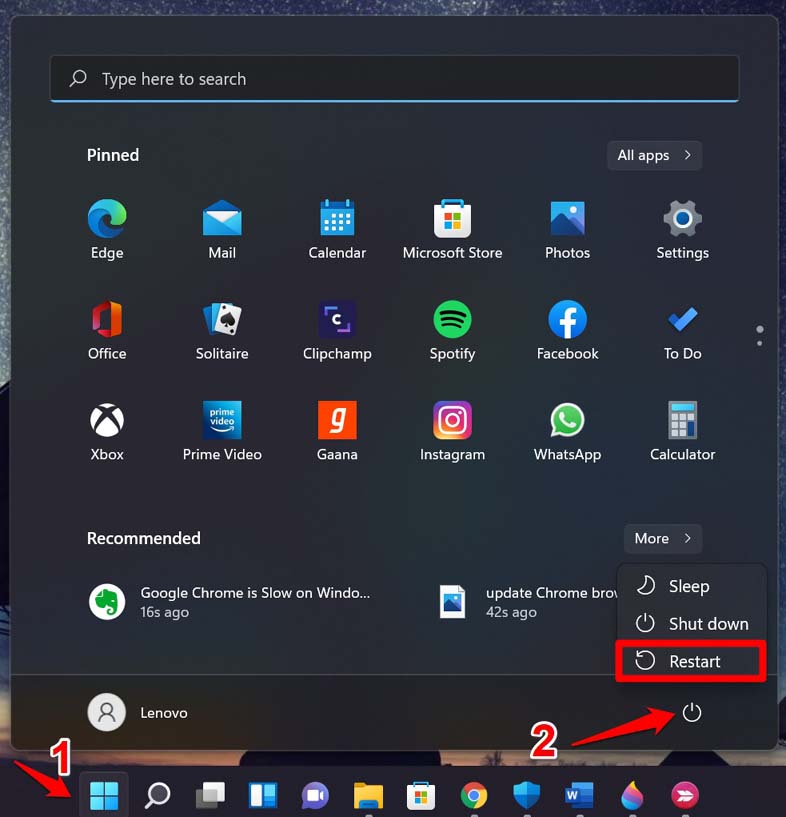
- Schließen Sie die Registrierung und starten Sie Ihren PC neu.
Mit aktivierter Speicherintegritätsfunktion sollten Sie den Fehler “Speicherintegrität ist deaktiviert” auf Ihrem Windows-Computer nicht mehr sehen.
HINWEIS: Die Modifikation der Registrierung kann dazu führen, dass einige Funktionen auf Windows-Computern nicht mehr funktionieren. Fahren Sie auf eigenes Risiko mit der Bearbeitung der Windows-Registrierung fort.
6. Setzen Sie die Windows-Sicherheits-App zurück
Wenn ein Fehler in den Windows-Sicherheitseinstellungen dazu führt, dass die Speicherintegrität jedes Mal deaktiviert wird, wenn Sie das Windows-Betriebssystem verwenden, müssen Sie die Windows-Sicherheits-App zurücksetzen.
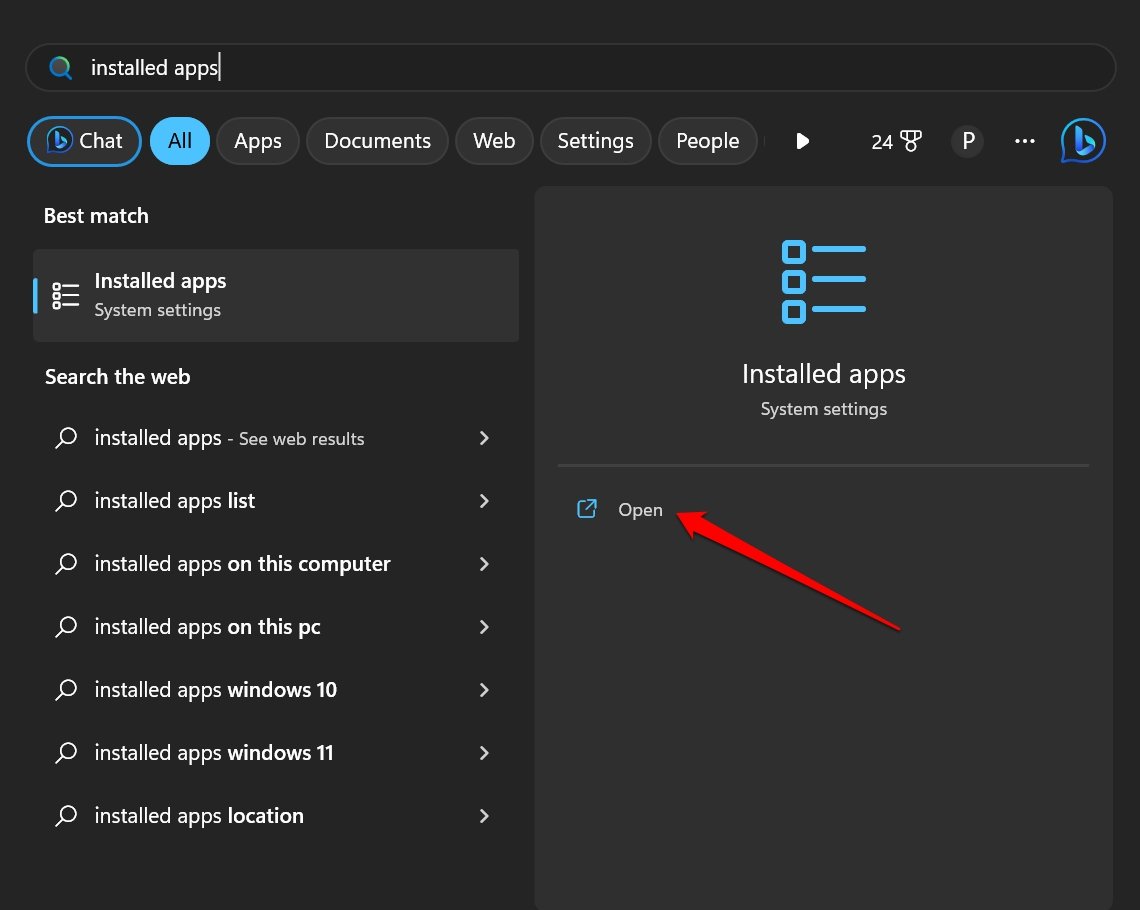
- Drücken Sie die Windows-Taste, um die Suche zu öffnen.
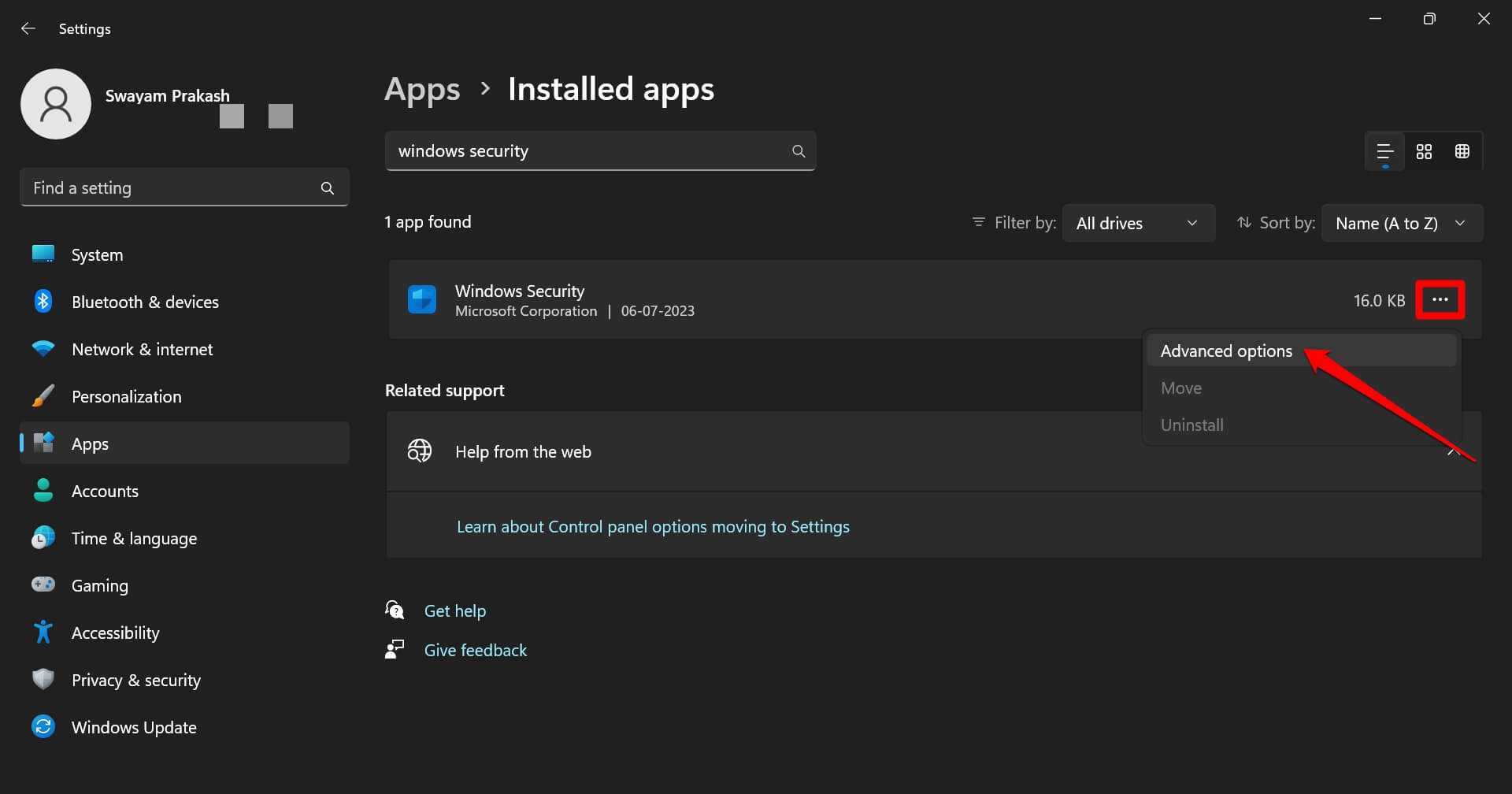
- Geben Sie Installierte Apps ein und klicken Sie auf Öffnen, wenn das Suchergebnis erscheint.
- Geben Sie im Suchfeld für installierte Apps Windows-Sicherheit ein.
- Klicken Sie auf das 3-Punkte-Symbol und wählen Sie im Menü Erweiterte Optionen aus.
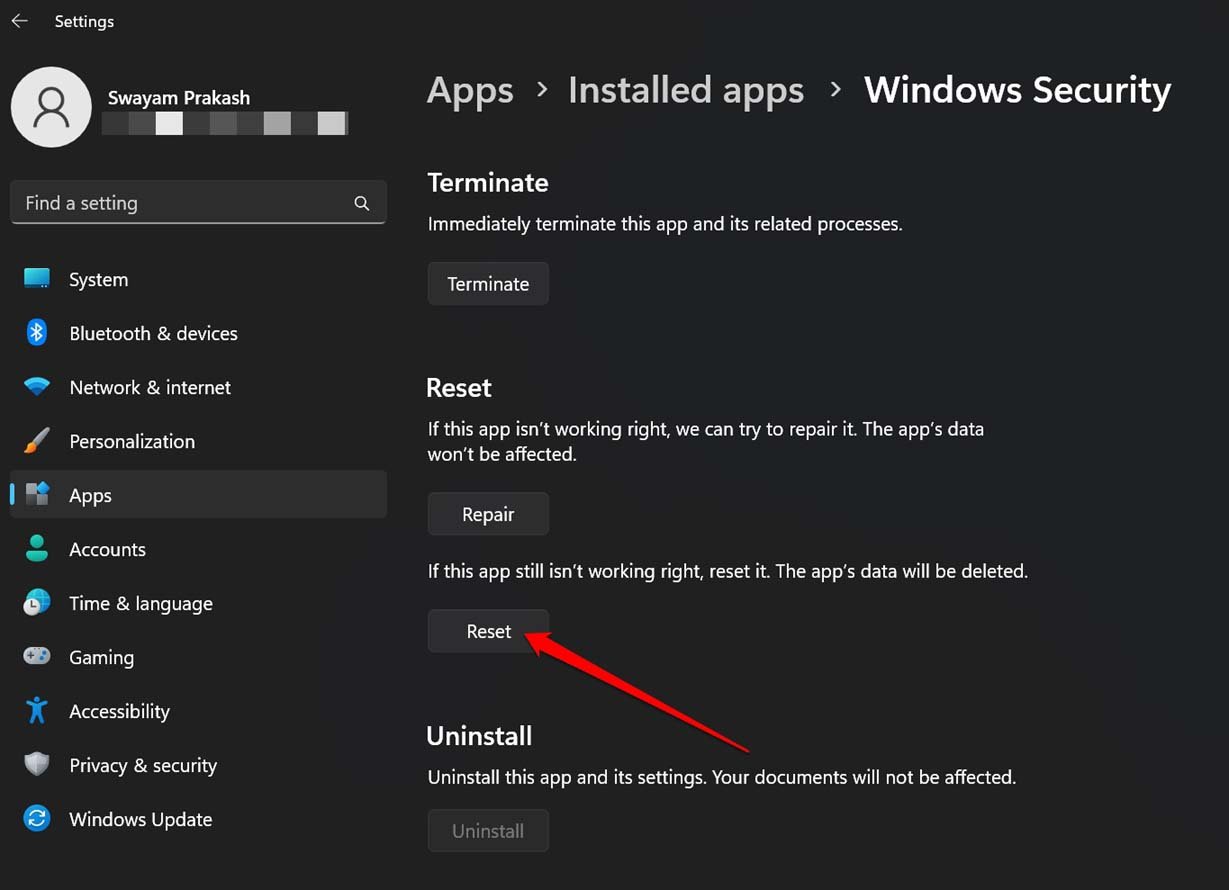
- Scrollen Sie zur Schaltfläche Zurücksetzen und klicken Sie darauf
Sichern Sie das Windows-Betriebssystem mit der Speicherintegritätsfunktion
Ich hoffe, Sie fanden diese Tipps zur Aktivierung der Speicherintegritätsfunktion auf Ihrem Windows-Computer nützlich. Da es sich um ein wichtiges Element der Windows-Sicherheit handelt und Ihren PC vor Malware und unbefugten Apps schützt, die auf den Speicher zugreifen, sollten Sie es jederzeit aktivieren.
Wenn Sie Gedanken zu So beheben Sie den Fehler “Speicherintegrität ist deaktiviert” in Windows 11? haben, können Sie gerne unten im Kommentarfeld schreiben. Abonnieren Sie auch unseren DigitBin YouTube-Kanal für Video-Tutorials. Prost!
Erhalte neue Beiträge in deinem Posteingang.
Kein Spam. Jederzeit abmelden.