Technologie · 4 min read · Dec 12, 2025
So beheben Sie, dass Nachrichten auf dem MacBook nicht funktionieren

Apple Nachrichten oder iMessage für Mac gehört zu den beliebtesten Messaging-Diensten. Mit aktiviertem iMessage können Sie Nachrichten von jedem Apple-Gerät über das Internet senden und empfangen. Dies ähnelt Instant-Messaging-Diensten wie WhatsApp, aber Apple Nachrichten funktionieren auch als SMS-Dienst auf iOS-Geräten. Was iMessage auszeichnet, ist die verbesserte Sicherheit und Privatsphäre.
Nachrichten oder iMessage ist eine Standard-App, die mit dem MacBook geliefert wird. Die App ist einfach und funktioniert reibungslos, aber wenn Sie Probleme mit dem Öffnen von Nachrichten oder iMessage auf Ihrem Mac-PC haben, finden Sie hier einige der besten Lösungen, um das Problem mit den nicht funktionierenden Nachrichten auf Ihrem MacBook zu beheben.
1. PC neu starten
Die erste Möglichkeit ist, dass der Apple-Server für Nachrichten ausgefallen ist – was bedeuten könnte, dass iMessage für niemanden funktioniert. Dies ist selten, kommt aber gelegentlich vor. Sie können den Apple-Status für verschiedene Dienste überprüfen; wenn der Dienst ausgefallen ist, wird Apple das Problem bald beheben und iMessage sollte wieder funktionieren.
Das Neustarten Ihres Macs ist die beste Lösung, um die meisten Probleme mit Ihrem Computer zu beheben. Sobald Sie den Mac neu starten, werden alle Hintergrundsystemprozesse heruntergefahren und neu gestartet, wodurch Netzwerk- oder Datei-Probleme behoben und das Problem mit dem Öffnen von iMessage gelöst wird.
2. Die Nachrichten-App zwangsweise schließen
Wenn die Nachrichten-App feststeckt oder nicht reagiert, ist die beste Lösung, die App zwangsweise zu beenden. Dadurch wird die App im Hintergrund beendet, sodass das System wieder normal funktionieren kann.
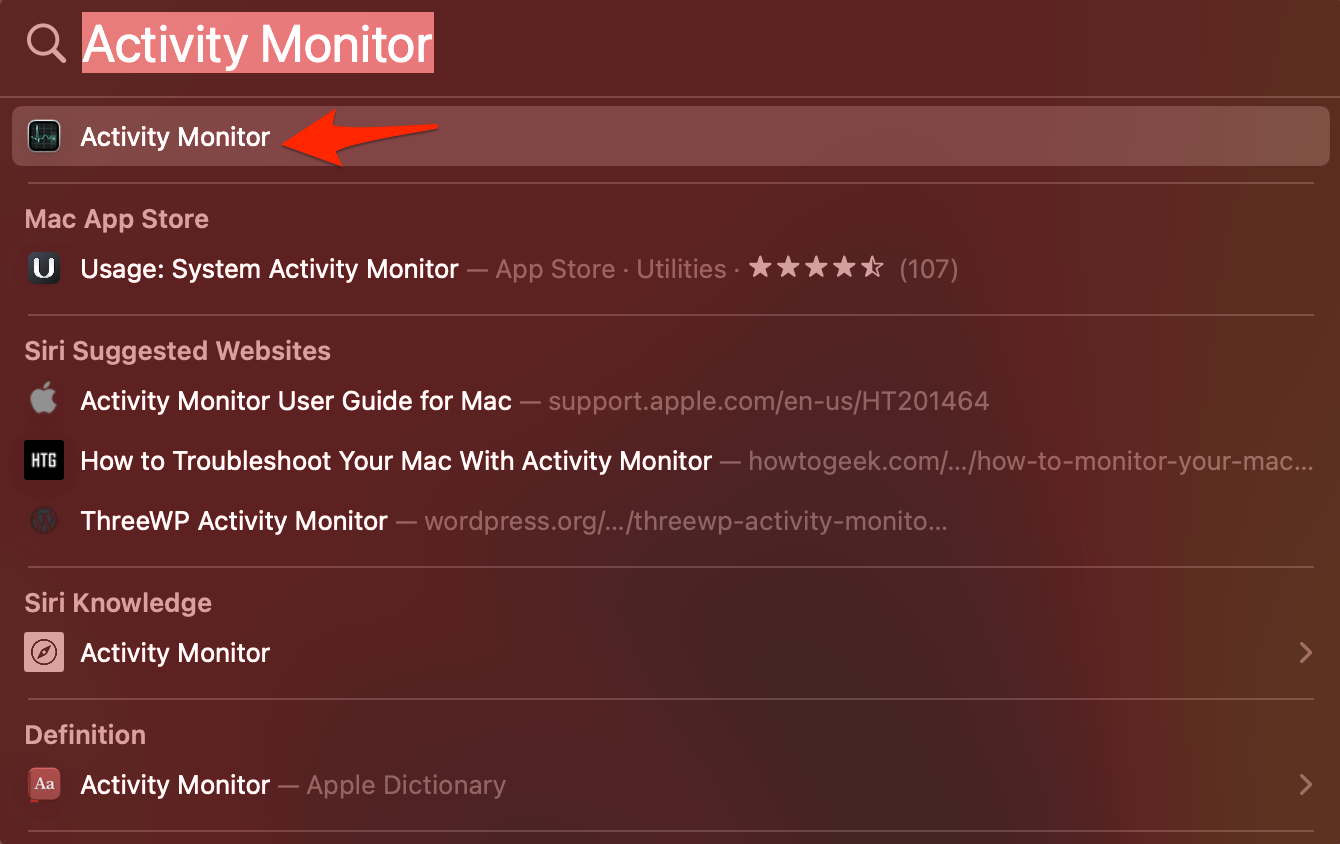
- Öffnen Sie die Spotlight-Suche und suchen Sie nach Aktivitätsmonitor.
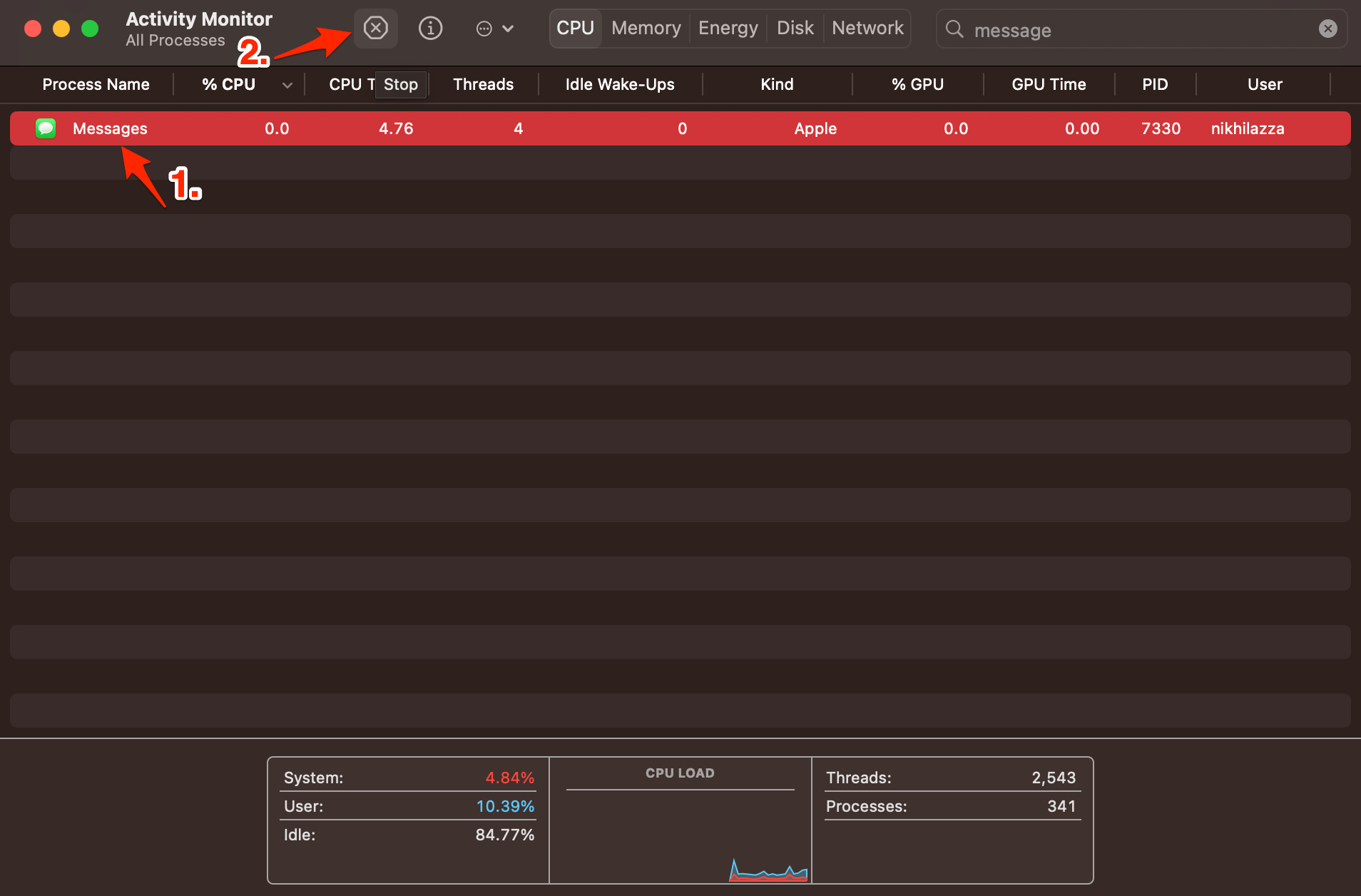
- Öffnen Sie ihn und suchen Sie unter dem CPU-Tab nach Nachrichten und klicken Sie auf das x-Symbol.
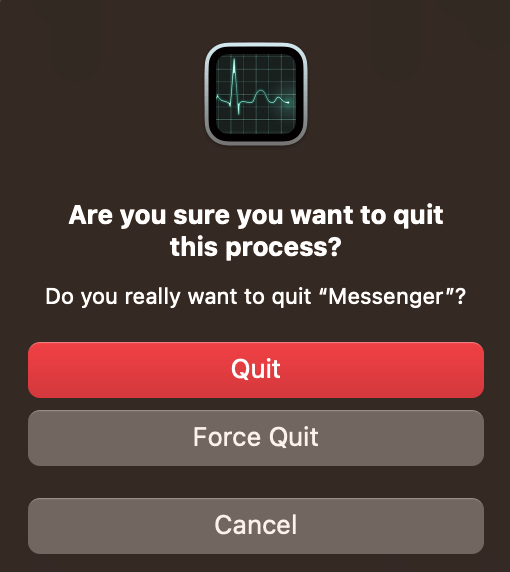
- Bestätigen Sie nun das Zwangsbeenden, indem Sie auf Zwangsbeenden klicken.
- Überprüfen Sie nun, ob das Problem mit der nicht ladenden Nachrichten-App behoben sein sollte.
3. Abmelden und erneut anmelden
Melden Sie sich von iMessage ab und wieder an. Dies gibt iMessage einen frischen Start und behebt die meisten Probleme mit den nicht funktionierenden Nachrichten.
- Öffnen Sie die Nachrichten-App auf dem Mac.
- Klicken Sie auf Nachrichten in der oberen Menüleiste und wählen Sie Einstellungen.
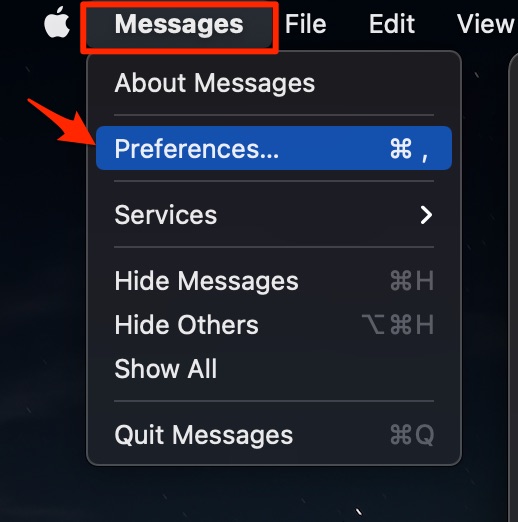
- Wählen Sie hier @iMessage aus.
- Tippen Sie auf Abmelden, um sich von der Nachrichten-App abzumelden.
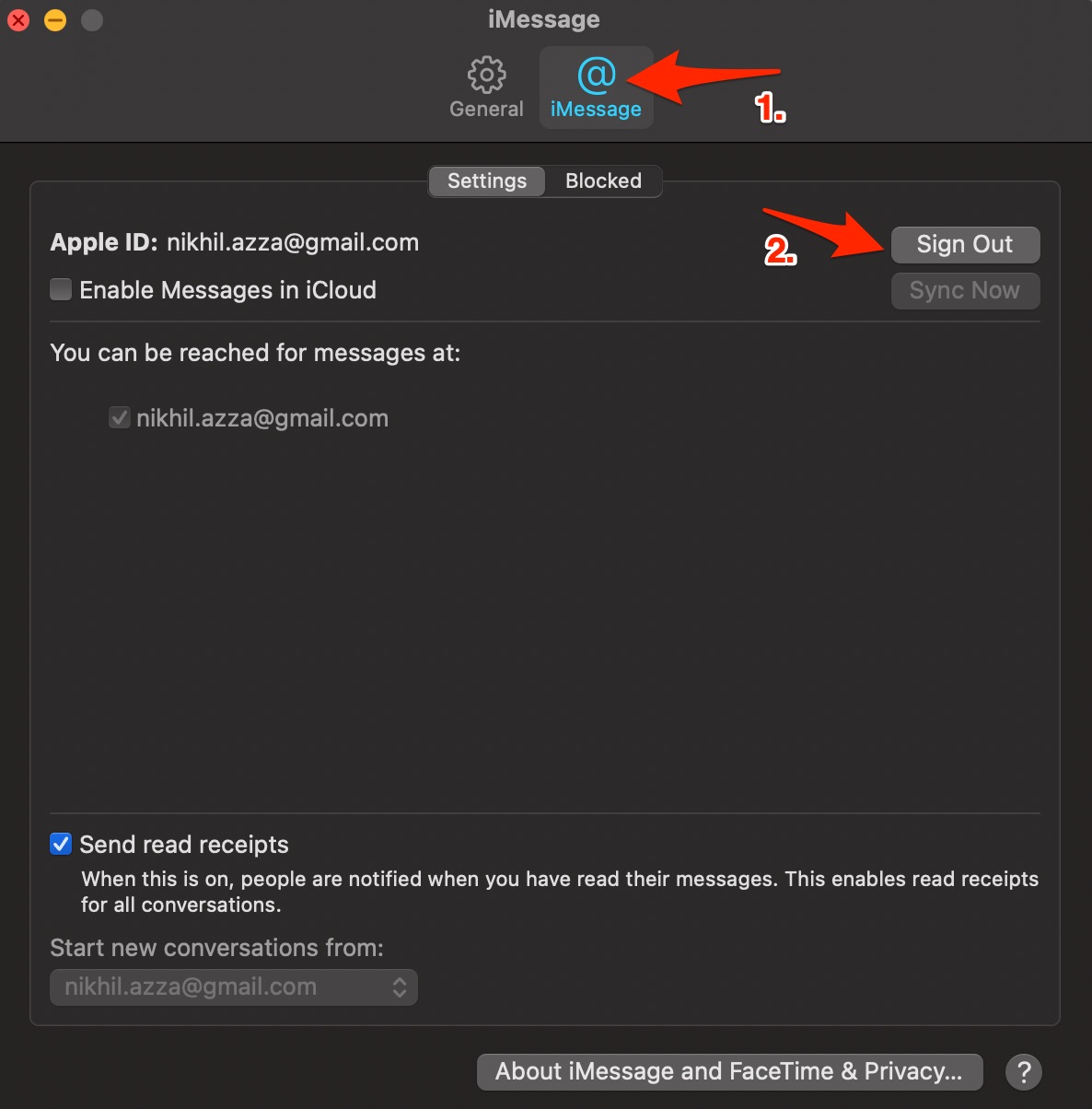
- Starten Sie den PC neu und melden Sie sich erneut bei iMessage mit Ihrem Apple-Konto an.
- Das Problem sollte behoben sein.
4. iMessage mit iCloud synchronisieren
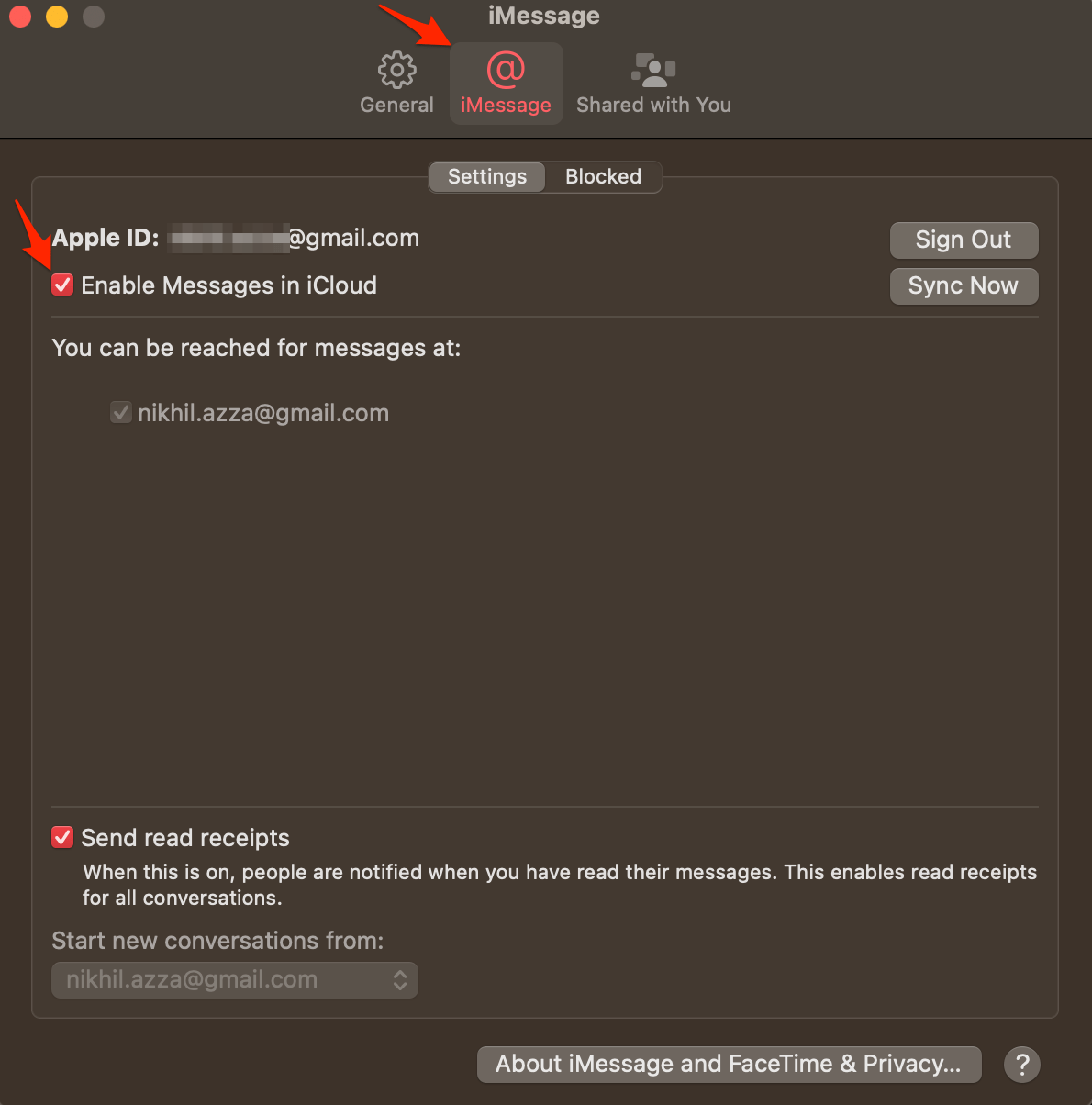
Wenn Sie Nachrichten in iCloud verwenden, werden alle Nachrichten, die Sie senden, empfangen und löschen, automatisch auf all Ihren Apple-Geräten aktualisiert. Das Speichern Ihrer Nachrichten in iCloud hilft Ihnen auch, Speicherplatz auf Ihrem Mac zu sparen. Sie können iMessage in iCloud aktivieren.
5. Datum und Uhrzeit überprüfen
Falsches Datum und Uhrzeit gehören zu den häufigsten Ursachen dafür, dass iMessage nicht funktioniert. Sie können das Datum und die Uhrzeit auf Ihrem MacBook automatisch gemäß dem Netzwerkanbieter einstellen. Das Netzwerk überprüft Ihren Standort und stellt die Zeitzone ein, wodurch zeitliche Einschränkungen auf Ihrem Mac in Bezug auf die Nachrichten-App entfernt werden.
- Öffnen Sie die Einstellungen des MacBook.
- Klicken Sie auf Datum & Uhrzeit.
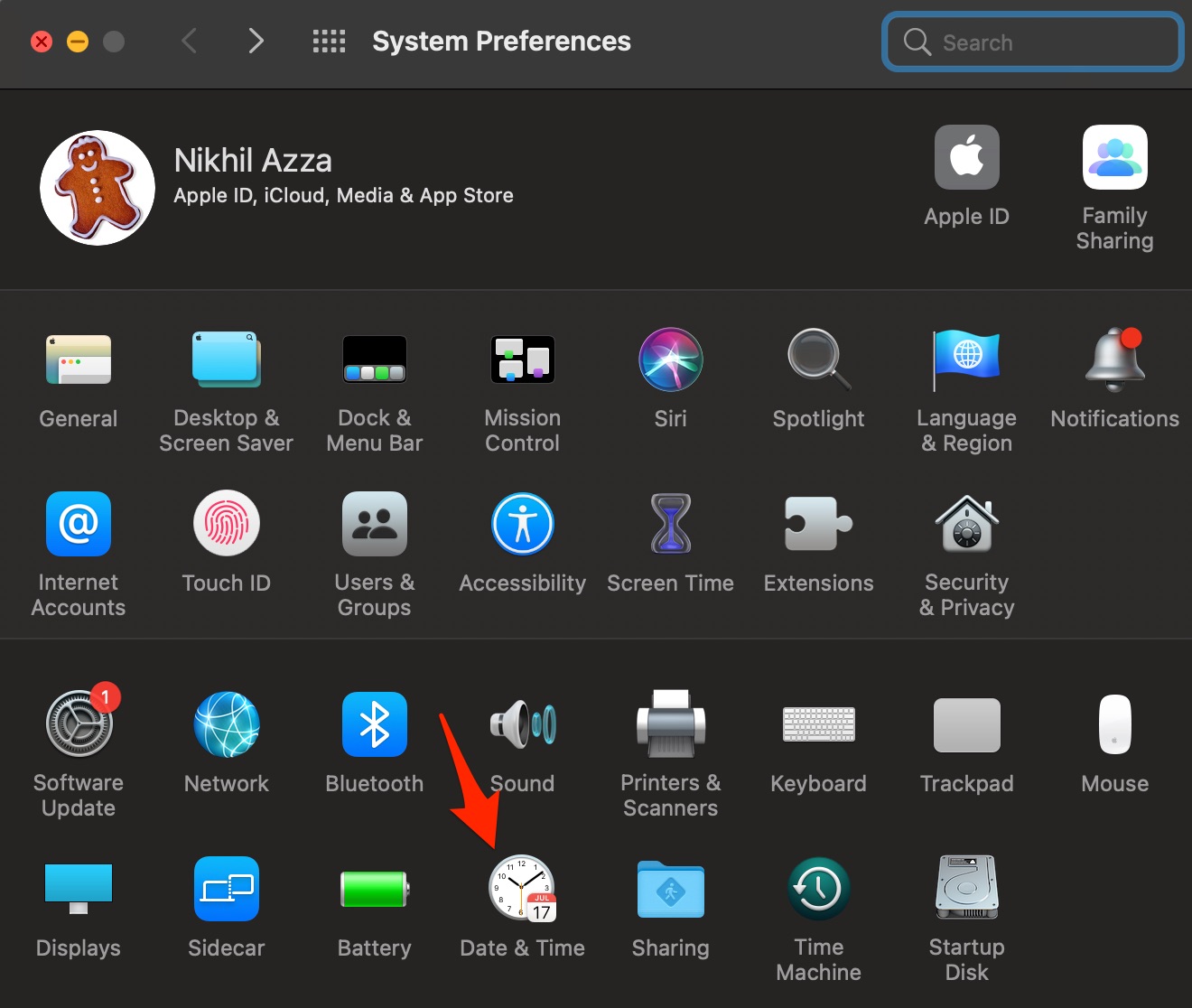
- Wählen Sie Datum und Uhrzeit automatisch einstellen.
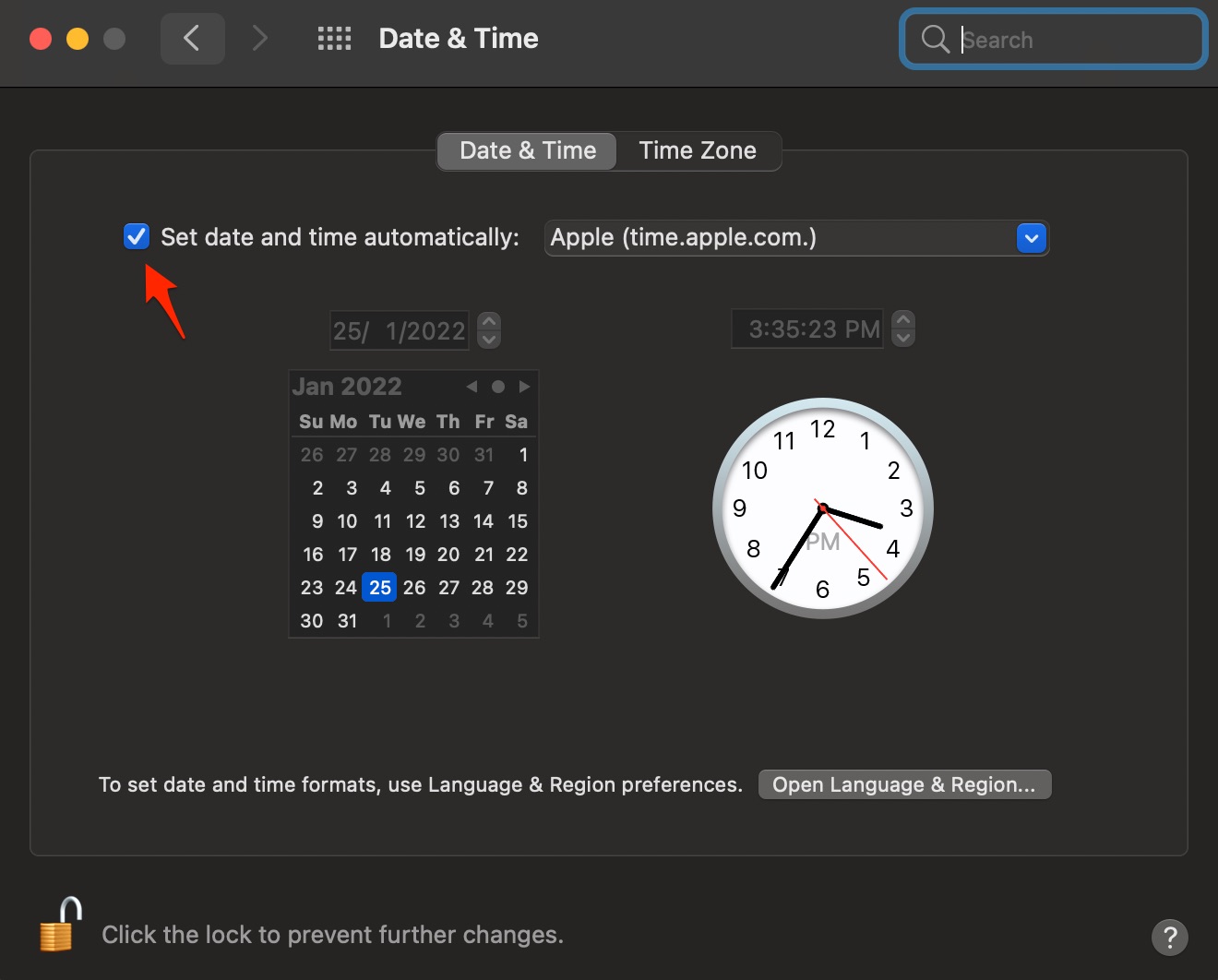
- Überprüfen Sie nun, ob iMessage einwandfrei funktioniert.
6. PList-Präferenz löschen
Plist, auch bekannt als Property List, ist eine XML-Datenbank, die die Präferenzen und Einstellungen der Programme auf Ihrem PC speichert. Wenn die *.plist veraltet ist, kann dies Probleme mit der normalen Funktionsweise der Anwendung verursachen. Daher ist es sicher, die plist zu löschen, da alle veralteten Einstellungsdaten gelöscht werden und das MacBook eine neue Präferenzeinstellung erstellt und eine neue Property List für iMessage generiert.
- Öffnen Sie Spotlight, indem Sie die Befehlstaste + Leertaste drücken.
- Geben Sie hier ~/Library/Preferences
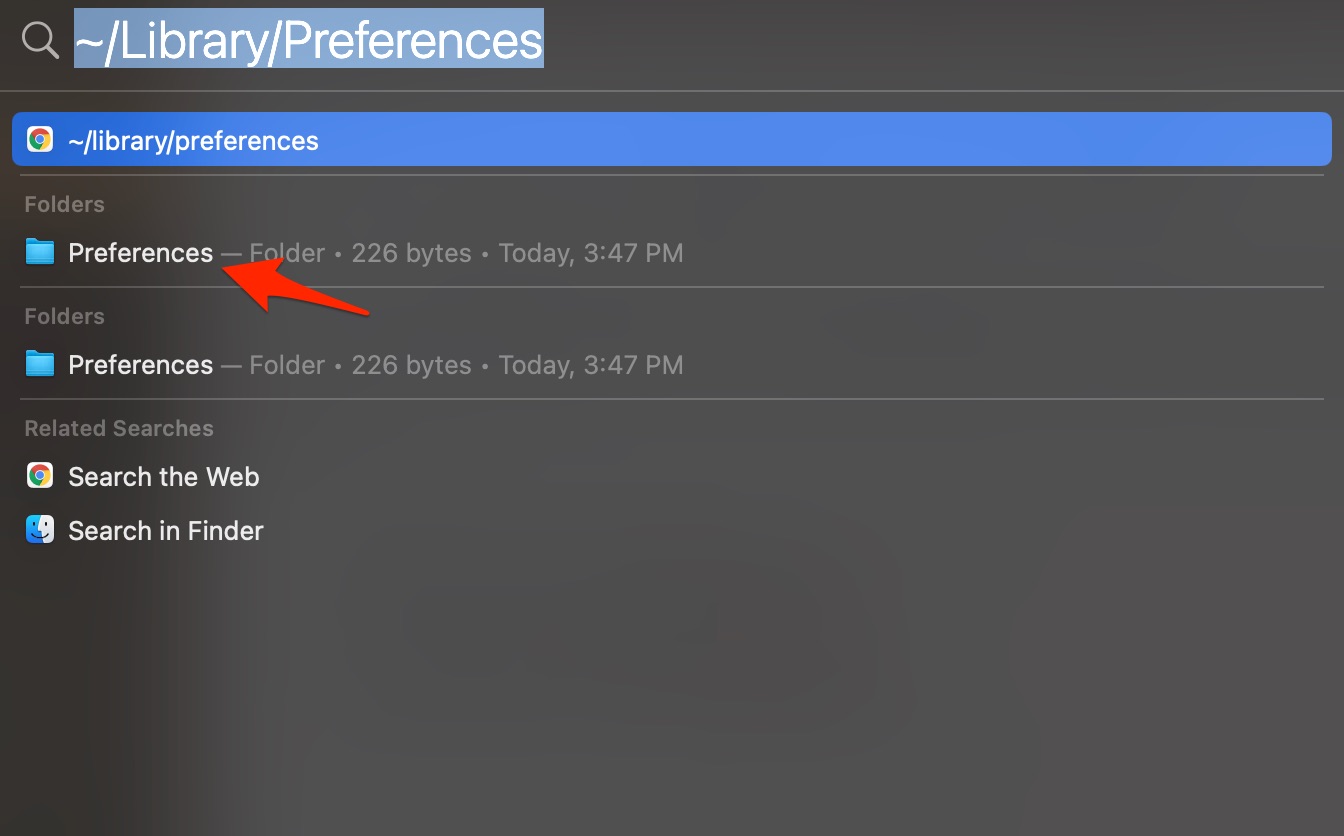
- Suchen Sie hier nach com.apple.imessage.plist
- Tippen Sie mit zwei Fingern auf die plist-Datei und verschieben Sie sie in den Papierkorb.
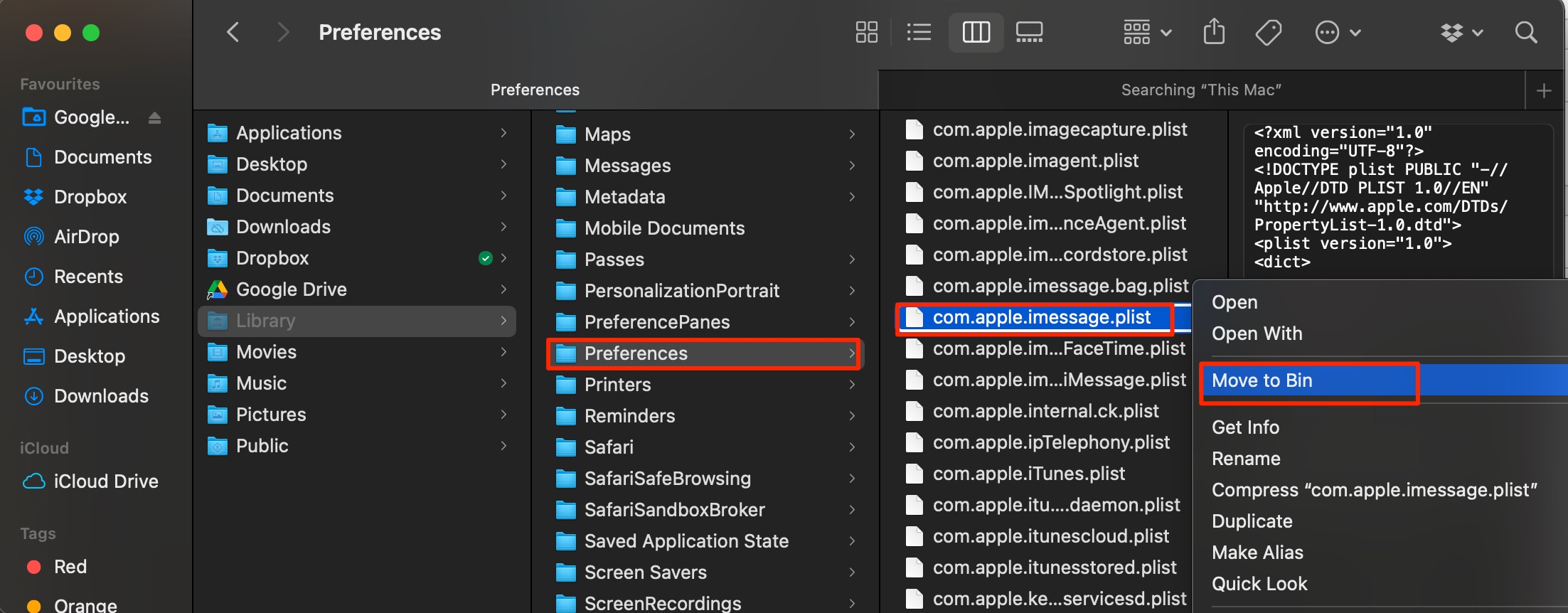
- Starten Sie den PC neu und überprüfen Sie, ob Nachrichten gesendet werden.
7. OS aktualisieren
Wenn ein Update für Ihr MacBook verfügbar ist, ist es gut, das Betriebssystem zu aktualisieren, da Apple-Software wie Safari, iMessage, Fotos usw. nicht manuell aktualisiert werden kann. Ihre Updates werden nur mit dem Update für das Betriebssystem veröffentlicht.
8. Mac zurücksetzen
Das Zurücksetzen eines Macs bedeutet, den Computer auf die ursprünglichen Werkseinstellungen zurückzusetzen. Es werden alle Daten auf der Festplatte gelöscht, einschließlich des Betriebssystems, der Anwendungen, der Einstellungen und der Benutzerdaten. Machen Sie ein Backup Ihrer wichtigen Daten. Wenn Sie Probleme mit dem Computer haben und neu starten möchten, kann ein Werksreset die beste Option sein.
- Öffnen Sie die Einstellungen des Macs.
- Klicken Sie auf Allgemein.
- Suchen Sie hier nach Übertragen oder Zurücksetzen.
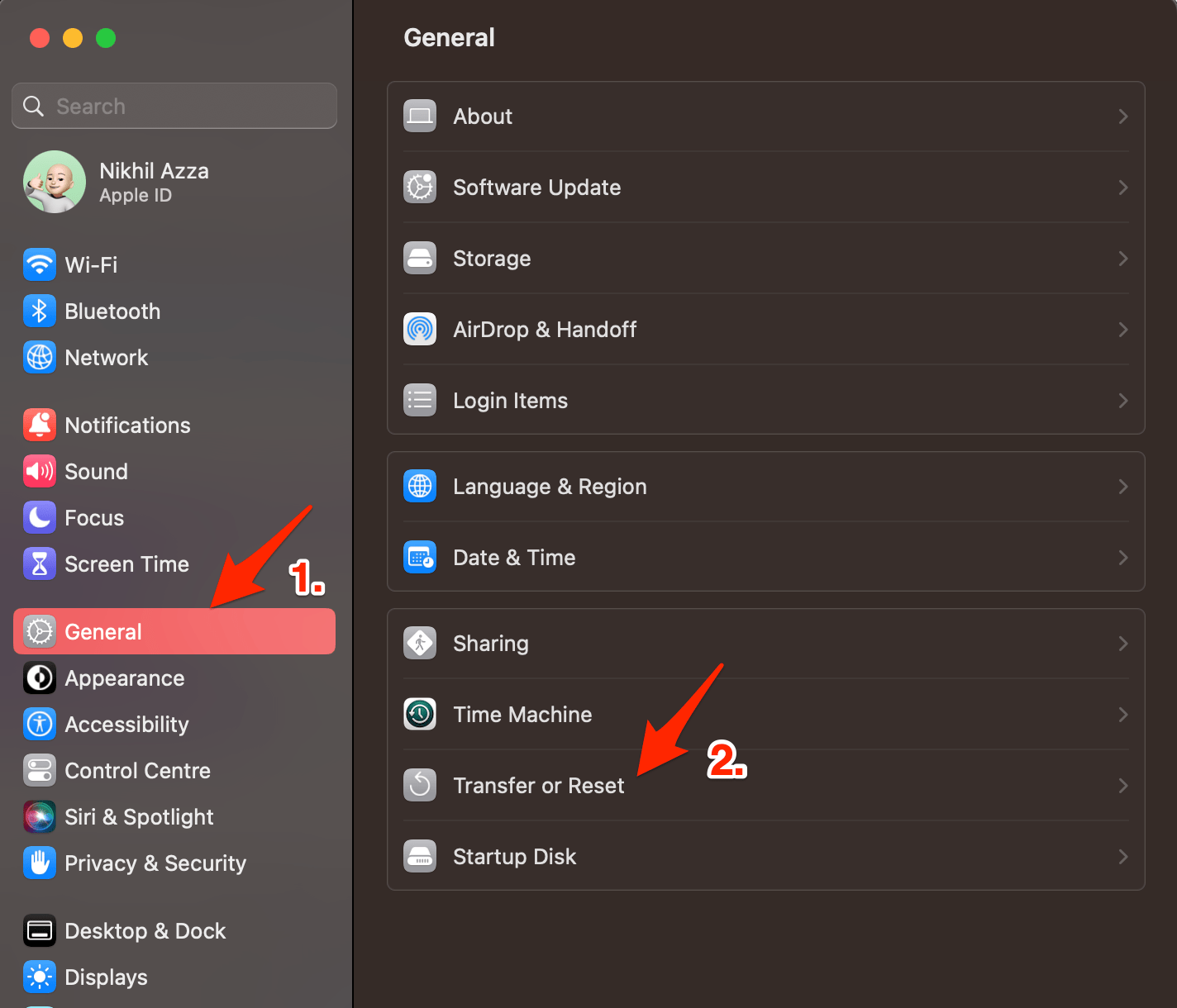
- Klicken Sie nun auf Alle Daten und Einstellungen löschen.
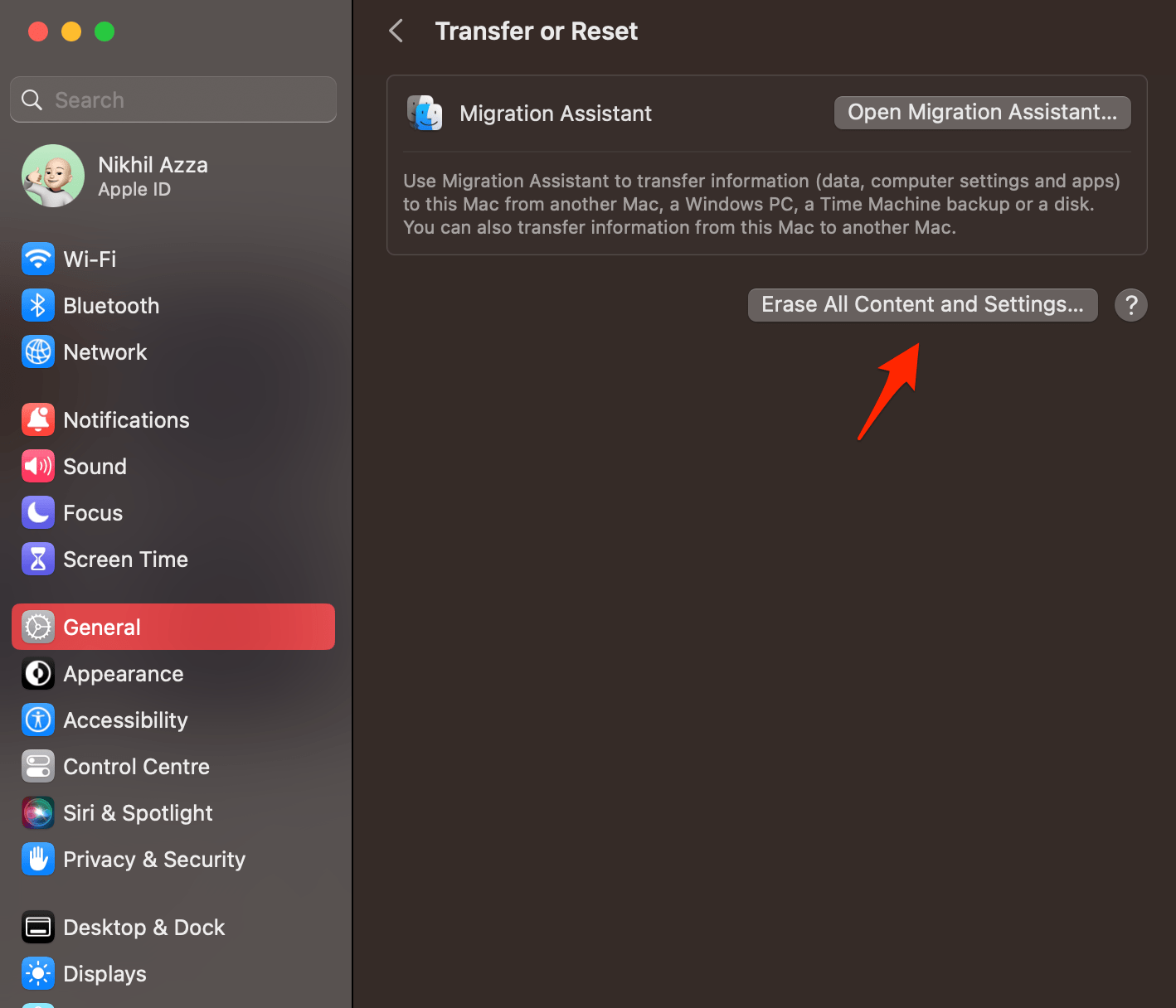
- Der Mac benötigt einige Zeit, um wiederherzustellen, und er wird frisch gestartet.
Fazit und Kontakt zum Apple-Support
Die Nachrichten-App für Mac ist sehr stabil und funktioniert reibungslos ohne Probleme. Wenn iMessage auf Ihrem MacBook-PC nicht lädt oder nicht öffnet, wird Ihnen der obige Leitfaden helfen, die Probleme auf Ihrem macOS zu beheben.
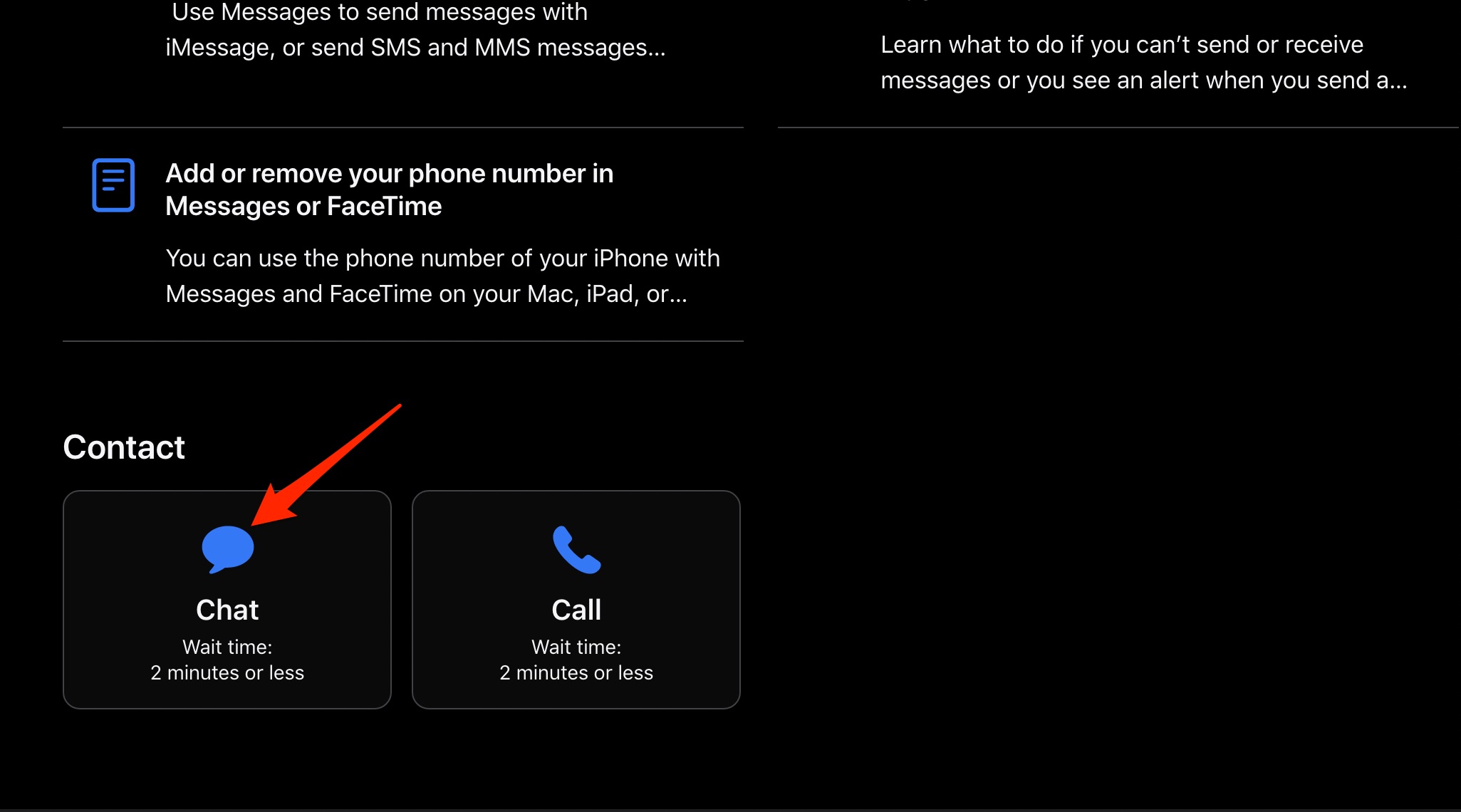
Wenn keine der oben genannten Methoden hilft, ist es gut, den Apple-Support über den Chat zu kontaktieren und sie um eine Lösung zu bitten, um das Problem auf Ihrem Computer zu beheben. Wenn keine der oben genannten Lösungen hilft, kann der Besuch eines Apple-Servicecenters die letzte Option sein.
Wenn Sie Gedanken zu So beheben Sie, dass Nachrichten auf dem MacBook nicht funktionieren haben, können Sie gerne unten im Kommentarfeld schreiben. Abonnieren Sie auch unseren DigitBin YouTube-Kanal für Video-Tutorials. Prost!
Erhalte neue Beiträge in deinem Posteingang.
Kein Spam. Jederzeit abmelden.