Mikrofonprobleme · 5 min read · Dec 07, 2025
So beheben Sie Mikrofonprobleme in Windows 10
So beheben Sie Mikrofonprobleme in Windows 10? Dies ist eine sehr großzügige Frage und wird häufig von den meisten Windows-Benutzern gestellt. Daher haben wir beschlossen, einen umfassenden Leitfaden zu diesem Thema zu erstellen. In diesem Artikel werden wir einige Methoden besprechen, mit denen Sie Mikrofonprobleme in Windows 10 einfach beheben können.
Wir alle wissen, dass Windows 10 mit zahlreichen Funktionen ausgestattet ist, aber auch mit großen Fehlern, wenn Sie ebenfalls Mikrofonprobleme in Windows 10 haben. Lesen Sie also den gesamten Artikel bis zum Ende, Sie werden mit Sicherheit eine effiziente und bequeme Lösung finden.
So beheben Sie Mikrofonprobleme in Windows 10
Bevor Sie beginnen
Bevor Sie mit einem der unten genannten Fehlerbehebungsleitfäden fortfahren, versuchen Sie, Ihr System einmal neu zu starten. Es kann sein, dass Ihr Mikrofon ein vorübergehendes Problem hat, das einfach durch einen Neustart behoben werden kann.
Befolgen Sie die unten genannten Methoden, sie helfen Ihnen, Mikrofonprobleme in Windows 10 zu beheben, also lassen Sie uns anfangen.
Methode 1 - Überprüfen Sie die Soundeinstellungen
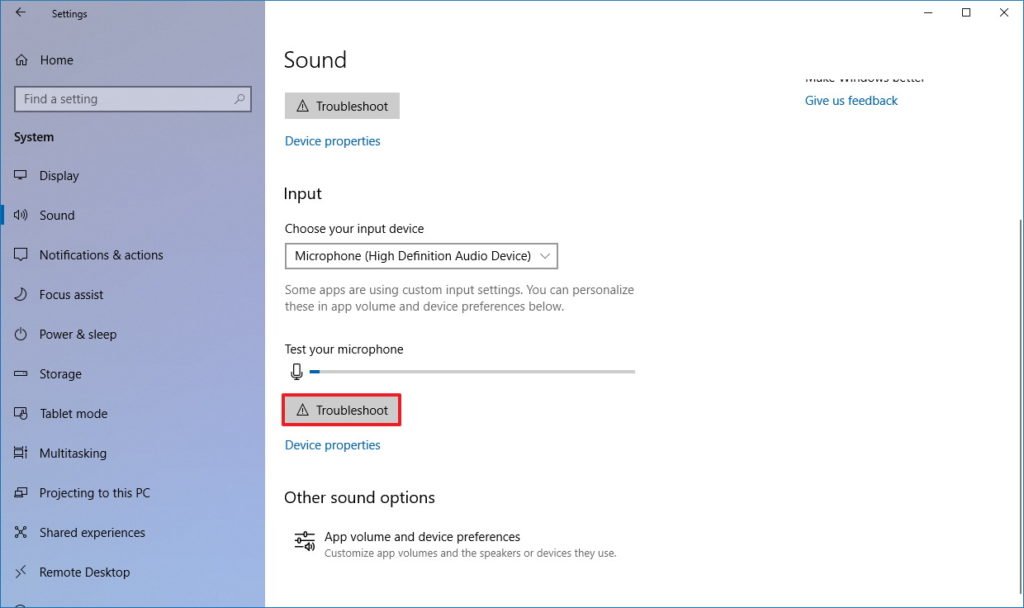
Um Mikrofonprobleme in Windows 10 mithilfe der Soundeinstellungen zu beheben, befolgen Sie die angegebenen Schritte:
- Öffnen Sie das Startmenü und gehen Sie zu den Einstellungen in Windows 10.
- Tippen Sie auf System.
- Gehen Sie nun zu Sound.
- Klicken Sie auf die Option Fehlerbehebung im Abschnitt Eingabe.
- Fahren Sie nun mit den Anweisungen auf dem Bildschirm fort.
Auch lesen: Windows 10 Fehlerbehebungsleitfaden
Methode 2 - Hardwareeinstellungen beheben
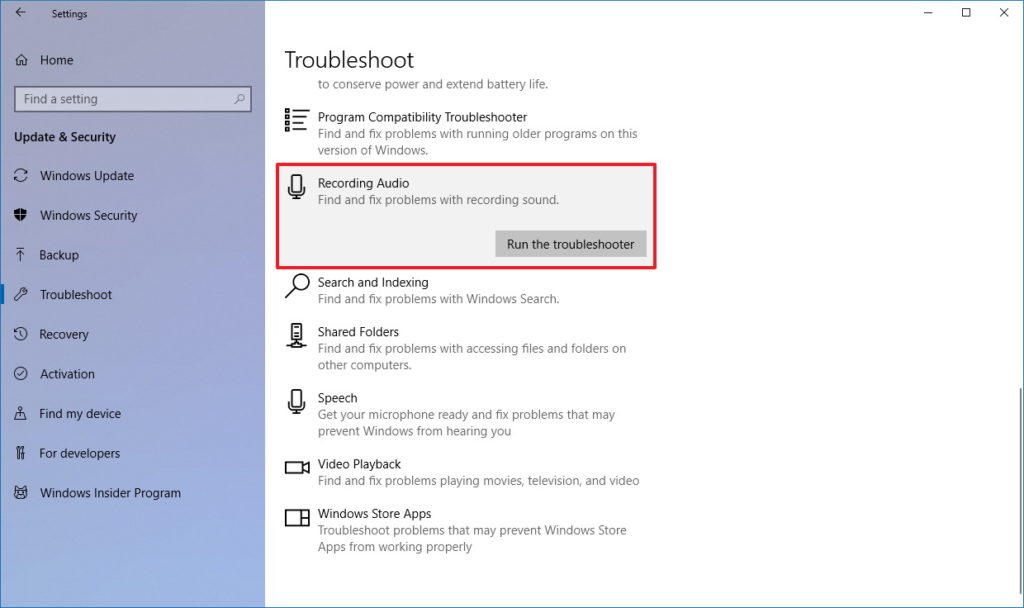
Um Mikrofonprobleme in Windows 10 durch Fehlerbehebung der Einstellungen zu beheben, können Sie die folgenden Anweisungen befolgen:
- Öffnen Sie das Startmenü und gehen Sie zu den Einstellungen in Windows 10.
- Gehen Sie zu Update & Sicherheit.
- Klicken Sie nun auf Fehlerbehebung.
- Wählen Sie Audioaufnahme.
- Klicken Sie nun auf die Schaltfläche Fehlerbeheber ausführen.
- Fahren Sie nun mit den Anweisungen auf dem Bildschirm fort.
Auch lesen: So verwenden Sie CamScanner in Windows 10
Methode 3 - Apps den Zugriff erlauben
Wenn Sie Ihr Windows 10-System kürzlich auf das neueste Update aktualisiert haben und danach Ihr Mikrofon nicht mehr erkannt wird. Es kann sein, dass nach einem Update Ihr Gerät den Zugriff auf alle Apps und Geräte, die mit Ihrem Mikrofon verbunden sind, verweigert hat, was ein solches Problem verursachen kann. Um allen Apps den Zugriff zu gewähren, damit sie das Mikrofon verwenden können, befolgen Sie die angegebenen Anweisungen:
- Öffnen Sie das Startmenü und gehen Sie zu den Einstellungen in Windows 10.
- Gehen Sie zu Datenschutz.
- Navigieren Sie nun zu Mikrofon.
- Wählen Sie Ändern.
- Aktivieren Sie Apps den Zugriff auf Ihr Mikrofon erlauben.
- Wählen Sie nun die Apps aus, die diese Funktion nutzen können, unter Wählen Sie aus, welche Apps auf Ihr Mikrofon zugreifen können.
Das war’s, dies könnte Ihr Problem gelöst haben und Mikrofonprobleme in Windows 10 beheben.
Auch lesen: So beheben Sie den Fehler ‘Datei zu groß für das Ziel-Dateisystem’ in Windows 10
Methode 4 - Überprüfen Sie die Mikrofoneinstellungen
Wenn nach der Anwendung aller Methoden andere Sie während eines Anrufs immer noch nicht hören können, können Sie die angegebenen Schritte ausprobieren und Mikrofonprobleme in Windows 10 beheben.
Überprüfen Sie zunächst, ob Ihr Headset eine Stummschalttaste hat, und stellen Sie sicher, dass diese nicht aktiviert ist. Stellen Sie auch sicher, dass Ihr Headset ordnungsgemäß mit Ihrem Computer verbunden ist. Sie sollten auch überprüfen, ob das Mikrofon oder Headset, das Sie verwenden, das einzige Standardaufnahmegerät in Ihrem System ist. Gehen Sie dazu wie folgt vor:
- Öffnen Sie das Startmenü und gehen Sie zu den Einstellungen in Windows 10.
- Tippen Sie auf System.
- Gehen Sie nun zu Sound.
- Überprüfen Sie, ob Sie das richtige Mikrofon unter Wählen Sie Ihr Eingabegerät im Abschnitt Eingabe ausgewählt haben.
- Sie können auch Ihr Mikrofon testen, dazu - sprechen Sie in Ihr Mikrofon.
- Und stellen Sie sicher, dass das Windows-System Sie hört.
Auch lesen: So beheben Sie langsame Leistungsprobleme in Windows 10
Methode 5 - Überprüfen Sie die Skype-Einstellungen
In diesem Fall, wenn Ihre Peripheriegeräte kurz vor einem Skype-Anruf nicht mehr funktionieren, bedeutet dies, dass Sie überprüfen müssen, ob das Peripheriegerät oder Mikrofon, das Sie verwenden, das einzige Aufnahmegerät für Skype ist.
- Öffnen Sie Skype (falls es nicht geöffnet ist).
- Gehen Sie zum Startmenü und dann zu Skype.
- Schauen Sie in der oberen rechten Ecke der Kontaktliste von Skype.
- Wählen Sie Mehr.
- Wählen Sie dann Einstellungen.
- Gehen Sie zu Audio & Video.
- Überprüfen Sie nun im Abschnitt Lautsprecher, ob Ihr bevorzugtes Headset ausgewählt ist.
- Und überprüfen Sie im Abschnitt Mikrofon, ob Ihr bevorzugtes Headset oder Mikrofon ausgewählt ist.
Auch lesen: So beheben Sie alle Audio-Probleme in Windows 10?
Methode 6 - Überprüfen Sie die Lautstärke
Wenn Sie nach der Anwendung einer der oben genannten Methoden keine Lösung finden, überprüfen Sie einmal die Lautstärke Ihres Mikrofons. Bevor Sie die Lautstärke des Mikrofons erhöhen, sollten Sie überprüfen, ob das Mikrofon ordnungsgemäß mit dem System verbunden ist und ob das Mikrofon richtig positioniert ist. Diese kleinen Lösungen können ebenfalls Mikrofonprobleme in Windows 10 beheben.
Um die Lautstärke des Mikrofons zu erhöhen, befolgen Sie die angegebenen Schritte:
- Öffnen Sie das Startmenü und gehen Sie zu den Einstellungen in Windows 10.
- Tippen Sie auf System.
- Gehen Sie nun zu Sound.
- Überprüfen Sie, ob Sie das richtige Mikrofon unter Wählen Sie Ihr Eingabegerät im Abschnitt Eingabe ausgewählt haben.
- Wählen Sie Geräteeigenschaften.
- Gehen Sie zum Tab Pegel im Fenster Mikrofoneigenschaften.
- Passen Sie die Schieberegler für das Mikrofon und den Mikrofonverstärker an.
- Klicken Sie auf OK.
- Sie können auch Ihr Mikrofon testen, dazu - sprechen Sie in Ihr Mikrofon.
- Und stellen Sie sicher, dass das Windows-System Sie hört.
Auch lesen: So teilen Sie Dateien über Bluetooth in Windows 10
Das war’s von unserer Seite, dies waren einige einfache und mögliche Lösungen zur Behebung von Mikrofonproblemen in Windows 10. Ich hoffe, Sie haben die beste Lösung für Ihr Problem gefunden. Wenn nicht, schreiben Sie Ihr Problem an den Microsoft-Support, um einen Fehler zu melden. Und wenn Sie weitere Vorschläge haben, lassen Sie es uns bitte im Kommentarbereich wissen.
Weiterlesen
- So beheben Sie Bluetooth-Probleme in Windows 10?
- 5+ Methoden, um den Android-Bildschirm auf Windows 10 zu übertragen
- So beheben Sie den Fehler 0x8000FFFF in Windows 10 mit einfachen Methoden
Erhalte neue Beiträge in deinem Posteingang.
Kein Spam. Jederzeit abmelden.