Windows Fehler · 6 min read · Jan 11, 2026
So beheben Sie den Microsoft App Store-Fehler 0x800704EC in Windows 10?
Microsoft geht langsam den Weg von Apple in Bezug auf die Unterstützung von Apps/Software. Apple hat es nie (offiziell) erlaubt, dass Benutzer Drittanbieteranwendungen installieren, die nicht im Apple App Store sind. Dies hilft sowohl dem System als auch den Benutzern, sich vor schädlicher Malware zu schützen, da Apple jede App, die dem Store hinzugefügt wird, manuell überprüft.
Jetzt geht Windows auch langsam denselben Weg in seiner Windows 10X-Edition. Microsoft denkt darüber nach, die Installation von Apps von Drittanbieter-Websites zu blockieren. In ein paar Jahren wird es nur eine einzige Quelle für Apps geben, d.h. den Microsoft Store.
Microsoft führte den App Store mit Windows 8 ein. Zu dieser Zeit war es etwas skeptisch, den Store zu nutzen, aber mit der Zeit verbesserte Microsoft die Erfahrung, und die Benutzer versuchten auch, die Alternative zu nutzen.
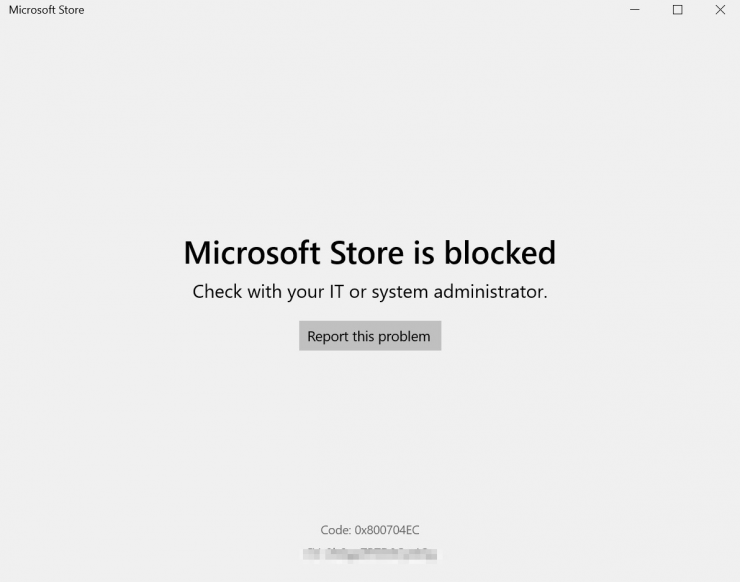
In diesem Artikel werden wir den Fehler “App Store ist blockiert” in Windows 10 besprechen. Dieser Fehler tritt im Grunde auf den Systemen mit entweder Windows 10 Education oder Enterprise auf. Da der Systemadministrator den Zugriff auf den App Store blockiert, damit kein Schüler oder Mitarbeiter andere Anwendungen als die erforderlichen installiert.
Der Fehler sieht folgendermaßen aus;
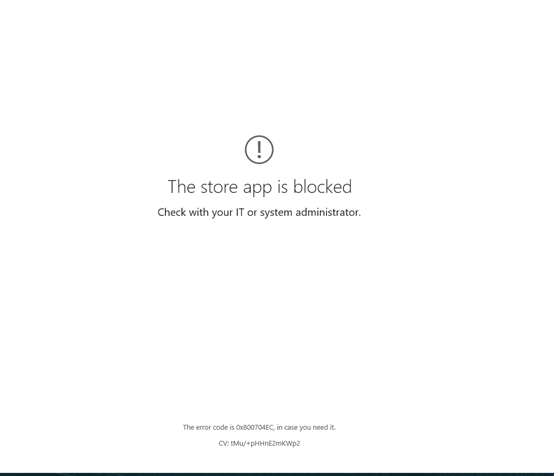
Die Store-App ist blockiert
Überprüfen Sie dies mit Ihrem IT- oder Systemadministrator.
Der Fehlercode lautet 0x800704EC, falls Sie ihn benötigen.
So beheben Sie, dass die Store-App in Windows 10 blockiert ist?
Hier sind einfache Lösungen, um den blockierten Microsoft App Store-Fehler auf Ihrem Windows-PC zu beheben
Cache/Daten der Store-App löschen/zurücksetzen
Die erste Methode besteht darin, den Cache des App Stores zu löschen und zu überprüfen, ob er funktioniert oder nicht. Um den Cache einer App/Software zu löschen, haben wir in Windows 10 zwei verschiedene Optionen. Befolgen Sie diese sorgfältig:
Methode 1: Mit dem RUN-Befehl
Öffnen Sie das Ausführen-Fenster, indem Sie entweder die Tastenkombinationstasten (d.h. Win-Taste + R) drücken oder zum Startmenü -> Windows-System -> Ausführen gehen.
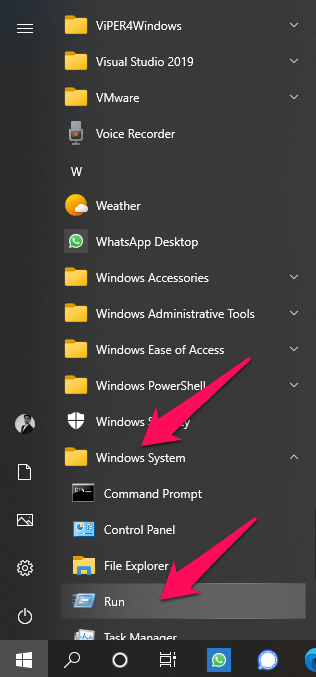
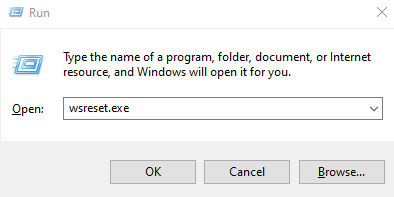
Mit einer der Optionen erscheint ein Ausführen-Fenster wie dieses.
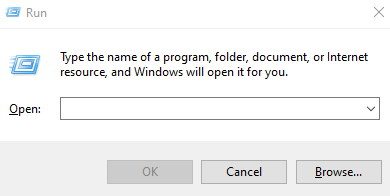
Geben Sie nun wsreset.exe in das Textfeld ein und drücken Sie die Eingabetaste, um den Befehl auszuführen.
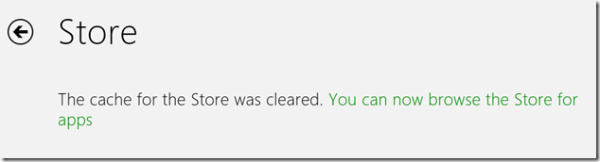
Nach ein paar Momenten erscheint ein temporäres Fenster mit einer Cache löschen-Nachricht, und dann wird der Microsoft Store geöffnet.
Methode 2: Über die Windows-Einstellungen
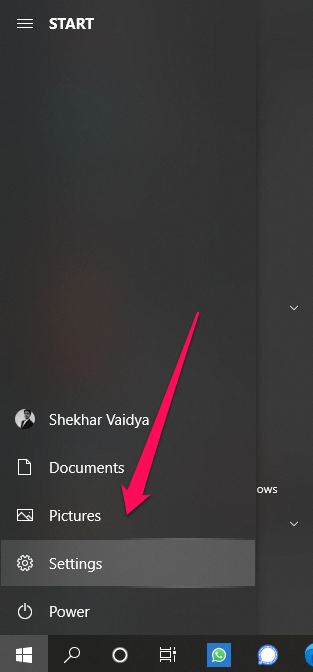
Öffnen Sie die Einstellungen-App aus dem Startmenü.
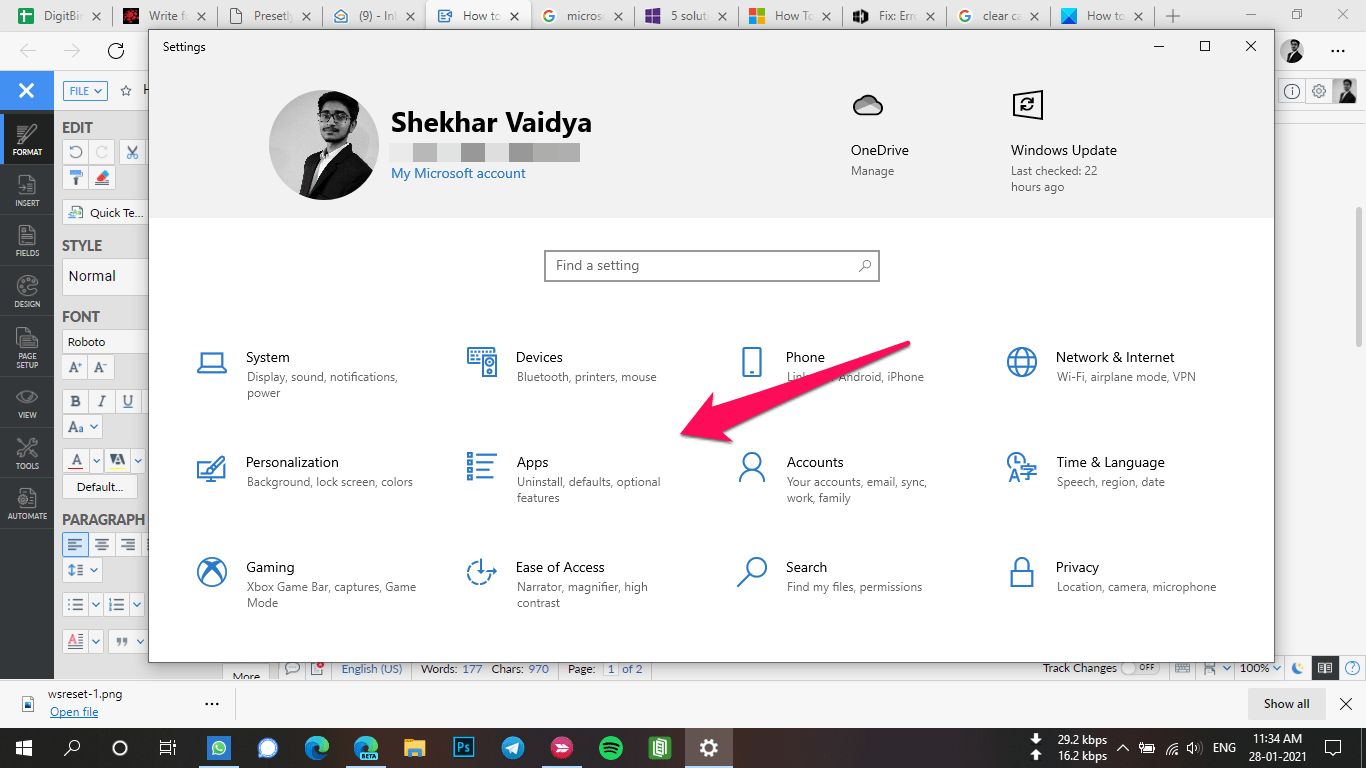
Gehen Sie dann zum Apps-Bereich.
Jetzt, wenn Sie sich in der Spalte Apps & Features befinden, wird auf der rechten Seite eine Liste aller installierten Apps angezeigt. Scrollen Sie nach unten, bis Sie die Microsoft Store-App finden.
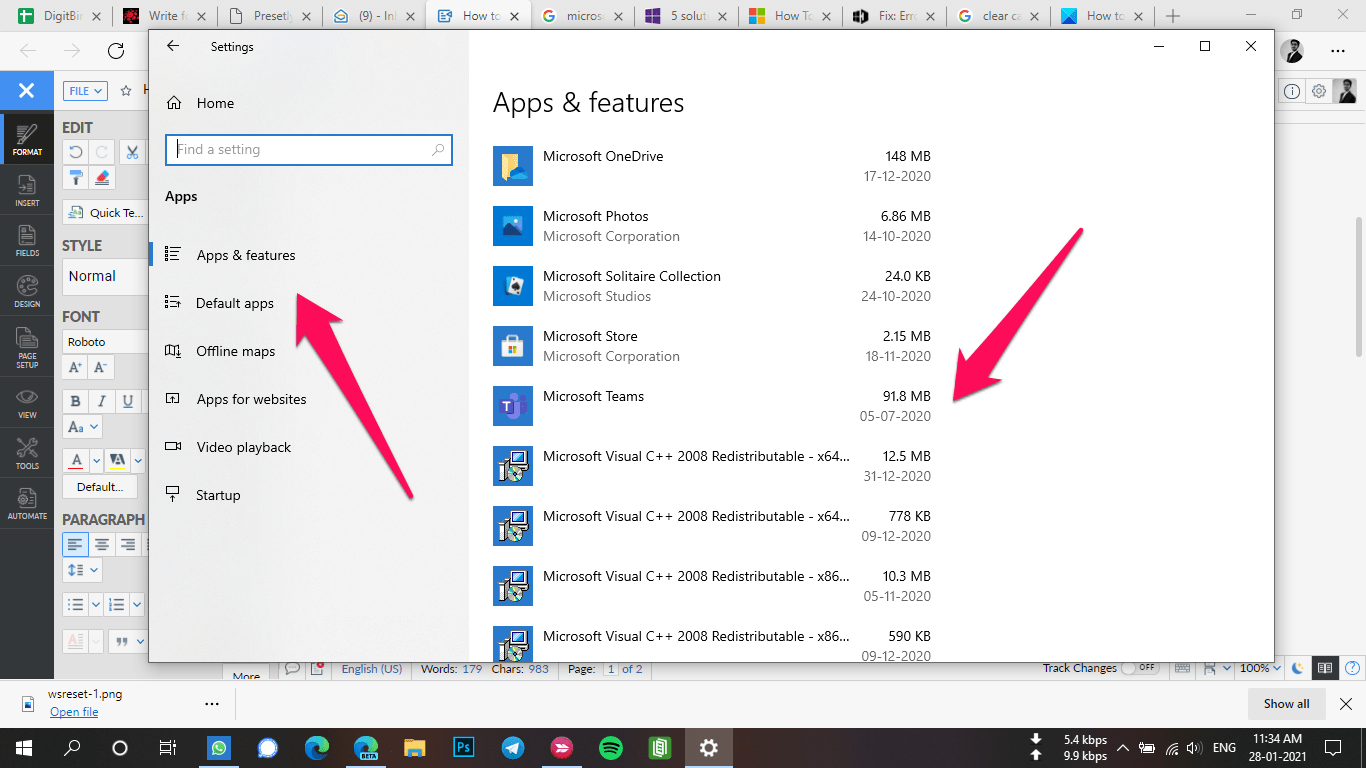
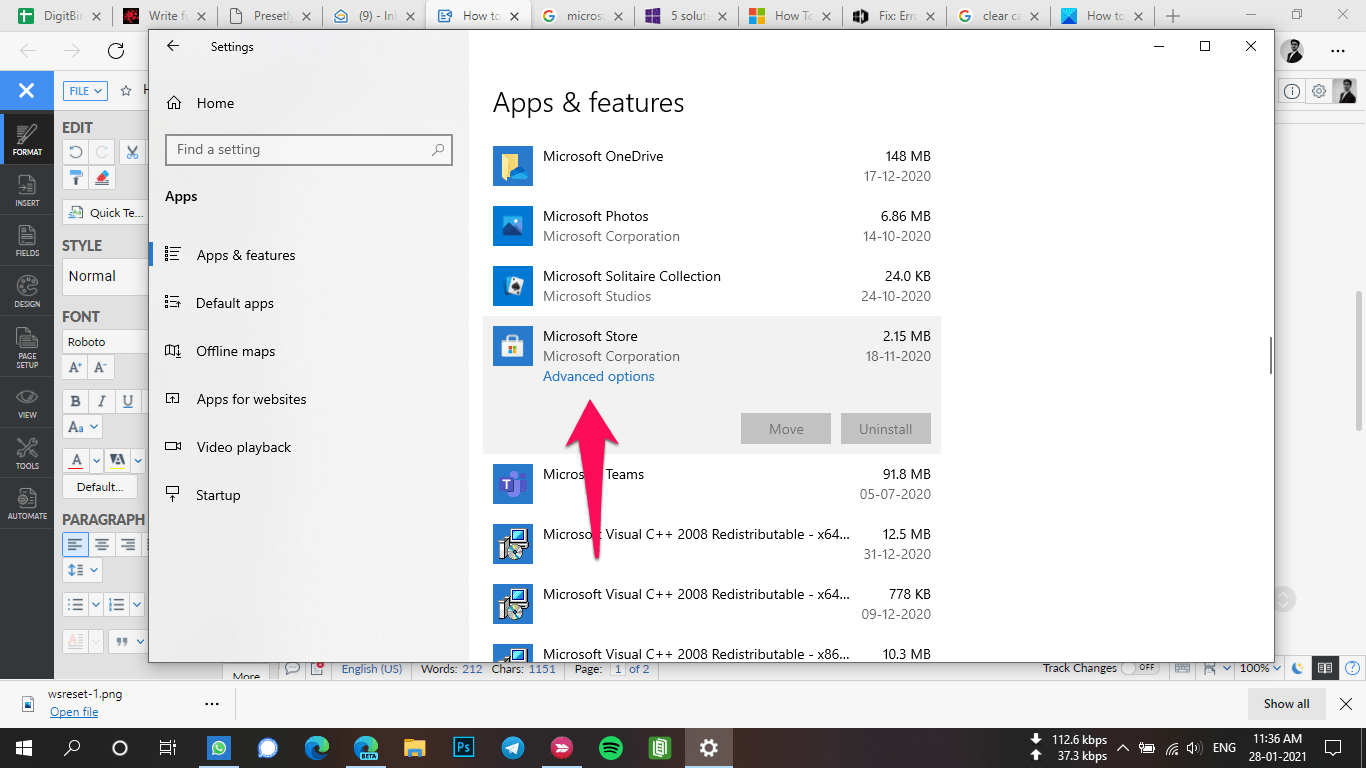
Klicken Sie auf das Microsoft Store-Label und dann auf Erweiterte Einstellungen.
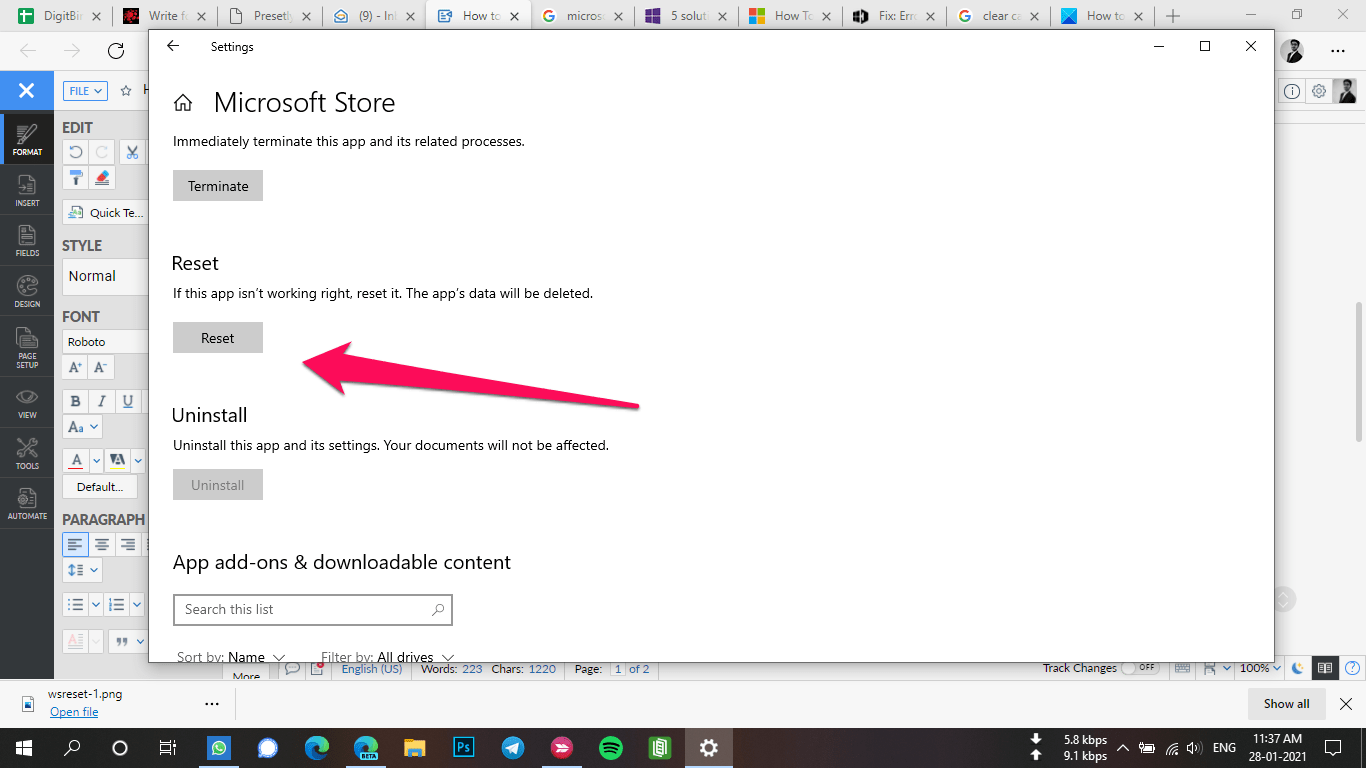
Scrollen Sie nun nach unten, bis Sie die Zurücksetzen-Schaltfläche sehen. Drücken Sie die Schaltfläche, in ein paar Sekunden wird das System die Daten der Store-App löschen.
Store-App-Fehlerbehebung ausführen
Windows 10 bietet standardmäßig eine Fehlerbehebungslösung, falls Sie jemals auf ein Problem mit den vorinstallierten Windows-Einstellungen stoßen. In dieser Methode werden wir die Store-App-Fehlerbehebung ausführen, um das Problem zu lösen.
Öffnen Sie die Einstellungen-App aus dem Startmenü.
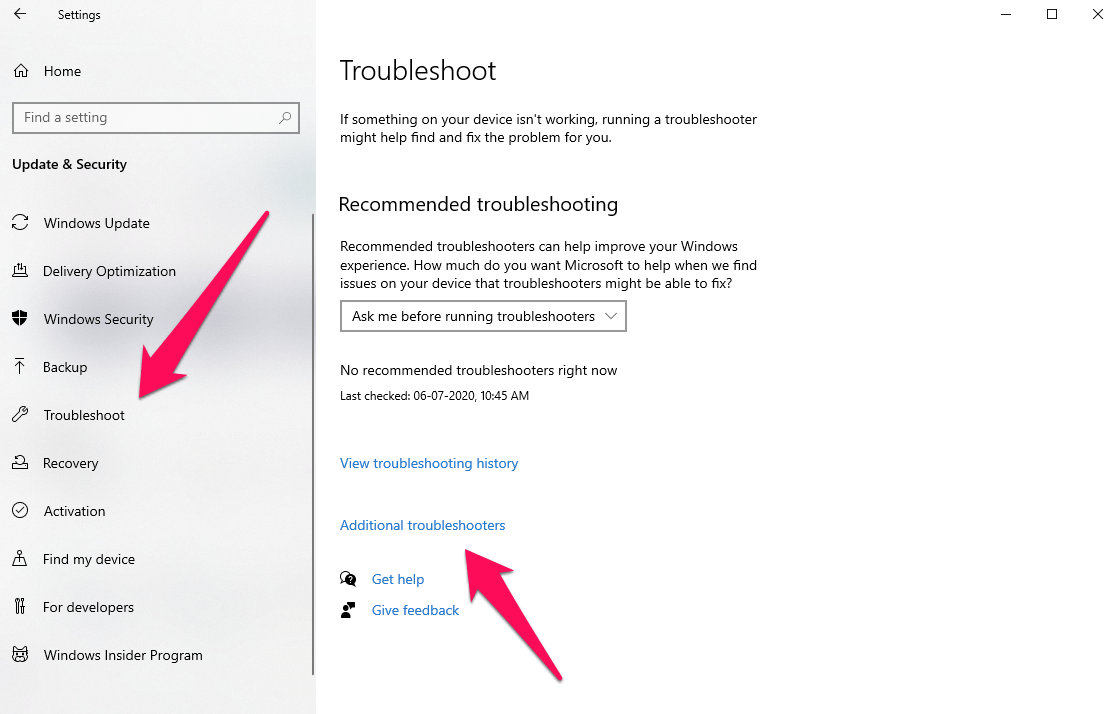
Navigieren Sie dann zum Abschnitt Update & Sicherheit.
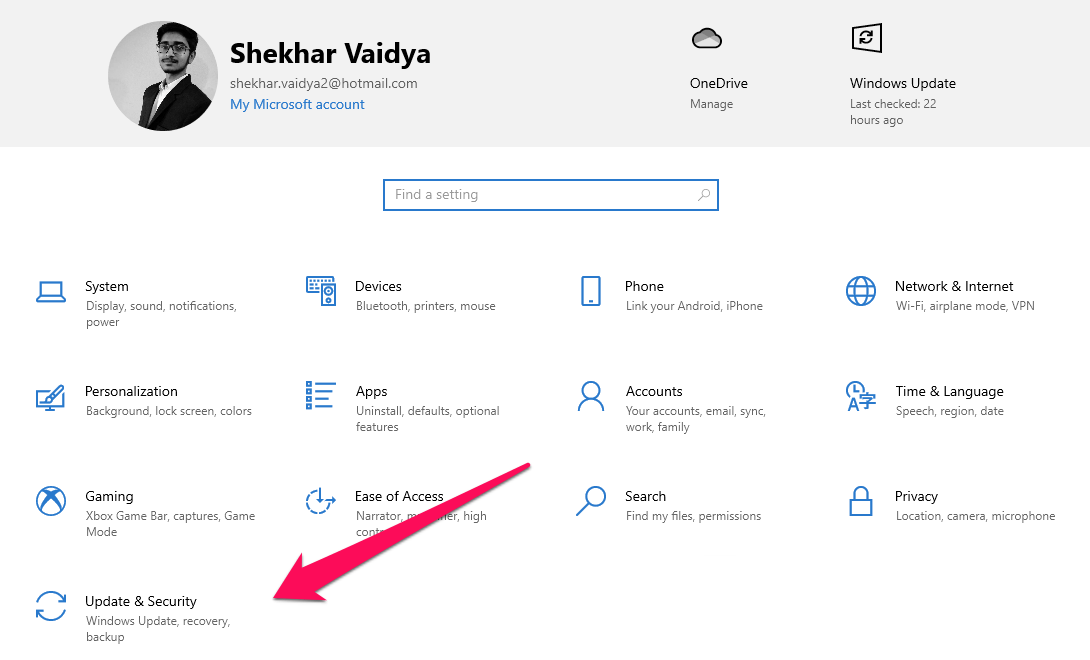
Tippen Sie dann auf die Fehlerbehebung und dann auf Zusätzliche Fehlerbeheber.
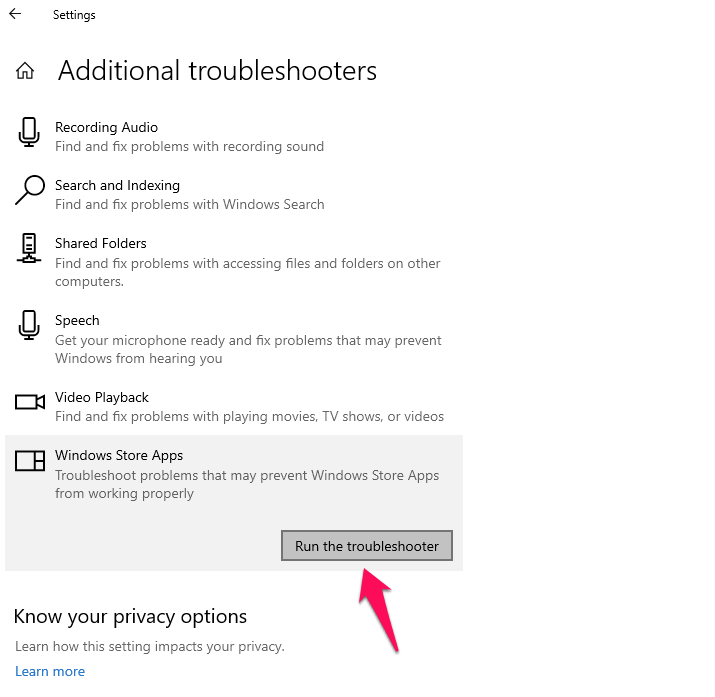
Scrollen Sie nun nach unten, bis Sie Windows Store-Apps finden,
Klicken Sie schließlich auf die Windows Store-Apps und dann auf die Schaltfläche Fehlerbehebung ausführen.
Store mit GPEditor (Gruppenrichtlinien-Editor) aktivieren
GPEditor oder Gruppenrichtlinien-Editor ist nur für Windows 10 Pro und höher verfügbar. Wenn Sie also die Windows 10 Home-Edition haben, befolgen Sie diesen Trick, um GPedit in Ihrer Home-Edition zu aktivieren, und folgen Sie dann den folgenden Schritten.
Öffnen Sie das Ausführen-Fenster, indem Sie entweder die Tastenkombinationstasten (d.h. Win-Taste + R) drücken oder zum Startmenü -> Windows-System -> Ausführen gehen.
Mit einer der Optionen erscheint ein Ausführen-Fenster wie dieses.
Geben Sie nun gpedit.msc in das Textfeld ein und drücken Sie die Eingabetaste, um den Befehl auszuführen.
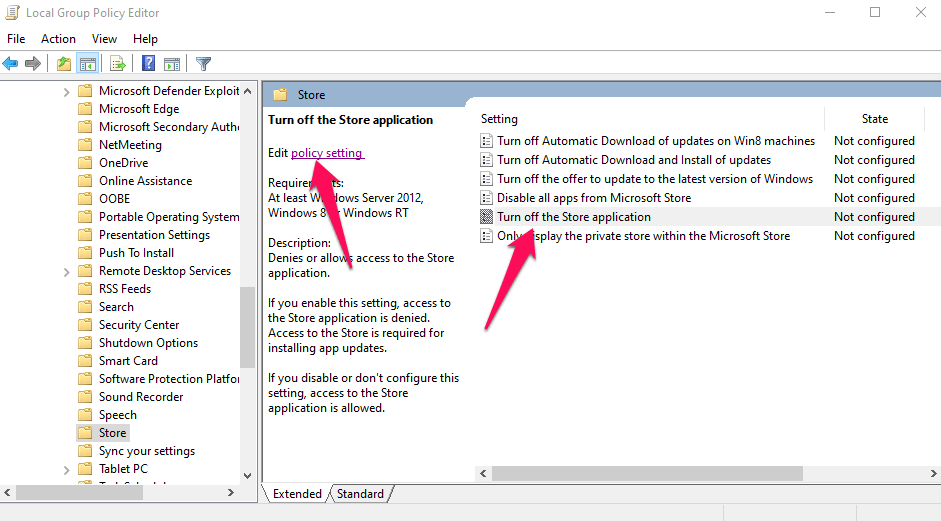
Nachdem Sie den Gruppenrichtlinien-Editor geöffnet haben, navigieren Sie zu Computer Konfiguration -> Administrative Vorlagen -> Windows-Komponenten -> Store
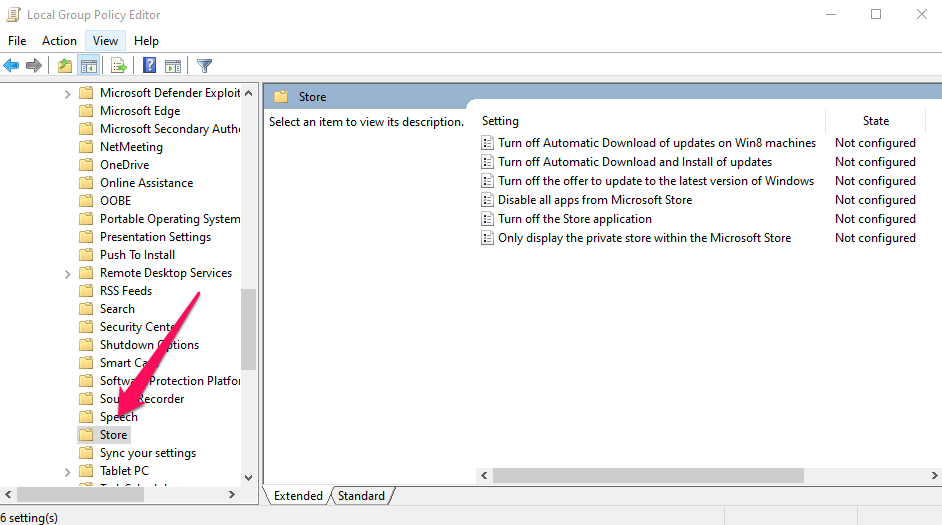
Suchen Sie nun die Richtlinie Store deaktivieren.
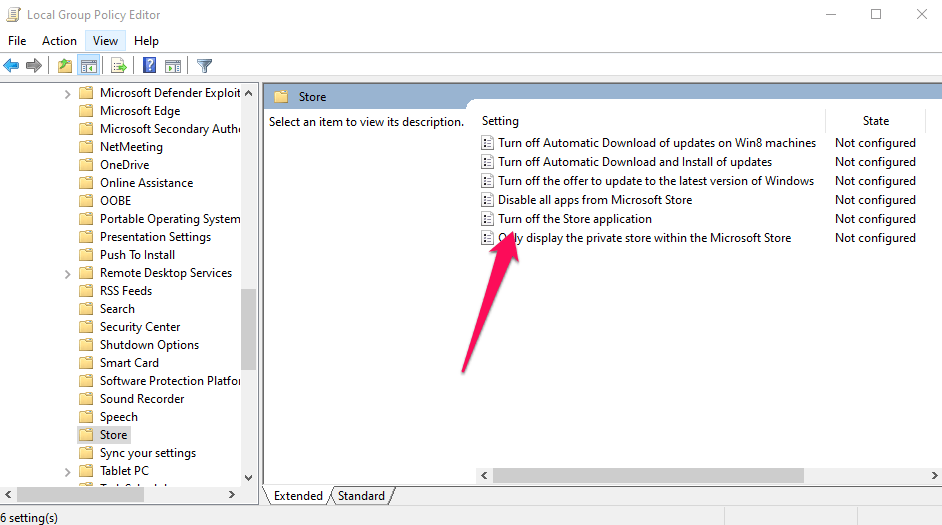
Klicken Sie auf die Richtlinie und dann auf das Label Richtlinieneinstellung bearbeiten.
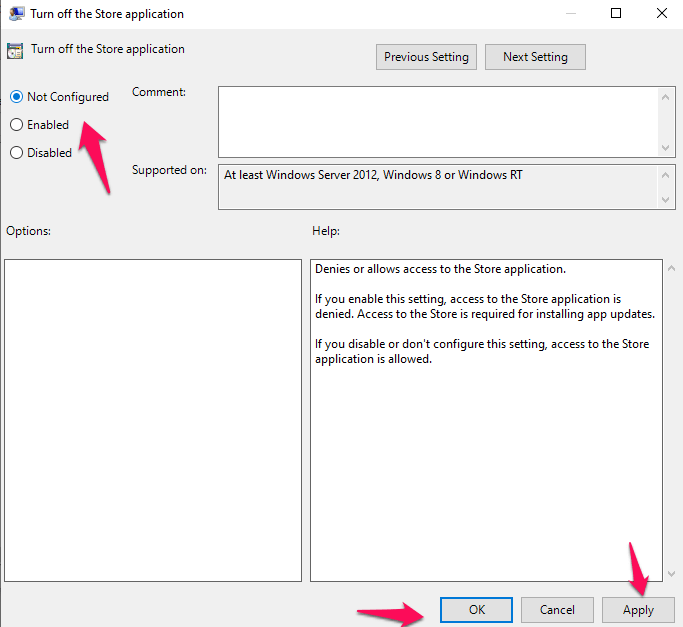
Wenn die Einstellung „Aktiviert“ lautet, wählen Sie entweder Nicht konfiguriert oder Deaktiviert aus und drücken Sie dann die Schaltfläche Übernehmen und speichern Sie die Daten.
Store über PowerShell erneut registrieren
Mit dieser Methode werden wir den Microsoft Store über PowerShell bearbeiten und erneut registrieren, damit das Windows-System denkt, dass es ein neues System ist.
Öffnen Sie PowerShell im Administratormodus.
Kopieren Sie dann den folgenden Befehl und drücken Sie die Eingabetaste, um ihn auszuführen.
Get-AppXPackage -Name Microsoft.WindowsStore | Foreach {Add-AppxPackage -DisableDevelopmentMode -Register “$($_.InstallLocation)\AppXManifest.xml” -Verbose}
Warten Sie ein paar Sekunden, um den Befehl auszuführen. Nach der erfolgreichen Ausführung starten Sie Windows neu und versuchen Sie dann, den Microsoft Store zu öffnen.
Durch Ausführen einer Registrierungseinstellung
Dies ist die letzte Methode, die wir versuchen werden, um das Problem zu lösen, mit dem wir beim Microsoft Store konfrontiert sind. In dieser Methode werden wir den Registrierungseditor verwenden, um die Blockade zu ändern. Stellen Sie sicher, dass Sie die folgenden Schritte genau befolgen, damit Sie kein weiteres Problem durch falsches Vorgehen verursachen.
Öffnen Sie das Ausführen-Fenster, indem Sie entweder die Tastenkombinationstasten (d.h. Win-Taste + R) drücken oder zum Startmenü -> Windows-System -> Ausführen gehen.
Mit einer der Optionen erscheint ein Ausführen-Fenster wie dieses.
Geben Sie nun regedit in das Textfeld ein und drücken Sie die Eingabetaste, um den Befehl auszuführen.
Wenn das System nach der Ausführung die UAC (Benutzerkontensteuerung) anzeigt, erlauben Sie dies einfach, indem Sie auf die Schaltfläche Ja klicken.
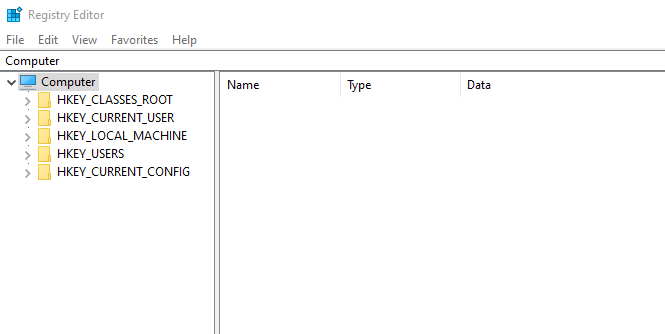
Nachdem Sie den Registrierungseditor geöffnet haben, navigieren Sie zu HKEY_LOCAL_MACHINE -> SOFTWARE -> Richtlinien -> Microsoft.
Klicken Sie im leeren Bereich mit der rechten Maustaste und klicken Sie dann auf Neu -> Schlüssel und geben Sie den Namen WindowsStore ein.
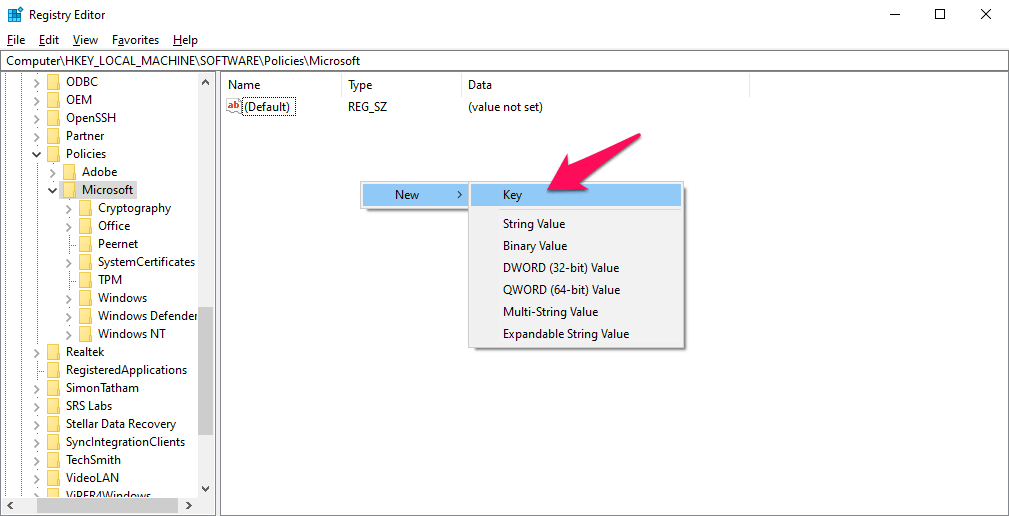
Jetzt sehen Sie den WindowsStore-Schlüssel unter dem Microsoft-Bereich, klicken Sie darauf.
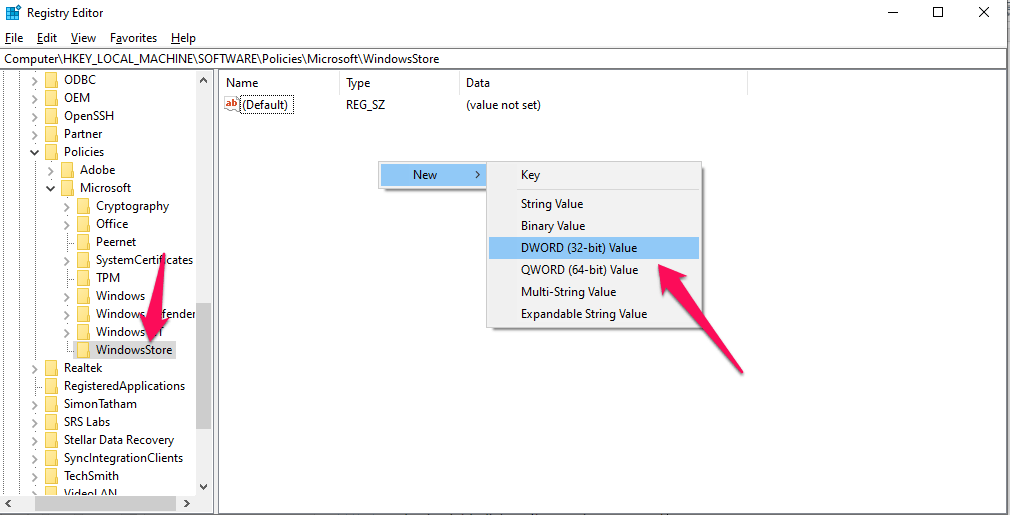
Klicken Sie erneut mit der rechten Maustaste auf den leeren Bereich und klicken Sie dann auf Neu -> DWORD (32-Bit) Wert und geben Sie den Namen RemoveWindowsStore ein.
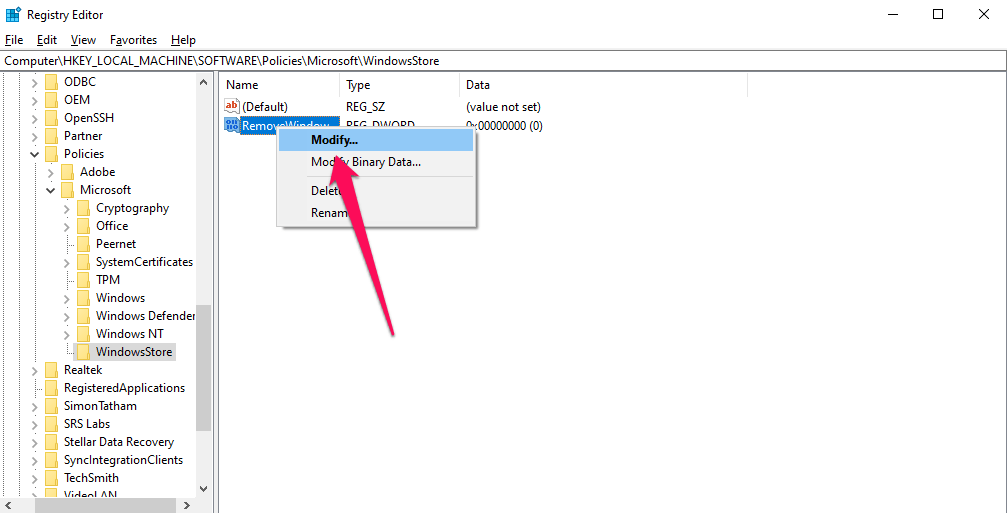
Klicken Sie nun mit der rechten Maustaste auf den RemoveWindowsStore-Wert und tippen Sie auf die Schaltfläche Ändern.
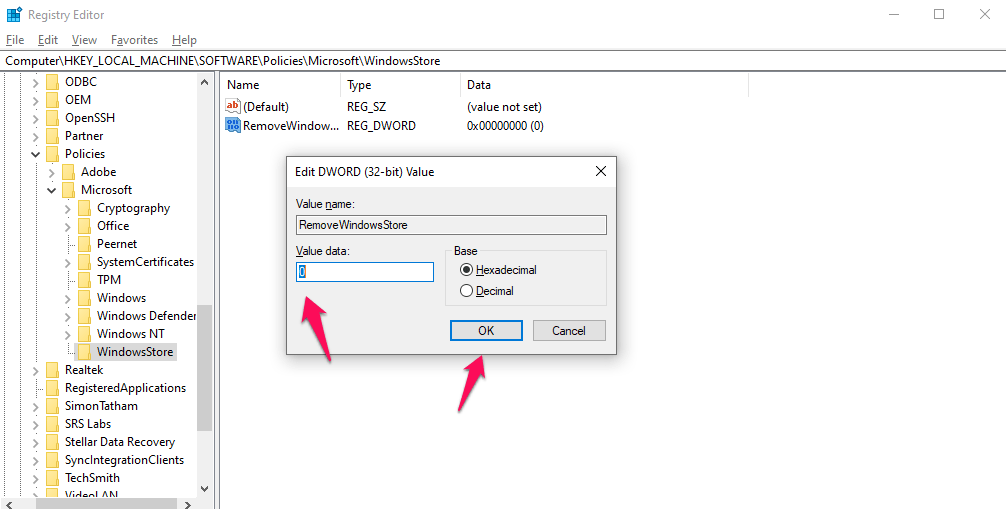
Setzen Sie schließlich den Wert auf 0 und klicken Sie auf OK, um die Daten zu speichern.
Fazit: Beheben Sie den Microsoft App Store-Fehler auf Ihrem Windows-PC mit diesem detaillierten Lösungsleitfaden, um die Einschränkung zu umgehen und den Fehlercode 0x800704EC auf dem PC zu beheben.
Wenn Sie Gedanken zu So beheben Sie den Microsoft App Store-Fehler 0x800704EC in Windows 10? haben, dann hinterlassen Sie gerne einen Kommentar im untenstehenden Kommentarfeld. Abonnieren Sie auch unseren DigitBin YouTube-Kanal für Video-Tutorials. Prost!
Erhalte neue Beiträge in deinem Posteingang.
Kein Spam. Jederzeit abmelden.