Microsoft Edge · 3 min read · Oct 04, 2025
So beheben Sie, dass Microsoft Edge automatisch unter Windows und Mac geöffnet wird

Es ist ein häufiges Problem, dem Menschen begegnen, wenn sie ihr Windows aktualisieren. Man sieht immer, dass Microsoft Edge aufgeht, wenn man seinen PC startet. In diesem Leitfaden lernen wir, wie man Microsoft Edge daran hindert, automatisch unter Windows und Mac zu öffnen.
Wenn Sie bereits Ihren Browser auf Google Chrome oder Firefox gewechselt haben, dann ist das Öffnen von Microsoft Edge, wann immer Sie Ihren PC starten, für Sie irrelevant und verschwendet die Systemressourcen im Hintergrund. Daher ist es notwendig, Microsoft Edge zu beheben, damit Sie die Ressourcen sparen können.
Schritte zur Behebung, dass Microsoft Edge automatisch unter Windows geöffnet wird
Methode #1: Verwenden des lokalen Gruppenrichtlinien-Editors unter Windows
Der lokale Gruppenrichtlinien-Editor ist nur für Windows 10 Pro-Benutzer verfügbar. Windows 10 Home-Benutzer können darauf nicht zugreifen.
- Klicken Sie auf die Windows-Taste, um das Startmenü zu öffnen.
- Suchen Sie nach gpedit.msc und drücken Sie die Eingabetaste, um das Gruppenrichtlinien-Editor-Menü zu öffnen.
- Navigieren Sie zu Computerkonfiguration > Administrative Vorlagen > Windows-Komponenten > Microsoft Edge im linken Bereich.
- Sie sehen eine Reihe von Microsoft Edge-Einstellungen und -Optionen auf der rechten Seite. Suchen Sie unter ihnen nach Erlauben Sie Microsoft Edge, die Start- und die neue Tab-Seite beim Windows-Start und jedes Mal, wenn Microsoft Edge geschlossen wird, zu starten und zu laden. Diese Option gilt nur für diejenigen, die Windows 10 Version 1803 oder höher auf ihrem PC ausführen.
- Klicken Sie dann im Menü auf die Option Deaktiviert, klicken Sie auf Übernehmen und dann auf Ok.
- Wählen Sie dann die Option Erlauben Sie Microsoft Edge, beim Windows-Start, wenn das System im Leerlauf ist, und jedes Mal, wenn Microsoft Edge geschlossen wird, vorab zu starten aus dem rechten Bereich.
- Wählen Sie Deaktiviert aus dem Menü, klicken Sie auf Übernehmen und dann auf Ok.
- Starten Sie den Computer neu.
Diese Methode ist nur für Windows 10 Pro-Benutzer. Sie können die beiden folgenden Methoden für Windows 10 Home-Benutzer verwenden.
Methode #2: Deaktivieren von Microsoft Edge beim Start
- Drücken Sie die Windows-Taste und suchen Sie das Ausführen-Menü. Oder drücken Sie die Tastenkombination Windows + R, um auf das Ausführen-Menü zuzugreifen.
- Geben Sie den folgenden Befehl ein, und es öffnet sich das Fenster, das die Dienste anzeigt, die beim Windows-Start ausgeführt werden.
*shell:startup*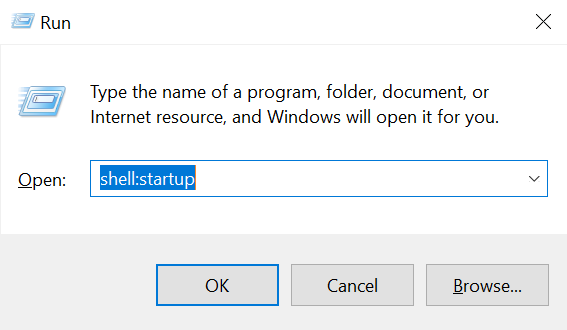
- Wenn Sie Microsoft Edge dort aufgeführt finden, klicken Sie mit der rechten Maustaste darauf und wählen Sie im Kontextmenü Löschen aus.
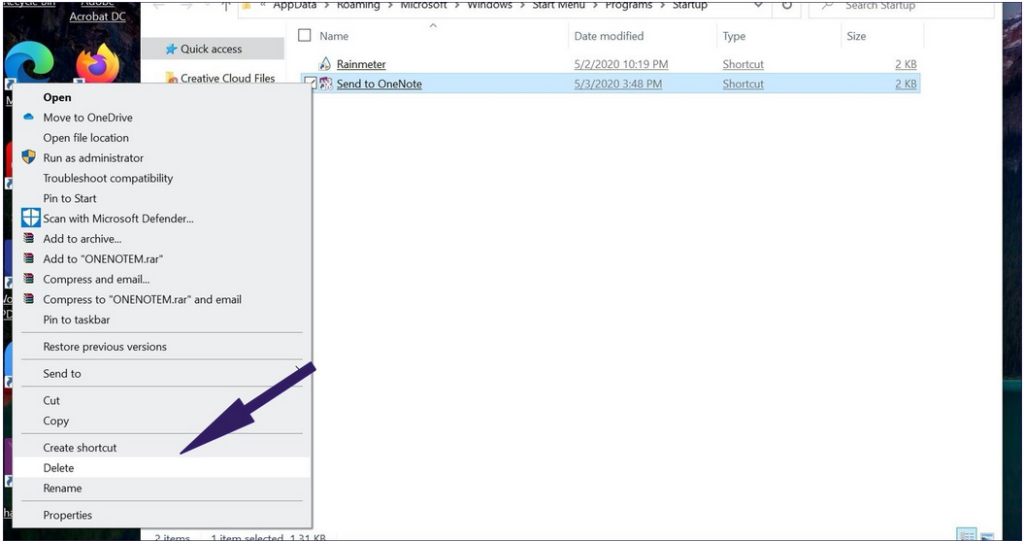
Wenn Sie nicht möchten, dass Dienste wie Spotify, OneNote, Rainmeter oder andere beim Windows-Start ausgeführt werden, können Sie dasselbe tun, um sie zu deaktivieren.
Methode #3: Deaktivieren Sie die Verwendung meiner Anmeldeinformationen in den Einstellungen
- Öffnen Sie die Windows-Einstellungen mit der Tastenkombination Windows + I.
- Navigieren Sie zu Konto > Anmeldeoptionen.
- Scrollen Sie nach unten zur Datenschutzoption und schalten Sie die Option „Verwenden Sie meine Anmeldeinformationen, um die Einrichtung meines Geräts nach einem Update oder Neustart automatisch abzuschließen“ aus.
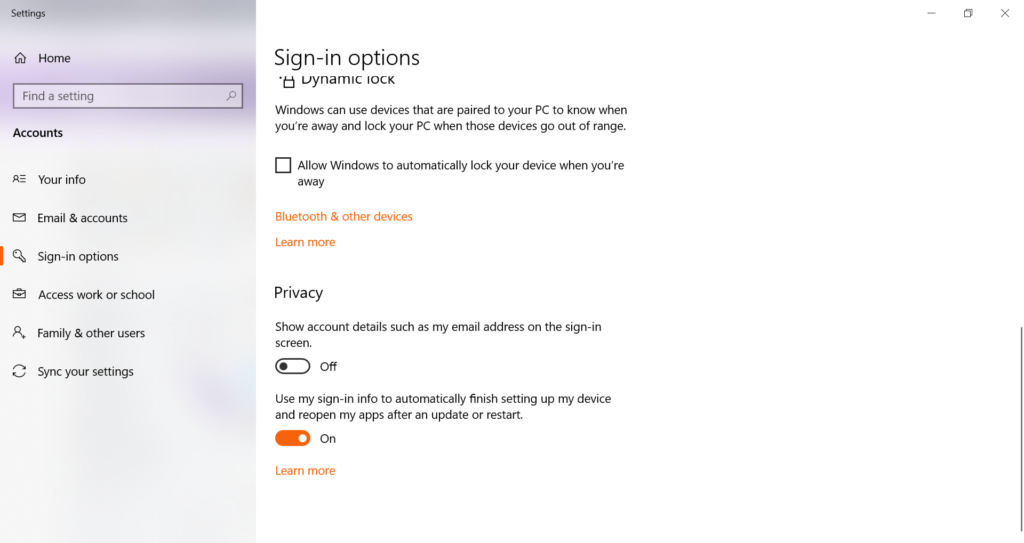
Das war’s! So beheben Sie, dass Microsoft Edge automatisch unter Windows geöffnet wird.
Schritte zur Behebung, dass Microsoft Edge automatisch unter Mac geöffnet wird
Methode #1
- Klicken Sie mit der rechten Maustaste auf den Edge-Browser im Dock.
- Deaktivieren Sie die Option „Beim Anmelden öffnen“.
Methode #2
- Drücken Sie die Tastenkombination Command + Space, um Spotlight zu starten, und geben Sie dann Systemeinstellungen ein.
- Öffnen Sie dann Benutzer & Gruppen.
- Wählen Sie das Administratorkonto aus, und klicken Sie auf der rechten Seite auf die Registerkarte Anmeldeobjekte.
- Klicken Sie auf die Elemente, die Sie beim Starten Ihres Mac und Anmelden nicht automatisch öffnen möchten.
- Wenn Microsoft Edge dabei ist, wählen Sie es aus und entfernen Sie den Browser, indem Sie auf die Minus-Taste klicken.
Jetzt können Sie die Probleme mit Microsoft Edge sowohl unter Windows als auch unter Mac beheben. Sie müssen sich keine Sorgen machen, dass Ihre Systemressourcen unnötig verwendet werden.
Weiterlesen:
- So entfernen Sie den Schreibschutz von einem USB-Laufwerk unter Windows 10
- So blockieren Sie Websites unter Windows 10?
- So surfen Sie anonym unter Windows 10?
Erhalte neue Beiträge in deinem Posteingang.
Kein Spam. Jederzeit abmelden.