Browser Probleme · 6 min read · Jan 01, 2026
So beheben Sie „Microsoft Edge reagiert nicht“ in Windows 11
Stellen Sie sich vor, wie ärgerlich es ist, wenn Sie gerade wichtige Dinge im Internet suchen und der Browser nicht mehr reagiert. Microsoft Edge-Benutzer berichten häufig von einem ähnlichen Problem. Aufgrund eines Fehlers zeigen die geöffneten Tabs „Microsoft Edge reagiert nicht“.
Eine veraltete Browserversion, instabiles Internet, beschädigte zwischengespeicherte Daten und einige fehlerhafte Systemkonfigurationen für Edge können dazu führen, dass die Browser-Tabs in Windows 11 nicht mehr reagieren.
Einer oder alle diese Faktoren können dazu führen, dass die Edge-Browser-Tabs einfrieren. Ich habe in diesem Leitfaden nützliche Lösungen bereitgestellt, um das Problem zu beheben und Ihnen zu helfen, das Browsen fortzusetzen.
Top Möglichkeiten zur Behebung des Fehlers „Microsoft Edge reagiert nicht“
Die grundlegende Fehlersuche umfasst das Aktualisieren des Browsers, das Löschen des Caches und das Erzwingen des Schließens der App. Darüber hinaus können Sie Edge reparieren oder neu installieren. Gehen Sie die detaillierten Schritte durch, die für die möglichen Lösungen aufgeführt sind.
1. Überprüfen Sie die Netzwerkprobleme
Schalten Sie den WiFi-Router aus, trennen Sie Ihren PC davon und verbinden Sie ihn erneut. Überprüfen Sie, ob Sie andere webabhängige Apps starten und verwenden können. Führen Sie auch einen Geschwindigkeitstest durch. Kontaktieren Sie Ihren Internetanbieter, um die Netzwerkprobleme zu beheben.
2. Aktualisieren Sie den Edge-Browser
Überprüfen Sie, ob eine neue Version des Edge-Browsers verfügbar ist. Installieren Sie sie, um mögliche Fehler zu beheben, die dazu führen können, dass die Browser-Tabs nicht mehr reagieren.
- Starten Sie den Edge-Browser auf Ihrem PC.
- Geben Sie edge://settings in die URL-Leiste ein.
- Klicken Sie auf Über Microsoft Edge in der linken Seitenleiste.
- Der Browser beginnt automatisch mit der Überprüfung auf Updates und installiert die verfügbare Version.
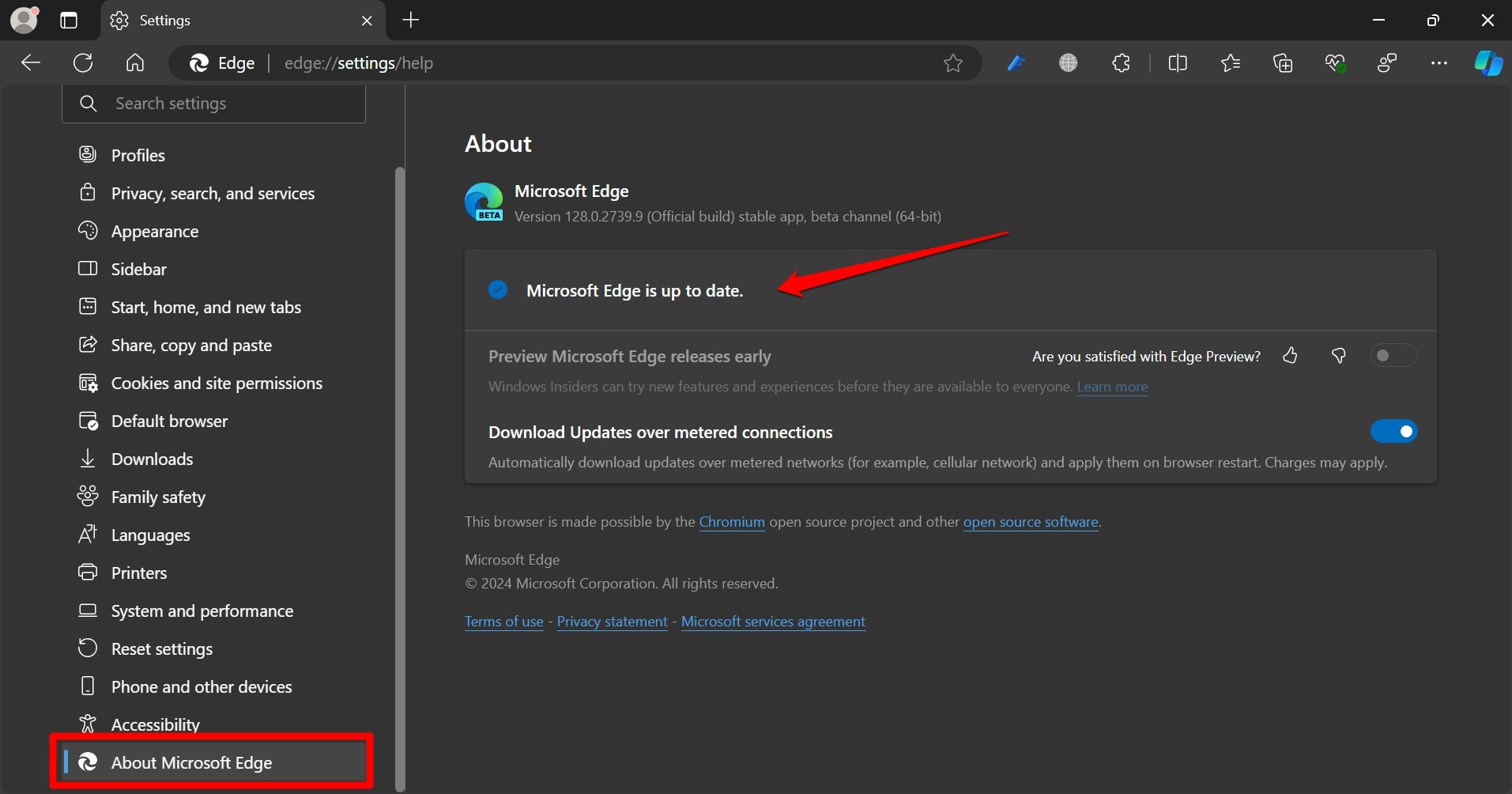
- Starten Sie den Browser neu, um die Änderungen zu integrieren.
3. Löschen Sie den Browser-Cache
Entfernen Sie die überflüssigen zwischengespeicherten Daten aus dem Browser, die häufig verschiedene Fehler im reibungslosen Betrieb des Browsers verursachen.
- Starten Sie den Edge-Browser.
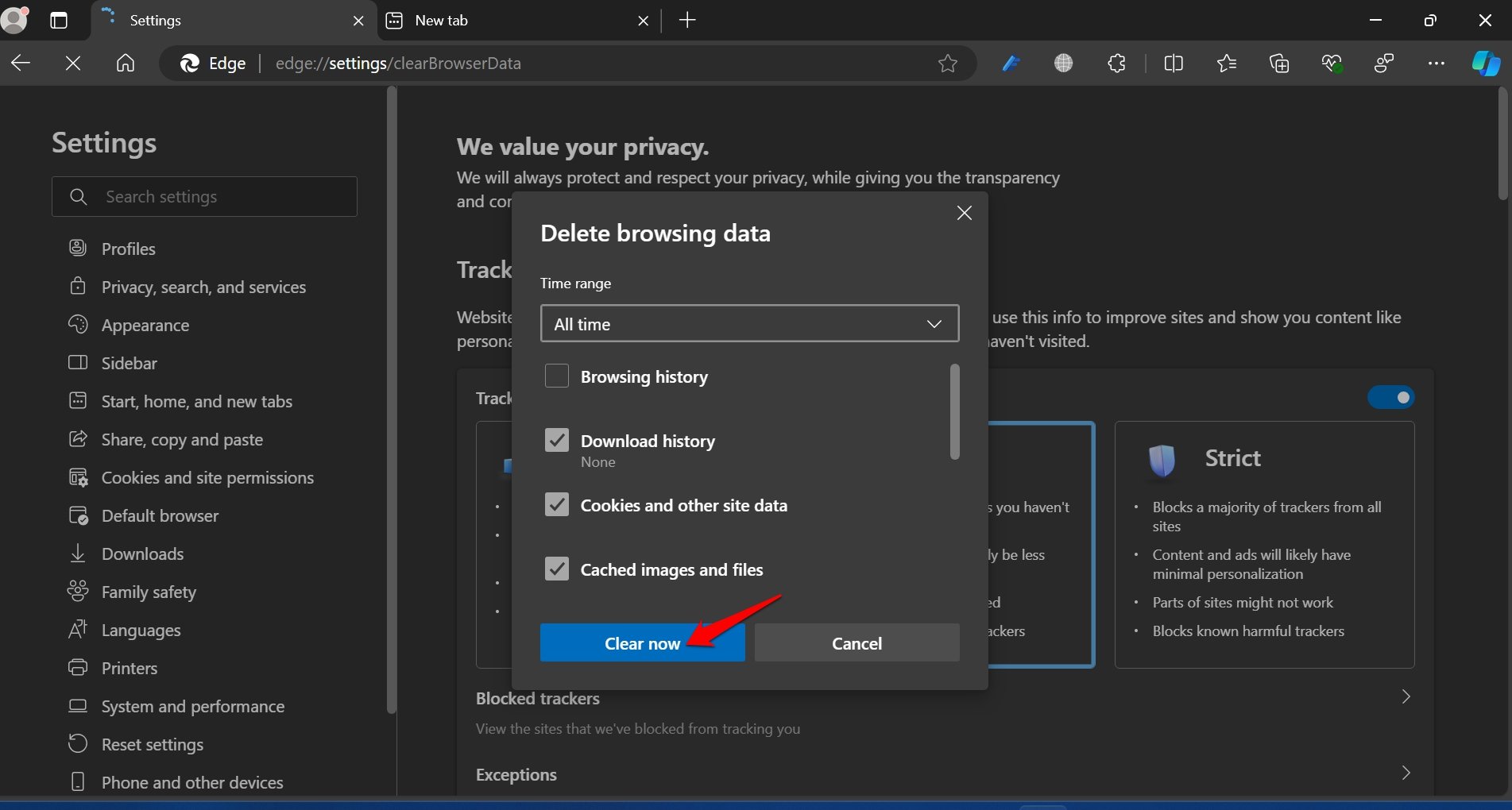
- Drücken Sie die Tastenkombination Strg + Umschalt + Entf, um das Fenster „Browserdaten löschen“ anzuzeigen.
- Legen Sie den Zeitraum fest.
- Wählen Sie die Elemente aus, die Sie entfernen möchten.
- Klicken Sie auf die Schaltfläche Jetzt löschen.
4. Microsoft Edge zwangsweise schließen
Einige lästige Fehler können behoben werden, indem die entsprechenden Apps, in denen sie auftreten, zwangsweise geschlossen werden. In diesem Fall haben wir Microsoft Edge. Schließen Sie es zwangsweise über den Windows Task-Manager.
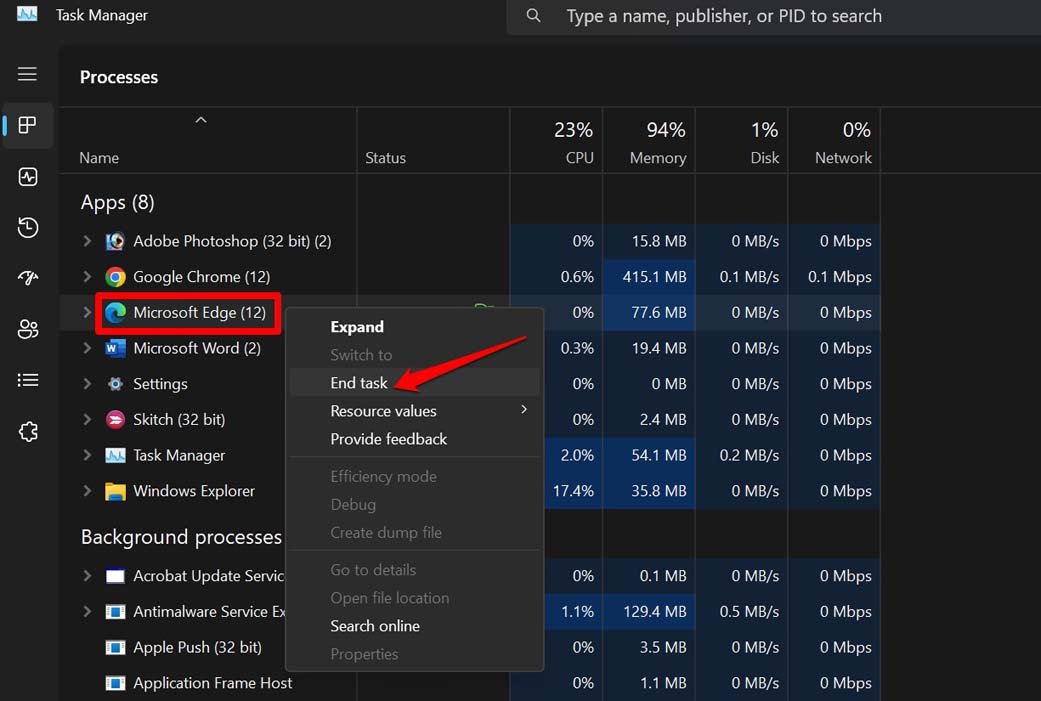
- Drücken Sie die Tastenkombination Strg + Umschalt + Esc, um den Task-Manager zu öffnen.
- Gehen Sie im Tab „Prozesse“ zu Microsoft Edge, klicken Sie mit der rechten Maustaste darauf und wählen Sie Task beenden.
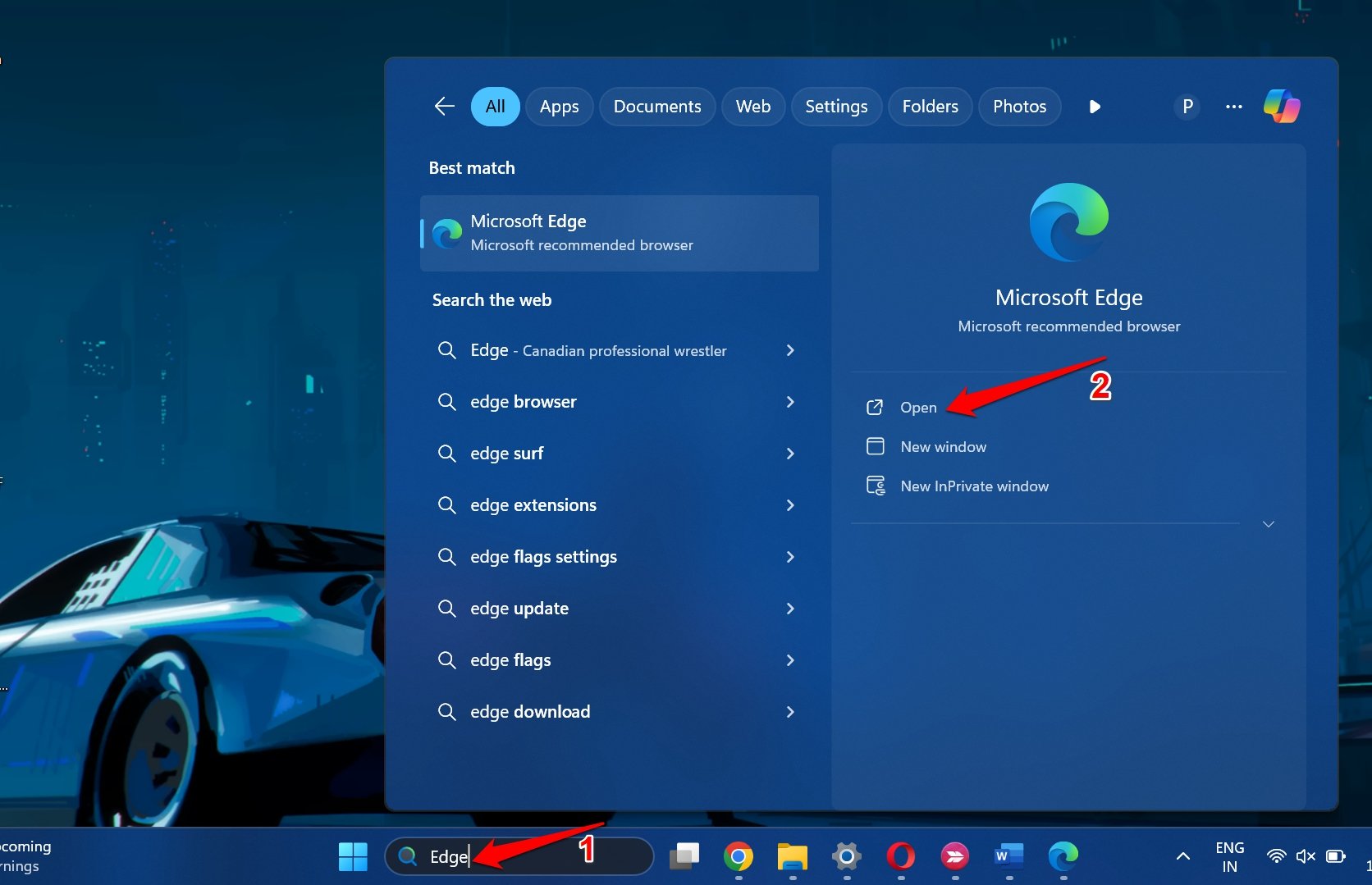
- Klicken Sie auf die Suchleiste in der Taskleiste.
- Geben Sie Microsoft Edge in das Suchfeld der Taskleiste ein.
- Klicken Sie auf Öffnen.
5. Löschen Sie den Benutzerordner
Dieser Trick wurde von Benutzern in verschiedenen Technikforen als die perfekte Lösung für den Fehler „Microsoft Edge reagiert nicht“ gelobt.
Greifen Sie auf den lokalen App-Datenordner von Microsoft Edge zu und löschen Sie die Benutzerdaten.
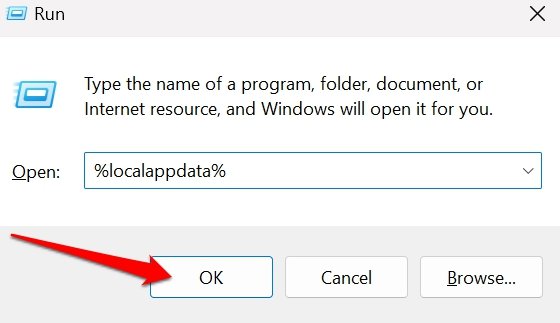
- Drücken Sie Windows + R, um das Ausführen-Fenster zu öffnen.
- Geben Sie %localappdata% ein und drücken Sie die Eingabetaste, um direkt auf den lokalen AppData-Ordner auf Ihrer Festplatte zuzugreifen.
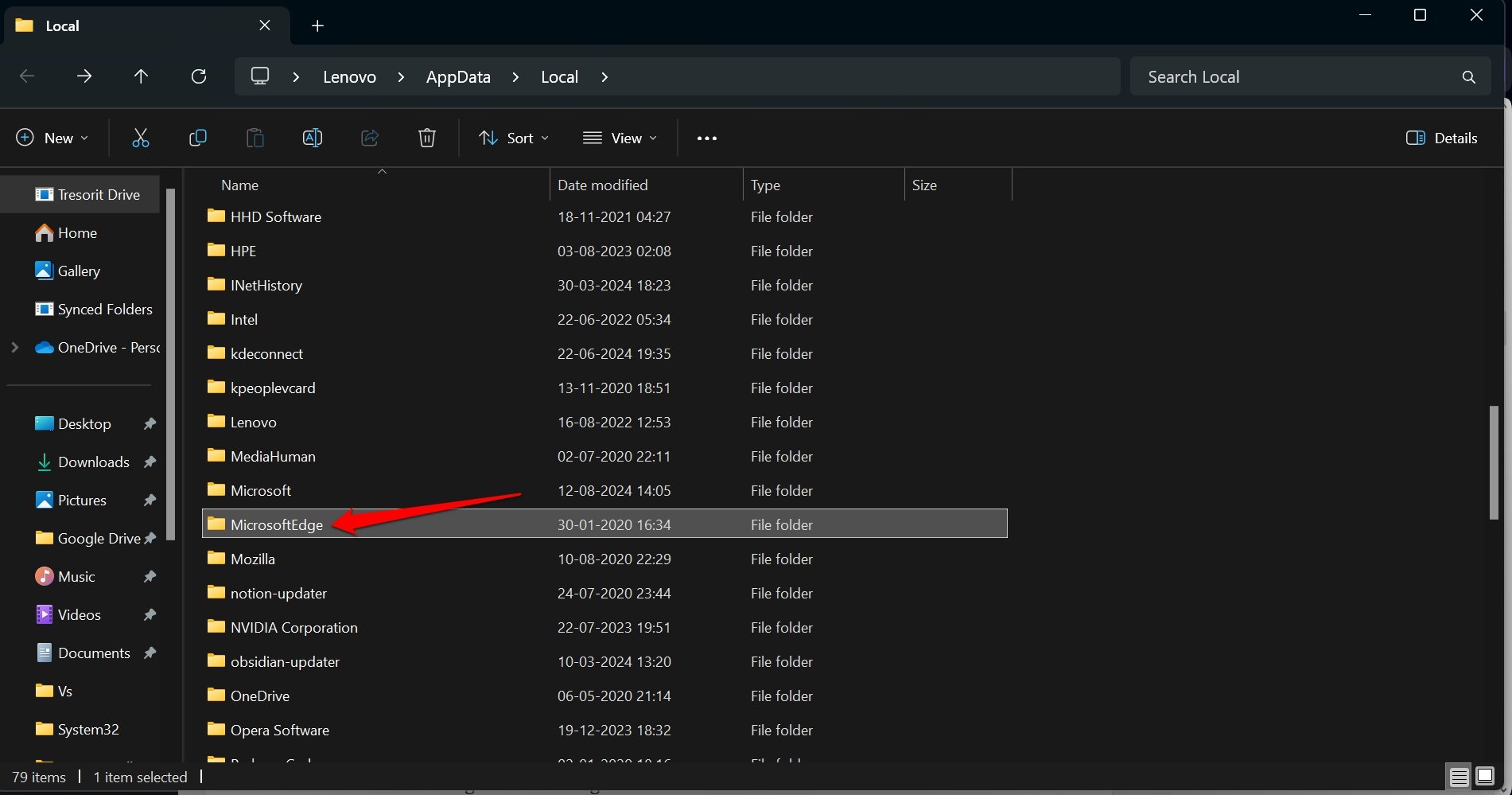
- Gehen Sie zu Microsoft Edge und greifen Sie auf dessen lokalen Datenordner zu.
- Suchen Sie nach einem Ordner mit dem Namen Benutzerdaten oder Benutzer und gehen Sie hinein.
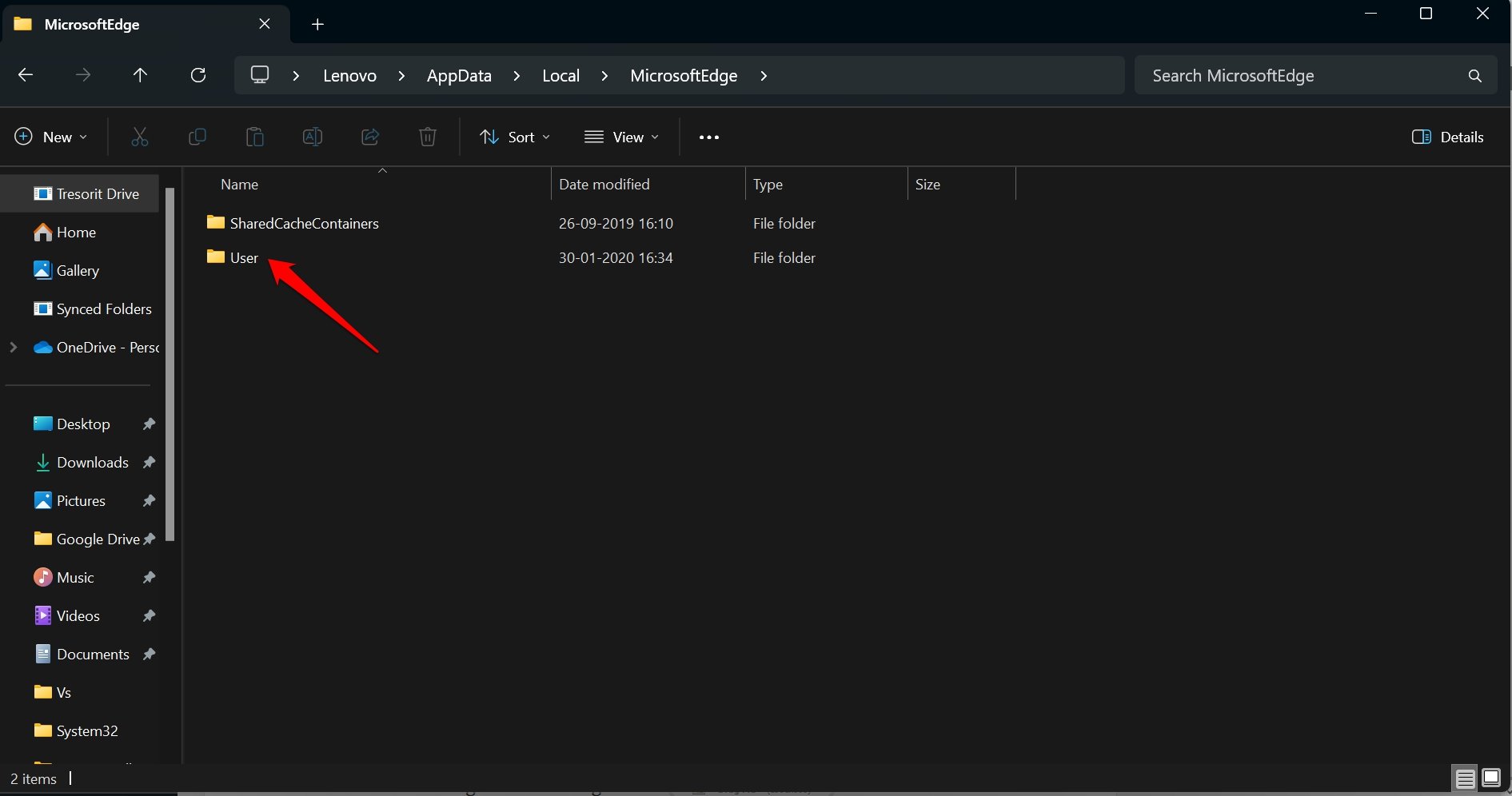
- Wählen Sie alle Dateien im Benutzerordner aus und drücken Sie Umschalt + Entf. ( oder klicken Sie auf das Papierkorbsymbol)
- Starten Sie Edge auf Ihrem Computer neu.
6. Reparieren Sie den Edge-Browser
Beheben Sie alle fehlerhaften Systemkonfigurationen, die spezifisch für Edge sind, indem Sie das zugehörige Reparaturtool aufrufen.
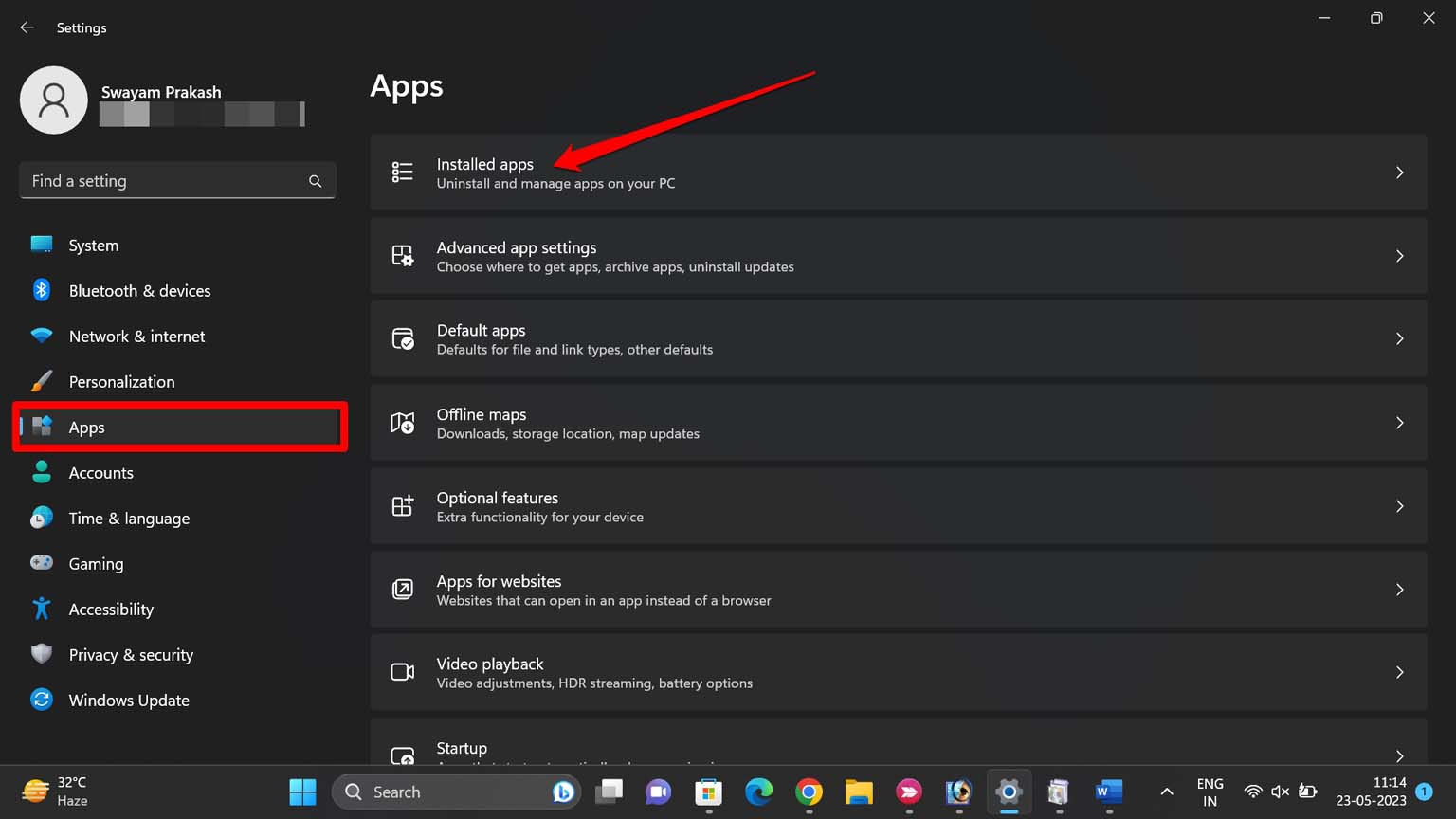
- Drücken Sie Windows + I, um zu den Einstellungen zu gelangen.
- Gehen Sie zu Apps > Installierte Apps.
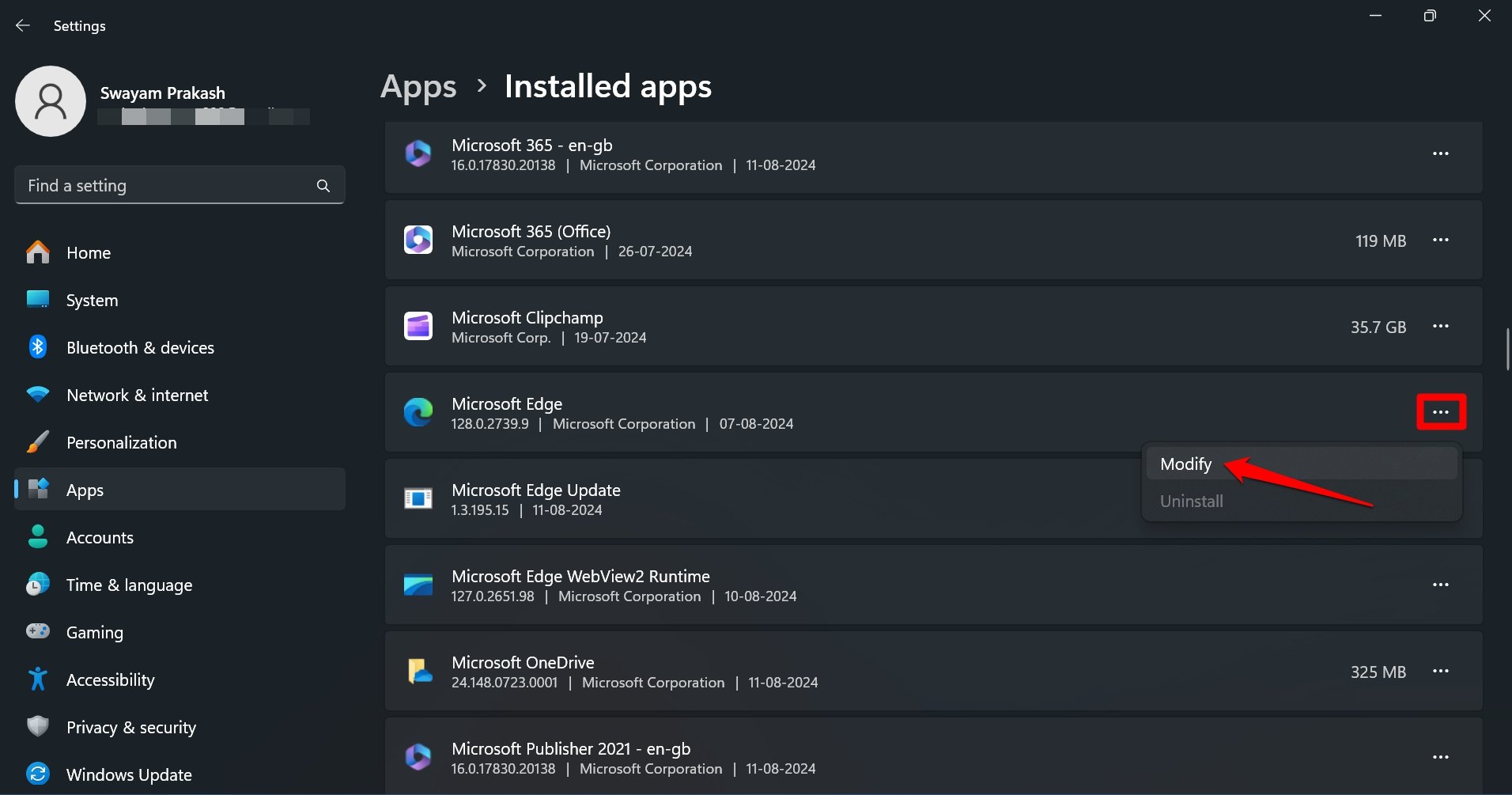
- Scrollen Sie zu Microsoft Edge und klicken Sie auf das entsprechende Überlauf-Symbol, um ein Menü anzuzeigen.
- Wählen Sie die Option Ändern aus dem Menü.
- Klicken Sie auf Ja, um die Änderung an Edge zuzulassen, wenn die Windows UAC-Eingabeaufforderung angezeigt wird.
- Drücken Sie die Schaltfläche Reparieren.
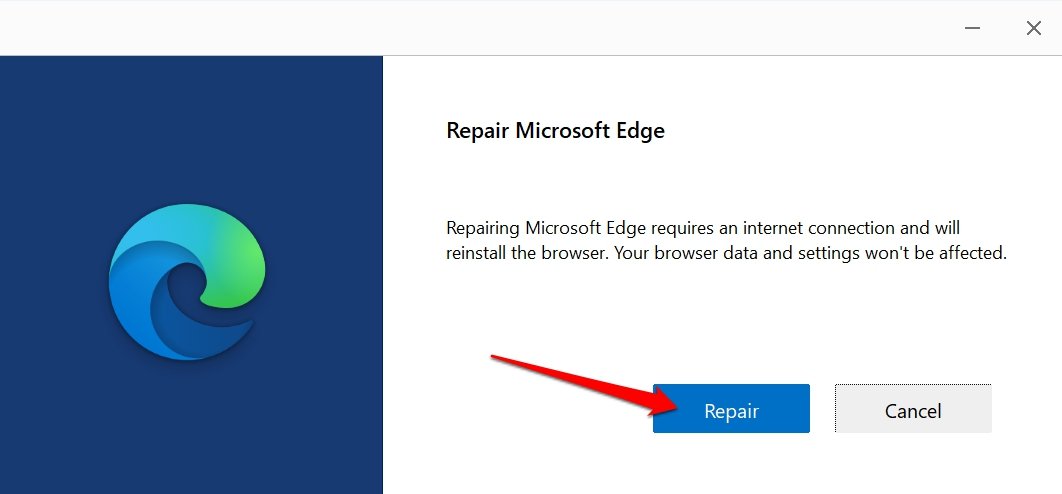
- Befolgen Sie die Anweisungen, um den Vorgang abzuschließen.
Starten Sie den Edge-Browser nach Abschluss der Reparatur und überprüfen Sie, ob die Tabs während Ihrer Sitzungen nicht mehr reagieren.
7. Setzen Sie den Browser zurück
Sie sollten den Edge-Browser in Windows 11 zurücksetzen, wenn Sie bei jeder Browsersitzung weiterhin den Fehler „Microsoft Edge reagiert nicht“ erhalten.
Ein Zurücksetzen konfiguriert die Startseite, die neue Tab-Seite, die Suchmaschine und die angehefteten Tabs neu. Das Zurücksetzen schaltet auch alle im Browser installierten Erweiterungen aus und löscht die Cookies.
Ihre Lesezeichen, der Browserverlauf und die gespeicherten Passwörter werden durch das Zurücksetzen nicht beeinträchtigt. Seien Sie also unbesorgt und führen Sie das Zurücksetzen durch.
- Starten Sie den Edge-Browser.
- Geben Sie in die Adressleiste edge://settings://resetProfile Settings ein und drücken Sie die Eingabetaste.
- Klicken Sie auf Zurücksetzen, um zu bestätigen und fortzufahren.
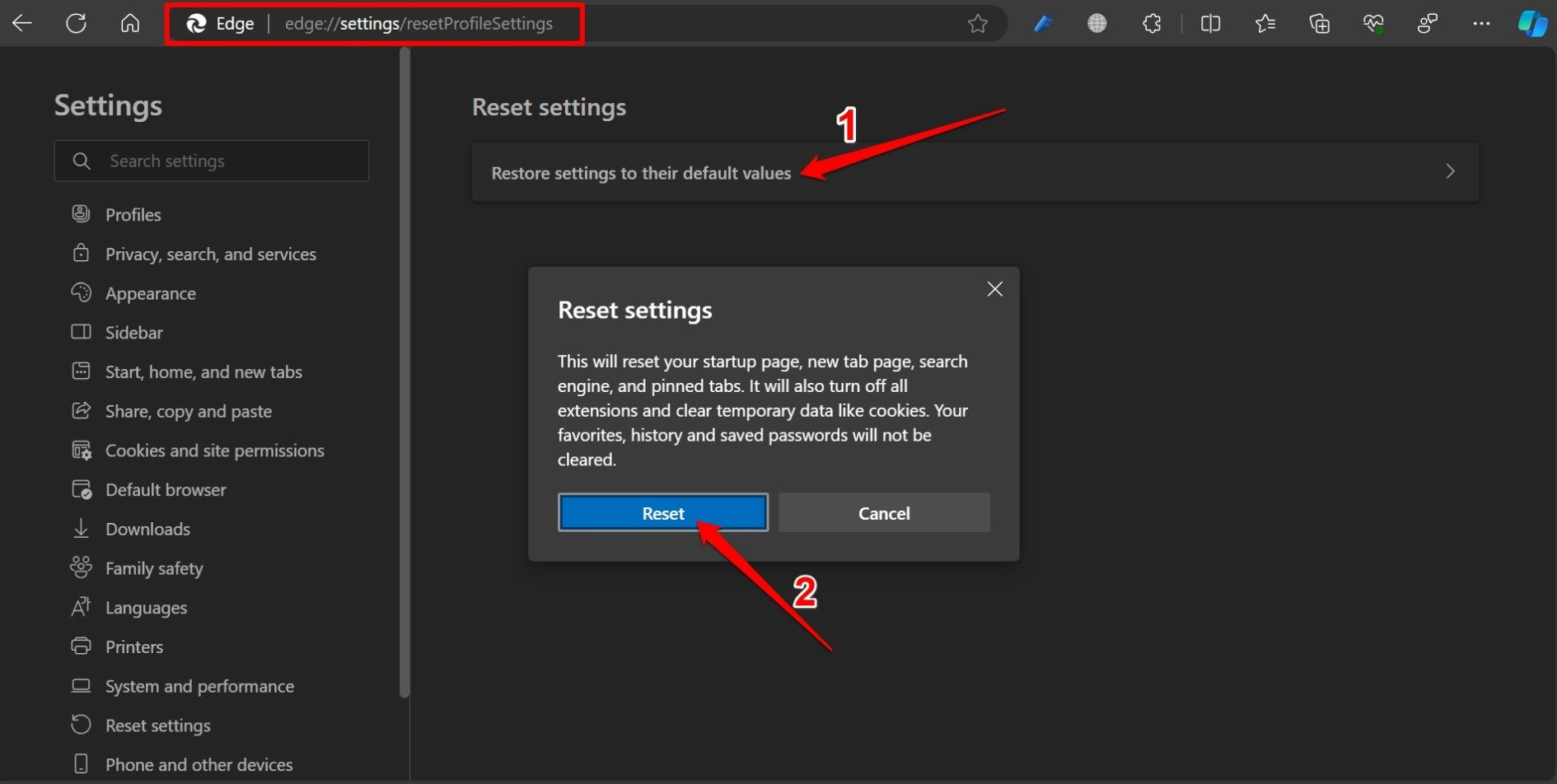
- Öffnen Sie Edge, nachdem das Zurücksetzen abgeschlossen ist.
8. Microsoft Edge neu installieren
Einige Benutzer haben festgestellt, dass das vollständige Deinstallieren von Edge aus Windows 11 und das Neuinstallieren der neuesten Version alle Fehler behebt.
Lassen Sie mich Ihnen zeigen, wie Sie Microsoft Edge in Windows 11 deinstallieren.
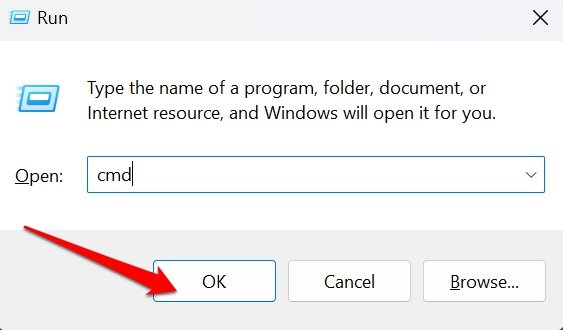
- Drücken Sie Windows + R, um das Ausführen-Fenster zu öffnen.
- Geben Sie im Ausführen-Fenster cmd ein und drücken Sie die Eingabetaste, um auf die Eingabeaufforderung auf Ihrem PC zuzugreifen.
- Geben Sie den folgenden Befehl ein, um auf den MS Edge-Installer zuzugreifen
cd %PROGRAMFILES(X86)%\Microsoft\Edge\Application\xxx\Installer - Ersetzen Sie xxx durch die Versionsnummer des derzeit auf Ihrem PC installierten Edge-Browsers.
- Geben Sie nun den folgenden Befehl ein, um Edge zu deinstallieren.
setup.exe –uninstall –system-level –verbose-logging –force-uninstall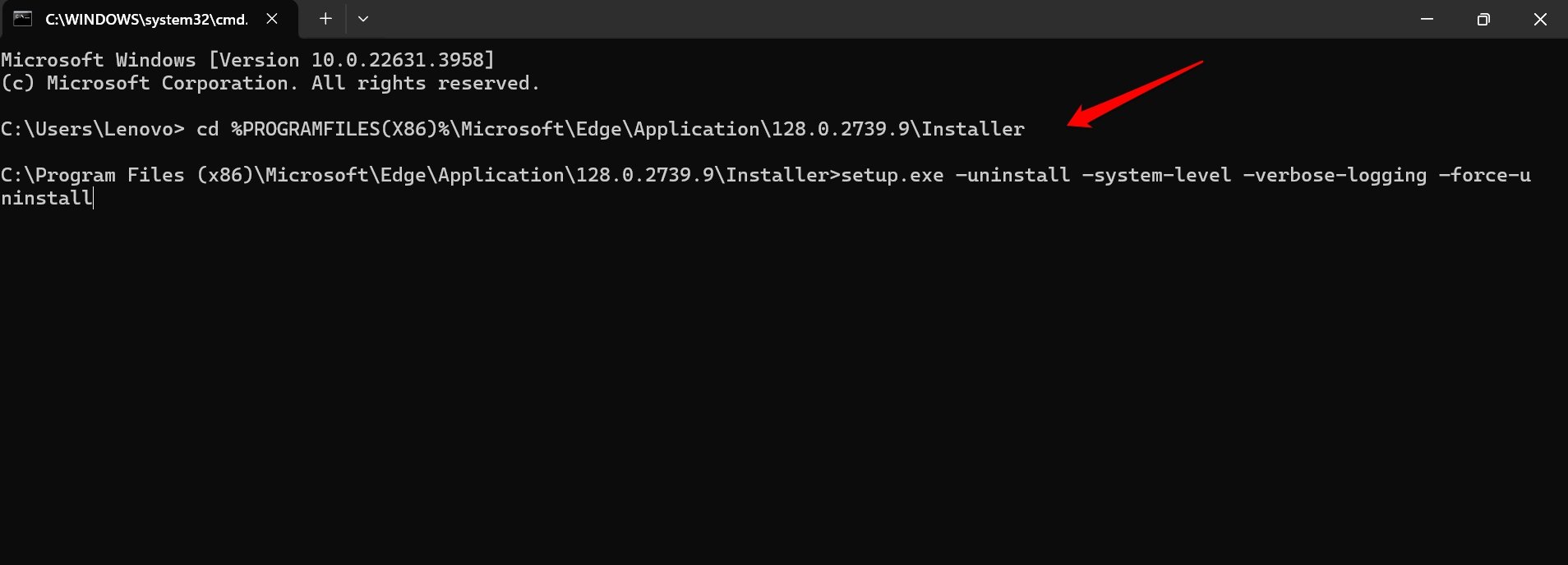
- Öffnen Sie einen anderen Browser und laden Sie den Edge-Browser für Windows 11 herunter.
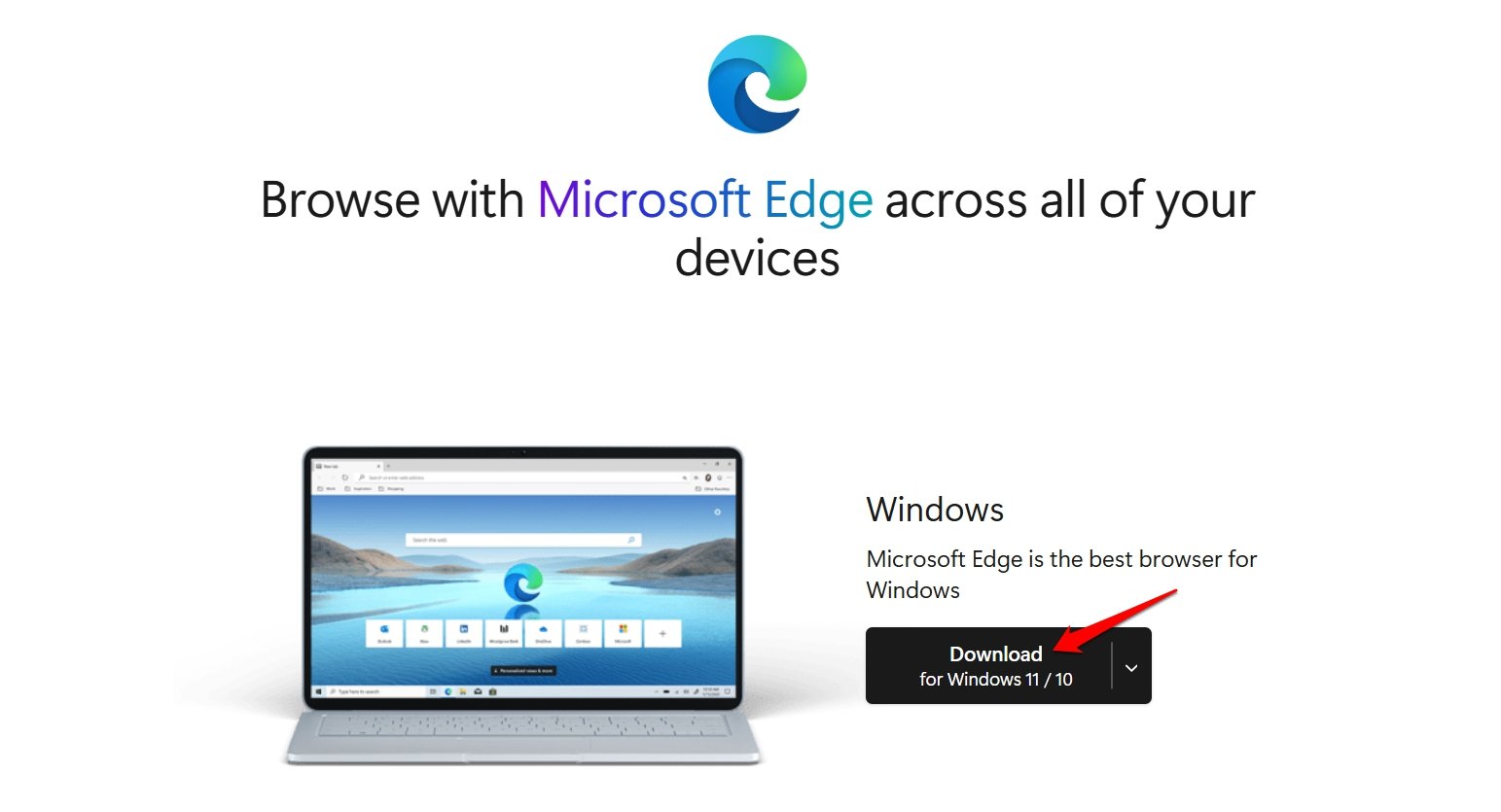
- Befolgen Sie die Anweisungen, um die Installation des Browsers abzuschließen.
- Starten Sie Edge auf Ihrem PC.
Die neue Version des Browsers sollte ohne Fehler funktionieren.
HINWEIS: Sie können die Versionsnummer von Edge finden, indem Sie zu Einstellungen > Apps > Installierte Apps > Microsoft Edge gehen.
Hier ist eine alternative Möglichkeit, den Edge-Browser von Ihrem Windows-PC zu deinstallieren.
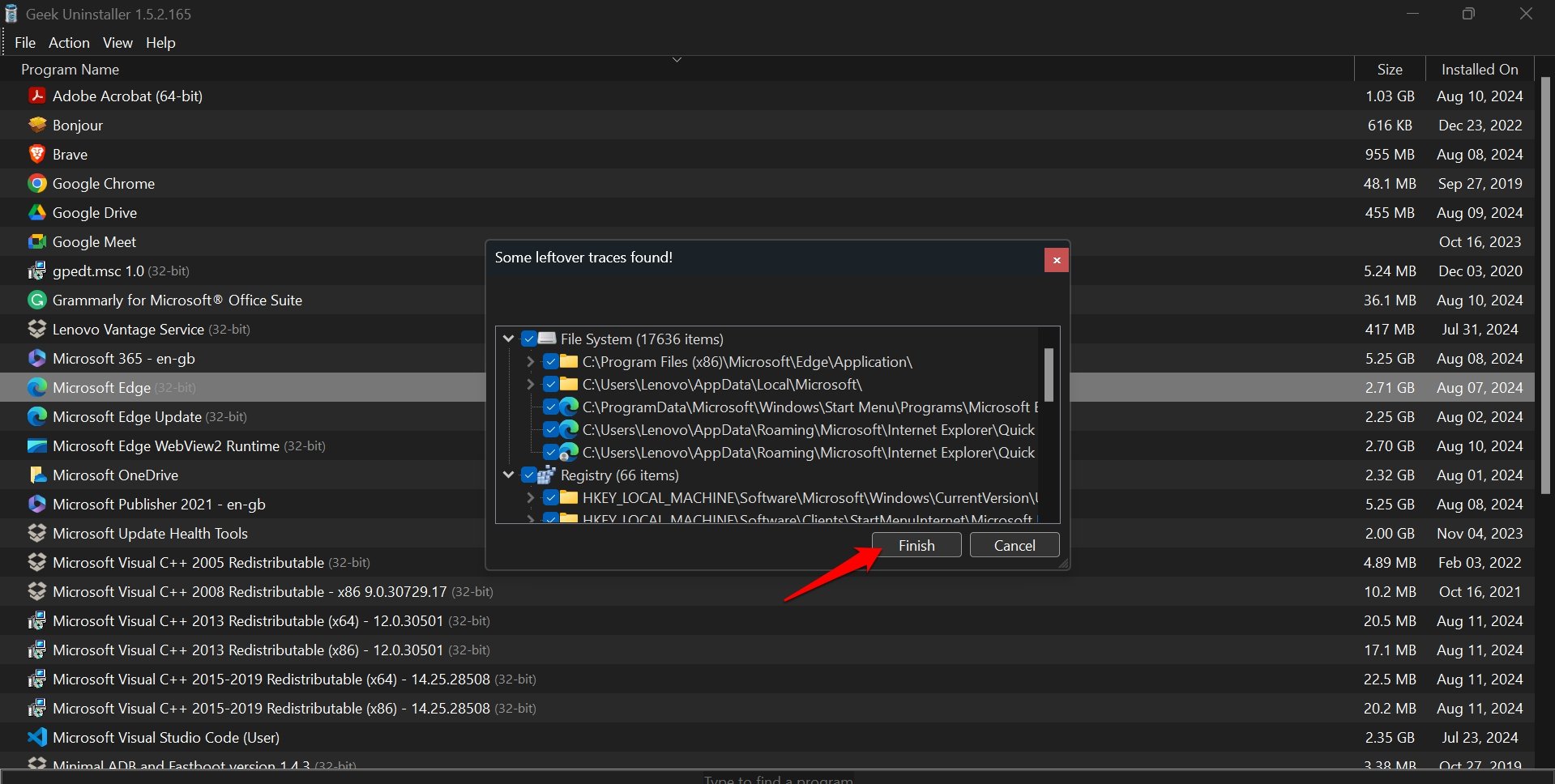
- Laden Sie den Geek Uninstaller herunter.
- Starten Sie den Geek Uninstaller und wählen Sie Zwangsdeinstallation von Microsoft Edge.
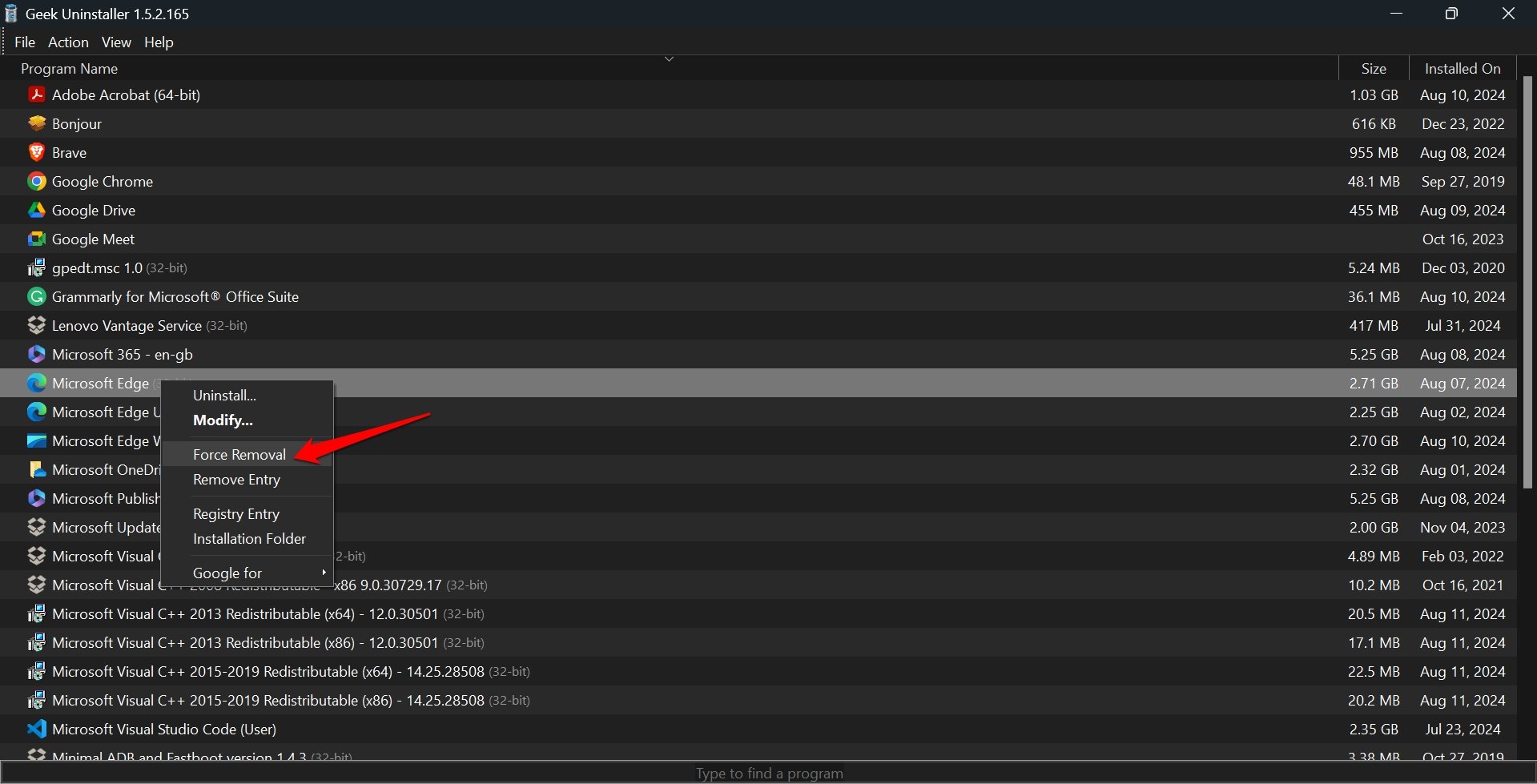
- Klicken Sie auf Fertigstellen, um den Edge-Browser vollständig von Windows 11 zu deinstallieren.
Haftungsausschluss: DigitBin unterstützt oder wird von Geek Uninstaller gesponsert. Dieses Tool wurde von Benutzern in der offiziellen Microsoft-Fehlerbehebungsgemeinschaft vorgeschlagen. Verwenden Sie es nach eigenem Ermessen.
Fazit
Ich hoffe, diese Tipps und Tricks haben Ihnen geholfen, die Edge-Browser-Tabs auf Ihrem Windows-PC wieder reaktionsfähig zu machen. Wenn keine der im Leitfaden vorgeschlagenen Lösungen funktioniert, wenden Sie sich an den Microsoft-Support. Sie können auch in Betracht ziehen, zu anderen beliebten Webbrowsern zu wechseln.
Wenn Sie Gedanken zu So beheben Sie „Microsoft Edge reagiert nicht“ in Windows 11 haben, können Sie gerne unten im Kommentarfeld schreiben. Abonnieren Sie auch unseren DigitBin YouTube-Kanal für Video-Tutorials. Prost!
Erhalte neue Beiträge in deinem Posteingang.
Kein Spam. Jederzeit abmelden.