Browser Tipps · 5 min read · Dec 15, 2025
So beheben Sie, dass Microsoft Edge Tabs unter Windows ständig automatisch aktualisiert?
Hält Microsoft Edge Tabs auf Ihrem Windows-PC ständig automatisch aktualisiert? Dann haben wir ein paar Tipps zur Fehlersuche, die Ihnen helfen können, dieses Problem schnell zu beheben. Es kann ziemlich irritierend sein, wenn Sie versuchen zu surfen und die Tabs ständig automatisch aktualisiert werden. Es gibt einige Gründe, warum dies passiert. Es könnte ein Fehler mit der Version des Edge-Browsers sein, die Sie auf Ihrem Computer verwenden.
Wenn die Funktion “Schlafende Tabs” aktiviert ist, kann dies dazu führen, dass der Browser diese Tabs manchmal aktualisiert. Wenn der Edge-Browser außerdem inaktive Tabs verwirft, um den Speicher freizugeben, wird der Browser beim Klicken auf diese Tabs aktualisiert. Das Aktualisieren erfolgt, um die aktualisierten Daten für den jeweiligen Tab abzurufen.
Wenn der Edge-Browser einige fehlerhafte Erweiterungen ausführt, kann dies die Funktionsweise des Browsers beeinträchtigen. Es wurde auch berichtet, dass beschädigte Systemdateien auf dem PC nicht nur die Systemanwendungen, sondern auch andere Hauptanwendungen wie Browser beeinträchtigen und Fehler wie das zufällige automatische Aktualisieren von Tabs verursachen können.
Beste Tipps, um zu verhindern, dass Microsoft Edge Tabs unter Windows ständig automatisch aktualisiert
Lassen Sie uns die Tipps zur Fehlersuche umsetzen, um Microsoft Edge zu reparieren und zu verhindern, dass es die Tabs automatisch aktualisiert.
1. Starten Sie den Browser neu
Wenn Sie denken, dass das automatische Aktualisieren der Tabs zufällig geschieht, starten Sie einfach den Edge-Browser neu. Schließen Sie ihn vollständig, warten Sie ein paar Sekunden und starten Sie ihn erneut.
- Starten Sie den Task-Manager.
- Navigieren Sie unter Prozesse zu der Aufgabe Edge-Browser.
- Klicken Sie mit der rechten Maustaste auf den Edge-Browser und wählen Sie Task beenden.
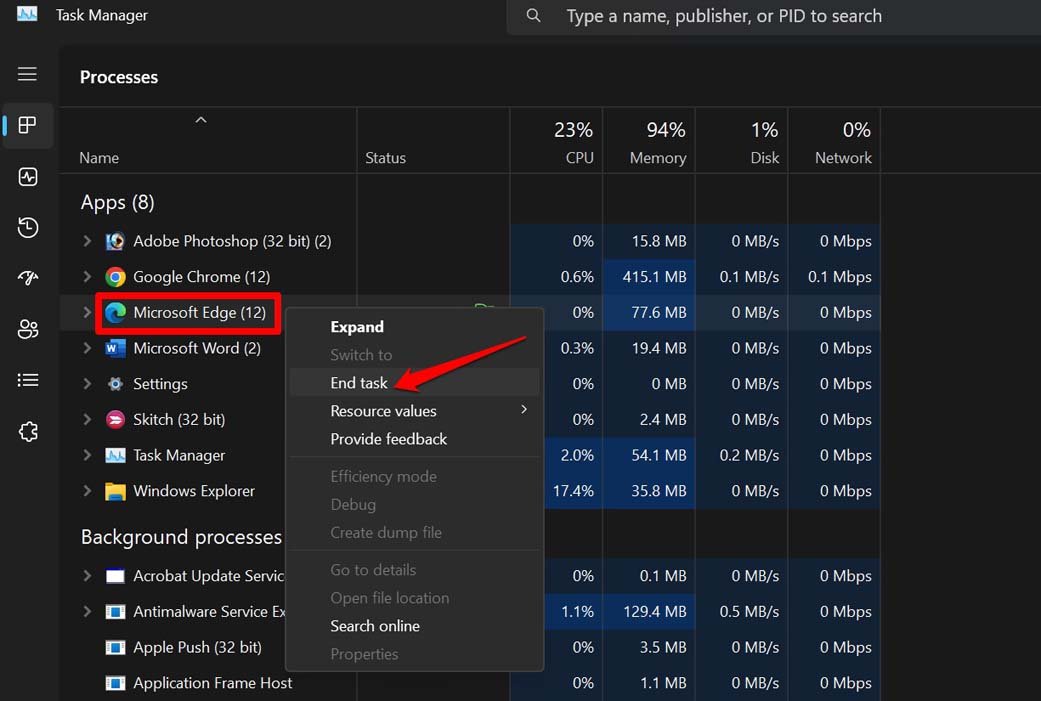
- Warten Sie ein paar Sekunden und starten Sie den Edge-Browser.
Überprüfen Sie nach dem Neustart, ob das automatische Aktualisieren der Tabs behoben wurde.
2. Aktualisieren Sie den Edge-Browser
Um alle Fehler in der aktuellen Version des Edge-Browsers, die unter Windows ausgeführt wird, loszuwerden, aktualisieren Sie ihn auf eine neuere Version. Hier sind die Schritte dafür.
- Starten Sie den Edge-Browser auf Ihrem Computer.
- Klicken Sie in der oberen rechten Ecke auf die 3-Punkte-Schaltfläche, um das Menü zu erweitern.
- Wählen Sie Einstellungen.
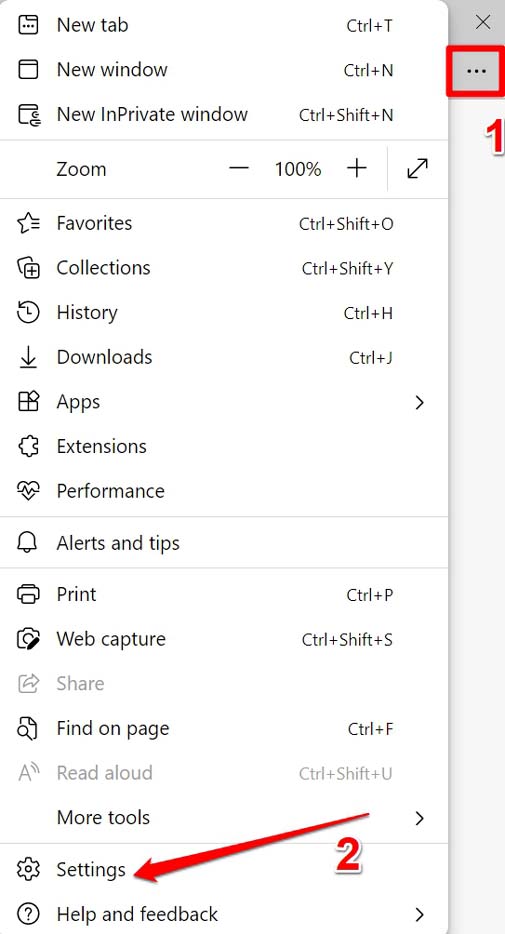
- Klicken Sie auf der nächsten Seite im linken Bereich auf Über Microsoft Edge.
5. Stellen Sie sicher, dass Ihr PC mit WiFi verbunden ist. Dann wird der Edge-Browser automatisch auf die neueste offiziell veröffentlichte Version aktualisiert.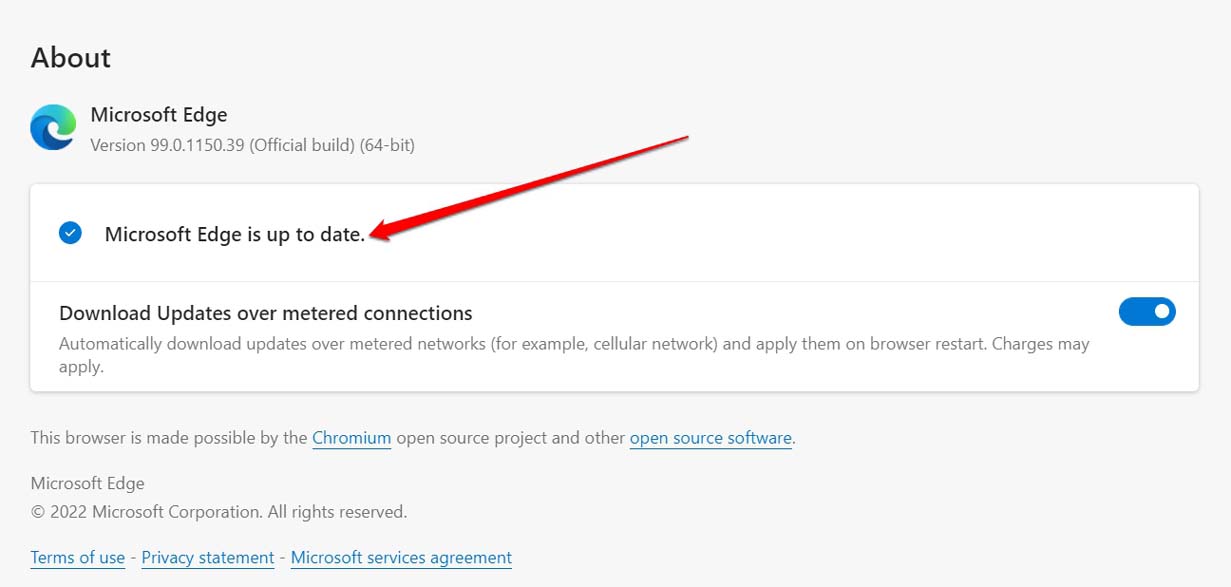
- Starten Sie den Browser erneut, sobald das Update abgeschlossen ist.
Überprüfen Sie, ob das automatische Aktualisieren der Tabs weiterhin besteht. Wenn das Problem erneut auftritt, probieren Sie die nächsten Methoden zur Fehlersuche aus.
3. Deaktivieren Sie schlafende Tabs im Edge-Browser
Befolgen Sie die folgenden Schritte, um die schlafenden Tabs im Edge-Browser zu deaktivieren.
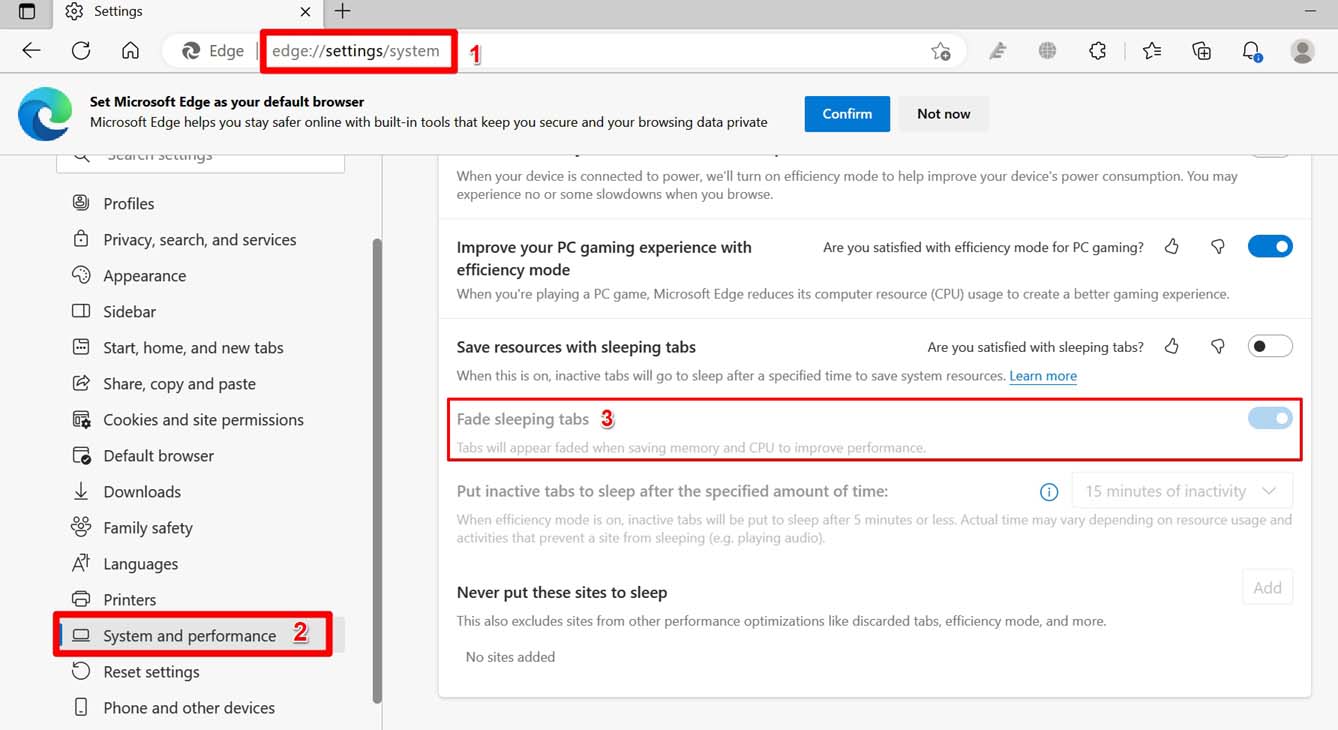
- Öffnen Sie den Edge-Browser und gehen Sie zu den Einstellungen, indem Sie edge://settings in die URL-Leiste eingeben.
- Klicken Sie im linken Bereich auf System und Leistung.
- Klicken Sie darunter auf den Schalter neben Ressourcen mit schlafenden Tabs sparen und deaktivieren Sie ihn.
4. Scannen Sie den PC auf beschädigte Systemdateien
Sie müssen das Eingabeaufforderungs-Tool verwenden, um nach beschädigten Systemdateien zu suchen.
- Starten Sie die Eingabeaufforderung unter Windows.
- Geben Sie den unten angegebenen Befehl ein und drücken Sie die Eingabetaste.
sfc/scannow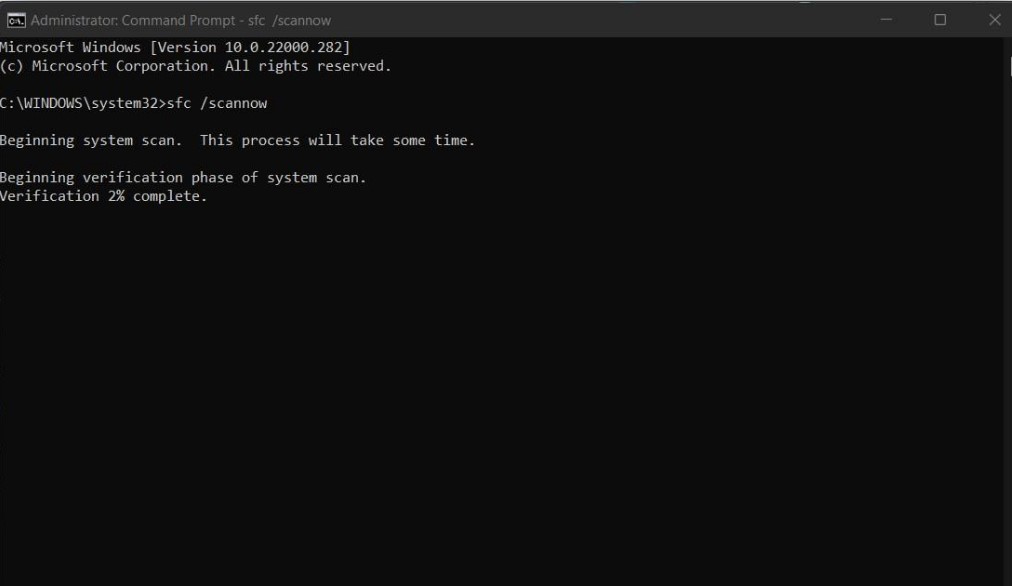
Während das System nach beschädigten Systemdateien sucht und diese repariert, müssen Sie warten. Es kann einige Zeit in Anspruch nehmen. Sobald die problematischen Systemdateien gefunden und ersetzt wurden, starten Sie den Edge-Browser erneut, und jetzt werden keine Tabs mehr automatisch aktualisiert.
5. Deaktivieren Sie das automatische Verwerfen für alle Tabs
Das Deaktivieren des automatischen Verwerfens für verschiedene Tabs, die im Edge-Browser geöffnet sind, ist einfach.
- Öffnen Sie den Edge-Browser.
- Geben Sie in die Adressleiste edge://discards ein und drücken Sie die Eingabetaste. Sie werden zur nächsten Seite weitergeleitet, die eine Liste aller offenen Tabs enthält.
- Navigieren Sie zur Spalte Auto Discardable.
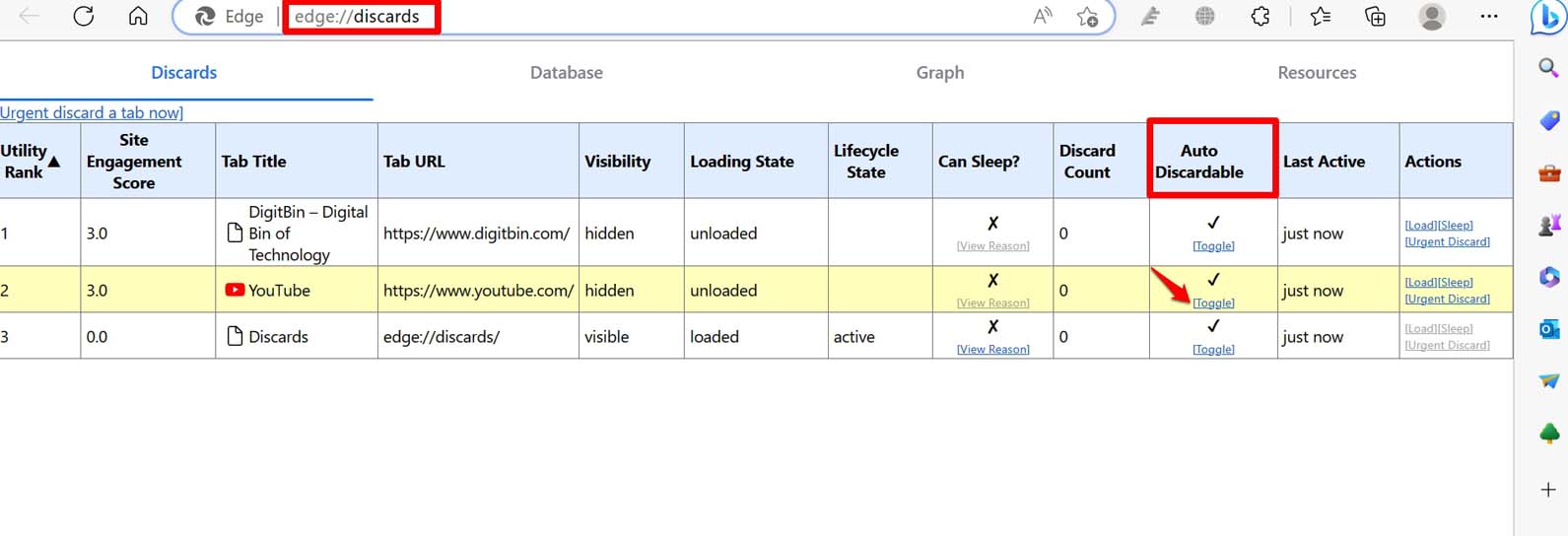
- Um das automatische Verwerfen für einen der aktiven Tabs zu deaktivieren, klicken Sie auf Umschalten. Sie sehen ein X, das anzeigt, dass der betreffende Tab jetzt nicht mehr automatisch verworfen werden kann.
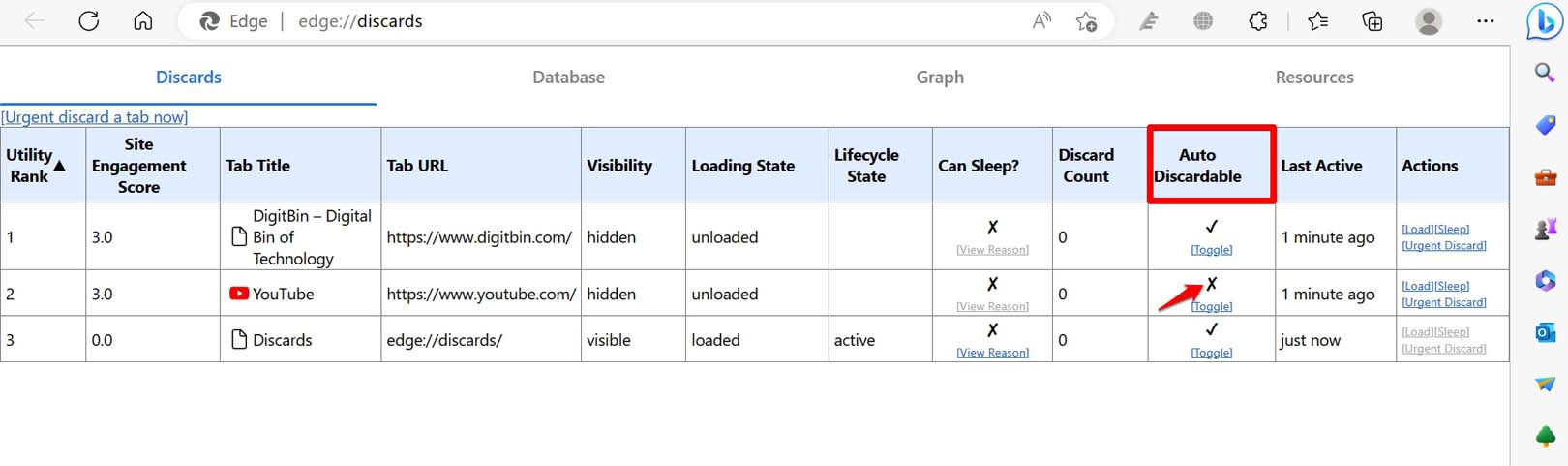
- Wiederholen Sie die Schritte für alle anderen Tabs, für die Sie das automatische Verwerfen deaktivieren möchten.
6. Deaktivieren Sie fehlerhafte Erweiterungen im Edge-Browser
Nicht verwendete Webbrowser-Erweiterungen können fehlerhaft werden und die Funktionsweise des Browsers beeinträchtigen. Um dies zu vermeiden, entfernen Sie die Browser-Plugins, die Sie nicht benötigen.
- Starten Sie den Edge-Browser auf Ihrem PC.
- Geben Sie edge://extensions in die URL-Leiste ein.
- Sie sehen die Liste der Erweiterungen, die Sie in den Browser integriert haben.
- Klicken Sie auf den Schalter neben jeder Erweiterung, die Sie entfernen möchten. Dadurch werden sie deaktiviert.
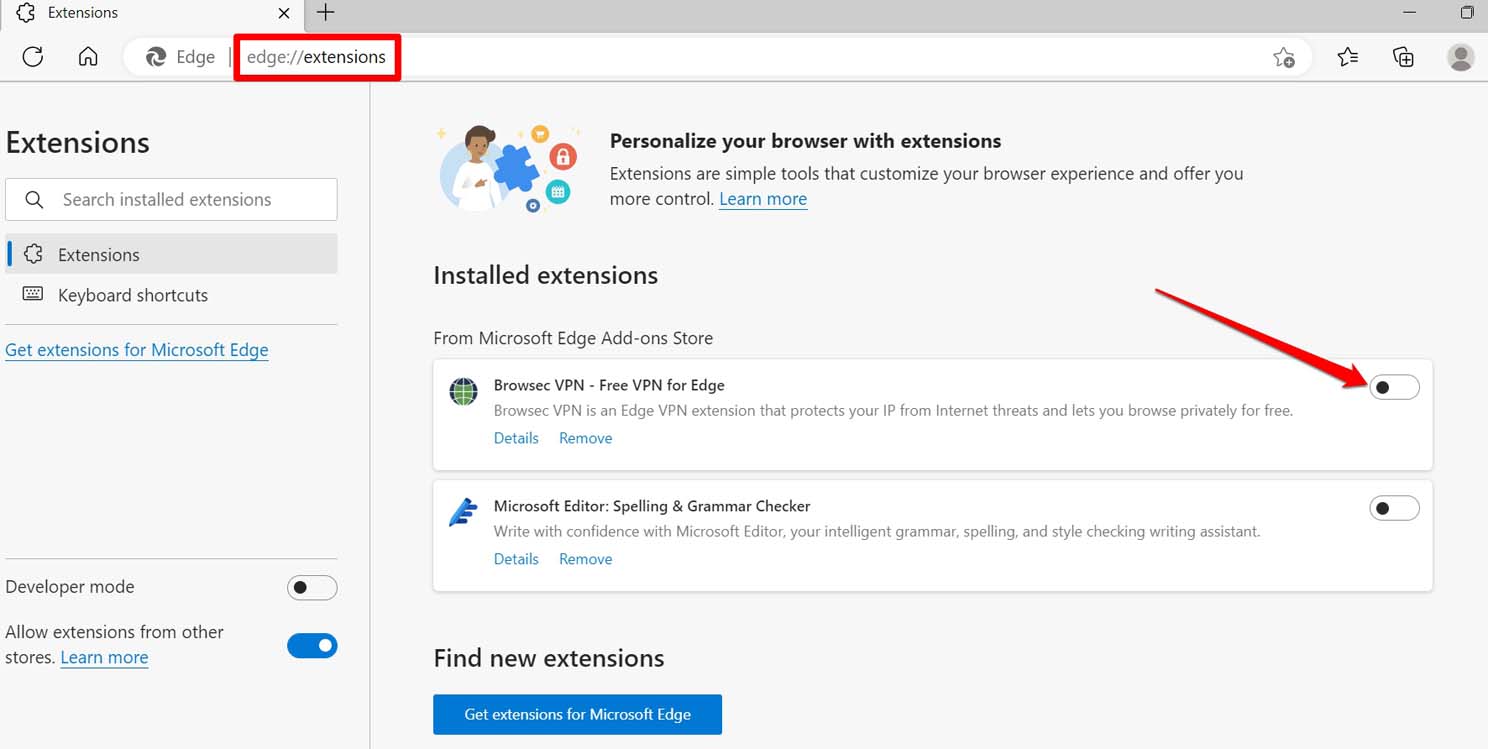
- Starten Sie den Edge-Browser erneut, nachdem Sie die Erweiterungen deaktiviert haben.
7. Setzen Sie den Edge-Browser zurück
Wenn keine anderen Lösungen funktionieren, um ein technisches Problem zu beheben, wird empfohlen, die betreffende Anwendung vollständig zurückzusetzen. Sie können dasselbe auch mit Microsoft Edge tun. Hier erfahren Sie, wie Sie den Edge-Browser zurücksetzen können.
- Öffnen Sie den Microsoft Edge-Browser auf Ihrem PC.
- Geben Sie in die URL-Leiste edge://settings/reset ein und drücken Sie die Eingabetaste.
- Klicken Sie auf Einstellungen auf die Standardwerte zurücksetzen.
- Bestätigen Sie, indem Sie auf die Schaltfläche Zurücksetzen klicken.
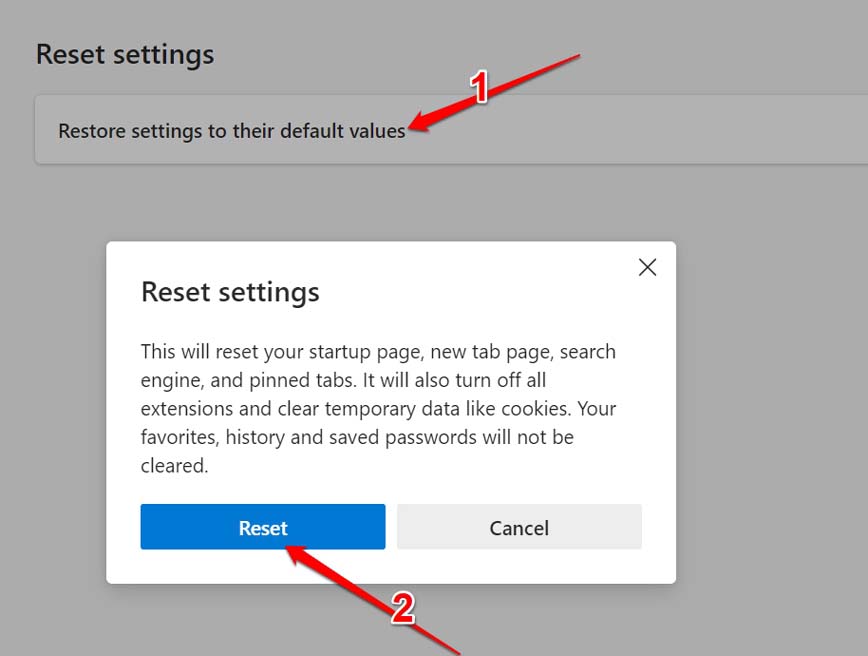
- Starten Sie den Browser, nachdem Sie den Browser zurückgesetzt haben.
8. Reparieren Sie den Edge-Browser
Zusätzlich können Sie den Edge-Browser reparieren, um ein verborgenes Problem in den Einstellungen der App zu beheben, das andere Lösungen nicht lösen konnten.
- Drücken Sie Windows + X, um das Power-User-Menü zu öffnen.
- Klicken Sie auf die Option Installierte Apps, wenn das Menü angezeigt wird.
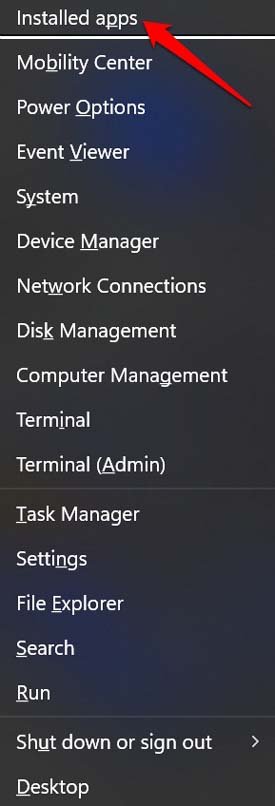
- Navigieren Sie in der Liste aller auf Ihrem PC installierten Apps zu Microsoft Edge.
- Klicken Sie auf das Drei-Punkte-Symbol daneben und wählen Sie Ändern. Bestätigen Sie die Aktion.
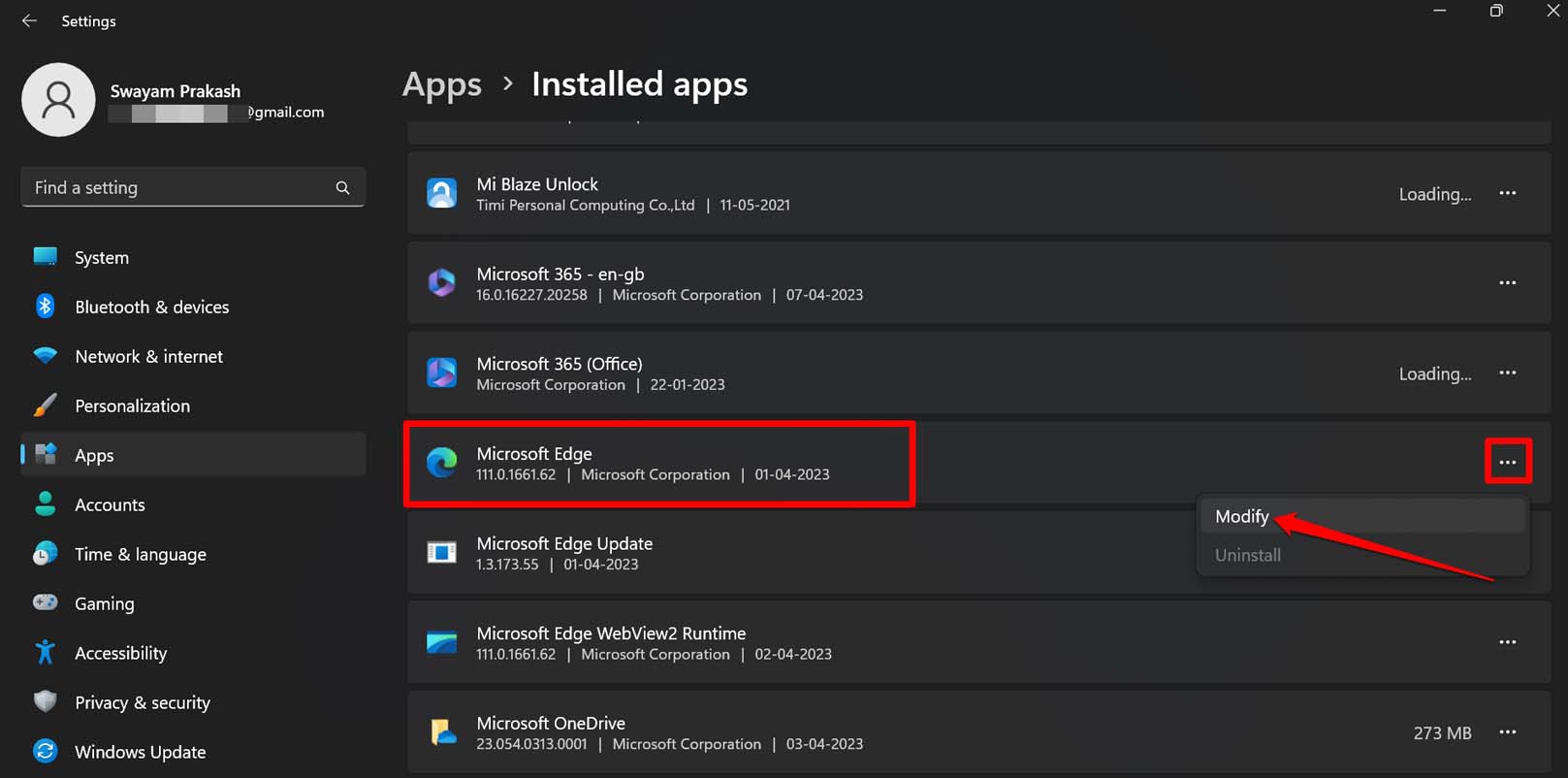
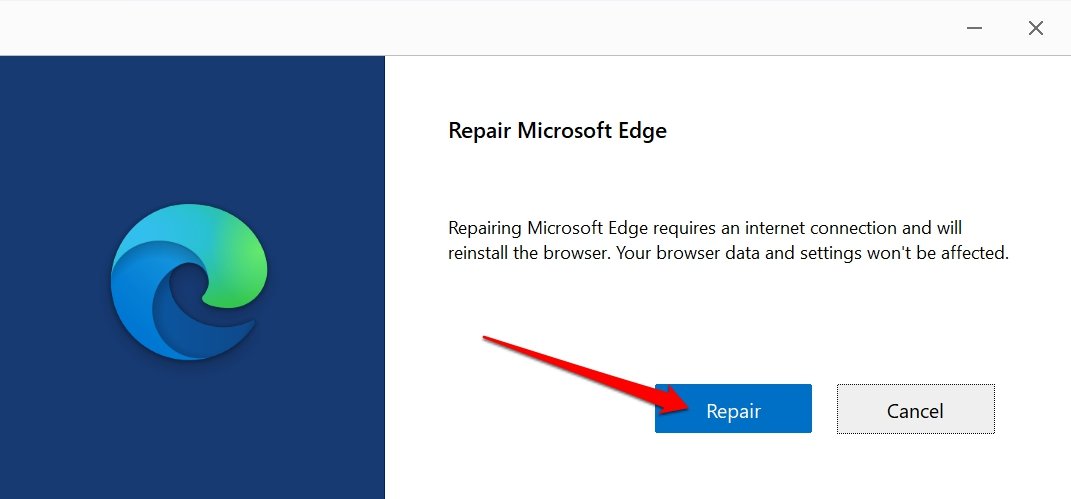
- Um den Reparaturprozess zu starten, klicken Sie auf Reparieren.
Wenn Microsoft Edge weiterhin Tabs unter Windows automatisch aktualisiert, sind dies die verschiedenen Tipps zur Fehlersuche, die Ihnen helfen werden, das Problem zu beheben. Dies stellt sicher, dass Sie eine produktive und fehlerfreie Browsersitzung auf Ihrem PC haben.
Wenn Sie Gedanken zu So beheben Sie, dass Microsoft Edge Tabs unter Windows ständig automatisch aktualisiert? haben, können Sie gerne unten im Kommentarfeld schreiben. Abonnieren Sie auch unseren DigitBin YouTube-Kanal für Video-Tutorials. Prost!
Erhalte neue Beiträge in deinem Posteingang.
Kein Spam. Jederzeit abmelden.