Fehlerbehebung · 5 min read · Nov 21, 2025
So beheben Sie, dass der Microsoft GameInput-Dienst unter Windows 11 nicht funktioniert
Das Windows-Betriebssystem hat verschiedene Dienste, die im Hintergrund laufen und das reibungslose Ausführen von Anwendungen auf dem PC ermöglichen. Einer dieser Dienste ist der gameinputsvc.exe, auch bekannt als Microsoft GameInput-Dienst.
Er sorgt dafür, dass die an den Computer angeschlossenen Gaming-Peripheriegeräte wie Maus, Tastatur und spezielle Spielcontroller korrekt funktionieren. Der Dienst verwaltet die Benutzereingaben, die über die angeschlossenen Gaming-Peripheriegeräte bereitgestellt werden, und stellt sicher, dass sie in der betreffenden Gaming-App korrekt ausgeführt werden.
Manchmal funktioniert der GameInput-Dienst unter Windows 11 nicht mehr. Infolgedessen hängt das Spiel, das Sie spielen möchten, und stürzt ab. Der PC-Bildschirm friert ein und Sie müssen von vorne beginnen. Dieser Leitfaden erklärt die verschiedenen Fehlerbehebungstipps zur Behebung von Problemen mit dem GameInput-Dienst unter Windows 11.
Top-Methoden zur Behebung des Microsoft GameInput-Dienstfehlers auf dem PC
Verwenden Sie diese Lösungen, um den problematischen GameInput-Dienst auf Ihrem Windows-PC zu beheben, damit Sie ohne Abstürze weiter spielen können.
1. Stoppen und Neustarten des GameInput-Dienstes
Jedes Problem mit Windows-Diensten kann oft durch vorübergehendes Anhalten gelöst werden. Das Neustarten des Dienstes sollte das Absturzproblem beheben.
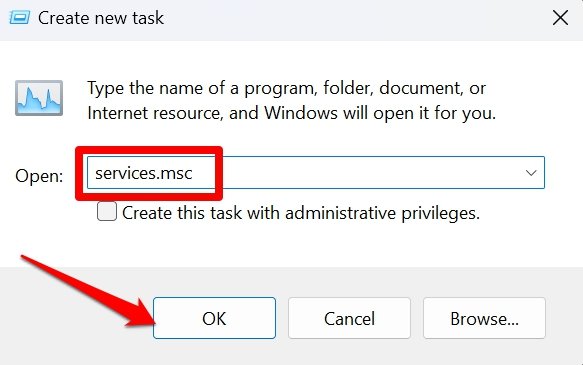
- Drücken Sie Windows + R, um das Ausführen-Fenster zu öffnen.
- Geben Sie services.msc ein und drücken Sie die Eingabetaste, um auf die Windows-Dienste zuzugreifen.
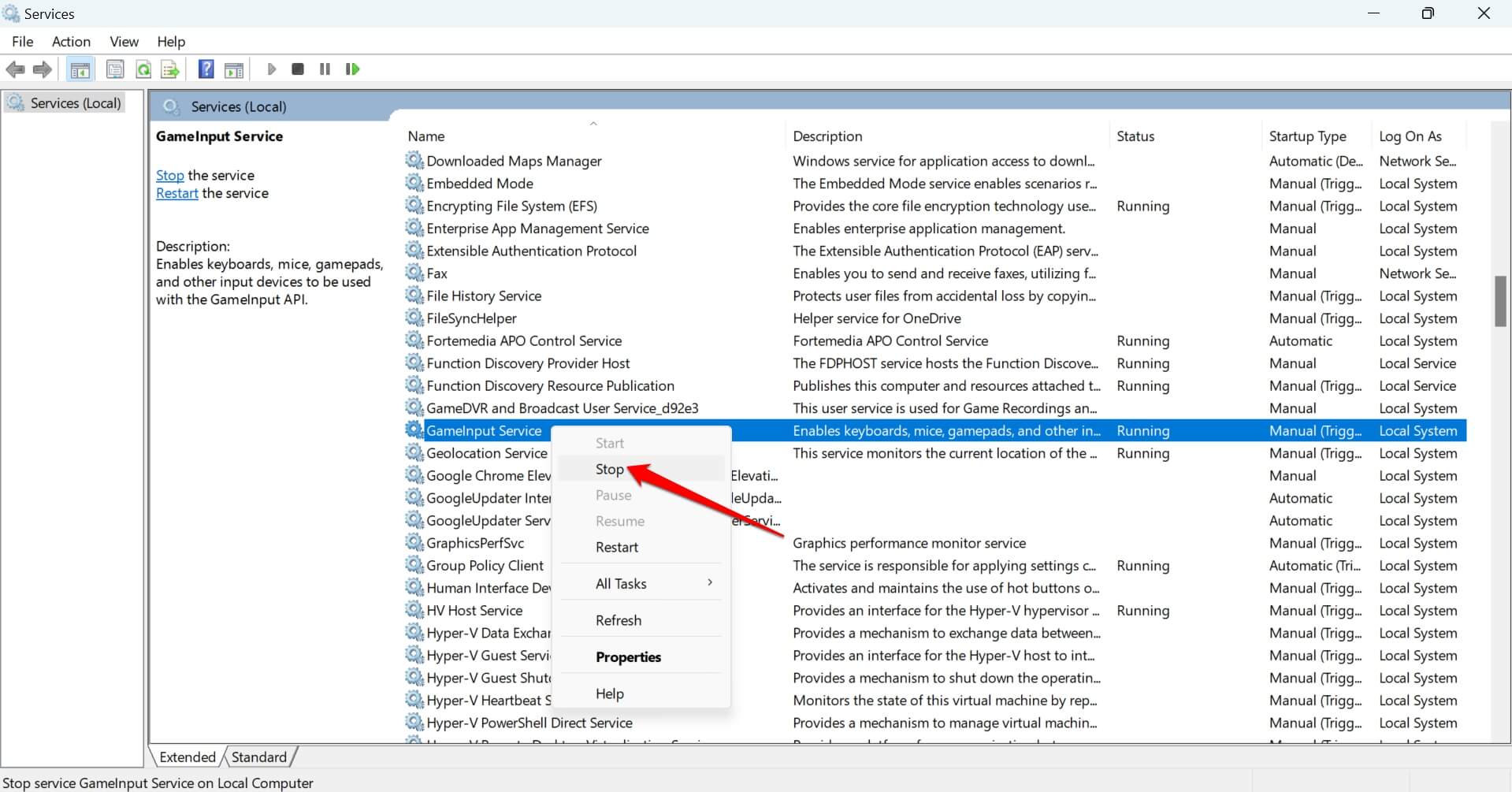
- Scrollen Sie zu GameInput-Dienst.
- Klicken Sie mit der rechten Maustaste auf den Dienst und wählen Sie Stop aus dem Menü.
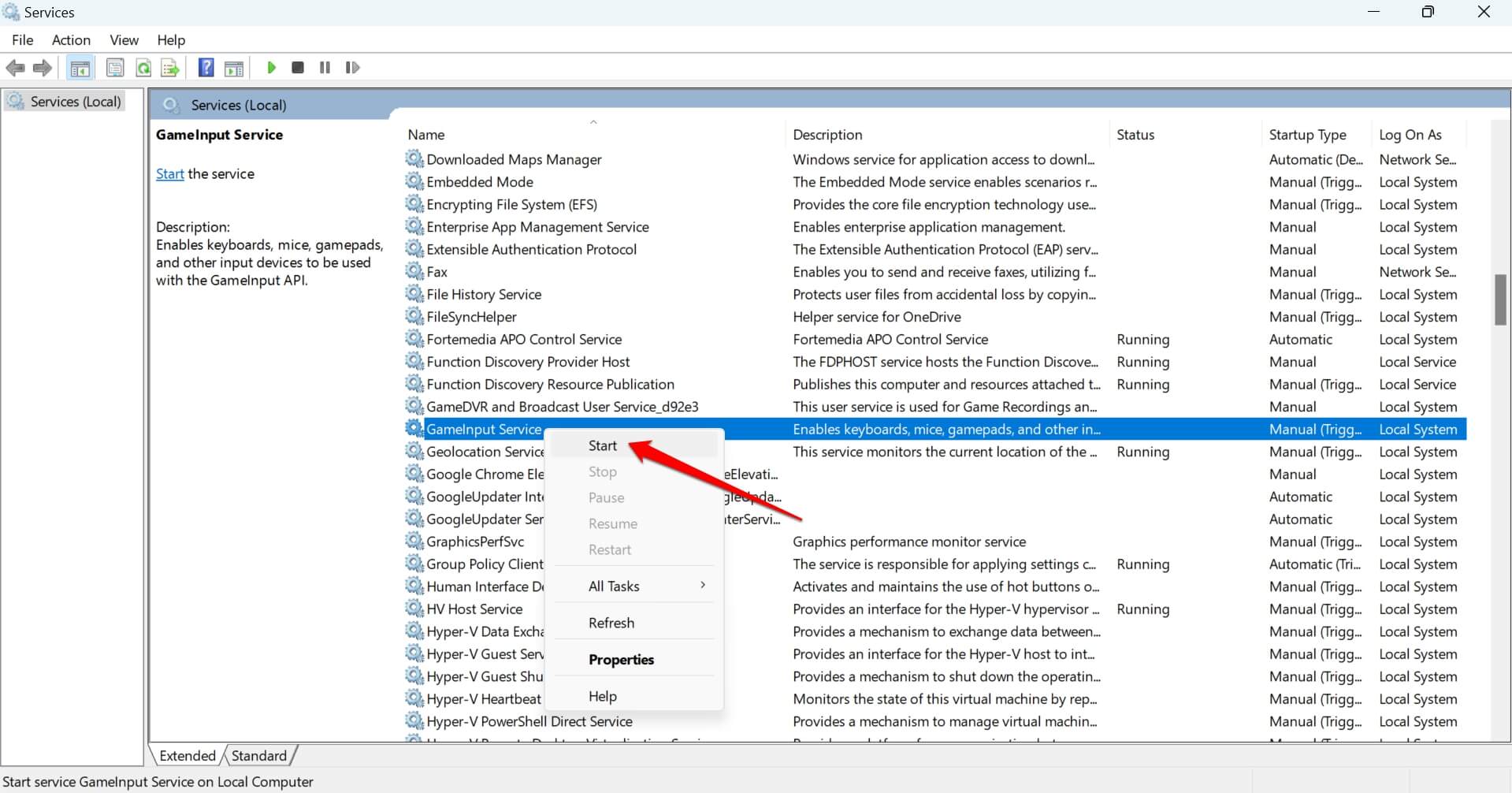
- Setzen Sie den Dienst fort, indem Sie mit der rechten Maustaste auf den GameInput-Dienst klicken und Start auswählen.
2. Löschen des Microsoft GameInput-Ordners
Einige Dateien im GameInput-Dienst könnten beschädigt sein. Das kann dazu führen, dass der Dienst abstürzt und Sie daran hindert, Ihr Spiel zu genießen. Greifen Sie auf den Microsoft GameInput-Ordner im Systemverzeichnis zu und löschen Sie ihn. Dadurch werden alle beschädigten Daten im Ordner entfernt.
- Verwenden Sie die Tastenkombination Windows + R, um das Ausführen-Fenster zu öffnen.
- Geben Sie C:\Program Files (x86)\ ein und drücken Sie die Eingabetaste.
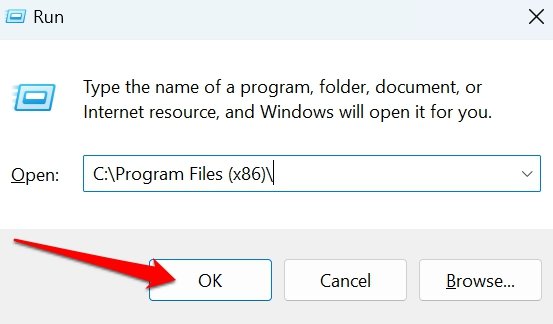
- Gehen Sie zum Microsoft GameInput-Ordner und wählen Sie ihn aus.
- Drücken Sie Shift + Delete, um den Ordner und seinen Inhalt zu löschen.
3. Deinstallieren von Microsoft GameInput aus den Systemanwendungen
Sie können den Microsoft GameInput-Dienst vorübergehend aus den Windows-Einstellungen deinstallieren. Keine Sorge; der Dienst wird automatisch wiederhergestellt, wenn Sie den PC neu starten.
- Drücken Sie Windows + I, um auf die PC-Einstellungen zuzugreifen.
- Klicken Sie auf Apps in der linken Spalte.
- Gehen Sie zu Installierte Apps.
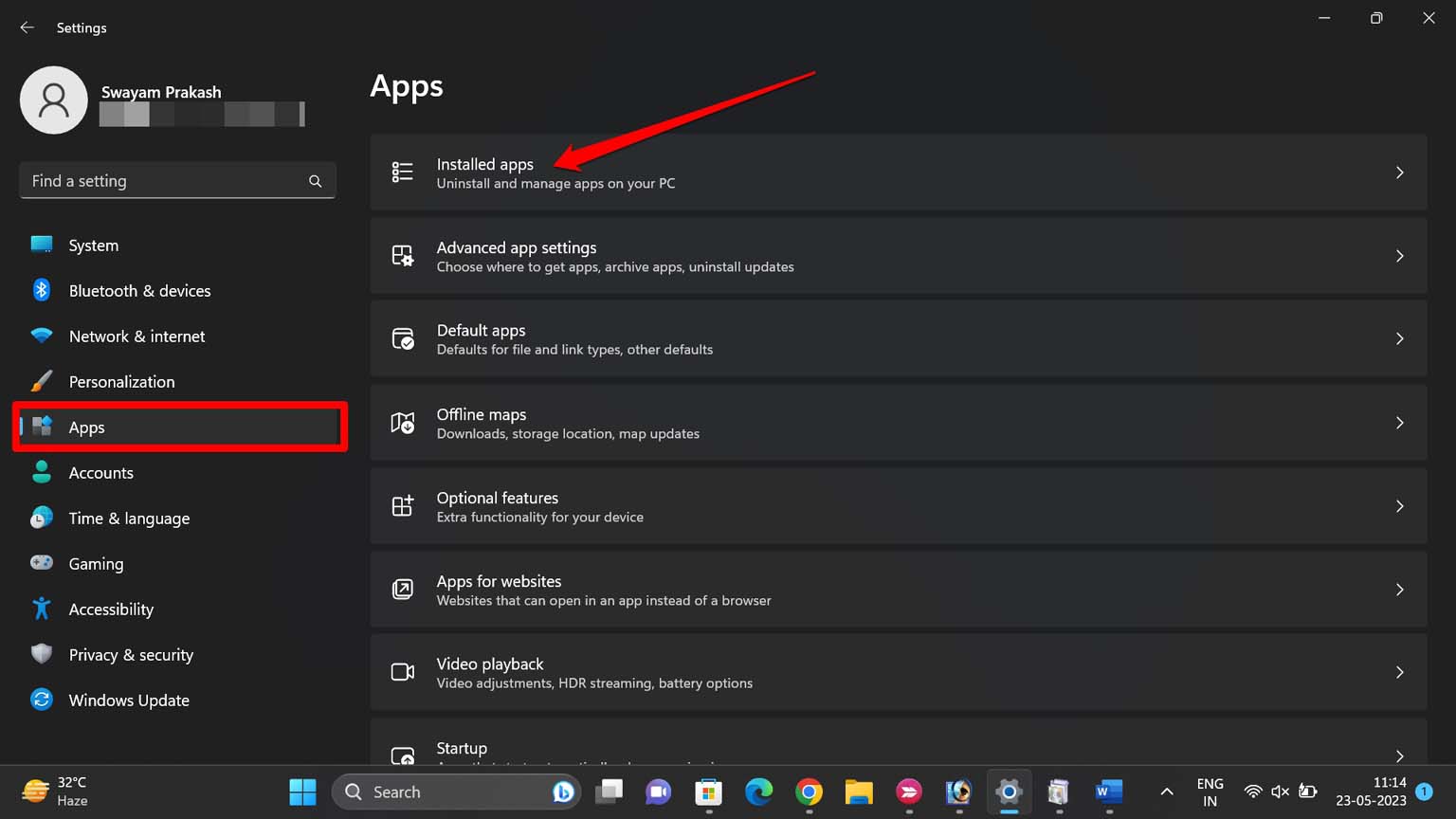
- Verwenden Sie das Suchfeld, um nach Microsoft GameInput zu suchen.
- Sobald Sie es im Suchergebnis sehen, klicken Sie auf das 3-Punkte-Symbol und wählen Sie Deinstallieren.
- Drücken Sie Deinstallieren im Prompt zur Bestätigung.
- Starten Sie den PC neu.
4. Den Computer neu starten
Starten Sie den PC neu und prüfen Sie, ob das das Absturzproblem der App/des Systems, das durch den GameInput-Dienst verursacht wurde, löst. Oft können zufällige Probleme sofort durch einen Neustart behoben werden.
- Drücken Sie die Windows-Taste auf Ihrer PC-Tastatur.
- Klicken Sie auf das Netzsymbol und wählen Sie Neustart.
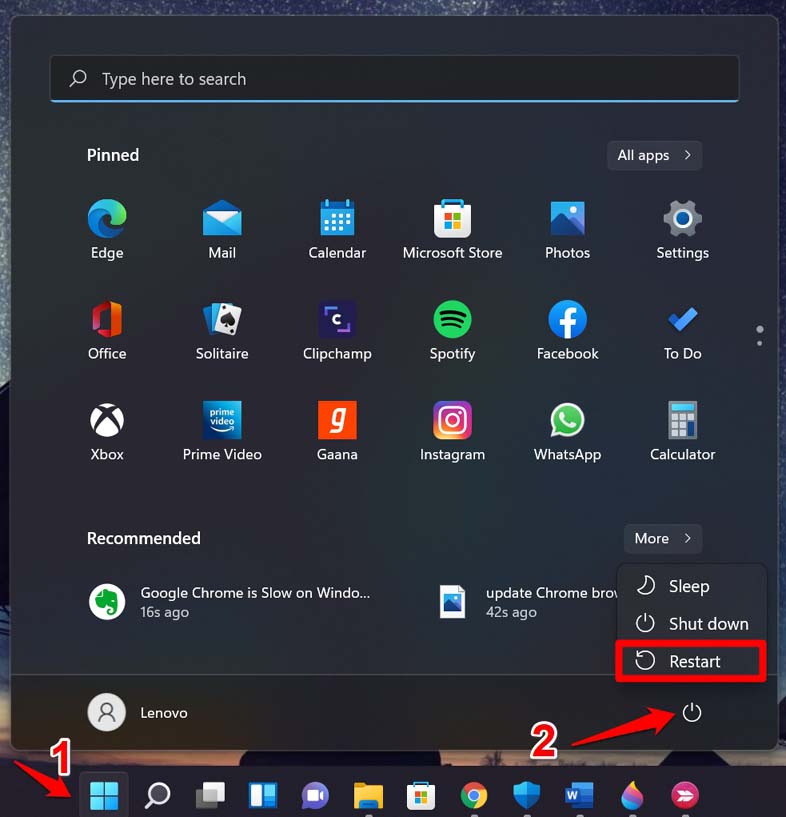
- Sobald der PC neu gestartet ist, starten Sie das Spiel.
5. Beschädigte Systemdateien reparieren
Einige Systemdateien könnten aufgrund von Problemen, die durch fehlgeschlagene Systemupdates oder missratene Anwendungsinstallationen entstanden sind, beschädigt worden sein. Öffnen Sie die Eingabeaufforderung und führen Sie die SFC- und DISM-Befehle aus, um die beschädigten Systemdateien zu reparieren, die möglicherweise den GameInput-Dienst zum Absturz bringen.
- Drücken Sie Windows + R, um das Ausführen-Fenster zu öffnen.
- Geben Sie cmd ein und drücken Sie die Eingabetaste, um die Eingabeaufforderung zu starten.
- Fügen Sie diesen Befehl ein und drücken Sie die Eingabetaste.
sfc/scannow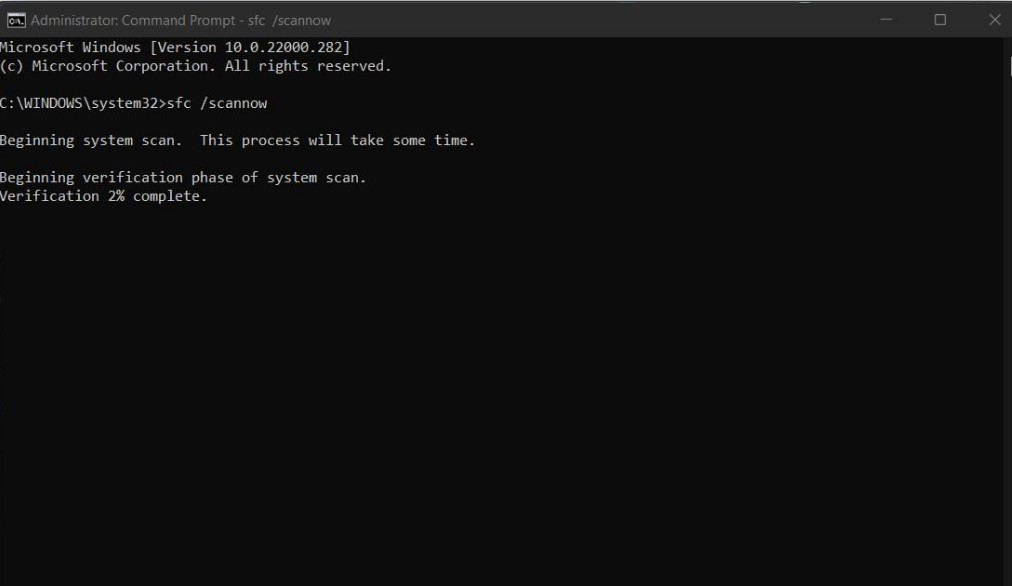
- Führen Sie dann diese Befehle nacheinander aus.
DISM /Online /Cleanup-Image /CheckHealth DISM /Online /Cleanup-Image /ScanHealth DISM /Online /Cleanup-Image /RestoreHealth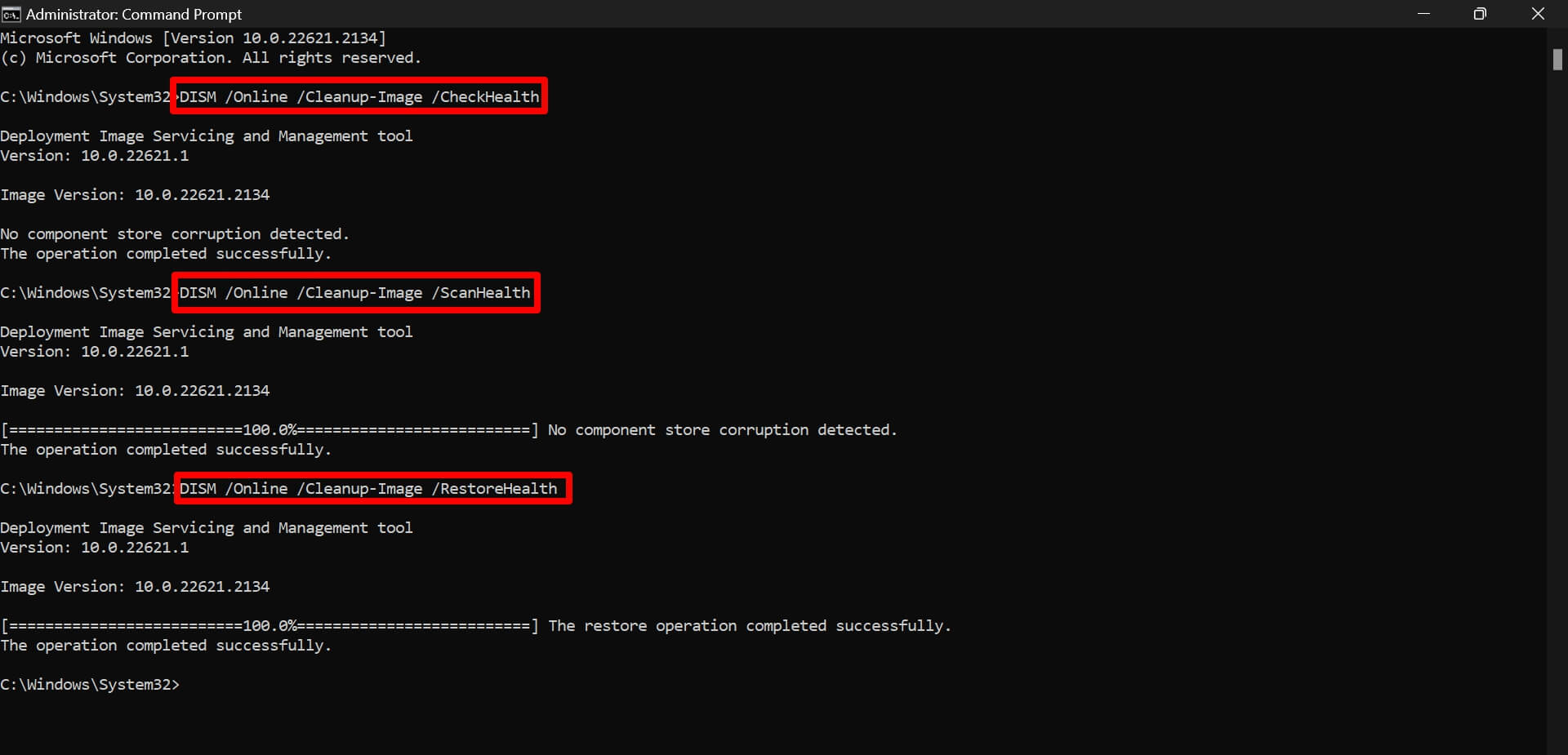
Starten Sie Ihren PC neu, sobald die Befehle die beschädigten Systemdateien repariert haben. Jetzt sollte der GameInput-Dienst nicht mehr abstürzen.
6. Schließen Sie das Spiel und starten Sie es erneut
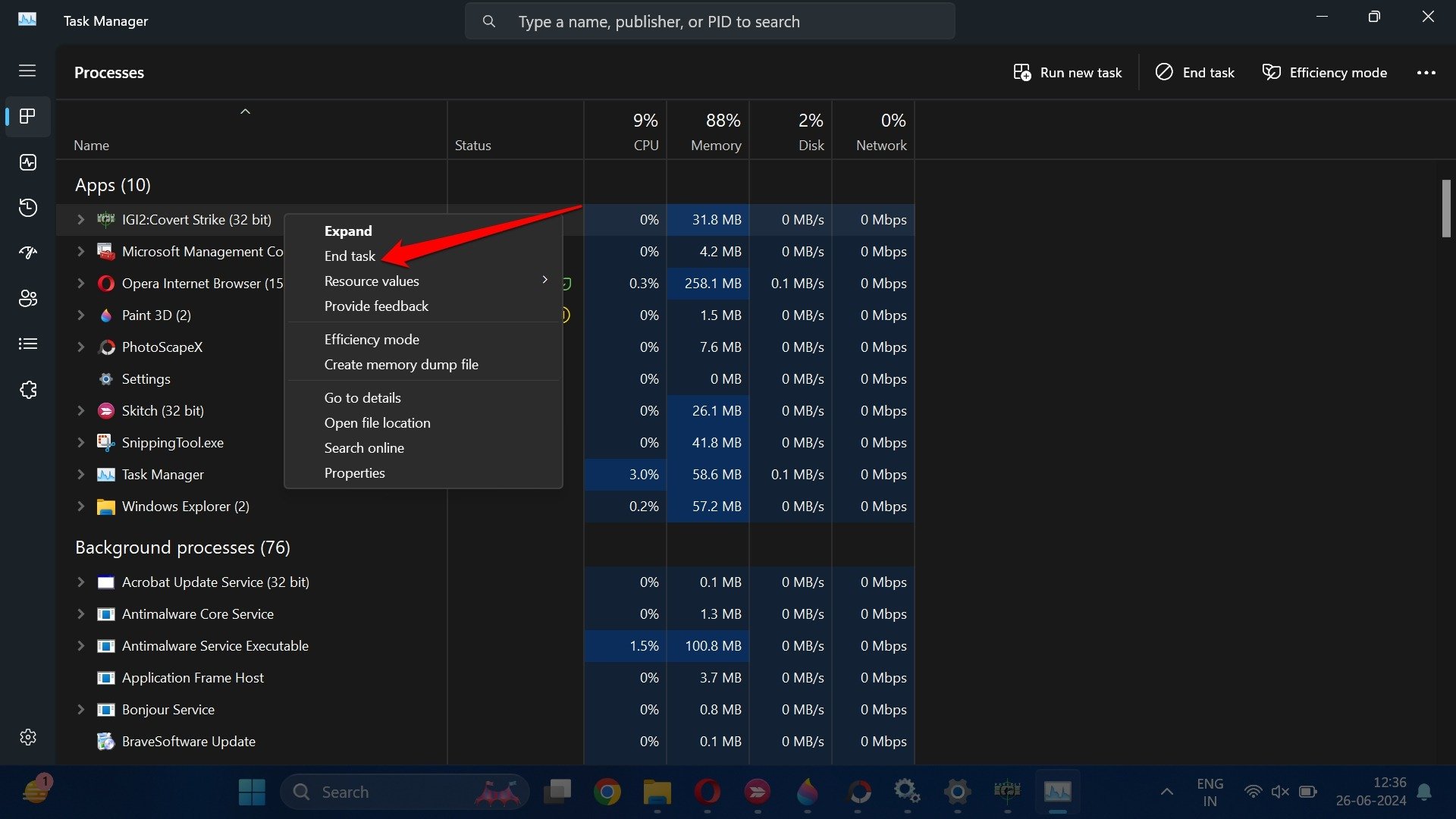
Es ist eine der gängigsten Fehlerbehebungstechniken, die jeder anwendet, wenn eine App, auf die sie zugreifen möchten, aufgrund eines technischen Problems (in diesem Fall eines nicht funktionierenden Windows-Dienstes) nicht funktioniert oder einfriert. Schließen Sie das Spiel über den Task-Manager und starten Sie es erneut.
- Drücken Sie Ctrl + Shift + Esc, um den Task-Manager zu öffnen.
- Greifen Sie auf die Spiel-App zu und klicken Sie mit der rechten Maustaste darauf.
- Wählen Sie Task beenden.
- Starten Sie die Spiel-App.
7. Windows-Update installieren
Haben Sie all die oben genannten Tricks ausprobiert und Ihr Spiel stürzt immer noch unter Windows 11 ab? Das Problem könnte in der auf Ihrem PC installierten Windows 11-Systemversion liegen. Es könnte ein Fehler sein, der gepatcht werden muss. Suchen Sie nach neuen Systemupdates in den Windows-Einstellungen und installieren Sie sie.
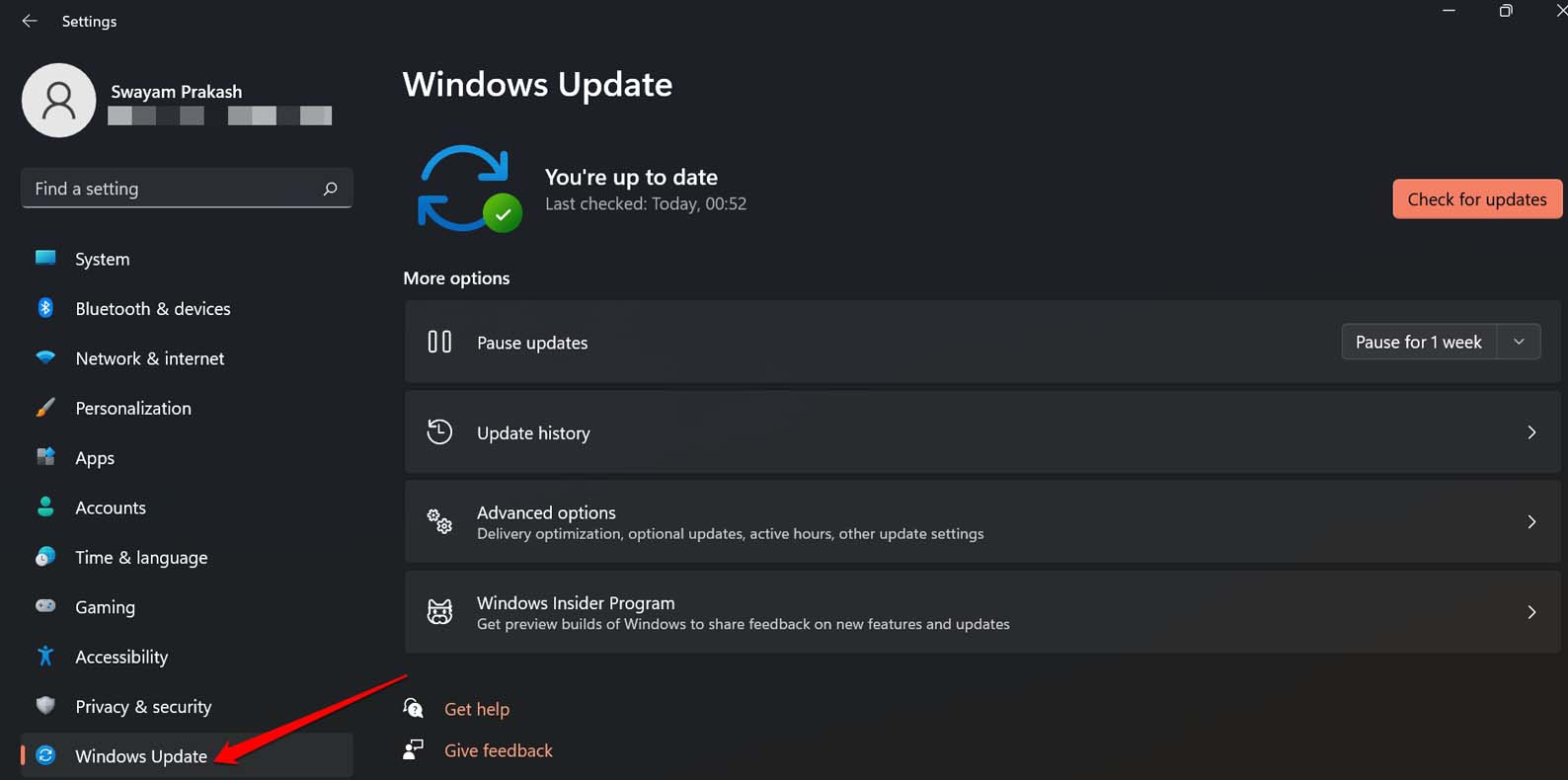
- Drücken Sie Windows + I, um zu den Einstellungen zu gelangen.
- Klicken Sie auf Windows Update.
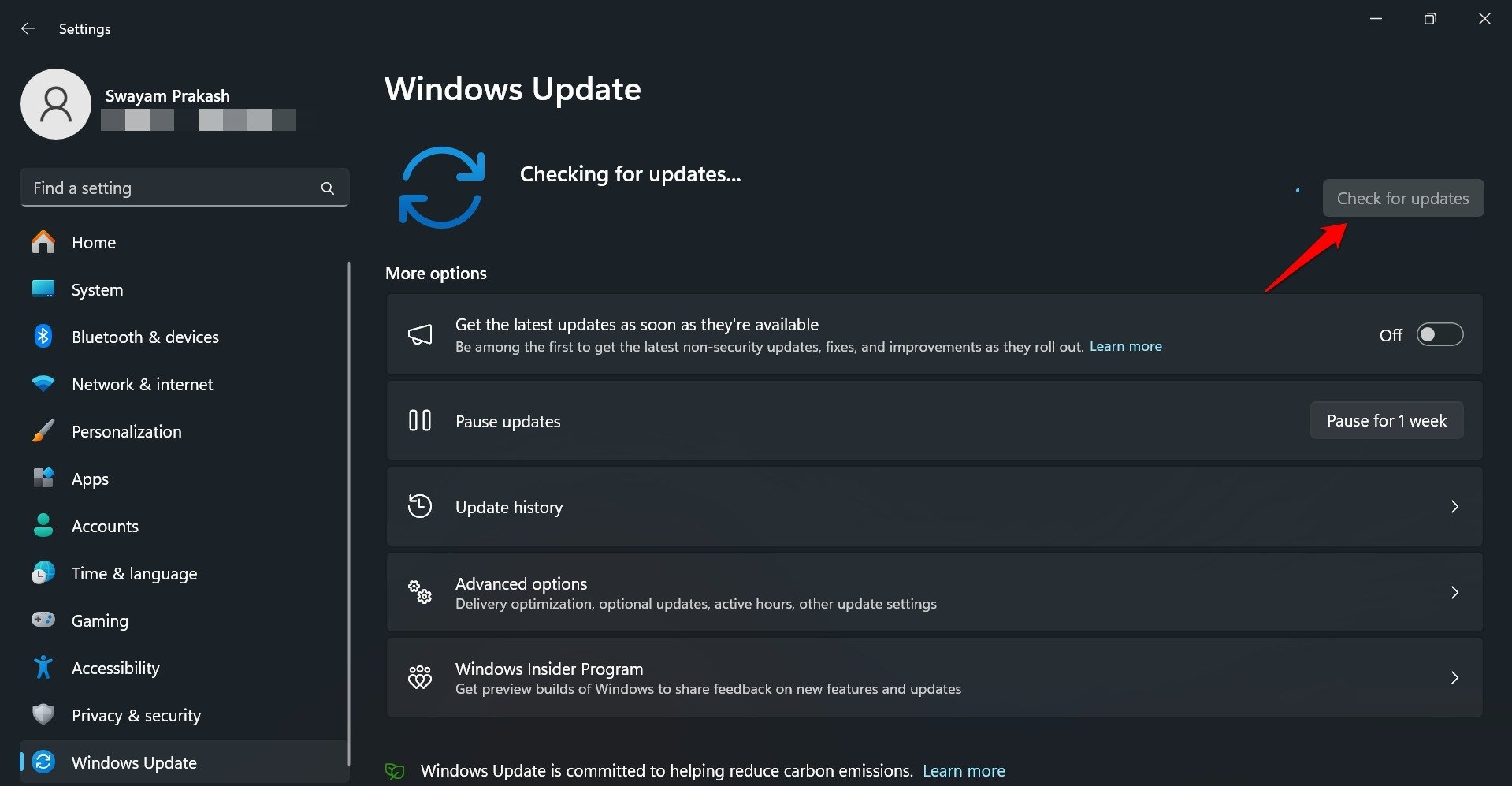
- Klicken Sie dann auf Auf Updates prüfen.
- Befolgen Sie die Anweisungen auf dem Bildschirm, um das neue Update zu installieren.
- Starten Sie Ihren PC neu und starten Sie das Spiel.
Überprüfen Sie, ob das System einfriert oder das Spiel immer noch abstürzt. Wenn das Problem ein Systemfehler war, sollte das Upgrade auf die neue Version es dauerhaft beheben.
Fazit
Windows-Dienste sind entscheidend für die nahtlose Synchronisierung von Hardware und Betriebssystem. Wenn ein bestimmter Dienst nicht funktioniert und Sie daran hindert, eine App zu verwenden, beheben Sie das sofort. Die in diesem Leitfaden geteilten Tipps und Tricks sollten Ihnen helfen, das Absturzproblem des Microsoft GameInput zu lösen.
Wenn Sie Gedanken dazu haben, wie man den Microsoft GameInput-Dienst behebt, der unter Windows 11 nicht funktioniert, können Sie gerne das Kommentarfeld unten nutzen. Abonnieren Sie auch unseren DigitBin YouTube-Kanal für Video-Tutorials. Prost!
Erhalte neue Beiträge in deinem Posteingang.
Kein Spam. Jederzeit abmelden.