Microsoft Store · 5 min read · Dec 05, 2025
So beheben Sie den Fehler "Microsoft Store ist blockiert"?

„Microsoft Store ist blockiert“. In letzter Zeit, wenn Sie einen solchen Fehler beim Zugriff auf den nativen App-Store von Microsoft gesehen haben und sich fragen, was falsch ist, dann wird Ihnen dieser Leitfaden dabei helfen. Ich habe einige Tipps zur Fehlersuche zusammengestellt und einige Hauptgründe aufgeführt, die den Fehler “Microsoft Store ist blockiert” in Windows 11 verursachen.
Der Hauptgrund könnte ein Fehler im Microsoft Store oder der Cache der App sein, der mit Junk-Informationen gefüllt ist. Wenn Sie auch das neueste Windows-Update nicht installiert haben, kann es sich um einen technischen Fehler in der Systemversion handeln, der die Fehlermeldung “Microsoft Store ist blockiert” verursacht.
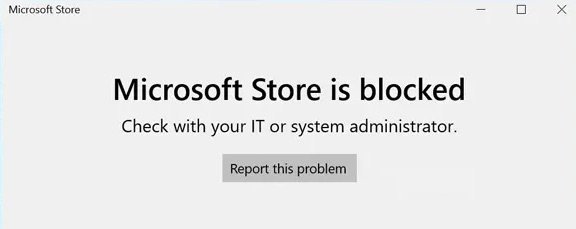
Manchmal könnte es auch an Malware auf Ihrem PC oder an einer beschädigten Systemdatei liegen, die mit einer App verbunden ist. Eine schlecht verwaltete Richtlinie im Windows-Betriebssystem für den Microsoft Store kann ebenfalls zu dem oben genannten Fehler führen.
Beste Tipps zur Behebung des blockierten Microsoft Store-Fehlers
Hier ist der Leitfaden zur Fehlersuche, um das Problem mit dem blockierten Microsoft Store in Windows 11 zu beheben
1. Cache des Microsoft Store leeren
Wenn Sie die Microsoft Store-App zurücksetzen, wird auch der Cache aktualisiert. Es braucht nur einen Befehl, um dies sofort zu erledigen.
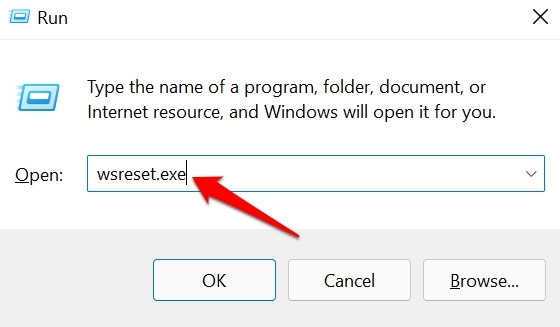
- Drücken Sie Windows + R, um das Ausführen-Fenster zu öffnen.
- Geben Sie wsreset.exe ein und drücken Sie die Enter-Taste.
2. Computer neu starten
Einige Benutzer haben berichtet, dass ein einfaches Neustarten ihres PCs den Fehler “Microsoft Store ist blockiert” behoben hat. Wenn es sich um einen kleinen Fehler handelt, der zufällig aufgetreten ist, sollte ein Neustart das Problem beheben.
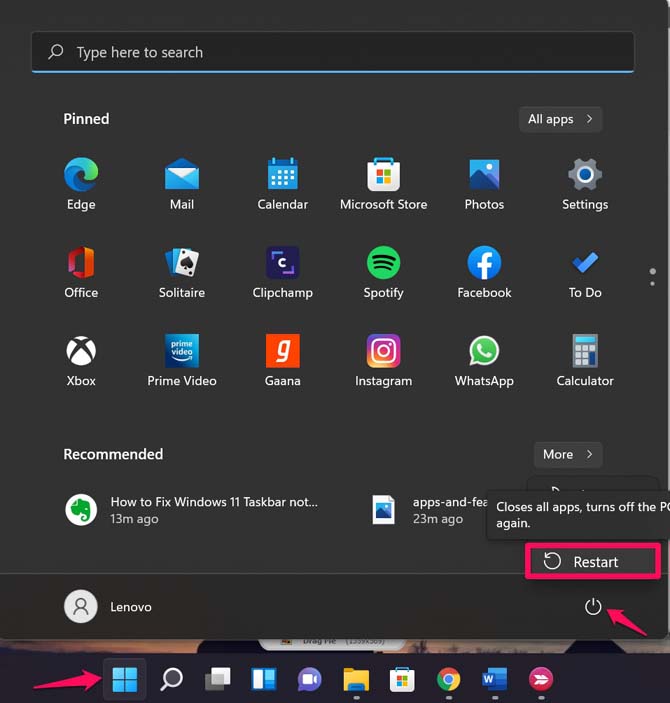
- Drücken Sie die Windows-Taste.
- Klicken Sie in der Suchkonsole in der unteren rechten Ecke auf das Power-Symbol, um ein Menü anzuzeigen.
- Wählen Sie im Menü Neustart.
Sobald der Computer neu gestartet ist, starten Sie die Microsoft Store-App. Wenn keine Fehlermeldung erscheint, können Sie die benötigten Apps installieren. Andernfalls, wenn der Fehler weiterhin besteht, versuchen Sie die anderen in diesem Leitfaden genannten Methoden zur Fehlersuche.
3. Neues Windows 11-Update installieren
Um eventuelle zugrunde liegende Fehler im Systembuild zu beheben, wird immer empfohlen, die neueste Version von Windows 11 zu installieren, die von Microsoft veröffentlicht wurde.
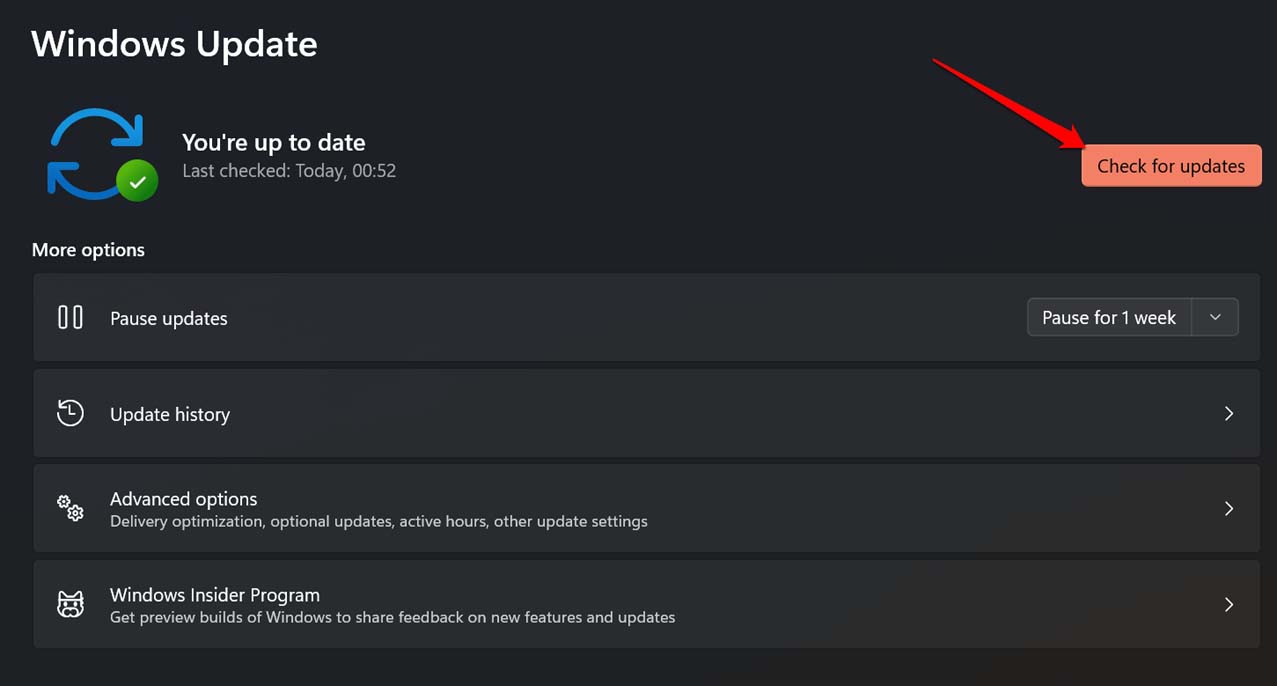
- Greifen Sie auf Windows-Einstellungen zu, indem Sie Windows + I drücken.
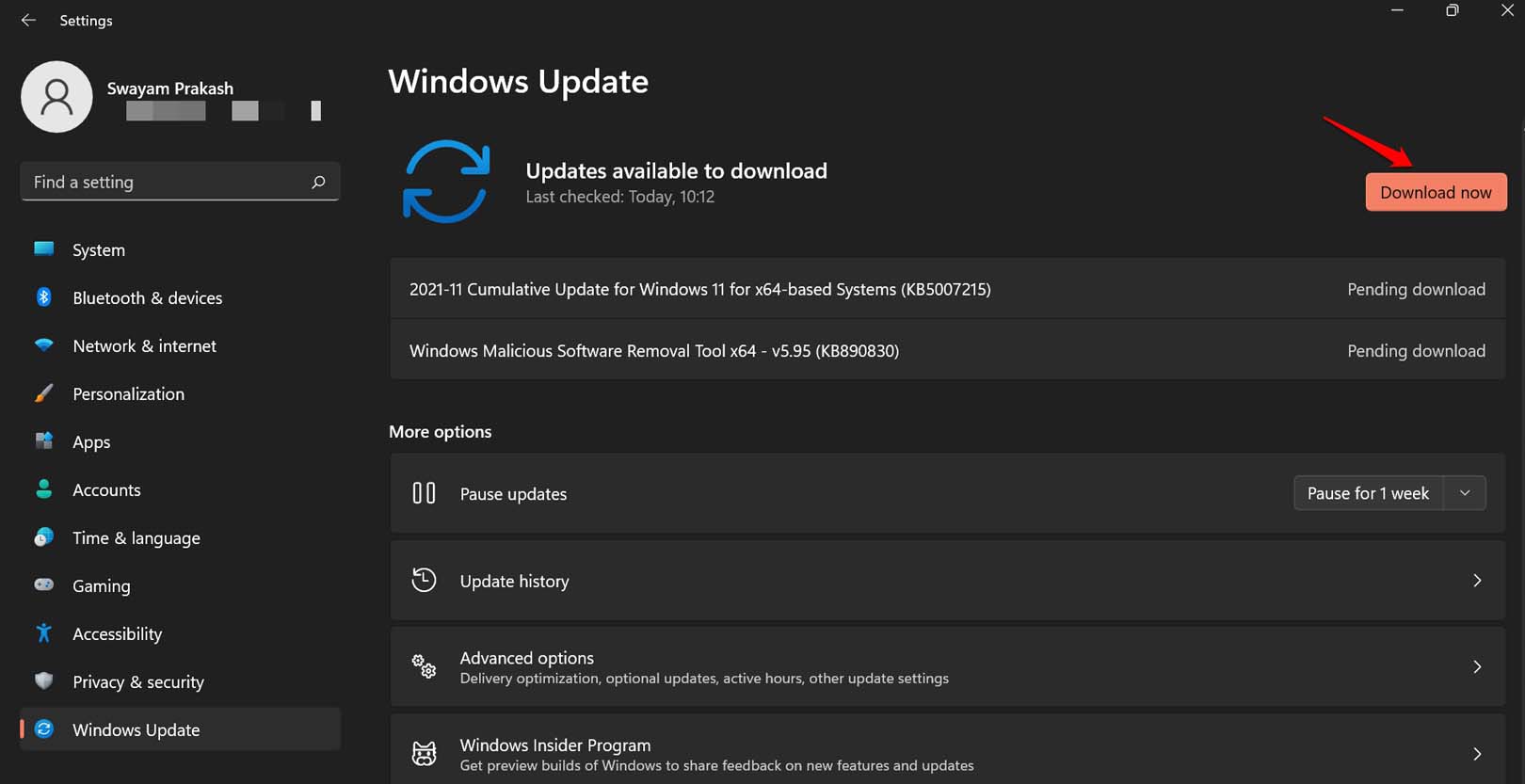
- Klicken Sie auf die Option Windows Update im linken Seitenbereich.
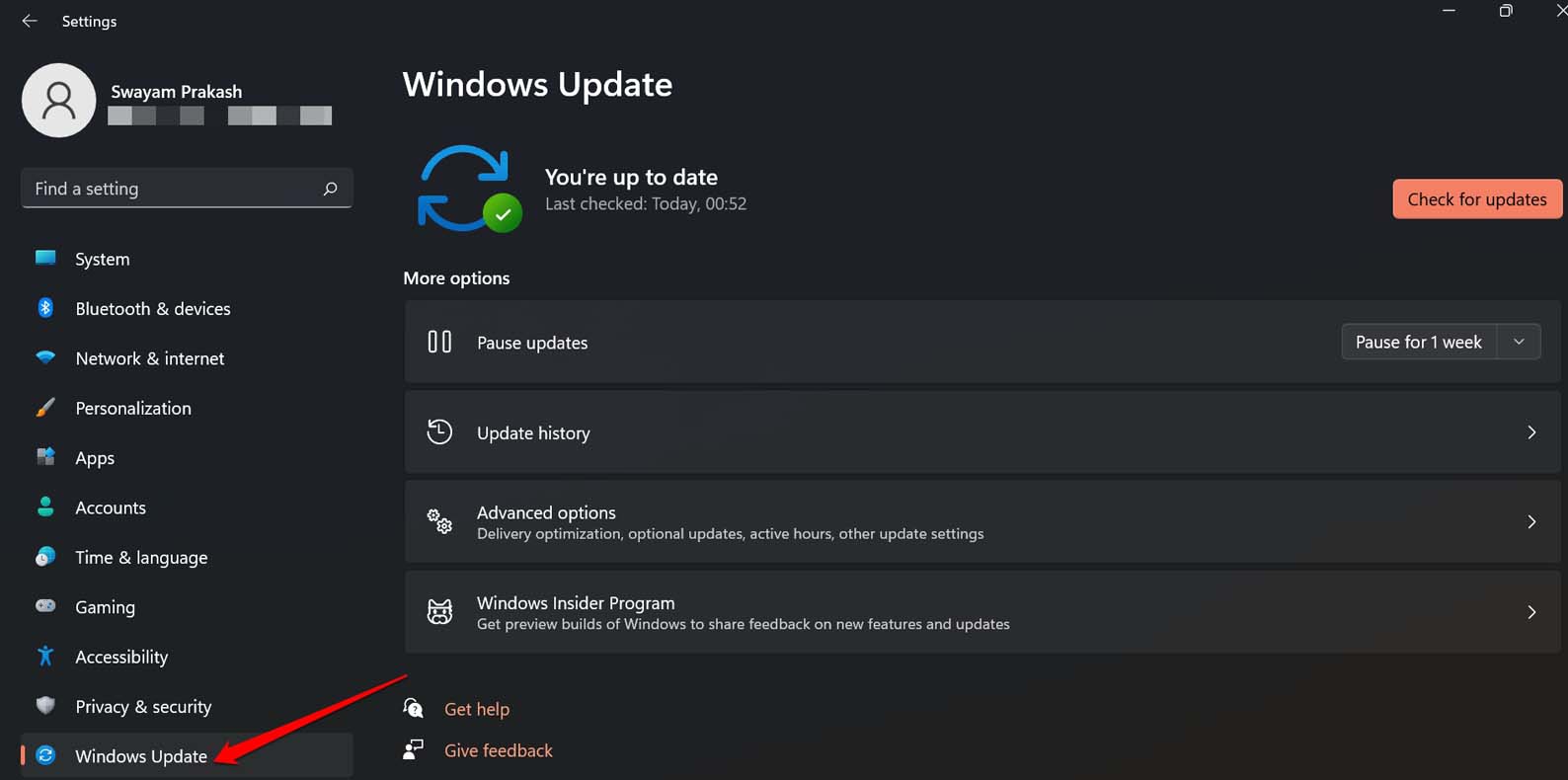
- Klicken Sie auf Nach Updates suchen.
- Wenn ein Update verfügbar ist, beginnen Sie mit der Installation, indem Sie auf Jetzt herunterladen klicken.
4. Nach beschädigten Systemdateien mit SFC oder DISM-Scans suchen
SFC- und DISM-Scans sind der beste Weg, um das System nach beschädigten Systemdateien zu durchsuchen und sie automatisch zu reparieren. Sie können diese Scans über die Eingabeaufforderung ausführen.
- Öffnen Sie die Eingabeaufforderung über die Windows-Suche, indem Sie cmd eingeben.
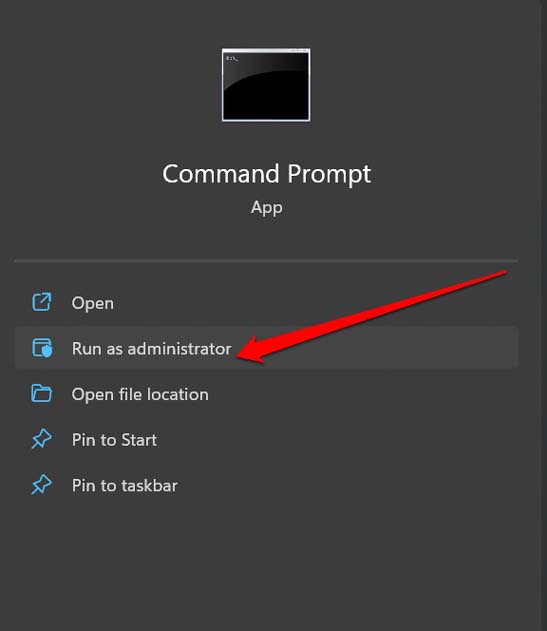
- Geben Sie den Befehl ein.
*sfc/scannow*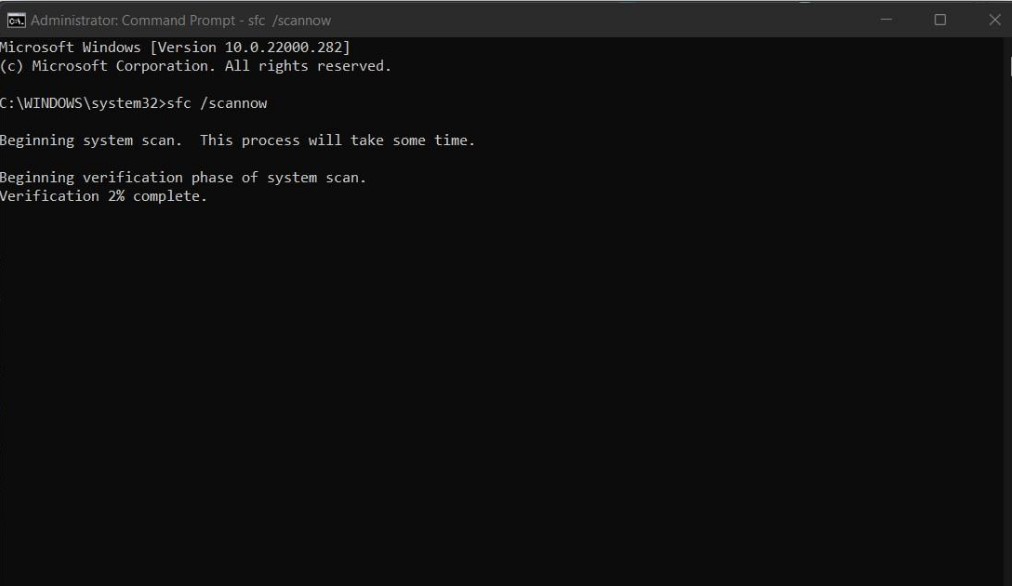
Als nächstes können Sie den DISM-Scan ausführen. Hier sind die Schritte dafür.
- Starten Sie die Eingabeaufforderung.
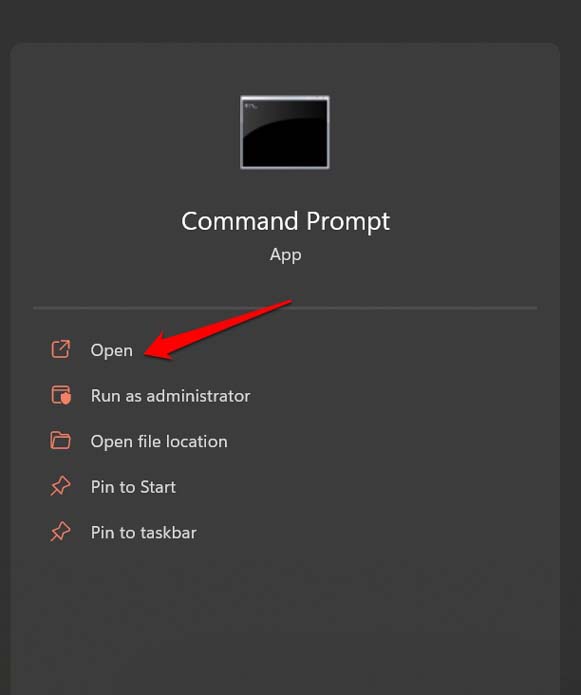
- Führen Sie diese Befehle nacheinander aus.
DISM.exe /Online /Cleanup-image /CheckHealth DISM.exe /Online /Cleanup-image /ScanHealth DISM.exe /Online /Cleanup-image /RestoreHealth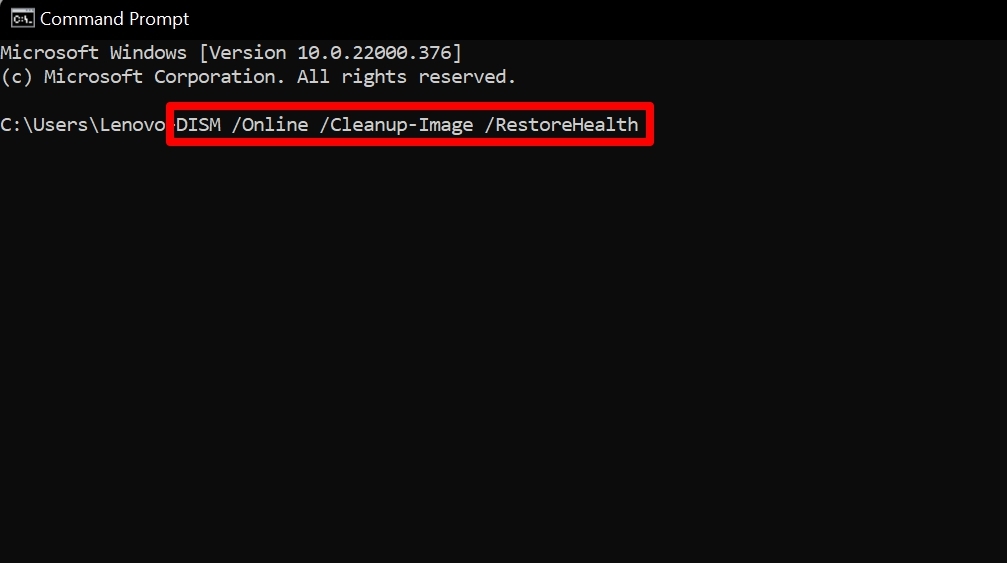
5. Gruppenrichtlinien-Editor bearbeiten, um den Microsoft Store zu aktivieren
Wenn die Microsoft Windows Store-Anwendung im Gruppenrichtlinien-Editor deaktiviert wurde, können Sie sie wieder aktivieren, indem Sie Änderungen an den Gruppenrichtlinieneinstellungen innerhalb der Windows-Komponenten vornehmen. Hier sind die Schritte, die Sie befolgen müssen.
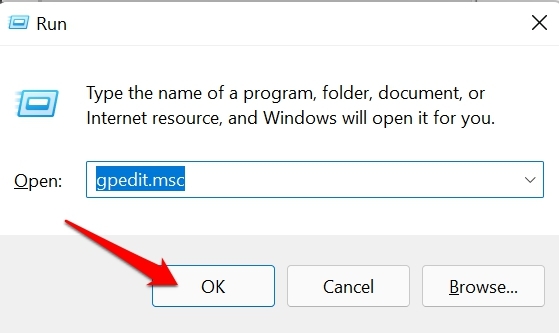
- Verwenden Sie die Windows + R-Taste, um Ausführen zu öffnen.
- Geben Sie gpedit.msc ein und drücken Sie die Eingabetaste.
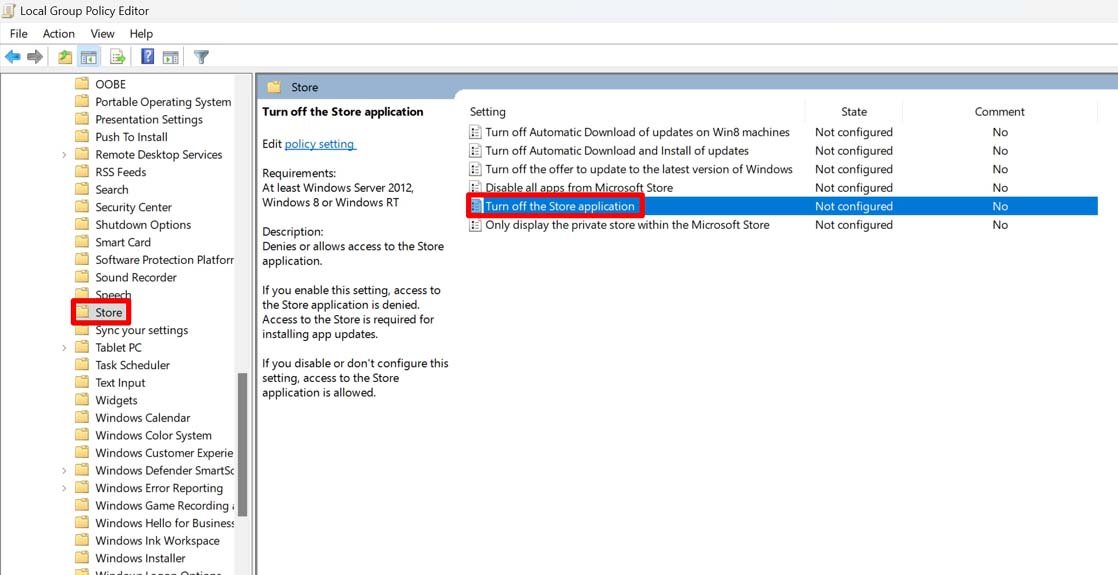
- Klicken Sie im linken Seitenbereich in folgender Reihenfolge auf die folgenden Elemente
Computer Configuration > Administrative Templates > Windows Components.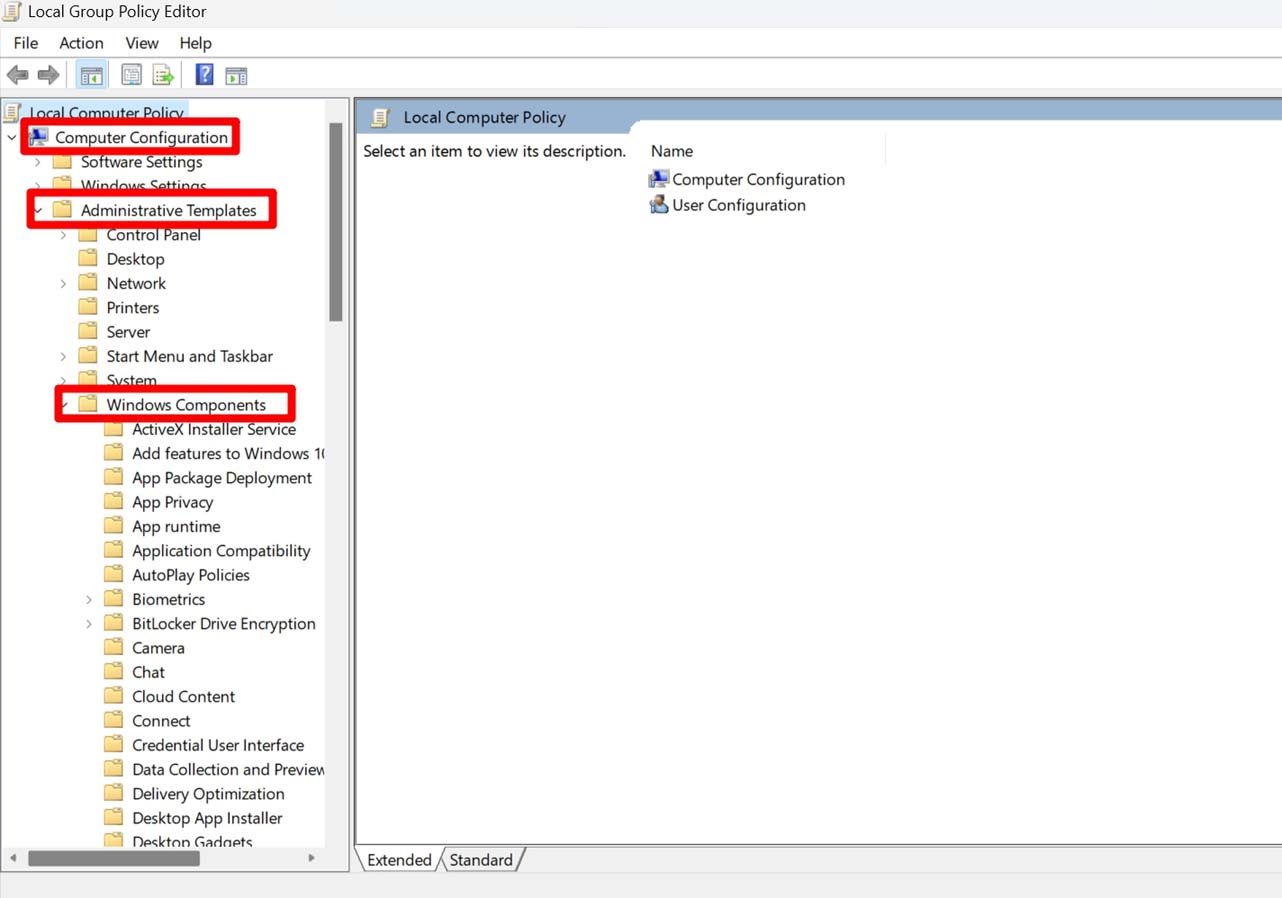
- Klicken Sie auf Store.
- Klicken Sie im Register Einstellungen auf Store-Anwendung deaktivieren.
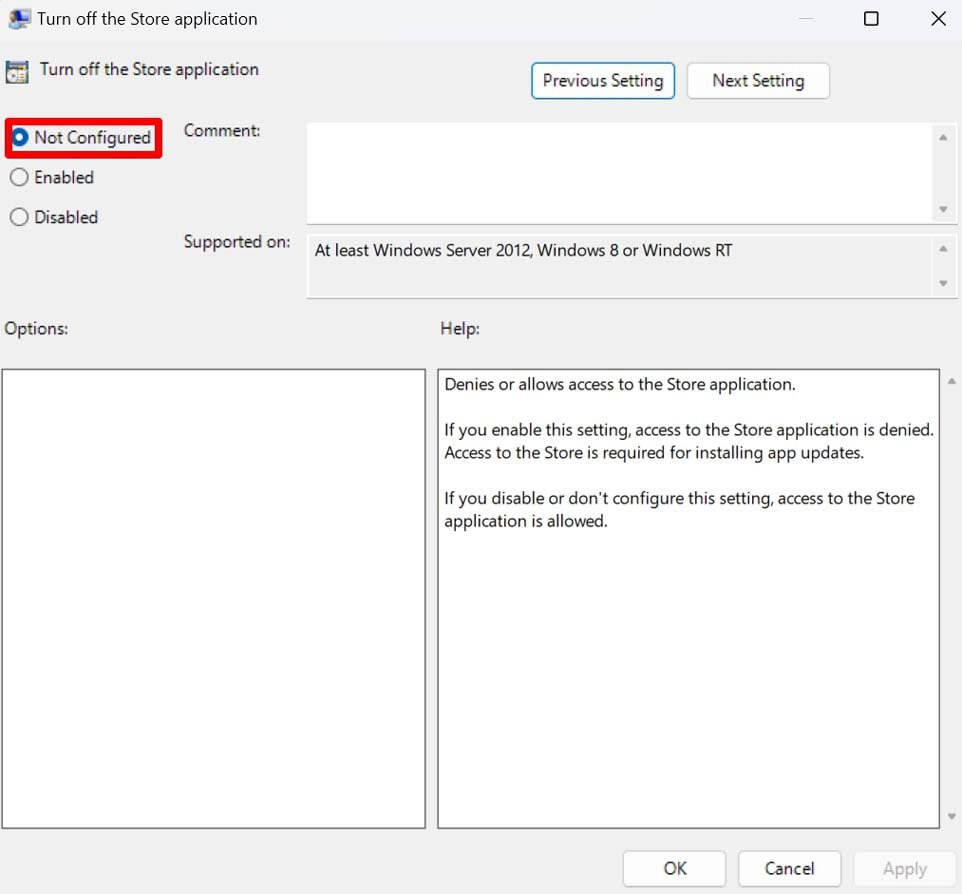
- Klicken Sie auf die Option Nicht konfiguriert und dann auf OK.
- Schließen Sie den Gruppenrichtlinien-Editor und starten Sie den Computer neu.
6. Windows Store-Problembehandlung verwenden
Microsoft bietet ein spezielles Tool zur Fehlersuche für die Verwaltung technischer Probleme mit den Windows Store-Apps an. Sie können dieses Tool verwenden, um den Fehler “Microsoft Store ist blockiert” zu beheben.
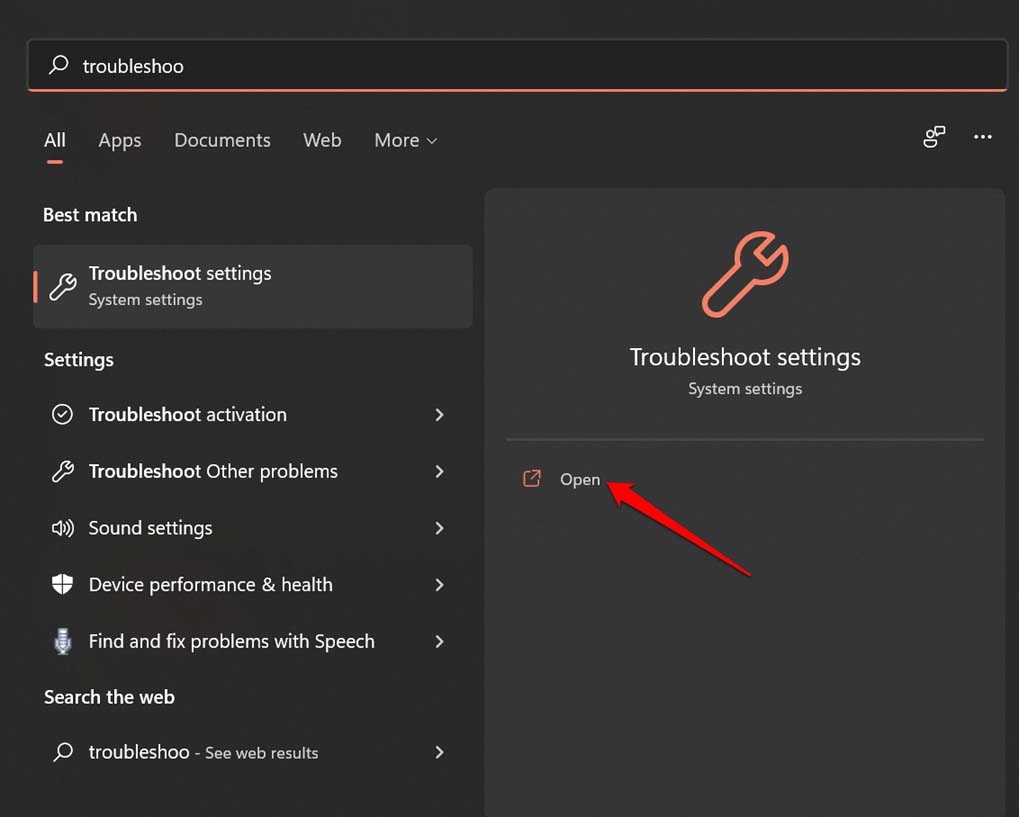
- Drücken Sie die Windows-Taste, um die Suche zu öffnen.
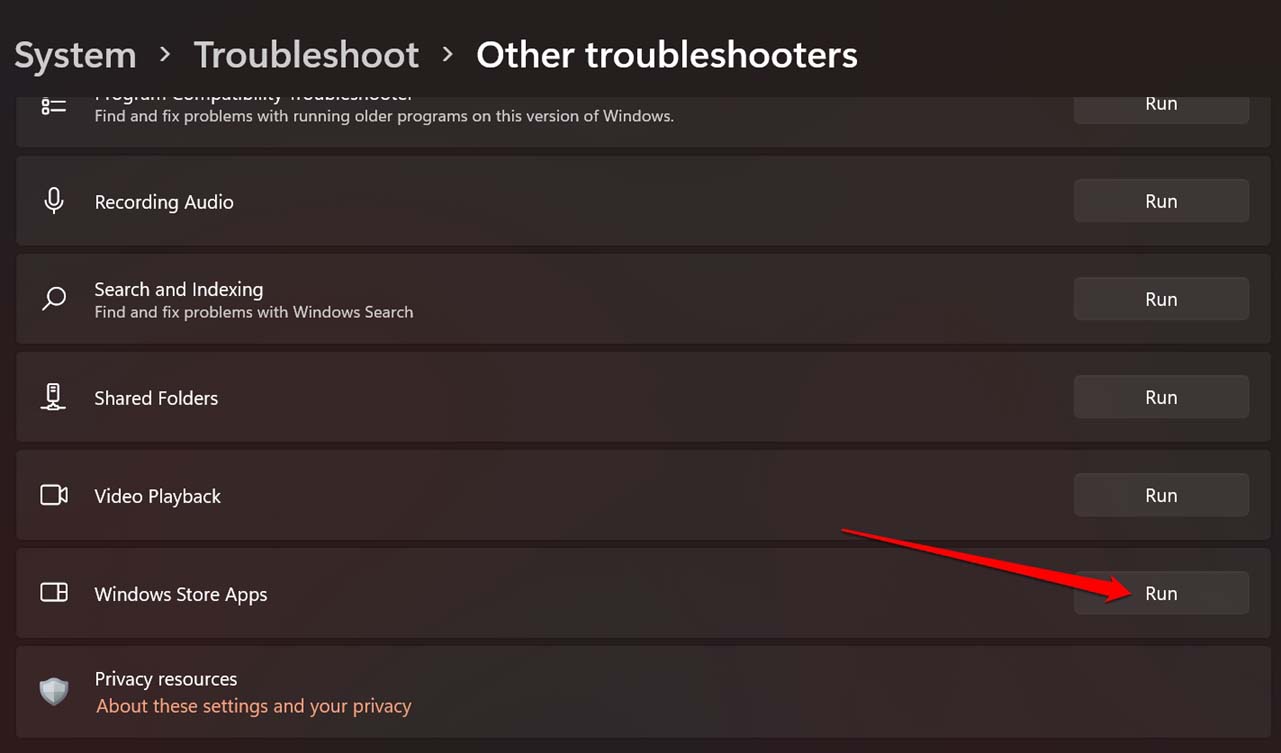
- Geben Sie Problembehandlungseinstellungen ein und klicken Sie auf Öffnen.
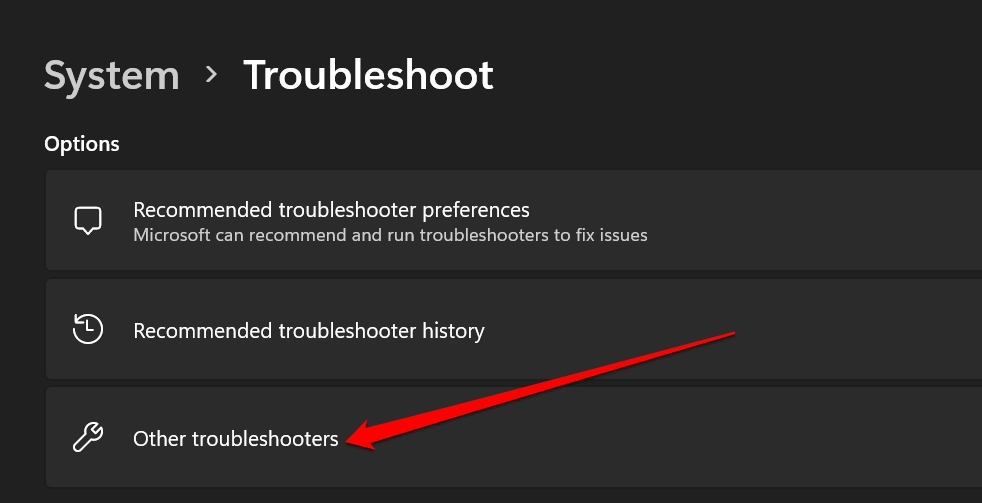
- Klicken Sie auf Weitere Problembehandlungen.
** - Scrollen Sie zum Tab Windows Store Apps und klicken Sie auf die Schaltfläche Ausführen daneben.
7. Auf Malware auf Ihrem PC überprüfen
Malware-Probleme im Windows-Betriebssystem sind häufig, wenn Sie Dateien aus untrusted Quellen heruntergeladen haben. Das kann die Funktionalität des Windows Store beeinträchtigen. Es ist ratsam, einen vollständigen Malware-Scan durchzuführen, um versteckte Malware im Betriebssystem zu erkennen.
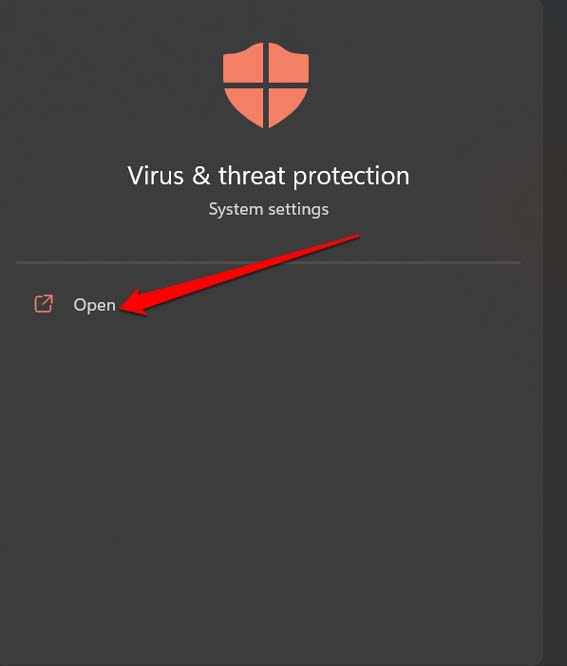
- Öffnen Sie die Einstellungen für Virus- und Bedrohungsschutz über die Windows-Suche.
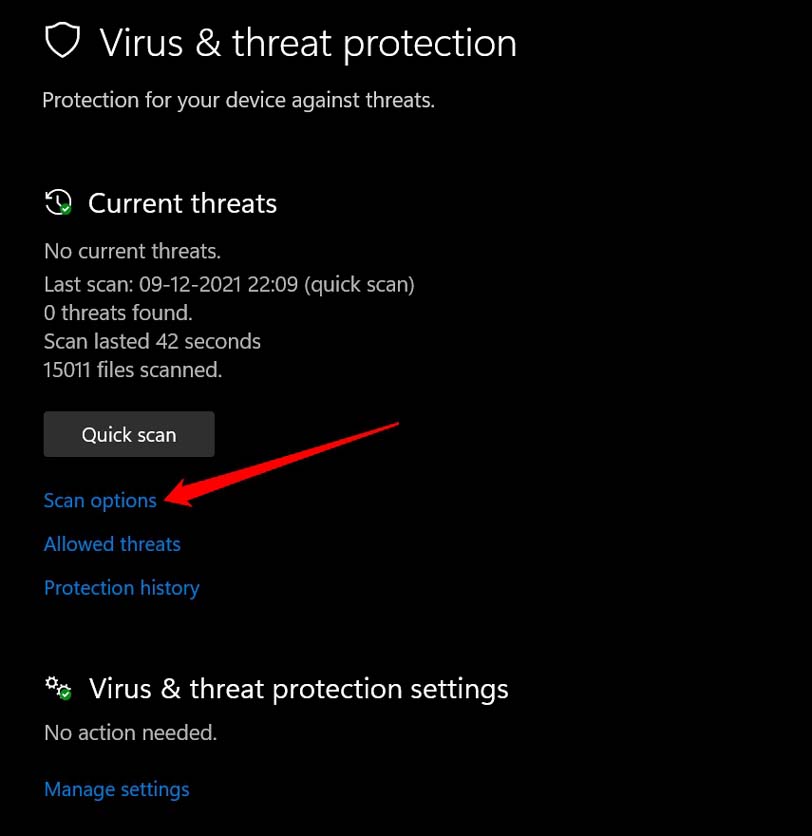
- Klicken Sie auf Scan-Optionen.
- Wählen Sie Vollständiger Scan und klicken Sie auf Jetzt scannen.
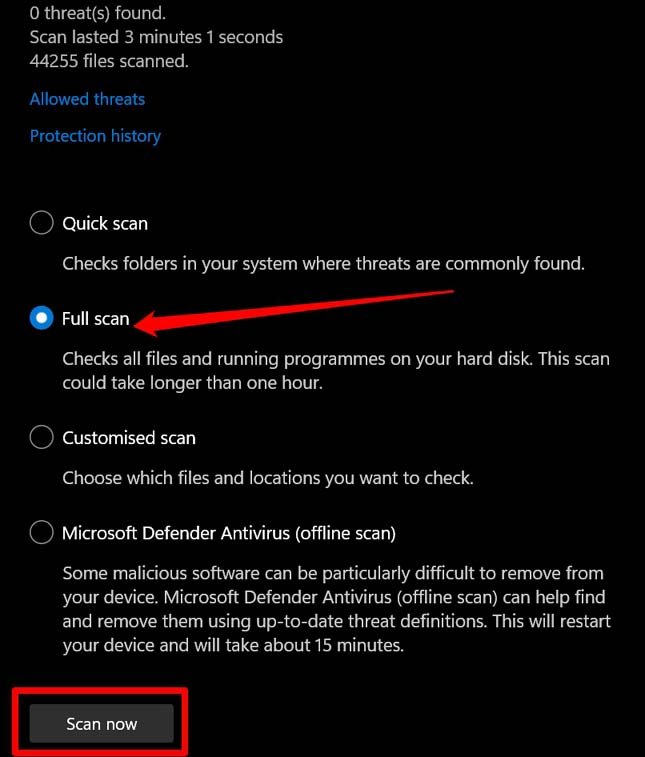
Es kann eine Weile dauern, bis das System Ihren PC vollständig gescannt hat, was auch davon abhängt, wie viele Daten Ihr Gerät hat. Seien Sie also geduldig und warten Sie ab.
8. Microsoft Store-App reparieren
Es gibt eine letzte Lösung, die Sie umsetzen können, um den Fehler “Microsoft Store ist blockiert” zu beheben. Versuchen Sie, die Microsoft Store-App über die Windows-App-Einstellungen zu reparieren.
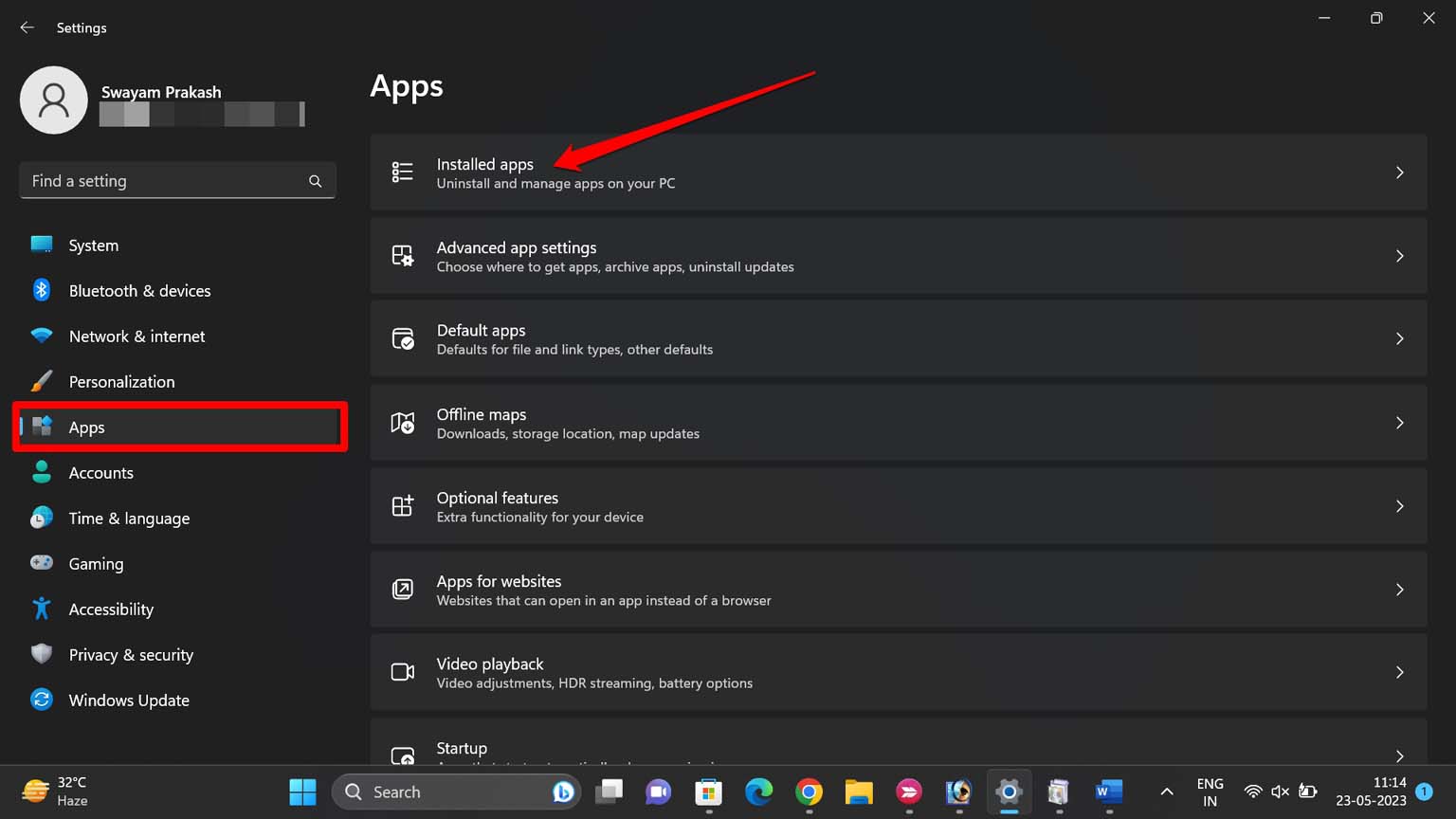
- Drücken Sie die Windows + I-Tasten. Klicken Sie in den Einstellungen auf Apps > Installierte Apps.
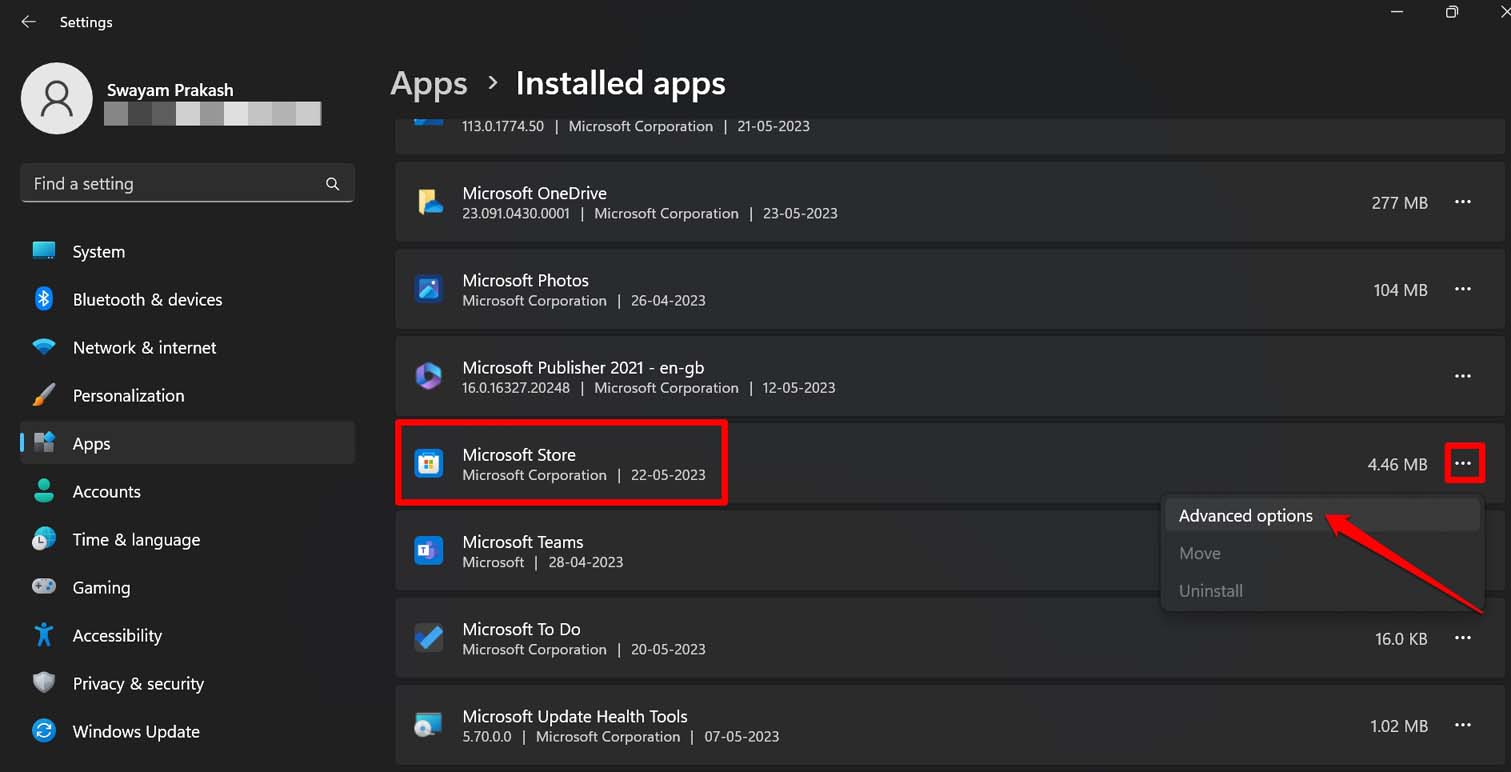
- Scrollen Sie zu Microsoft Store. Klicken Sie auf das 3-Punkte-Symbol, das der Registerkarte entspricht.
- Klicken Sie auf Erweiterte Optionen.
- Scrollen Sie zur Schaltfläche Reparieren und klicken Sie darauf.
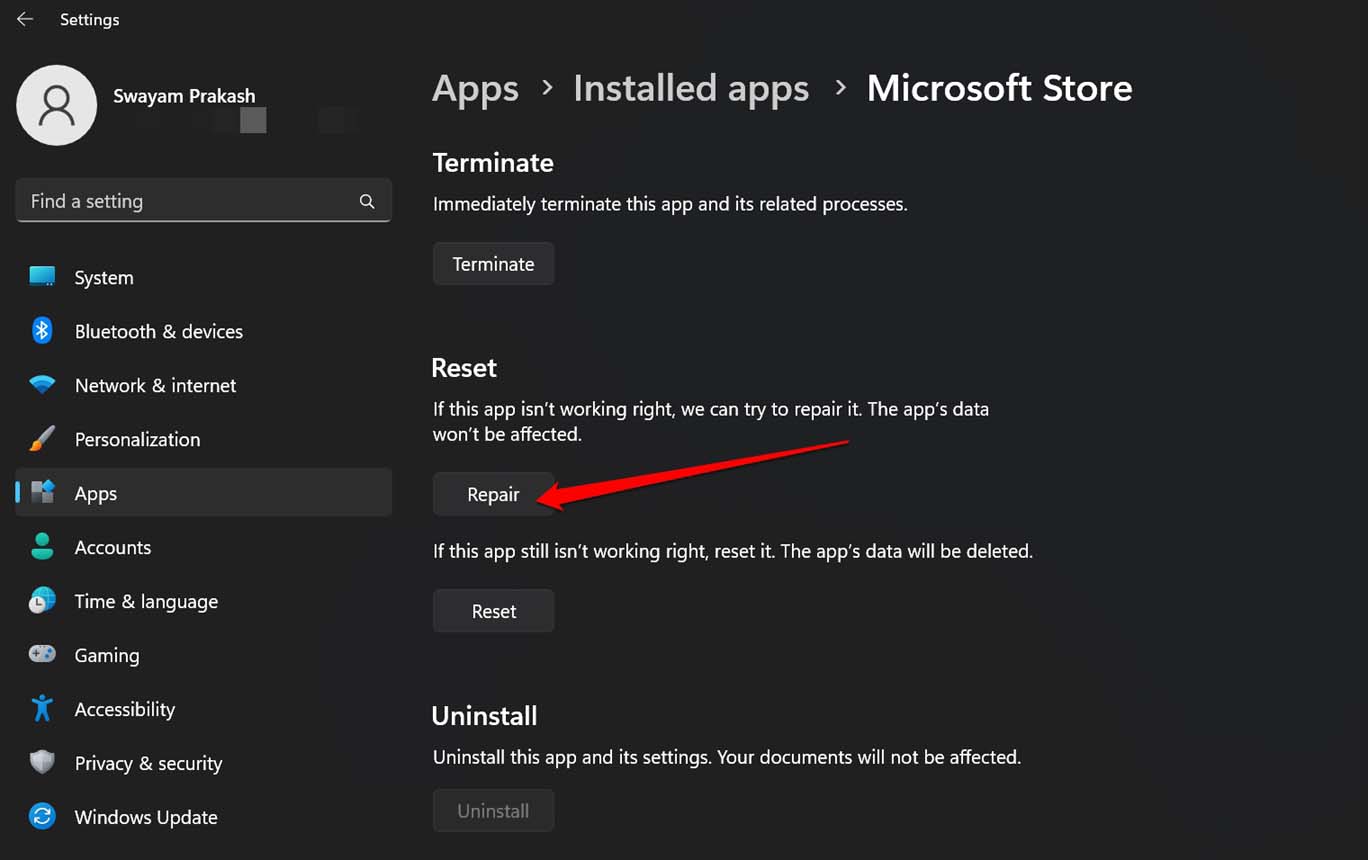
- Befolgen Sie die Anweisungen auf dem Bildschirm, um die Reparatur sorgfältig und korrekt abzuschließen.
Starten Sie mit dem Microsoft Store und installieren Sie wieder Apps
Ich bin mir sicher, dass einer oder mehrere dieser Tipps Ihnen helfen werden, den Fehler “Microsoft Store ist blockiert” auf Ihrem Windows-Computer zu überwinden. Mit dem behobenen Problem können Sie schnell wieder Apps auf Ihrem PC herunterladen oder aktualisieren.
Wenn Sie Gedanken dazu haben, wie man den Fehler “Microsoft Store ist blockiert” behebt?, dann können Sie gerne unten im Kommentarfeld schreiben. Abonnieren Sie auch unseren DigitBin YouTube-Kanal für Video-Tutorials. Prost!
Erhalte neue Beiträge in deinem Posteingang.
Kein Spam. Jederzeit abmelden.