Microsoft Store · 5 min read · Dec 16, 2025
So beheben Sie, dass der Microsoft Store die Apps nicht aktualisiert?

Dieser Leitfaden erklärt die Fehlersuche, um das Problem zu lösen, wenn der Microsoft Store die auf Windows 11 installierten Apps nicht aktualisiert. Die jeweiligen Entwickler von Anwendungen veröffentlichen regelmäßige Build-Updates, die im Microsoft Store installiert werden können.
Wir alle wissen, wie wichtig App-Updates sind, um zugrunde liegende Fehler zu beheben, Stabilität zu bieten und die Leistung zu verbessern. Wenn Apps nicht aktualisiert werden, neigen sie dazu, Fehlfunktionen aufzuweisen. Der Microsoft Store aktualisiert möglicherweise die Apps nicht, wenn die Internetverbindung instabil ist.
Auch ein beschädigter Cache des Microsoft Store, fehlerhafte Systemdateien, falsch konfigurierte Einstellungen und Fehler in Windows 11 können verhindern, dass Apps die neueste Version im Microsoft Store erhalten. Die Verwendung eines Drittanbieter-Antivirenprogramms kann die Installation von App-Updates blockieren.
Top Möglichkeiten zur Behebung, wenn Apps im Microsoft Store nicht aktualisiert werden
Implementieren Sie diese Lösungen, um die technischen Probleme mit dem Microsoft Store oder dem Windows-System zu beheben, um weiterhin App-Updates aus dem Microsoft Store zu installieren.
1. Überprüfen Sie die Internetverbindung
Beginnen Sie die Fehlersuche, indem Sie wahrscheinliche Netzwerkprobleme überprüfen. Wenn das WLAN instabil ist, wird das Herunterladen und Installieren von App-Updates zu langsam sein. Führen Sie einen Internetgeschwindigkeitstest durch. Trennen Sie Ihren PC vom WLAN-Router und verbinden Sie ihn erneut.

Führen Sie andere Apps aus, die eine Internetverbindung benötigen, und überprüfen Sie, ob das Netzwerk stabil ist. Bei häufigen Verbindungsabbrüchen mit dem WLAN wenden Sie sich an Ihren Internetanbieter, um die Netzwerkprobleme zu lösen. Vermeiden Sie die Verwendung eines gemessenen Netzwerks, das die Netzwerknutzung einschränkt und die Installation von Updates für Apps verhindert.
2. Windows 11 aktualisieren
Um mögliche Fehler im System zu beseitigen, überprüfen Sie, ob eine neue Softwareversion von Windows 11 zur Installation verfügbar ist. Ein oder mehrere Fehler im Windows-Betriebssystem können die Installation von App-Updates im Microsoft Store behindern.
- Drücken Sie Windows + I, um die PC-Einstellungen zu öffnen.
- Klicken Sie auf Windows Update.
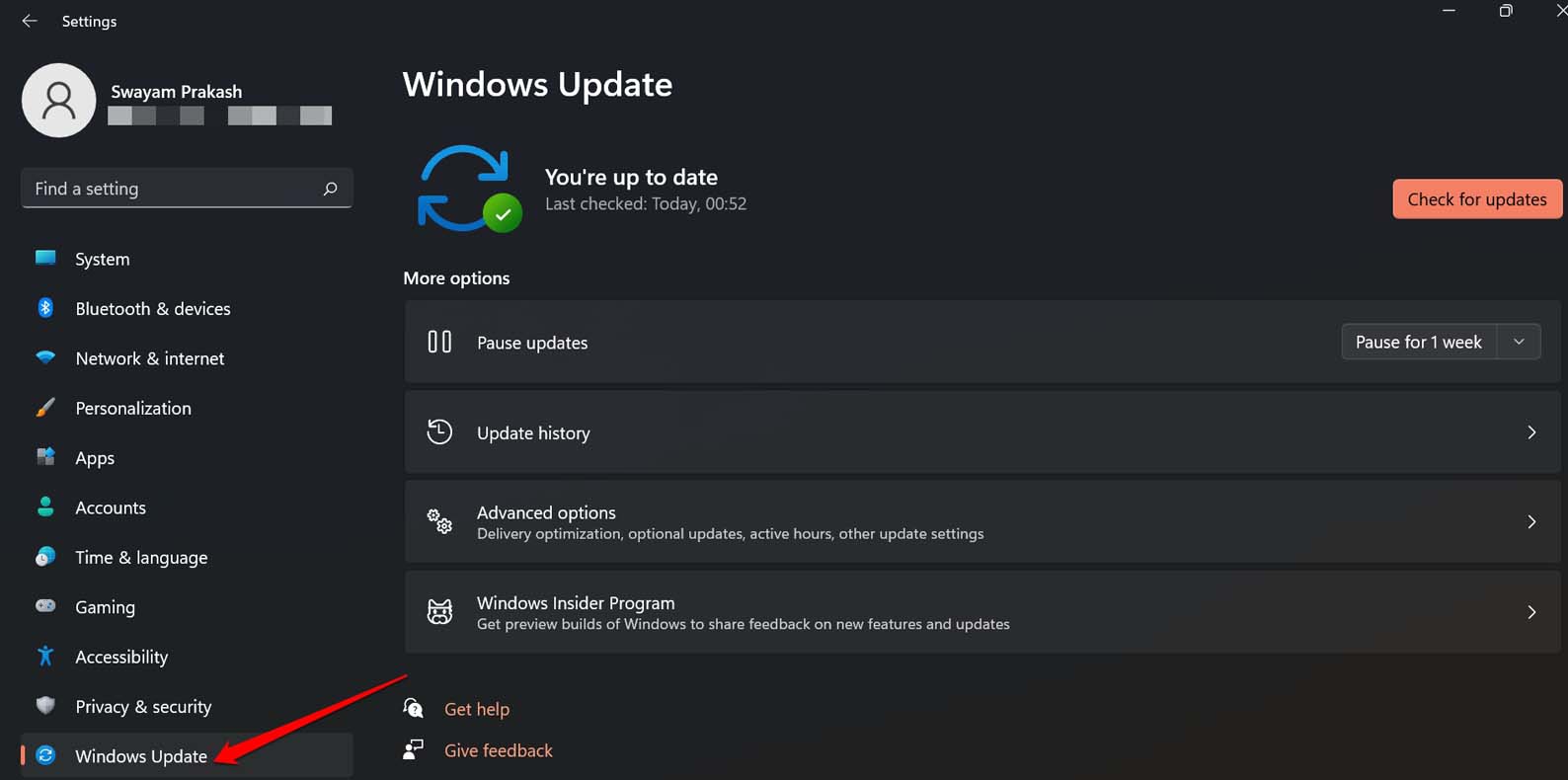
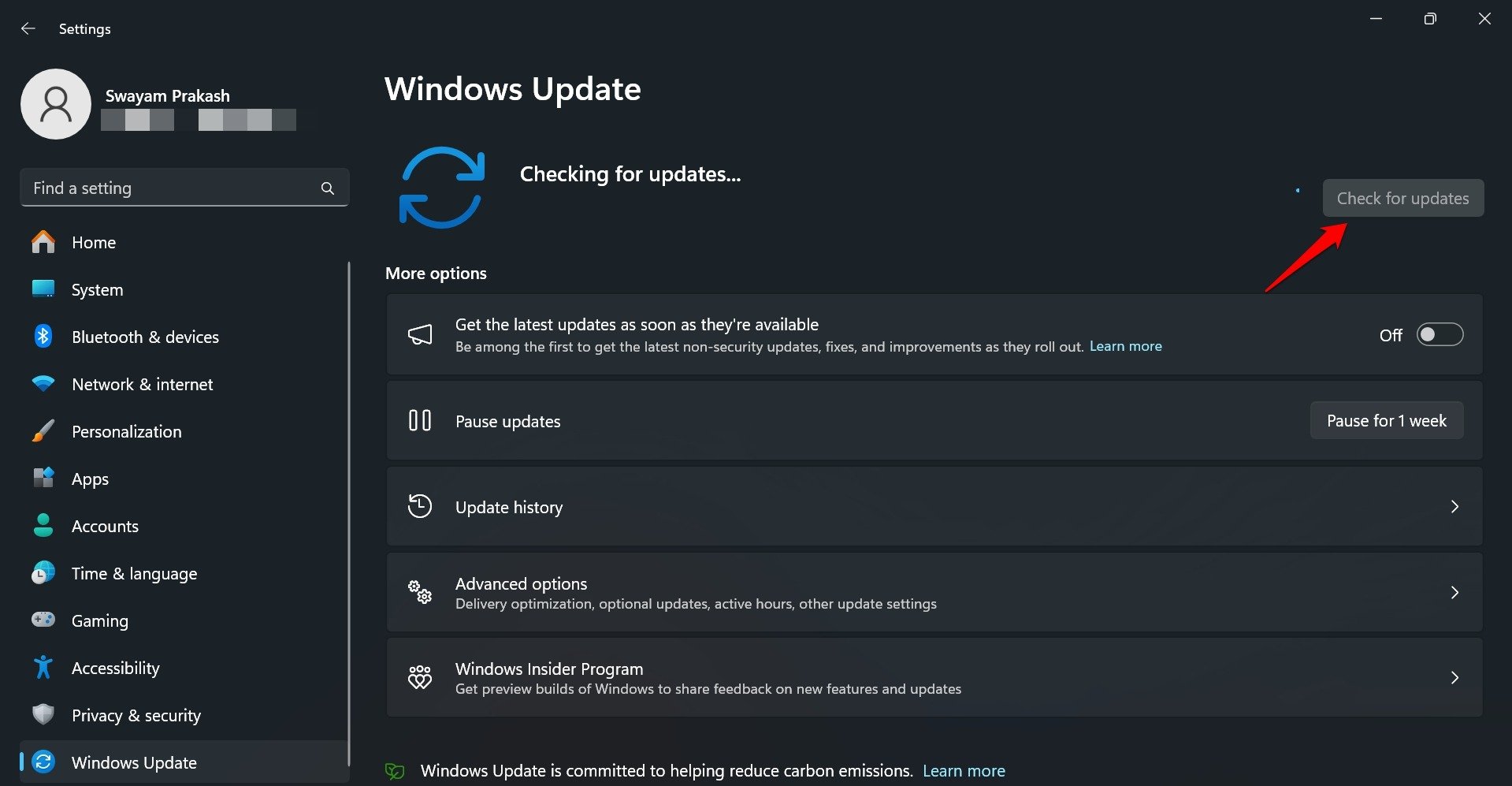
- Drücken Sie Nach Updates suchen, um die Suche nach neuer Software zu starten.
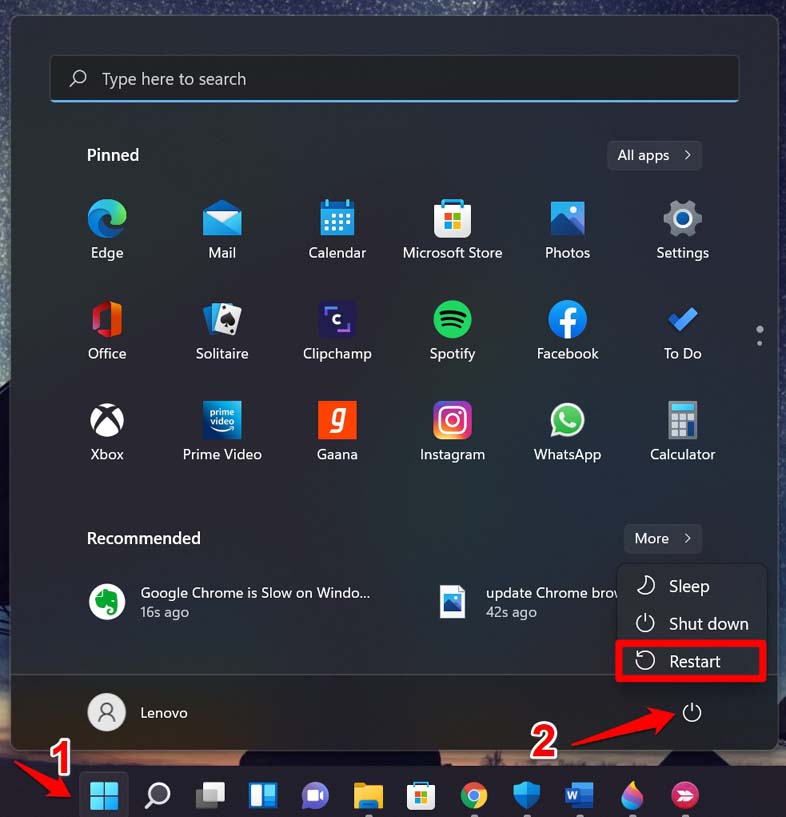
- Starten Sie den Computer neu, um die Installation abzuschließen.
- Starten Sie den Microsoft Store.
- Gehen Sie zur Bibliothek.
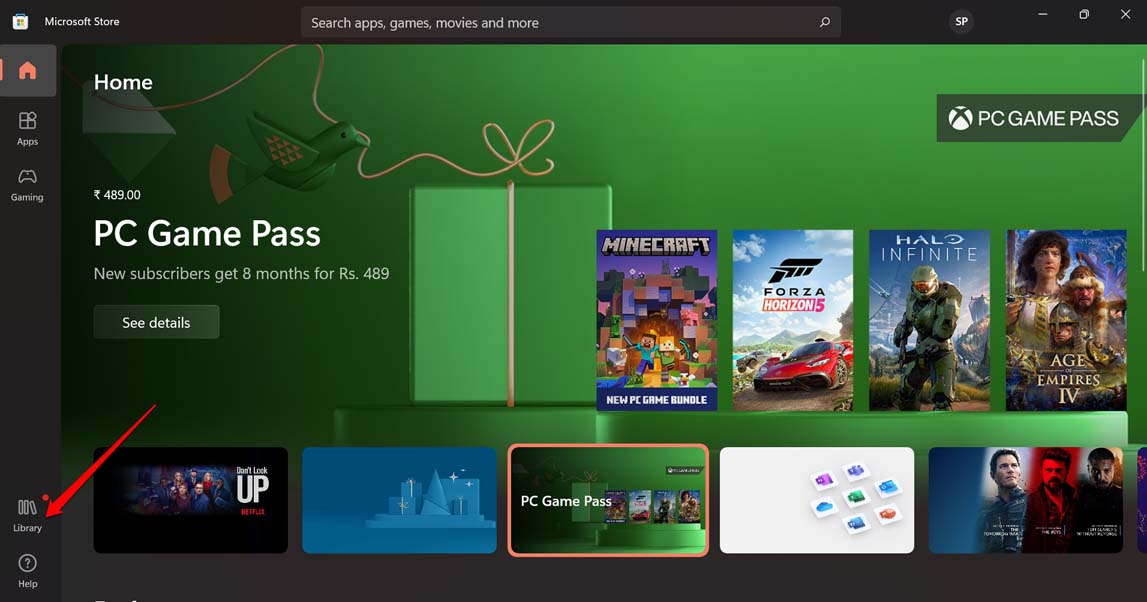
- Klicken Sie auf Updates abrufen, um nach verfügbaren App-Updates zu suchen.
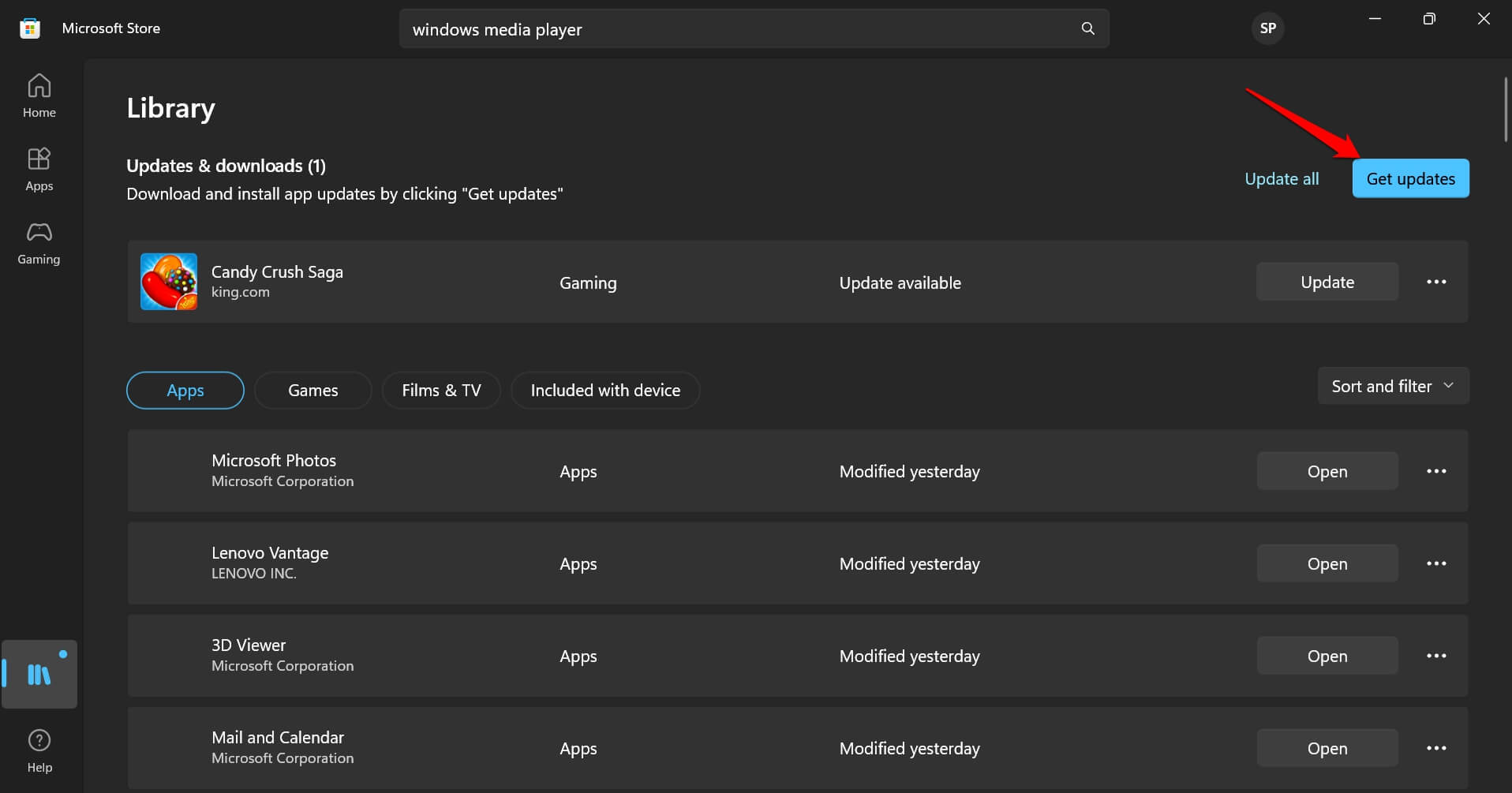
Die App-Updates sollten schnell installiert werden, wenn das WLAN-Netzwerk stabil ist.
3. Microsoft Store zwangsweise schließen
Bei einigen Benutzern können die Probleme mit der Installation von App-Updates zufällig auftreten, aufgrund von Systemänderungen auf dem PC, die nicht korrekt implementiert wurden. In der Regel behebt das erneute Starten der betroffenen App das Problem.
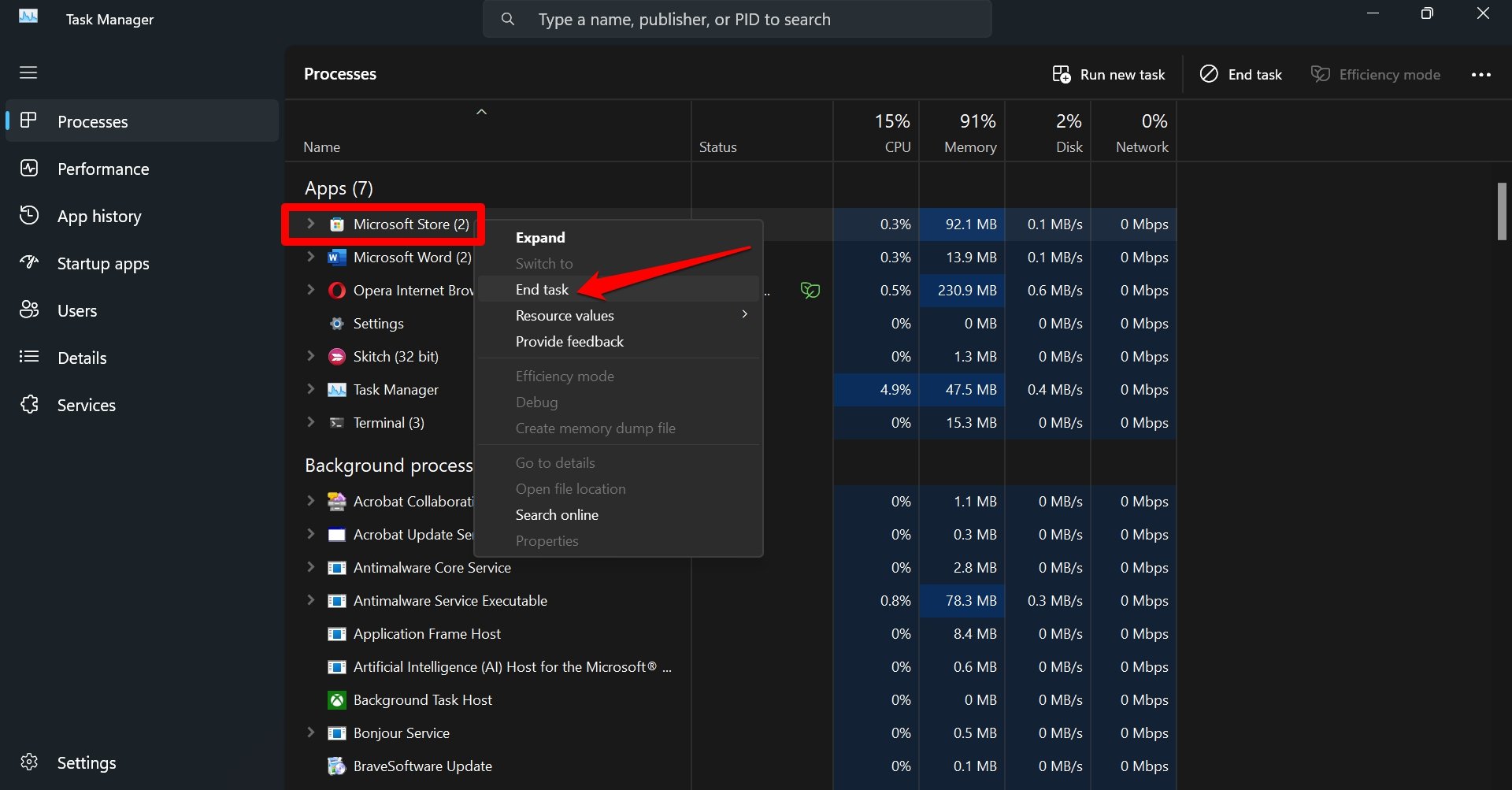
- Drücken Sie Ctrl + Shift + Esc, um den Task-Manager zu starten.
- Scrollen Sie zu Microsoft Store unter Apps, klicken Sie mit der rechten Maustaste darauf und wählen Sie Task beenden.
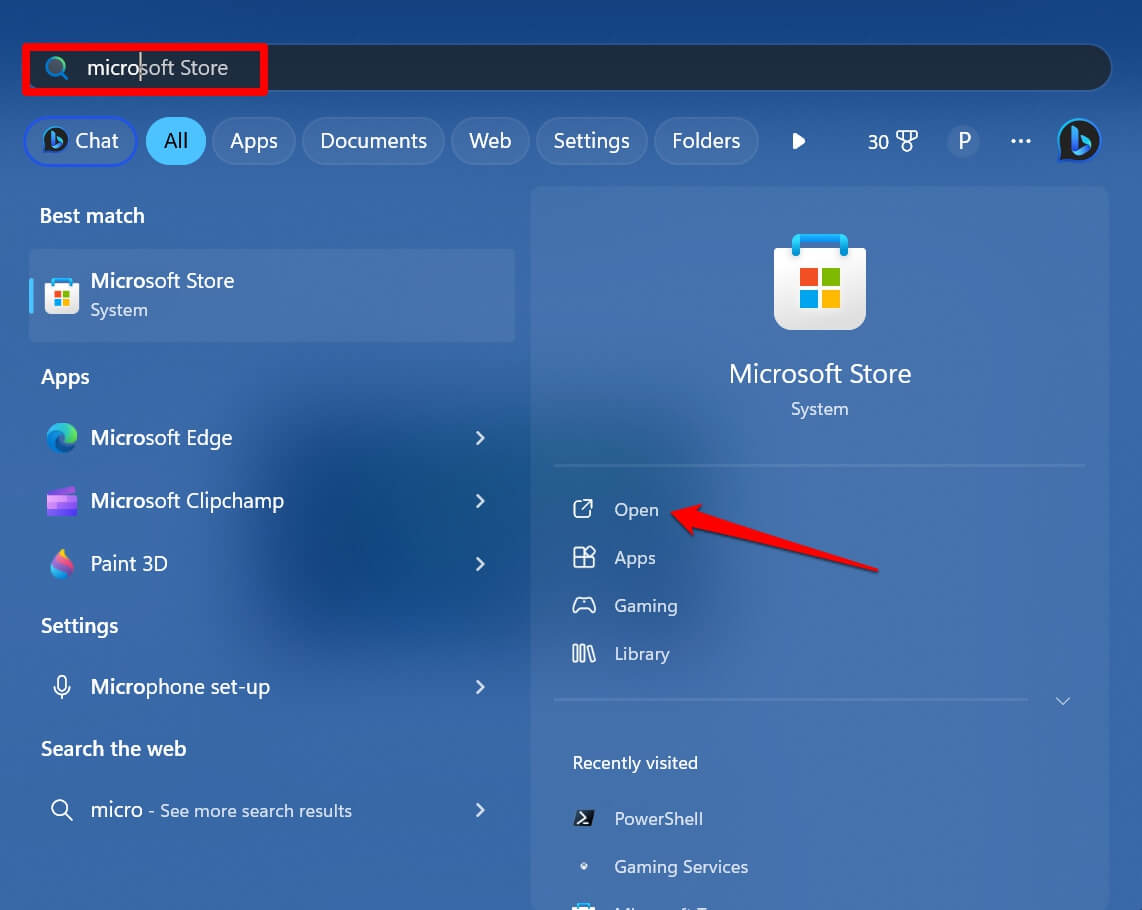
- Drücken Sie Windows + S, um die Suche zu starten.
- Geben Sie Microsoft Store ein und klicken Sie auf Öffnen, wenn die richtige Option in den Suchergebnissen erscheint.
4. Verwenden Sie die Windows Store-App-Fehlerbehebung
Es gibt eine integrierte Fehlerbehebung, um Probleme mit dem Microsoft Store zu finden und zu beheben. Wenn Sie keine App-Updates im Windows Store installieren können, rufen Sie diese Fehlerbehebung auf.
- Drücken Sie die Windows-Taste, um das Suchfeld anzuzeigen.
- Geben Sie Windows Store reparieren ein.
- Wenn Sie Probleme mit der Windows Store-App finden und beheben sehen, klicken Sie auf Öffnen.
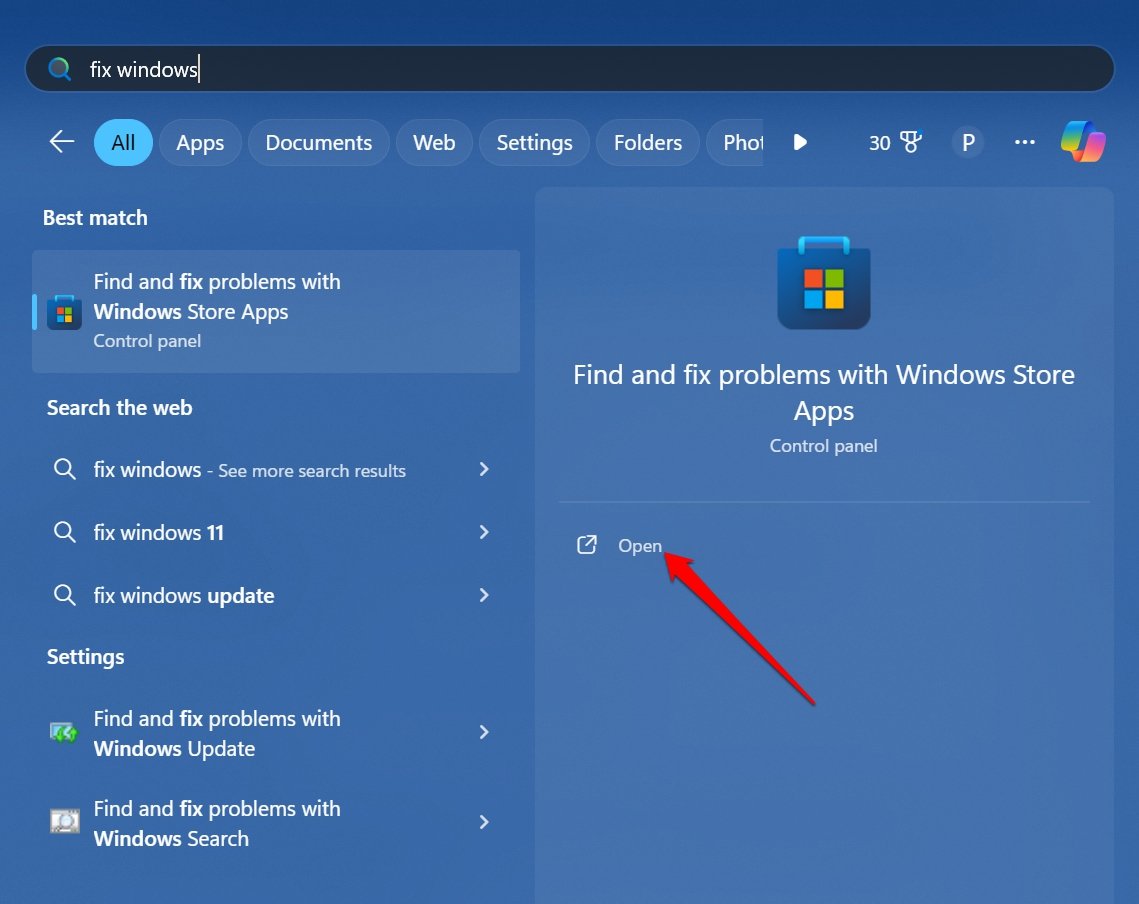
- Sobald das Tool gestartet ist, klicken Sie auf Weiter, um die Fehlerbehebung auszuführen.
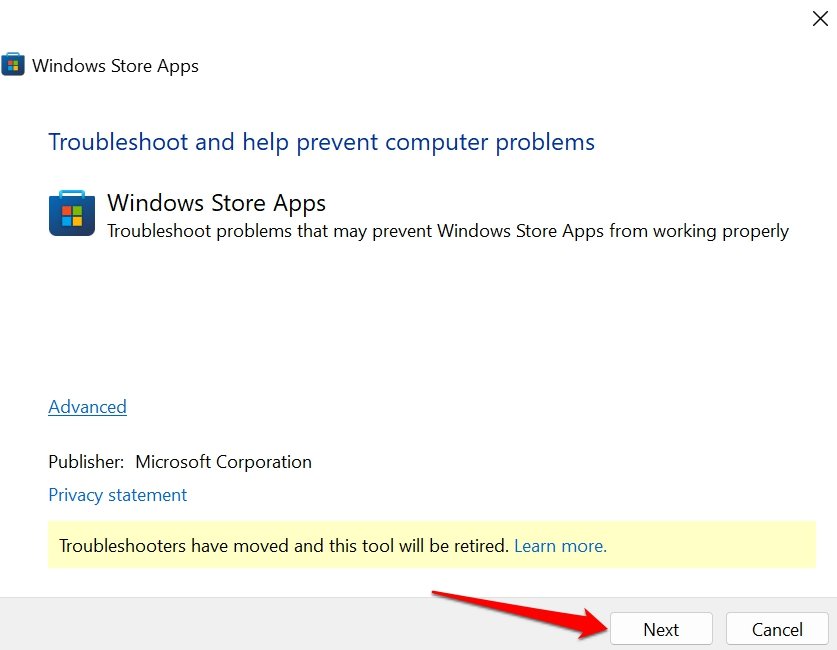
Befolgen Sie die Anweisungen auf dem Bildschirm, um die Fehlersuche abzuschließen.
5. Microsoft Store erneut registrieren
Die erneute Registrierung einer App entfernt sie von Windows 11 und fügt sie wieder zum Betriebssystem hinzu. Die Änderungen können mit Windows PowerShell vorgenommen werden.
- Drücken Sie Windows + R, um das Ausführen-Fenster zu öffnen.
- Geben Sie PowerShell ein und klicken Sie auf OK.
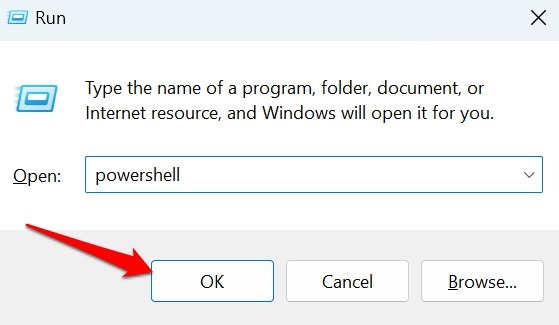
- Geben Sie nun diesen Befehl ein und drücken Sie die Eingabetaste.
**Get-AppXPackage *Microsoft.WindowsStore* | Foreach {Add-AppXPackage -DisableDevelopmentMode -Register "$($_.InstallLocation) \AppXManifest.xml"}**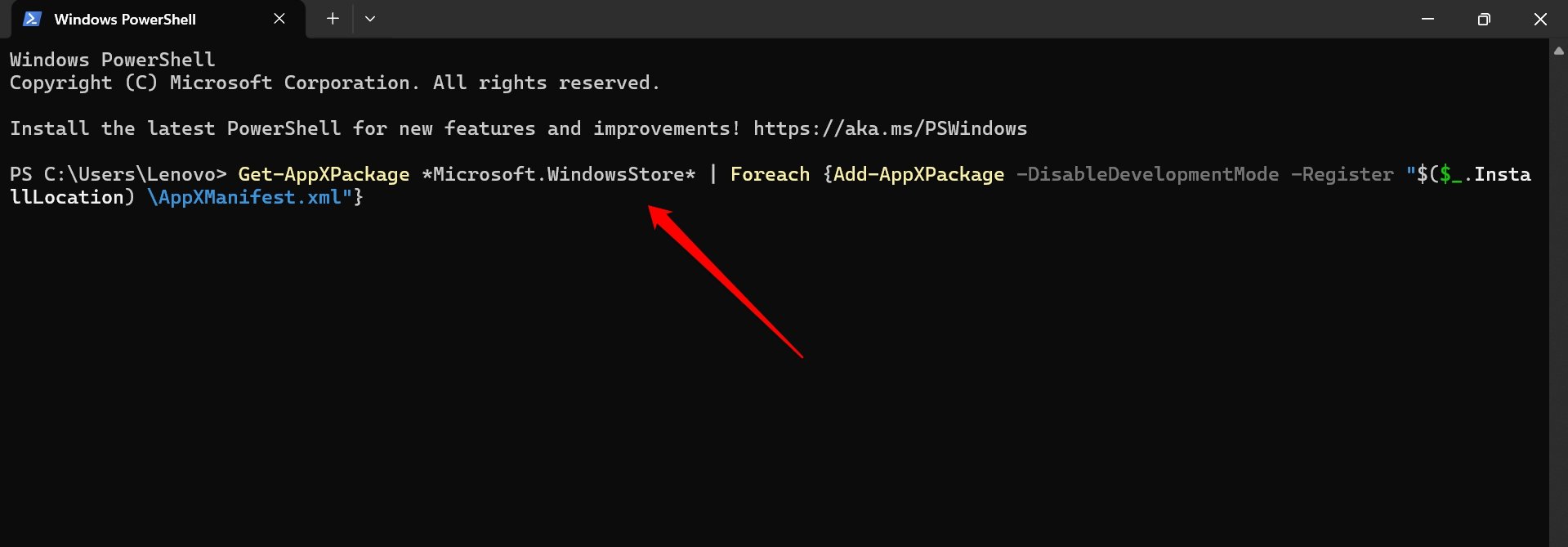
- Warten Sie, bis der Vorgang abgeschlossen ist.
- Starten Sie den Microsoft Store erneut und fahren Sie mit der Installation von App-Updates in der Bibliothek fort.
6. Microsoft Store-App reparieren
Die beschädigten Komponenten des Microsoft Store können repariert werden, um die Fehler bei der Installation von App-Updates zu beheben.
- Drücken Sie Windows + I, um zu den Einstellungen zu gelangen.
- Klicken Sie auf Apps > Installierte Apps.
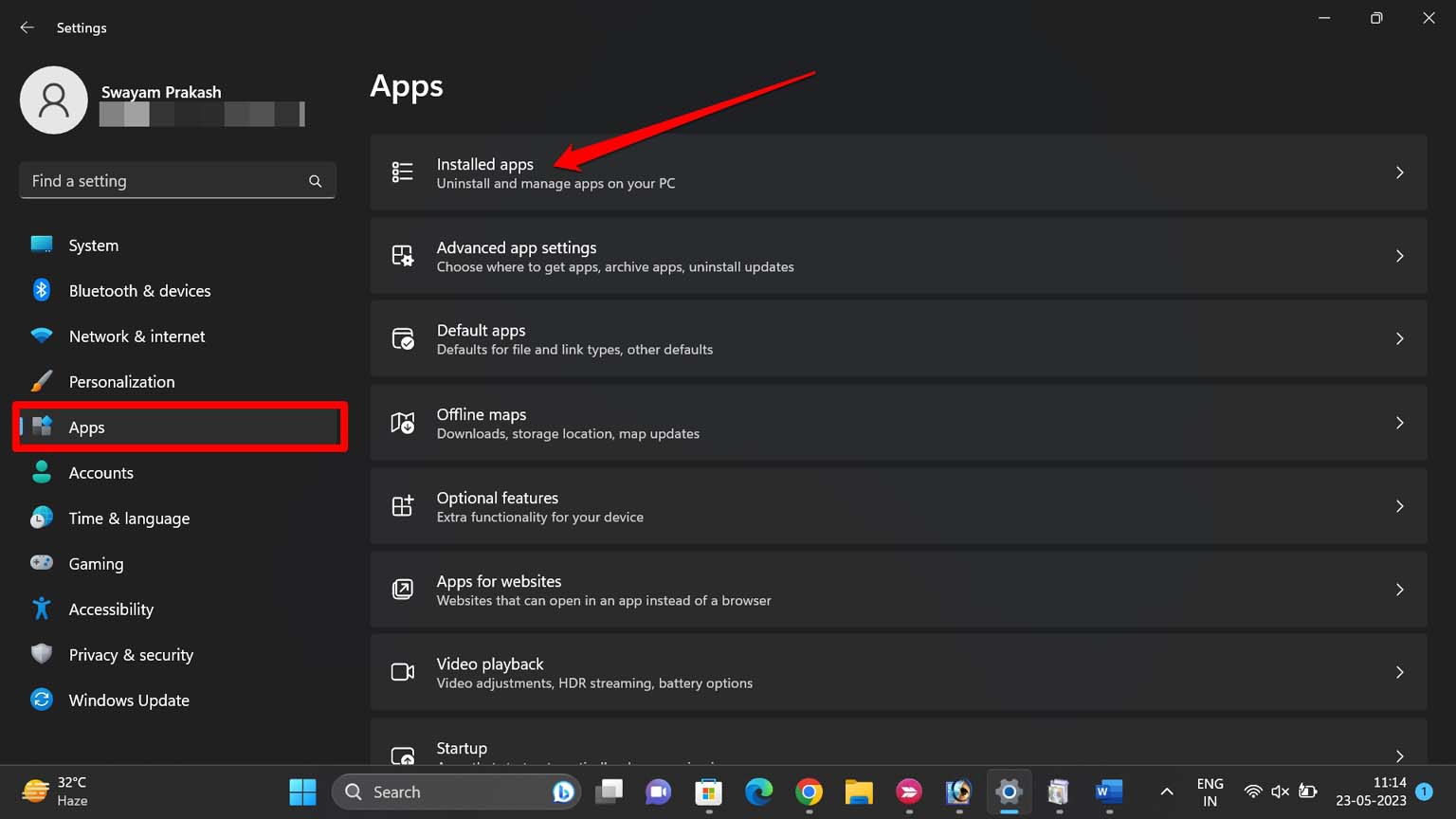
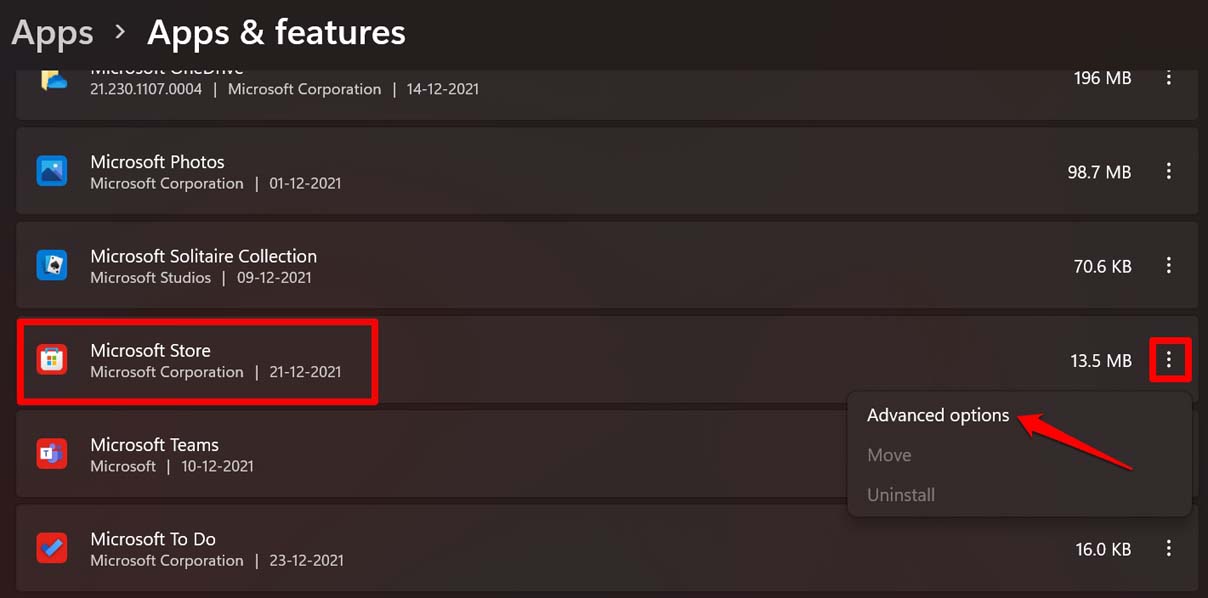
- Gehen Sie zu Microsoft Store, klicken Sie auf das 3-Punkte-Symbol und wählen Sie Erweiterte Optionen.
- Drücken Sie die Reparieren-Taste.
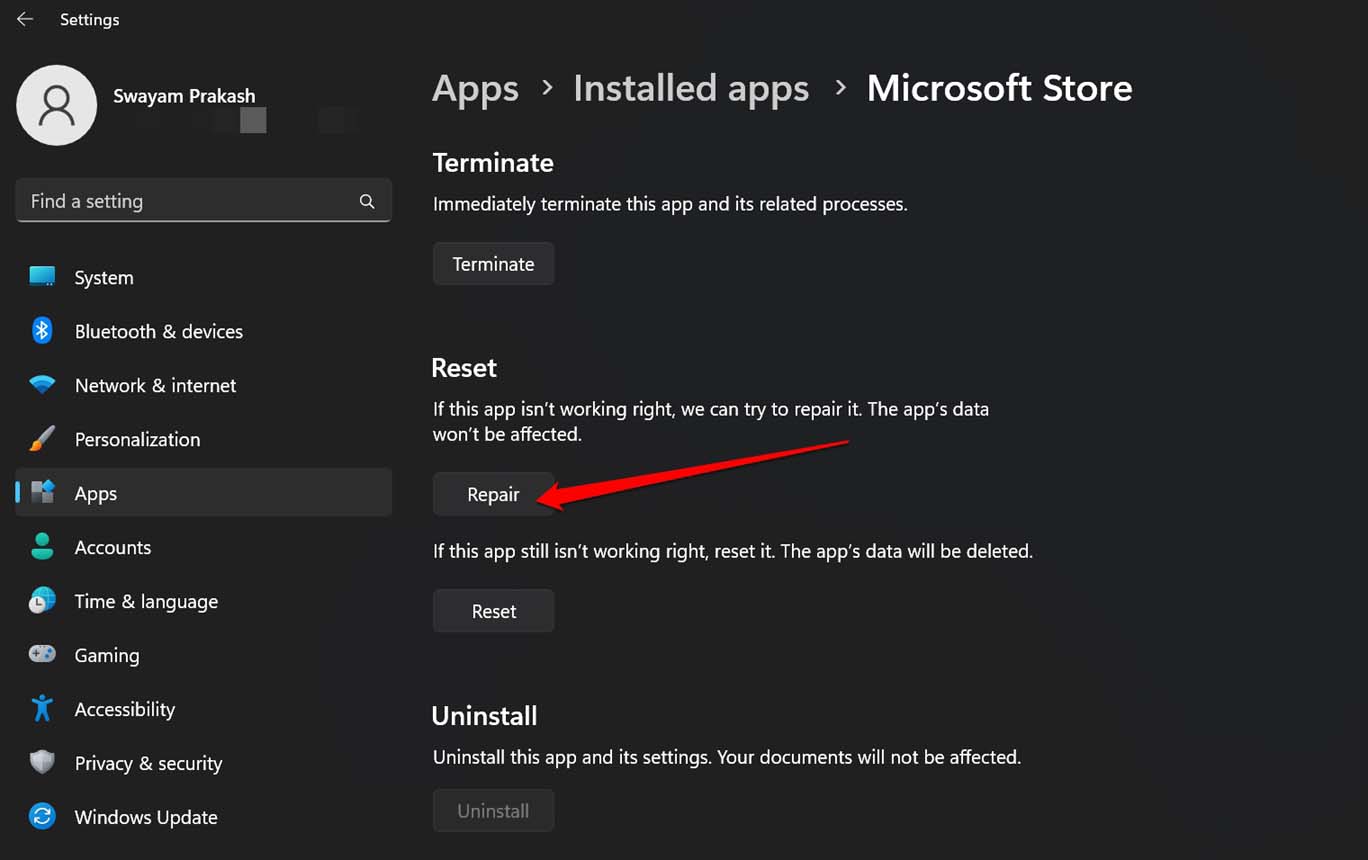
Nachdem die Reparatur abgeschlossen ist, starten Sie den Microsoft Store erneut und fahren Sie mit den App-Updates fort.
7. Cache des Microsoft Store zurücksetzen
Der Cache des Microsoft Store kann beschädigte temporäre Daten enthalten, die entfernt werden müssen. Sie können dies tun, indem Sie den Cache des Windows Store zurücksetzen.
- Drücken Sie Windows + R, um das Ausführen-Fenster anzuzeigen.
- Geben Sie wsreset.exe ein.
- Klicken Sie auf OK.
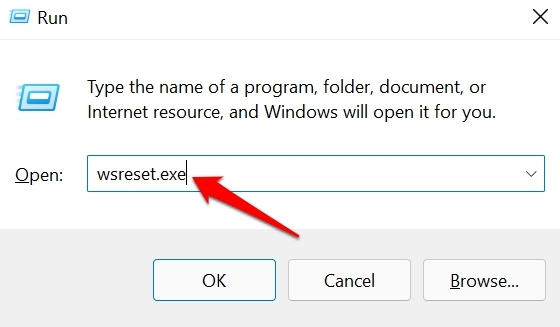
Nach dem Zurücksetzen des Caches starten Sie den Microsoft Store und fahren Sie mit der Installation von App-Updates fort.
8. Antivirenprogramm deaktivieren
Das Antivirenprogramm auf Ihrem PC könnte den Prozess, der für die Installation von App-Updates im Microsoft Store verantwortlich ist, aufgrund seiner Algorithmen und strengen Malware-Überwachung als Bedrohung betrachten. Das ist natürlich nicht korrekt. Deaktivieren Sie daher das Antivirenprogramm auf Ihrem Computer, bevor Sie App-Updates installieren.
- Starten Sie die Drittanbieter-Antiviren-App auf Ihrem PC und gehen Sie zu den Einstellungen.
- Deaktivieren Sie das Programm vorübergehend.
- Greifen Sie auf den Microsoft Store zu und gehen Sie zur Bibliothek.
- Fahren Sie mit der Installation von App-Updates fort.
Fazit
Die App-Updates im Windows Store beheben Fehler, verbessern die App-Leistung und bringen neue Funktionen für die auf Ihrem PC installierten Anwendungen. Die in diesem Leitfaden geteilten Tipps sollten die problematischen Komponenten des Microsoft Store beheben, um eine reibungslose Installation von App-Updates zu gewährleisten.
Wenn Sie Gedanken zu So beheben Sie, dass der Microsoft Store die Apps nicht aktualisiert? haben, können Sie gerne unten im Kommentarfeld schreiben. Abonnieren Sie auch unseren DigitBin YouTube-Kanal für Video-Tutorials. Prost!
Erhalte neue Beiträge in deinem Posteingang.
Kein Spam. Jederzeit abmelden.