Microsoft Store · 5 min read · Oct 11, 2025
Wie man das Problem behebt, dass der Microsoft Store gekaufte Apps unter Windows nicht anzeigt?
Besorgt, weil der Microsoft Store gekaufte Apps unter Windows nicht anzeigt? In diesem Leitfaden habe ich einige Tipps zur Fehlerbehebung zusammengestellt, um das Problem zu beheben. Lassen Sie uns zunächst das Problem verstehen. Sie haben Spiele und Apps im Microsoft Store gekauft und heruntergeladen. Diese Apps sollten unter den gekauften/installierten Apps angezeigt werden.
Manchmal können ein oder mehrere Fehler im Windows-Betriebssystem oder der Zugriff auf den Microsoft Store von einem falschen Konto dazu führen, dass die gekauften Apps im Microsoft Store nicht angezeigt werden. Apropos Fehler, es könnte Fehler in der Microsoft Store-App geben, die dieses Problem verursachen.
Der Cache des Microsoft Store könnte mit Junk-Daten und temporären Dateien gefüllt sein, was dazu führt, dass mehrere Fehler angezeigt werden. Dass gekaufte Apps im Microsoft Store nicht angezeigt werden, könnte ein solcher Fehler sein. Wenn Sie die Apps, die Sie über den Microsoft Store gekauft haben, nicht sehen, können Sie sie nicht aktualisieren. Dies ist ein ernstes Problem, das behoben werden muss.
Top Möglichkeiten, um das Problem zu beheben, dass der Microsoft Store gekaufte Apps und Spiele nicht anzeigt
Um die Apps oder Spiele zu sehen, die Sie im Microsoft Store gekauft haben, und um sie zu aktualisieren, führen Sie die folgenden Tipps zur Fehlerbehebung durch.
1. Microsoft Store Cache zurücksetzen
Das Zurücksetzen des Microsoft Store-Caches ist einfach. Es wird den Cache aktualisieren und alle temporären Dateien darin löschen.
- Drücken Sie Windows + R, um das Ausführen-Fenster zu öffnen.
- Geben Sie im Textfeld wsreset.exe ein und drücken Sie die Eingabetaste. Das war’s.
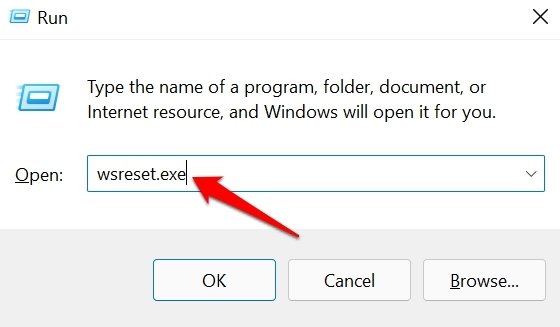
- Starten Sie jetzt den Microsoft Store und überprüfen Sie, ob Sie die gekauften Apps sehen können.
2. Windows OS aktualisieren
Um die Fehler in der aktuellen Version des Windows-Betriebssystems auf Ihrem PC zu beheben, suchen Sie nach verfügbaren Software-Updates. Um das zu tun,
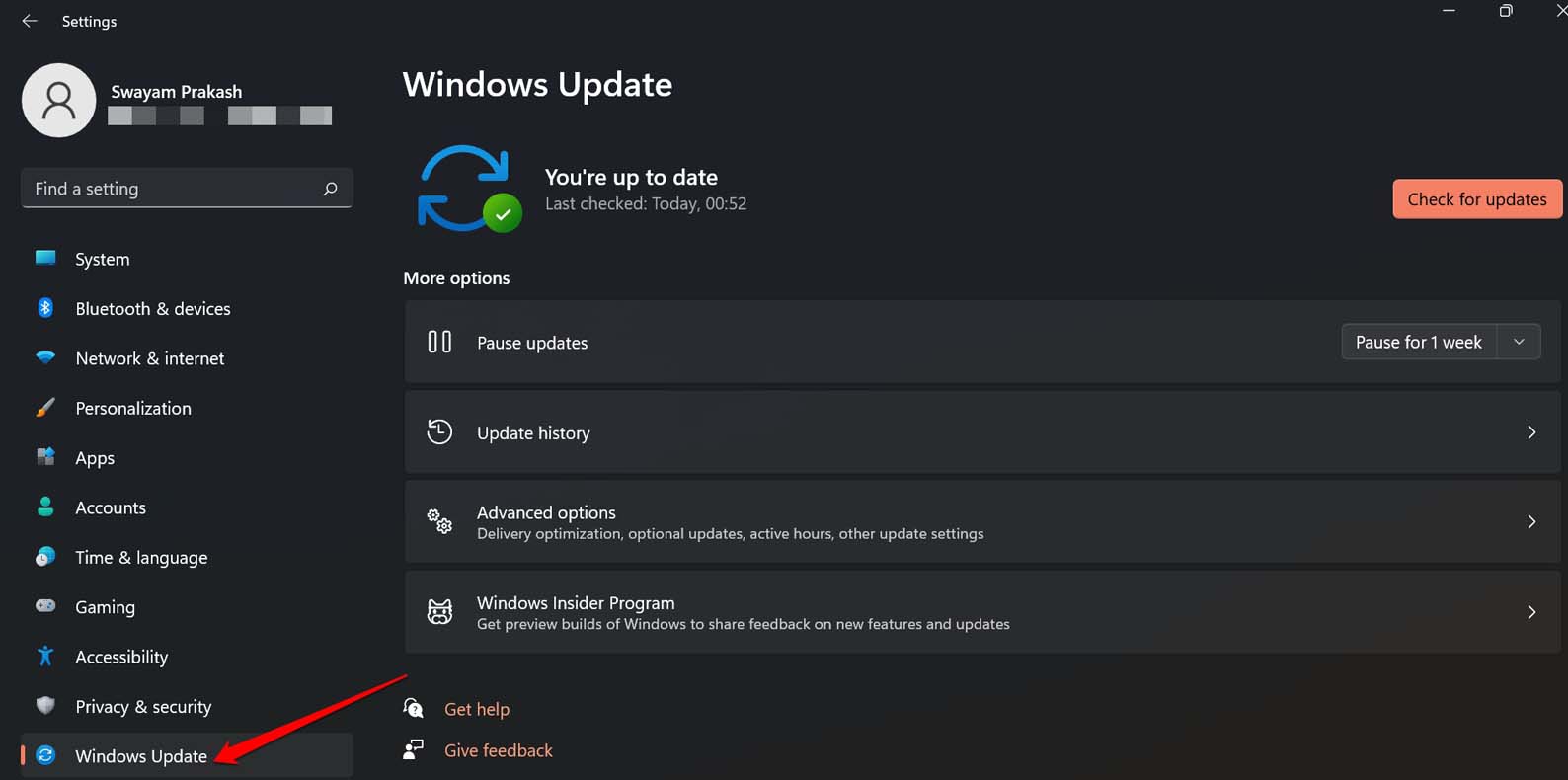
- Drücken Sie Windows + I, um zu den Einstellungen zu gelangen.
- Klicken Sie im linken Bereich auf Windows Update.
- Klicken Sie dann oben auf Nach Updates suchen.
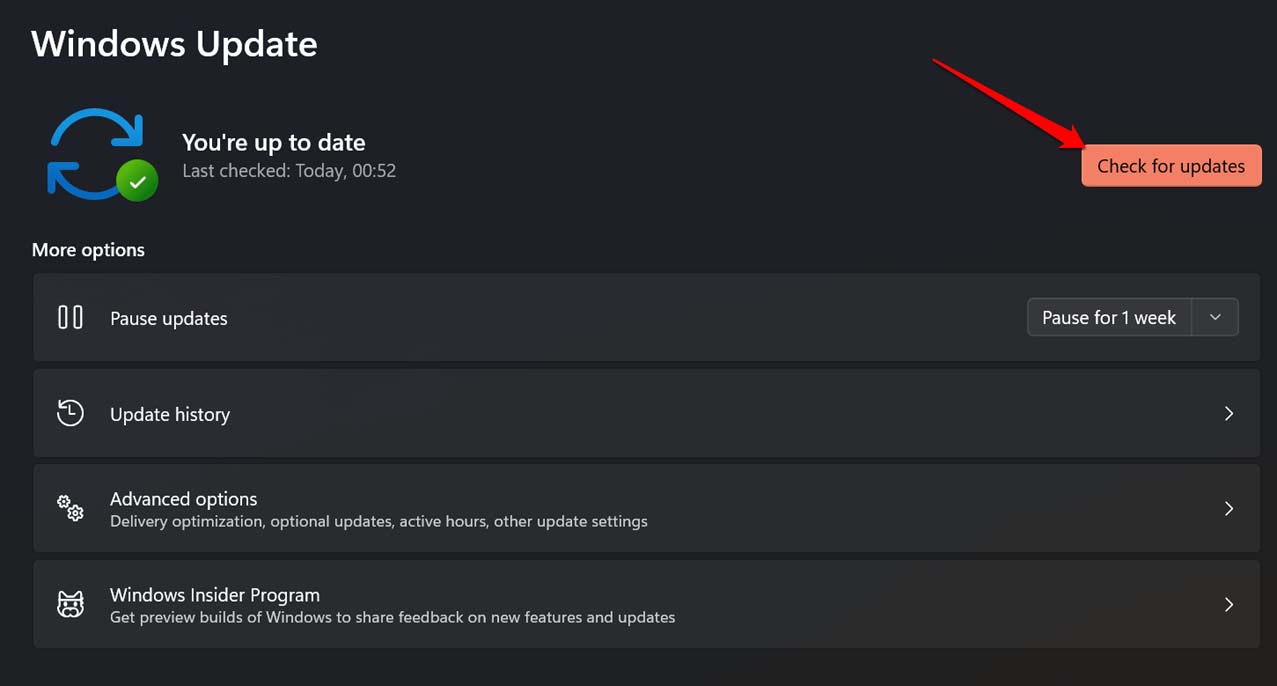
- Wenn ein Update zum Herunterladen verfügbar ist, klicken Sie auf Jetzt herunterladen.
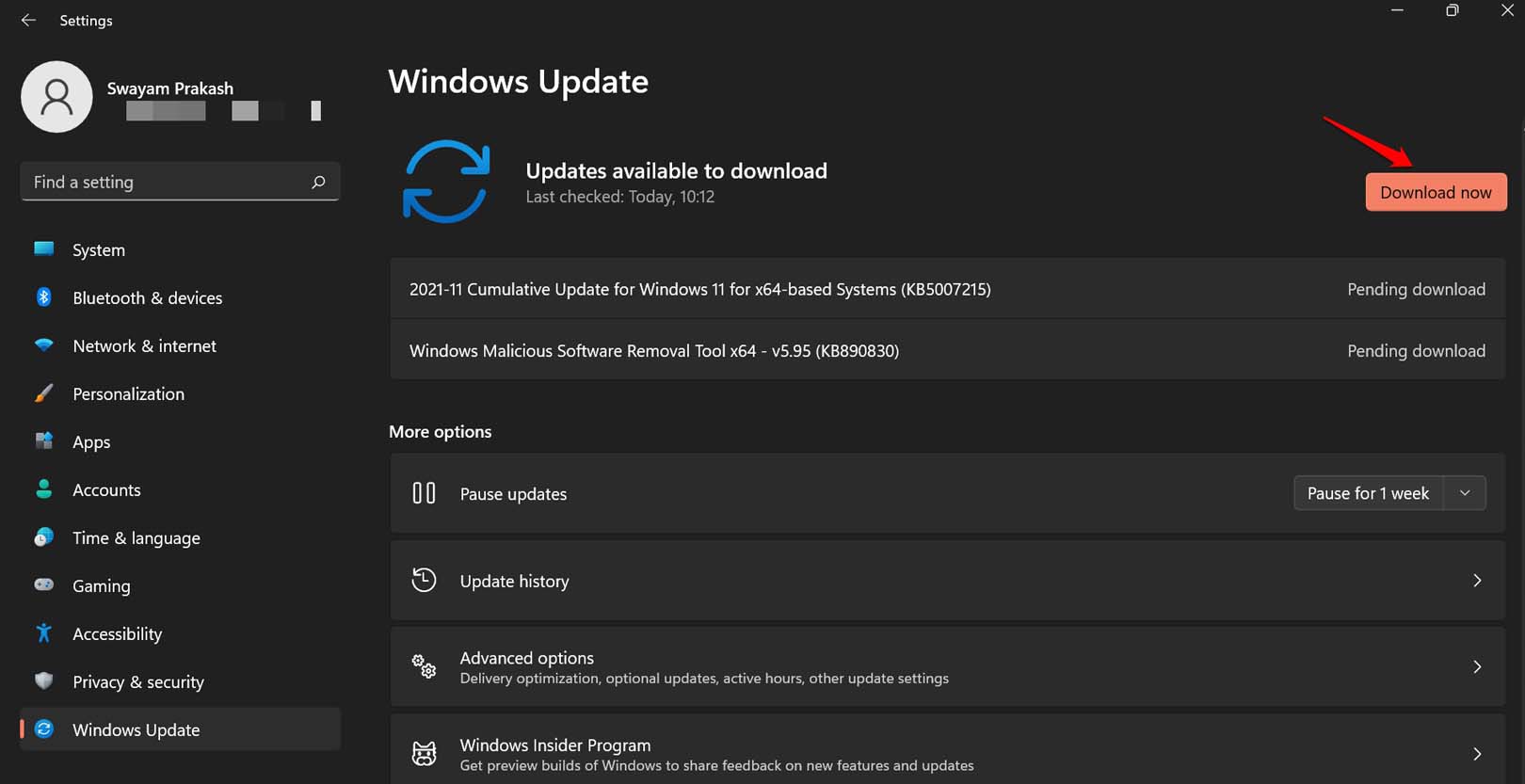
Sobald das Update heruntergeladen ist, starten Sie den PC neu und folgen Sie den erforderlichen Anweisungen auf dem Bildschirm, um die Installation des Updates abzuschließen.
3. Verwenden Sie das Tool zur Fehlerbehebung für Windows Store-Apps
Microsoft bietet mehrere Tools zur Fehlerbehebung an, um technische Probleme mit verschiedenen nativen Apps im Windows-Betriebssystem zu verwalten. Es gibt auch ein spezielles Fehlerbehebungstool für den Windows Store. So rufen Sie es auf, um Probleme mit den Store-Apps zu beheben.
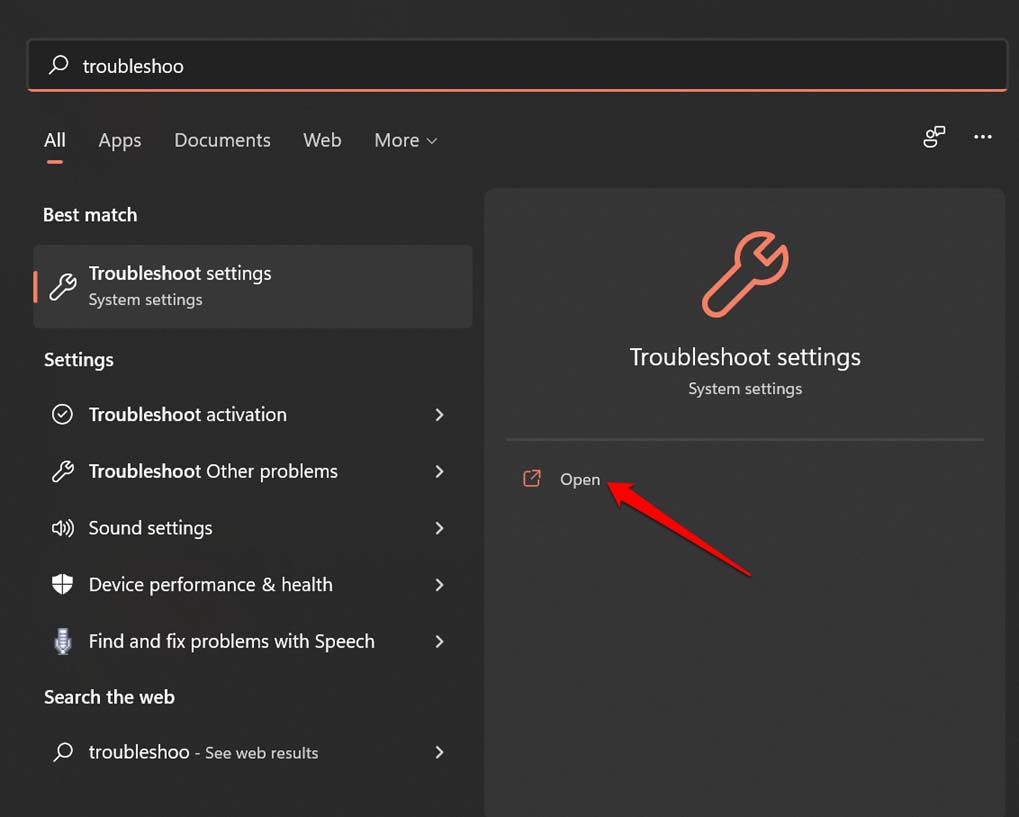
- Drücken Sie Windows + S, um die Suchkonsole des Windows-Betriebssystems zu öffnen.
- Geben Sie Fehlerbehebungseinstellungen ein und klicken Sie auf Öffnen, wenn es erscheint.
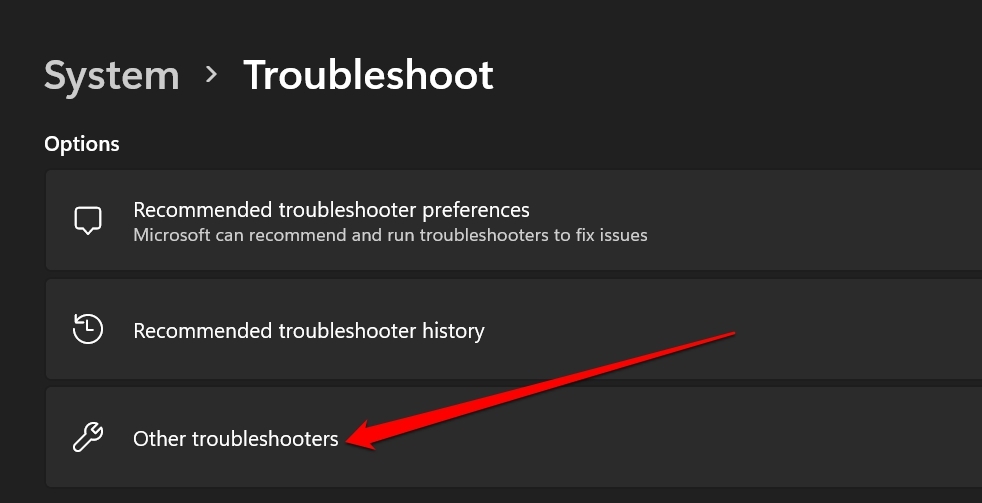
- Klicken Sie dann innerhalb davon auf Weitere Fehlerbeheber.
- Navigieren Sie zu Windows Store-Apps und klicken Sie auf die Schaltfläche Ausführen.
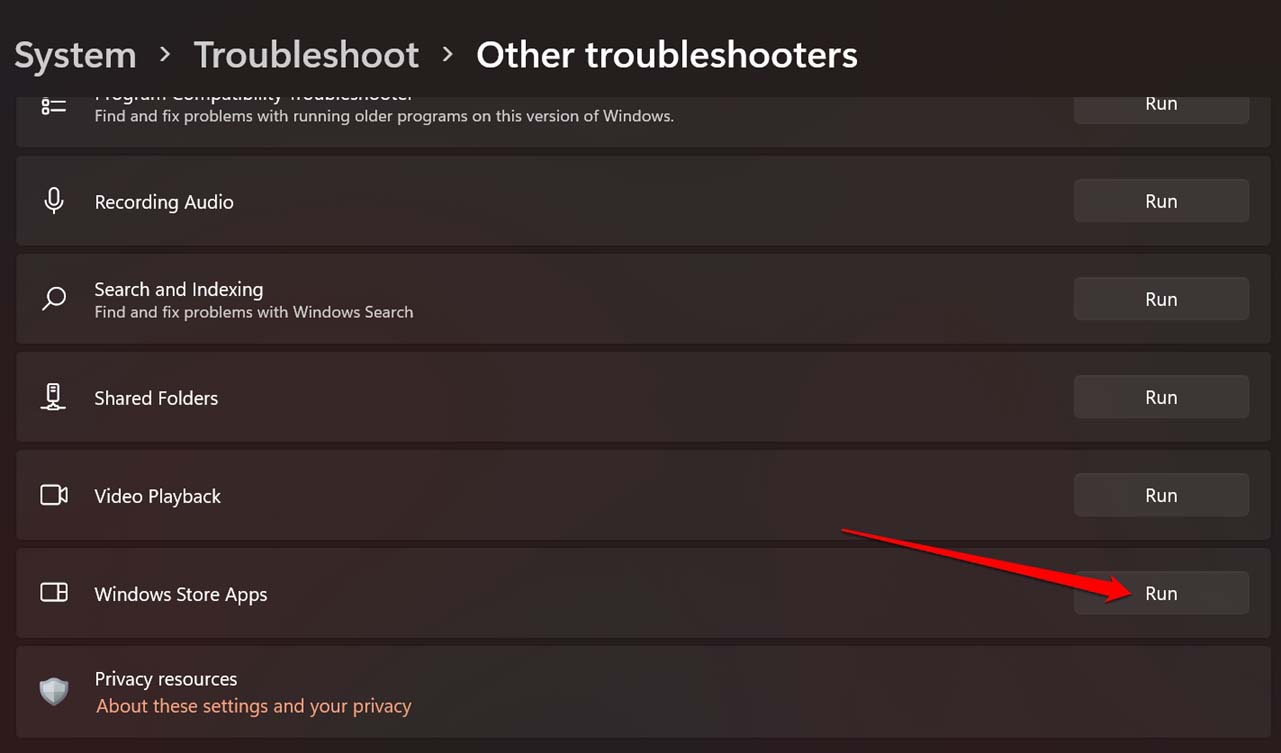
Jetzt wird das Tool ausgeführt und behebt alle zugrunde liegenden Fehler oder andere Probleme mit den Microsoft Store-Apps. Sobald es abgeschlossen ist, können Sie die Microsoft Store-App starten. Gehen Sie zu den gekauften Apps und überprüfen Sie, ob Sie Ihre Apps dort sehen können.
4. Überprüfen Sie, ob Sie das richtige Konto für den Microsoft Store verwenden
Haben Sie zwei separate Konten bei Microsoft, die Sie zum Anmelden an Ihrem PC verwenden? Dann müssen Sie sicherstellen, dass Sie im Microsoft Store mit demselben Konto angemeldet sind, das Sie zum Kauf der Apps auf dieser Plattform verwendet haben.
- Starten Sie die Microsoft Store-App.
- Klicken Sie auf das Profil-Symbol oben, um zu überprüfen, ob Sie im richtigen Microsoft Store-Konto angemeldet sind.
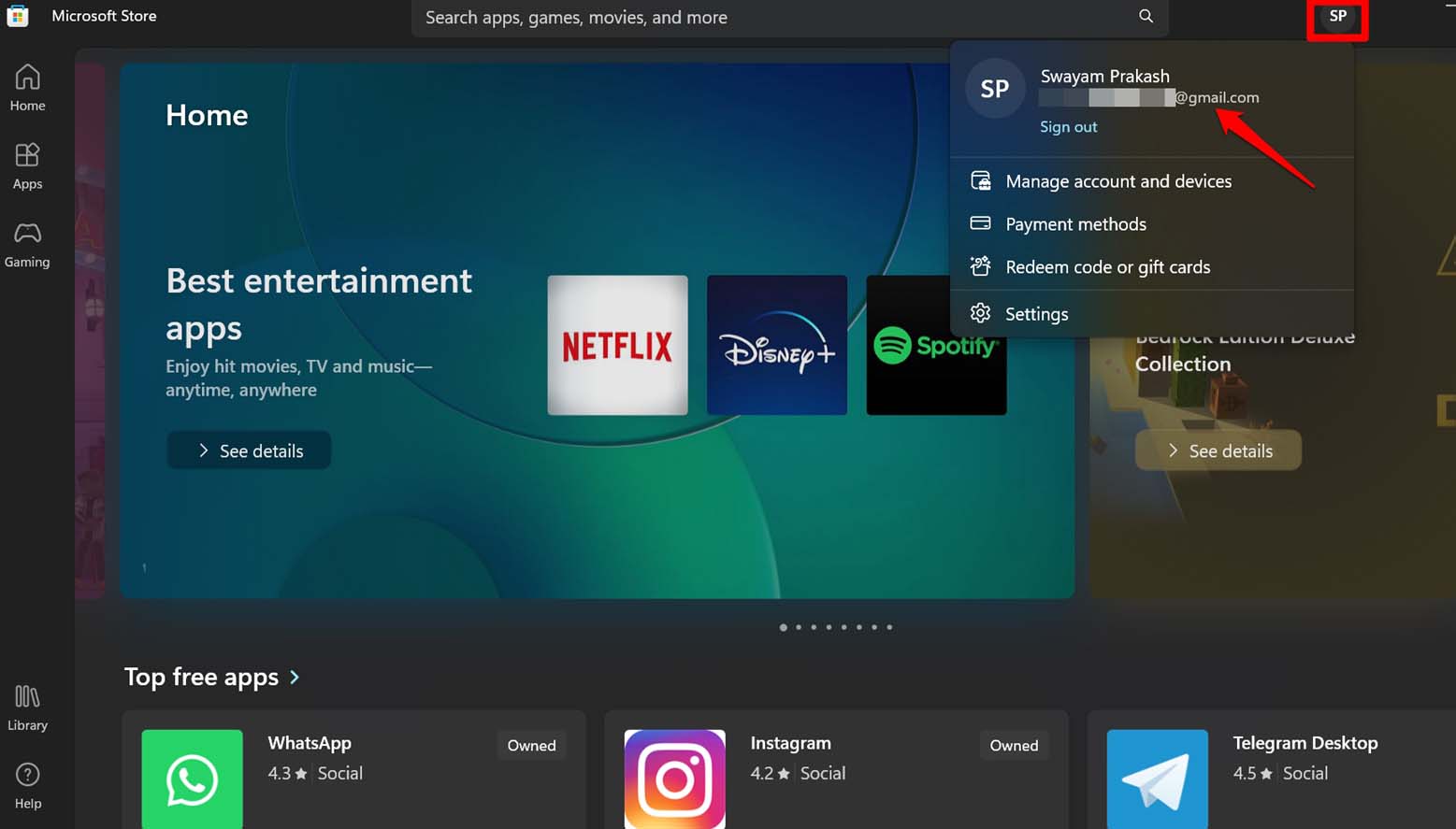
- Wenn nicht, klicken Sie auf Abmelden und melden Sie sich erneut mit dem richtigen Konto an, das Sie zum Kauf der Apps im Microsoft Store verwendet haben.
5. Sortieren Sie die gekauften Apps im Microsoft Store
Innerhalb der Microsoft Store-App können Sie die Ansicht in der Bibliothek sortieren, um die gekauften Apps zu sehen.
- Öffnen Sie die Microsoft Store App.
- Klicken Sie auf die Option Bibliothek im linken Bereich.
- Klicken Sie nun auf das Dropdown-Menü Sortieren und Filtern. Wählen Sie „Nur installierte Produkte anzeigen“.
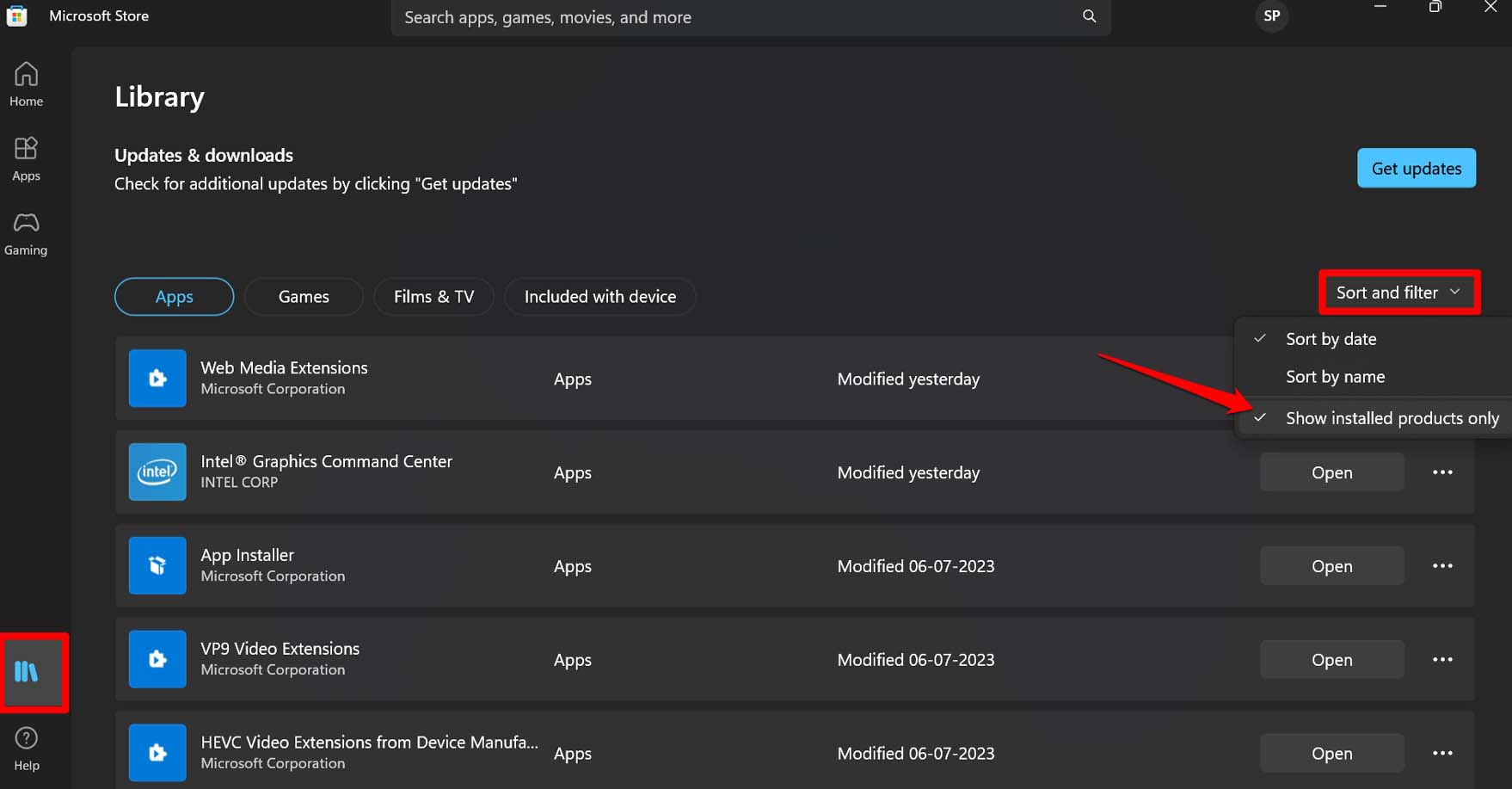
- Unter dem Tab Apps Spiele sehen Sie die vollständige Liste aller Apps, die Sie im Microsoft Store gekauft und installiert haben.
Sie können jetzt die App-Updates installieren oder sie nach Bedarf neu installieren.
Lokalen Cache-Ordner des Microsoft Store leeren
Hier ist ein alternativer Tipp zur Fehlerbehebung, falls das Zurücksetzen des Microsoft Store-Caches für Sie nicht funktioniert hat. Sie können den lokalen Cache-Ordner des Microsoft Store manuell aktualisieren.
- Starten Sie das Ausführen-Fenster, indem Sie Windows + R drücken.
- Geben Sie den folgenden Befehl ein und drücken Sie die Eingabetaste.
%userprofile%\AppData\Local\Packages\Microsoft.WindowsStore_8wekyb3d8bbwe\LocalCache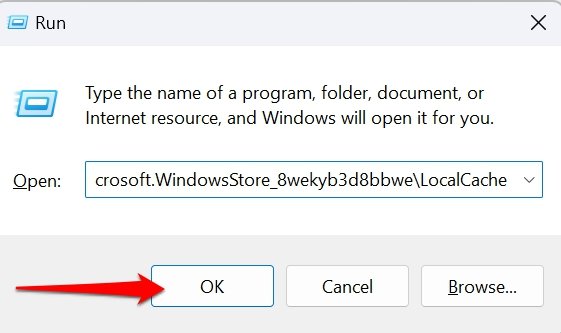
- Der lokale Cache-Ordner wird im Datei-Explorer geöffnet. Wählen Sie alle Dateien darin aus und drücken Sie Shift + Entf, um sie dauerhaft zu löschen.
- Starten Sie den Microsoft Store, und Sie sollten Ihre gekauften Apps sehen.
6. Microsoft Store auf Ihrem PC deinstallieren und neu installieren
Ihr letzter Ausweg ist es, den Microsoft Store zu deinstallieren und neu zu installieren. Führen Sie diese Fehlerbehebung durch, wenn keine der anderen genannten Tipps das Problem behoben hat.
Starten Sie die Windows PowerShell mit Administratorrechten.
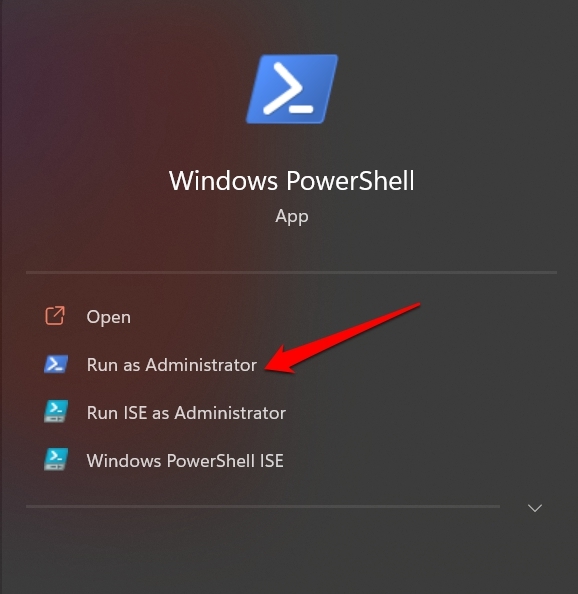
Geben Sie den folgenden Befehl ein
Get-AppxPackage -allusers WindowsStore | Remove-AppxPackage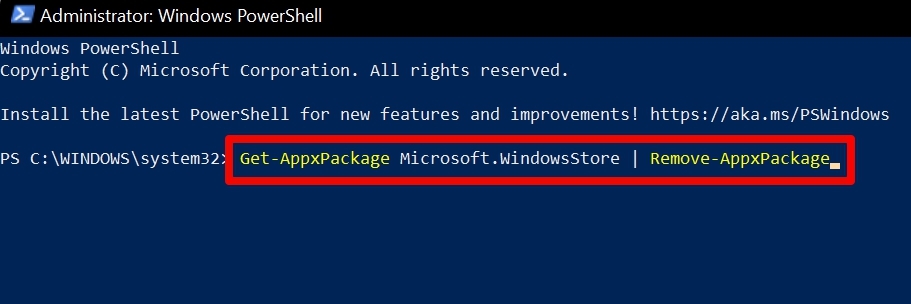
Drücken Sie die Eingabetaste und schließen Sie die PowerShell.
Starten Sie Ihren PC neu.
Starten Sie die Windows PowerShell erneut.
Geben Sie nun den folgenden Befehl ein, um den Microsoft Store auf Ihrem PC neu zu installieren.
Get-AppxPackage -AllUsers Microsoft.WindowsStore* | Foreach {Add-AppxPackage -DisableDevelopmentMode -Register “$($_.InstallLocation)\AppXManifest.xml”}
Drücken Sie die Eingabetaste, um den Befehl auszuführen.
Schließen Sie das Fenster der Windows PowerShell.
Zugriff auf die installierten Apps im Microsoft Store erhalten
Um Fehler mit einer auf Ihrem PC installierten App zu beheben oder sie neu zu installieren, müssen Sie Zugriff auf die App innerhalb des Microsoft Store haben. Ich hoffe, dass, wenn der Microsoft Store gekaufte Apps unter Windows nicht anzeigt, die Befolgung der in diesem Leitfaden genannten Tipps zur Fehlerbehebung Ihnen sicherlich helfen wird, das Problem zu beheben.
Wenn Sie Gedanken zu Wie man das Problem behebt, dass der Microsoft Store gekaufte Apps unter Windows nicht anzeigt? haben, dann können Sie gerne unten im Kommentarfeld schreiben. Abonnieren Sie auch unseren DigitBin YouTube-Kanal für Video-Tutorials. Prost!
Erhalte neue Beiträge in deinem Posteingang.
Kein Spam. Jederzeit abmelden.