Microsoft Word · 7 min read · Oct 02, 2025
So beheben Sie den Microsoft Word Nicht Reagiert Fehler in 6 einfachen Schritten

Microsoft Word nicht reagiert! Die meisten von uns haben diesen Fehler beim Arbeiten mit Microsoft Office erlebt. Es gibt mehr als 1,3 Milliarden Benutzer von Microsoft Office, was es defensiv zur weltweit beliebtesten und am häufigsten verwendeten Anwendung macht. Microsoft Word und Microsoft Excel sind zwei häufig verwendete Kategorien in Office. Meistens stürzt Microsoft Word aus unbekannten Gründen ab, und die Situation wird noch verheerender, wenn Sie sich in der Mitte befinden und Ihre Datei noch nicht gespeichert haben. Jetzt haben Sie keine andere Wahl, als das Programm gewaltsam zu beenden.
Hier sind wir, um Ihnen in solchen Situationen zu helfen, wenn plötzlich beim Arbeiten mit Microsoft Word ein Fehler auftritt, der sagt Microsoft Word Nicht Reagiert! In einer solchen Situation sind Sie von zwei Dingen umgeben: Erstens können Sie die Plattform nicht verlassen, ohne Ihre abgeschlossene Arbeit zu speichern, und zweitens können Sie ohne das Verlassen der Plattform nicht weiterarbeiten. Die andere Möglichkeit ist, einige schnelle Lösungen auszuprobieren, um weiterarbeiten zu können. Also werden wir den zweiten Ansatz wählen, bei dem wir die dauerhafte Lösung für den Fehler finden.
In diesem Artikel werden wir alle möglichen Lösungen besprechen, um diesen Fehler einfach zu beheben. Wir werden versuchen, Sie aus einer solchen Situation herauszuholen. Also, keine Panik, wir sind hier, um Ihnen in solchen Paniksituationen zu helfen. Verwirrt, richtig? Seien Sie nicht verwirrt oder angespannt.
Bevor wir zu den Lösungen kommen, ist es zunächst wichtig, die Hauptursachen für diesen Fehler zu kennen. Sie sollten wissen, warum dieser Fehler auf Ihrem Gerät auftritt.
Hauptursachen für den Microsoft Word Nicht Reagiert Fehler
Es ist wichtig, die Wurzel des Problems zu kennen, bevor Sie nach einer Lösung suchen oder eine Lösung implementieren. Sie müssen die Hauptursache des Problems erkennen und dann die Lösung entsprechend dem Problem umsetzen. Hier haben wir einige Hauptgründe aufgelistet, die diesen Fehler “Microsoft Word Nicht Reagiert” verursachen können.
- Systemupdate: Dies ist das erste und wichtigste, was zu überprüfen ist. Überprüfen Sie, ob Ihr System oder Microsoft Office auf die neueste Version aktualisiert ist. Wenn nicht, sollten Sie es zuerst aktualisieren. Wenn dies die Ursache war, hoffe ich, dass es Ihr Problem löst.
- Systemkompatibilität: Eine weitere wichtige Sache zu überprüfen ist, ob Ihre Microsoft Office-Version mit Ihrem Betriebssystem kompatibel ist oder nicht. Angenommen, Sie verwenden eine ältere Version von Windows auf einem alten Computer und haben das neueste Microsoft Office darauf installiert. Ein solches Problem führt zu Schwierigkeiten.
- Systemtreiber: Ein weiterer Grund für diesen Fehler kann sein, wenn Ihre Systemtreiber nicht aktualisiert sind. Überprüfen Sie dies, wenn dies das Problem ist, möglicherweise haben Sie den Fehler aufgrund nicht aktualisierter Systemtreiber.
- Mehrere Office-Add-Ons: Es sind mehrere Add-Ons für Office im Internet verfügbar, aber Sie müssen beim Installieren vorsichtig sein, da dies Kompatibilitätsprobleme und andere Probleme verursachen kann. Möglicherweise erleben Sie den Fehler aufgrund dieser Add-Ons.
Microsoft Word Nicht Reagiert Fehler beheben
Wenn Sie nun Ihr System auf alle möglichen Lösungen überprüft haben, sollten wir mit diesen schnellen und einfachen Lösungen beginnen und Sie aus diesem Problem herausführen.
Methode 1: Add-Ins deaktivieren
Wenn Sie denken, dass Add-Ins das Hauptproblem des Fehlers sind, sollten Sie alle Add-Ins deaktivieren. Gehen Sie dazu wie folgt vor:
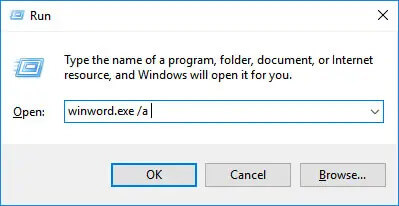
- Öffnen Sie das Ausführen-Dialogfeld, indem Sie Windows+R gleichzeitig drücken.
- Schreiben Sie winword.exe/a, um Microsoft Word auszuführen.
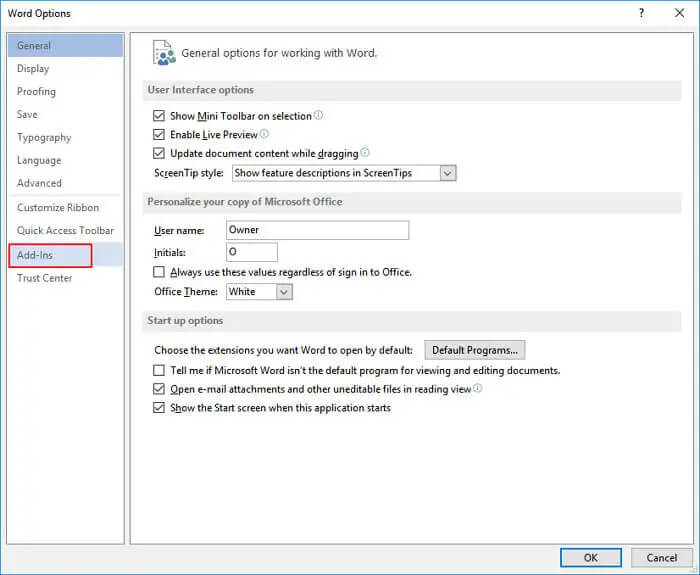
- Nachdem Microsoft Word geöffnet ist, gehen Sie zu den Optionen.
- Wählen Sie hier Add-Ins aus.
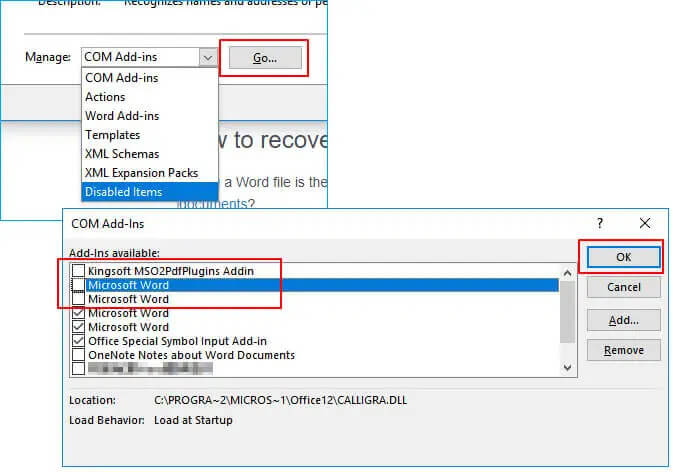
- Wählen Sie nun Verwalten.
- Ein Dropdown-Menü wird geöffnet, wählen Sie COM-Add-Ins.
- Klicken Sie dann auf GO.
- Deaktivieren Sie die Kontrollkästchen, um die Add-Ins von Drittanbietern zu deaktivieren.
- Klicken Sie auf OK, um fortzufahren.
Methode 2: Abgesicherter Modus
Sie können Word im abgesicherten Modus ausführen, da dabei alle Anwendungen von Drittanbietern deaktiviert werden. Es wird dringend empfohlen, im abgesicherten Modus zu arbeiten, wann immer Sie auf solche Probleme stoßen. Dieser Modus deaktiviert alle Anwendungen von Drittanbietern, die möglicherweise einen solchen Fehler verursachen. Lassen Sie uns wissen, wie man das System im abgesicherten Modus betreibt.
[I]
- Öffnen Sie Word über das Startmenü oder drücken Sie Windows+S und schreiben Sie Microsoft Word.
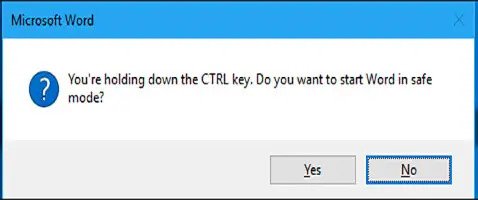
- Halten Sie nun die Strg-Taste und das Office-Symbol gleichzeitig gedrückt. Dadurch wird Microsoft Word im abgesicherten Modus gestartet.
- Überprüfen Sie, ob alles korrekt funktioniert, sobald Microsoft Word geöffnet ist.
[II]
- Öffnen Sie das Ausführen-Dialogfeld, indem Sie Windows+R drücken.
- Geben Sie cmd ein, um eine Eingabeaufforderung zu öffnen.
- Nachdem Sie in die Eingabeaufforderung gelangt sind, geben Sie den richtigen Speicherort von Microsoft Word ein und fügen Sie winword.exe/safe hinzu (schreiben Sie es, nachdem Sie den vollständigen Pfad eingegeben haben), um im abgesicherten Modus zu starten. Dadurch können Sie Microsoft Word im abgesicherten Modus öffnen.
Methode 3: MS Office-Anwendungswiederherstellung
Dies ist eine weitere einfache Methode, um den Fehler zu beheben, und Sie erhalten auch Ihre unvollständige oder nicht gespeicherte Arbeit zurück. Gehen Sie dazu wie folgt vor:
- Gehen Sie zum Startmenü.
- Dann zu Alle Programme.
- Gehen Sie danach zu Microsoft Office-Tools.
- Hier finden Sie die Option MS Office-Anwendungswiederherstellung.
- Wählen Sie nun das Dokument (aus der Liste der zuletzt verwendeten Office-Dokumente) aus, das nicht reagiert.
- Klicken Sie hier auf “Anwendung wiederherstellen” und stellen Sie alle Ihre verlorenen/unvollständigen Dokumente wieder her und vervollständigen Sie sie.
Auch lesen: Microsoft Editor: Eine gute Alternative zu Grammarly?
Methode 4: Office-Reparaturtool
Dies ist ein integriertes Tool namens Office-Reparaturtool in Windows 10. Dieses Tool wurde speziell entwickelt, um zahlreiche Probleme von Microsoft Word zu lösen. Lassen Sie uns sehen, wie:
- Suchen Sie im Startmenü nach der Systemsteuerung und öffnen Sie die Systemsteuerung.
- Überprüfen Sie nach dem Öffnen Programme und Funktionen > Programme.
- Suchen Sie nach Microsoft Word, klicken Sie mit der rechten Maustaste darauf und klicken Sie auf die Schaltfläche Ändern.
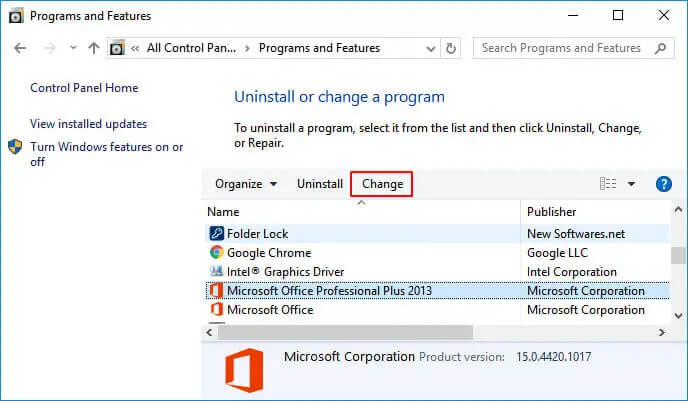
- Wählen Sie danach die Option Reparieren und klicken Sie auf Weiter.
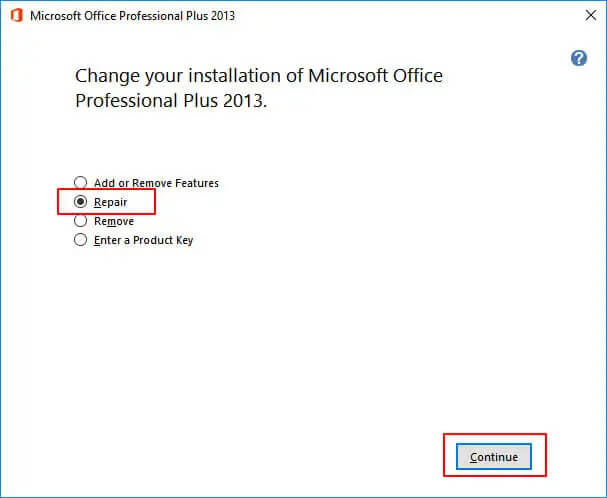
- Jetzt wird ein Prozess gestartet, und sobald der Prozess abgeschlossen ist, werden Sie aufgefordert, den Computer neu zu starten.
Sobald dies erledigt ist, sollten nach dem Neustart des Computers alle Probleme behoben sein. Wenn nicht, versuchen Sie, das System mit einer anderen effektiven Methode Schnellreparatur zu reparieren.
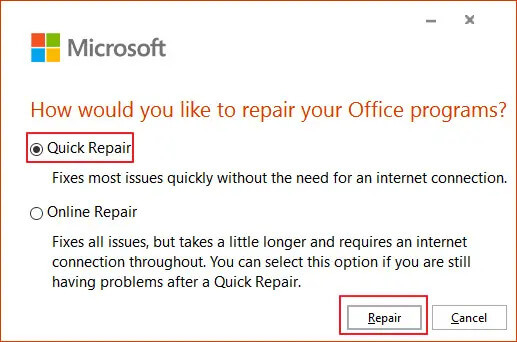
Auch lesen: Microsoft bietet eine große Summe, um in ihr benutzerdefiniertes Linux-Betriebssystem einzudringen.
Methode 5: Kompatibilität des Gerätetreibers
Microsoft Word nicht reagiert! Dies kann auch durch die Inkompatibilität der Gerätetreiber verursacht werden, oder die Treiber sind möglicherweise nicht aktualisiert. Sie können versuchen, den Gerätetreiber zu aktualisieren oder zu deinstallieren.
Öffnen Sie das Startmenü.
Starten Sie den Geräte-Manager.
Suchen Sie danach nach Geräten und Druckern.
Klicken Sie mit der rechten Maustaste darauf und wählen Sie entweder “deinstallieren“ oder “Treiber aktualisieren“.
Wählen Sie die Option entsprechend dem Bedarf Ihres Systems aus.
Wenn Sie denken, dass der Drucker ein Problem verursacht, deinstallieren Sie ihn.
Andernfalls aktualisieren Sie ihn und suchen Sie automatisch nach aktualisierter Treibersoftware.
Schließen Sie den Installationsprozess ab.
Auch lesen: So beheben Sie, dass Microsoft Edge automatisch auf Windows und Mac geöffnet wird.
Methode 6: Trennen Sie alle Netzwerkadapter
Dies ist eine weitere Methode, um das Problem “Microsoft Word nicht reagiert” zu lösen. Sie können versuchen, alle Netzwerkadapter zu trennen. Um das Problem zu implementieren und zu lösen, befolgen Sie die folgenden Schritte:
- Öffnen Sie Dieser PC auf Ihrem Computer, es werden alle Treiber angezeigt.
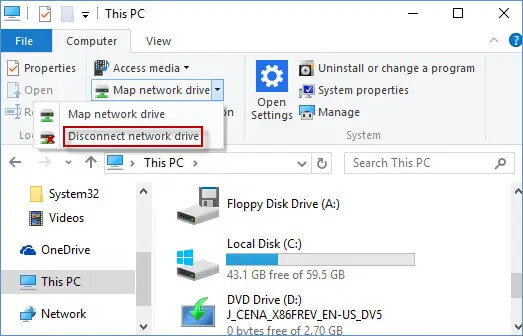
- Suchen Sie nach den Netzwerkadaptern und tippen Sie auf “Trennen“, um die Netzwerkadapter zu trennen.
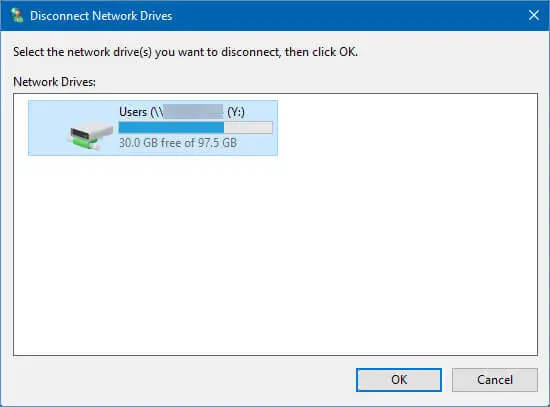
- Ein weiteres Dialogfeld wird angezeigt und um Bestätigung bitten, klicken Sie auf Ja.
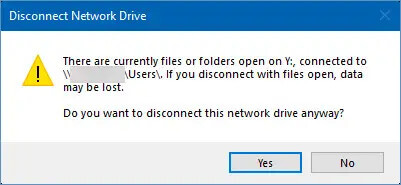
- Wiederholen Sie den Vorgang für alle Netzwerkadapter, die Sie trennen möchten.
Auch lesen: So ändern Sie die Währung in Microsoft Excel?
Wir haben also sechs Methoden besprochen, um Ihr Problem zu lösen. Wenn Sie mit den Ergebnissen immer noch nicht zufrieden sind, können Sie versuchen, die Microsoft Fixit-Lösung zu verwenden. Microsoft ist mit diesem Fehler vertraut und bietet einige schnelle Fix-Codes für den Fehler an, wie Sie einige Codes finden werden, um alle Add-Ins zu deaktivieren. Diese Codezeilen sind sehr hilfreich und Sie sollten sie auf jeden Fall ausprobieren.
Wir haben jedoch die meisten der besten möglichen Methoden zur Lösung des Problems besprochen. Ich hoffe, Sie fanden diesen Inhalt nützlich und werden den Fehler “Microsoft Word nicht reagiert” los.
Erhalte neue Beiträge in deinem Posteingang.
Kein Spam. Jederzeit abmelden.