Windows 11 · 7 min read · Nov 07, 2025
So beheben Sie die fehlende Mobilfunkoption in Windows 11?
Windows 11 verfügt über eine integrierte Funktion, die es Ihnen ermöglicht, sich automatisch mit dem Mobilfunknetz zu verbinden. Allerdings finden mehrere Benutzer, die auf den Zugriff auf mobile Daten für ihre Laptops oder Tablets angewiesen sind, die fehlende Mobilfunkoption in Windows 11 ärgerlich. Dies kann aus verschiedenen Gründen geschehen, wie z. B. veraltete oder problematische Treiber, Softwarefehler oder falsch konfigurierte Windows 11-Einstellungen.
Die Mobilfunkoption von Windows 11 ermöglicht es Benutzern, auf das Internet zuzugreifen, indem sie eine SIM-Karte und ein Mobilfunkdatenabonnement verwenden, wenn Wi-Fi- oder Ethernet-Verbindungen nicht verfügbar sind. Hier sind einige Maßnahmen, die Sie ergreifen können, um das Problem der fehlenden Mobilfunkoption in Windows 11 zu beheben.
Möglichkeiten zur Behebung der fehlenden Mobilfunkoption in Windows 11
Hier sind einige Methoden, die Sie umsetzen sollten, um die fehlende Mobilfunkoption zurückzubringen.
1. Aktivieren Sie die Mobilfunkoption über die Einstellungen-App
Die Mobilfunkoption ist nicht verfügbar, wenn die Option in der Einstellungen-App deaktiviert wurde. Aktivieren Sie die Mobilfunkoption in der Einstellungen-App wie unten beschrieben:
- Starten Sie die Windows 11 Einstellungen-App mit der Windows + I-Tastenkombination.
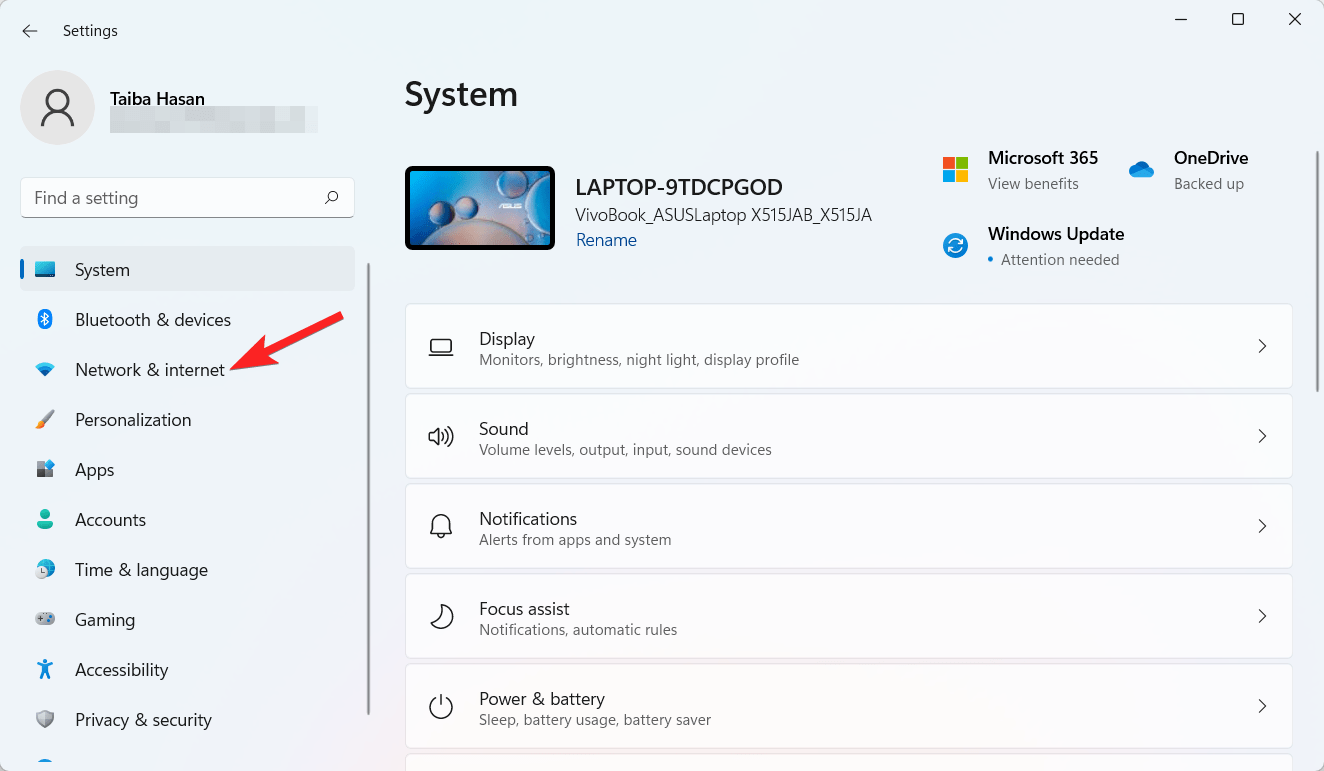
- Wählen Sie die Option Netzwerk & Internet aus dem linken Navigationsmenü.
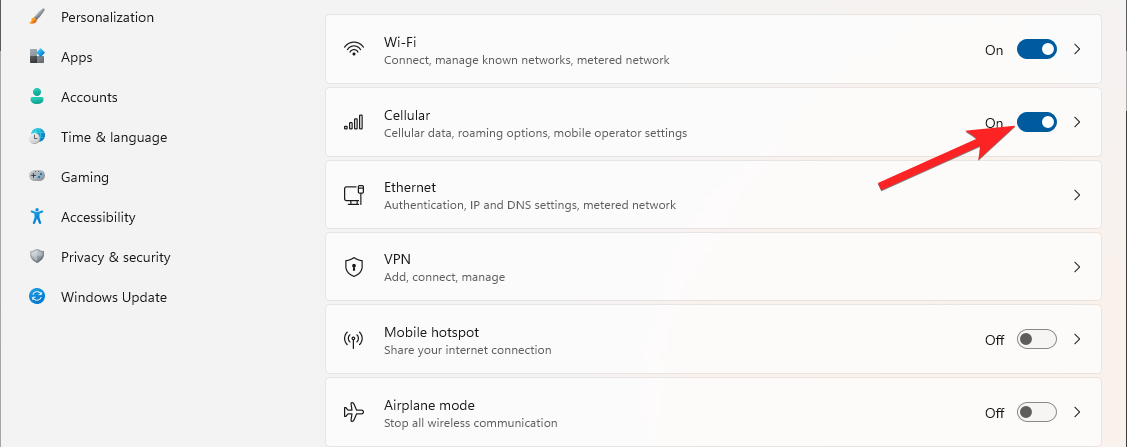
- Aktivieren Sie den Schalter neben der Mobilfunk-Option.
2. Aktivieren Sie die Mobilfunkoption über das Schnell-Einstellungsfeld
Sie können die Mobilfunkoption auch direkt über das Schnell-Einstellungsfeld auf der linken Seite aktivieren. Hier sind die Schritte dafür.
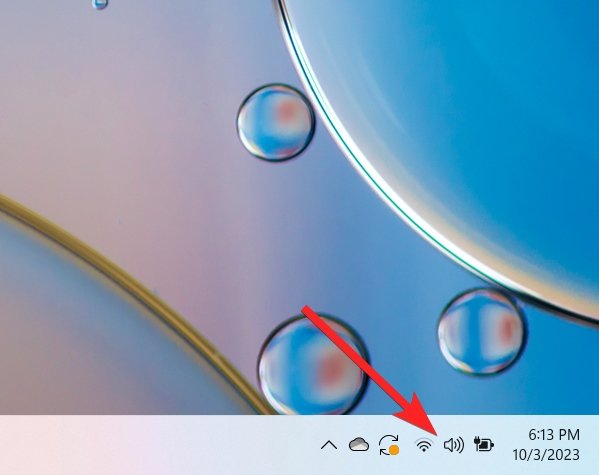
- Klicken Sie auf das Netzwerk-, Lautstärke- oder Batterie-Symbol in der Taskleiste, um das Schnell-Einstellungsfeld zu öffnen.
- Um es zu aktivieren, klicken Sie auf das Mobilfunk-Schnell-Einstellungs-Symbol.
- Um sich mit einem Mobilfunkdaten-Netzwerk zu verbinden, treten Sie einem bestehenden Profil bei oder erstellen Sie ein neues.
- Sie können es mit derselben Mobilfunk-Schnell-Einstellung deaktivieren oder ausschalten.
3. Aktivieren Sie die Mobilfunkoption über die Einstellungen des Flugmodus
Um die Einstellungen-App zu starten, klicken Sie mit der rechten Maustaste auf die Start-Schaltfläche und wählen Sie die Option Einstellungen.
- Gehen Sie zur Kategorie Internet & Netzwerke im linken Navigationsbereich.
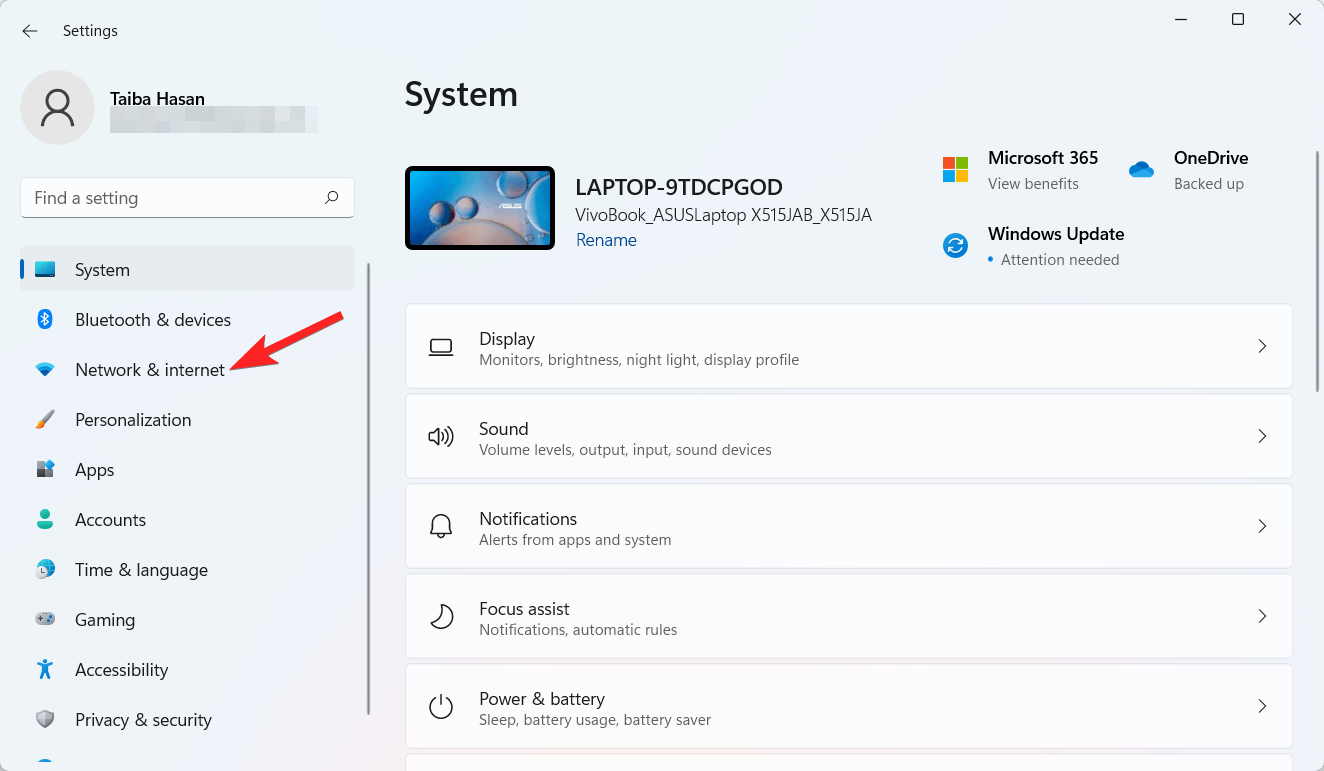
- Wählen Sie die Einstellungen für den Flugmodus auf der rechten Seite. Aktivieren Sie den Flugmodus nicht. Greifen Sie stattdessen darauf zu.
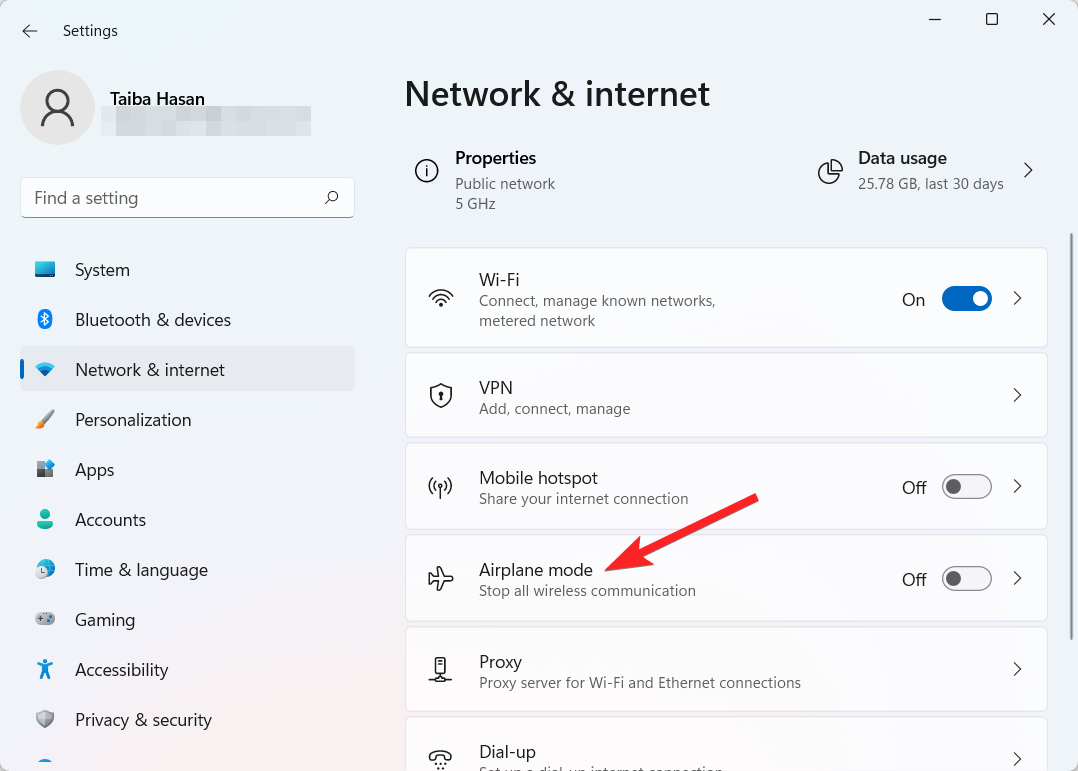
- Schalten Sie ihn mit dem Mobilfunk-Schalter (im Abschnitt Drahtlose Geräte) ein oder aus.
4. Führen Sie die Windows 11 Netzwerk-Fehlerbehebung aus
Windows 11 enthält ein integriertes Netzwerk-Fehlerbehebungstool, das dazu dient, netzwerkbezogene Probleme auf Ihrem Computer zu identifizieren und zu beheben. Dieses Tool scannt Ihr System nach Problemen und leitet Sie bei deren Behebung an. Befolgen Sie die folgenden Schritte, um dieses Dienstprogramm zu nutzen:
- Drücken Sie zunächst gleichzeitig die Tasten Windows + I, um die Einstellungen-Anwendung zu öffnen.
- Navigieren Sie im Einstellungen-App zum rechten Bereich und klicken Sie auf die Option Problembehandlung.
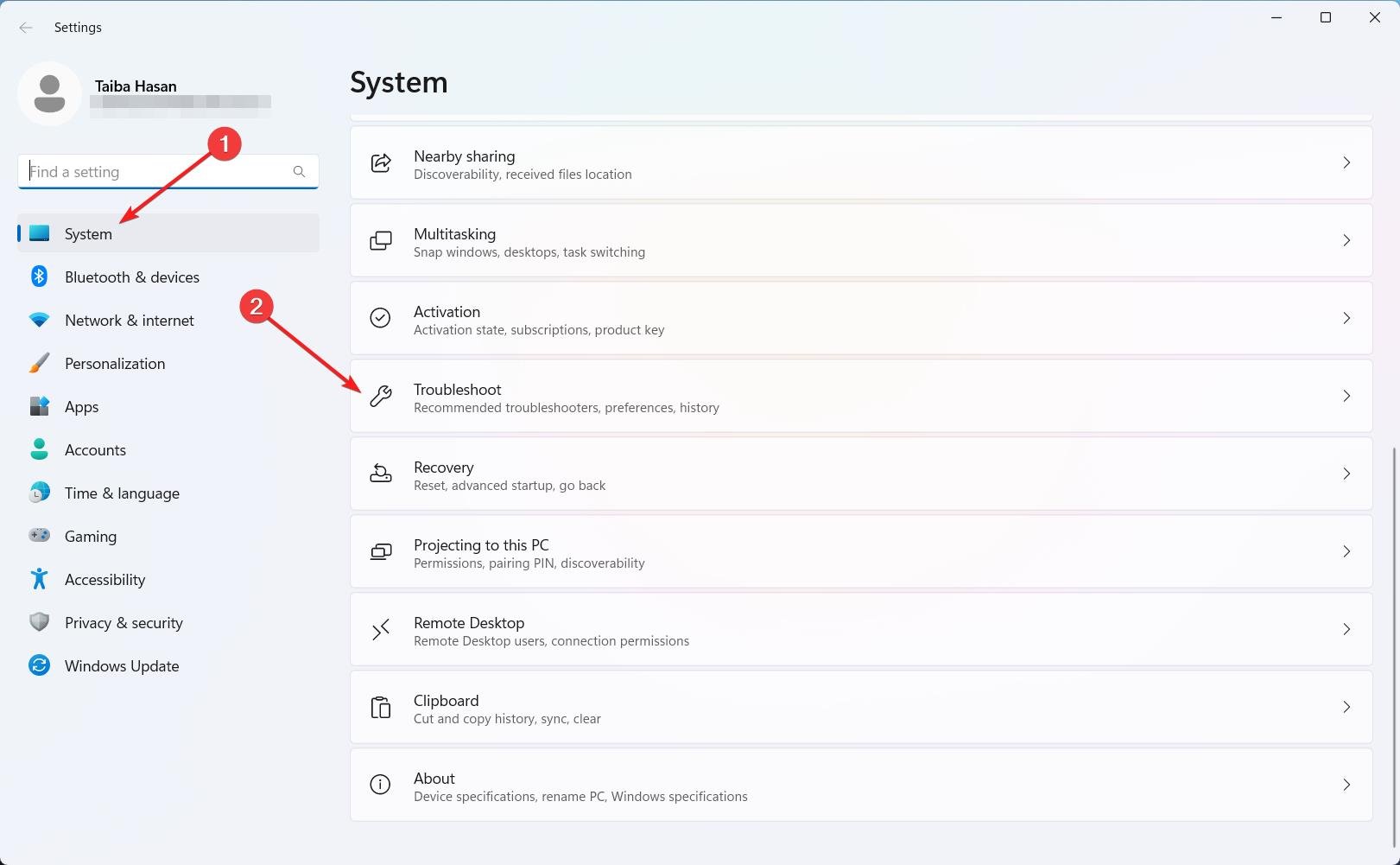
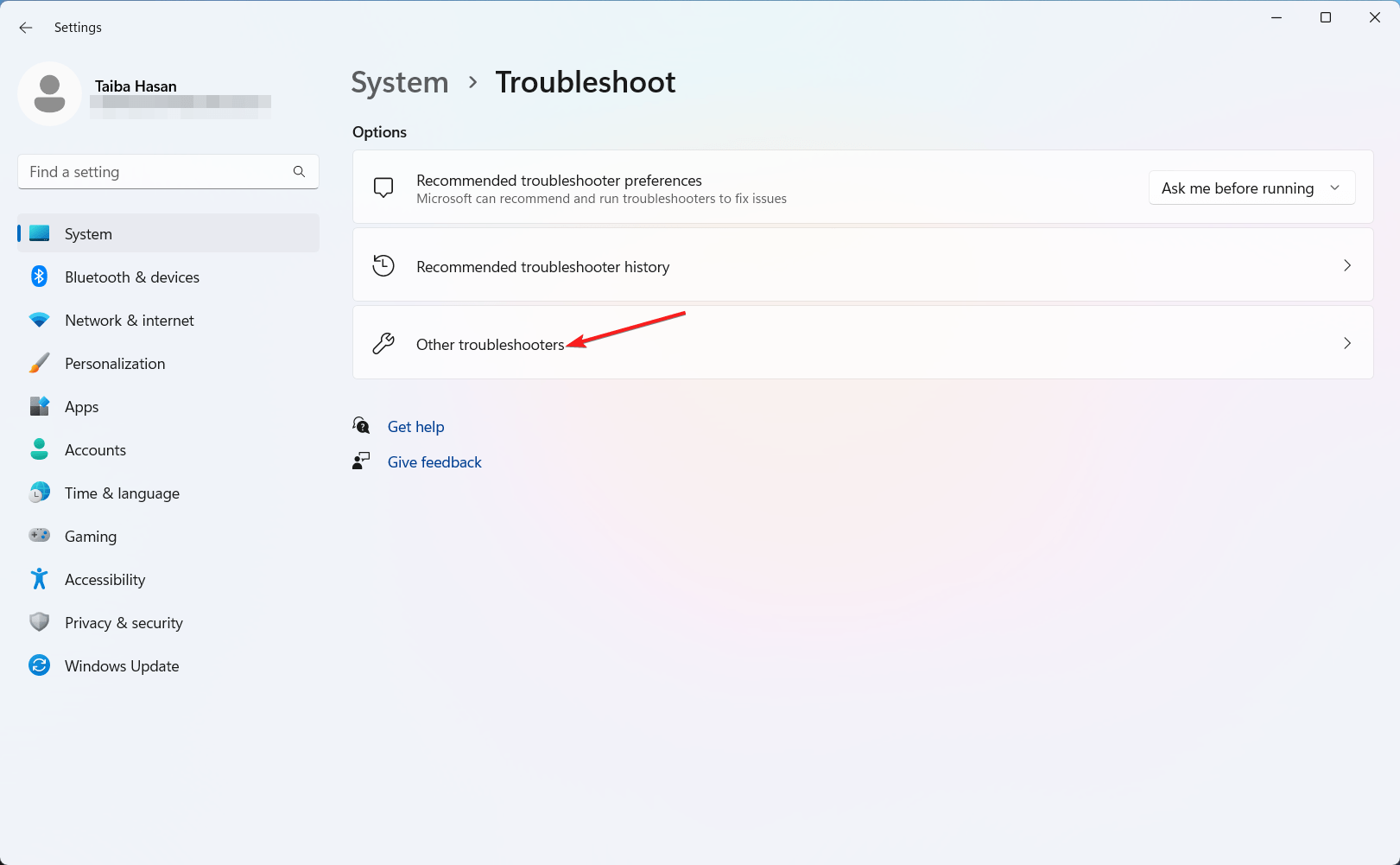
- Wählen Sie als Nächstes Andere Problembehandler aus den verfügbaren Optionen.
- Suchen Sie den Internetverbindungen-Problembehandler und klicken Sie auf die zugehörige Ausführen-Schaltfläche.
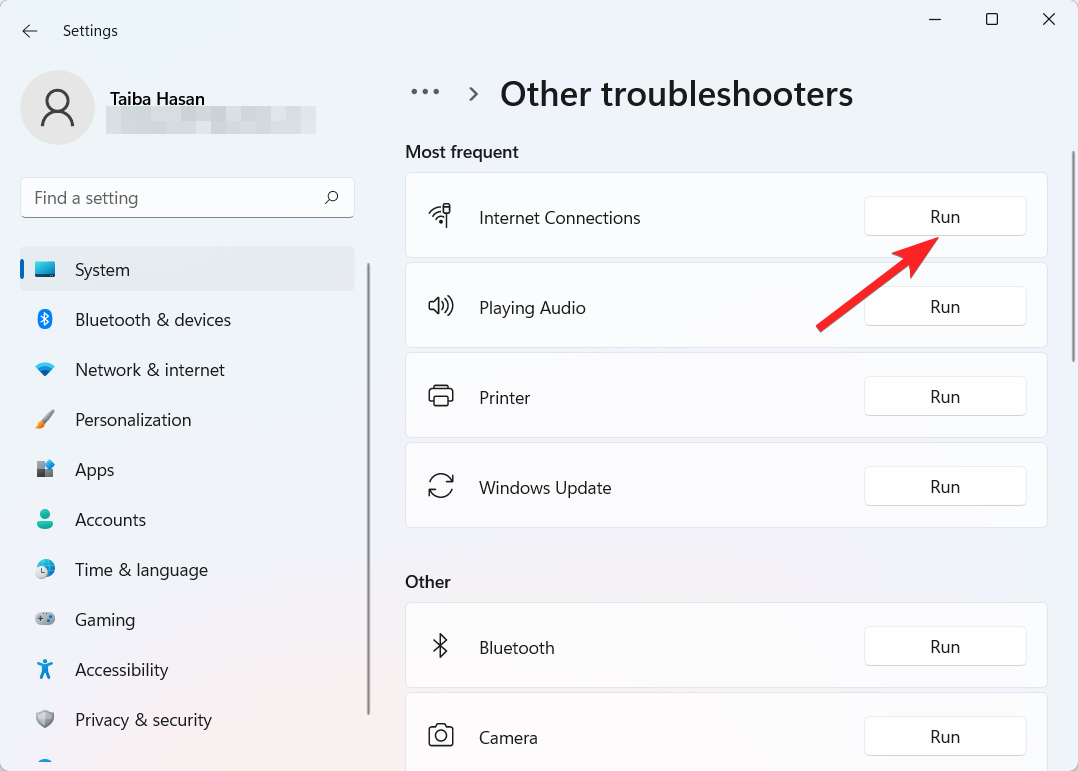
Lassen Sie den Problembehandler Ihr System analysieren; wenn Probleme erkannt werden, wird es diese entweder automatisch beheben oder Empfehlungen zur Behebung geben.
5. Aktivieren Sie den Mobilfunkadapter
Es ist wichtig sicherzustellen, dass diese Funktion aktiviert ist, wenn Sie versuchen, eine Internetverbindung über Mobilfunk herzustellen. In vielen Fällen, in denen Probleme auftreten, haben Sie möglicherweise übersehen, diese Einstellung zu aktivieren, wodurch die Funktion nicht funktionsfähig wird.
- Drücken Sie zuerst das Windows-Symbol. Geben Sie Netzwerkverbindungen in die Suchleiste oben ein und wählen Sie die Option Netzwerkverbindungen anzeigen aus den Suchergebnissen.
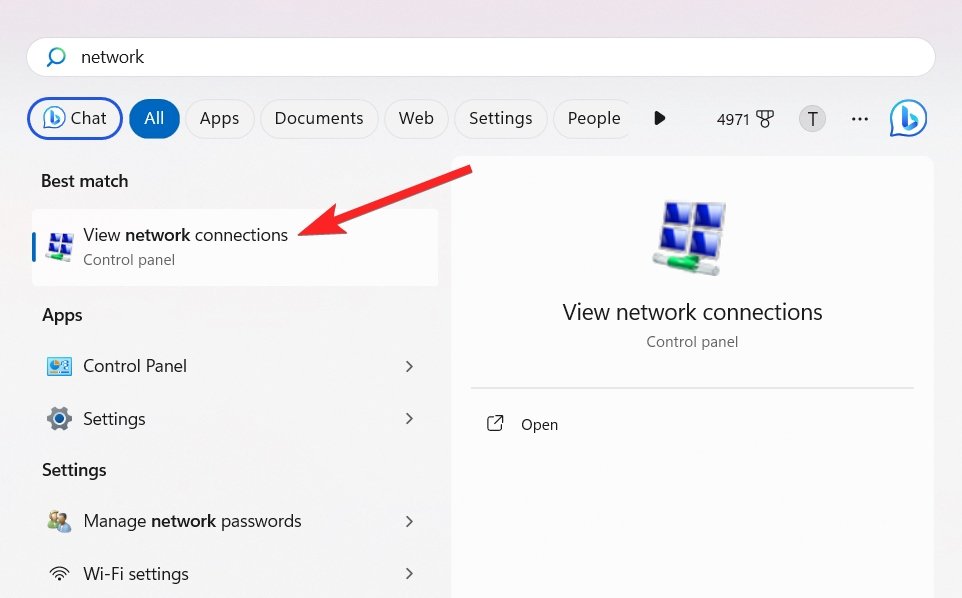
- Klicken Sie anschließend mit der rechten Maustaste auf Ihren Mobilfunkadapter und wählen Sie die Option Aktivieren im Kontextmenü.
Wenn er bereits aktiviert ist und Sie diese Option nicht finden, müssen Sie möglicherweise alternative Lösungen zur Behebung des Problems erkunden, wie unten besprochen.
6. Aktualisieren Sie die Treiber des Mobilfunkadapters
Treiber spielen eine entscheidende Rolle bei der Überbrückung der Kluft zwischen Hardware und Software im Windows-Betriebssystem. Wenn diese Treiber veraltet sind, können verschiedene Probleme auftreten. Beispielsweise kann ein veralteter Netzwerkadaptertreiber dazu führen, dass die Mobilfunkoption in Windows 11 verschwindet.
- Klicken Sie mit der rechten Maustaste auf das Start-Symbol in der Taskleiste und wählen Sie die Option Geräte-Manager aus dem Kontextmenü.
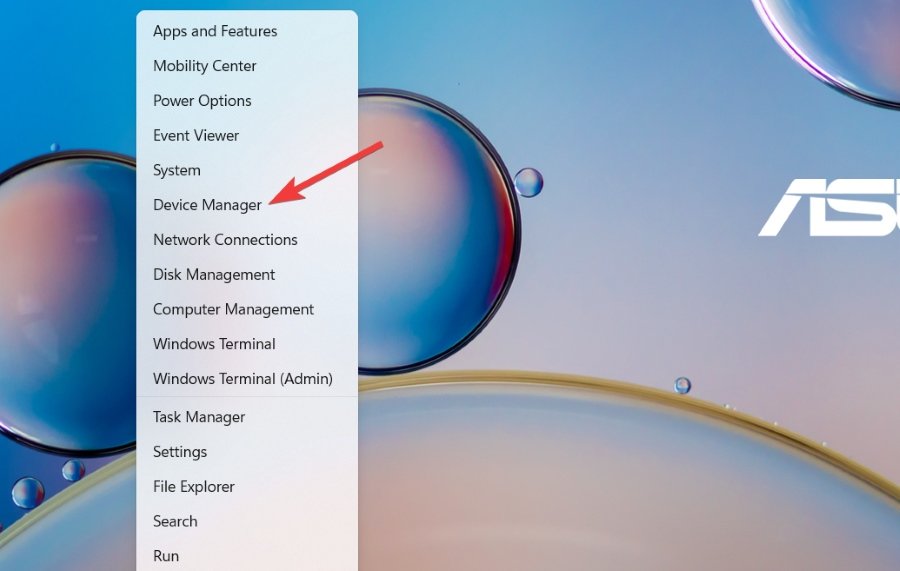
- Suchen und erweitern Sie die Kategorie Netzwerkadapter im Geräte-Manager.
- Wählen Sie als Nächstes die Option Treiber aktualisieren, indem Sie mit der rechten Maustaste auf den Netzwerkadapter klicken.
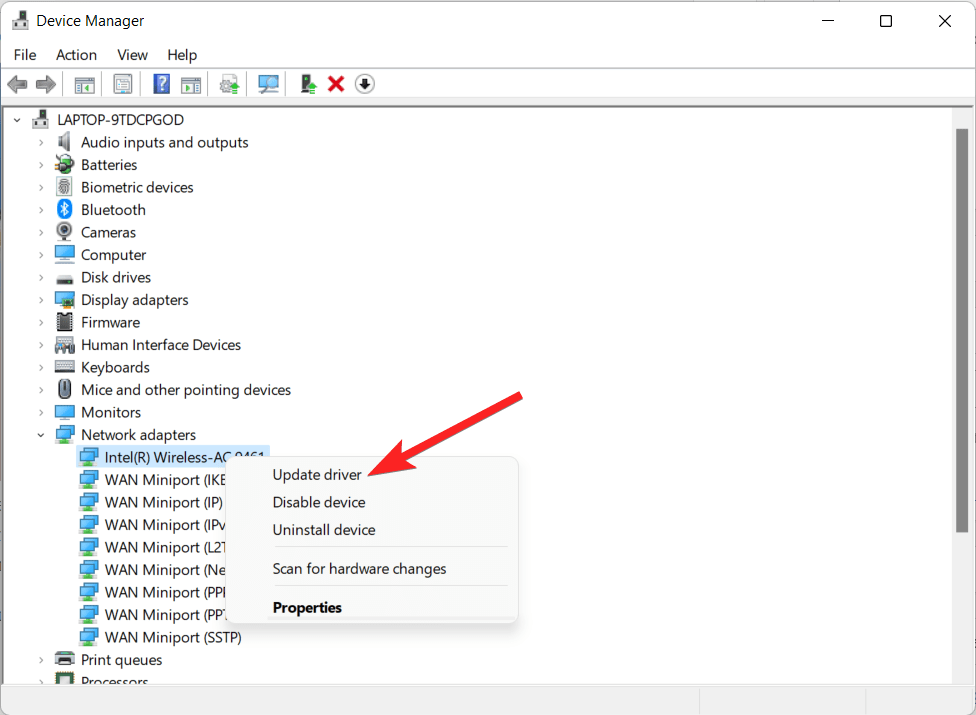
- Wählen Sie die Option Automatisch nach Treibern suchen aus dem nächsten Popup, das sich öffnet.
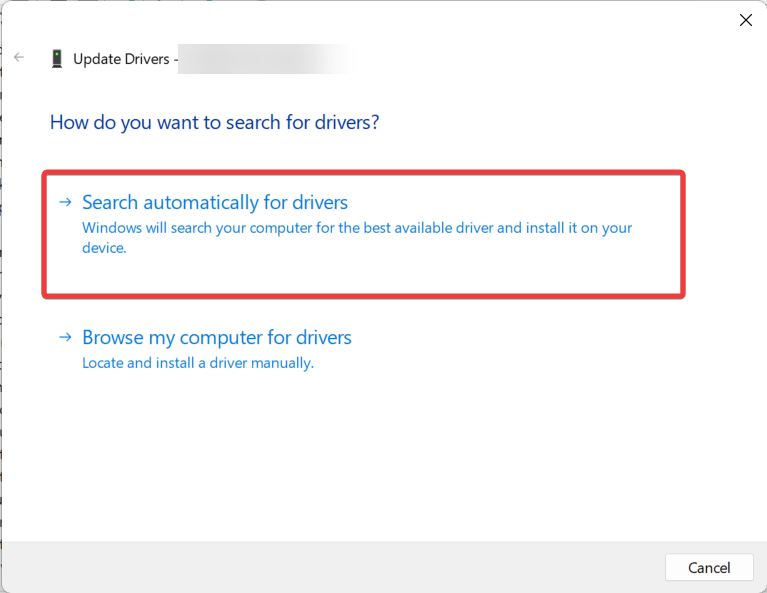
Dies zwingt Windows, den neuesten Treiber für Ihre Netzwerkkarte zu finden und zu installieren.
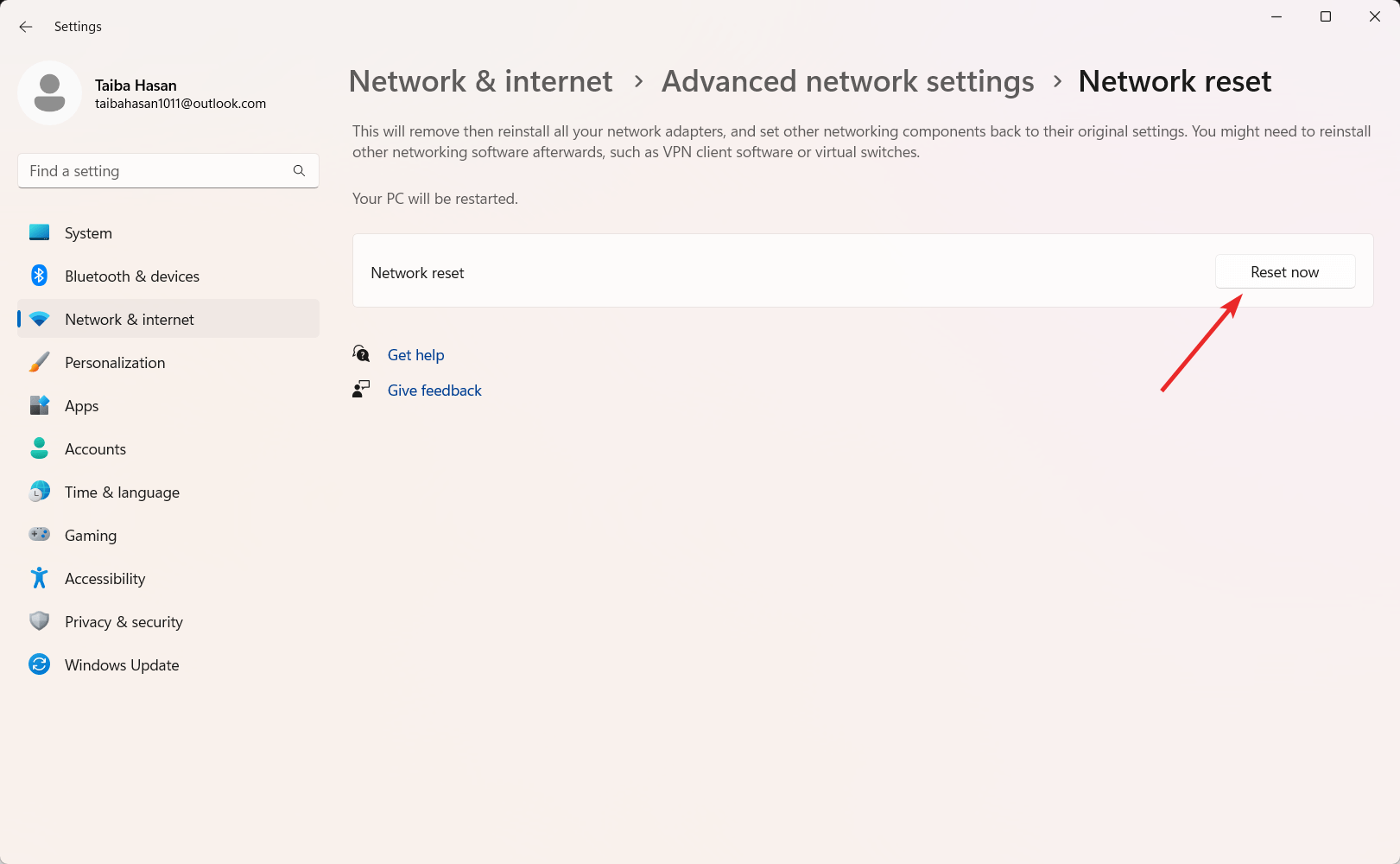
7. Setzen Sie die Netzwerkeinstellungen zurück
Das Zurücksetzen Ihrer Netzwerkeinstellungen behebt alle Probleme wie die fehlende Mobilfunkoption in Windows 11, die durch beschädigte oder falsch konfigurierte Netzwerkeinstellungen ausgelöst wurden. Windows führt diesen Prozess durch, indem alle zuvor gespeicherten Konfigurationen gelöscht und auf die Standardeinstellungen zurückgesetzt werden.
- Beginnen Sie, indem Sie die Windows-Taste und die I-Taste gleichzeitig drücken, um die Einstellungen-App zu öffnen.
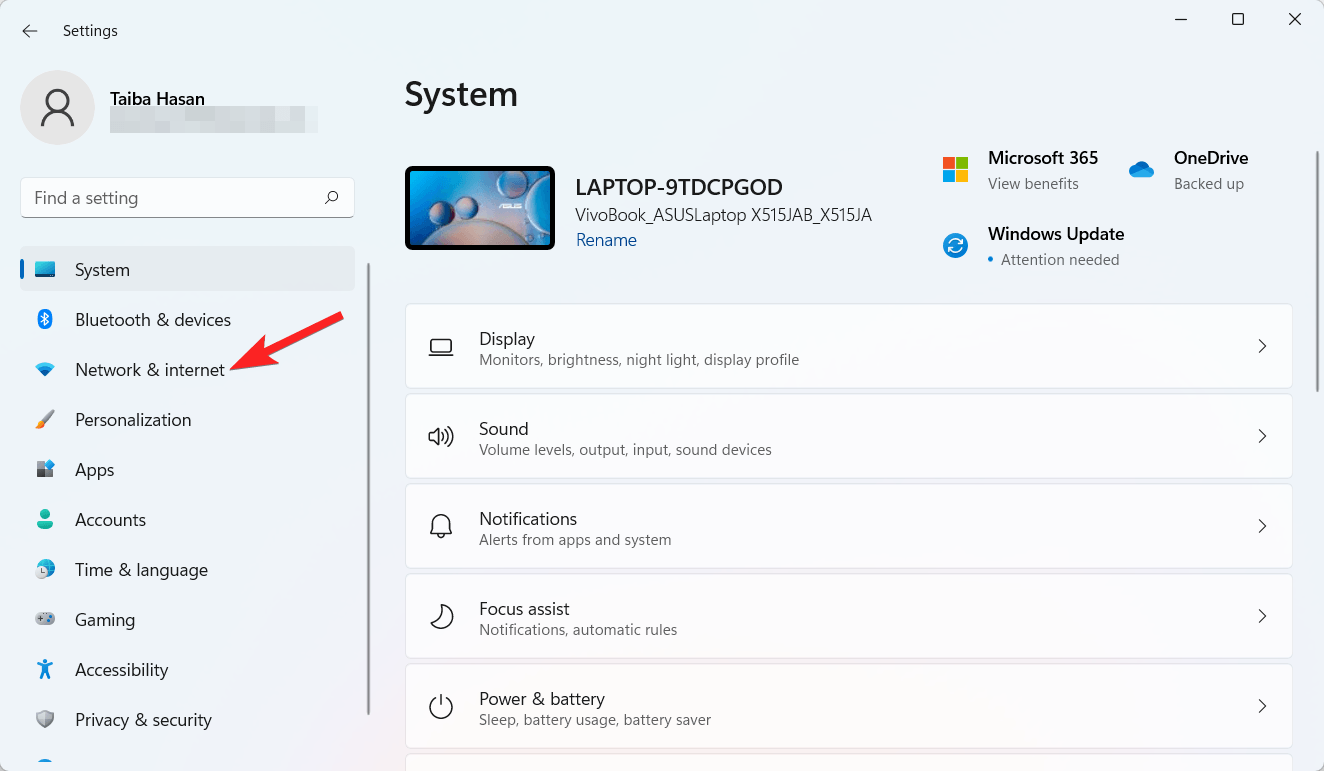
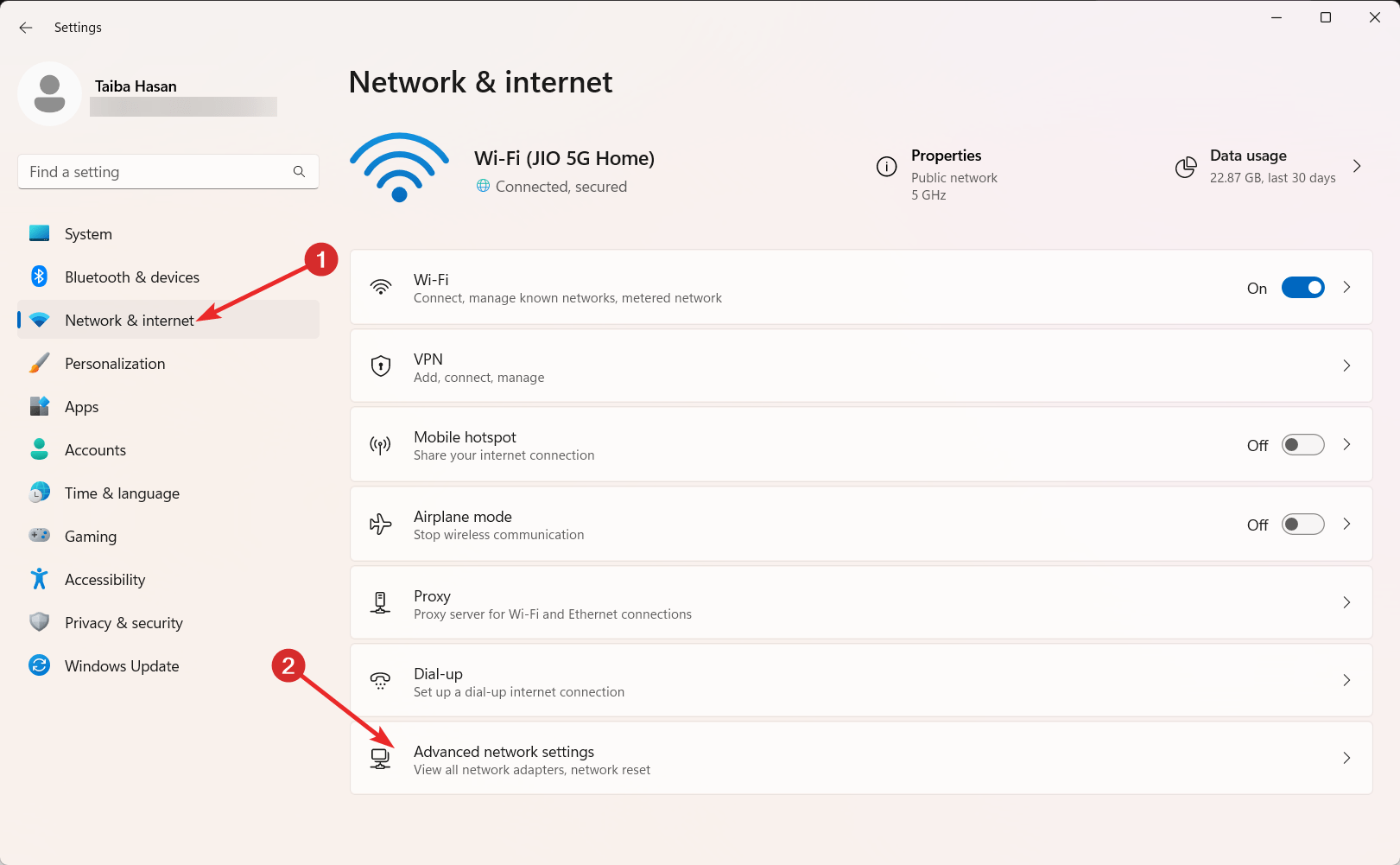
- Navigieren Sie als Nächstes zum Abschnitt Netzwerk & Internet auf der linken Seite des Einstellungen-Fensters.
- Suchen Sie im Abschnitt Netzwerk & Internet die Option Erweiterte Netzwerkeinstellungen auf der rechten Seite und klicken Sie darauf.
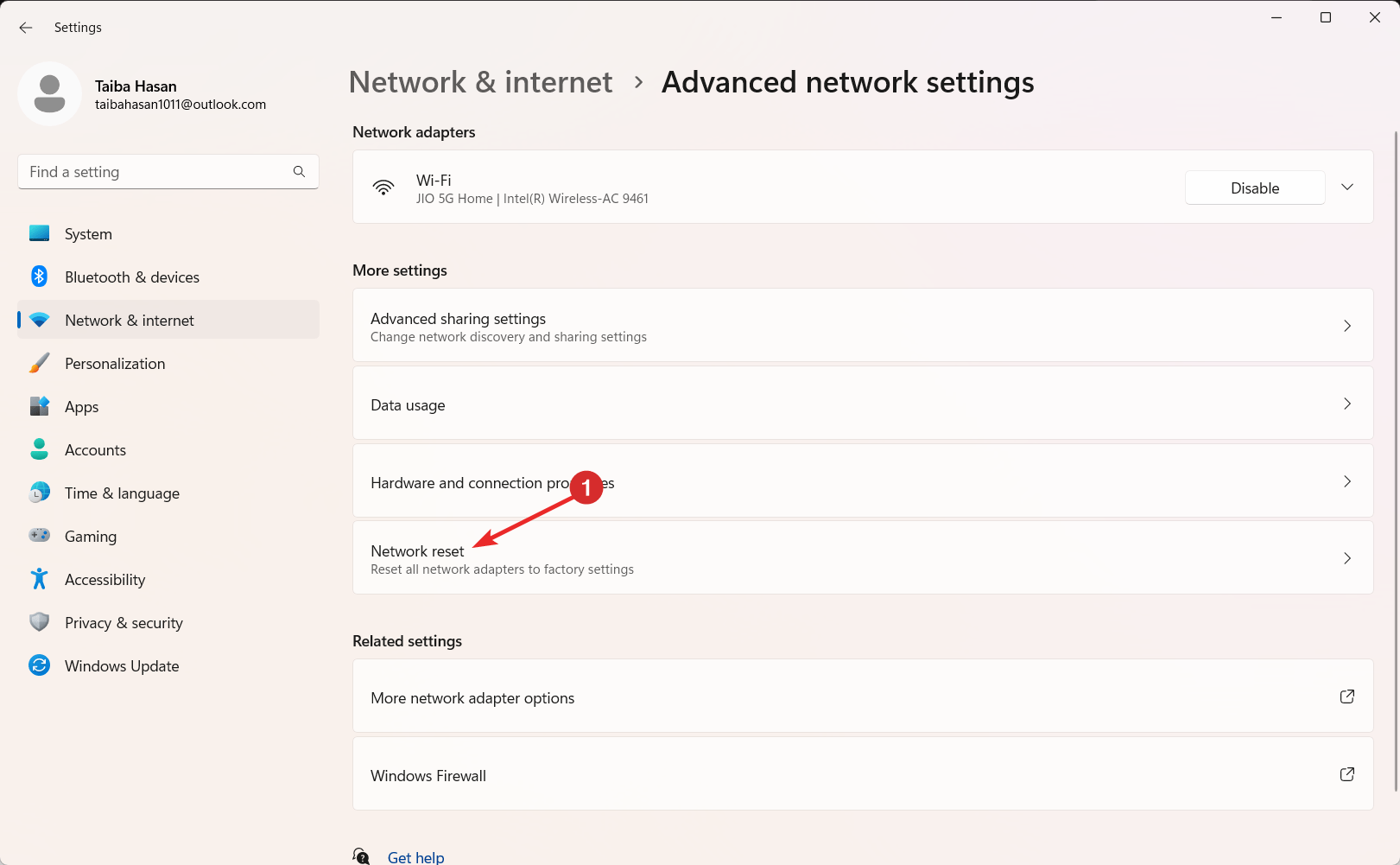
- Scrollen Sie im Menü Erweiterte Netzwerkeinstellungen nach unten, bis Sie die Option Netzwerk zurücksetzen finden.
- Klicken Sie schließlich auf Jetzt zurücksetzen und bestätigen Sie Ihre Wahl. Diese Aktion startet den Netzwerk-Rücksetzprozess und stellt Ihre Netzwerkeinstellungen auf die Standardkonfigurationen zurück.
8. Deinstallieren und installieren Sie die Treiber des Mobilfunkadapters neu
Ein beschädigter Treiber des Mobilfunkadapters kann der Grund dafür sein, dass die Mobilfunkoption in Windows 11 fehlt. Wenn dies der Fall ist, wird das Deinstallieren und Neuinstallieren der Treiber des Mobilfunknetzwerks das Problem beheben. Befolgen Sie diese Schritte:
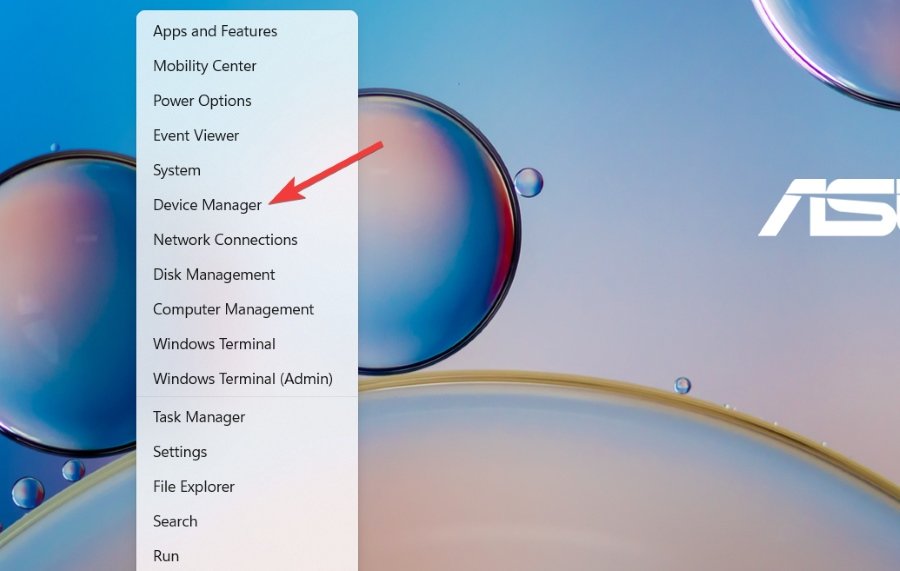
- Klicken Sie auf das Windows-Symbol in der Taskleiste und wählen Sie die Option Geräte-Manager aus dem Kontextmenü.
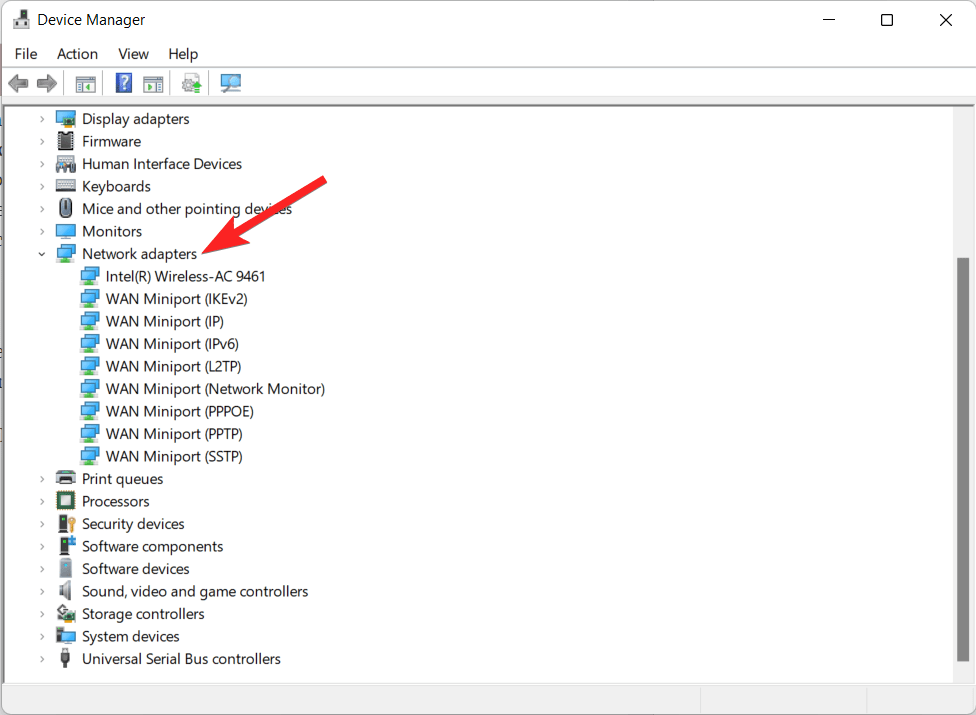
- Erweitern Sie die Kategorie Netzwerkadapter im Fenster des Geräte-Managers, um die zugehörigen Treiber anzuzeigen.
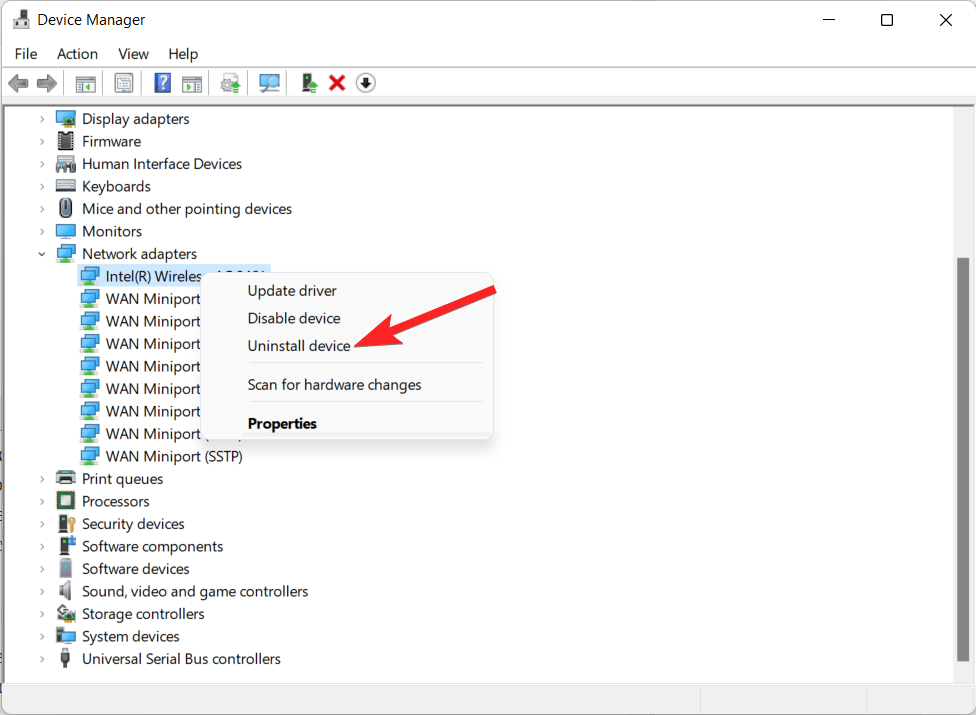
- Klicken Sie mit der rechten Maustaste auf den Treiber, der mit der Mobilfunkoption verbunden ist, und wählen Sie die Option Gerät deinstallieren aus dem Kontextmenü.
- Ein Bestätigungsdialog wird angezeigt. Klicken Sie auf die Schaltfläche Deinstallieren, um Ihre Wahl zu bestätigen.
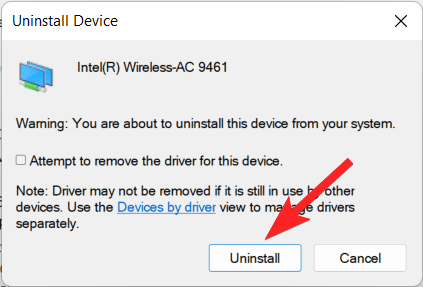
- Öffnen Sie als Nächstes den Geräte-Manager erneut und klicken Sie auf das Symbol Nach Hardwareänderungen suchen, das sich oben befindet.
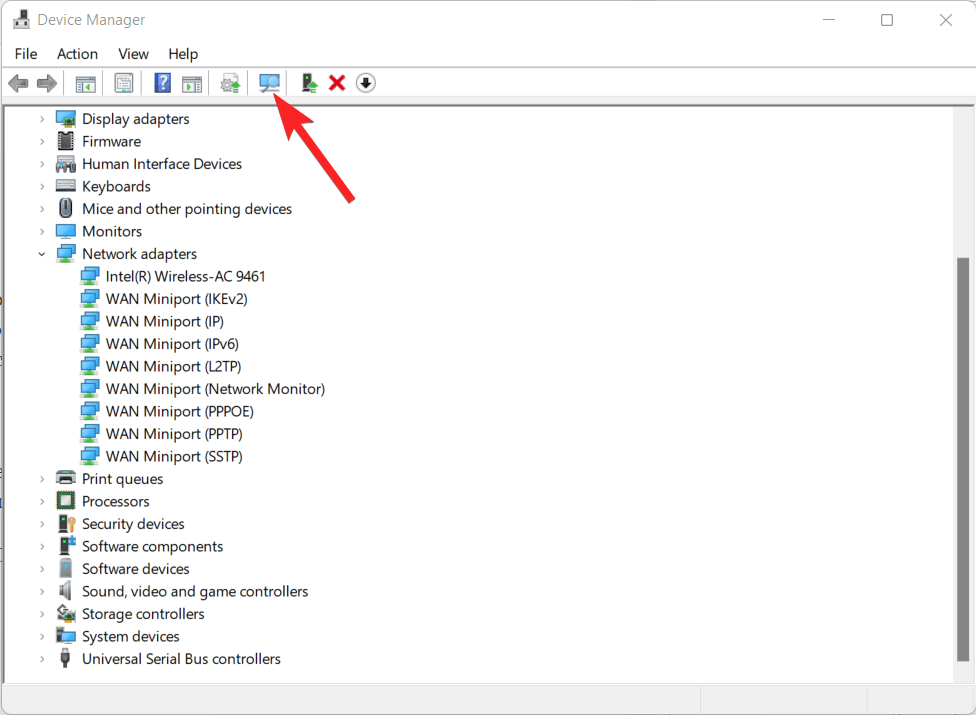
- Diese Aktion fordert Windows auf, automatisch die neueste Version des Treibers zu installieren. Starten Sie dann Ihren PC neu, um Ihre Änderungen anzuwenden.
9. Führen Sie einen Clean Boot von Windows PC durch
Sie können einen Clean Boot in Windows durchführen, um Probleme zu beheben, indem Sie die Anzahl der aktiven Apps, Prozesse und Treiber minimieren. Dies hilft, die Ursache dafür zu identifizieren, warum die Mobilfunkoption in Windows 11 fehlt. Hier ist der Schritt-für-Schritt-Prozess dafür.
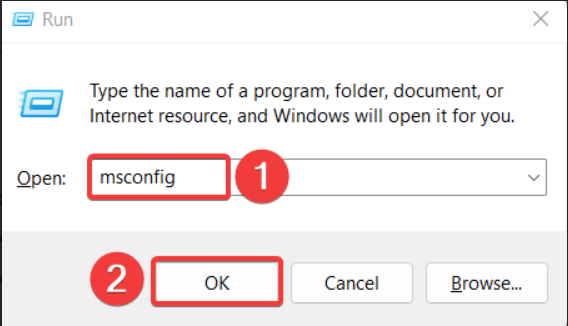
- Verwenden Sie die Tastenkombination Windows-Taste + R, um das Ausführen-Dialogfeld zu starten. Geben Sie msconfig in die Suchleiste oben ein und drücken Sie Enter, um es auszuführen.
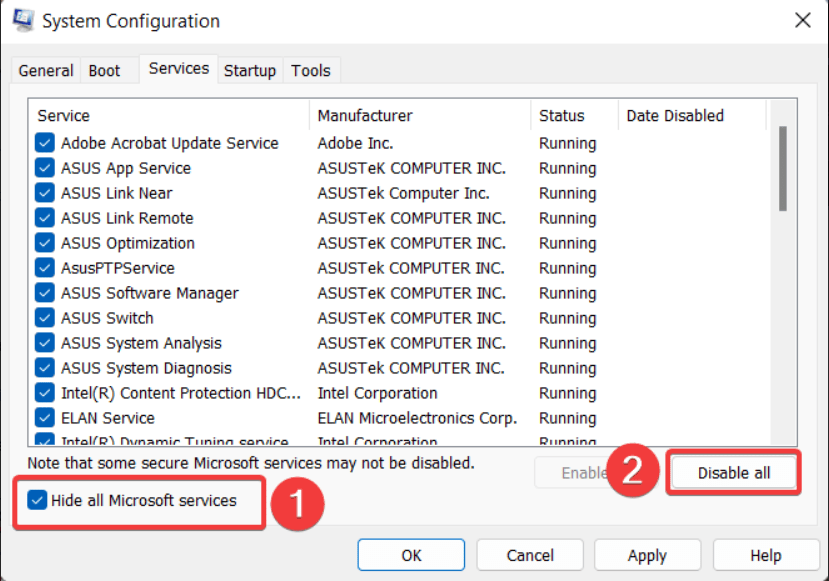
- Navigieren Sie im Systemkonfigurationsfenster zur Registerkarte Dienste.
- Wählen Sie die Option Alle deaktivieren aus, nachdem Sie das Kontrollkästchen Alle Microsoft-Dienste ausblenden ausgewählt haben.
- Wechseln Sie nun zur Registerkarte Startup und klicken Sie auf die Schaltfläche Task-Manager öffnen.
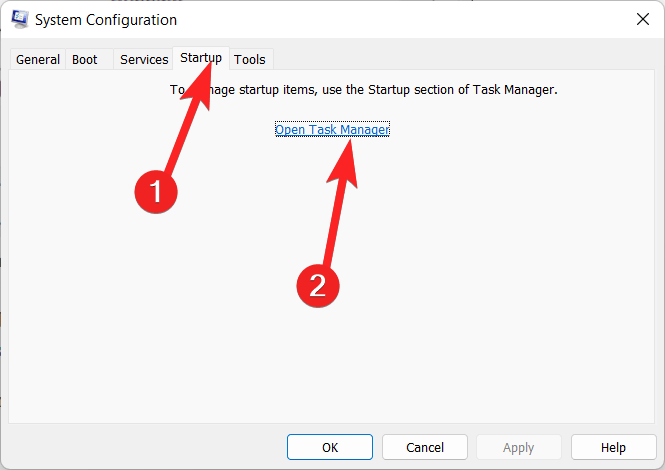
- Wählen Sie im Task-Manager eine Start-App aus und klicken Sie auf die Schaltfläche Deaktivieren.
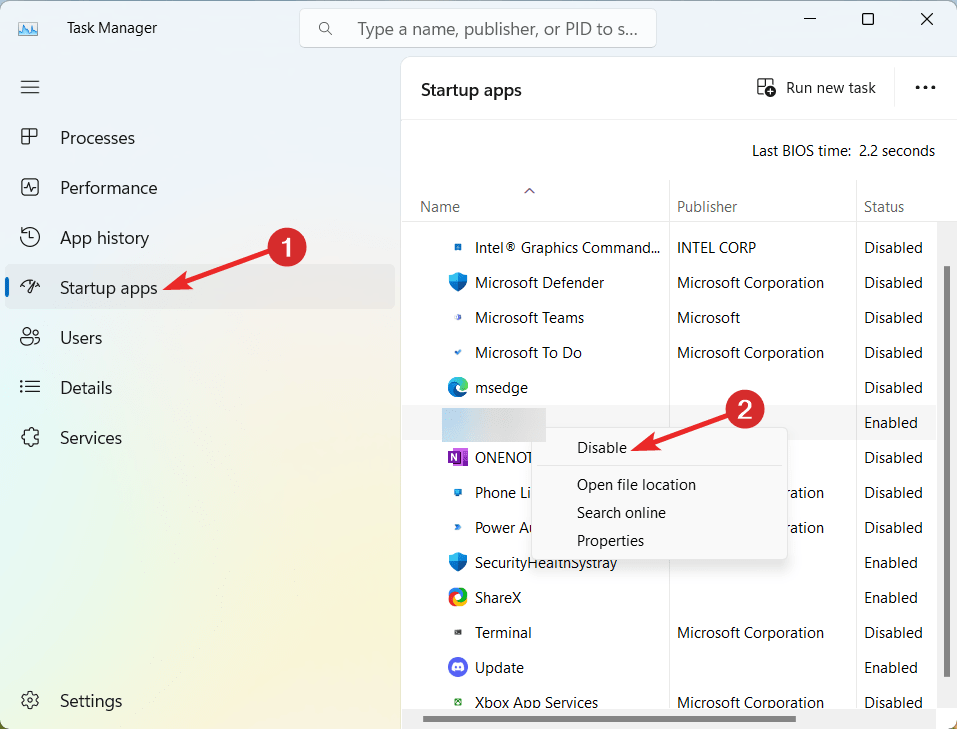
- Führen Sie diesen Vorgang für alle anderen Start-Apps durch, die Sie deaktivieren möchten.
- Kehren Sie zum Bildschirm Systemkonfiguration zurück und klicken Sie auf OK, um die Änderungen zu speichern.
Sie können jetzt schrittweise einzelne Apps wieder aktivieren, um herauszufinden, welche möglicherweise das Problem mit den fehlenden Mobilfunkoptionen in Windows 11 verursacht.
Fazit
Das ist alles in diesem Leitfaden! Die in diesem Artikel vorgestellten Lösungen sollten helfen, die fehlende Mobilfunkoption in Windows 11 zu beheben.
Es ist wichtig zu beachten, dass nicht alle diese Lösungen in jeder Situation funktionieren werden. Je nach dem genauen Problemursache kann die Wirksamkeit jeder Lösung variieren. Aber eine dieser Methoden sollte funktionieren, um das Problem zu beheben.
Welche dieser Tricks hat bei Ihnen funktioniert? Lassen Sie es uns im Kommentarbereich unten wissen.
Wenn Sie Gedanken zu So beheben Sie die fehlende Mobilfunkoption in Windows 11? haben, können Sie gerne unten im Kommentarfeld schreiben. Abonnieren Sie auch unseren DigitBin YouTube-Kanal für Video-Tutorials. Prost!
Erhalte neue Beiträge in deinem Posteingang.
Kein Spam. Jederzeit abmelden.