Technologie · 11 min read · Dec 10, 2025
Wie man das Problem mit dem mobilen Dateninternet auf Android behebt?

Smartphones sind zu einer grundlegenden Notwendigkeit in unserem täglichen Leben geworden. Aber ohne das Internet ist selbst das Smartphone nutzlos. Vom Arbeitsleben über die Nutzung sozialer Medien, vom Ansehen von Videos bis hin zum Sammeln von Informationen, wir benötigen das Internet für alles. Und wissen Sie was? Die meisten Menschen verlassen sich auf ihre mobilen Daten, um auf das Internet auf ihren Handys zuzugreifen. Manchmal können jedoch Probleme mit Ihrem Netzwerkdaten auftreten, was sehr störend sein kann.
Sie schalten die Daten ein, warten ein paar Sekunden, kein Zeichen von Verbindung, Sie versuchen es erneut, aber sind immer noch nicht verbunden und dann sind Sie frustriert. Das Nichtverbinden mit dem mobilen Internet kann wahrscheinlich auf eine schwache Signalstärke, falsche Internet-Einstellungen oder ein technisches Problem zurückzuführen sein. Dies ist ein häufiges Problem bei Smartphones. Sie werden einige Apps im Play Store finden, die behaupten, das Datenverbindungsproblem zu beheben, aber natürlich sind sie nutzlos.
Es könnte viele Gründe dafür geben, wie z.B. schwache Signalstärke, Probleme mit den SIM-Karten, Ignorieren von Datenlimitwarnungen usw. Egal, was die Ursache sein mag, das Wichtigste ist, eine Lösung dafür zu finden. Daher haben wir beschlossen, Lösungen zu präsentieren, die Ihnen helfen könnten, Ihre mobile Internetverbindung zu beheben.
Überprüfen Sie, ob andere, die die gleiche SIM-Karte des Dienstanbieters verwenden, Internetzugang haben. Wenn nicht, dann liegt wahrscheinlich ein technischer Fehler seitens der Betreiber vor, der sich mit der Zeit beheben sollte. Wenn es nur bei Ihnen auftritt, suchen Sie nach den Lösungen unten.
Möglichkeiten zur Behebung des Problems mit mobilen Internetdaten
Wir haben alle möglichen Lösungen zur Behebung Ihrer mobilen Internetdatenverbindung zusammengefasst.
Flugmodus aktivieren
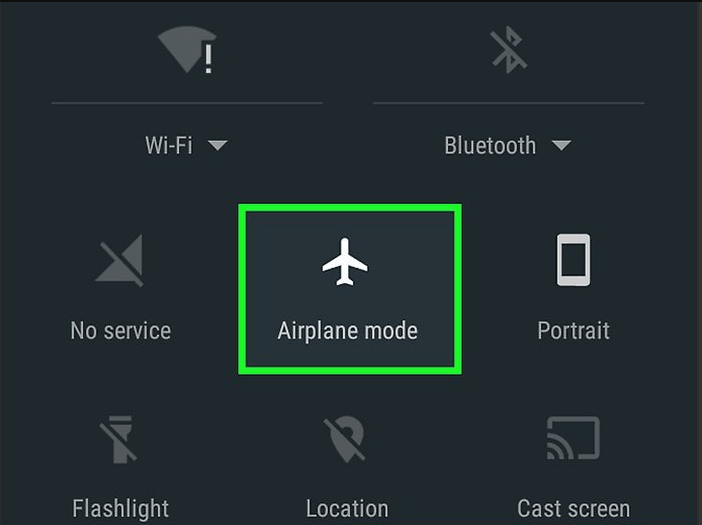
Alles ist korrekt, Einstellungen, APN und SIM aber immer noch keine Verbindung zum Internet. Dann aktivieren Sie den Flugmodus, es ist wie ein Mini-Ausschalten und deaktiviert die SIM-Karten vom Strom, und schalten Sie nach ein paar Sekunden den Flugmodus wieder aus. Lassen Sie die Daten einfach aus, bis das Telefon im Flugmodus ist. Dies ist eine der besten und einfachsten Methoden, um den Internetzugang wiederherzustellen.
APN zurücksetzen
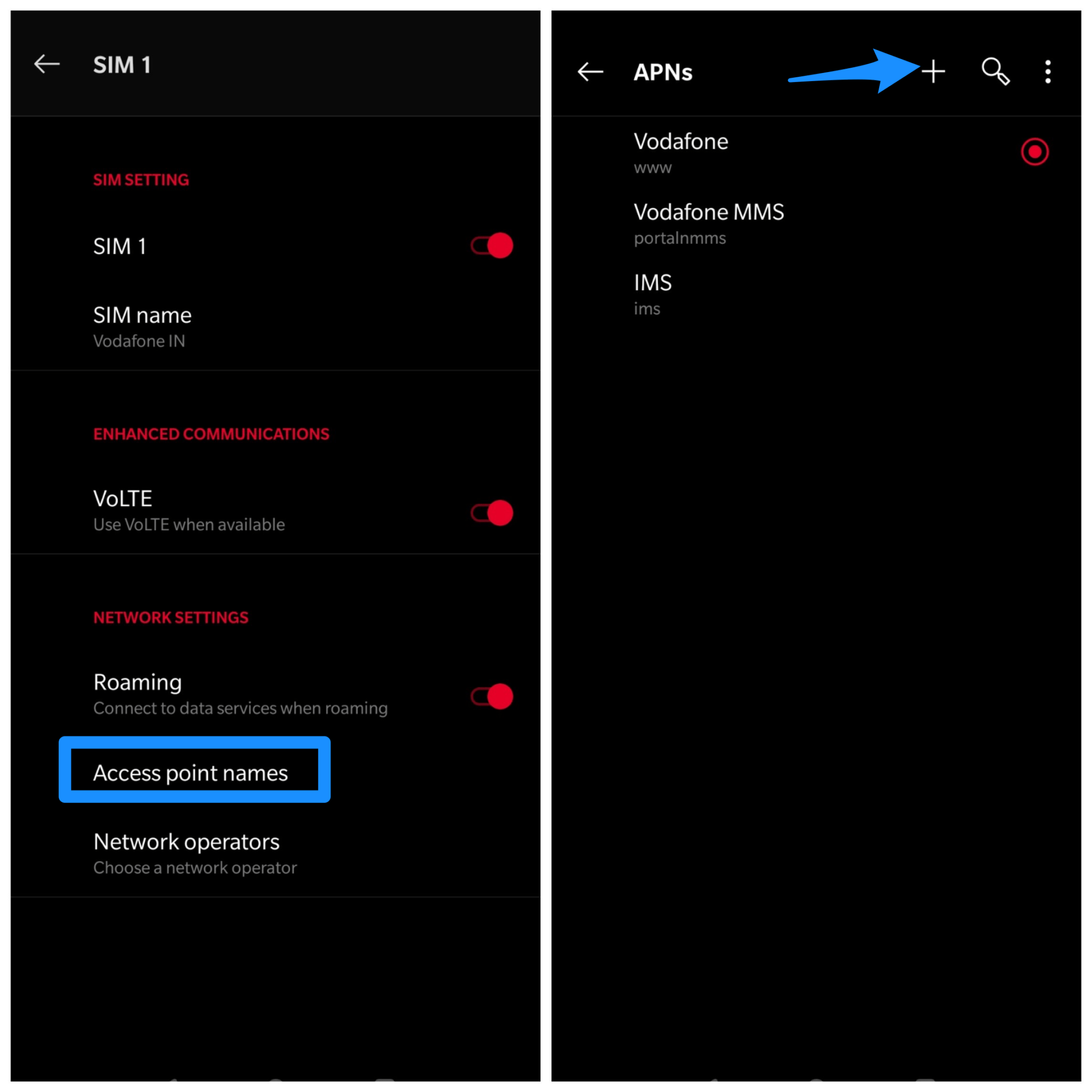
Nach den Android-Systemupdates wurden häufig Probleme mit den APN-Einstellungen festgestellt. APN steht für Access Point Names, über die die Telefonanbieter mit den Geräten kommunizieren. Wenn es also bestimmte Probleme mit den APNs gibt, können Sie Schwierigkeiten haben, auf das Internet zuzugreifen.
Um sicherzustellen, dass Sie versuchen können, Ihren APN zurückzusetzen und zu überprüfen, ob das hilft, Ihre Mobilfunkdatenprobleme zu beheben. Um Ihren APN zurückzusetzen, folgen Sie den folgenden Schritten:
- Gehen Sie zu Ihren APN-Einstellungen.
- Tippen Sie auf die Menütaste, die durch drei Punkte dargestellt wird, und wählen Sie NEUER APN.
- Geben Sie jetzt manuell die APN-Details je nach Anbieter ein.
Versuchen Sie, Ihr Gerät neu zu starten
Dies ist wahrscheinlich der häufigste Trick, der von fast jedem Smartphone-Benutzer verwendet wird. Egal, welches Problem vorliegt, das Neustarten des Geräts steht immer auf der Liste, wenn nichts anderes funktioniert. Glücklicherweise erledigt es die Aufgabe meistens. Wenn Sie Probleme mit Ihrer Datenverbindung haben, können Sie einfach Ihr Telefon ein- und ausschalten. Schalten Sie Ihr Telefon aus und starten Sie es nach ein paar Minuten neu, das Neustarten Ihres Telefons hilft, mehrere Probleme zu lösen, einschließlich Verbindungsproblemen.
SIM neu einsetzen oder tauschen
Manchmal lösen sich einige Probleme mit den Mobilfunkdaten nicht, selbst nach dem Neustarten oder Rebooten Ihres Geräts. Daher müssen wir etwas anderes versuchen, wie das erneute Einsetzen der SIM-Karte. Schalten Sie Ihr Smartphone aus und entfernen Sie die SIM-Karte. Nach mindestens 30 Sekunden setzen Sie sie wieder ein und schalten Ihr Gerät ein. Warten Sie, bis Ihr Gerät die Verbindung wiederherstellt, und überprüfen Sie, ob das mobile Internet funktioniert.
Wenn Sie keine andere Option haben, schalten Sie Ihr Telefon AUS, entfernen Sie die SIM-Karten, setzen Sie Ihre SIM in einen anderen Slot ein oder tauschen Sie zwischen SIM-Slots für Dual-SIM-Geräte. Sie können die SIM auch in ein anderes Gerät einsetzen und den Internetdatenservice überprüfen.
Ändern Sie Ihr APN-Protokoll
Häufig gibt es Probleme mit dem Auto-Set APN-Protokoll in Ihrem Gerät. Diese Option ist jedoch nicht auf allen Geräten verfügbar. Aber viele Geräte bieten diese Option. Überprüfen Sie also in Ihren APN-Einstellungen, und wenn Sie die Option finden, stellen Sie sicher, dass Sie sie auf IPv4/IPv6 ändern, anstatt nur eines von beiden zu haben.
Wählen Sie den richtigen Netzwerkmodus
Angenommen, Sie verwenden ein 4G-Telefon, müssen Sie Ihren Netzwerkmodus auf 4G einstellen, um Ihr mobiles Internet maximal zu nutzen. Wenn es auf 2G oder 3G eingestellt ist, können Sie Probleme bei der Nutzung des Internets haben. Folgen Sie den folgenden Schritten, um den richtigen Netzwerkmodus auf Ihrem Gerät einzustellen:
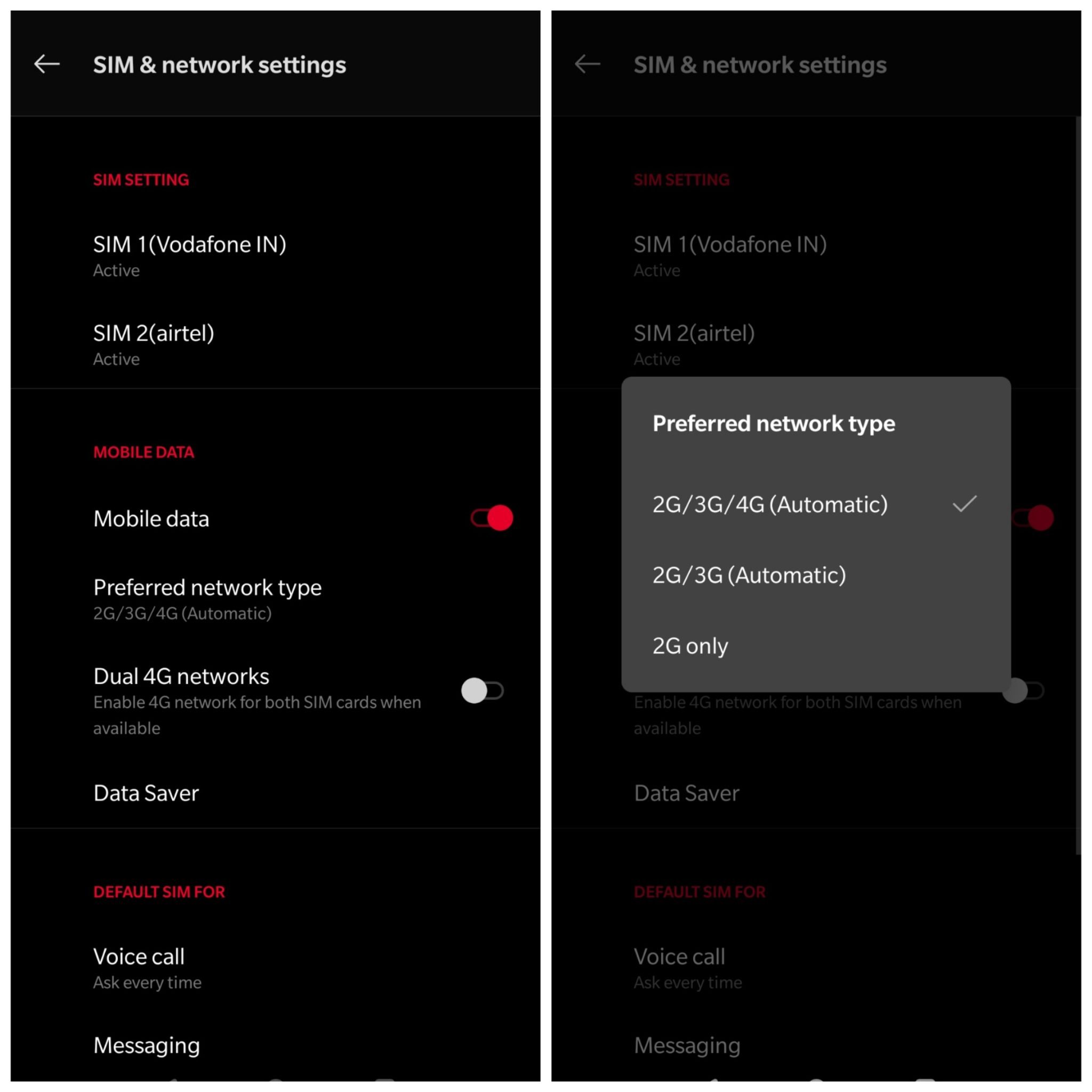
- Gehen Sie zu Ihren Geräteeinstellungen.
- Gehen Sie dann zu Mobile Daten → Netzwerkmodus und wählen Sie den besten Netzwerkmodus aus. Sie können auch Auto wählen; dies aktiviert das am besten geeignete Netzwerk je nach Ihrem Standort.
Für Mediatek-Prozessoren
- Überprüfen Sie die Spezifikationen Ihres Geräts, um sicherzustellen, dass es auf dem Mediatek-Chipsatz (MTK) läuft.
- Laden Sie jetzt die MTK Engineering Mode-App auf Ihrem 3G-Android-Gerät herunter und installieren Sie sie.
- Öffnen Sie die App und wählen Sie MTK-Einstellungen .
- Wählen Sie jetzt Bevorzugte Netzwerkoption
- Wählen Sie in der Dropdown-Liste 4G LTE/WCDMA/GSM und speichern Sie und starten Sie Ihr Telefon neu.
- Sobald dies erledigt ist, setzen Sie die SIM in den ersten SIM-Slot ein und lassen Sie den zweiten SIM-Slot leer.
- Sie sind fertig.
Hinweise: Nehmen Sie keine unnötigen Änderungen in der Engineering Mode-App vor.
Für Qualcomm-Chipsatz
Überprüfen Sie die Spezifikationen Ihres Geräts, um sicherzustellen, dass es auf dem Qualcomm-Chipsatz läuft. Android-Geräte mit Version KitKat 4.4 sind für diesen Trick vorzuziehen.
- Laden Sie die Shortcut Master (Lite) App von hier herunter.
- Gehen Sie jetzt zum Menü und öffnen Sie das „Service-Menü“
- Wählen Sie dann die Option „System-App“, um LTE-Bänder zu ändern.
- Sie können auch die Engineering Mode-App herunterladen und die LTE-Bänder ändern.
- Ändern Sie die Datenoptionen. Fertig!
Telefon-Testmethode
Diese Option ist möglicherweise nicht für alle Geräte verfügbar, aber Sie können es auf jeden Fall versuchen.
- Wählen Sie ##4636## auf Ihrem Wähltastatur
- Eine Seite wird mit dem Namen Testen angezeigt
- Klicken Sie auf die Option Telefoninformationen
- Scrollen Sie nach unten und suchen Sie nach Bevorzugten Netzwerktyp festlegen
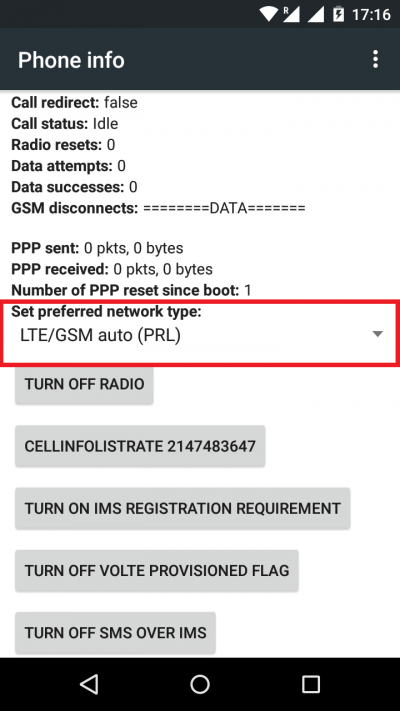
- Wählen Sie Ihre gewünschte Netzwerk**option aus
- Schalten Sie das Radio AUS und EIN.
Netzwerkeinstellungen auf die Werkseinstellungen zurücksetzen
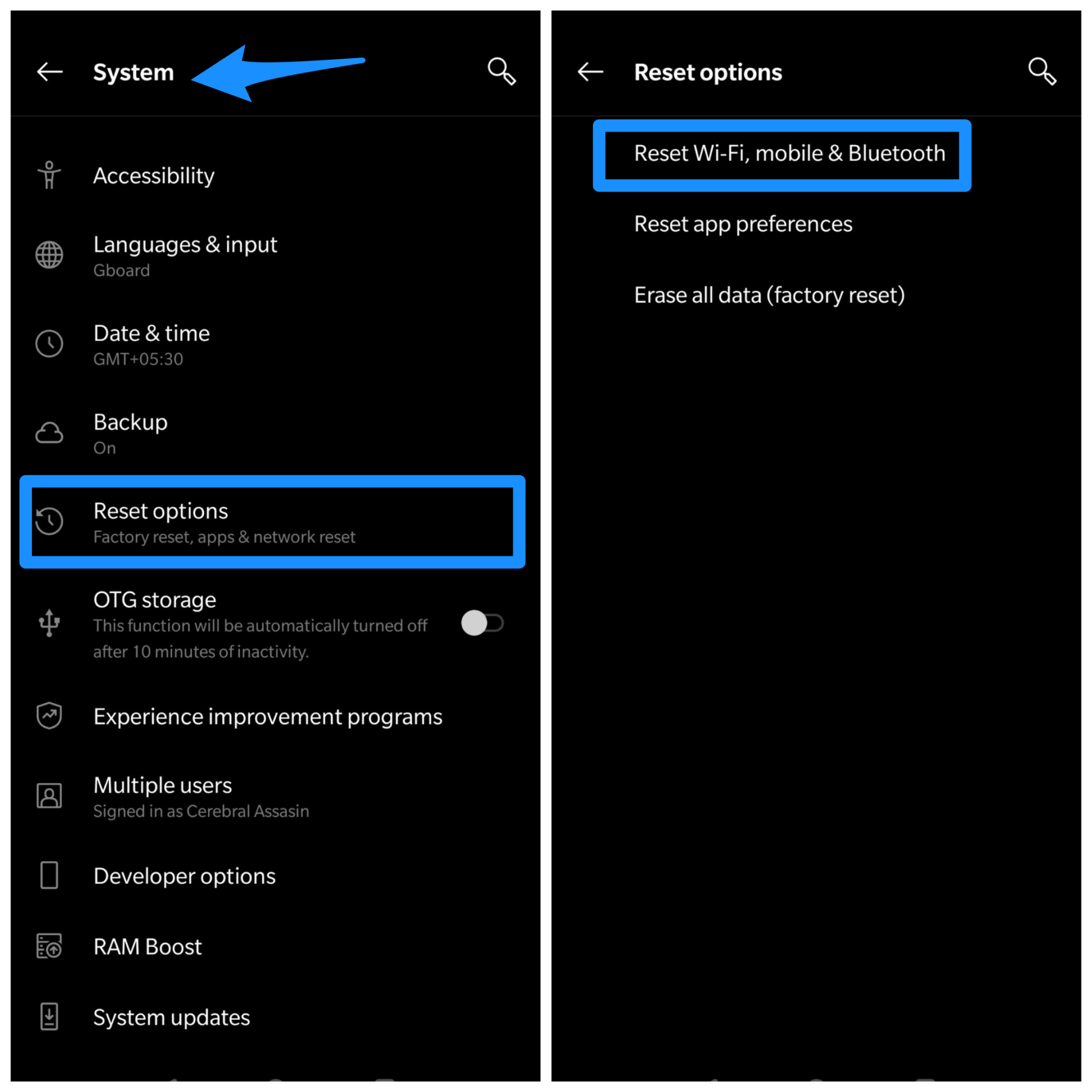
Falls die oben genannten Methoden nicht die erwarteten Ergebnisse liefern, könnten einige irrelevante Änderungen an den Netzwerkeinstellungen vorgenommen worden sein. Daher sollte das Zurücksetzen Ihrer Netzwerkeinstellungen auf die Standardwerte Ihr Problem beheben. Um Ihr Netzwerk zurückzusetzen, überprüfen Sie die folgenden Schritte:
- Gehen Sie zur Einstellungen-App auf Ihrem Gerät.
- Wählen Sie die Option „Sichern & Zurücksetzen“.
- Klicken Sie dann auf die Option „Netzwerkeinstellungen zurücksetzen“ und folgen Sie den nächsten Schritten entsprechend.
Überprüfen Sie Ihre mobilen Datenlimits
Ihr Smartphone ermöglicht es Ihnen, Datenlimits festzulegen, damit es Sie benachrichtigen kann, wenn Sie dieses Limit erreichen. Um ehrlich zu sein, nutzen die meisten von uns unsere Datenpläne, ohne den täglichen Verbrauch zu überprüfen. Daher haben Sie möglicherweise das maximale Nutzungslimit Ihres Datenplans erreicht.
Wenn das der Fall ist, können Sie neue Datenlimits festlegen, um weiterhin auf Ihr mobiles Internet zuzugreifen. Um zu überprüfen, ob Sie Ihr Datenlimit erreicht haben, folgen Sie einfach den folgenden Schritten:
- Gehen Sie zu Ihren Geräteeinstellungen. Tippen Sie auf Datennutzung.
- Es wird Ihnen ein linearer Graph angezeigt, der Ihre Datennutzung darstellt. Hier können Sie Ihr Datenlimit festlegen, indem Sie die Grenzwerte des Graphen ziehen.
- Schalten Sie auch die Option „Datenlimit“ aus.
Die Einstellung kann von Smartphone zu Smartphone unterschiedlich sein. In der Regel ist das Netzwerk-/Mobil-Datenlimit unter Einstellungen → Netzwerke → Mobile Daten Limitoption verfügbar.
Verwendung einer beschädigten SIM-Karte
Die SIM-Karte hat Kontaktpunkte, die im Laufe der Zeit beschädigt werden können. Wenn Sie häufig die SIM-Karte von Gerät zu Gerät wechseln, haben Sie möglicherweise versehentlich die Kontaktpunkte der SIM-Karte beschädigt. Diese Kontaktpunkte sind sehr wichtig, damit eine SIM-Karte ordnungsgemäß funktioniert. Bitte überprüfen Sie Ihre SIM-Karte auf physische Schäden. Wenn es physische Schäden gibt, können Sie Ihren SIM-Kartenanbieter für einen Austausch kontaktieren.
Roaming aktivieren
Es ist nicht offensichtlich, Roaming zu aktivieren, wenn Sie zu Hause sind. Aber Sie wissen nie, was funktionieren könnte. Darüber hinaus wurden einige Situationen festgestellt, in denen das Aktivieren des Roamings funktioniert. Wenn es jedoch für Sie funktioniert, ist es nur eine vorübergehende Lösung zusammen mit Anzeichen für ein abnormales Verhalten.
Wechseln Sie zwischen Ihrem WLAN und mobilen Daten
Manchmal erledigen einige einfache Tricks die Arbeit, wie das Neustarten oder Rebooten Ihres Telefons. Aber was ist, wenn diese nicht für Sie funktionieren? Nun, Sie können versuchen, zwischen dem WLAN und dem Mobilfunknetz zu wechseln und sehen, ob das eine Änderung bringt.
Aktivieren Sie die mobile Datennutzung für alle Apps
Ihr Gerät ermöglicht es Ihnen auch, die Datennutzung für jede spezifische App zu aktivieren/deaktivieren. Wenn es bereits deaktiviert ist, können Sie das Internet für die Verwendung dieser Apps nicht nutzen. Überprüfen Sie daher, ob es aktiviert ist, und wenn nicht, erlauben Sie die mobile Datennutzung für alle Apps.
Überprüfen Sie, ob Ihr Datenplan erschöpft ist
Klingt albern, aber wenn Sie Ihr Datenplankontingent vollständig erschöpft haben, werden Ihre Internetdienste von Ihrem Dienstanbieter blockiert. Um es erneut zu aktivieren, müssen Sie möglicherweise aufladen oder einen neuen Plan/Paket erhalten. In den meisten Fällen können Sie Ihren Datenverbrauch über Ihre SIM-App überprüfen. Wenn es als erschöpft angezeigt wird, ist es Zeit für eine neue Aufladung!
Überprüfen Sie das Signal in Ihrem Zuhause
Machen Sie einen gemütlichen Spaziergang durch Ihr Haus und beachten Sie die Signalstärke an jedem anderen Ort. Denken Sie daran, dass die Balken oben nicht die genaue Signalstärke darstellen. Stattdessen können Sie im Internet nachsehen, um die Signalstärke zu notieren.
Verwenden Sie ein Drittanbieter-Android-Systemwiederherstellungstool
Es gibt mehrere Vorfälle, bei denen solche Probleme aufgrund von externen Softwareproblemen auftreten. In solchen Fällen sind die oben genannten primären Methoden möglicherweise nicht ausreichend, um Ihnen zu helfen.
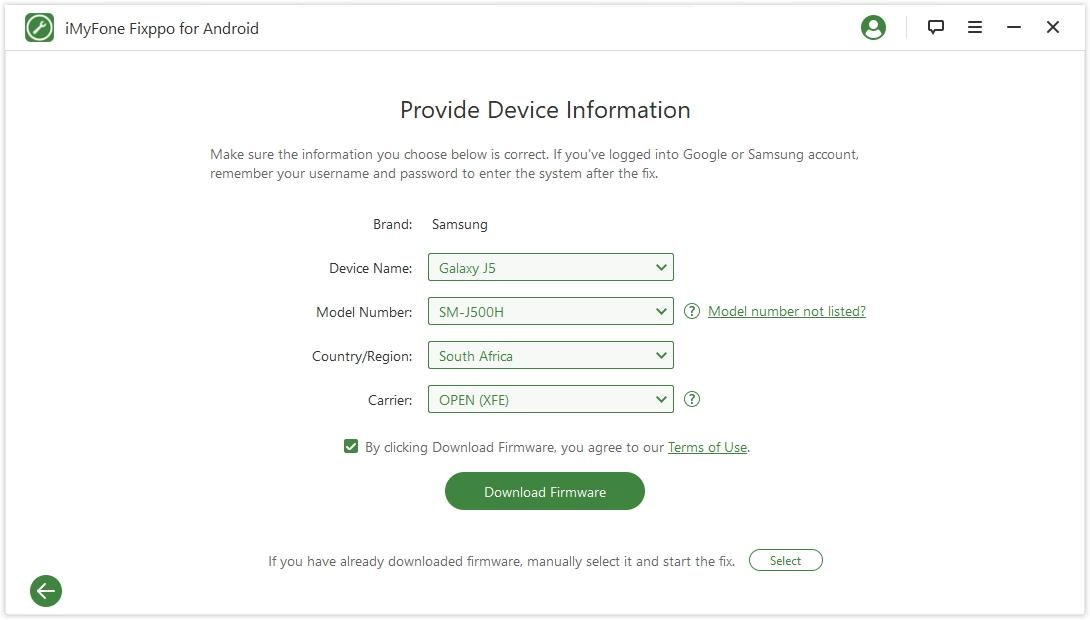
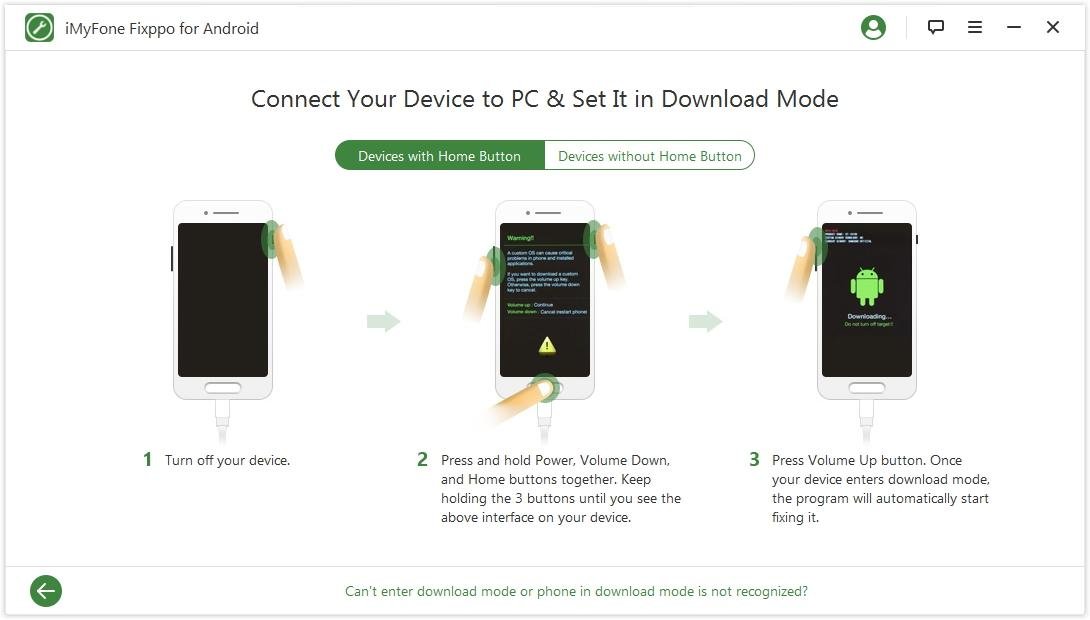
Daher können Sie ein externes Tool namens iMyFone Fixppo für Android verwenden. Dieses erstaunliche Tool hilft Ihnen, Ihre Probleme mühelos innerhalb weniger Minuten mit nur wenigen Klicks zu lösen. Darüber hinaus sind keine speziellen technischen Fähigkeiten erforderlich. Sie können Fixppo einfach verwenden, um alle Probleme mit Ihrem Android-Gerät zu beheben. Außerdem bietet es Schritt-für-Schritt-Anleitungen, die es zum besten und einfachsten verfügbaren Tool machen. Hier ist, was Sie tun müssen:
- Wählen Sie den Namen, die Modellnummer und andere Details Ihres Android-Smartphones aus, um die Firmware herunterzuladen.
- Verbinden Sie Ihr Smartphone mit Ihrem PC/Laptop und halten Sie es im Download-Modus
- Starten Sie schließlich den Reparaturprozess.
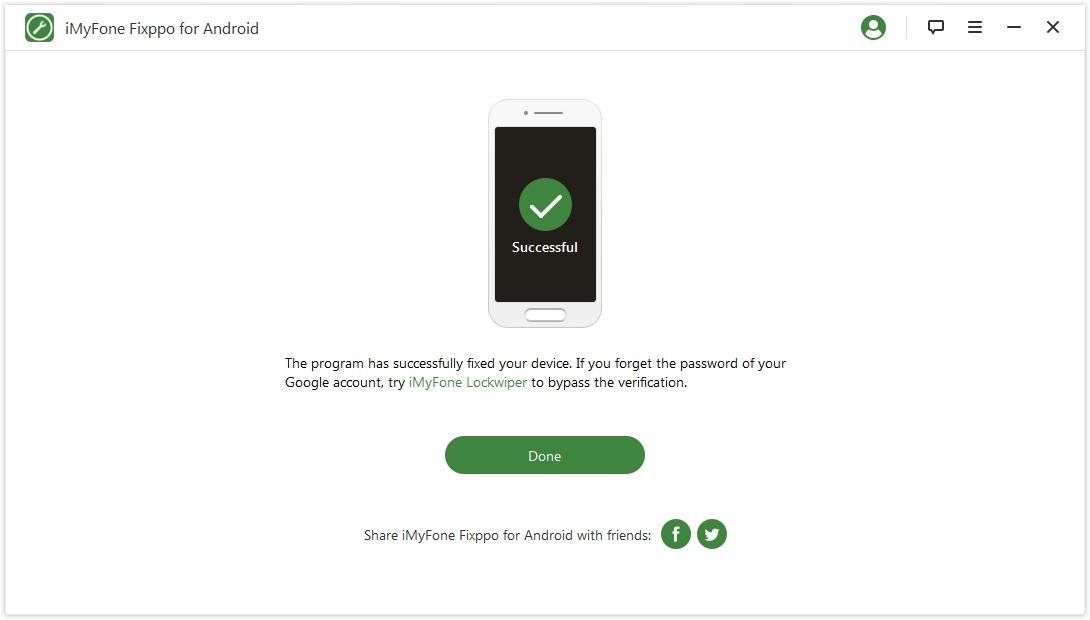
Laden Sie iMyfone Fixppo herunter
Überprüfen Sie auf beschädigte IMEI
Manchmal kann es auch ein Problem mit der IMEI Ihres Telefons geben. Um das zu überprüfen, wählen Sie #06#, dies sollte die IMEI-Nummer Ihres Geräts anzeigen; wenn Sie unglücklicherweise das Ergebnis als NULL erhalten, ist das ein sicheres Problem. In diesem Fall können Sie es im Engineering-Modus wiederherstellen. Sie können entweder ##3646633##* wählen oder die MTK Engineering Mode-App von dem unten angegebenen Link herunterladen und die folgenden Schritte ausführen:
- Gehen Sie zum Tab Konnektivität.
- Klicken Sie auf die CDS-Informationen und wählen Sie die Option „Radioinformationen“ aus.
- Da die meisten Benutzer heute Dual-SIMs verwenden, überprüfen wir beide. Unter Telefon 1 geben Sie den folgenden Befehl AT + EGMR=1,7, “IMEI1” ein und klicken Sie auf die Schaltfläche senden. Wiederholen Sie unter Telefon 2 den Befehl AT + EGMR=1,10, “IMEI2” und klicken Sie auf die Schaltfläche senden.
- Im letzten Schritt starten Sie Ihr Gerät einfach neu.
Laden Sie die MTK Engineering Mode herunter
Neue Firmware flashen
Wir meinen, das Betriebssystem Ihres Geräts manuell zu ändern. Dazu muss Ihr Gerät gerootet sein oder zumindest muss der Bootloader entsperrt sein.
Eine Firmware ist eine Software, die das ordnungsgemäße Funktionieren Ihres Geräts sicherstellt. Da sie im Read-Only-Memory installiert werden muss, benötigen Sie ein neues ROM und ein benutzerdefiniertes Wiederherstellungstool wie TWRP. Suchen Sie nach dem besten ROM, das für Ihr Gerät verfügbar ist. So können Sie die Android-Firmware manuell von einem PC aus aktualisieren:
1. Finden Sie die neueste Version der Firmware
Sie können die neueste Version der Firmware für Ihr Gerät direkt auf der Website des Herstellers finden. Sie können auch immer nach anderen Alternativen suchen. Es wird jedoch empfohlen, auf der Website des Herstellers zu suchen, da dies eine ordnungsgemäß aktualisierte Version für Ihr Gerät gewährleistet.
2. Firmware installieren
Um die Firmware zu installieren, müssen Sie ein Programm/eine Freeware-Anwendung finden, die die Kommunikation zwischen Betriebssystemen wie Windows und Macintosh unterstützt. Suchen Sie daher das entsprechende Programm, abhängig von Ihrer Gerätemarke.
3. Mit dem PC verbinden, um Updates zu installieren
Schließlich, nachdem Sie ein ROM auf Ihrem Gerät installiert haben, können Sie Ihr Smartphone jetzt über USB mit Ihrem PC verbinden. Gehen Sie zu der Anwendung, die Sie in Schritt 2 heruntergeladen haben, und suchen Sie nach der Option „Firmware aktualisieren“.
Ihre SIM-Karte portieren
Wenn keine der Methoden für Sie funktioniert, könnte das Problem bei Ihren SIM-Diensten liegen. Manchmal fallen die Netzwerkdienste der SIM-Karte von Zeit zu Zeit aus. Vielleicht funktioniert der Mobilfunkmast in Ihrer Nähe nicht richtig oder ist beschädigt, sodass Sie keine zuverlässigen Netzwerksignale erhalten. In einem solchen Szenario können Sie Ihre SIM-Karte ändern oder Ihre bestehende SIM-Karte zu einem neuen Netzwerk portieren. Der Prozess dauert etwa 3-4 Tage, aber Sie werden auf jeden Fall schnelle Internetdienste mit einer neuen portierten SIM erhalten.
Fazit: Alle oben genannten Methoden können sehr hilfreich sein, um Probleme mit Ihrer mobilen Internetverbindung zu lösen. Obwohl es am besten ist, wenn Sie das genaue Problem herausfinden, bevor Sie eine dieser Optionen in Betracht ziehen. Falls keine dieser Tricks für Sie funktioniert, ist die klügere Entscheidung, Ihr Gerät zum Wartungsgeschäft zu bringen und Hilfe von einem Fachmann zu erhalten. Lassen Sie uns auch wissen, ob Ihnen dieser Artikel in irgendeiner Weise hilfreich war.
Wenn Sie Gedanken zu Wie man das Problem mit dem mobilen Dateninternet auf Android behebt? haben, können Sie gerne unten im Kommentarfeld schreiben. Abonnieren Sie auch unseren DigitBin YouTube-Kanal für Video-Tutorials. Prost!
Erhalte neue Beiträge in deinem Posteingang.
Kein Spam. Jederzeit abmelden.