Mobile Daten · 7 min read · Nov 21, 2025
So beheben Sie, dass mobile Internetdaten auf Android nicht funktionieren?
Funktionieren die mobilen Daten auf Ihrem Android-Gerät nicht? Normalerweise bevorzugen wir alle ein WiFi-Netzwerk für die Nutzung von Hochgeschwindigkeitsinternet über mobile Daten. An allen Orten, die wir besuchen, ist ein stabiles WiFi-Netzwerk möglicherweise nicht immer verfügbar. Hier müssen wir auf mobile Daten angewiesen sein.
Mobile Daten oder auch als mobile Daten bezeichnet, sind die Internetverbindung, die vom ISP bereitgestellt wird, dessen SIM-Karte in Ihr Android-Gerät eingelegt ist. Manchmal kann es aufgrund von Netzwerkproblemen vorkommen, dass die mobilen Daten funktionieren und Sie nicht auf das Internet zugreifen können.
Häufig ziehen es die Benutzer vor, die SIM-Karte herauszunehmen und sie dann nicht richtig in den SIM-Kartensteckplatz einzusetzen. Dies führt zu einer Störung des Netzwerks und schließlich funktionieren auch die mobilen Daten nicht. Wenn Sie keinen aktiven Datentarif haben oder das Datenkontingent eines bestehenden Tarifs abgelaufen ist, können Sie nicht auf das Internet zugreifen.
Andernfalls könnte es sich einfach um einen zufälligen Fehler handeln, der aus dem Nichts auftritt.
Möglichkeiten zur Behebung von mobilen Daten, die auf Android nicht funktionieren
Durch diesen Leitfaden habe ich mehrere funktionierende Fehlersuchemethoden aufgelistet, die Sie implementieren können, um mobile Daten auf Ihrem Android-Gerät zu beheben. Überprüfen Sie sie.
Starten Sie das Android-Telefon neu
Häufig erlebe ich, dass ich beim Versuch, mobile Daten auf meinem Android-Gerät zu verwenden, nicht in der Lage bin, das Internet zu nutzen. Anstatt etwas technisch Komplexes auszuprobieren, starte ich einfach mein Android-Gerät neu. Dann funktionieren die mobilen Daten einwandfrei.
- Drücken Sie die Einschalttaste auf dem Android-Telefon.
- Wählen Sie die Option Neustart.
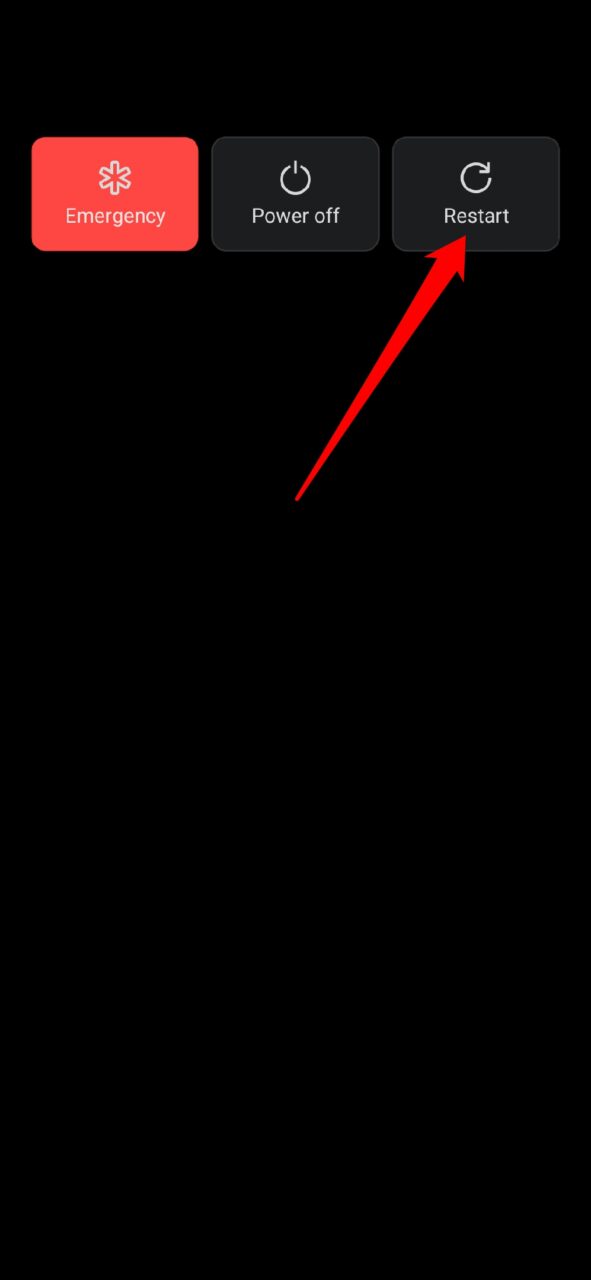
Nachdem das Telefon neu gestartet wurde, versuchen Sie, die mobilen Daten zu verwenden. Wenn Sie sich kürzlich mit einem WiFi-Netzwerk verbunden haben und dieses Netzwerk getrennt wurde, müssen Sie sicherstellen, dass Sie die WiFi-Verbindung deaktivieren und zu mobilen Daten wechseln.
Andernfalls wird Ihr Android-Gerät weiterhin versuchen, sich mit diesem WiFi-Netzwerk zu verbinden, und das Internet wird nicht funktionieren.
Überprüfen Sie, ob Sie einen aktiven Internetplan für mobile Daten auf Android haben
Sie müssen zunächst einen Mobilfunktarif von Ihrem ISP/SIM-Kartenanbieter haben, um das Internet auf Ihrem Android-Gerät genießen zu können.
Öffnen Sie also die entsprechende App Ihres ISP und überprüfen Sie, ob Sie einen aktiven Datentarif haben. Wenn nicht, müssen Sie einige mobile Daten über verschiedene Tarife kaufen, die Ihr ISP anbietet.
Überprüfen Sie, ob das mobile Datenkontingent erschöpft ist
Wenn Sie bereits einen Datentarif haben, dieser jedoch aufgrund des Erreichens seines täglichen Limits oder vollständig erschöpft ist, funktionieren die mobilen Daten nicht. Sie müssen mehr Daten als Zusatz zu dem bestehenden Datentarif kaufen.
- Öffnen Sie die App Ihres Telekommunikationsanbieters.
- Überprüfen Sie, wie viel von dem täglichen (oder gesamten) Kontingent Ihrer mobilen Daten verfügbar ist.
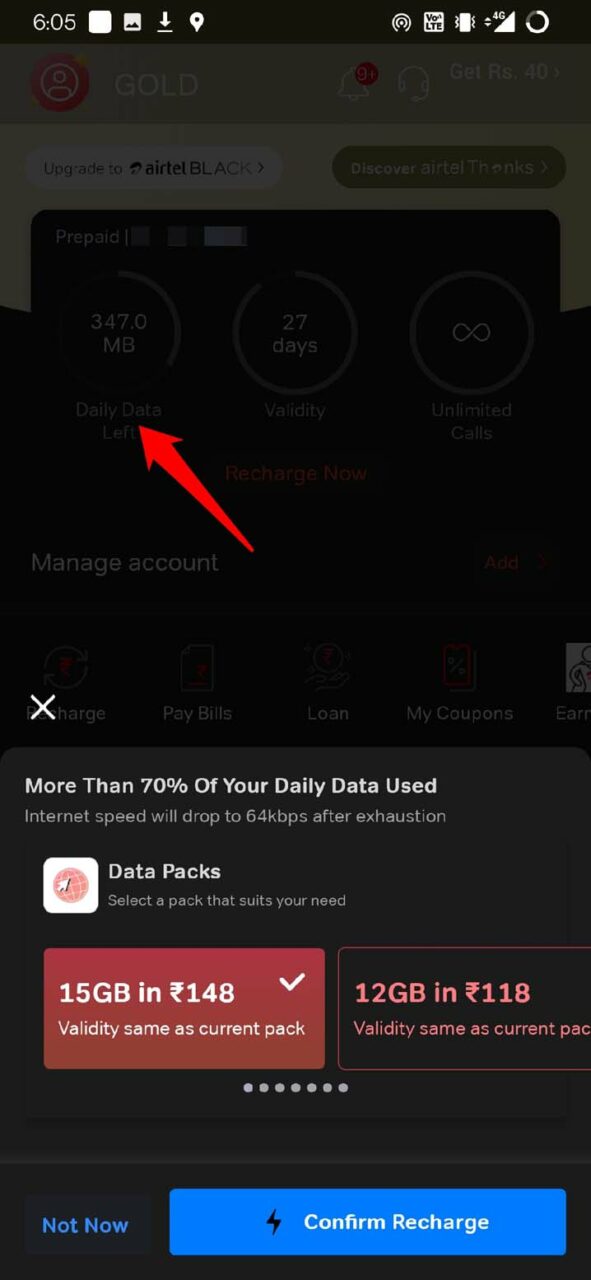
- Wenn alle Daten verwendet wurden, sehen Sie 0 MB, und es wird Ihnen eine Option angezeigt, um von Zusatzdatentarifen aufzuladen oder einen separaten Datentarif zu kaufen.
Holen Sie sich Hilfe von Ihrem ISP
Wenn nichts zu funktionieren scheint und Sie dringend mobile Daten zum Surfen benötigen, ist es besser, sich beim ISP zu beschweren. Wählen Sie die Kundenservicenummer Ihres jeweiligen Telekommunikationsanbieters und beschweren Sie sich.
Sie werden Ihnen auf jeden Fall helfen. Befolgen Sie die Anweisungen, die sie Ihnen geben, um die mobilen Daten auf Ihrem Telefon zu beheben.
Entfernen Sie die SIM-Karte und setzen Sie sie wieder ein
In seltenen Fällen habe ich dieses Problem erlebt, bei dem das Netzwerk nicht angezeigt wird, obwohl ich einen bestehenden Mobilfunk- und Datentarif auf meiner SIM habe. Um das Problem zu beheben, verwende ich die folgende Methode, die Sie ebenfalls ausprobieren können.
Um das Problem zu lösen, nehmen Sie die SIM-Karte aus ihrem Halter, reinigen Sie sie mit einem weichen, sauberen Tuch auf ihrer goldenen Seite und setzen Sie sie dann wieder in Ihr Gerät ein. Wenn Sie die SIM nicht richtig im SIM-Schacht eingesetzt haben, wird es zu Netzwerkfluktuationen kommen.
Wechseln Sie zu einem anderen Netztyp
Das Wechseln zu einem anderen Netztyp löst häufig das Problem mit nicht reagierenden mobilen Daten. An einigen Standorten ist möglicherweise ein bestimmter Netztyp nicht verfügbar. Zum Beispiel ist 5G ziemlich neu und nicht alle Orte bieten ein aktives 5G-Netzwerk an.
Sie müssen also das Netzwerk auf 3G oder 4G einstellen und überprüfen, ob die mobilen Daten funktionieren oder nicht. Heutzutage bietet die Systemsoftware von Android eine Option, die automatisch den Typ des Netzwerks erkennt, das an einem Standort verfügbar ist, und dasselbe Netzwerk für Sie bereitstellt.
- Gehen Sie zur Einstellungen-App und tippen Sie auf WiFi & Netzwerk.
- Tippen Sie dann auf SIM & Netzwerk.
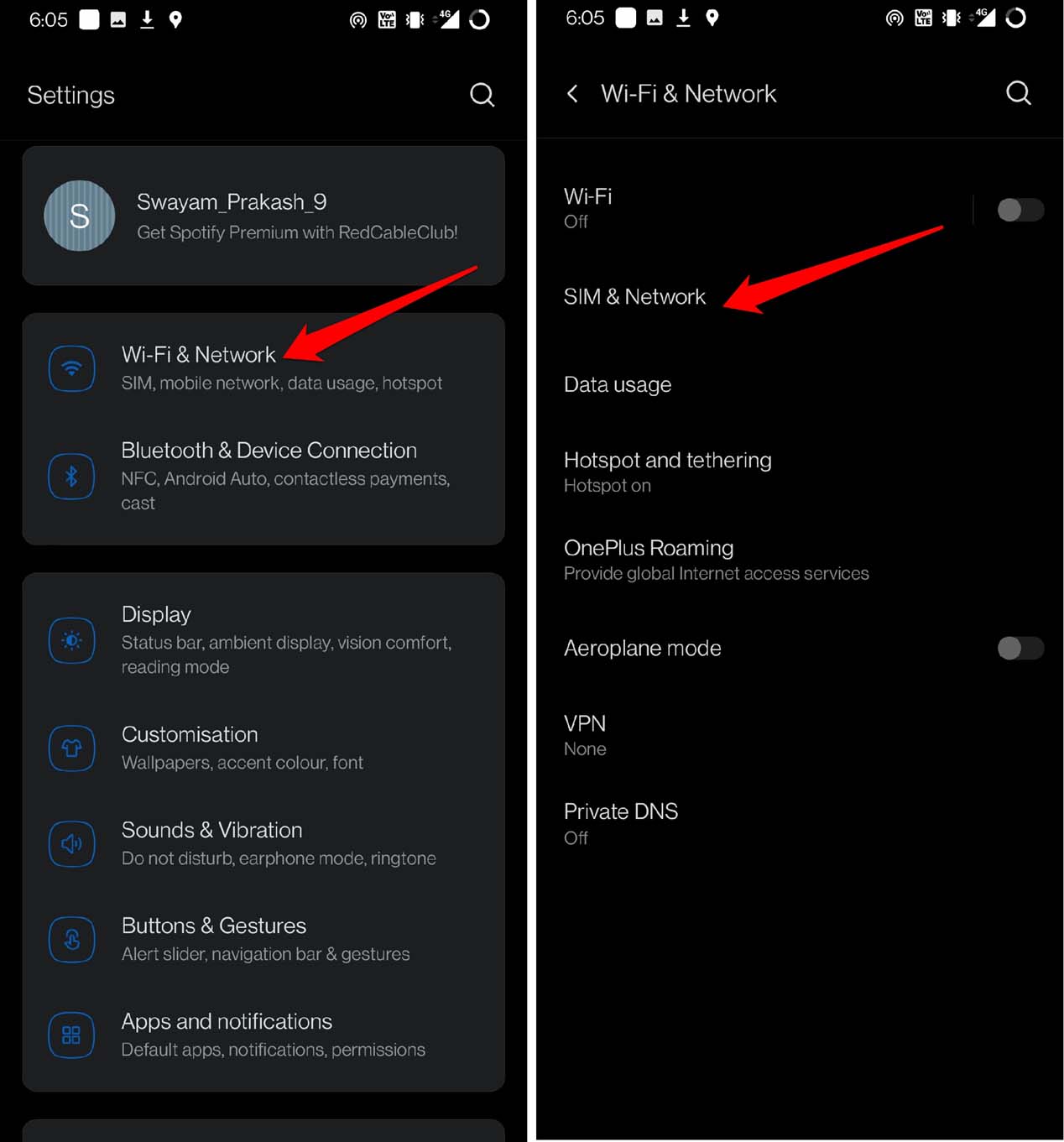
- Tippen Sie als Nächstes auf Bevorzugter Netztyp.
- Wenn es eine Option Automatisch gibt, die das automatische Umschalten zwischen verfügbaren Netzwerken an einem Standort ermöglicht, wählen Sie diese aus.
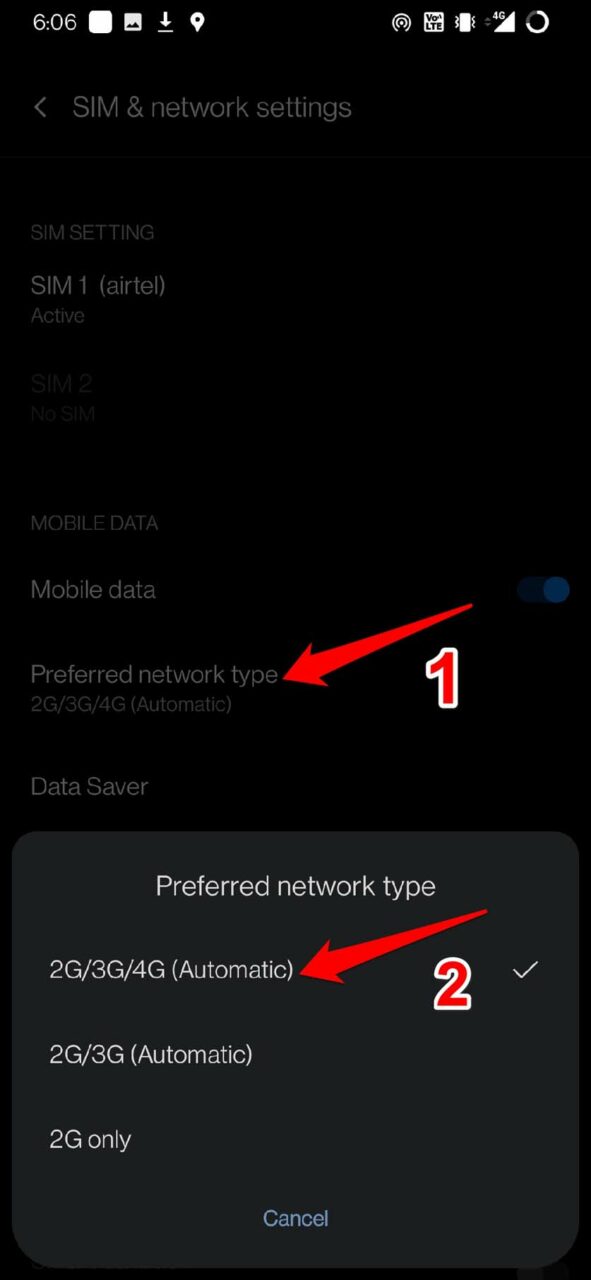
- Andernfalls wählen Sie andere Optionen aus und überprüfen Sie, mit welchem Netztyp die mobilen Daten auf Ihrem Android-Gerät funktionieren.
Wechseln Sie zwischen dem Flugmodus
Manchmal habe ich festgestellt, dass das Umschalten zwischen dem Flugmodus auf dem Gerät hilft, die Netzwerkverbindung wiederherzustellen, wenn die mobilen Daten nicht mehr reagieren.
- Tippen Sie auf und ziehen Sie das Benachrichtigungszentrum auf Ihrem Android-Gerät nach unten.
- Es werden die Schnellzugriffsservices angezeigt, die die Option Flugmodus enthalten.
- Tippen Sie auf den Flugmodus, um ihn zu aktivieren, und warten Sie einige Sekunden.
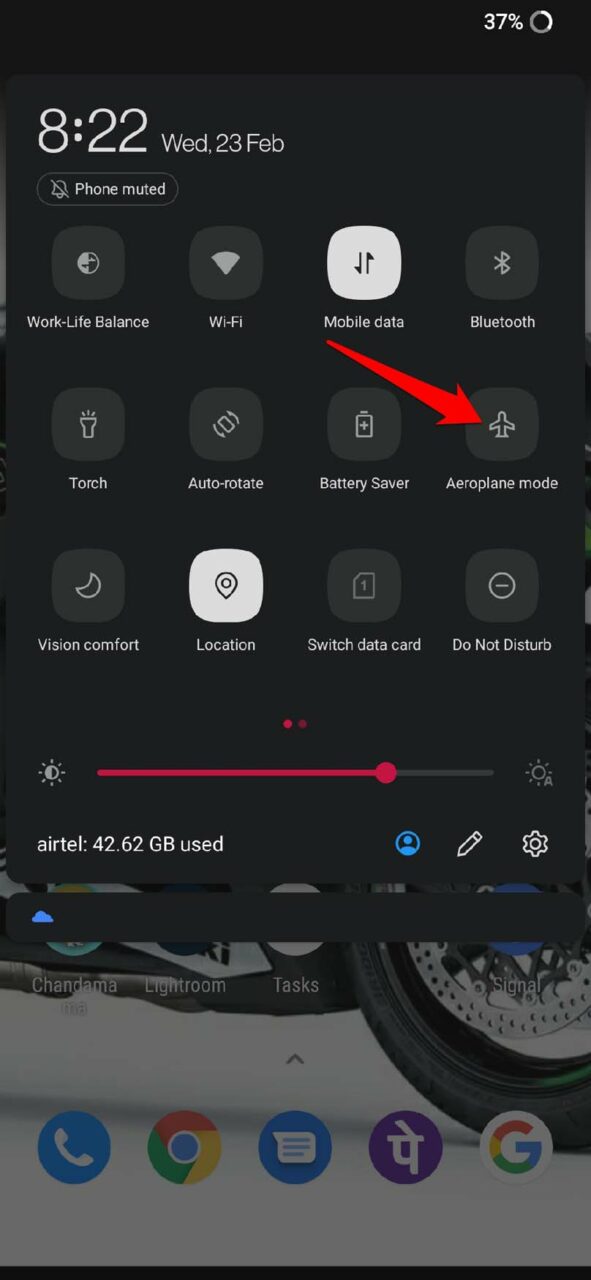
- Tippen Sie dann erneut auf den Flugmodus, um ihn zu deaktivieren.
- Stellen Sie jetzt sicher, dass die mobilen Daten aktiviert sind [ überprüfen Sie im Benachrichtigungsbereich für den Schnellzugriff das Symbol für mobile Daten ]
Sie sollten in der Lage sein, das Internet über die mobilen Daten Ihrer SIM zu nutzen.
Deaktivieren Sie das mobile Datenlimit
Um mobile Daten für Notfälle zu sparen, setzen Benutzer häufig ein mobiles Datenlimit. Selbst wenn Sie vorhandene Daten haben, können Sie nur die für den Tag zugewiesenen begrenzten Daten verwenden.
Angenommen, Sie haben ein tägliches Datenverbrauchslimit von 500 MB von den 2 GB des Datentarifs, den Sie haben. Nach Erreichen des Verbrauchs von 500 MB können Sie den Rest der Daten an diesem Tag nicht mehr verwenden.
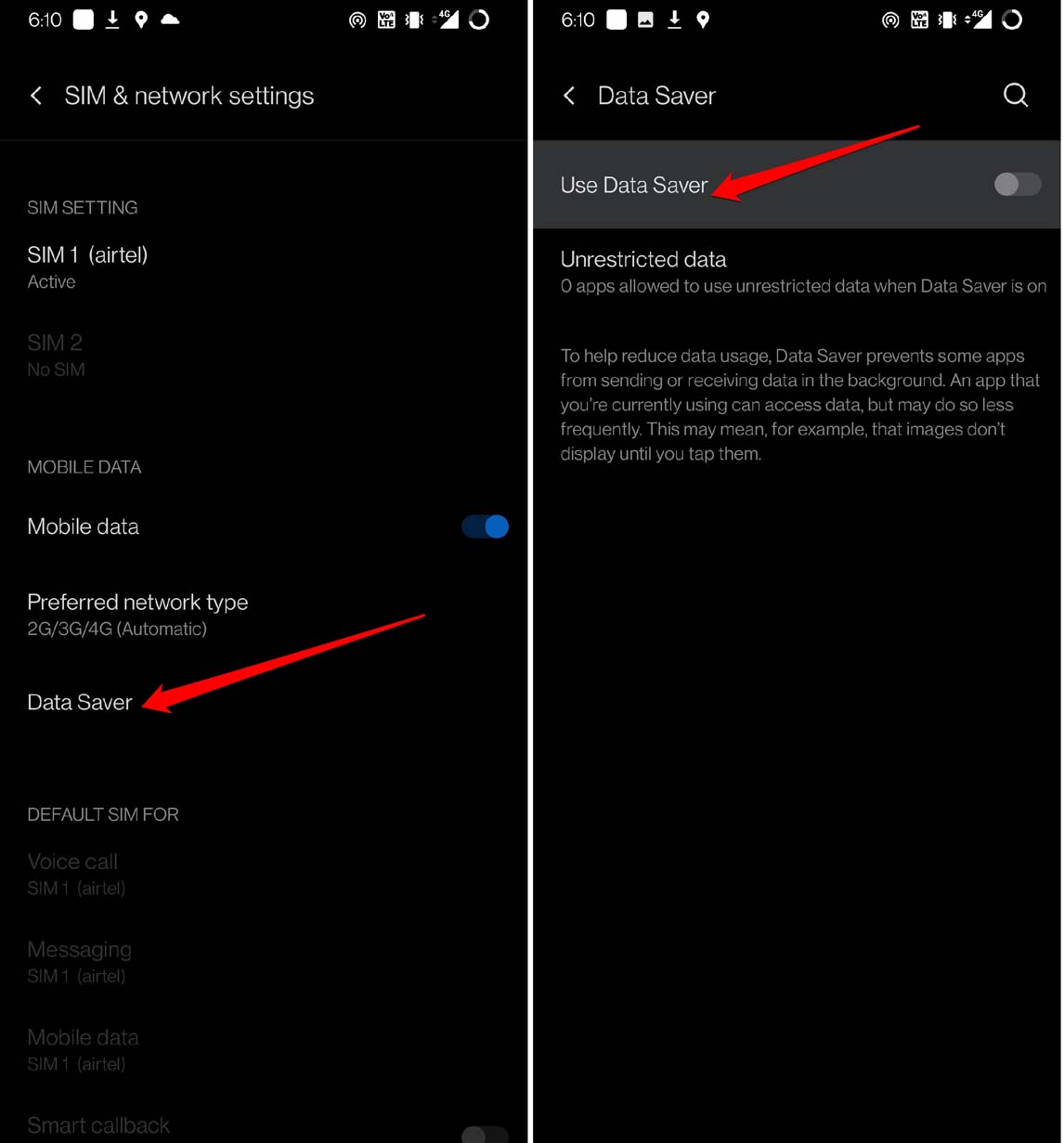
Um mobile Daten nahtlos zu nutzen, müssen Sie das Datenlimit auf Ihrem Android-Gerät entfernen. Hier sind die Schritte, um dies zu tun. Auf einigen Geräten wird die Datenlimit-Option auch als Datensparer bezeichnet.
Öffnen Sie die Einstellungen-App auf Ihrem Android-Gerät.
Tippen Sie dann auf WiFi & Netzwerk.
Tippen Sie als Nächstes auf SIM & Netzwerk.
Tippen Sie darunter auf Datensparer.
Tippen Sie auf den Schalter neben der Option Datensparer verwenden, um ihn zu deaktivieren.
Setzen Sie den Netzwerk-APN auf Ihrem Android-Telefon zurück
APN steht für Zugangspunktname. Er speichert die Details zur Netzwerkverbindung, wie z.B. die IP-Adresse. Die richtigen APN-Einstellungen stellen eine Verbindung zum Gateway des Telekommunikationsanbieters her. Wenn andere einfache Fehlersuchemethoden nicht funktionieren, können Sie versuchen, den APN auf Ihrem Android-Gerät zurückzusetzen.
Starten Sie die Einstellungen-App.
Tippen Sie dann auf WiFi & Netzwerk.
Tippen Sie als Nächstes auf SIM & Netzwerk.
Wählen Sie Ihren Telekommunikationsanbieter aus. [ Zum Beispiel ist meiner Airtel, also habe ich das ausgewählt, wie im Screenshot zu sehen. ]
Tippen Sie auf Zugangspunktnamen.
Tippen Sie nun auf die 3-Punkte-Schaltfläche in der oberen rechten Ecke und wählen Sie Auf Standard zurücksetzen.
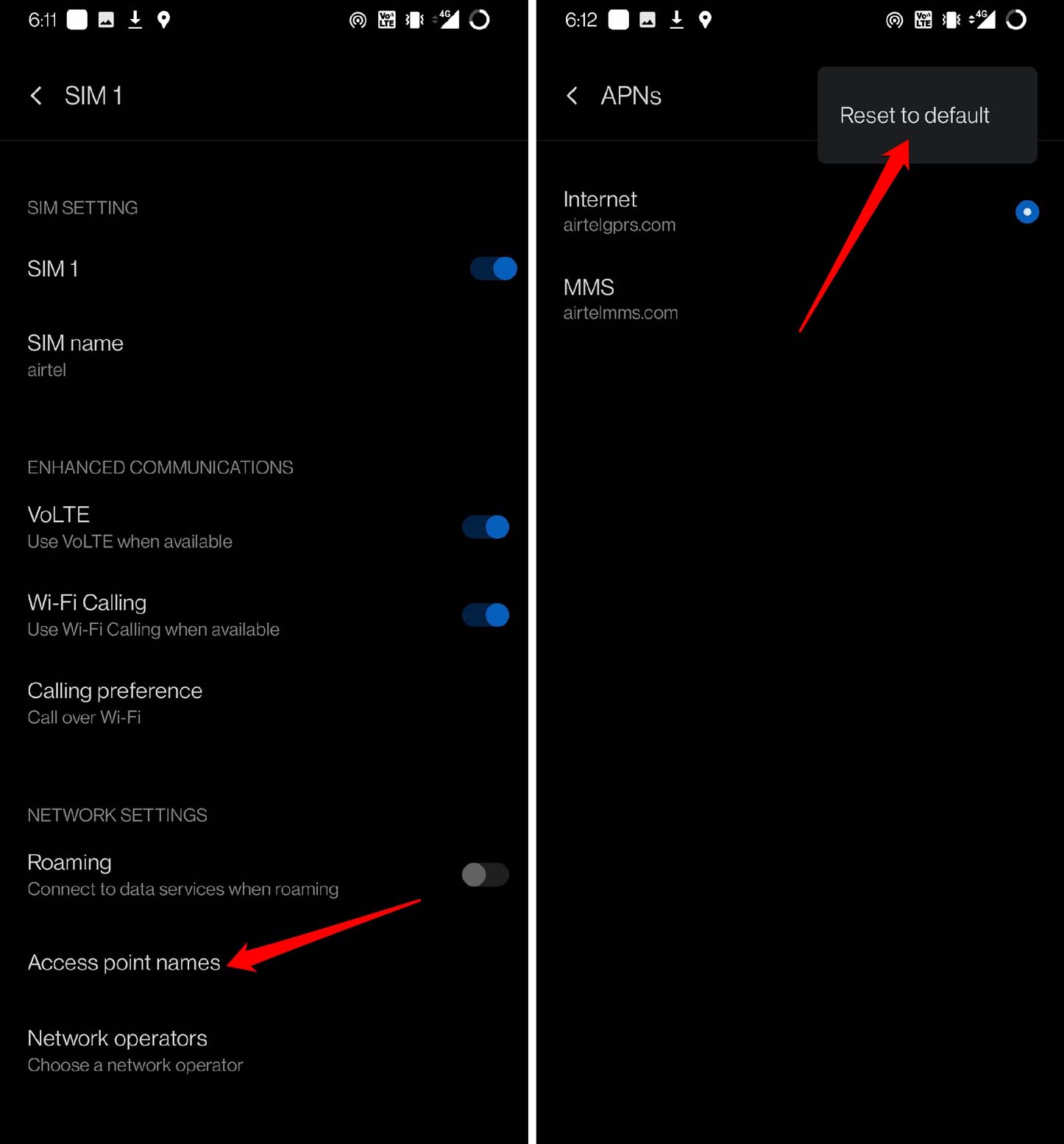
Wenn Sie eine der vorherigen Fehlersuchemethoden befolgen, um den Kundenservice des ISP um Hilfe zu bitten, können sie Ihnen auch anweisen, den APN zurückzusetzen. In den meisten Fällen von hartnäckigen, nicht reagierenden mobilen Datennetzwerken behebt das Zurücksetzen des APN das Problem dauerhaft.
Setzen Sie das Netzwerk Ihres Android-Geräts zurück
Die letzte Option, die Ihnen bleibt, um die mobilen Daten auf Ihrem Android-Gerät zu beheben, besteht darin, die Netzwerkeinstellungen zurückzusetzen. So sollten Sie es tun.
- Öffnen Sie die Einstellungen-App.
- Tippen Sie dann auf System.
- Tippen Sie auf Zurücksetzen.
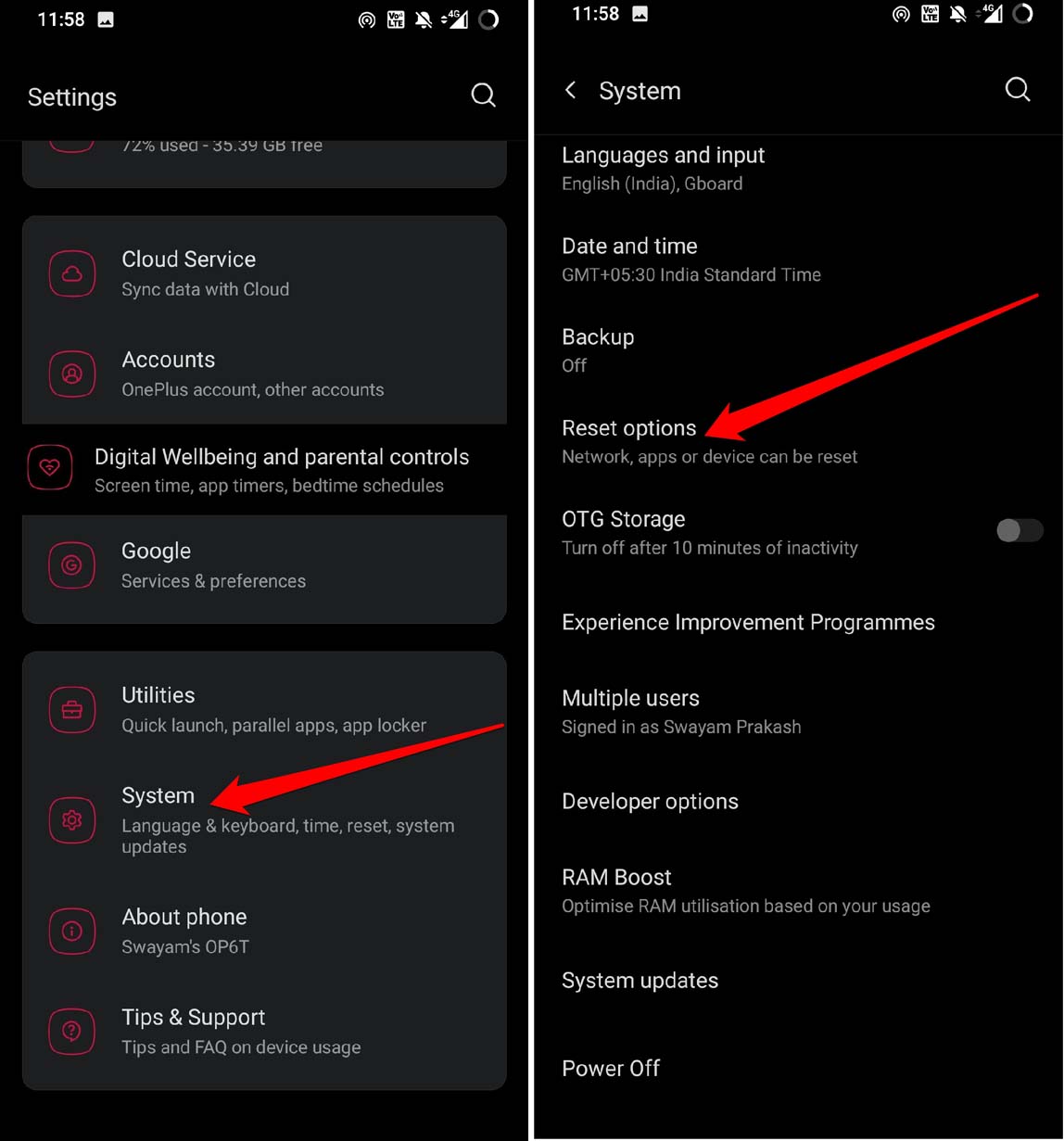
- Tippen Sie darunter auf Wi-Fi, Mobilfunk und Bluetooth zurücksetzen.
- Bestätigen Sie, indem Sie auf Einstellungen zurücksetzen tippen.
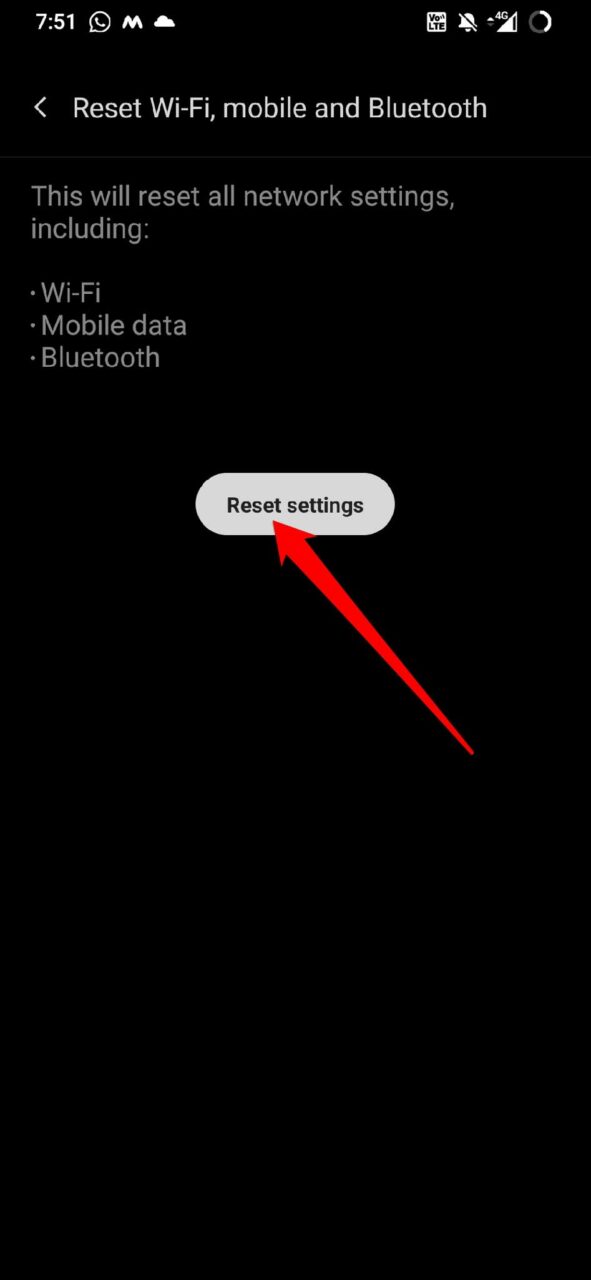
Bitte beachten Sie, dass dadurch alle Netzwerkeinstellungen zurückgesetzt werden, die Sie erstellt haben. Sobald der Reset abgeschlossen ist, aktivieren Sie die mobilen Daten, und ich bin mir sicher, dass Sie das Internet über mobile Daten nutzen können.
Dies sind also die verschiedenen Tipps zur Fehlersuche, die Ihnen helfen werden, das Problem der nicht funktionierenden mobilen Daten auf Ihrem Android-Gerät zu beheben.
Wenn Sie Gedanken zu So beheben Sie, dass mobile Internetdaten auf Android nicht funktionieren? haben, können Sie gerne unten im Kommentarfeld schreiben. Abonnieren Sie auch unseren DigitBin YouTube-Kanal für Videoanleitungen. Prost!
Erhalte neue Beiträge in deinem Posteingang.
Kein Spam. Jederzeit abmelden.