Monitor Probleme · 3 min read · Dec 17, 2025
Wie man die Farbverfälschung des Monitors auf Ihrem Computer behebt?
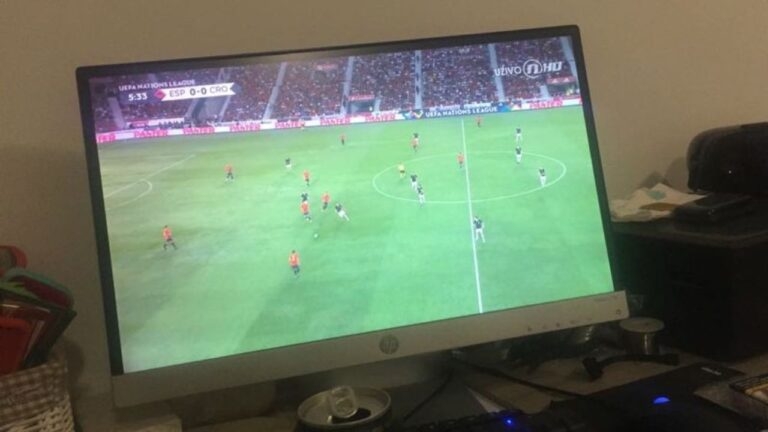
Wenn Sie einen ausgewaschenen, verblassten oder seltsam gefärbten Bildschirm haben, kann dies Ihre visuelle Erfahrung und Produktivität ernsthaft beeinträchtigen.
Glücklicherweise bedeutet eine Farbverfälschung des Monitors nicht immer, dass der Bildschirm auf dem Weg zum Sterben ist. In diesem Artikel werden wir einige mögliche Ursachen für die Farbverfälschung des Monitors und einige effektive Lösungen besprechen.
Sieht Ihr Monitor seltsam aus? Lassen Sie uns diese Farbverfälschung beheben
Verständnis der Farbverfälschung des Monitors
Die Farbverfälschung des Monitors kann sowohl das Ergebnis von Software- als auch von Hardwareproblemen sein. Diese können bei einem LCD-, OLED- oder sogar Laptop-Bildschirm auftreten.
Während ältere Monitore am anfälligsten für Hardwarefehler sind, haben die neueren Versionen von Windows gezeigt, dass selbst Anzeigeprobleme jetzt als Ergebnis von Softwarefehlern auftreten können.
Schließen Sie Ihren Monitor an einen anderen Computer an oder testen Sie einen anderen Monitor mit Ihrem Computer. Dies hilft Ihnen, zu isolieren, ob die Quelle des Problems der Monitor, der Computer oder die Verbindung zwischen beiden ist.
Schnelle Fehlersuche
Bevor Sie sich in komplexe Lösungen vertiefen, versuchen Sie diese einfachen Schritte:
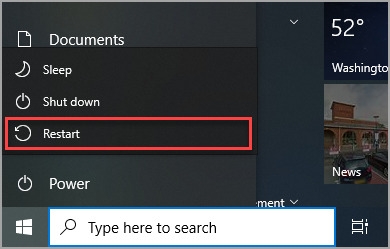
Starten Sie Ihren PC und Monitor neu: Ein einfacher Neustart kann oft vorübergehende Störungen beheben, die die Anzeige beeinträchtigen.
Überprüfen Sie das Kabel: Stellen Sie sicher, dass das Kabel, das Ihren PC und Monitor verbindet, sicher eingesteckt und unbeschädigt ist. Staub und Schmutz in den Anschlüssen können ebenfalls die Verbindung stören.
Kalibrierung Ihres Monitors
Wenn das Problem weiterhin besteht, ziehen Sie diese Kalibrierungsschritte in Betracht:
Entmagnetisieren Sie Ihren CRT (falls zutreffend): Wenn Sie einen alten CRT-Monitor mit Farbverfälschungen an den Rändern verwenden, kann das Entmagnetisieren helfen. Die meisten CRTs entmagnetisieren sich automatisch, wenn sie ein- und ausgeschaltet werden, aber Sie können auch einen Entmagnetisierungsknopf am Monitor finden.
Setzen Sie die Monitorvoreinstellungen zurück: Greifen Sie auf die On-Screen-Einstellungen Ihres Monitors zu und stellen Sie die Werkseinstellungen wieder her. Dies kann Farbimbalancen korrigieren.
Passen Sie die Farbeinstellungen manuell an: Wenn Sie wissen, welche Farben falsch sind, versuchen Sie, Helligkeit, Kontrast, Sättigung, Temperatur oder Farbton feinzujustieren.
Softwarelösungen
Softwareprobleme können die Anzeigequalität erheblich beeinträchtigen. Versuchen Sie diese Lösungen:
Aktualisieren Sie die Anzeige-Treiber: Veraltete oder beschädigte Treiber sind häufige Übeltäter. Verwenden Sie Windows Update oder besuchen Sie die Website des Herstellers Ihrer Grafikkarte, um die neuesten Treiber zu erhalten.
Setzen Sie die Anzeige-Treiber zurück: Wenn das Problem nach einem Windows-Update aufgetreten ist, kann das Zurücksetzen des Anzeige-Treibers helfen. Greifen Sie auf diese Option im Geräte-Manager unter dem Tab “Treiber” der Eigenschaften Ihres Anzeigeadapters zu.
Deaktivieren Sie HDR: Wenn Ihr Monitor HDR nicht unterstützt, kann die Aktivierung zu Farbverfälschungen führen. Deaktivieren Sie HDR in den Windows-Anzeigeeinstellungen.
Installieren Sie die Monitor-Treiber neu: Beschädigte Treiberdateien können zu Anzeigeproblemen führen. Deinstallieren Sie den Monitor-Treiber im Geräte-Manager und starten Sie Ihren Computer neu, um eine automatische Neuinstallation zu ermöglichen.
Entfernen Sie Farbprofile: Obwohl seltener, kann das Entfernen von Farbprofilen manchmal das Problem lösen. Greifen Sie auf die Farbverwaltungs-Einstellungen in der Systemsteuerung zu, um Profile zu entfernen.
Schalten Sie Farbfilter aus: Farbfilter, eine Funktion zur Barrierefreiheit von Windows, können Farbverzerrungen verursachen. Deaktivieren Sie sie in den Einstellungen zur Barrierefreiheit.
Zusätzliche Überlegungen
Überprüfen Sie immer auf physische Schäden am Monitor, wie Risse, die Farbänderungen oder tote Pixel verursachen können.
Wenn sehr genaue Farben benötigt werden, wäre es eine gute Idee, jemanden zu beauftragen, Ihren Monitor zu kalibrieren. Fortgeschrittenere Optionen zur Farbmanipulation können möglicherweise über die Einstellungen Ihrer Grafikkarte oder sogar über das On-Screen-Display des Monitors möglich sein.
Zusammenfassung
Die meisten Farbverfälschungsprobleme mit einem Monitor können mit den oben genannten Schritten diagnostiziert und behoben werden.
Wenn es weiterhin nicht funktioniert, können wahrscheinliche Hardwarefehler oder professionelle Reparaturdienste in Betracht gezogen werden.
Denken Sie daran, dass es nie gut für Ihre Gesundheit ist, wenn Sie Ihre Augen ständig belasten. Wenn Ihre Augen unangenehm werden, verwenden Sie einen Blaulichtfilter oder passen Sie einfach den Bildschirm an, indem Sie ihn dunkler/heller machen und den Kontrast ändern, damit er am besten zu Ihrem Augenkomfort passt. Solche Maßnahmen verbessern Ihre Erfahrung und erhalten eine gesündere Arbeitsumgebung.
Erhalte neue Beiträge in deinem Posteingang.
Kein Spam. Jederzeit abmelden.