Computerhilfe · 5 min read · Jan 04, 2026
Wie man das Einfrieren des Mauszeigers oder Cursors unter Windows 11 behebt?

Eine Maus ist ein entscheidender Bestandteil jedes Computers, und die, die unter Windows 11 laufen, sind da keine Ausnahme. Im Gegensatz zu Linux ermöglicht die Maus unter Windows 11 eine Vielzahl von Aufgaben, indem man einfach mit der Maus darüber fährt und die Tasten klickt. Ob Foto- oder Videobearbeitung oder das Scrollen im Internet, eine Maus ist unverzichtbar. Was würden Sie also tun, wenn der Mauszeiger unter Windows 11 stottert? Ich weiß, dass es ein großes Hindernis ist, und hier sind einige der Fehlersuche-Methoden, die Sie verwenden sollten, um das Einfrieren oder langsame Bewegen des Cursors zu beheben.
1. Reinigen Sie die Maus
Es sei denn, Sie legen großen Wert darauf, Hardware sauber zu halten, neigen die meisten Menschen dazu, die Maus schmutzig zu halten. Nach monatelanger kontinuierlicher Nutzung gibt es keinen Zweifel, dass Schmutz und Staub, die sich ansammeln, dazu führen können, dass eine Maus nicht mehr funktioniert. Vielleicht kann das Reinigen der Maus und des Mauspads das Problem lösen. Fahren Sie mit der folgenden Methode fort.
2. Ändern Sie den USB-Anschluss
Diese Methode ist ziemlich einfach. Da Sie mit einem Einfrierproblem der Maus an Ihrem Computer kämpfen, während Sie einen USB-Anschluss verwenden, versuchen Sie, einen anderen USB-Anschluss zu verwenden. Falls die Maus wieder richtig funktioniert, ist der erste Anschluss defekt. Wenn nicht und die Maus sich weiterhin abnormal verhält, finden Sie andere Methoden, die hier aufgeführt sind und Ihnen helfen könnten.
3. Aktualisieren Sie den Maustreiber
Das scheint logisch, da ein Treiber die Kommunikation zwischen dem Betriebssystem und dem Hardwarekomponenten, d.h. der Maus, in diesem Fall, unterstützt. Veraltete Treiber können Sie aus der Bahn werfen. Obwohl Windows normalerweise Treiber automatisch aktualisiert, besteht die Möglichkeit, dass entweder das System ein Treiber-Update ignoriert hat oder Sie das Update des Betriebssystems aus XYZ-Gründen abgelehnt haben. So können Sie den Maustreiber aktualisieren.
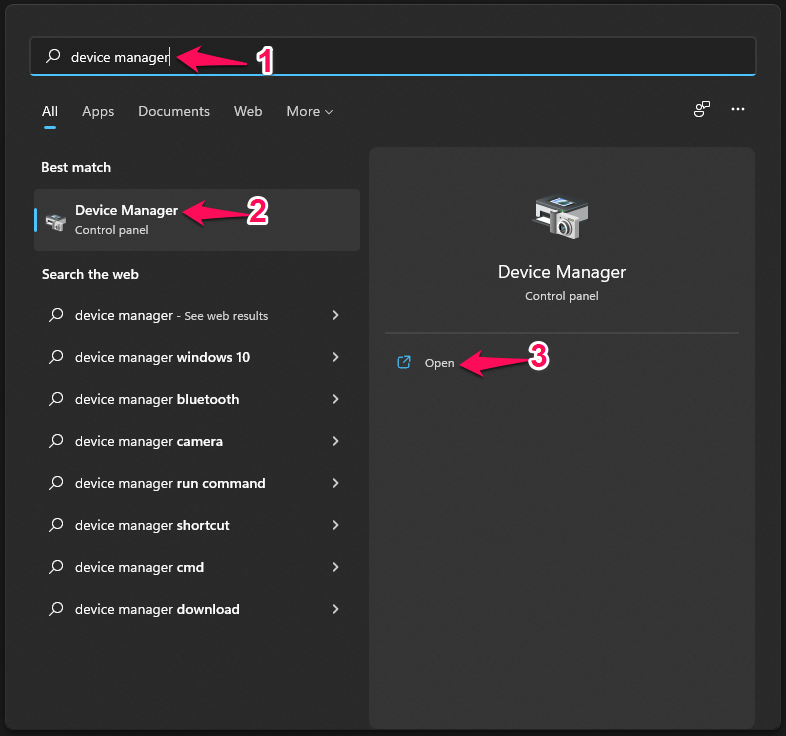
- Zuerst starten Sie den Geräte-Manager über das Startmenü. Sie können die Maus verwenden, um mit der rechten Maustaste auf die Taskleiste zu klicken und „Geräte-Manager“ auszuwählen.
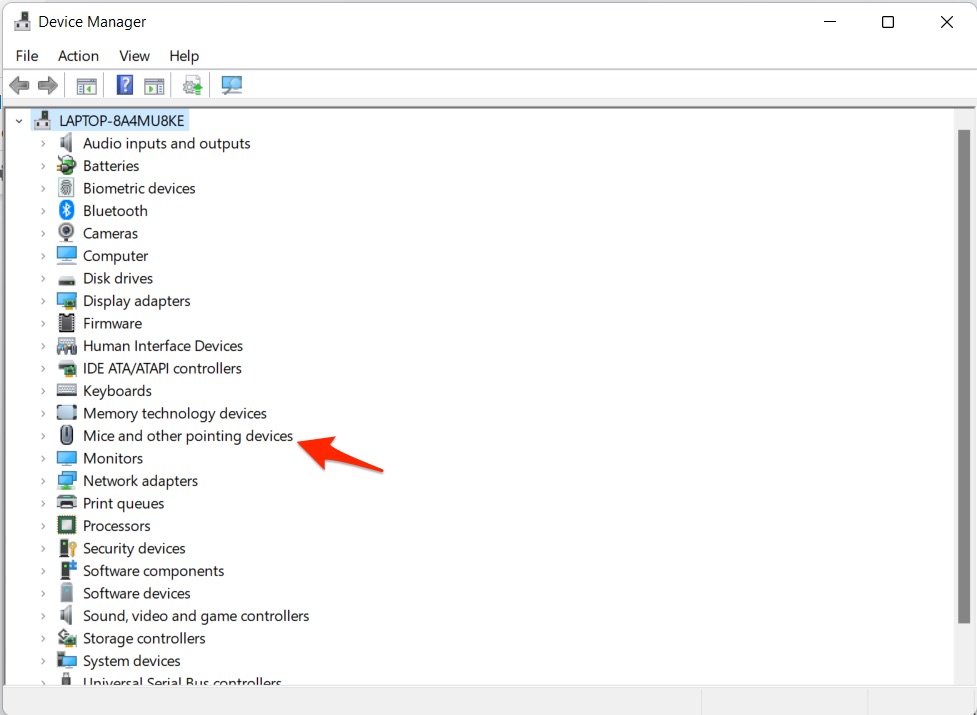
- Unter „Mäuse und andere Zeigegeräte“ suchen Sie nach Einträgen für die Maus.
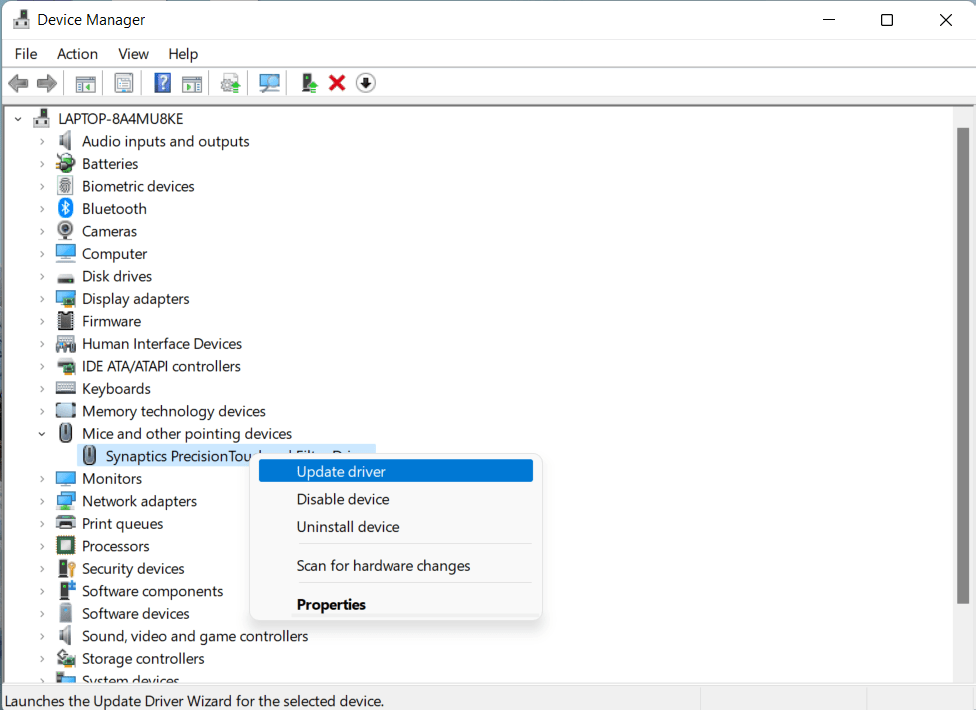
- Klicken Sie mit der rechten Maustaste auf den Eintrag und wählen Sie „Treiber-Software aktualisieren“.
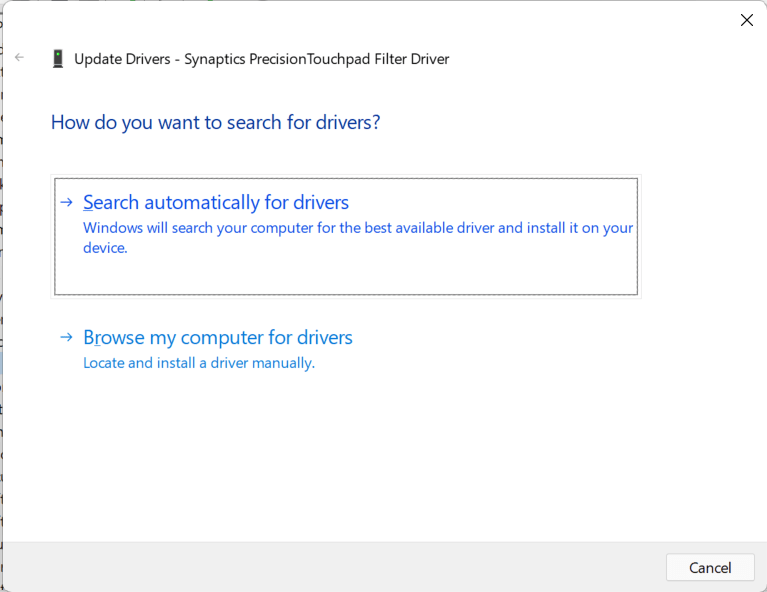
- Sie können entweder das System automatisch suchen lassen oder auf einen Treiber verweisen, den Sie lokal auf Ihrem PC heruntergeladen haben. Wählen Sie die entsprechende Option.
- Sobald der Vorgang abgeschlossen ist, starten Sie das System neu und überprüfen Sie, ob die Maus unter Windows 11 weiterhin einfriert oder nicht.
4. Wiederverbinden
Ob es sich um eine kabelgebundene Maus oder eine Bluetooth-Maus handelt; vorübergehende Störungen können das Einfrieren der Maus auslösen. Ein einfaches Wiederverbinden sollte helfen.
Der Vorgang für eine kabelgebundene Maus ist ziemlich einfach. Sie müssen nur das USB-Kabel entfernen und ein paar Minuten warten, bevor Sie es wieder anschließen.
Für Bluetooth-Mäuse müssen Sie diese vom Gerät trennen. So geht’s.
- Zuerst gehen Sie zu Einstellungen über Windows + I auf der Tastatur.
- Klicken Sie auf Bluetooth & Geräte.
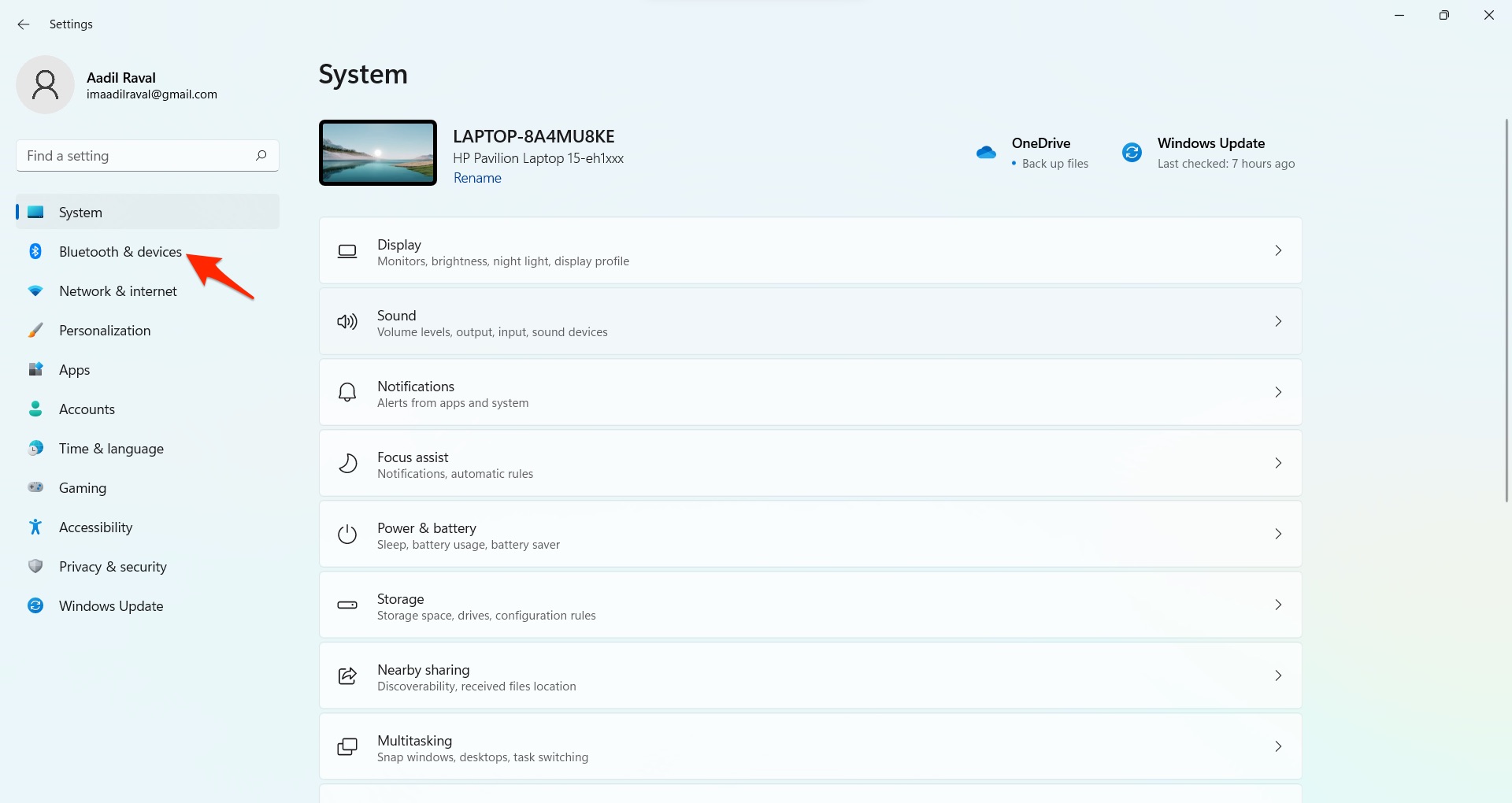
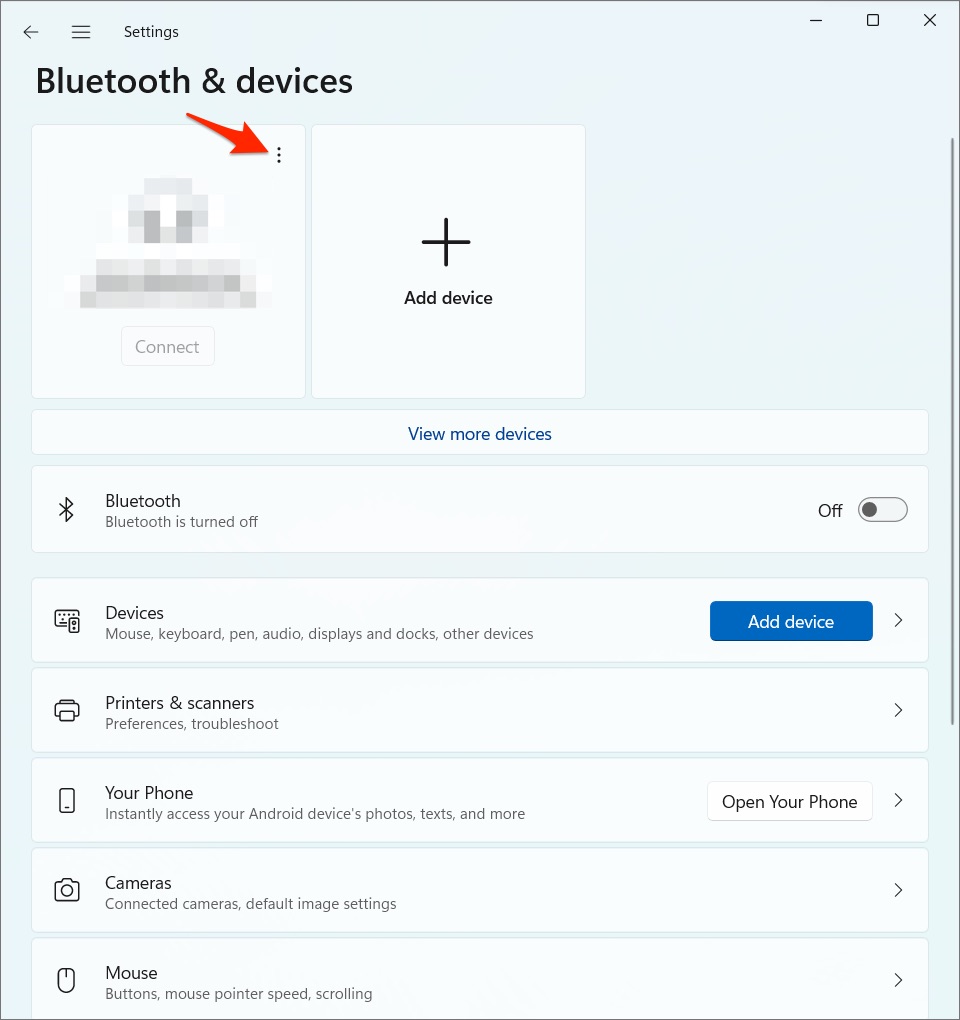
- Überprüfen Sie die Maus, die im obersten Abschnitt mit dem System verbunden ist.
- Tippen Sie auf das Menü mit den drei Punkten und wählen Sie „Gerät entfernen“.
- Bestätigen Sie die Aktionen, indem Sie „Ja“ auswählen.
- Jetzt, da Sie die Maus getrennt haben, ist es Zeit, sie wieder zu verbinden. Gehen Sie zu Bluetooth & Geräte und wählen Sie „Gerät hinzufügen“.
- Sie sollten in der Lage sein, Ihre Maus zu finden und sie zur Verwendung hinzuzufügen. Tippen Sie auf „Fertig“, um das Pairing zu bestätigen.
5. Ändern Sie die Touchpad-Empfindlichkeit
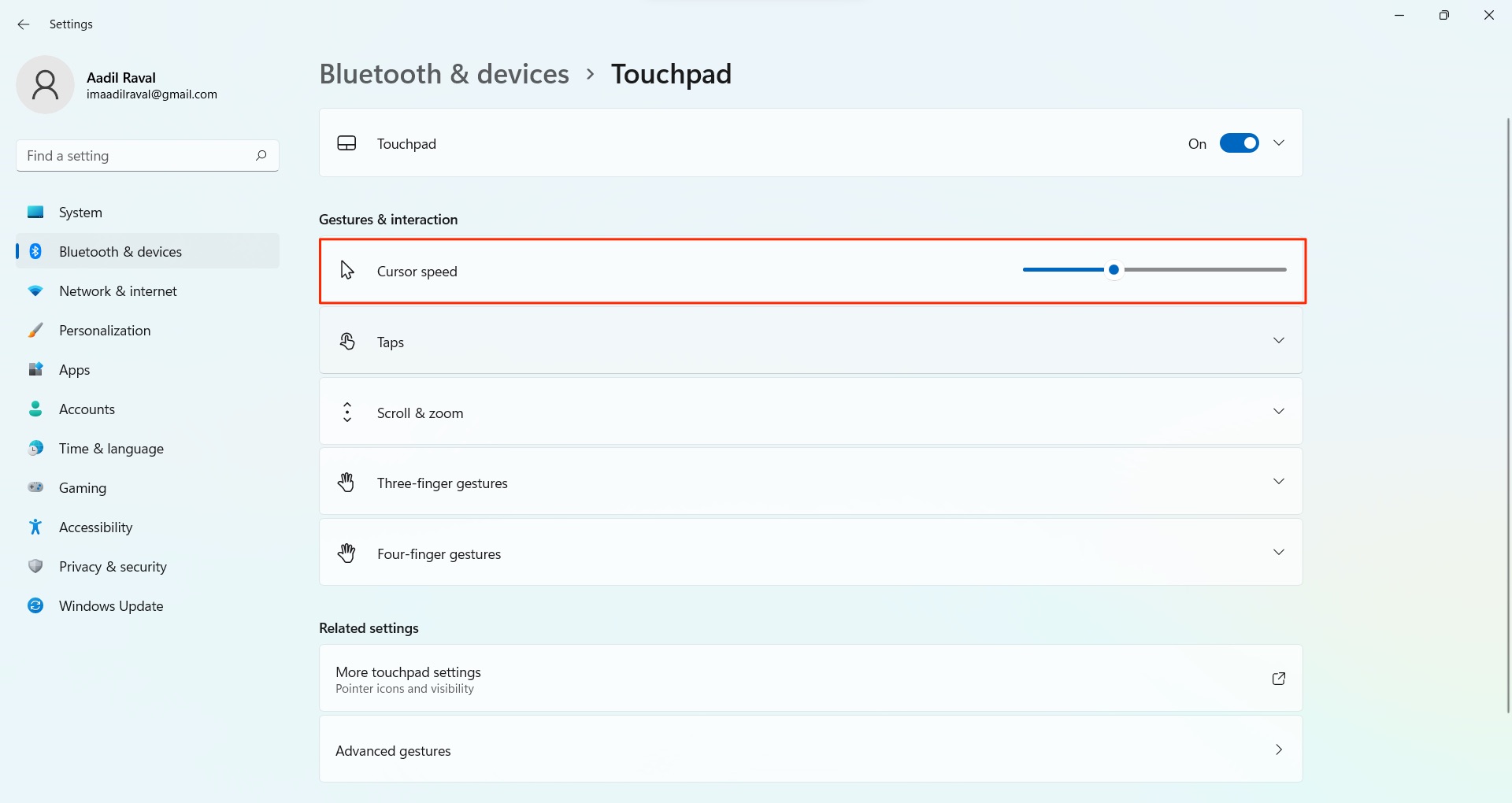
Wussten Sie, dass Sie Mausverzögerungsprobleme unter Windows 11 beheben können, indem Sie die Empfindlichkeit der Maus ändern? So können Sie es tun.
- Gehen Sie zu Einstellungen auf Ihrem Windows 11 .
- Gehen Sie als Nächstes zu „Bluetooth und Geräte“.
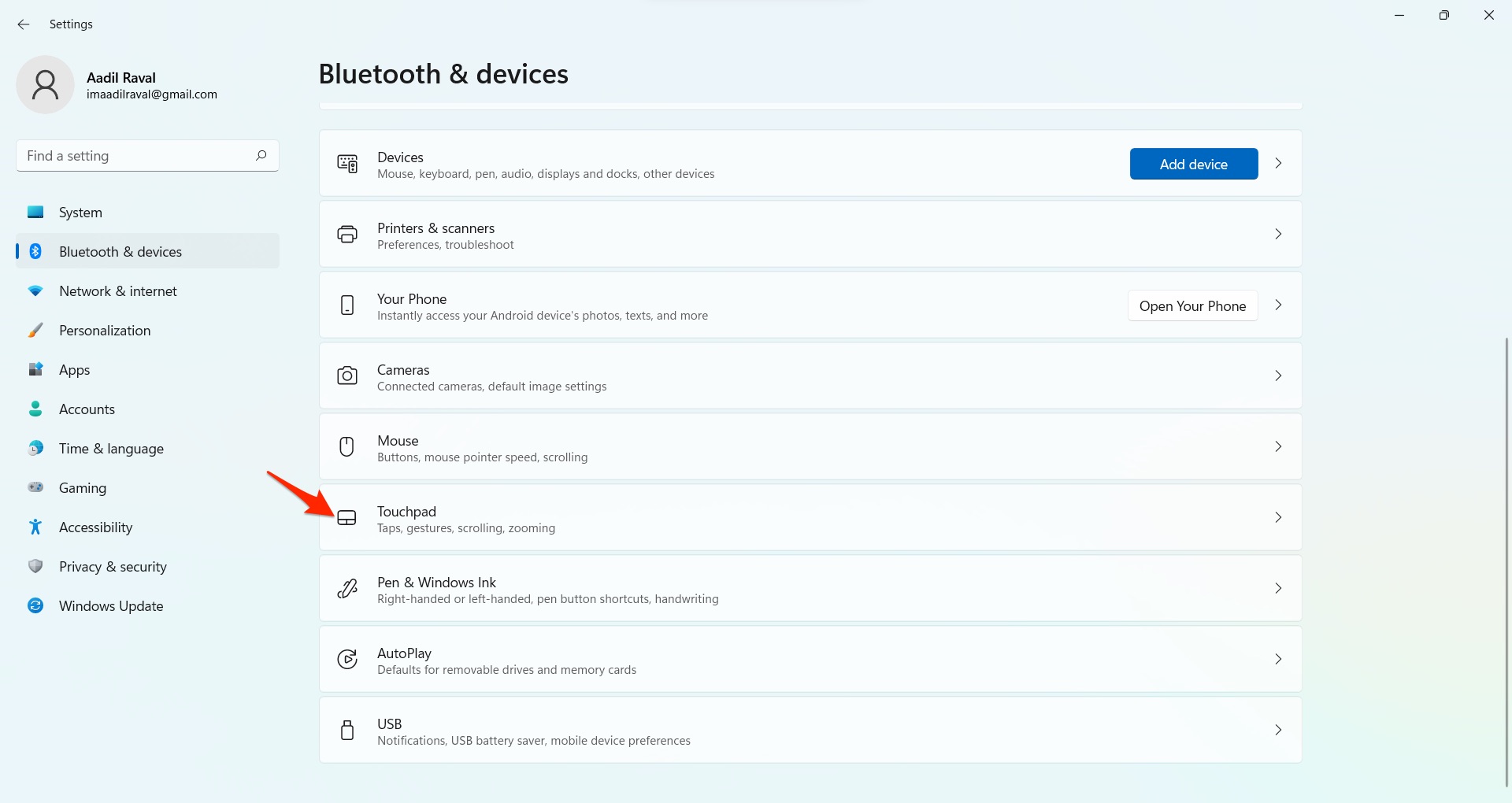
- Wählen Sie „Touchpad“ aus den Optionen.
- Überprüfen Sie „Cursor-Geschwindigkeit“ unter „Gesten & Interaktion“ und ändern Sie sie. Ein Wischen nach rechts erhöht die Empfindlichkeit und umgekehrt.
6. Zurücksetzen auf die Standardeinstellungen
Wir ändern normalerweise die Einstellungen für alles, was wir an einem Computer verwenden, um unseren Bedürfnissen gerecht zu werden. Allerdings können Änderungen an den Einstellungen Probleme verursachen, und das Einfrieren der Maus ist eines der vielen.
- Zuerst gehen Sie zu Einstellungen auf Ihrem PC und navigieren zu Bluetooth & Geräte.
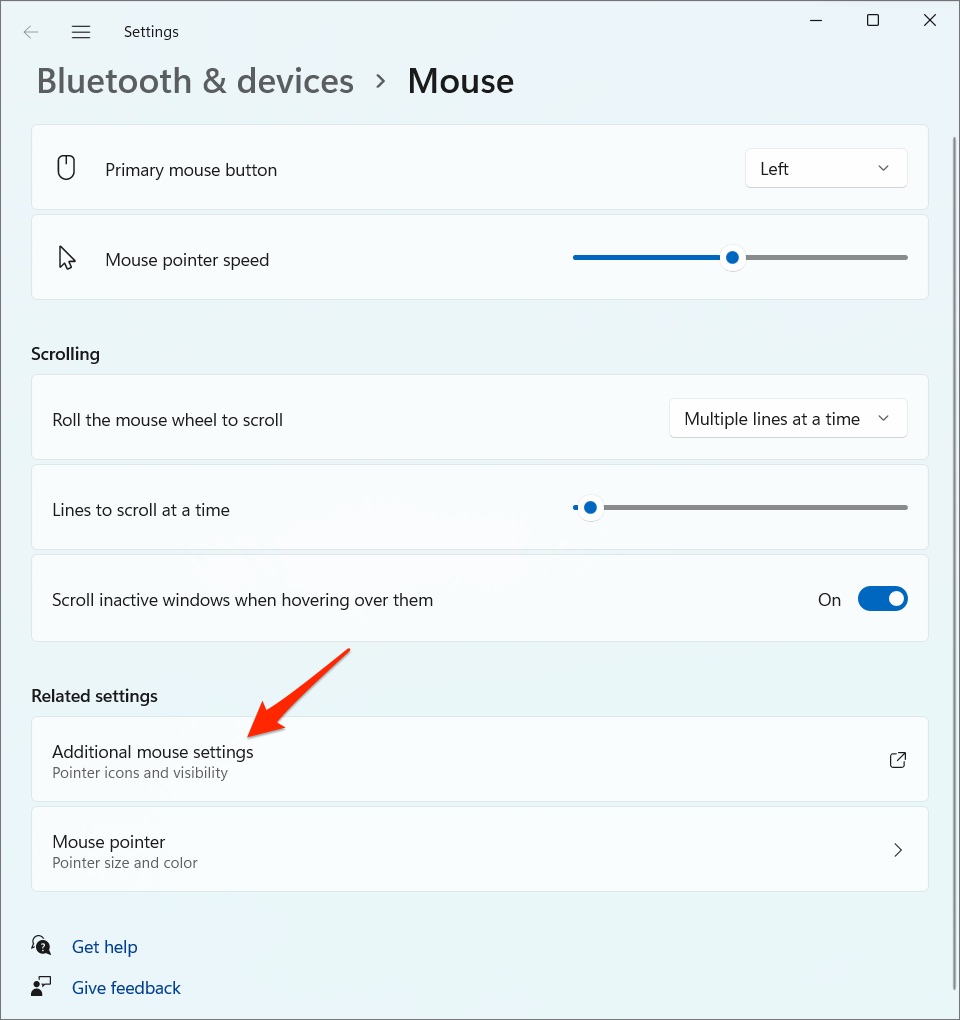
- Gehen Sie zu „Maus“ und scrollen Sie, um „Zusätzliche Maus-Einstellungen“ zu finden.
- Navigieren Sie zu „Zeiger“ und tippen Sie auf „Standard verwenden“.
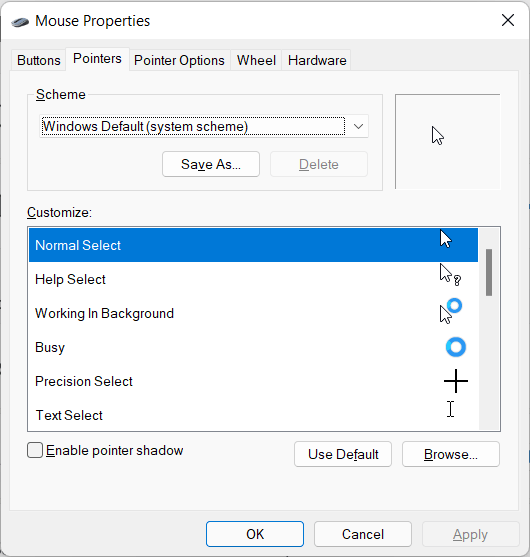
Dies setzt alle Einstellungen zurück, die Sie in Bezug auf die Maus haben, und sollte das Einfrieren der Maus unter Windows 11 beheben, falls dies aufgrund falscher oder fehlerhafter Einstellungen aus irgendeinem Grund der Fall war.
7. Überprüfen Sie den USB-Root-Hub
Es ist durchaus möglich, dass das Energiemanagementsystem Ihres Laptops, der unter Windows 11 läuft, tatsächlich verhindert, dass Peripheriegeräte laufen, um Strom zu sparen. Das passiert bei USB-Geräten, und Ihre Maus ist über USB mit dem PC verbunden; überprüfen Sie, ob das Umschalten der Option einen Unterschied macht.
- Zuerst öffnen Sie den Geräte-Manager über Windows >> Suche.
- Gehen Sie zu „Universal Serial Bus-Controller“ und erweitern Sie es.
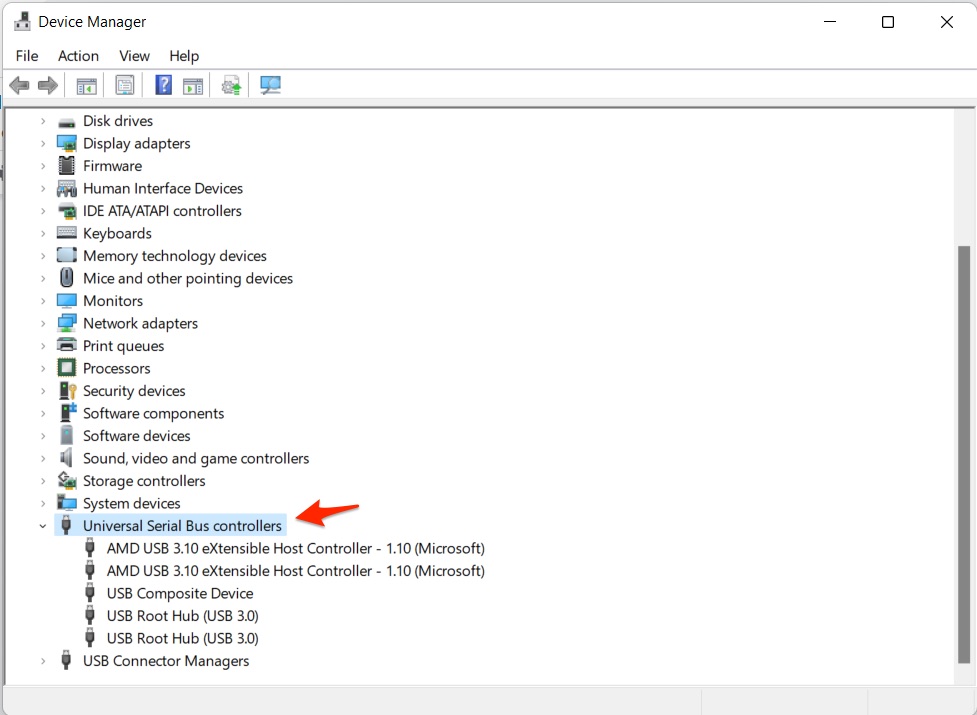
- Klicken Sie mit der rechten Maustaste auf den USB-Root-Hub und gehen Sie zu „Eigenschaften“.
- Gehen Sie zum Tab „Energieverwaltung“.
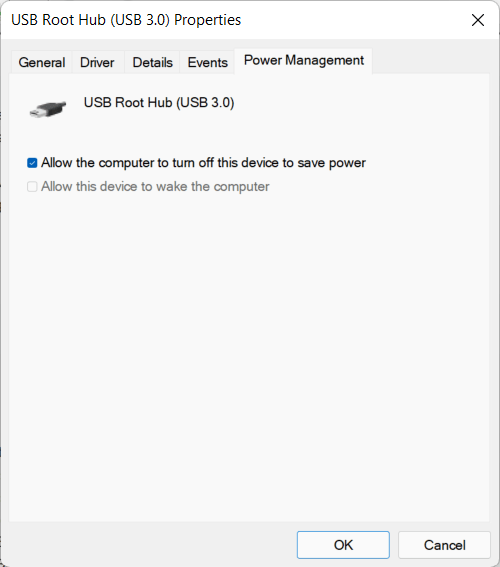
- Sie müssen die Option „Erlauben Sie dem Computer, dieses Gerät auszuschalten, um Strom zu sparen“ deaktivieren, falls sie zuvor aktiviert war.
- Klicken Sie auf OK, und das sollte es der Maus ermöglichen, korrekt zu funktionieren.
Fazit
Der Mauszeiger oder Cursor hat eine praktische Funktion, wenn Ihr Cursor verzögert, sich langsam bewegt oder einfriert, dann sind oben einige der besten Fehlersuche-Methoden, die Sie einsetzen können, um das Problem des stotternden Mauszeigers unter Windows 11 zu beheben.
Wenn Sie Gedanken zu Wie man das Einfrieren des Mauszeigers oder Cursors unter Windows 11 behebt? haben, dann können Sie gerne unten im Kommentarfeld schreiben. Abonnieren Sie auch unseren DigitBin YouTube-Kanal für Video-Tutorials. Prost!
Erhalte neue Beiträge in deinem Posteingang.
Kein Spam. Jederzeit abmelden.