Fehlerbehebung · 5 min read · Dec 09, 2025
Wie man MSVCP140.dll oder VCRUNTIME140.dll Fehler auf Windows 11 behebt?

In diesem Leitfaden habe ich einige Tipps zur Fehlersuche zusammengestellt, um den Fehler “MSVCP140.dll oder VCRUNTIME140.dll fehlt” auf Windows 11 zu beheben. Die Dateien MSVCP140.dll und VCRUNTIME140.dll werden häufig in Microsoft Windows-Betriebssystemen verwendet. Diese Dateien sind Teil der Visual C++ Redistributable Packages.
Sie sind wichtig, um verschiedene Anwendungen und Spiele auf einem PC auszuführen. Wenn diese Dateien aus irgendeinem Grund fehlen oder beschädigt sind, kann es zu einer Fehlermeldung kommen, die besagt: “MSVCP140.dll fehlt” oder “VCRUNTIME140.dll fehlt”. Normalerweise erscheint eine Fehlermeldung, wenn Sie versuchen, die Anwendung zu starten, auf die sich diese Dateien beziehen.
Top Möglichkeiten zur Behebung des Fehlers MSVCP140.dll oder VCRUNTIME140.dll auf dem PC
Hier sind die verschiedenen Lösungen, die Sie implementieren können, um den Fehler “MSVCP140.dll oder VCRUNTIME140.dll fehlt” auf Windows 11 zu beheben.
1. Laden Sie das Microsoft Visual C++ Redistributable Package herunter
Die wichtigste Lösung für den Fehler der fehlenden MSVCP140.dll und VCRUNTIME140.dll Dateien besteht darin, die neueste Version des Microsoft Visual C++ Redistributable Package herunterzuladen.
- Gehen Sie zur offiziellen Microsoft Windows-Website und laden Sie das “Microsoft Visual C++ Redistributable Package” von diesem link herunter.
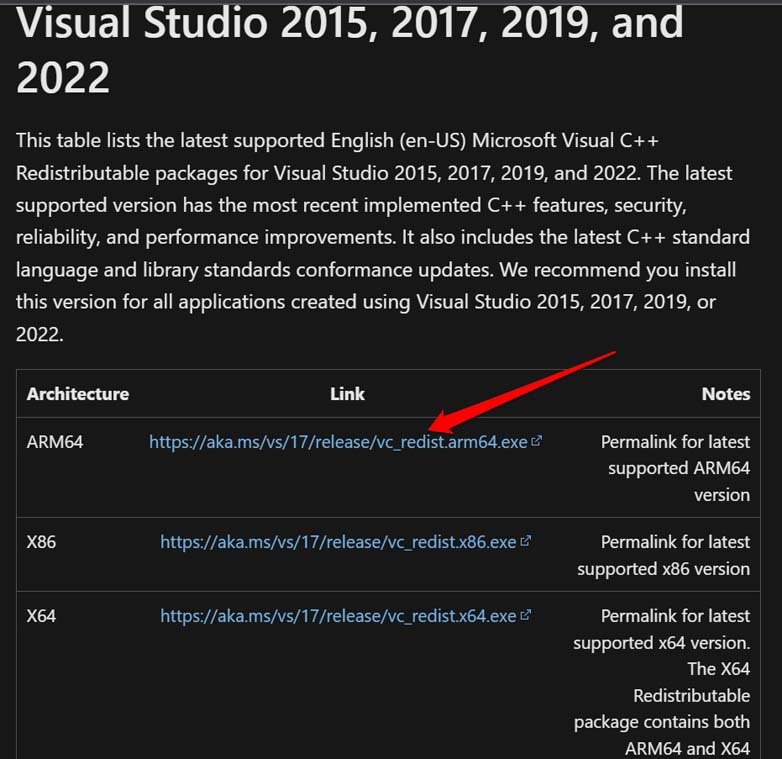
- Stellen Sie sicher, dass die Architektur des Redistributable-Pakets mit der Architektur der Anwendung übereinstimmt. Andernfalls kann es zu weiteren Konflikten beim Ausführen der Anwendung kommen.
- Um das Microsoft Visual C++ Redistributable Package zu installieren, führen Sie die Installationsdatei aus und folgen Sie den Anweisungen auf dem Bildschirm. Das neue Paket wird die fehlenden oder beschädigten Dateien überschreiben. Das wird das Problem lösen.
2. Laden Sie die fehlenden DLL-Dateien aus dem Internet herunter
Sie können auch die fehlenden DLL-Dateien aus dem Internet herunterladen. Es gibt eine bestimmte Website, die verschiedene wichtige DLL-Dateien anbietet, die im Windows-Betriebssystem benötigt werden, um verschiedene Programme auszuführen. Es ist völlig kostenlos, diese Dateien herunterzuladen, und auch sicher. Hier ist, wie Sie auf diese Seite zugreifen und Ihre fehlenden DLL-Dateien erhalten können.
- Öffnen Sie den Browser auf Ihrem PC.
- Gehen Sie zu DLL Files.
- Geben Sie im Suchfeld für Ihre fehlenden DLL-Dateien den Namen der DLL-Datei ein.
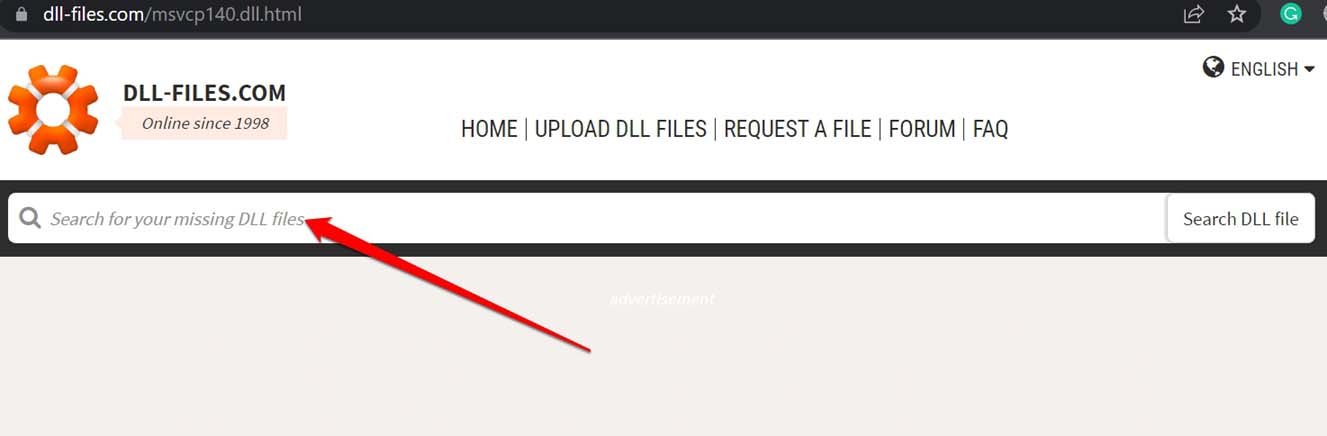
- Klicken Sie auf den Dateinamen, der in den Suchergebnissen angezeigt wird.
- Auf der nächsten Seite, zu der Sie weitergeleitet werden, laden Sie die entsprechende Zip-Datei der DLL-Datei herunter.
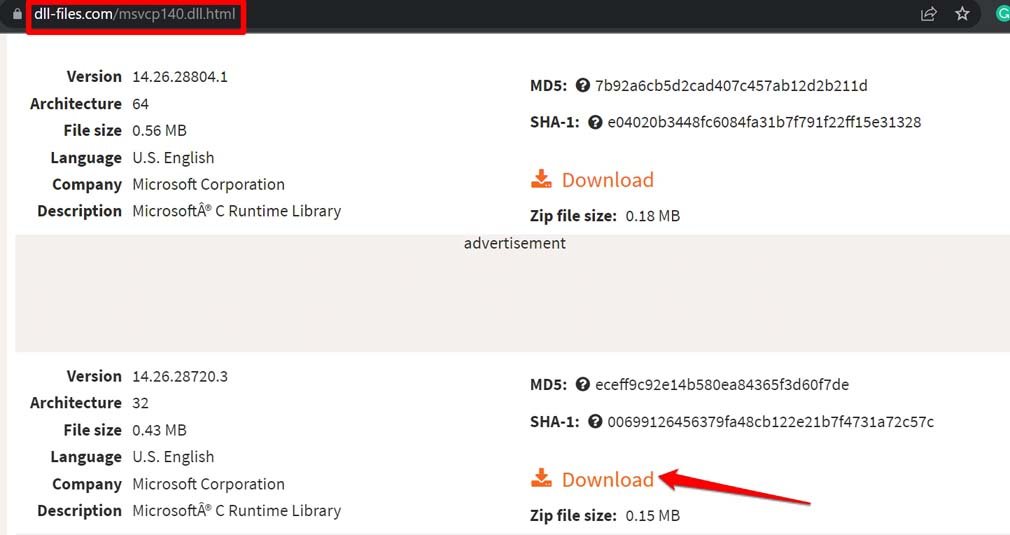
- Suchen Sie die Zip-Datei im Download-Ordner und extrahieren Sie die DLL-Datei darin.
- Gehen Sie zum Einstellungs-/Setup-Ordner der Anwendung, die zuvor den Fehler “MSVCP140.dll oder VCRUNTIME140.dll fehlt” angezeigt hat.
- Kopieren Sie die DLL-Datei aus der Zip-Datei und fügen Sie sie in die Einstellungsdatei der Anwendung ein.
- Starten Sie den PC neu und starten Sie dann die Anwendung.
3. Deinstallieren Sie die Anwendung oder das Spiel, das den Fehler anzeigt
Wenn die vorherigen Tipps zur Fehlersuche das Problem nicht gelöst haben, müssen Sie möglicherweise die Anwendung oder das Spiel deinstallieren, das den Fehler verursacht. Dies liegt daran, dass die Anwendung während des Installationsprozesses beschädigt oder defekt sein kann.
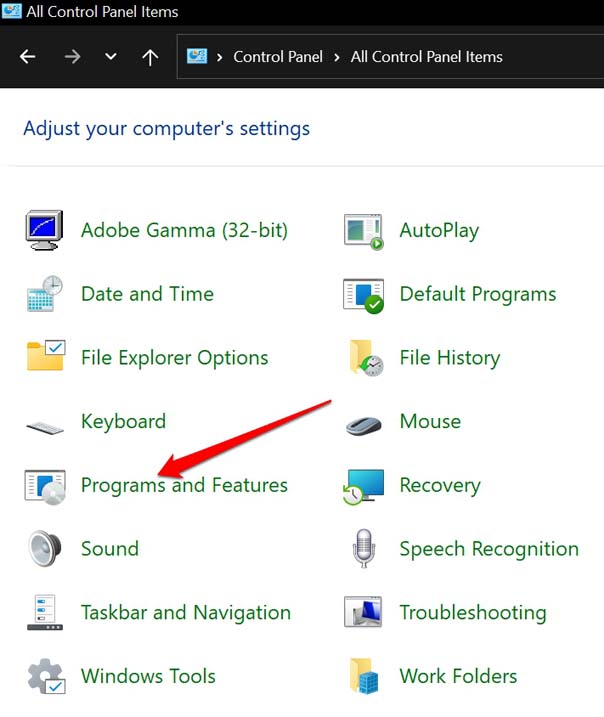
- Starten Sie die Systemsteuerung.
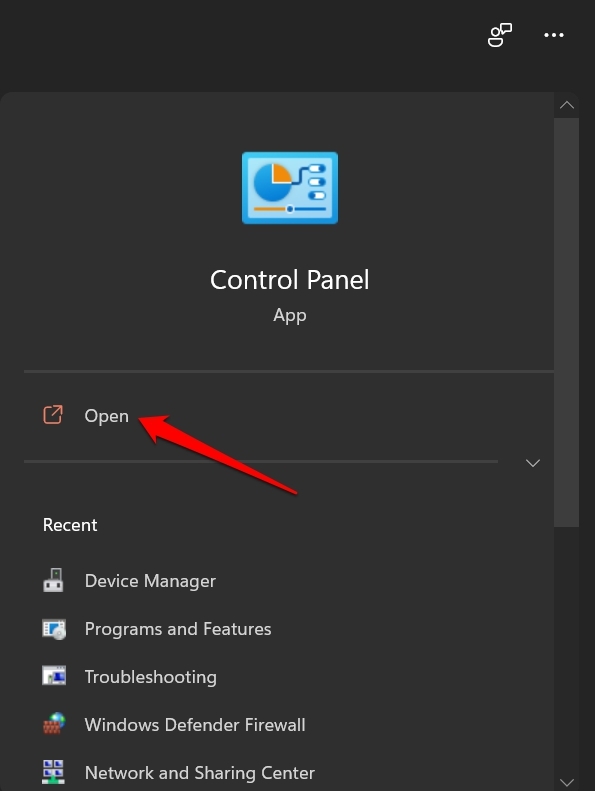
- Klicken Sie auf Programme und Funktionen.
- Suchen Sie die betroffene Anwendung in der Liste und klicken Sie mit der rechten Maustaste darauf.
- Klicken Sie auf Deinstallieren.
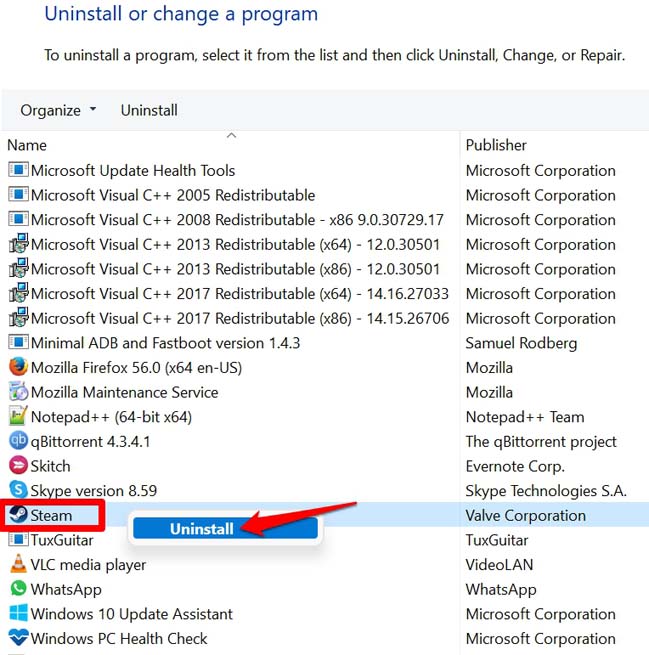
Sobald die Anwendung deinstalliert ist, laden Sie sie aus dem Microsoft Store oder von der offiziellen Website herunter. Installieren Sie die Anwendung und führen Sie sie aus. Sie sollte jetzt ohne Probleme funktionieren.
4. Suchen Sie nach beschädigten Systemdateien auf Windows
Manchmal kann das Vorhandensein von beschädigten Systemdateien dazu führen, dass einige Anwendungen die Warnung “MSVCP140.dll fehlt” oder “VCRUNTIME140.dll fehlt” anzeigen. Es ist ratsam, nach solchen beschädigten Dateien zu suchen und sie zu reparieren. Sie können die Eingabeaufforderung dafür verwenden.
- Starten Sie die Eingabeaufforderung.
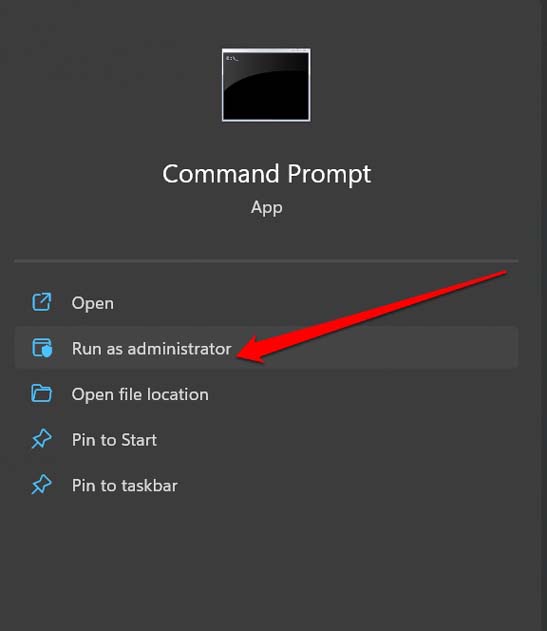
- Geben Sie den Befehl
sfc /scannow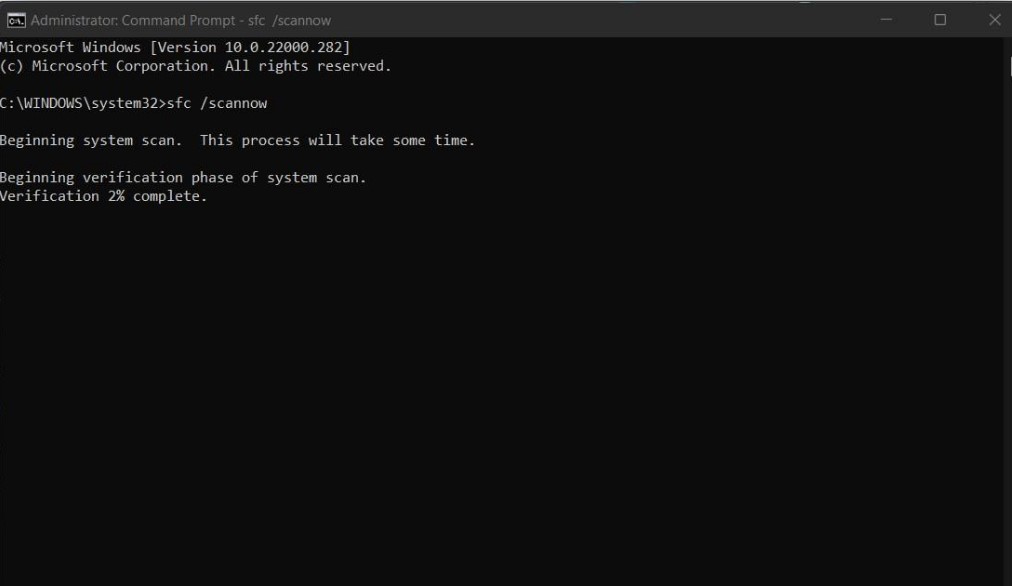
- Drücken Sie die Eingabetaste.
Dieser Prozess beginnt mit der Suche nach möglichen beschädigten Systemdateien und deren Reparatur. Je nachdem, wie viele Dateien beschädigt sind, kann der Prozess einige Zeit in Anspruch nehmen. Unterbrechen Sie den Vorgang nicht, während der Befehl ausgeführt wird.
5. Aktualisieren Sie Windows 11
Wenn Sie weiterhin die Fehlermeldung “MSVCP140.dll fehlt” oder “VCRUNTIME140.dll fehlt” erhalten, nachdem Sie die obigen Schritte befolgt haben, müssen Sie möglicherweise Ihr Windows 11-Betriebssystem aktualisieren.
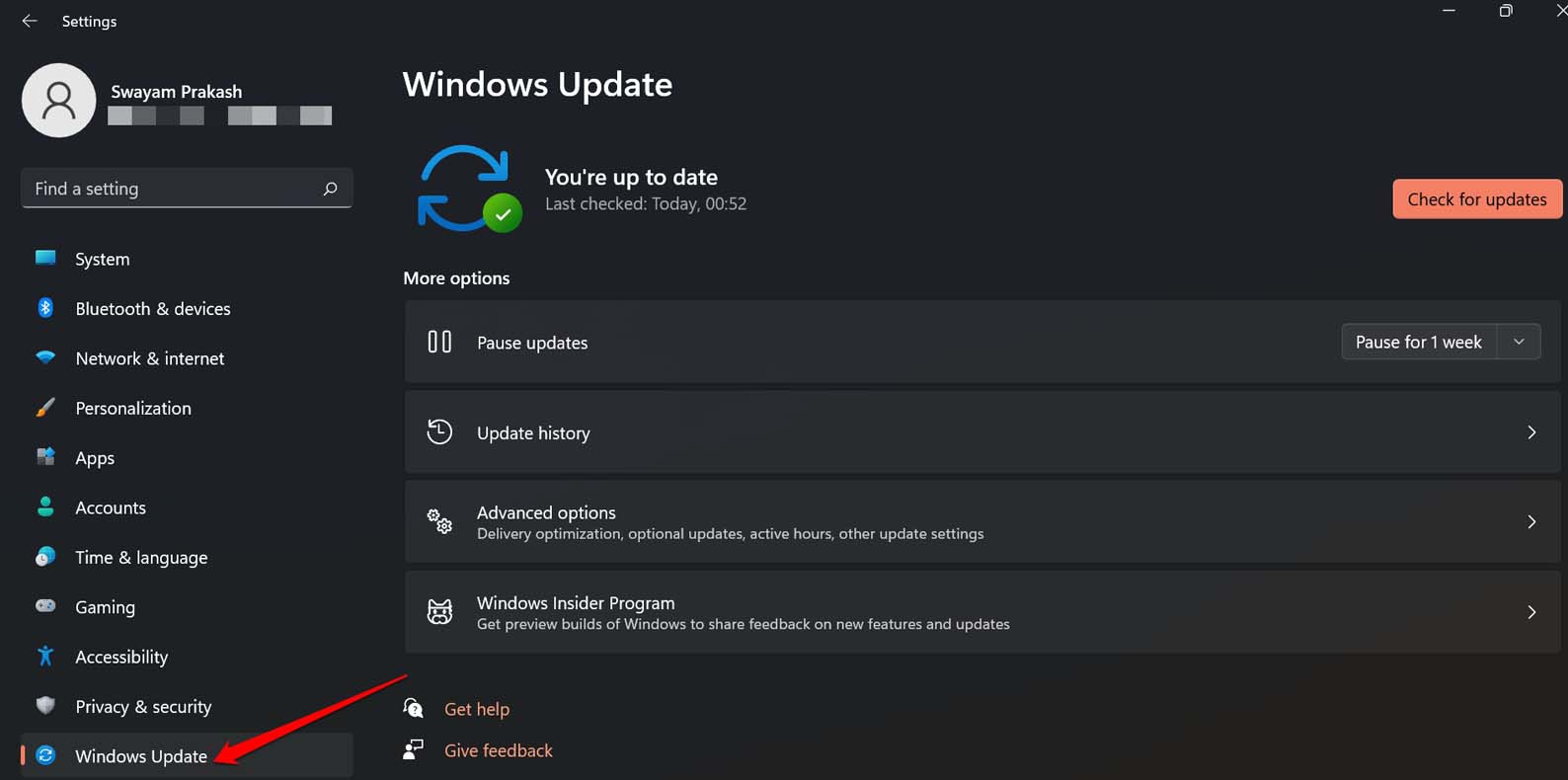
- Drücken Sie Windows + I, um zu den Windows-Einstellungen zu gelangen.
- Klicken Sie im linken Bereich auf Windows Update.
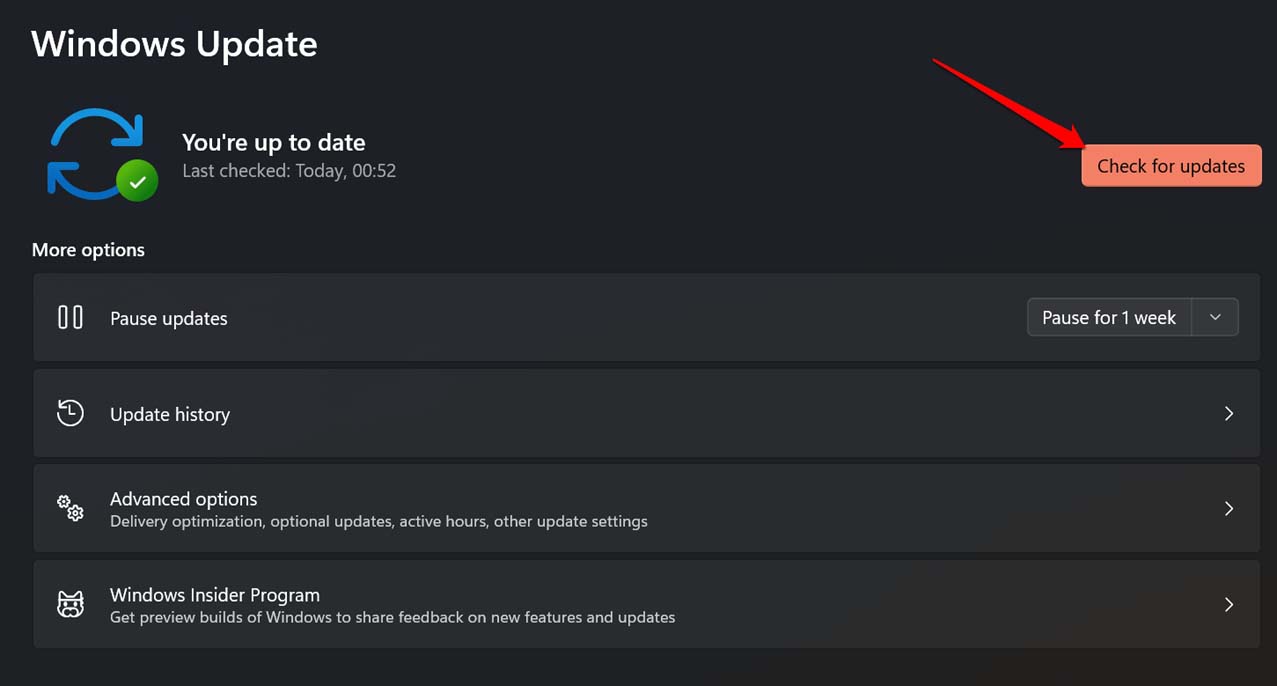
- Klicken Sie dann auf Nach Updates suchen.
- Wenn ein Update verfügbar ist, tippen Sie auf Jetzt herunterladen, um mit der Installation des Updates zu beginnen.
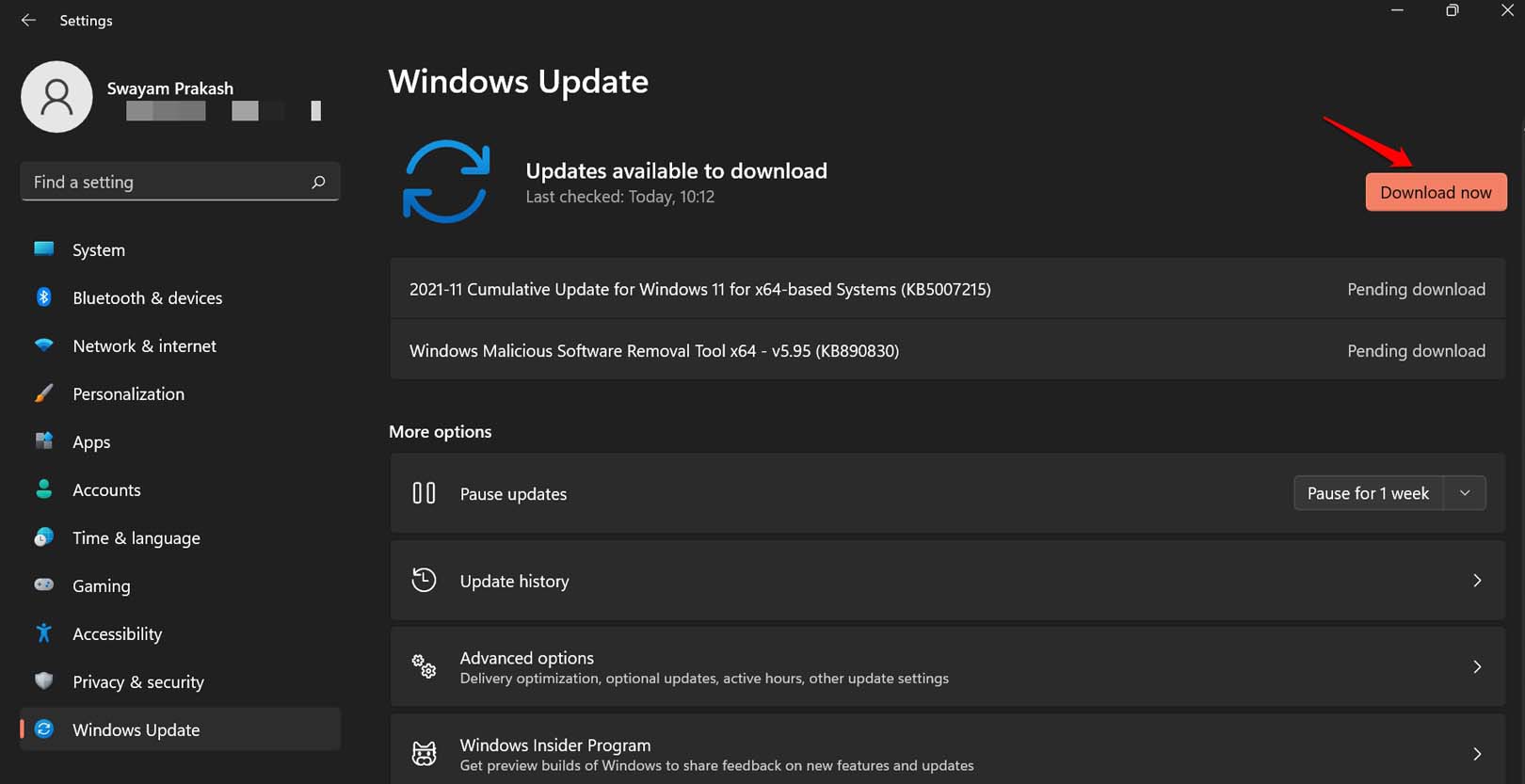
Wenn ein Update bereits installiert ist, werden Sie benachrichtigt, dass Sie Ihren PC neu starten müssen, um das Software-Update abzuschließen. Sobald das Update abgeschlossen ist, starten Sie das Programm, das die Warnung über die fehlenden DLL-Dateien angezeigt hat. Wenn es jetzt funktioniert, ist das Problem behoben.
6. Führen Sie einen Malware-Scan auf dem PC durch
Oft kann das Vorhandensein von Malware in bestimmten Anwendungen den Fehler “MSVCP140.dll und VCRUNTIME140.dll fehlt” auf Windows 11 verursachen. Überprüfen Sie daher auf Viren in Windows 11. Obwohl der Windows Defender clever genug ist, um verdächtige Dateien und Programme zu erkennen, ist es auch gut, wenn Sie manuell nach Malware suchen.
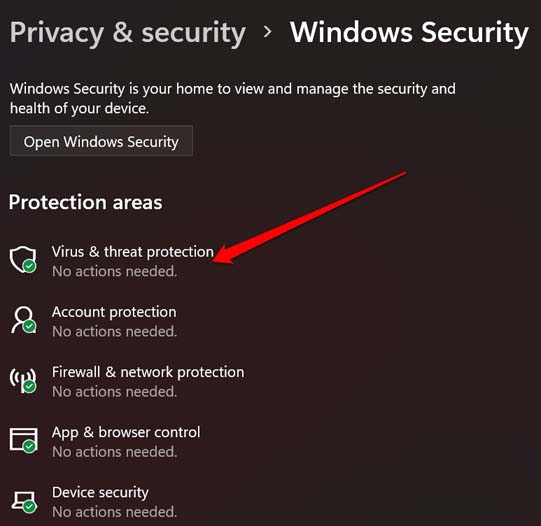
- Starten Sie die Windows-Sicherheits-App.
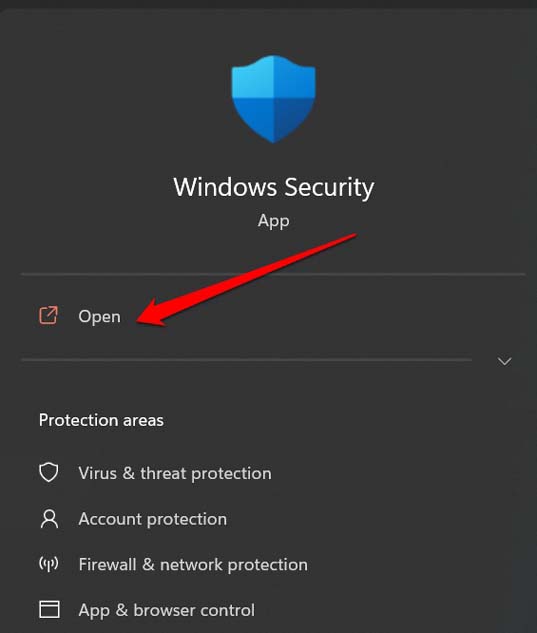
- Klicken Sie auf Virus- und Bedrohungsschutz.
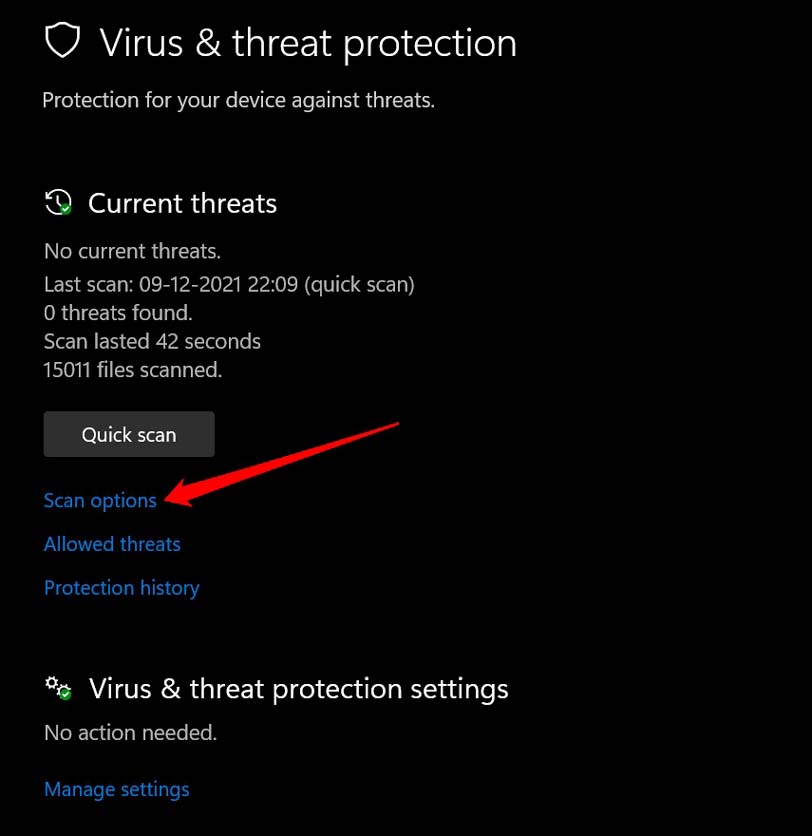
- Klicken Sie darunter auf Scan-Optionen.
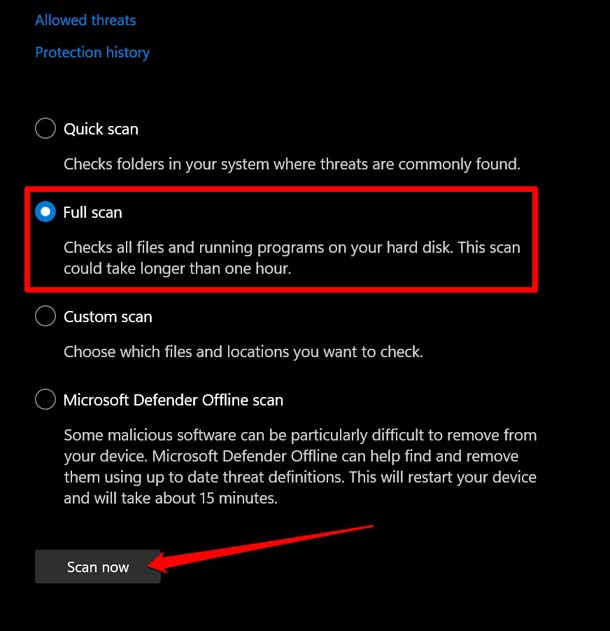
- Wählen Sie Vollständiger Scan und klicken Sie auf Jetzt scannen.
Wenn ein verdächtiges Programm oder eine Datei gefunden wird, die mit Malware infiziert ist, folgen Sie den Anweisungen auf dem Bildschirm, um diese in Quarantäne zu stellen oder zu entfernen.
Fazit
Jetzt wissen Sie, wie Sie den Fehler “MSVCP140.dll und VCRUNTIME140.dll fehlt” auf Windows 11 beheben können. Indem Sie diese Tipps befolgen, können Sie das Problem leicht lösen und Ihre Anwendungen und Spiele wieder nutzen. Ich hoffe, der Leitfaden war informativ.
Wenn Sie Gedanken zu Wie man MSVCP140.dll oder VCRUNTIME140.dll Fehler auf Windows 11 behebt? haben, können Sie gerne unten im Kommentarbereich schreiben. Abonnieren Sie auch unseren DigitBin YouTube-Kanal für Video-Tutorials. Prost!
Erhalte neue Beiträge in deinem Posteingang.
Kein Spam. Jederzeit abmelden.