Fehlerbehebung · 8 min read · Sep 13, 2025
Wie man den MultiVersus UE4 Fatal Crash Fehler behebt?
Multiversus ist ziemlich genau das, was es klingt. In Multiversus schalten die Spieler Charaktere durch einen Prozess frei, der dem von League of Legends ähnelt. Aber eine Sache, die den Spielern an diesem Spiel nicht gefällt, ist, dass es viele Fehler gibt, die die Spieler daran hindern, es zu spielen. Kürzlich begannen einige Benutzer, über das Problem des Multiversus UE4 Fatal Error Crash zu berichten. Nun, deshalb sind wir hier. In diesem umfassenden Troubleshooting-Guide erfahren Sie, wie Sie das Problem mit dem Multiversus UE4 Fatal Error Crash beheben können. Lassen Sie uns also die Lösungen ansehen:
Beste Möglichkeiten zur Behebung des Multiversus UE4 Fatal Error Crash
Natürlich gibt es einige Tricks, um das Problem mit dem Multiversus UE4 Fatal Error Crash zu lösen. Und wissen Sie was? Wir haben alle notwendigen Fehlersuche-Methoden hier in diesem Leitfaden erwähnt. Lassen Sie uns also mit den Lösungen beginnen:
Lösung 1: Antivirus deaktivieren
Zunächst müssen Sie sicherstellen, dass Sie das Antivirus-Programm deaktivieren, bevor Sie Multiversus ausführen. Dies liegt daran, dass in den meisten Fällen der Unreal Engine 4 Fatal Error Crash auftritt, weil die Windows-Firewall nur das Spiel blockiert, da sie Ihr Spiel als Bedrohung von Drittanbietern betrachtet.
Nun, es ist nicht die Schuld der Firewall, da sie so programmiert ist, dass sie jedes Programm als Bedrohung betrachtet, wenn es viele Systemressourcen verwendet. Um dies zu vermeiden, müssen Sie Ihre Windows-Firewall mit den folgenden Schritten deaktivieren:
- Öffnen Sie zunächst die Windows-Einstellungen und tippen Sie auf Datenschutz und Sicherheit.
- Danach klicken Sie auf die Option Windows-Sicherheit.
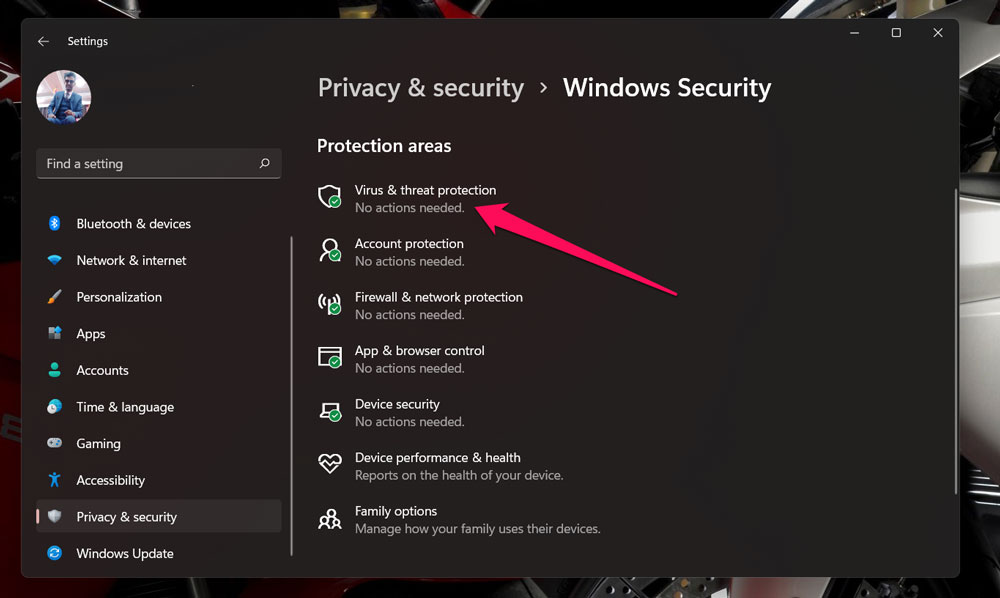
- Wählen Sie nun den Punkt Virus- & Bedrohungsschutz.
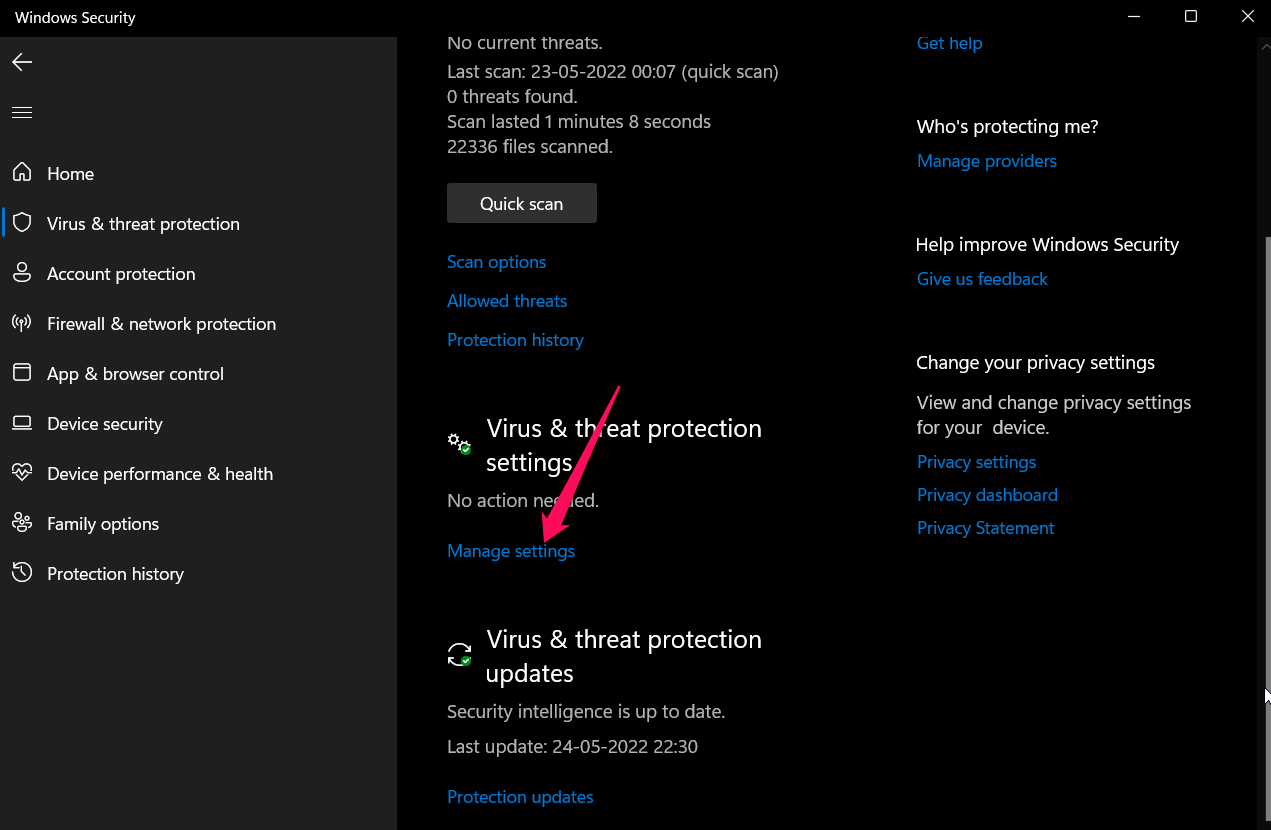
- Klicken Sie anschließend auf die Option Einstellungen verwalten.
- Schließlich aktivieren Sie den Schalter neben Echtzeitschutz.
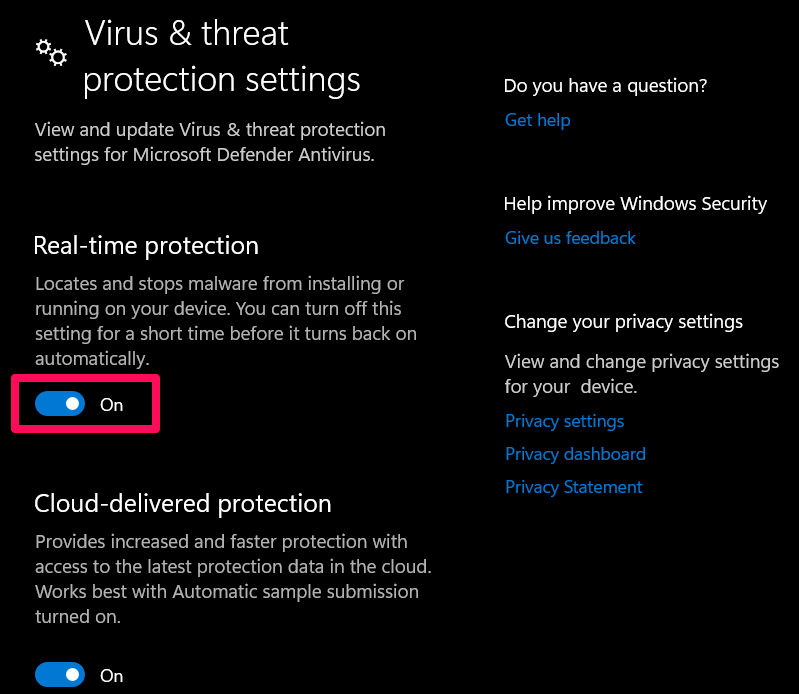
Das war’s. Jetzt haben Sie den Echtzeitschutz für Ihren Windows 11-PC deaktiviert. Führen Sie nun Multiversus aus und überprüfen Sie, ob das Problem mit dem UE4 Fatal Error Crash weiterhin auftritt oder nicht.
Lösung 2: Serverstatus überprüfen
Haben Sie überprüft, ob die Multiversus-Server funktionieren oder nicht? Dies geschieht typischerweise, da die Entwickler die Server absichtlich für Wartungsarbeiten oder beim Bereitstellen neuer Updates herunterfahren. Es ist also möglich, dass Ihre Spieleserver aufgrund dessen nicht verfügbar sind, was zu dem UE4 Fatal Crash-Problem führt.
Daher raten wir Ihnen, zu überprüfen, ob die Multiversus-Server funktionieren oder nicht. Um dies zu tun, gehen Sie zu DownDetector/Multiversus und überprüfen Sie, ob andere Benutzer aus der ganzen Welt denselben Fatal Error melden oder nicht. In der Zwischenzeit empfehlen wir Ihnen, den offiziellen Multiversus-Account auf @Twitter zu folgen, um genauere Informationen zu diesem Problem zu erhalten, da die Entwickler die Benutzer bald darüber informieren werden, wie sie diesen Fehler beheben werden.
Lösung 3: VPN deaktivieren
Falls Sie ein VPN verwenden, während Sie Multiversus spielen, um Ihren IP-Standort zu fälschen, wird dringend empfohlen, Ihr VPN zu deaktivieren. Dies liegt daran, dass wir in vielen Fällen festgestellt haben, dass die VPN-Dienste als Hauptursache dafür auftreten, dass Sie dieses Problem erhalten.
Stellen Sie daher sicher, dass Sie Ihr VPN ausschalten und das Spiel erneut ausführen. Überprüfen Sie dann, ob Sie jetzt das Problem mit dem Multiversus UE4 Fatal Error Crash erhalten. Höchstwahrscheinlich wird dieses Problem jetzt behoben sein. Sollte es jedoch weiterhin bestehen, versuchen Sie die anderen im weiteren Verlauf dieses Leitfadens genannten Lösungen.
Lösung 4: Überprüfen Sie Ihre Internetverbindung
Um Spiele wie Multiversus auszuführen, ist eine gute Internetverbindung ebenso wichtig wie ein leistungsstarker PC. Grundsätzlich ist eine stabile und gute Internetverbindung erforderlich, wenn Sie serverbasierte Spiele spielen. Daher raten wir Ihnen, zu überprüfen, ob Ihr Router Ihnen die richtige Internetgeschwindigkeit liefert oder nicht.
Um dies zu überprüfen, gehen Sie zu Ookla Speedtest und führen Sie einen Test für Ihre Verbindung durch. Überprüfen Sie dann das Ergebnis; wenn Sie feststellen, dass die Geschwindigkeit nicht so gut ist wie in Ihrem aktiven Tarif, wenden Sie sich an Ihr Internetdienstanbieterunternehmen und melden Sie eine Beschwerde. Nun, sobald sie das Netzwerkproblem in Ihrer Gegend behoben haben, werden Sie feststellen, dass das Problem mit dem Multiversus UE4 Fatal Error Crash automatisch verschwindet.

Lösung 5: GPU-Treiber aktualisieren
Haben Sie überprüft, ob der GPU-Treiber für Ihr Gerät aktualisiert wurde? Nun, die Wahrscheinlichkeit ist hoch, dass Sie Ihren GPU-Treiber nicht aktualisiert haben, was zu dem UE4 Fatal Error Crash-Problem führt. Es ist zwar wahr, dass die GPU-Treiber automatisch mit dem System-OS-Update aktualisiert werden, aber manchmal kann es aufgrund eines Netzwerkproblems oder eines anderen technischen Problems vorkommen, dass unser Gerät die Treiber nicht aktualisieren kann.
Daher müssen wir in dieser Situation die Treiber manuell aktualisieren. Falls Sie nicht wissen, wie Sie den GPU-Treiber manuell auf einem Windows-PC aktualisieren, befolgen Sie diese Schritte:
- Öffnen Sie zunächst den Geräte-Manager (klicken Sie mit der rechten Maustaste auf das Windows-Startmenü und wählen Sie Geräte-Manager).
- Suchen Sie nun den Tab Grafikadapter.
- Dann doppelklicken Sie darauf.
- Klicken Sie anschließend mit der rechten Maustaste auf den GPU-Namen und wählen Sie Treiber aktualisieren.
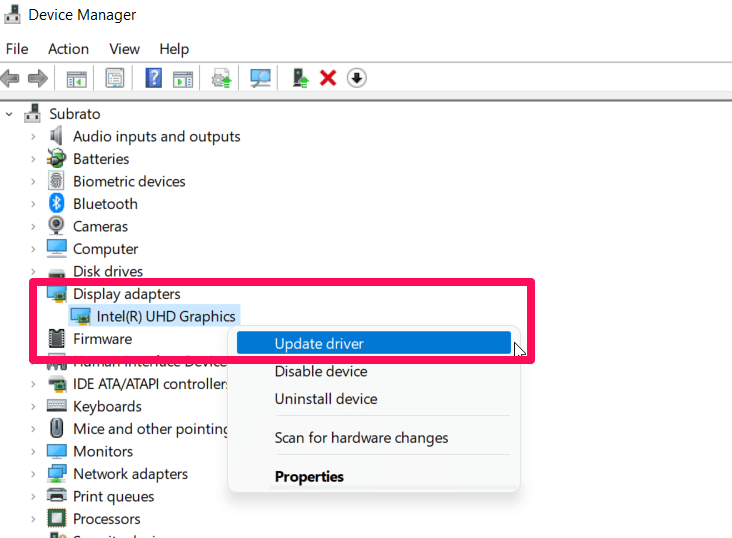
- Schließlich klicken Sie auf Automatisch nach Treibern suchen.
Warten Sie nun einfach, bis der Vorgang abgeschlossen ist. Sobald dies erledigt ist, starten Sie Ihr Gerät neu und führen Sie Multiversus aus, um zu überprüfen, ob das Problem mit dem Fatal Error Crash weiterhin auftritt oder nicht.
Lösung 6: Sicherstellen, dass das OS aktualisiert ist
Das Aktualisieren des System-OS ist ebenso wichtig wie das Aktualisieren der Treiber. In den meisten Fällen behaupten Benutzer, dass das Problem mit dem UE4 Fatal Error Crash aus dem Nichts verschwindet, wenn sie versuchen, ihr System-OS zu aktualisieren.
Daher ist es klar, dass das Aktualisieren von Windows sehr wichtig ist, um die Apps und Spiele ordnungsgemäß auszuführen. Sie müssen überprüfen, ob Ihr Windows-System-OS mit dem neuesten verfügbaren Sicherheitspatch aktualisiert wurde oder nicht. Um dies zu tun:
- Öffnen Sie die Windows-Einstellungen (drücken Sie Win+I).
- Gehen Sie anschließend zum Abschnitt Windows Update.
- Klicken Sie schließlich auf die Schaltfläche Nach Updates suchen.
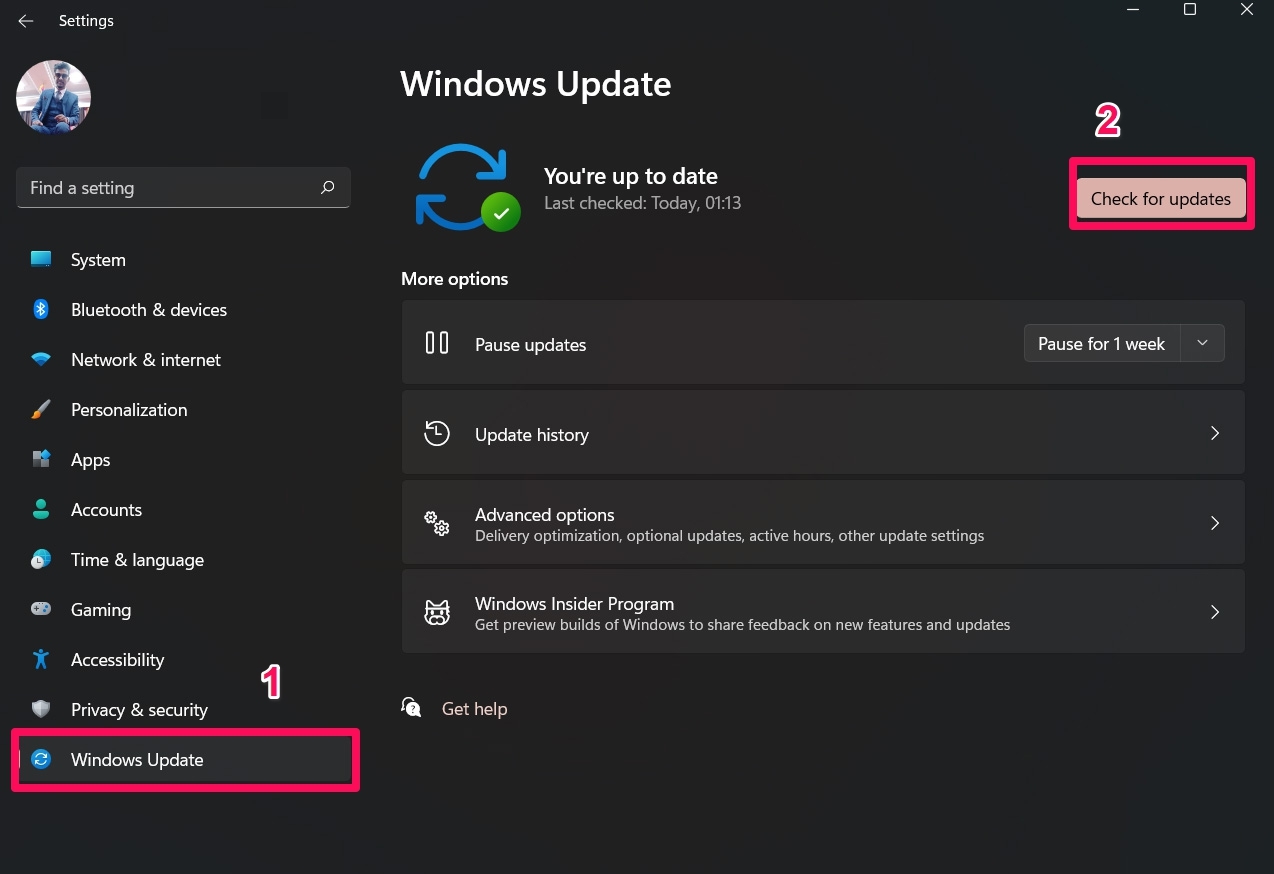
Es ist jetzt nur noch eine Frage des Wartens, bis das System online nach einem Update sucht. In der Zwischenzeit müssen Sie sicherstellen, dass Ihr Gerät mit einer guten und stabilen Netzwerkverbindung verbunden ist. Sobald Ihr System-OS aktualisiert wurde, starten Sie einfach Ihr Gerät neu und führen Sie das Spiel aus, um zu überprüfen, ob diese Methode hilft, den Fehler zu beheben.
Lösung 7: Sauberen Neustart durchführen
Wenn Sie einen sauberen Neustart Ihres Systems durchführen, können Sie viele Inkonsistenzen beseitigen. Eine große Anzahl installierter Anwendungen leidet unter Leistungsproblemen, die durch inkonsistente Datendateien verursacht werden. Daher sollten Sie von Zeit zu Zeit einen sauberen Neustart durchführen. Um dies zu tun:
- Öffnen Sie Ausführen (drücken Sie Win+R) und geben Sie MSConfig ein und drücken Sie die Eingabetaste.
- Klicken Sie im Tab Dienste auf Alle Microsoft-Dienste ausblenden.
- Klicken Sie auf Alle deaktivieren und gehen Sie dann zum Tab Autostart.
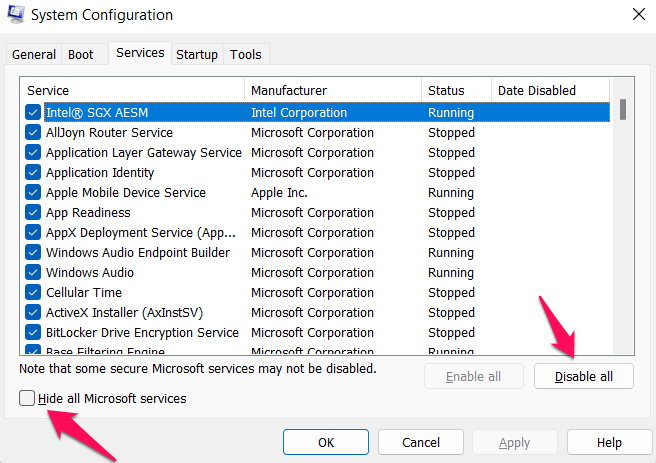
- Klicken Sie schließlich auf Task-Manager öffnen und deaktivieren Sie hier jede Anwendung einzeln.
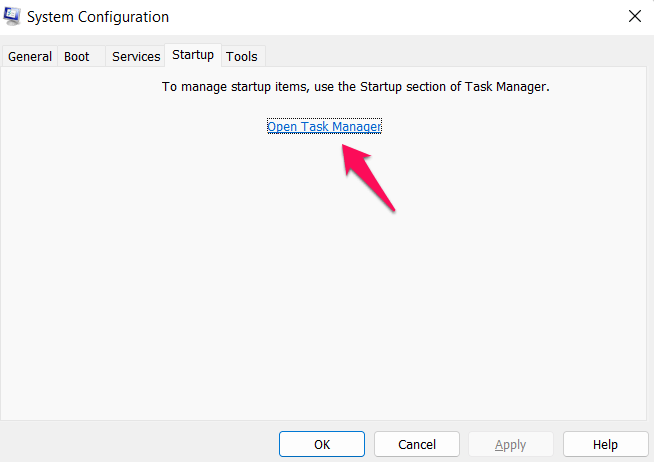
Nachdem Sie die obigen Schritte befolgt haben, starten Sie Ihren Computer neu und führen Sie das Spiel aus, um zu sehen, ob das Problem mit dem Multiversus UE4 Fatal Error Crash behoben ist.
Lösung 8: Hohe Priorität festlegen
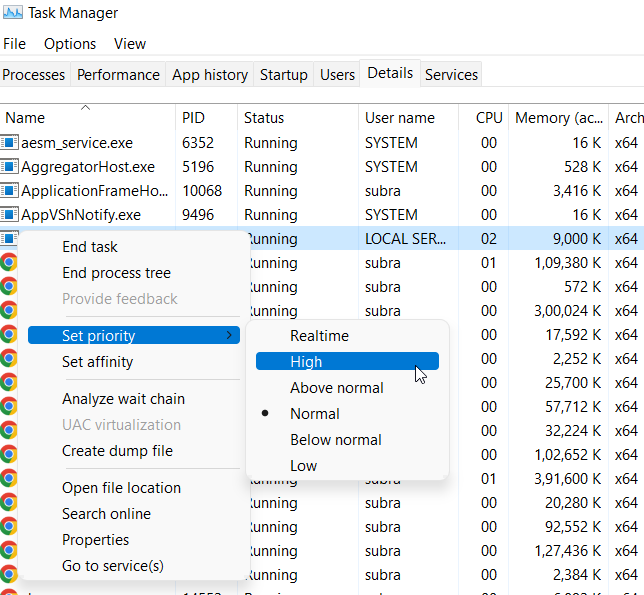
Eine hohe Priorität im Task-Manager für das Spiel festzulegen, kann eine weitere potenzielle Lösung sein, die Ihnen helfen kann, das Problem zu beheben. Außerdem berichteten viele Benutzer zuvor, dass diese Methode ihnen geholfen hat, diesen Fehler zu beheben. Daher raten wir Ihnen, dies ebenfalls auszuprobieren und zu überprüfen, ob es hilft. Um eine hohe Priorität für Multiversus im Task-Manager festzulegen, müssen Sie diese Schritte ausführen:
- Öffnen Sie den Task-Manager mit Strg+Alt+Entf gleichzeitig.
- Gehen Sie danach zum Tab Details.
- Suchen Sie nun die Multiversus-App und klicken Sie mit der rechten Maustaste darauf.
- Wählen Sie anschließend Priorität festlegen und setzen Sie sie auf Hoch.
Lösung 9: Alle Hintergrundprozesse schließen
Manchmal kann ein Hintergrundprozess auch als Hauptgrund für die fatalen Fehler auftreten. Daher wird empfohlen, alle unnötigen Aufgaben, die im Hintergrund ausgeführt werden, über den Task-Manager zu schließen. Es ist möglich, dass Sie damit nicht vertraut sind; deshalb haben wir die notwendigen Schritte erwähnt, mit denen Sie den Hintergrundprozess einfach schließen können:
- Öffnen Sie Task-Manager.
- Gehen Sie zum Tab Prozesse.
- Wählen Sie die unnötige laufende App aus und klicken Sie auf die Schaltfläche Task beenden.
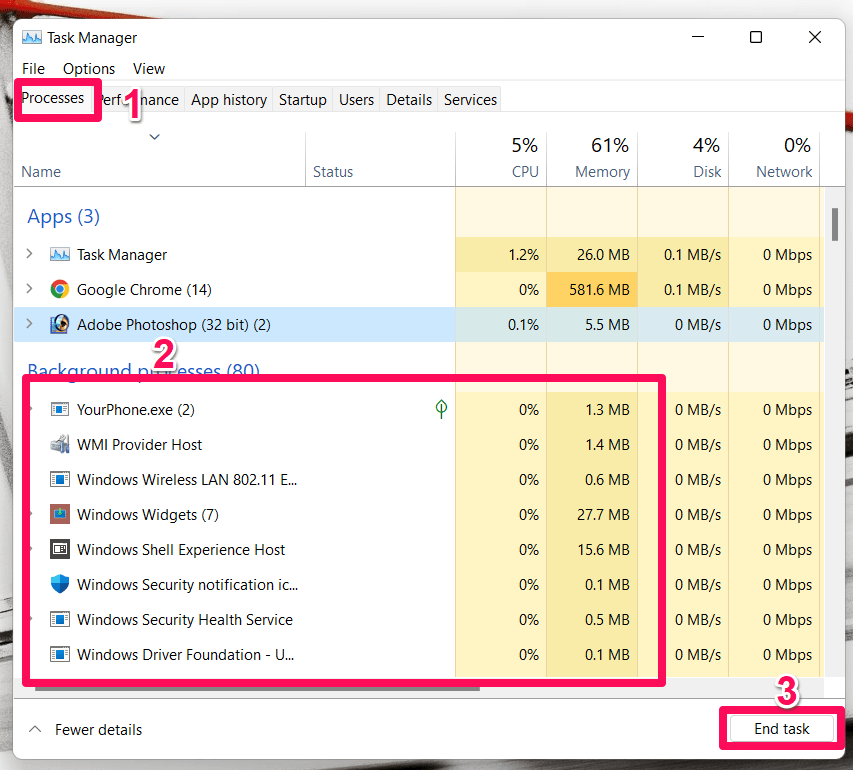
Führen Sie dies für alle Anwendungen durch, von denen Sie denken, dass sie viele Ressourcen verbrauchen, und starten Sie dann das Multiversus-Spiel erneut, um zu überprüfen, ob der Fehler behoben ist oder nicht.
Lösung 10: Temporäre Dateien löschen
Im Rahmen von Windows’ Bemühungen, schneller und optimaler zu arbeiten, wird eine beträchtliche Menge an Daten im Cache gespeichert. Es ist jedoch möglich, dass Cache-Dateien beschädigt werden und zu allerlei Problemen für die auf dem System installierten Anwendungen führen. Dies wird manchmal zur potenziellen Ursache dafür, dass das Problem mit dem Multiversus UE4 Fatal Error Crash auftritt. Versuchen Sie daher, das Cache-Verzeichnis auf Ihrem Windows-PC zu löschen. Um dies zu tun:
- Öffnen Sie Ausführen und suchen Sie nach %Temp%.
- Wählen Sie anschließend im Dateiverzeichnis jede Datei aus und löschen Sie sie.
Lösung 11: Als Administrator ausführen
Das Spiel mit Administratorrechten auszuführen, kann ebenfalls eine gute Option sein, um diesen Fehler zu beheben. Manchmal, wenn unser Spiel nicht die richtigen Berechtigungen hat, um die Systemressourcen zu nutzen, beginnt es zu abstürzen oder zu ruckeln. Um dies zu beheben, müssen Sie Multiversus mit Administratorrechten ausführen. Um dies zu tun, befolgen Sie diese Schritte:
- Gehen Sie zunächst zum Desktop und klicken Sie mit der rechten Maustaste auf das Multiversus.exe-Symbol.
- Wählen Sie anschließend Eigenschaften.
- Gehen Sie dann zum Tab Kompatibilität.
- Wählen Sie nun Dieses Programm als Administrator ausführen.
- Klicken Sie schließlich auf Übernehmen > OK.
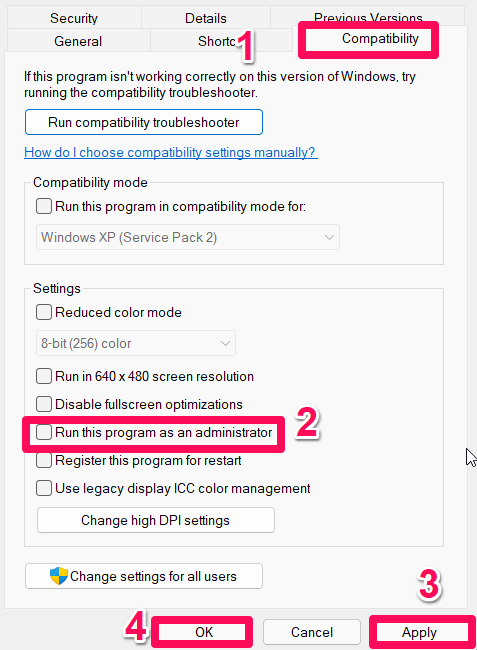
Das war’s. Jetzt wird Multiversus jedes Mal, wenn Sie es auf Ihrem Windows-PC ausführen, mit Administratorrechten ausgeführt. Führen Sie das Spiel jetzt aus und überprüfen Sie, ob diese Methode Ihnen hilft.
Lösung 12: Spiel neu installieren
Wenn Sie weiterhin den Fatal Error beim Spielen von Multiversus erhalten, selbst nachdem Sie die oben genannten Lösungen durchgeführt haben, besteht die Möglichkeit, dass einige der Spieldateien fehlen, was zu diesem Problem führt. Wenn das der Fall ist, haben Sie keine andere Wahl, als Multiversus auf Ihrem PC neu zu installieren. Daher müssen Sie Ihr Spiel neu installieren und überprüfen, ob das Problem mit dem Multiversus UE4 Fatal Error Crash behoben ist oder nicht.
Wenn Sie Gedanken zu Wie man den MultiVersus UE4 Fatal Crash Fehler behebt? haben, können Sie gerne unten im Kommentarfeld schreiben. Abonnieren Sie auch unseren DigitBin YouTube-Kanal für Video-Tutorials. Prost!
Erhalte neue Beiträge in deinem Posteingang.
Kein Spam. Jederzeit abmelden.