Gaming · 8 min read · Dec 24, 2025
Wie man den NBA 2K23 Fehlercode 727e66ac behebt?
NBA 2K23 kann in einem entscheidenden Spiel 7 einen unüberwindbaren Vorsprung haben. Dies ist das zweite Spiel in der NBA 2K-Serie, das exklusiv für Next-Gen-Konsolen von Visual Concepts und 2K Sports entwickelt wurde. NBA 2K23 hat einige wirklich coole Funktionen, die in den vorherigen Versionen fehlen.
Aber es gibt auch einige Bugs, aufgrund derer die Benutzer viele Probleme haben. Kürzlich begannen die Benutzer beim Spielen des Spiels, den NBA 2K23 Fehlercode zu erhalten – der das Spiel unspielbar macht. Machen Sie sich keine Sorgen, denn wir haben einige Lösungen, um dieses Problem zu beheben. Wenn Sie also dieses Problem haben, stellen Sie sicher, dass Sie die unten genannten Lösungen durchführen.
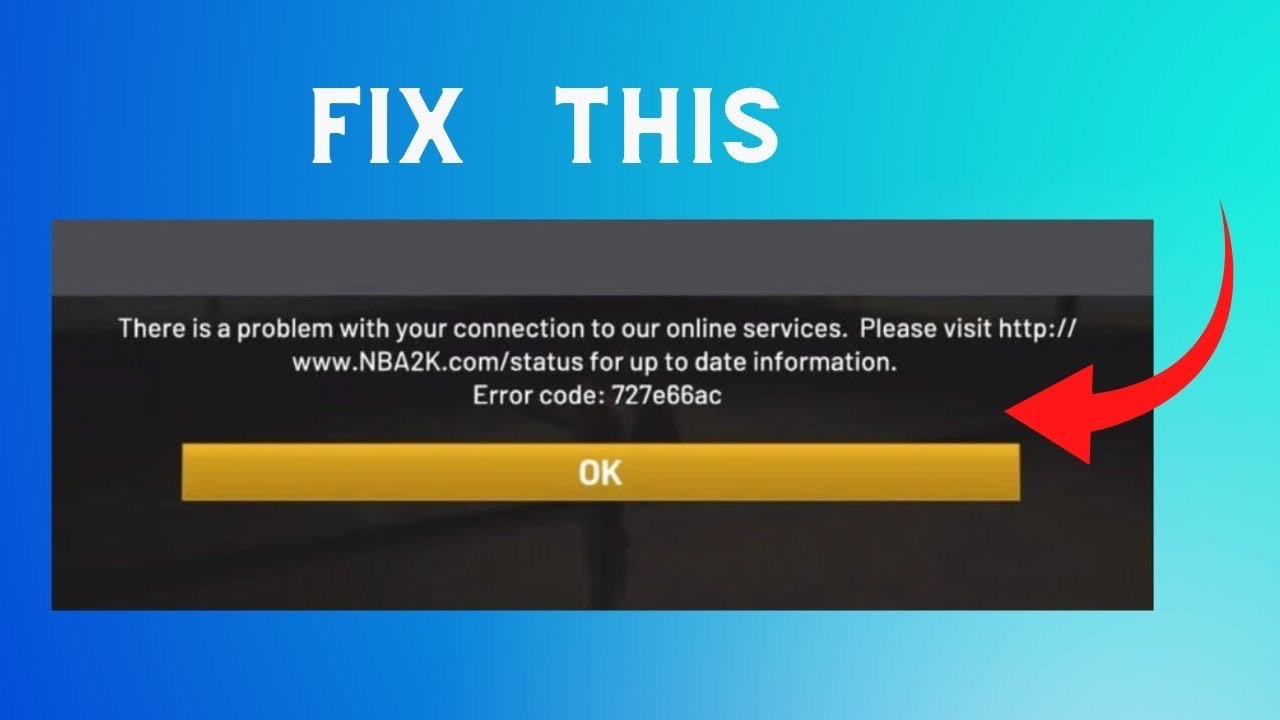
Top Möglichkeiten zur Behebung des NBA 2K23 Fehlercodes 727e66ac
Es wird nicht einfach sein, dieses Problem zu lösen, da es keinen bestimmten Grund gibt, warum Sie den NBA 2K23 Fehlercode 727e66ac erhalten. Aber wir haben unser Bestes versucht, um Ihnen zu helfen, dieses Problem zu lösen. Lassen Sie uns also die Lösungen überprüfen:
Lösung 1: Erzwingen Sie die Verwendung des fensterlosen Modus
Anstatt das Spiel im Vollbildmodus auszuführen, sollten Sie es zwingen, im fensterlosen Modus zu laufen. Hier sind die Schritte, die Sie befolgen sollten:
- Gehen Sie zu Steams Bibliothek > Rechtsklick auf NBA 2K23.
- Um die Startoptionen festzulegen, klicken Sie auf Eigenschaften > Allgemein > Startoptionen festlegen.
- Geben Sie im Feld für die Befehlszeilenargumente -windowed -noborder ein.
- Es ist notwendig, Steam neu zu starten, damit die Änderungen wirksam werden.
Lösung 2: Führen Sie das Spiel als Administrator aus
Stellen Sie sicher, dass die Spiel-exe-Datei als Administrator ausgeführt wird, um Probleme im Zusammenhang mit Berechtigungen zu vermeiden. Sie sollten auch sicherstellen, dass Steam auf Ihrem PC als Administrator ausgeführt wird. So geht’s:
- Klicken Sie mit der Rechten Maustaste auf die NBA 2K23 exe-Verknüpfung auf Ihrem Computer.
- Um die Kompatibilität zu überprüfen, wählen Sie Eigenschaften > Kompatibilität.
- Stellen Sie sicher, dass das Kontrollkästchen Dieses Programm als Administrator ausführen aktiviert ist.
- Klicken Sie auf Übernehmen und dann auf OK, um die Änderungen zu speichern.
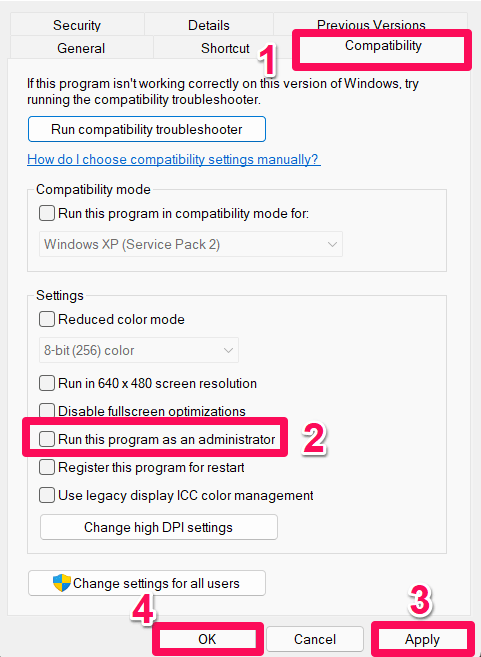
Sie sollten auch diese Schritte für Steam befolgen. Hoffentlich hilft es Ihnen, das NBA 2K23 Fehlercode 727e66ac Problem auf Ihrem PC zu beheben.
Lösung 3: GPU-Treiber aktualisieren
In einigen Fällen wurde Ihr Grafiktreiber möglicherweise schon eine Weile nicht mehr aktualisiert. Um mögliche Probleme zu vermeiden, stellen Sie sicher, dass Ihre Grafiktreiber auf Ihrem PC aktualisiert sind. So geht’s:
- Drücken Sie Windows + X, um das Schnelllink-Menü zu öffnen.
- Klicken Sie in der Liste auf Geräte-Manager > Doppelklicken Sie auf Grafikadapter.
- Klicken Sie mit der rechten Maustaste auf die dedizierte Grafikkarte, die Sie verwenden.
- Wählen Sie Treiber aktualisieren > Automatisch nach Treibern suchen.
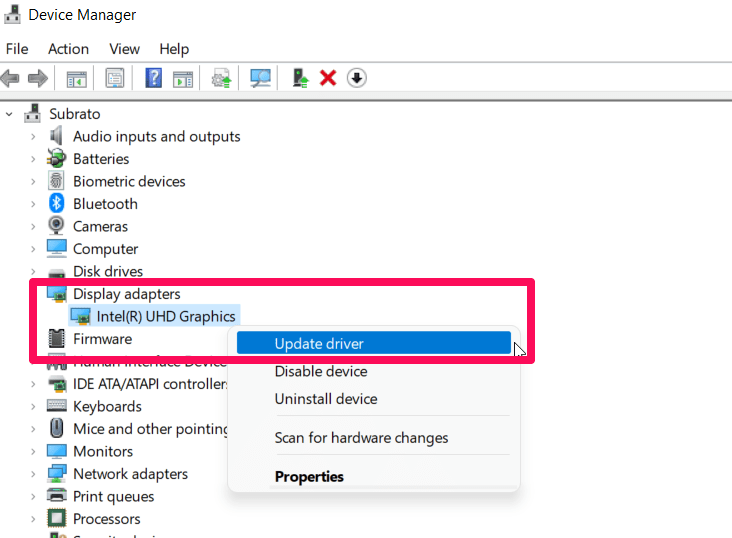
- Es werden automatisch alle verfügbaren Updates heruntergeladen und installiert.
- Sie können die Änderungen sofort anwenden, indem Sie den Computer neu starten, nachdem Sie fertig sind.
Lösung 4: Führen Sie einen sauberen Neustart durch
Das System kann beim Start automatisch einige Apps und Dienste starten. Diese Anwendungen oder Dienste verbrauchen sicherlich viele Systemressourcen und Internetverbindungen. Falls Sie dasselbe Problem haben, versuchen Sie einen sauberen Neustart auf Ihrem Computer. So geht’s:
- Öffnen Sie zunächst das Ausführen-Dialogfeld, indem Sie Windows + R drücken.
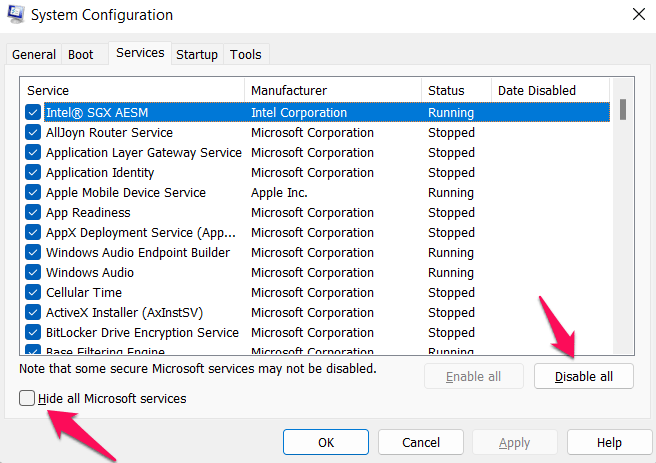
- Geben Sie dann msconfig ein und drücken Sie Enter, um die Systemkonfiguration zu öffnen.
- Aktivieren Sie das Kontrollkästchen Alle Microsoft-Dienste ausblenden auf der Registerkarte Dienste.
- Klicken Sie auf Alle deaktivieren, um die Änderungen zu speichern, und dann auf Übernehmen und OK.
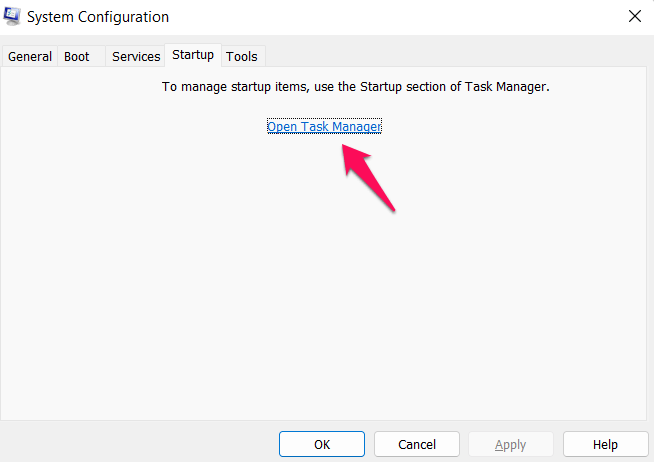
- Klicken Sie dann auf Task-Manager öffnen unter der Registerkarte Autostart.
- Es öffnet sich die Task-Manager-Oberfläche. Klicken Sie auf die Registerkarte Autostart.
- Identifizieren Sie die Aufgabe, die einen größeren Startauswirkungen hat, und klicken Sie darauf.
- Um sie zu deaktivieren, klicken Sie auf Deaktivieren, nachdem sie ausgewählt wurden.
- Wenden Sie die gleichen Schritte auf jedes Programm an, das einen größeren Einfluss auf den Start hat.
- Um die Änderungen wirksam werden zu lassen, starten Sie Ihren Computer nach Abschluss neu.
Lösung 5: Schließen Sie unnötige Hintergrundaufgaben
Stellen Sie sicher, dass Sie die unnötigen Hintergrundprozesse, die erscheinen und anscheinend von Drittanbietern erstellt werden, nacheinander schließen, um die CPU- und Speichernutzung zu reduzieren. So geht’s:
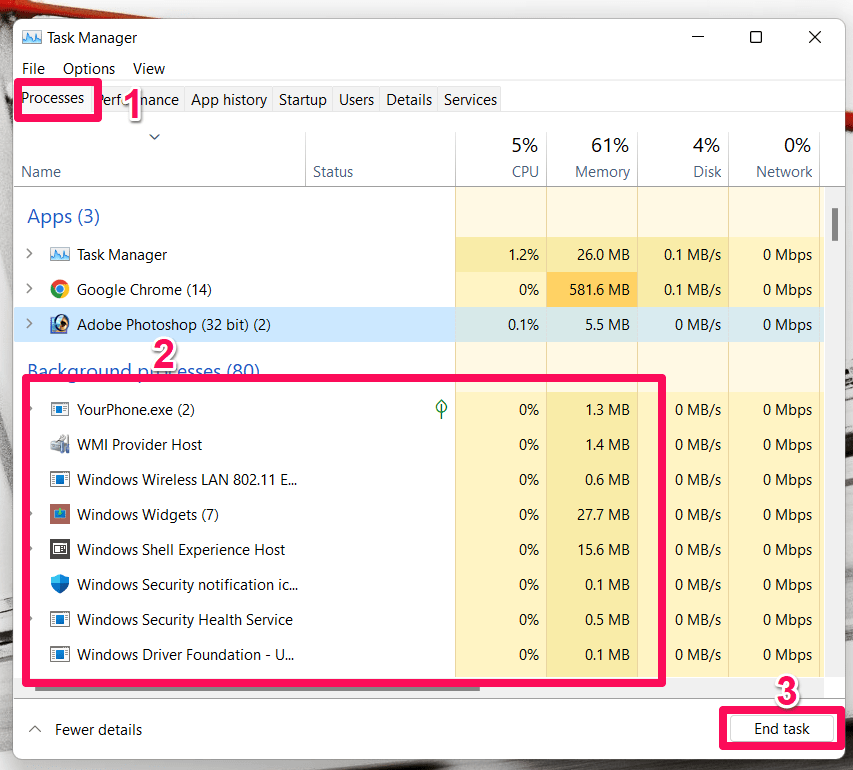
- Drücken Sie die Tasten Strg, Umschalt und Esc, um den Task-Manager zu öffnen.
- Wählen Sie dann die Aufgabe aus, die Sie im Tab Prozesse schließen möchten.
- Klicken Sie auf Task beenden, nachdem Sie die Aufgabe ausgewählt haben. Befolgen Sie die Schritte für jede Aufgabe einzeln.
- Starten Sie einfach Ihren Computer neu, nachdem Sie den Vorgang abgeschlossen haben, um die Änderungen zu sehen.
Lösung 6: Deaktivieren Sie Antivirus- und Firewall-Programme
Sie sollten in Betracht ziehen, das Antivirenprogramm und den Firewall-Schutz auf Ihrem Computer zu deaktivieren, um nach Problemen zu suchen. Manchmal kann jedoch sehr aggressive Antivirensoftware mit den Spieldateien in Konflikt geraten, da sie sie als Viren erkennt oder daran hindert, ordnungsgemäß zu funktionieren. Sie beginnen, Probleme wie den NBA 2K23 Fehlercode 727e66ac zu erhalten. Dies beeinträchtigt im Wesentlichen Ihre Fähigkeit, die Spiele zu starten oder sie reibungslos zu spielen. So geht’s:
- Um auf die Systemsteuerung zuzugreifen, öffnen Sie das Startmenü und geben Sie Systemsteuerung ein.
- Geben Sie im Suchfeld firewall ein > klicken Sie auf Windows-Firewall.
- Klicken Sie im linken Bereich auf die Schaltfläche Windows Defender Firewall ein- oder ausschalten.
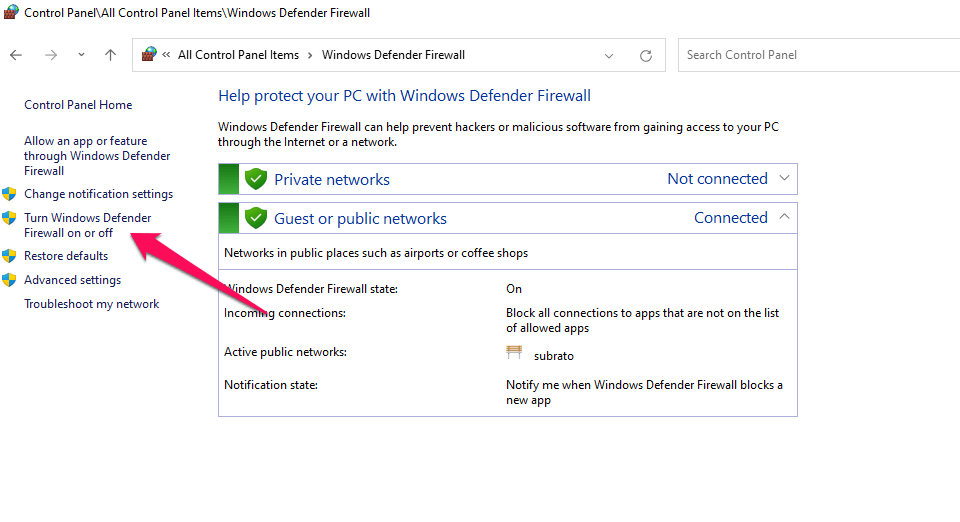
- Sie sollten Windows-Firewall für alle privaten, Domänen- und öffentlichen Netzwerke deaktivieren.
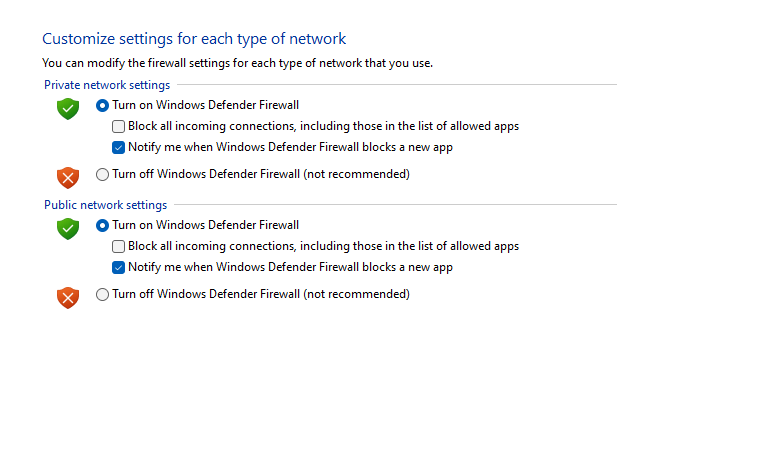
- Im letzten Schritt starten Sie Ihren PC neu, um die Änderungen anzuwenden und zu überprüfen, ob das Problem weiterhin besteht.
Jetzt, da Ihr Computer durch Antivirensoftware geschützt ist, müssen Sie sie deaktivieren. So geht’s:
- Gehen Sie zu Windows-Einstellungen > Datenschutz und Sicherheit.
- Wählen Sie Windows-Sicherheit > Virus- und Bedrohungsschutz.
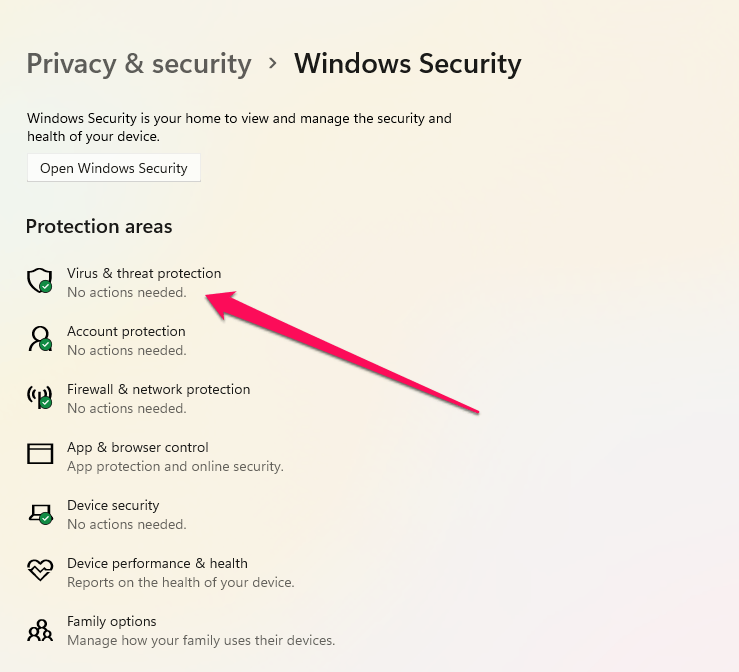
- Wählen Sie Einstellungen verwalten und deaktivieren Sie den Echtzeitschutz.
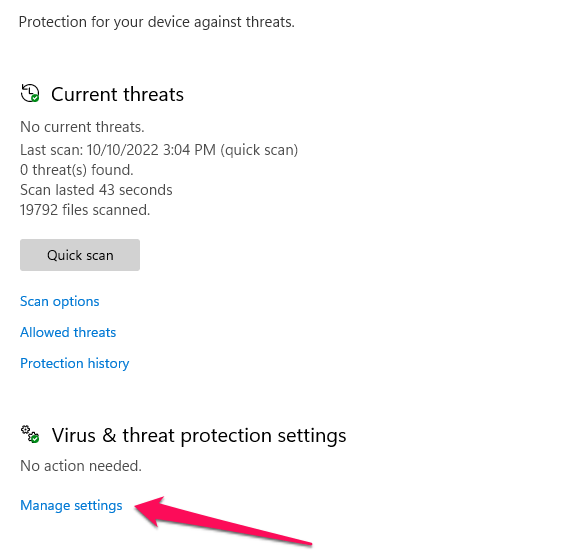
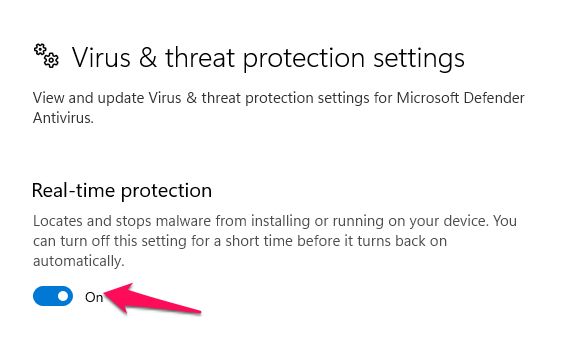
- Starten Sie anschließend Ihren PC neu, um die Änderungen anzuwenden.
Zusätzlich zu der Deaktivierung der Antivirensoftware auf Ihrem PC sollten Sie sicherstellen, dass Sie auch alle Drittanbieterprogramme deaktivieren, die Sie möglicherweise verwenden.
Lösung 7: Versuchen Sie, Overlay-Apps zu deaktivieren
Das Problem mit dem NBA 2K23 Fehlercode 727e66ac scheint darin zu liegen, dass es einige Apps gibt, die ihr eigenes Overlay-Programm haben, das die Spielleistung beeinträchtigen oder sogar Probleme beim Starten der App verursachen kann. Um das Problem zu beheben, sollten Sie sie wie folgt deaktivieren:
#1. Discord-Overlay deaktivieren
- Starten Sie zunächst Discord und klicken Sie auf das Zahnrad-Symbol unten.
- Klicken Sie in den App-Einstellungen auf Overlay > tippen Sie auf In-Game-Overlay aktivieren.
- Navigieren Sie anschließend zur Registerkarte Spiele und wählen Sie NBA 2k23 aus.
- Schließlich deaktivieren Sie das Aktivieren von In-Game-Overlays.
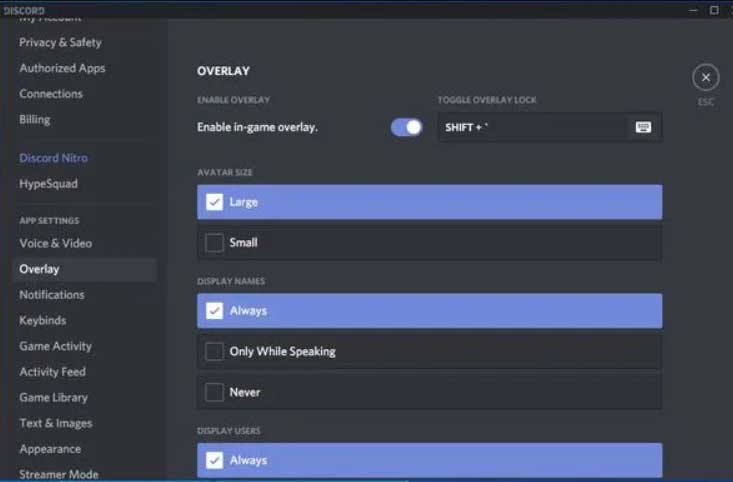
- Um die Änderungen anzuwenden, starten Sie Ihren PC neu.
#2. Xbox Game Bar deaktivieren
- Drücken Sie Windows + I, um die Windows-Einstellungen zu öffnen.
- Klicken Sie im Gaming-Menü auf Game Bar und schalten Sie sie mit dem Schalter aus.
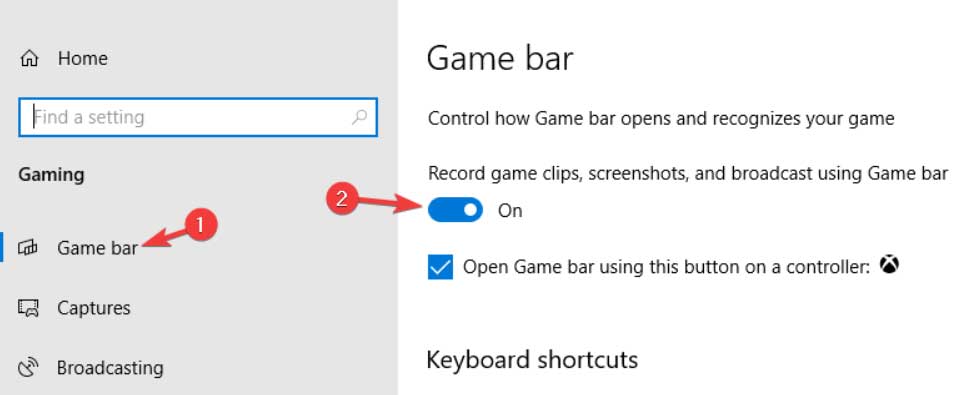
Wenn Sie die Game Bar-Option nicht finden können, suchen Sie einfach danach im Windows-Einstellungsmenü.
#3. Nvidia GeForce Experience Overlay deaktivieren
- Öffnen Sie die Nvidia GeForce Experience-App und klicken Sie auf Einstellungen.
- Klicken Sie auf der Registerkarte Allgemein auf In-Game-Overlay deaktivieren.
- Nachdem der PC neu gestartet wurde, starten Sie Vanguard erneut und wenden Sie die Änderungen an.
Zusätzlich sollten Sie alle Drittanbieter-Overlay-Apps deaktivieren, die ständig im Hintergrund laufen, wie MSI Afterburner, Rivatuner und RGB-Software. Überprüfen Sie, ob das Problem mit dem NBA 2K23 Fehlercode 727e66ac behoben ist.
Lösung 8: Überprüfen Sie die Integrität der Spieldateien auf Steam
Es wird empfohlen, dass Sie, wenn Sie ein Problem mit den Spieldateien feststellen und diese beschädigt oder fehlend sind, diese Methode verwenden, um das Problem schnell zu identifizieren, da das Problem mit dem NBA 2K23 Fehlercode 727e66ac manchmal nur auftritt, weil Ihre Spieldateien beschädigt sind:
- Gehen Sie zu Steam > Bibliothek.
- Klicken Sie dann mit der Rechten Maustaste auf NBA 2K23 aus der Liste.
- Klicken Sie auf Eigenschaften > Lokale Dateien.
- Wählen Sie Integrität der Spieldateien überprüfen.
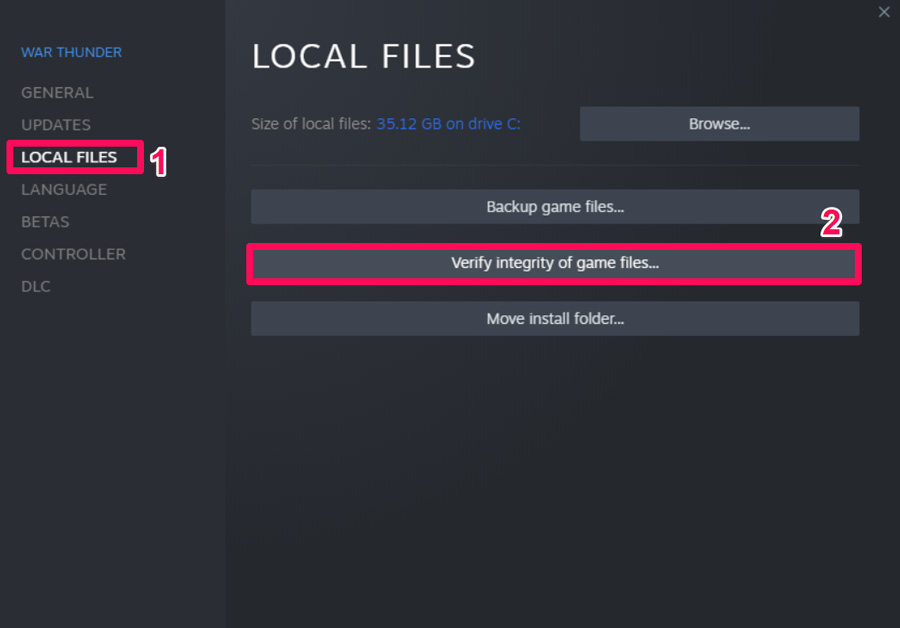
- Es wird eine Weile dauern, bis der Prozess abgeschlossen ist.
- Sobald dies erledigt ist, starten Sie einfach Ihren Computer neu.
Es sollte das Problem mit dem NBA 2K23 Fehlercode 727e66ac auf Ihrem PC beheben.
Lösung 9: Deaktivieren Sie die CPU- oder GPU-Übertaktung
Stellen Sie sicher, dass Sie keine CPU/GPU-Übertaktung auf Ihrem PC verwenden, wenn Ihr Spiel häufig den Fehlercode 727e66ac erhält. Die Übertaktung von CPUs/GPUs kann das Gameplay verbessern, aber manchmal kann sie zu Engpässen oder Kompatibilitätsproblemen führen. Um optimale Leistung zu erzielen, stellen Sie einfach die Frequenz auf die Standardwerte ein.
Lösung 10: Überprüfen Sie auf Windows-Updates
Ihr Windows-Build wird wahrscheinlich veraltet und beschädigt. Sie können nach Windows-Updates suchen, indem Sie die folgenden Schritte ausführen, wenn Sie auch so fühlen. Installieren Sie jedes Mal, wenn ein Update verfügbar ist, es. Jedes Mal, wenn Software aktualisiert wird, werden Bugs behoben und Verbesserungen vorgenommen. So geht’s:
- Drücken Sie Windows + I, um auf Windows-Einstellungen zuzugreifen.
- Tippen Sie dann auf Windows Update und anschließend auf Auf Updates überprüfen.
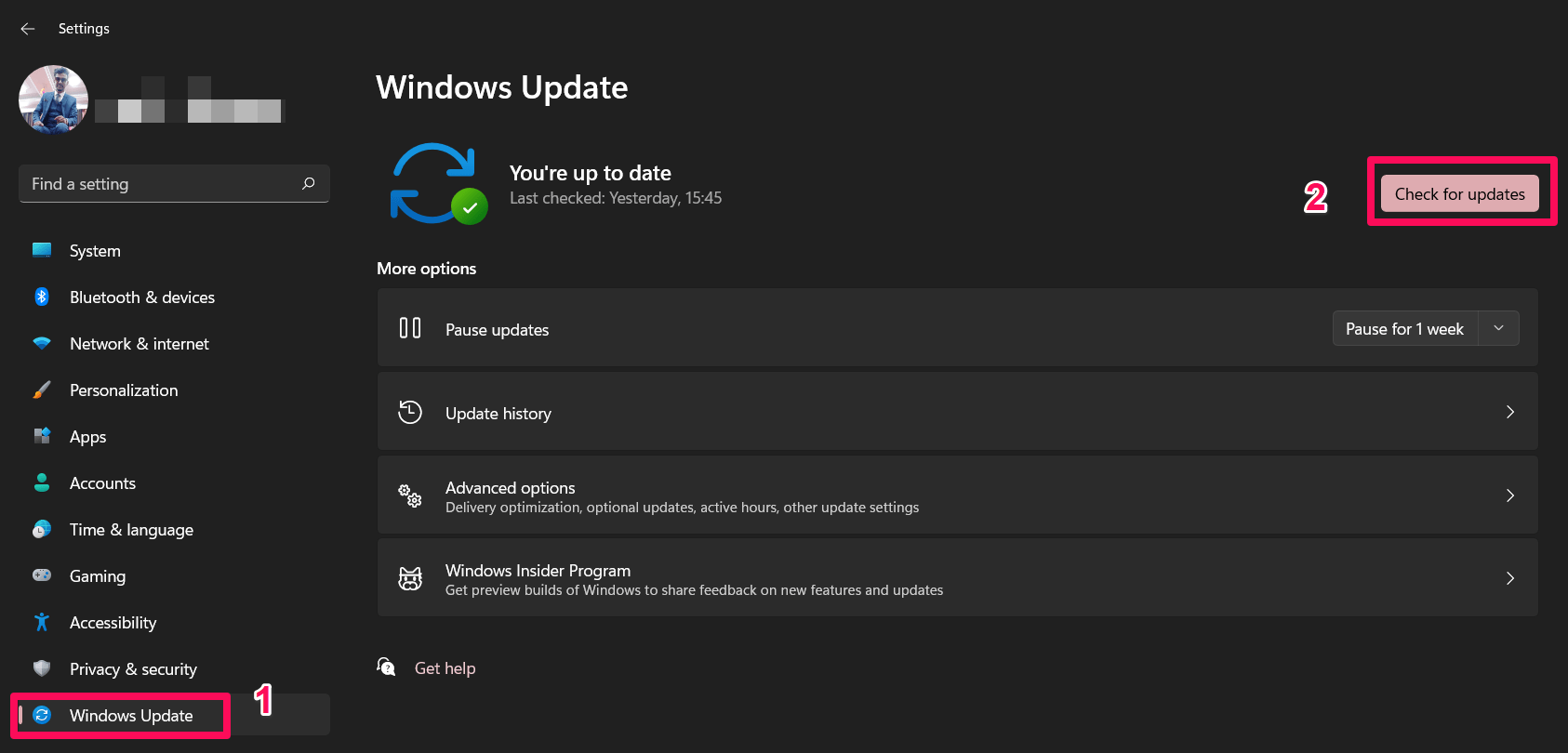
Lösung 11: Aktualisieren Sie das NBA 2K22-Spiel
Wenn Sie Ihr NBA 2K22-Spiel schon eine Weile nicht aktualisiert haben, können Sie diese Richtlinien befolgen, um nach Updates zu suchen und den neuesten Patch (falls verfügbar) zu installieren. So geht’s:
- Navigieren Sie zu Steams Bibliothek und wählen Sie NBA 2K23 aus.
- Es wird automatisch nach Updates gesucht. Klicken Sie auf Aktualisieren, wenn ein Update verfügbar ist.
- Stellen Sie sicher, dass Steam geschlossen ist, nachdem das Update abgeschlossen ist. Es kann einige Zeit dauern, bis das Update installiert ist.
- Starten Sie Ihren Computer neu, um die Änderungen anzuwenden, und starten Sie dann das Spiel erneut.
Wenn Sie Gedanken dazu haben, Wie man den NBA 2K23 Fehlercode 727e66ac behebt?, dann können Sie gerne unten im Kommentarfeld schreiben. Abonnieren Sie auch unseren DigitBin YouTube-Kanal für Video-Tutorials. Prost!
Erhalte neue Beiträge in deinem Posteingang.
Kein Spam. Jederzeit abmelden.