Windows 11 · 5 min read · Sep 21, 2025
So beheben Sie, dass die Funktion "In der Nähe teilen" unter Windows 11 nicht funktioniert?

In diesem Leitfaden habe ich verschiedene Tipps geteilt, um “In der Nähe teilen” zu beheben, falls es unter Windows 11 nicht funktioniert. Für die drahtlose Dateiübertragung ist “In der Nähe teilen” eine nützliche Funktion, die im Windows-Betriebssystem verfügbar ist. Wenn Sie Dateien mit kleinerer Größe zwischen zwei Computern übertragen möchten, ist “In der Nähe teilen” eine großartige Möglichkeit, dies zu tun.
Aufgrund von schlecht verwalteten Einstellungen, Signalstörungen, Systemfehlern im Windows-Betriebssystem, einem defekten WiFi-Netzwerk und gestörten Bluetooth-Diensten funktioniert “In der Nähe teilen” möglicherweise nicht unter Windows 11.
Es hängt auch von der Art des Netzwerks ab, das beide Geräte, die an der Dateiübertragung teilnehmen, verwenden. Ein öffentliches Netzwerk führt zu einer langsamen Übertragung von Dateien, da es mehrere Geräte gibt, die mit demselben Netzwerk verbunden sind.
Tipps zur Behebung von “In der Nähe teilen” funktioniert nicht unter Windows 11
Lassen Sie mich Sie durch die Fehlerbehebungstipps führen, die einfach genug umzusetzen sind, um “In der Nähe teilen” wieder zum Laufen zu bringen, um Dateien zu teilen.
1. Aktivieren Sie die Sichtbarkeit des Geräts für andere Geräte
Das bedeutet, dass Ihr Gerät, also der Computer, für andere Geräte sichtbar sein muss, mit denen Sie an der Dateiübertragung teilnehmen möchten. Um dies zu überprüfen, müssen Sie die Einstellungen für “In der Nähe teilen” in Windows 11 aufrufen.
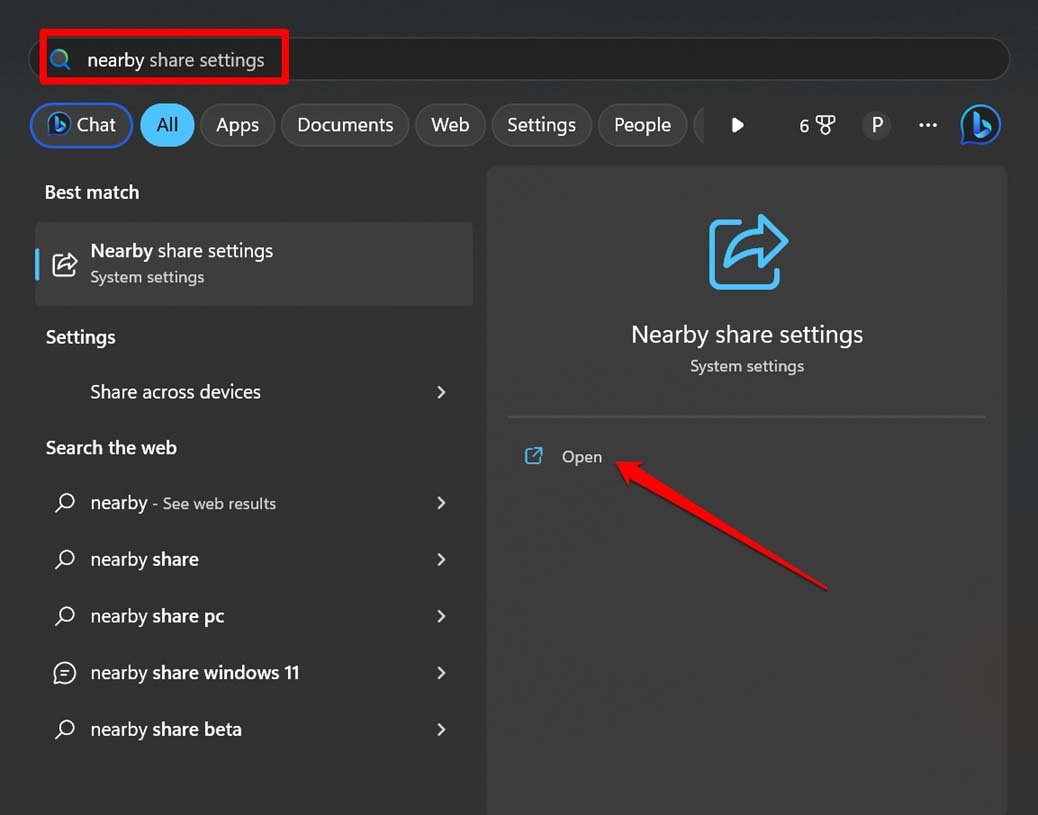
- Öffnen Sie die Suchkonsole, indem Sie die Windows-Taste drücken.
- Geben Sie Einstellungen für In der Nähe teilen ein. Klicken Sie auf Öffnen, wenn das Ergebnis in der Suche erscheint.
- Klicken Sie im Tab In der Nähe teilen auf die Option „Jeder in der Nähe“.
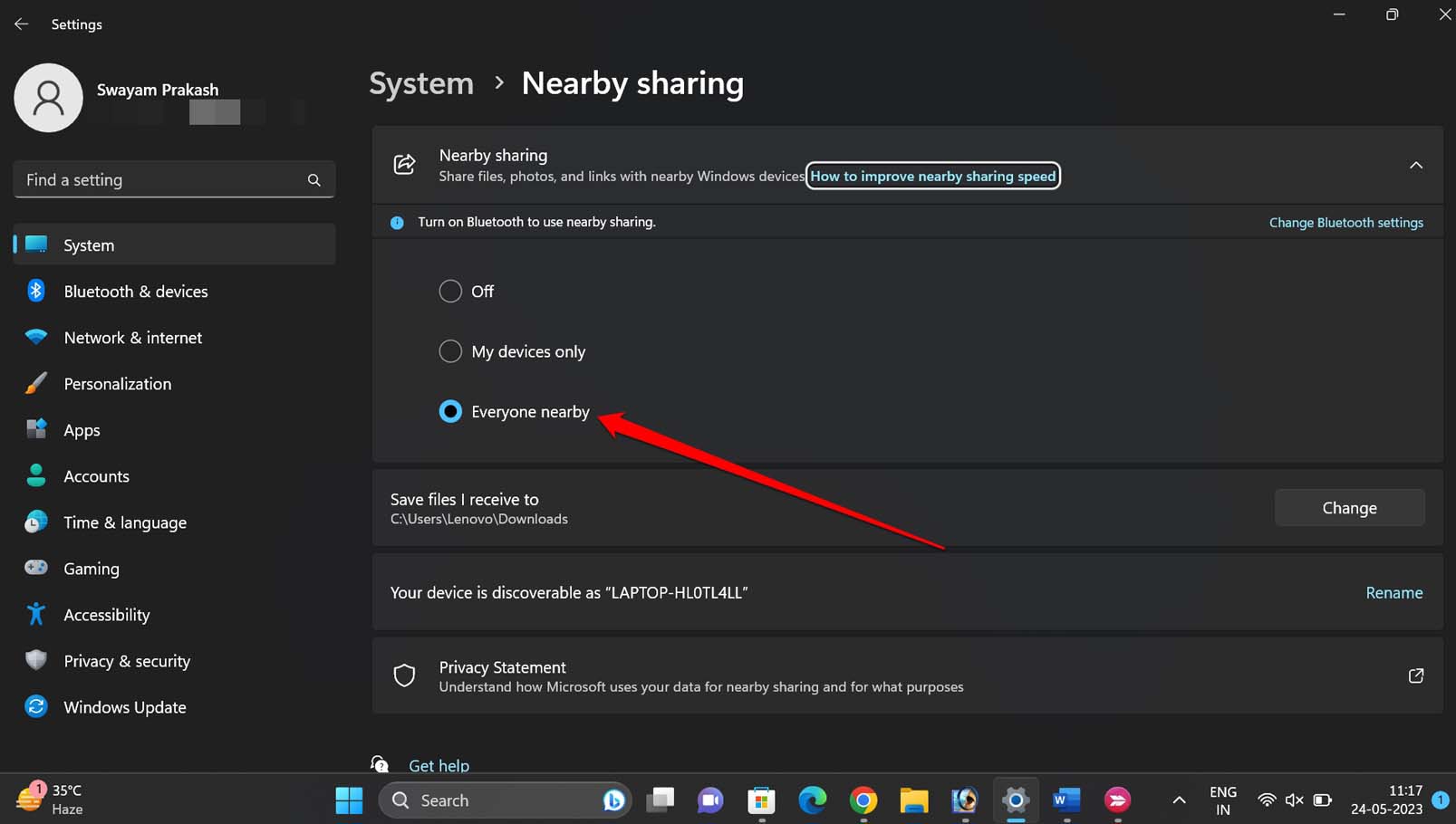
- Sobald dies erledigt ist, schließen Sie die Einstellungen und versuchen Sie, Dateien mit der Funktion zu teilen.
2. Verbinden Sie beide Geräte mit demselben WiFi-Netzwerk
Es sind zwei Geräte beteiligt, wenn wir von “In der Nähe teilen” sprechen. Ein Computer, der die Datei teilt, und ein anderer, der die Datei empfangen wird. Beide PCs müssen mit demselben Netzwerk verbunden sein.
- Klicken Sie in der Taskleiste des Computers, der die Datei teilt, auf das Netzwerksymbol.
- Verbinden Sie es mit dem gewünschten WiFi-Netzwerk.
- Wiederholen Sie die obigen Schritte auf dem zweiten PC und verbinden Sie sich mit demselben WiFi-Netzwerk.
3. Bluetooth-Supportdienst sollte auf den Geräten aktiviert sein
Die PCs, die Dateien teilen, sollten den Bluetooth-Supportdienst aktiviert haben.
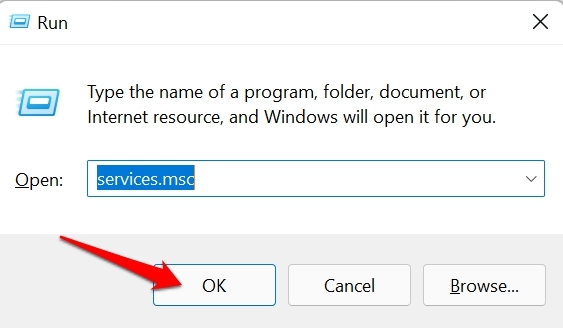
- Drücken Sie Windows + R, um das Ausführen-Fenster zu öffnen.
- Geben Sie „services.msc“ ein und drücken Sie die Eingabetaste.
- Scrollen Sie in der Liste der aktiven Dienste im Windows-Betriebssystem zu Bluetooth-Supportdienst.
- Klicken Sie mit der rechten Maustaste darauf und wählen Sie Neustarten.
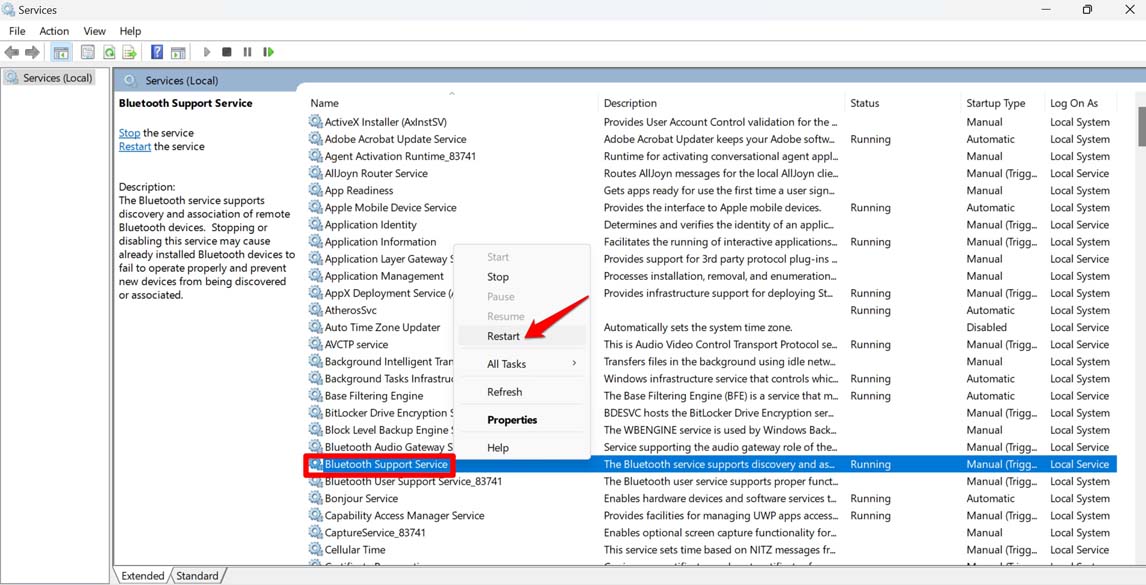
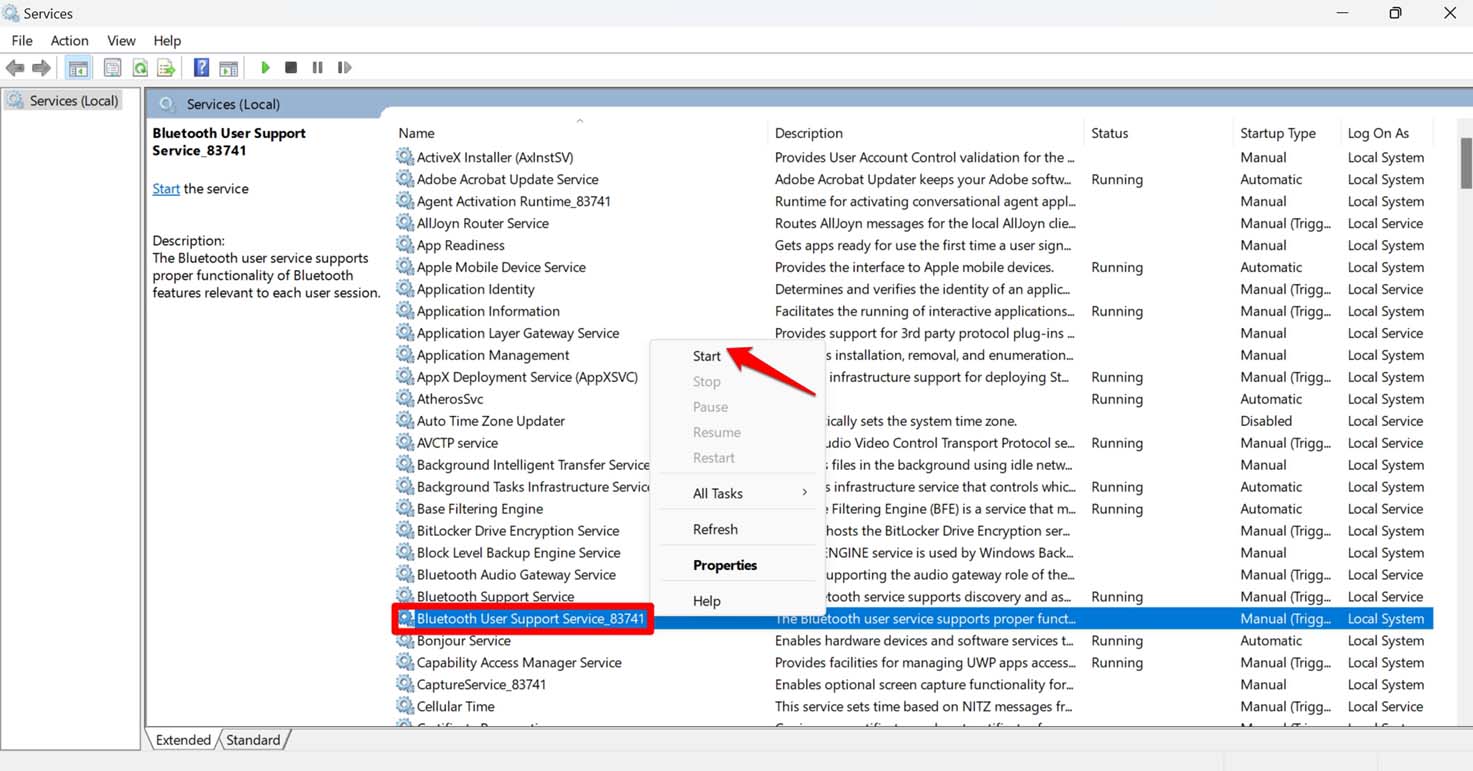
- Es gibt einen weiteren Dienst namens BluetoothUserService. Klicken Sie mit der rechten Maustaste darauf und wählen Sie Starten aus dem Menü.
4. Aktualisieren Sie das Windows-Betriebssystem
Stellen Sie sicher, dass beide Computer, die an der Dateiübertragung über “In der Nähe teilen” beteiligt sind, die neueste Version von Windows 11 ausführen. Überprüfen Sie verfügbare Softwareupdates und installieren Sie diese, um eventuelle Fehler im Betriebssystem zu beseitigen.
- Drücken Sie die Tastenkombination Windows + I, um zu den Einstellungen zu gelangen.
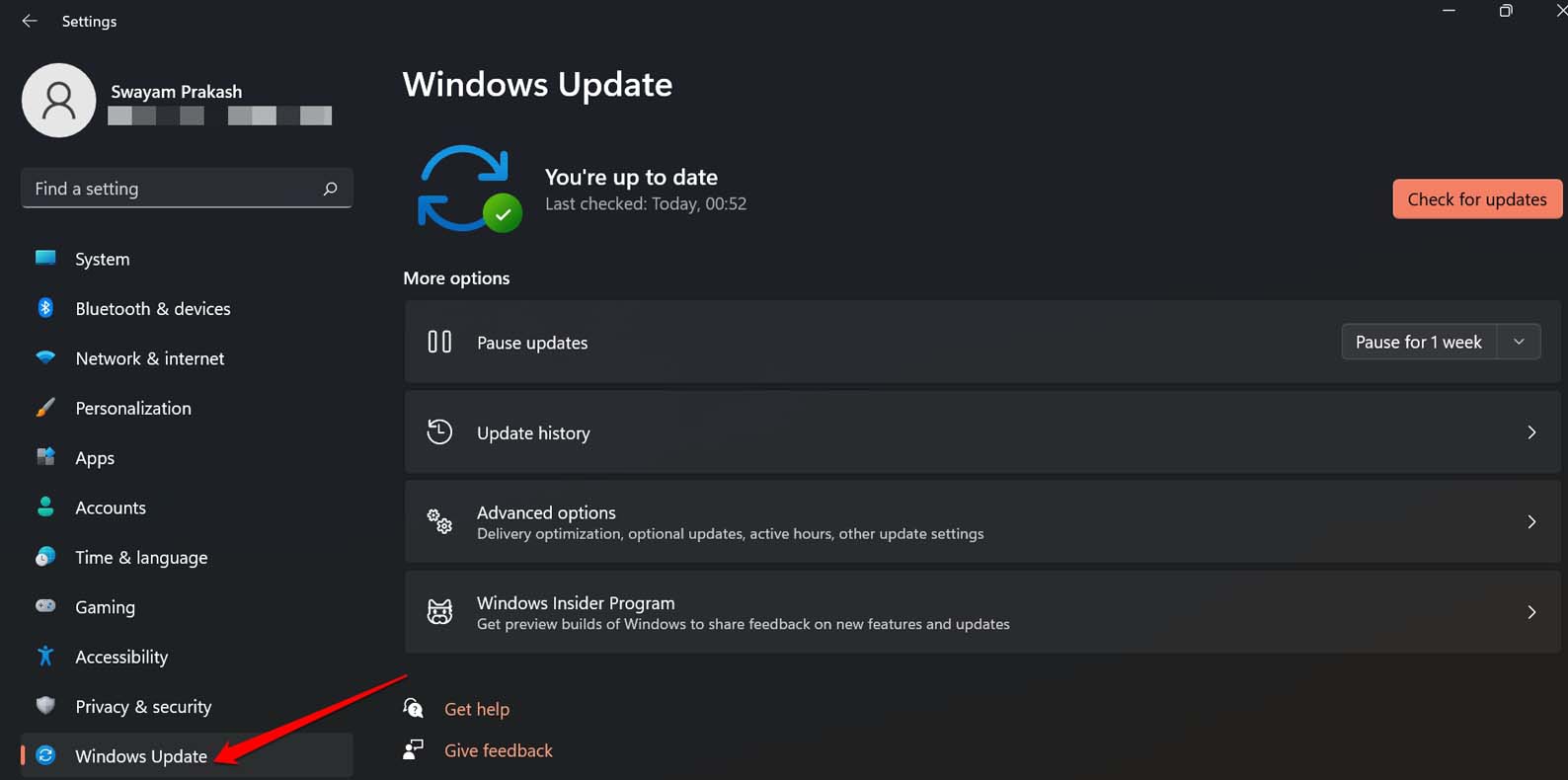
- Klicken Sie im linken Bereich auf Windows Update.
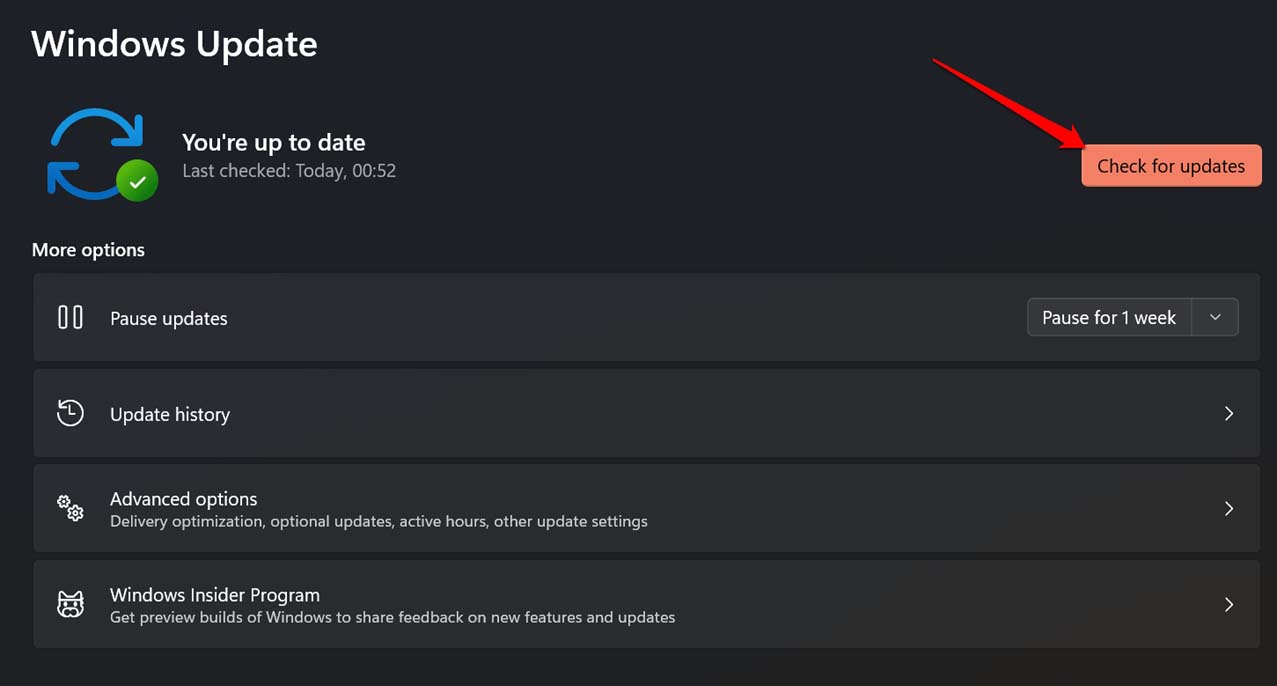
- Klicken Sie dann auf Nach Updates suchen.
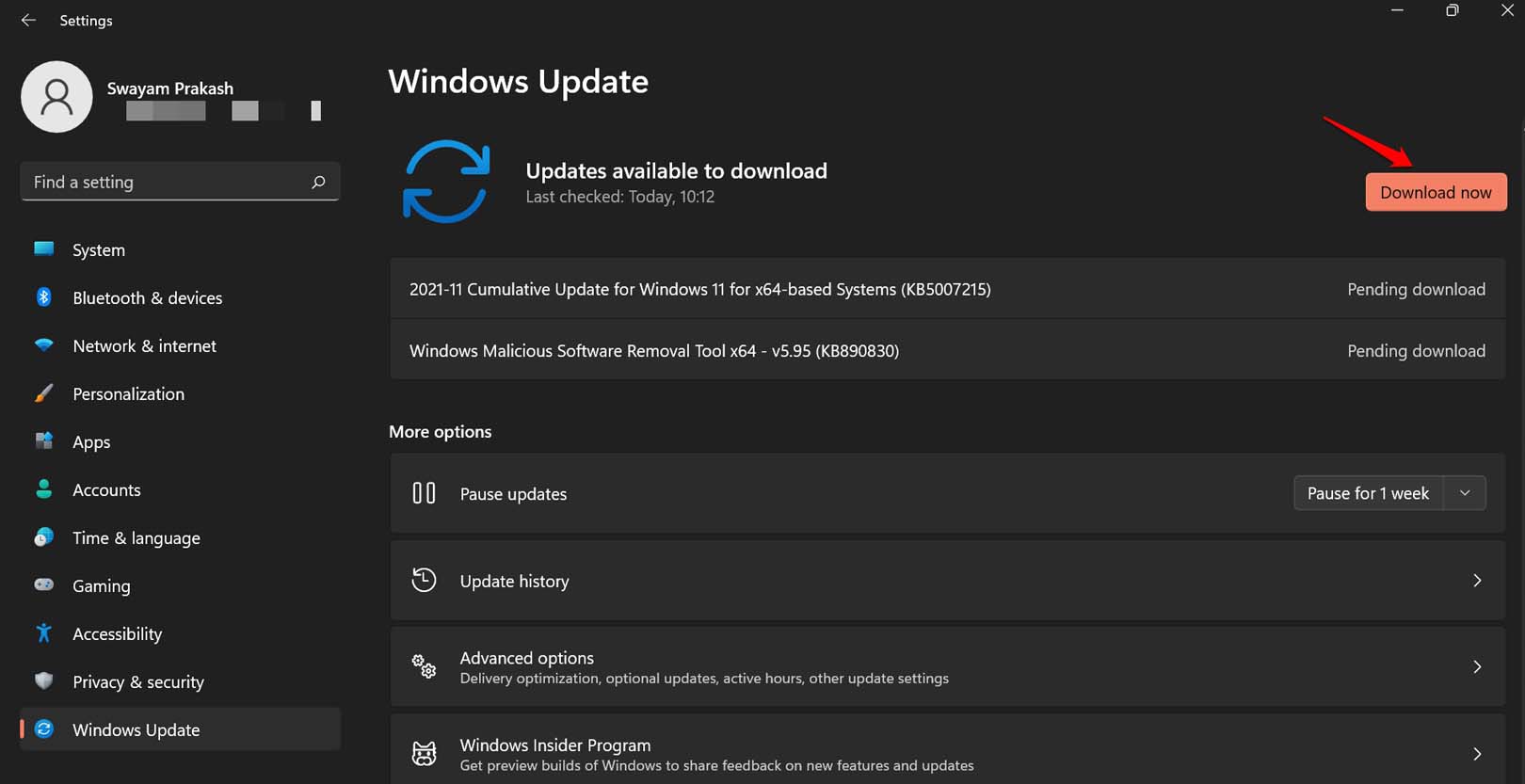
- Wenn ein neues Update verfügbar ist, klicken Sie auf Jetzt herunterladen, um mit der Installation des Updates fortzufahren.
Sobald der Computer nach der Installation des Updates neu gestartet wird, aktivieren Sie “In der Nähe teilen” und versuchen Sie, die Dateien von einem PC auf einen anderen zu senden.
5. Die Geräte, die Dateien teilen, sollten in der Nähe sein
“In der Nähe teilen” nutzt Bluetooth für die Dateiübertragung. Es handelt sich um ein Signal mit kurzer Reichweite. Daher empfehle ich, beide Geräte, die Dateien teilen, nah beieinander und vorzugsweise im selben Raum zu halten. Es sollte keine Trennung, wie Wände oder Möbel, geben, da dies ein schwaches Signal verursachen kann, das die Dateiübertragungsgeschwindigkeit deaktiviert oder verlangsamt.
6. Verwenden Sie ein privates Netzwerk
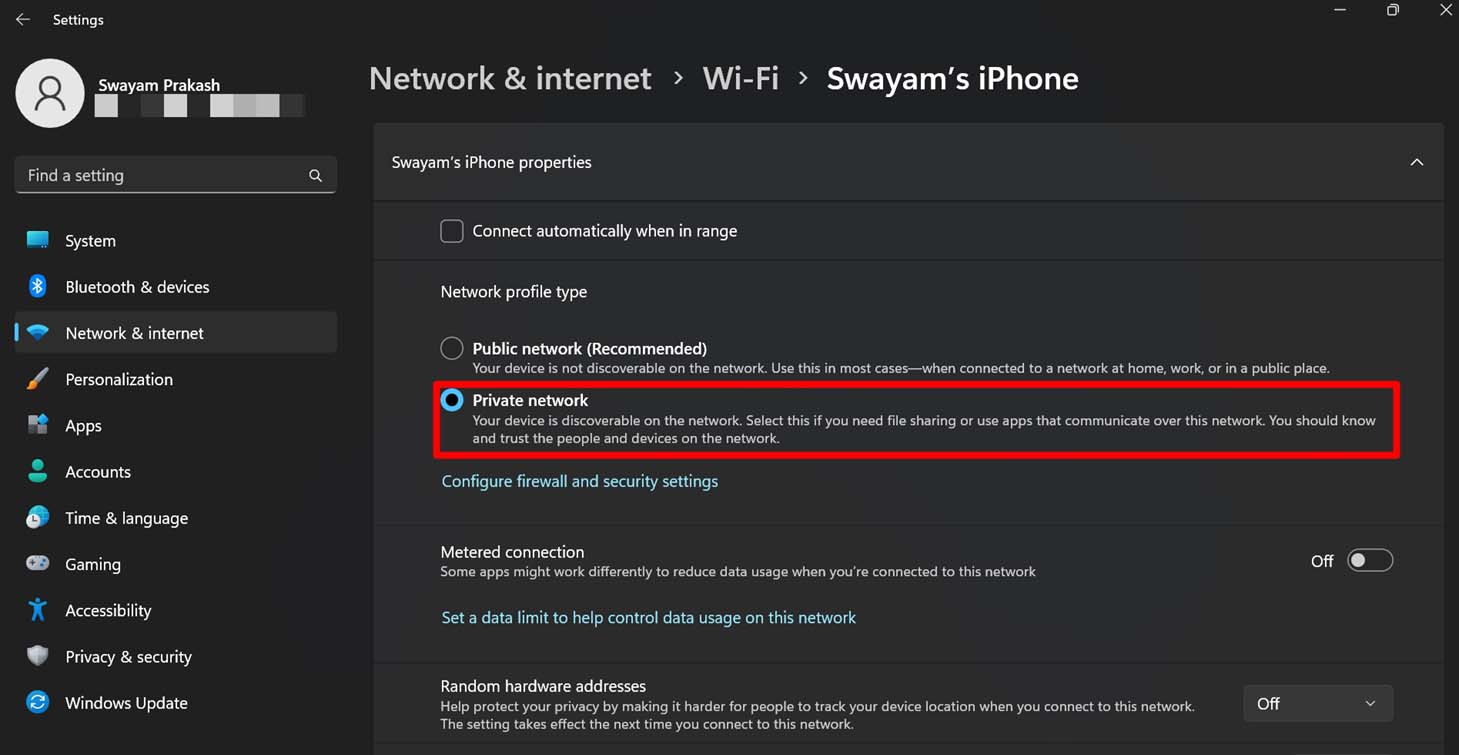
Stellen Sie sicher, dass beide Geräte, die Dateien über dasselbe WiFi-Netzwerk teilen, als privates Netzwerk eingestellt sind.
- Drücken Sie Windows + I, um die Einstellungen zu öffnen.
- Klicken Sie im linken Bereich auf Netzwerk & Internet.
- Klicken Sie auf WiFi, um auf die Einstellungen zuzugreifen.
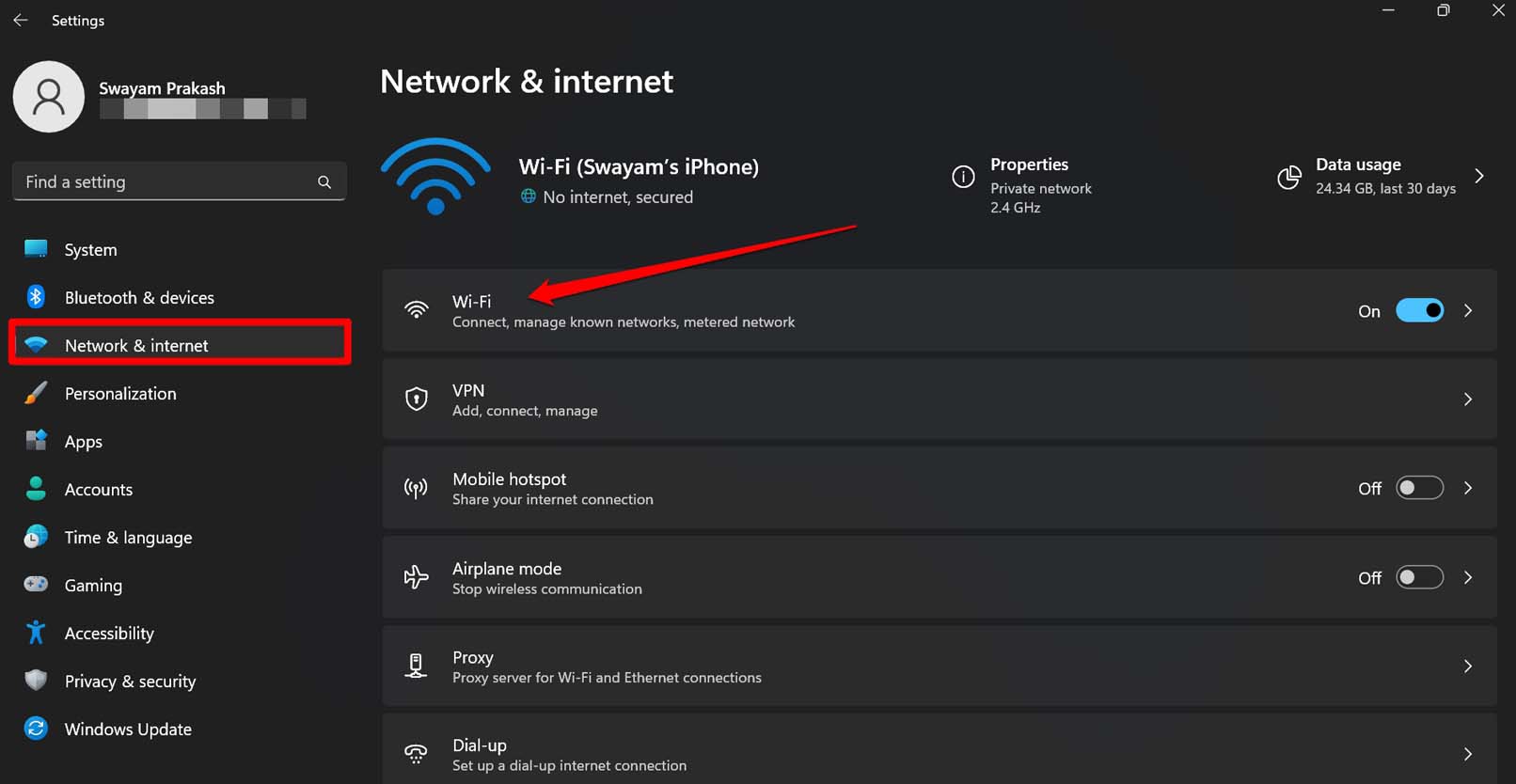
- Klicken Sie dann auf die Optionen WiFi
Eigenschaften . - Wählen Sie unter Netzwerkprofiltyp die Option Privates Netzwerk.
7. Überprüfen Sie, ob die Computer, die Dateien teilen/empfangen, BLE unterstützen
BLE ist die Abkürzung für Bluetooth Low Energy. Es gibt eine zugehörige Funktion, „Bluetooth-Radio, das die Low Energy Central Role unterstützt,“ die aktiviert sein muss, um einen reibungslosen Dateitransfer zwischen Geräten zu gewährleisten.
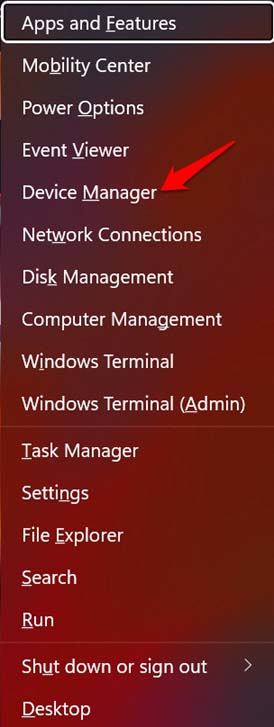
- Drücken Sie Windows + X, und wählen Sie im zugehörigen Menü Geräte-Manager.
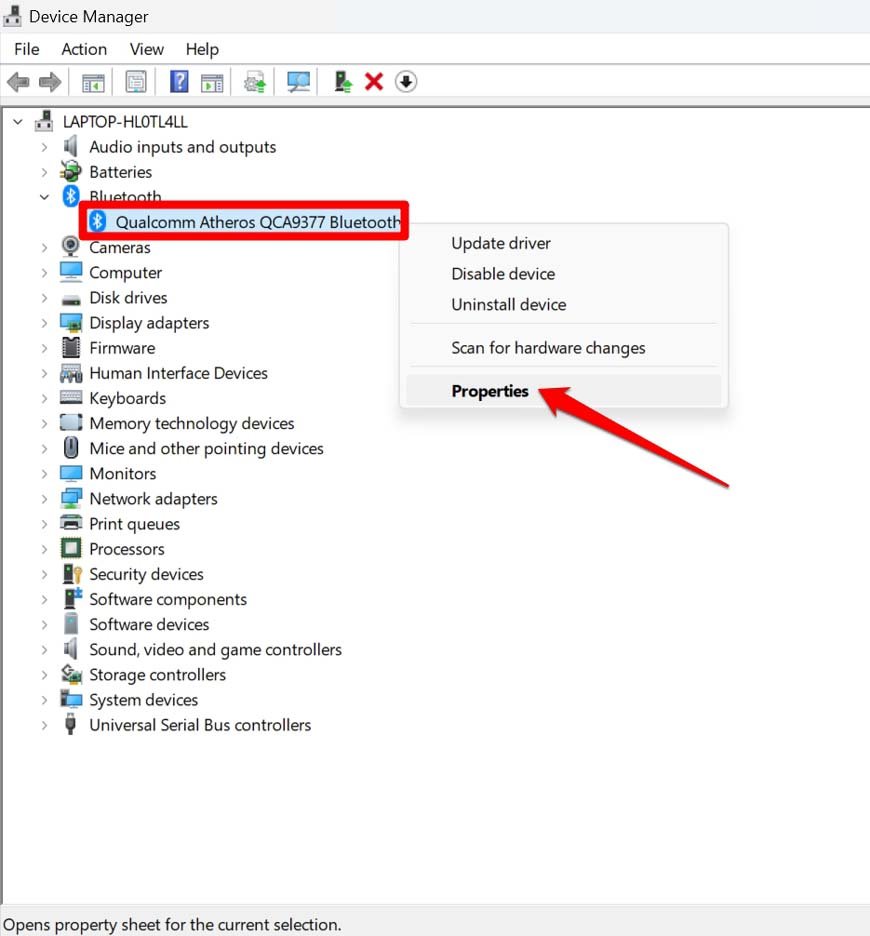
- Scrollen Sie zu Bluetooth und klicken Sie, um es zu erweitern.
- Klicken Sie mit der rechten Maustaste auf den Bluetooth-Adapter und wählen Sie Eigenschaften.
- Klicken Sie im Eigenschaften-Dialogfeld auf die Registerkarte Details.
- Klicken Sie auf das Dropdown-Menü für die Eigenschaften und navigieren Sie zu Bluetooth-Radio, das die Low Energy Central Role unterstützt.
- Überprüfen Sie, ob der Wert auf
gesetzt ist. 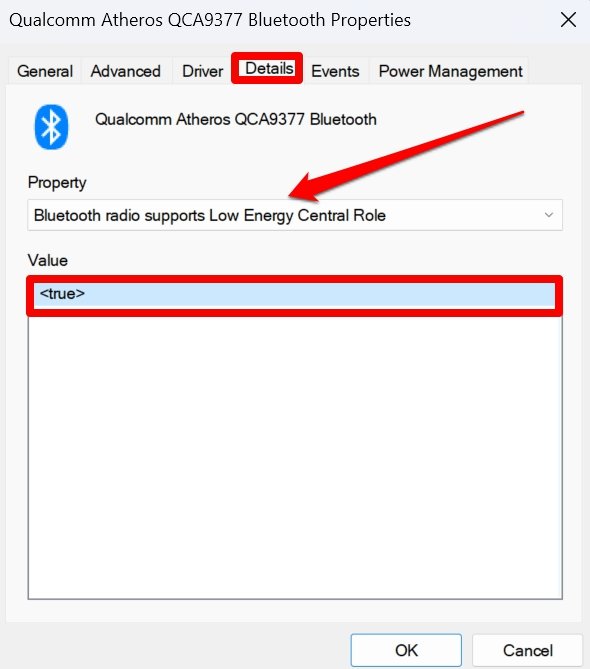
Dies bedeutet, dass der PC BLE unterstützt. Wiederholen Sie die obigen Schritte für beide Computer, die an der Dateiübertragung beteiligt sind.
8. Führen Sie die Bluetooth-Fehlerbehebung durch
Verwenden Sie die integrierte Bluetooth-Fehlerbehebung von Windows, um eventuelle zugrunde liegende technische Probleme mit Bluetooth zu beheben.
- Drücken Sie die Windows-Taste.
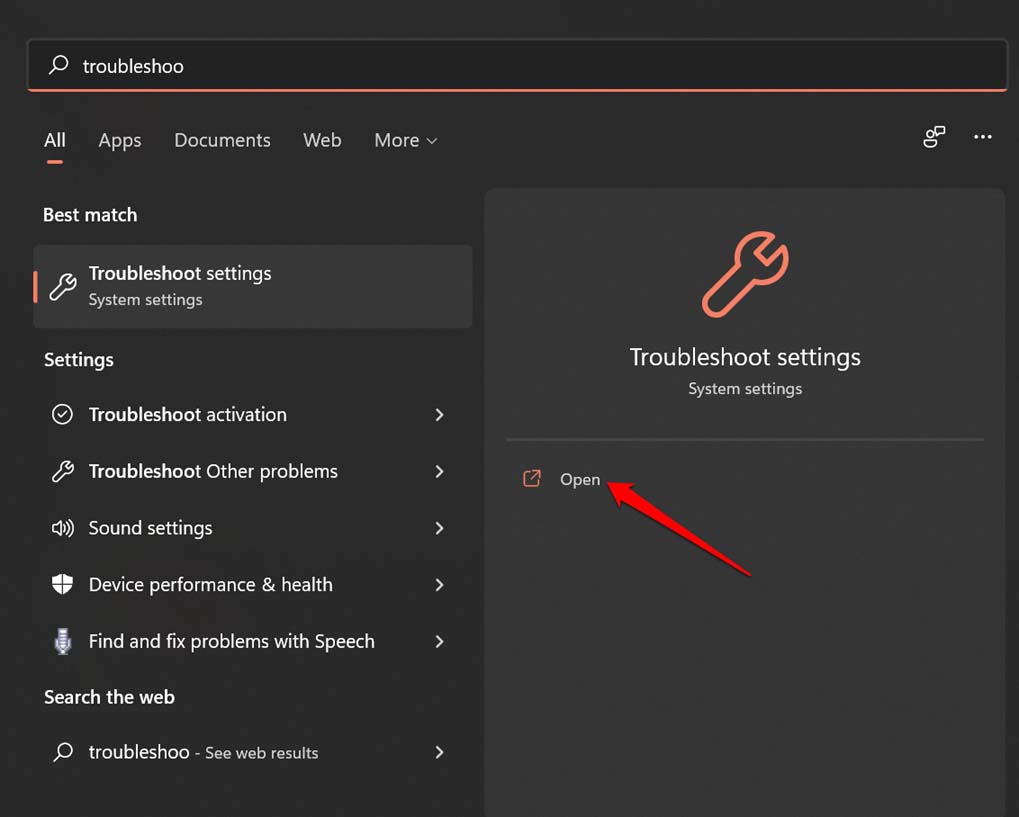
- Geben Sie in der Suchkonsole, die erscheint, Fehlerbehebungseinstellungen ein.
- Klicken Sie auf Öffnen.
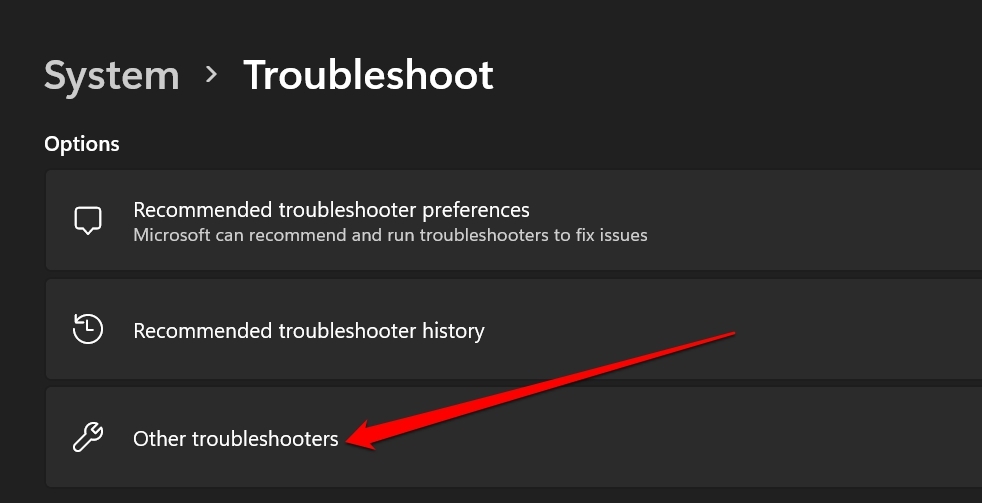
- Klicken Sie nun auf Andere Fehlerbeheber.
- Scrollen Sie zu Bluetooth und klicken Sie auf die Schaltfläche Ausführen.
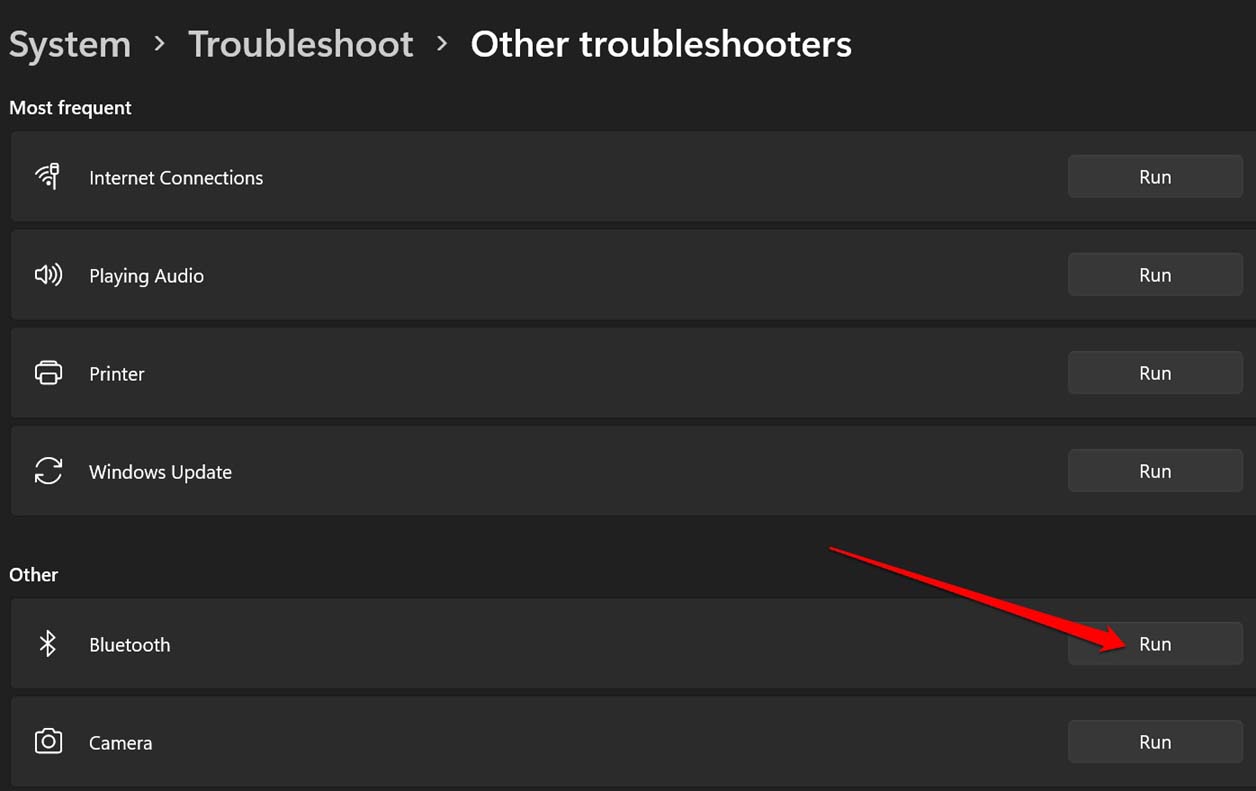
Dies aktiviert die Fehlerbehebung, und Sie können die erforderlichen Anweisungen auf dem Bildschirm befolgen, um dem Tool zu helfen, die Probleme mit Bluetooth zu beheben.
Teilen Sie Dateien schnell mit “In der Nähe teilen” unter Windows 11
Die obigen Tipps und Tricks sollten ausreichen, um die Probleme mit “In der Nähe teilen” unter Windows 11 zu beheben. Probieren Sie sie aus und teilen Sie weiterhin Dateien von einem Gerät auf ein anderes, ohne Unterbrechungen.
Wenn Sie Gedanken dazu haben, wie man behebt, dass die Funktion “In der Nähe teilen” unter Windows 11 nicht funktioniert?, dann können Sie gerne unten im Kommentarfeld schreiben. Abonnieren Sie auch unseren DigitBin YouTube-Kanal für Video-Tutorials. Prost!
Erhalte neue Beiträge in deinem Posteingang.
Kein Spam. Jederzeit abmelden.