Fehlerbehebung · 4 min read · Sep 26, 2025
Wie man den NET::ERR_CERT_REVOKED Fehler in Google Chrome behebt?
Viele Windows 10-Nutzer haben den NET::ERR_CERT_REVOKED Fehler in ihren Google Chrome-Browsern erlebt, und sie stoßen auf dieses Problem, wenn die Website, die sie besuchen, Probleme mit SSL oder der serverseitigen Verbindung hat.
Grundsätzlich bedeutet der NET::ERR_CERT_REVOKED Fehler, dass das SSL-Zertifikat der Website von der SSL-Zertifizierungsstelle widerrufen wurde.
In diesem Artikel werden wir Ihnen zeigen, wie Sie den NET::ERR_CERT_REVOKED Fehler in Google Chrome beheben können.
Wie man den NET::ERR_CERT_REVOKED Fehler in Google Chrome behebt?
1. Überprüfen Sie das Datum & die Uhrzeit
Es wurde festgestellt, dass die Einstellungen für Datum & Uhrzeit die Hauptursache für SSL-Probleme auf der Server- sowie der Client-Seite sind, da sie eine Diskrepanz zwischen dem PC und dem Server aufgrund unterschiedlicher Zeiten verursachen.
Das ist der Grund, warum Sie Ihr Datum & Ihre Uhrzeit überprüfen und sicherstellen müssen, dass sie korrekt sind.
Befolgen Sie diese Schritte:
- Öffnen Sie das Startmenü in Windows und suchen Sie nach der Systemsteuerung.
- Öffnen Sie die Systemsteuerung und klicken Sie auf Uhr, Region und Sprache.
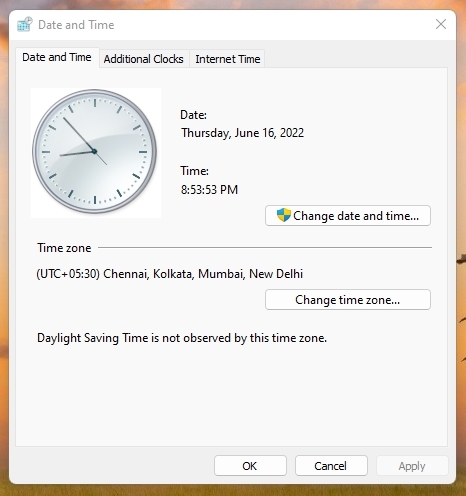
- Klicken Sie auf Datum und Uhrzeit und geben Sie das korrekte Datum und die Uhrzeit ein oder lassen Sie es so, wie es ist, wenn es genau ist.
- Starten Sie Ihren PC nach dieser Änderung neu und überprüfen Sie, ob der Fehler behoben ist.
2. Deaktivieren Sie die Firewall und das Antivirenprogramm
Es ist möglich, dass Ihr Antivirenprogramm oder Ihre Firewall Probleme verursacht, die Google Chrome daran hindern, einige Websites zu laden. Daher ist es am besten, die Firewall und Antivirenprogramme (sofern vorhanden) vorübergehend auszuschalten und zu sehen, ob der Fehler behoben wird.
Wenn Sie die Windows-Firewall auf Ihrem PC aktiviert haben (was Sie sollten), folgen Sie diesen Schritten, um sie zu deaktivieren:
- Öffnen Sie die Systemsteuerung aus dem Windows-Startmenü und wählen Sie die Option System und Sicherheit.
- Klicken Sie auf die Option Windows-Firewall und gehen Sie zu der Option Windows-Firewall ein- oder ausschalten auf der linken Seite.
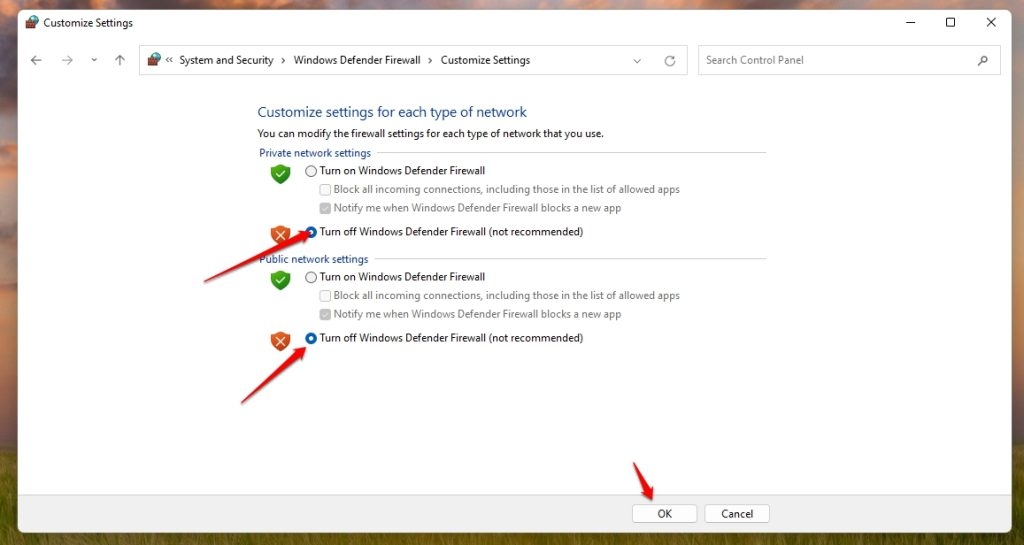
- Wählen Sie das Kästchen neben der Option, um die Firewall auszuschalten, und klicken Sie auf OK, um die Änderungen zu übernehmen.
Starten Sie danach den PC neu und navigieren Sie zu der Website, auf der Sie den NET::ERR_CERT_REVOKED Fehler erhalten haben.
3. Setzen Sie TCP/IP zurück und leeren Sie den DNS
Wir haben festgestellt, dass dieser NET::ERR_CERT_REVOKED Fehler manchmal durch TCP/IP- und DNS-Probleme verursacht wird, daher ist es am besten, TCP/IP zurückzusetzen und den DNS zu leeren, damit die Probleme verschwinden.
Um den DNS zu leeren, folgen Sie den unten genannten Schritten:
- Rechtsklicken Sie auf die Windows-Taste und klicken Sie auf Eingabeaufforderung (als Administrator ausführen).
- Geben Sie im CMD-Fenster den folgenden Befehl ein:
*netsh int ip reset c:\resetlog.txt*- Drücken Sie die Eingabetaste, nachdem Sie den obigen Befehl eingegeben haben, und geben Sie dann die folgenden Befehle nacheinander ein. Stellen Sie sicher, dass Sie nach jedem Befehl die Eingabetaste drücken.
*ipconfig /flushdns**ipconfig /registerdns**ipconfig /release**ipconfig /renew*- Mit den Befehlen haben wir den DNS geleert und die TCP/IP-Verbindung Ihres Servers und des PCs zurückgesetzt.
4. Führen Sie einen sauberen Neustart durch
Es ist möglich, dass Drittanbieter-Apps einige Probleme mit Google Chrome verursachen, weshalb sie den NET::ERR_CERT_REVOKED Fehler erhalten. Daher wird empfohlen, zunächst alle Google Chrome-Erweiterungen zu deaktivieren.
Danach können Sie auch einen sauberen Neustart in Windows mit Hilfe der folgenden Schritte durchführen:
- Drücken Sie Windows-Taste + R und geben Sie msconfig in das Ausführungsdialogfeld ein.
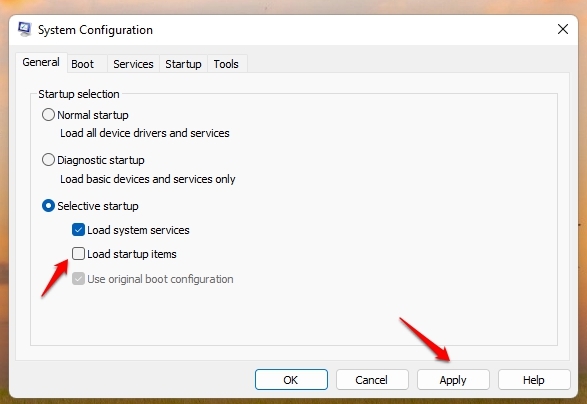
- Gehen Sie zum Tab Allgemein und deaktivieren Sie die Option Startobjekte laden.
- Aktivieren Sie nun die Optionen Systemdienste laden und die ursprüngliche Startkonfiguration verwenden.
- Gehen Sie zum Tab Dienste und klicken Sie auf Alle Microsoft-Dienste ausblenden und klicken Sie dann auf Übernehmen und dann auf OK, um die Änderungen zu speichern.
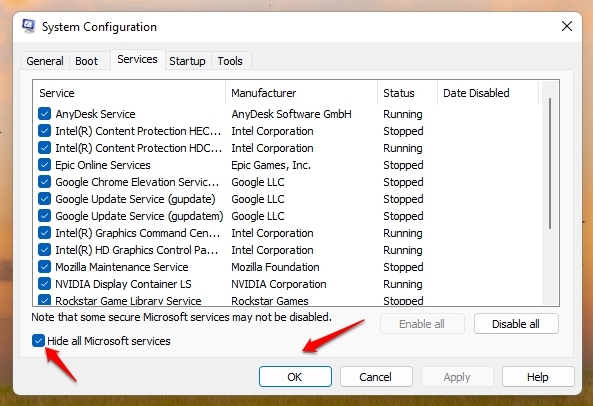
Starten Sie jetzt Ihren PC neu und sehen Sie, ob die Fehlermeldung verschwunden ist.
5. Deaktivieren Sie die Sicherheitswarnung
Eine Sache, die viele Benutzer ausprobiert haben und die für sie funktioniert hat, ist die Lösung, die Sicherheitswarnung selbst zu deaktivieren.
Mit dieser Methode gibt es ein Problem: Die Fehlermeldung wird nicht angezeigt, aber das Problem könnte weiterhin bestehen.
Außerdem, wenn Ihr PC von verschiedenen Benutzern häufig verwendet wird und sie oft nicht-SSL-Websites besuchen, könnte dies einige Probleme mit Viren verursachen.
Wenn Sie sich also sicher sind, was Sie tun, fahren Sie mit dieser Lösung fort.
- Öffnen Sie das Ausführungsdialogfeld, indem Sie gleichzeitig Windows + R drücken.
- Geben Sie den Befehl inetcpl.cpl in das Ausführungsfeld ein und drücken Sie Enter.
- Sie sehen nun das Fenster Internetoptionen.
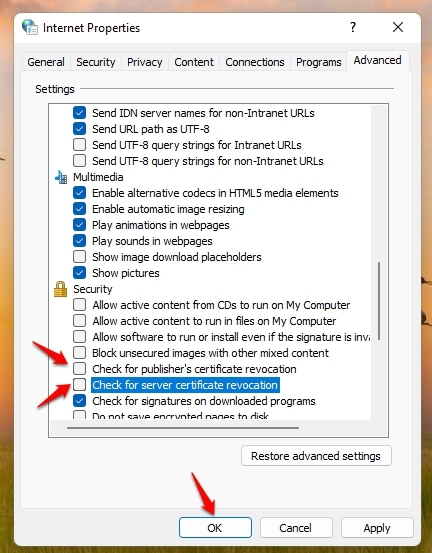
- Gehen Sie zum Tab Erweitert und deaktivieren Sie die Optionen Überprüfung des Widerrufs des Herausgebers und Überprüfung des Widerrufs des Serverzertifikats.
- Klicken Sie auf Übernehmen und dann auf OK, um die Änderungen zu übernehmen.
Fazit
Nun, das ist alles, was Sie tun können, um den NET::ERR_CERT_REVOKED Fehler in Windows 10 innerhalb von Google Chrome zu beheben.
Wenn man es betrachtet, ist dieser Fehler großartig, weil er Sie darauf hinweist, dass das SSL-Zertifikat dieser Website widerrufen wurde, was bedeutet, dass es weniger sicher geworden ist, sie zu besuchen.
Während dies für den Eigentümer dieser Website eine einfache Lösung sein mag, ist es dennoch etwas, das Beachtung finden muss.
Wir empfehlen immer jedem, Websites zu besuchen, die ein SSL-Zertifikat haben, da diese Websites Ihre Informationen nicht speichern, was bedeutet, dass Sie nicht verfolgt werden.
In diesem Sinne, zögern Sie nicht, diesen Artikel mit Ihren Freunden und Ihrer Familie zu teilen, die den NET::ERR_CERT_REVOKED Fehler haben, und erzählen Sie ihnen, wie er behoben werden kann.
Erhalte neue Beiträge in deinem Posteingang.
Kein Spam. Jederzeit abmelden.