Streaming Fehler · 5 min read · Nov 04, 2025
Wie man den Netflix Schwarzbildfehler behebt?

Wer mag keine binge-würdige Sitzung? Als eine so große Streaming-Plattform mit zahlreichen Unterhaltungsserien und Filmen kann Netflix einige technische Probleme wie den Netflix Schwarzbildfehler haben. Netflix ist wie ein Trend, dem jeder folgt und auf dem Laufenden bleibt.
Kürzlich hatten einige Netflix-Nutzer ein häufiges Problem, über das sie in verschiedenen sozialen Medien gesprochen haben.
Netflix Schwarzbildfehler
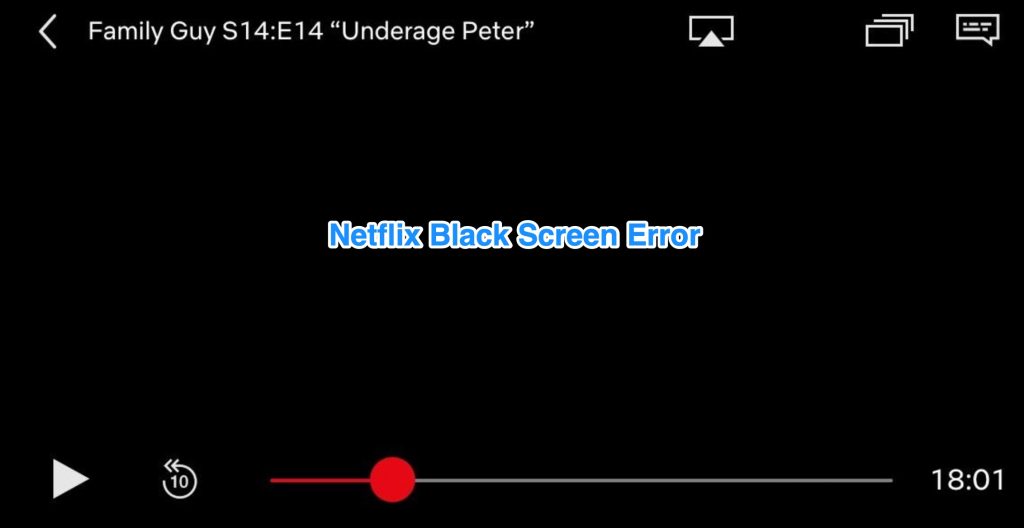
Der Netflix Schwarzbildfehler ist der allgemeine Name für einen solchen Fehler, bei dem der Bildschirm schwarz wird und die Sitzung unterbrochen wird.
Das Problem begann im September 2021, als der Bildschirm am Ende der Episoden leer wurde. Bei einigen Nutzern läuft der Ton weiter, während das Video stoppt, und bei anderen funktioniert die Anwendung überhaupt nicht mehr.
Hier haben wir eine Liste potenzieller Lösungen zusammengestellt.
Lass uns die Lösungen ansehen und sehen, welche für dich funktioniert.
Wie man den Netflix Schwarzbildfehler behebt?
Hier sind die verschiedenen Methoden, die dir definitiv helfen werden, den Netflix Schwarzbildfehler zu beheben.
Überprüfe die Server
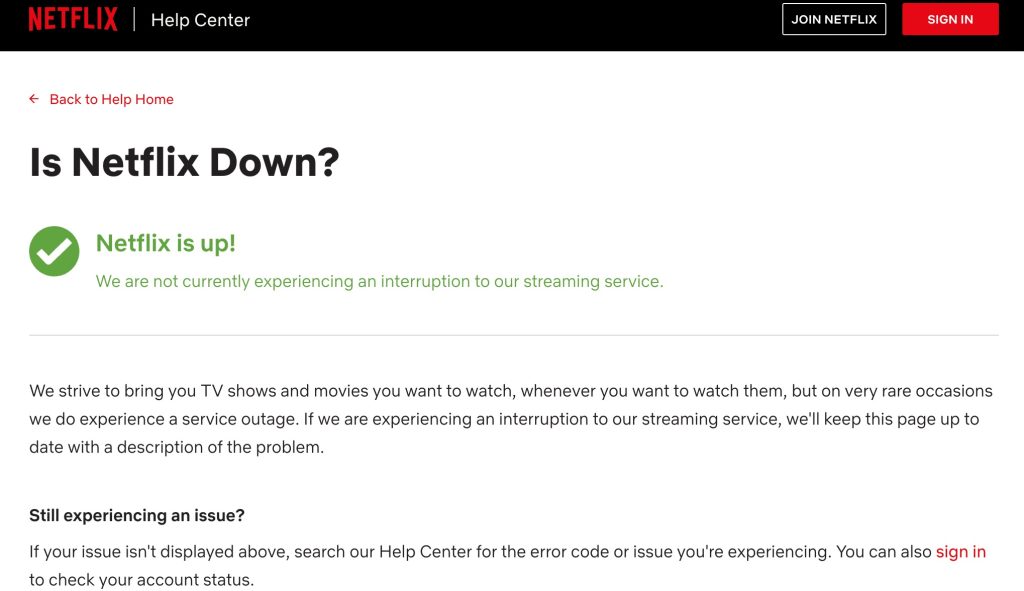
Bevor du irgendwo anders Änderungen vornimmst, gehe zur Netflix-Statusseite, um zu überprüfen, ob die Server ein Problem haben. Manchmal kann der Server niedrig sein, was zu dem Schwarzbildfehler führt.
Internet zurücksetzen
Der Netflix-Bildschirm kann aufgrund schlechter Internetverbindungen schwarz werden. Obwohl die Mindestanforderung für die Internetgeschwindigkeit zur Nutzung des Netflix-Dienstes 1,5 Mbps beträgt, könnte es ratsam sein, den Router zu überprüfen und zurückzusetzen. Überprüfe die Netflix-App erneut, um zu sehen, ob es funktioniert hat.
Melde dich erneut bei deinem Konto an
Manchmal werden die Benutzerdaten beschädigt, wenn man die Anwendung nutzt oder während ein Serverproblem auftritt. Es ist besser, sich von dem Konto abzumelden und sich wieder anzumelden.
Schritte:
- Öffne die Netflix-App.
- Klicke oder tippe auf das Profilsymbol in der rechten oberen Ecke des Bildschirms.
- Die Abmeldeoption befindet sich unten auf dem Bildschirm; klicke darauf.
Für Windows-Nutzer:
- Öffne deinen PC und öffne die Netflix-App.
- Klicke auf die Mehr Optionen in der oberen rechten Ecke des Displays.
- Klicke auf Abmelden.
Nachdem du dich von deinem Netflix-Konto abgemeldet hast, versuche, dich nach ein paar Minuten erneut anzumelden. Das Problem könnte behoben sein.
VPN ausschalten
VPNs dienen als Sicherheit gegen eingeschränkte Regionen, die keinen Zugriff auf die Daten haben, von denen sie ausgeschlossen sind. Menschen aus verschiedenen Teilen der Welt nutzen VPNs, um auf Dienste zuzugreifen, die in ihrer Region nicht verfügbar sind.
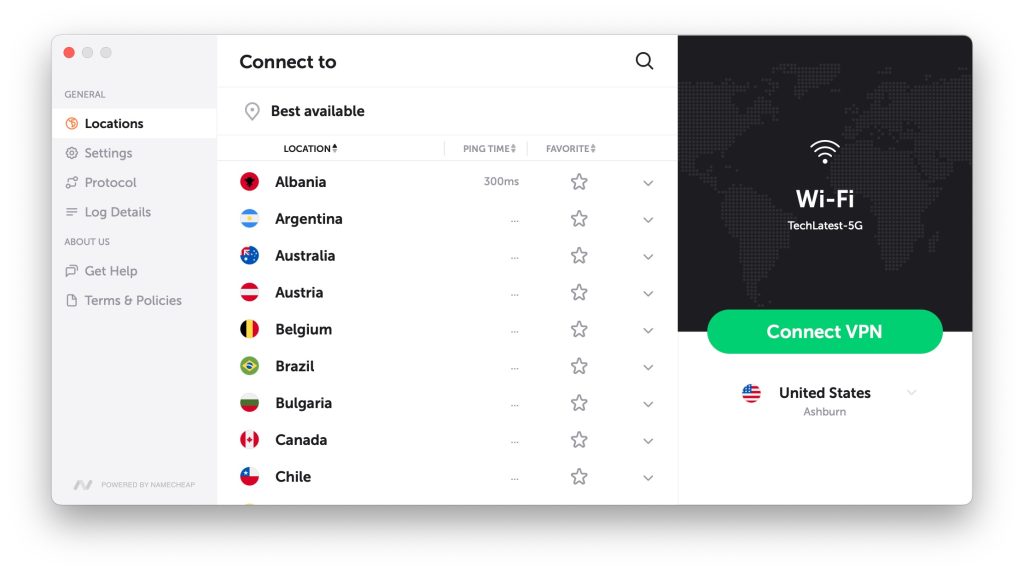
Netflix blockiert Nutzer, die VPNs auf ihren Systemen verwenden. Das Ausschalten kann das Problem lösen. Öffne danach Netflix, um zu sehen, ob das Problem weiterhin besteht.
Cache und Cookies des Browsers löschen
Suchbrowser verwenden Cache und Cookies, um die Ladezeit einer Website zu minimieren. Die Caches und Cookies sind temporäre Daten, die im System gespeichert werden.
Leider kann sich der Speicher dieser Daten ansammeln und die Funktionsweise des Systems beeinträchtigen. Das Löschen der Caches und Cookies gemäß den folgenden Schritten könnte Datenbeschädigungen verhindern.
Schritte:
- Öffne den bevorzugten Browser.
- Klicke auf das Menü Optionen.
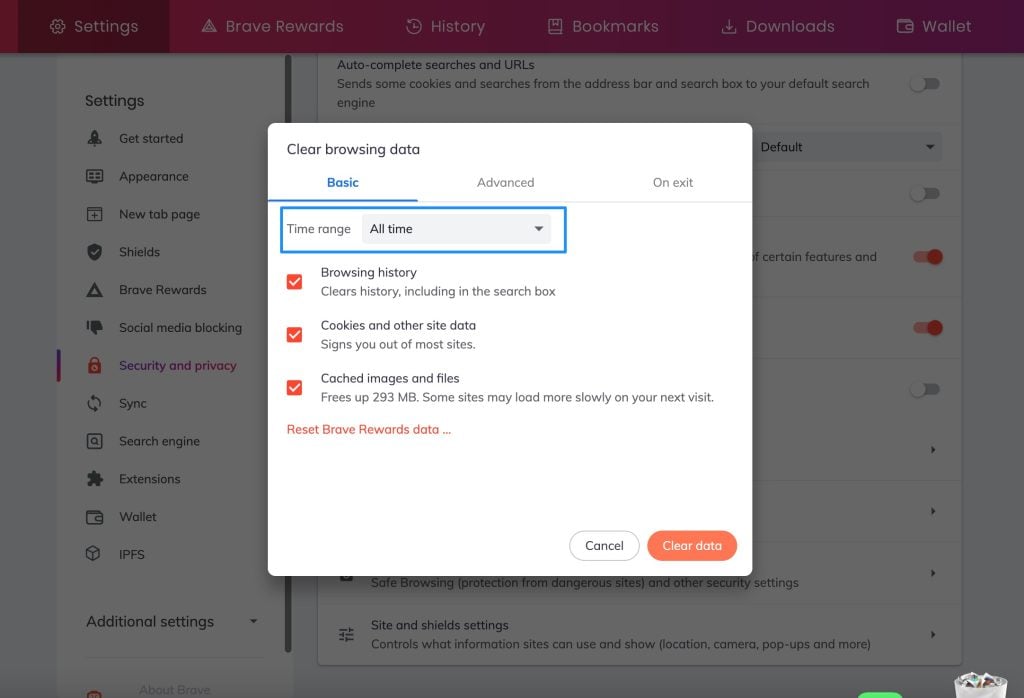
- Klicke auf Einstellungen und gehe dann zu der Option Datenschutz und Sicherheit, um die Browserdaten zu löschen.
- Ändere den Zielzeitraum auf Alle Zeit und aktiviere das Kontrollkästchen für Cache und Cookies.
- Klicke auf Daten löschen.
Der Prozess beginnt und löscht alle unnötigen Daten. Gehe jetzt zurück zu Netflix und überprüfe, ob das Problem weiterhin besteht.
Netflix-App-Daten löschen
Eine weitere Empfehlung ist, die Netflix-Daten zu löschen, um das Problem zu beheben. Die Daten einer Anwendung können beschädigt werden, wenn die App auf eine Unterbrechung stößt und die Server unerwartet ausfallen.
Schritte:
- Öffne das Gerät und gehe zu den Einstellungen.
- Scrolle nach unten, um den Abschnitt Apps zu öffnen.
- Finde die Netflix-Anwendung und tippe darauf.
- Suche nach der Speicheroption und lösche sie.
- Gehe zurück zur Netflix-App und schaue dir neue Inhalte an, um zu überprüfen.
Netflix-App aktualisieren
Wenn die Netflix-App inkompatibel ist oder einige wichtige Systemupdates fehlen, kann dies zu technischen Problemen führen. Durch das Aktualisieren von Netflix wird die Optimierung der Anwendung erreicht. Wenn du die Netflix-App schon lange nicht mehr aktualisiert hast, ist es jetzt an der Zeit, dies zu tun.
Dein Gerät aktualisieren
Manchmal kann das gesamte System inkompatibel sein, um mehrere Apps zu verwenden, die häufig aktualisiert werden. Wenn das Aktualisieren der Netflix-App nicht funktioniert hat, ist es Zeit für einige große Änderungen, d.h. das Aktualisieren des Geräts. Dies könnte das Problem beheben und nützlich sein.
Netflix neu installieren
Wenn das Problem sich nicht bewegt hat, wird empfohlen, die App zu deinstallieren. Der Aktualisierungsprozess behebt keine Probleme; die Dateien können stark beschädigt werden, und das Deinstallieren der gesamten App kann das Problem lösen. Versuche, die Netflix-App neu zu installieren.
Malware entfernen
Einige Adware ist im System installiert, die die gesamte Verarbeitung schwächt. Es wird empfohlen, Malwarebytes auszuführen. Viren sind schädlich, aber sie beeinträchtigen die Funktionalität der Leistung und verbrauchen die Ressourcen. Dies kann die installierten Anwendungen erheblich beeinträchtigen. Scanne nach allen unerwünschten und schädlichen Dateien.
Den aktuellen Browser als Administrator ausführen
Wenn der Browser mit hohen Berechtigungen arbeitet, kann er die Funktionen vollständig verwalten. Versuche, deinen Browser als Administrator auszuführen.
Schritte:
- Klicke mit der rechten Maustaste auf den Browser, der zum Streamen von Netflix verwendet wird.
- Wähle als Administrator ausführen.
- Ein neues Fenster öffnet sich. Nutze dies, um die Netflix-Dienste jetzt zu streamen.
Das Problem an Netflix melden
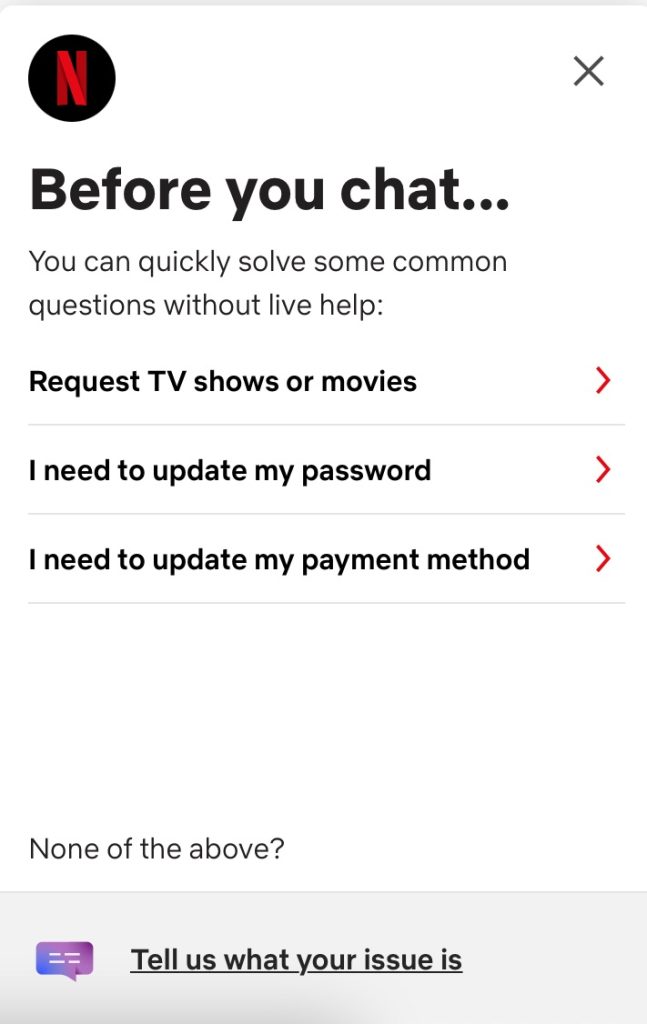
Wenn du die oben genannten Lösungen angewendet hast und das Problem immer noch nicht behoben ist, könnte nur eine Sache helfen. Kontaktiere den Netflix-Kundensupport. (Profil Hover > Hilfe Zentrum)
Gib alle notwendigen Informationen wie Kontodetails und eine Erläuterung des Problems an. Dies wird ihnen helfen, das Problem besser zu verstehen und dir die endgültige Lösung zu bieten.
Häufig gestellte Fragen
Ist das Schwarzbildproblem bei Netflix sehr alt?
Es trat 2021 zum ersten Mal auf.
Ist es besorgniserregend, ein Schwarzbild zu haben?
Nein, es kann mit den oben genannten Lösungen behoben werden.
Was passiert beim Schwarzbildfehler?
Der Bildschirm wird leer, während der Ton weiterläuft oder die App abstürzt.
Was ist die schnelle Lösung für das Netflix Schwarzbildproblem?
Gehe zum vorherigen Menü zurück und versuche, die Netflix-App erneut zu starten.
Wie kann ich den Netflix-Kundensupport kontaktieren?
Um bei der Untersuchung zu helfen, kontaktiere bitte den Netflix-Kundenservice. Wähle im oberen rechten Bereich deines Browsers das Menü aus. Wähle Hilfe.
Fazit
Netflix ist die am weitesten verbreitete Unterhaltungsanwendung. Es ist nicht neu, dass eine App einige Probleme hat.
Das Auftreten des Netflix Schwarzbildfehlers könnte auf das System oder die Funktionalität der App zurückzuführen sein. Alle möglichen Gründe sind oben aufgeführt.
Der Leitfaden hat die Hilfen zur Behebung des Schwarzbilds auf Netflix abgedeckt. Die Binge-Sitzung mit deiner Lieblingssendung wird ohne Unterbrechungen fortgesetzt.
Erhalte neue Beiträge in deinem Posteingang.
Kein Spam. Jederzeit abmelden.