Technologie · 5 min read · Nov 19, 2025
Wie man das Einfrieren von Netflix auf dem iPhone nach dem iOS 16 Update behebt?
Mit Netflix für iOS können Benutzer auf die Instant Watch-Bibliothek von Netflix zugreifen, um Filme und Fernsehsendungen anzusehen. Es ist großartig, aus mehreren Shows auf Ihrem iOS-Gerät auswählen zu können, egal wo Sie sich befinden, auch wenn der Katalog des Streaming-Dienstes nicht annähernd so stark ist wie die DVD-Bibliothek von Netflix. Die App ist im Allgemeinen stabil, aber leider gibt es nach den aktuellen iOS 16 Updates einige Probleme mit der App.
Viele Benutzer haben begonnen zu berichten, dass sie ihr Lieblingsprogramm nicht ansehen können, da Netflix auf iPhones nach dem aktuellen iOS 16 Patch-Update einfriert. Obwohl es ziemlich knifflig ist, dieses Problem zu lösen, sind wir hier, um Ihnen zu helfen. Wenn Sie also auf dasselbe Problem stoßen, stellen Sie sicher, dass Sie die unten genannten Lösungen durchführen. Lassen Sie uns also mit dem Leitfaden beginnen.
Möglichkeiten zur Behebung des Einfrierproblems von Netflix auf dem iPhone
Es gibt viele Lösungen, mit denen Sie das Problem “Netflix bleibt auf iOS 16 stehen” leicht beheben können. Wenn Sie also ungeduldig darauf warten, diese Lösungen zu erfahren, lesen Sie den Leitfaden bis zum Ende.
Lösung 1: Starten Sie Ihr iPhone neu
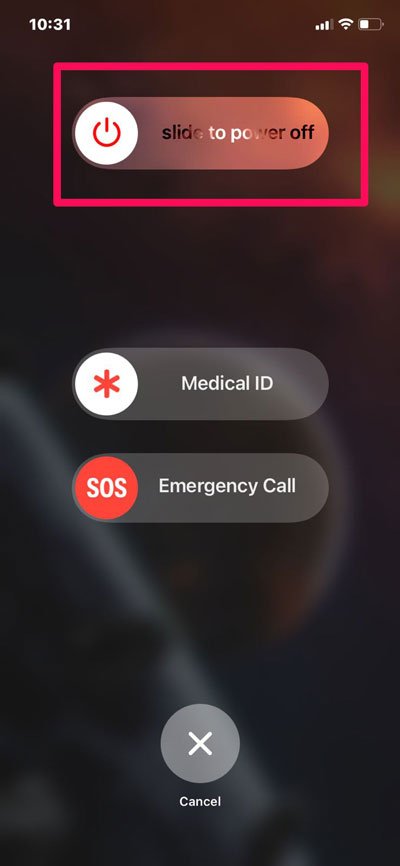
Zunächst sollten Sie versuchen, Ihr iOS 16-Gerät neu zu starten, da die Möglichkeit besteht, dass Sie aufgrund einiger zufälliger Fehler oder Bugs dieses Problem haben. Wenn Sie also das Einfrieren von Netflix auf Ihrem iPhone beheben möchten, müssen Sie zuerst den RAM Ihres Geräts leeren. Dazu empfehlen wir Ihnen, Ihr iPhone neu zu starten und die Netflix-App erneut zu starten, um zu überprüfen, ob das Problem behoben ist oder nicht.
Lösung 2: Überprüfen Sie Ihre Internetverbindung
Haben Sie überprüft, ob Ihr Gerät eine funktionierende Internetverbindung hat? In den meisten Fällen haben wir gesehen, dass Benutzer in vielen Fällen mit diesem Problem konfrontiert sind, wenn sie keine aktive Internetverbindung haben. Daher müssen Sie sicherstellen, dass Ihr Gerät mit einer aktiven Internetverbindung verbunden ist. Wenn möglich, empfehlen wir Ihnen, auf eine drahtlose Verbindung umzuschalten, da diese schneller ist als Ihre mobile Verbindung.
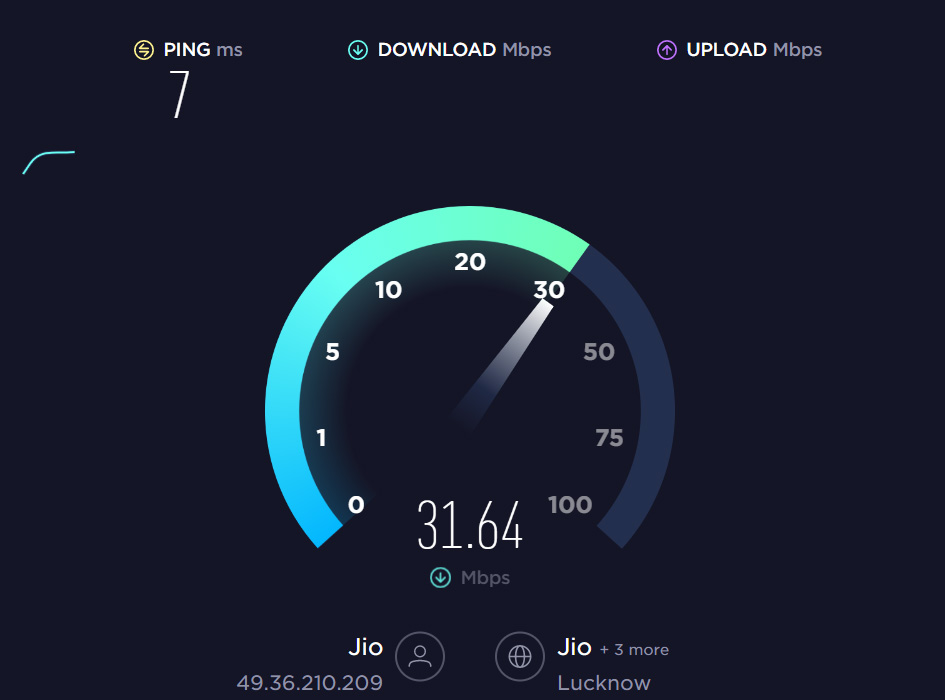
Wenn Sie jedoch bereits mit einer WiFi-Verbindung verbunden sind, sollten Sie die Verbindungsgeschwindigkeit auf Ihrem Gerät mit der Website Speedtest.net überprüfen. Wenn der Test fehlschlägt, müssen Sie zuerst Ihr Verbindungsproblem beheben; danach wird das Einfrieren von Netflix automatisch behoben.
Lösung 3: Überprüfen Sie die Server
Es besteht auch die Möglichkeit, dass die Netflix-Server aufgrund geplanter Wartungsarbeiten ausgefallen sind, weshalb Sie mit diesem Problem konfrontiert sind. Daher sollten Sie zuerst überprüfen, ob die Server aktiv sind oder nicht. Um dies zu tun, müssen Sie zu DownDetector/Netflix gehen und überprüfen, ob es Benutzer gibt, die denselben Fehler haben, den Sie im gleichen Zeitraum haben.
Darüber hinaus können Sie auch die Netflix-Website im Auge behalten, um weitere Updates zu diesem Problem auf Twitter zu erhalten. Falls es ein Problem mit den Servern gibt, haben Sie außer Warten keine andere Möglichkeit, dies zu beheben.
Lösung 4: Deinstallieren Sie die Netflix-App
Das Deinstallieren oder Leeren von Cache-Dateien, wie auch immer Sie es nennen, hat das Potenzial, dieses Problem zu lösen. Darüber hinaus berichten einige Benutzer, dass das Einfrieren von Netflix auf iOS 16-Geräten automatisch behoben wird, sobald sie ihre Netflix-App deinstallieren. In Anbetracht dessen sollten Sie auch diese Methode ausprobieren und sehen, ob das Problem behoben wird oder nicht. Wenn Sie jedoch nicht wissen, wie Sie dies tun, führen Sie bitte diese Schritte aus:
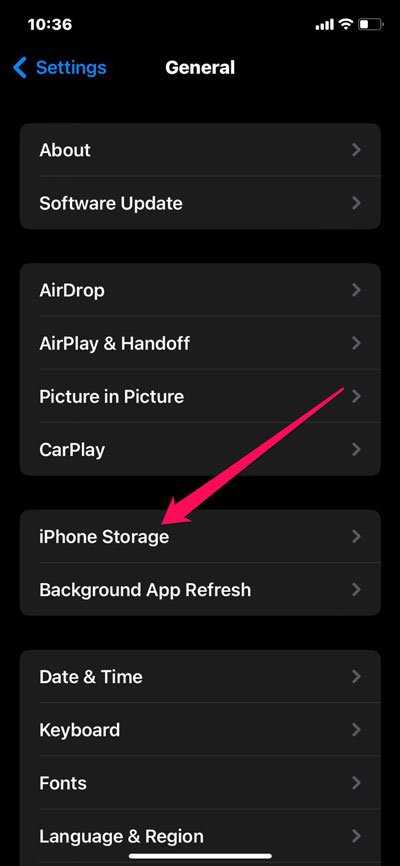
- Öffnen Sie Einstellungen.
- Gehen Sie zu Allgemein.
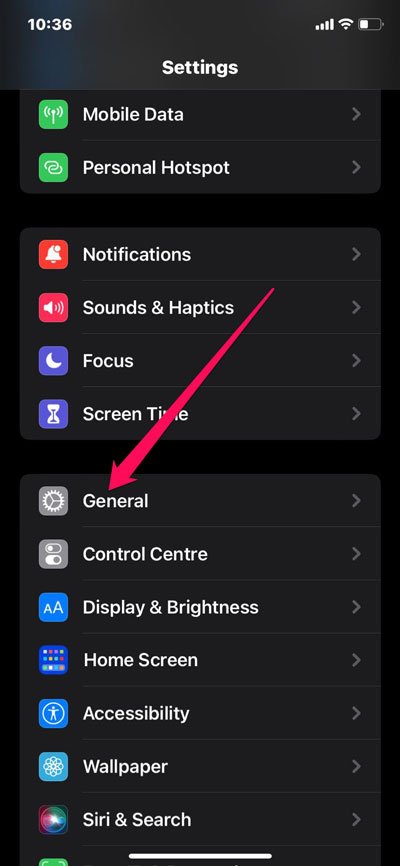
- Tippen Sie auf iPhone-Speicher.
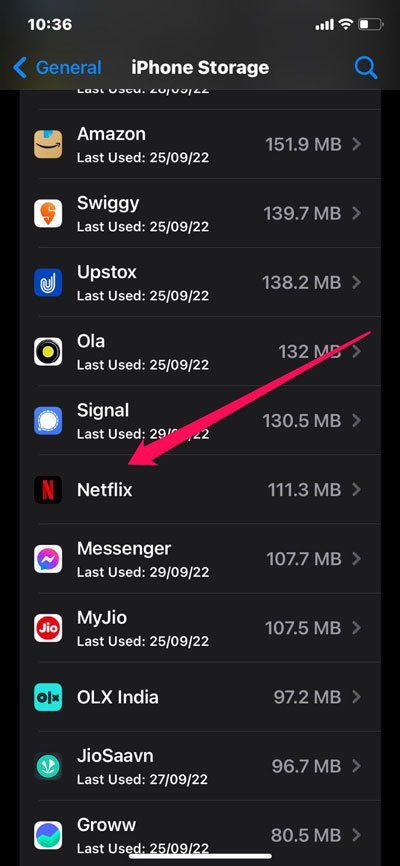
- Suchen Sie danach Netflix und tippen Sie darauf.
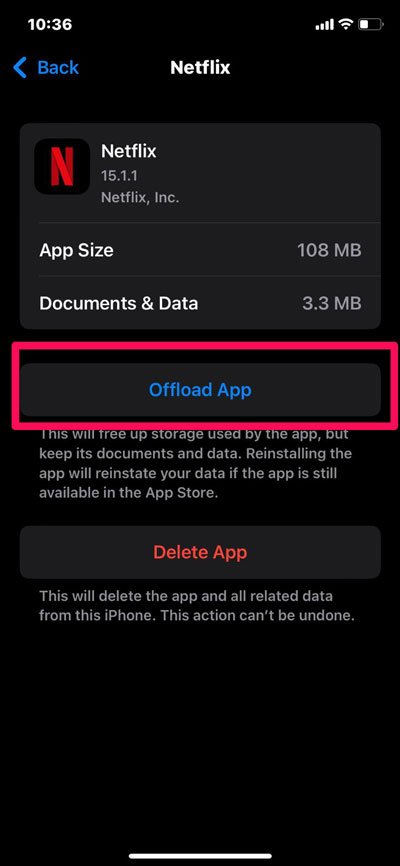
- Tippen Sie dann auf die Schaltfläche App deinstallieren.
Lösung 5: Überprüfen Sie Ihr Abonnement
Es könnte möglich sein, dass Ihr Netflix-Abonnement abgelaufen ist, weshalb Sie auf einem festen Bildschirm feststecken. Um sicherzustellen, ob Sie eine aktive Netflix-Verbindung haben oder nicht, empfehlen wir Ihnen, das Netflix-Abonnement zu überprüfen und es gegebenenfalls zu erneuern, um die Netflix-Inhalte problemlos genießen zu können.
Lösung 6: Stellen Sie sicher, dass Sie die neueste Version von Netflix verwenden
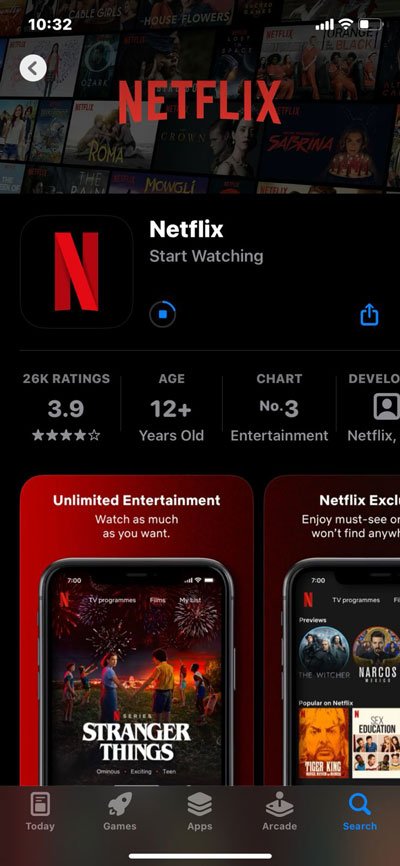
Haben Sie überprüft, ob Sie die neueste Version von Netflix verwenden? Die Wahrscheinlichkeit ist hoch, dass Sie mit diesem Problem konfrontiert sind, weil Sie Ihre Netflix-App auf Ihrem Gerät nicht aktualisiert haben. Daher sollten Sie Ihre Netflix-App auf Ihrem iOS 16-Gerät aktualisiert halten. Wenn Sie Ihre Netflix-App aktualisieren, wird der Einfrierfehler automatisch behoben.
Lösung 7: Installieren Sie die Netflix-App neu
Wenn nichts hilft, wird die Neuinstallation der Netflix-App die letzte Möglichkeit sein, die Sie haben. Falls Sie auch nach dem Ausprobieren der oben genannten Methoden weiterhin das Einfrieren von Netflix haben, gehen Sie bitte zum App Store und deinstallieren und installieren Sie die Netflix-App auf Ihrem iOS 16-Gerät neu. Überprüfen Sie danach, ob es Ihnen hilft, den Einfrierfehler mit Ihrer Netflix-App zu beheben oder nicht.
Lösung 8: Überprüfen Sie auf Software-Updates
Es wurde bereits erwähnt, dass viele Benutzer dieses Problem haben, seit sie ihre iPhones auf das neueste iOS 16 aktualisiert haben; es besteht die Möglichkeit, dass Apple bereits ein Update veröffentlicht hat, um dieses Problem zu beheben. Daher empfehlen wir Ihnen, zu überprüfen, ob Ihr Gerät ausstehende iOS 16-Updates hat oder nicht. Um dies zu tun, führen Sie bitte diese Schritte aus:
- Öffnen Sie die Einstellungen-App.
- Gehen Sie danach zum Tab Allgemein.
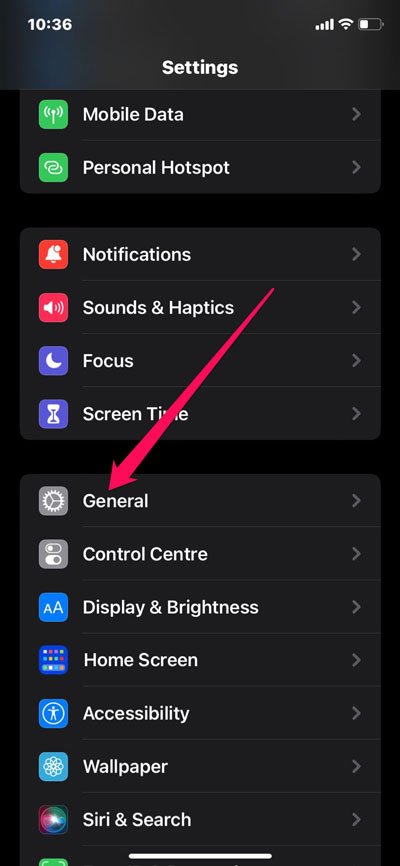
- Tippen Sie nun auf Software-Update.
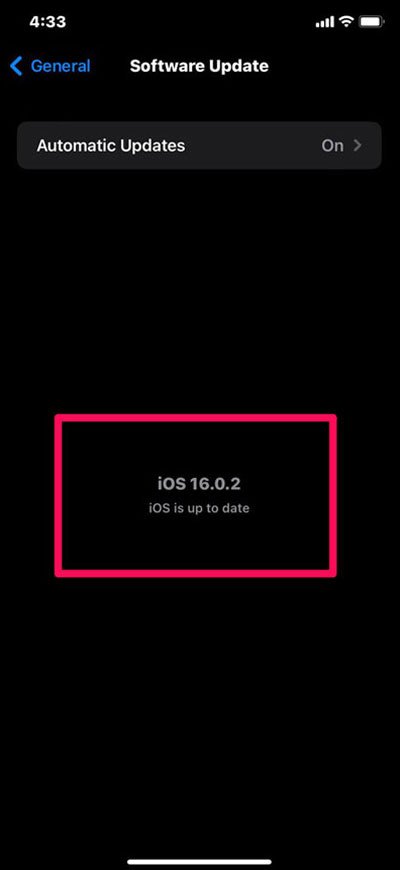
Das ist alles. Wenn ein Update verfügbar ist, befolgen Sie bitte die Anweisungen auf dem Bildschirm, um es zu installieren. Danach müssen Sie Ihr Gerät neu starten, um die Änderungen vorzunehmen, und sobald dies erledigt ist, werden Sie feststellen, dass das Einfrieren von Netflix auf Ihrem iPhone automatisch behoben wird.
Lösung 9: Kontaktieren Sie den Support
Es tut uns leid, wenn keine der vorgeschlagenen Lösungen für Sie funktioniert hat. Aber das bedeutet nicht, dass Sie jetzt nichts mehr tun können. Sie können einfach Netflix sowie das Apple-Support-Team kontaktieren und sie nach diesem Fehler fragen. Danach werden sie Ihnen sicherlich helfen, dieses Problem zu lösen.
Vom Schreibtisch des Autors
Das Einfrieren von Netflix auf iOS 16 wird behoben, sobald Sie die oben genannten Lösungen durchführen. So beheben Sie das Einfrieren von Netflix auf dem iPhone nach den aktuellen iOS 16 Updates. Wir hoffen, dass Sie diesen Leitfaden hilfreich finden.
Wenn Sie Gedanken zu Wie man das Einfrieren von Netflix auf dem iPhone nach dem iOS 16 Update behebt? haben, können Sie gerne unten im Kommentarfeld schreiben. Abonnieren Sie auch unseren DigitBin YouTube-Kanal für Video-Tutorials. Prost!
Erhalte neue Beiträge in deinem Posteingang.
Kein Spam. Jederzeit abmelden.