Streaming Tipps · 5 min read · Oct 31, 2025
So beheben Sie, dass Netflix auf dem iPhone nicht funktioniert
Ich denke, es ist endlich Zeit für ein Binge-Watching Ihrer Lieblingssendungen auf Netflix nach einem langen, anstrengenden Tag. Aber wenn Sie die Anwendung öffnen, funktioniert Netflix auf Ihrem Telefon nicht. Nun, das war in letzter Zeit bei den meisten iPhone-Nutzern der Fall.
Sicherlich ist es eine der frustrierendsten Erfahrungen, insbesondere wenn es Zeit zum Entspannen ist. Laut den Nutzern treten entweder Probleme auf, wenn sie versuchen, eine Show zu streamen, Netflix kann den Inhalt nicht streamen oder die Anwendung stürzt beim Start vollständig ab.
Zweifellos können solche Probleme Ihre Watch-Time völlig ruinieren. Daher wird es zu einer Frage von äußerster Wichtigkeit, eine geeignete Lösung für das Problem zu finden. Glücklicherweise sind Sie hier genau richtig, wenn Sie nach einer Möglichkeit suchen, Netflix zu reparieren, das auf Ihrem iPhone nicht funktioniert.
In diesem Artikel werden wir die verschiedenen Gründe untersuchen, warum Sie möglicherweise Probleme mit Netflix auf Ihrem iPhone haben. Darüber hinaus werden wir auch die möglichen Lösungen zur Behebung des Problems besprechen. Lassen Sie uns also Ihre lange Suche beenden und mit dem fokussiertesten Teil beginnen.
Top Möglichkeiten, um Netflix zu reparieren, das auf dem iPhone nicht funktioniert
Da das Problem speziell bei iOS-Geräten auftritt, könnte es an einigen Kompatibilitätsproblemen liegen. Andernfalls könnte es viele andere Gründe dafür geben. Nachdem wir unsere Suche gefiltert haben, sind wir jedoch auf die häufigsten Gründe gestoßen, warum Netflix auf iPhones nicht funktioniert, und die präzisesten Lösungen, um sie zu beheben. Hier ist alles, was Sie wissen müssen.
1. Starten Sie Ihr iPhone neu
Wenn Sie zum ersten Mal auf ein solches Problem stoßen, könnte es an einem kleinen Fehler im System liegen. In diesem Fall ist die beste und nützlichste Lösung, Ihr iPhone neu zu starten. Ein Neustart beseitigt solche Fehler, und ein frischer Start sollte das Problem dauerhaft beheben.
2. Überprüfen Sie die Internetverbindung
Wenn Sie versuchen, Inhalte zu streamen, aber Netflix den Inhalt nicht laden kann, könnte es auch an einer instabilen Internetverbindung liegen. Überprüfen Sie daher, ob Ihre mobile Verbindung aktiviert ist. Falls Sie mit WiFi verbunden sind, stellen Sie sicher, dass die Verbindung zuverlässig ist. Sie können eine beliebige zufällige Seite in Ihrem Webbrowser öffnen, um dies zu überprüfen. Wenn es ein Problem mit der Wi-Fi-Verbindung selbst gibt, schalten Sie Ihren Router aus und wieder ein. Versuchen Sie nun, eine neue Verbindung herzustellen und überprüfen Sie erneut, ob es funktioniert oder nicht.
3. Überprüfen Sie, ob der Netflix-Server funktioniert
Wenn Sie eine konstante und zuverlässige Internetverbindung haben und dennoch dasselbe Problem auftritt, könnte es Probleme mit dem Netflix-Server selbst geben. Das Gute ist, dass Netflix eine eigene Hilfeseite bereitstellt, auf der Sie leicht überprüfen können, ob die Netflix-Server online oder offline sind. Um zu überprüfen, ob Ihr Netflix-Server funktioniert oder nicht, können Sie den folgenden Link besuchen:
Überprüfen Sie den Status Ihres Netflix-Servers
Wenn ihr Server offline ist, müssen Sie warten, bis er wieder funktioniert. Und wenn der Server online ist, deutet das darauf hin, dass etwas anderes das Problem verursachen könnte. Wenn es keine Probleme mit dem Server gibt, folgen Sie weiterhin den Tricks unten, um eine Lösung für das Problem zu finden.
4. Überprüfen Sie Ihr Datum und Ihre Uhrzeit
Obwohl das vielleicht etwas unangemessen klingt, kann ein falsches Datum und eine falsche Uhrzeit auf Ihrem iPhone auch dazu führen, dass Netflix nicht richtig funktioniert. Überprüfen Sie daher, ob das Datum und die Uhrzeit auf Ihrem Gerät korrekt eingestellt sind. Wenn nicht, folgen Sie einfach den folgenden Schritten, um das Datum und die Uhrzeit Ihres Geräts zu ändern und erneut zu überprüfen.
- Öffnen Sie die Einstellungen des Geräts.
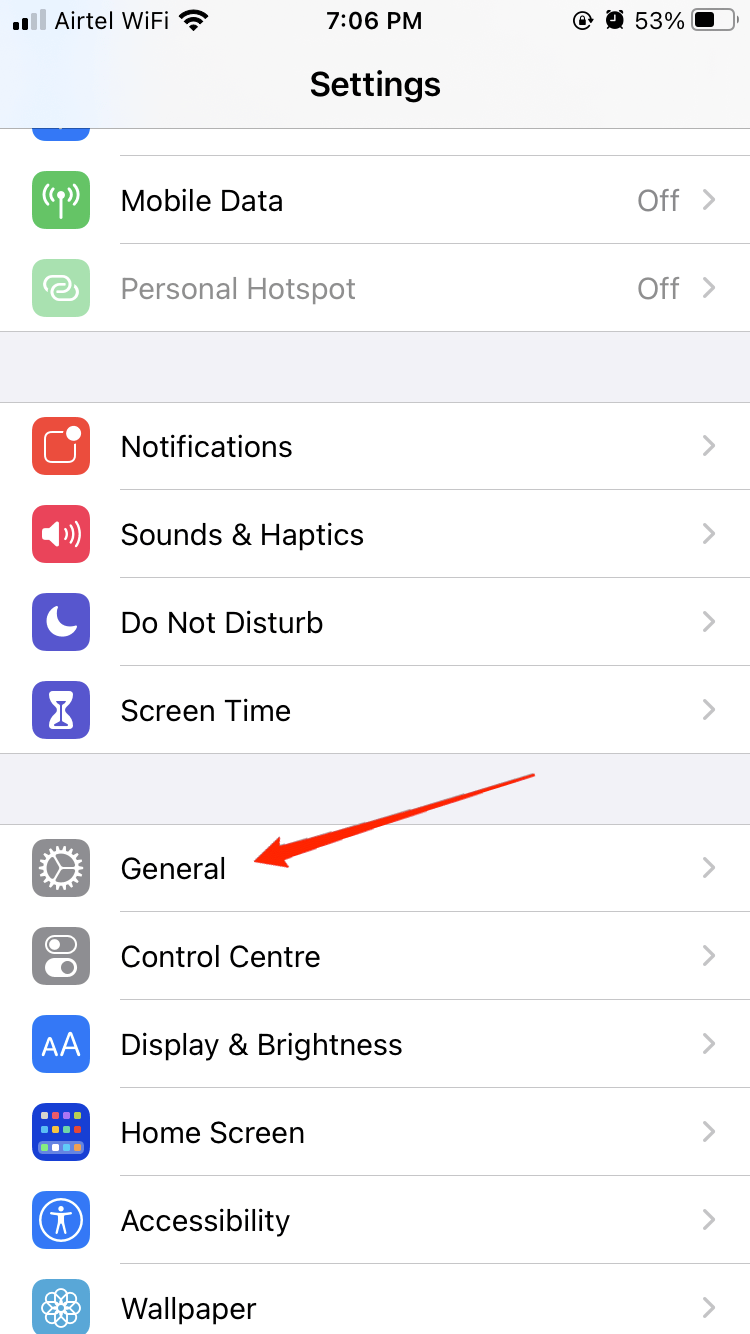
- Gehen Sie zu Allgemein.
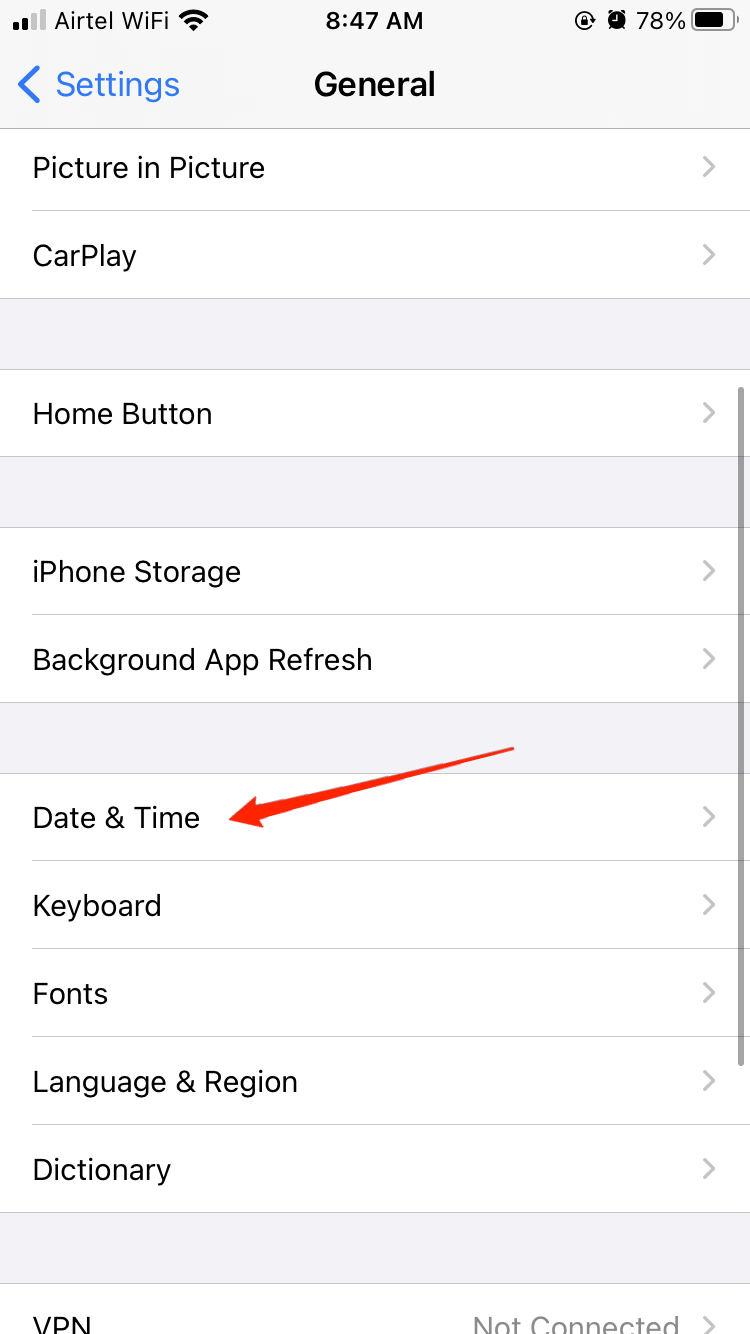
- Finden und klicken Sie auf die Option ‘Datum & Uhrzeit.’
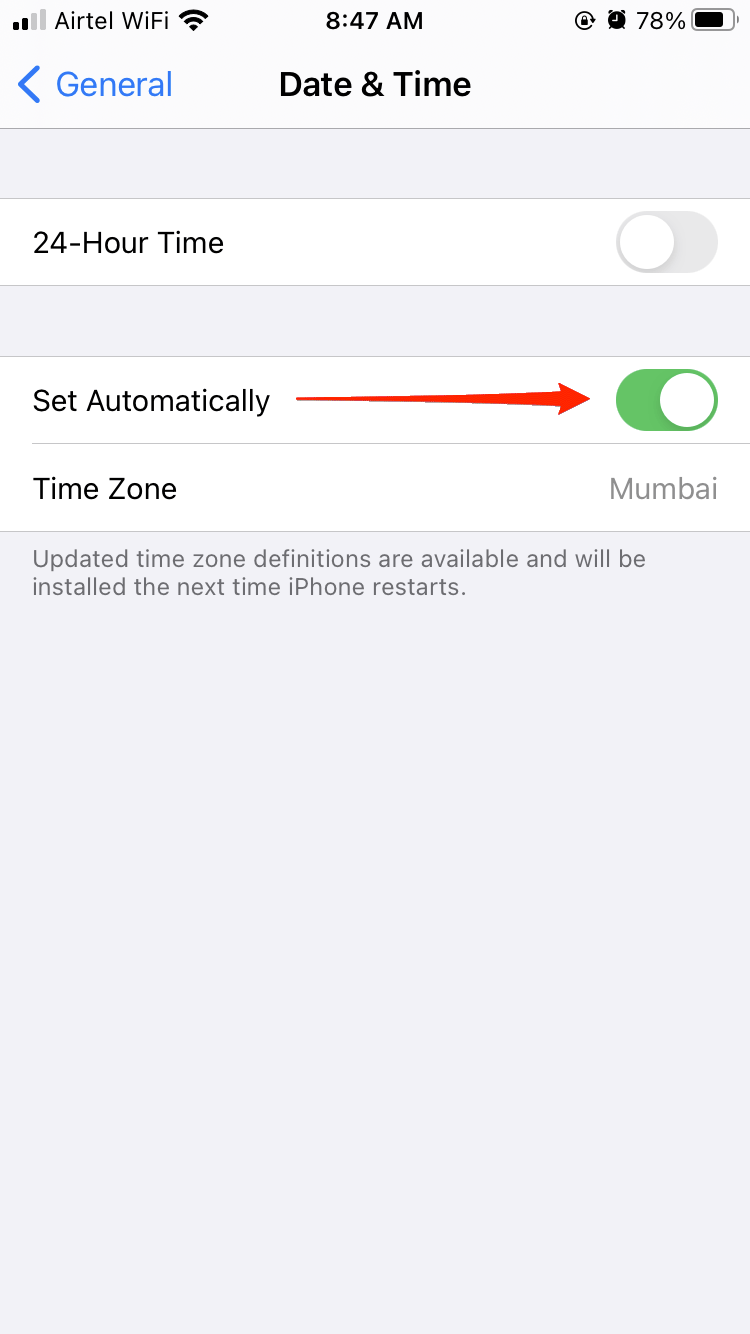
- Aktivieren Sie ‘Automatisch einstellen.’
Und das war’s auch schon. Sobald das Datum und die Uhrzeit eingestellt sind, starten Sie die Netflix-App erneut und überprüfen Sie, ob sie funktioniert oder nicht.
5. Aktualisieren Sie die Netflix-App
In den meisten Fällen treten solche Probleme auf, insbesondere aufgrund von Kompatibilitätsproblemen. Und es ist oft zu beobachten, dass dieses Problem beim Verwenden einer veralteten App auftritt. Überprüfen Sie daher, ob Ihre Netflix-App auf dem neuesten Stand ist. Und wenn nicht, aktualisieren Sie die App im App Store und überprüfen Sie, ob das Problem weiterhin besteht.
6. Setzen Sie die Netzwerkeinstellungen zurück
Wenn Sie mit Wi-Fi verbunden sind und das Problem dort besteht, selbst nachdem Sie sich erneut mit dem Netzwerk verbunden haben, müssen Sie möglicherweise die Netzwerkeinstellungen zurücksetzen. Denken Sie daran, dass das Zurücksetzen der Netzwerkeinstellungen Ihr Gerät wieder auf die Standardeinstellungen zurücksetzt. Aber noch wichtiger ist, dass es auch alle Ihre gespeicherten Verbindungen und Bluetooth-Geräte löscht. Wenn Sie damit einverstanden sind, folgen Sie den folgenden Schritten, um dies zu tun.
Öffnen Sie die Einstellungen des Geräts und gehen Sie zu Allgemein.
Navigieren Sie zur Option ‘iPhone übertragen oder zurücksetzen‘.
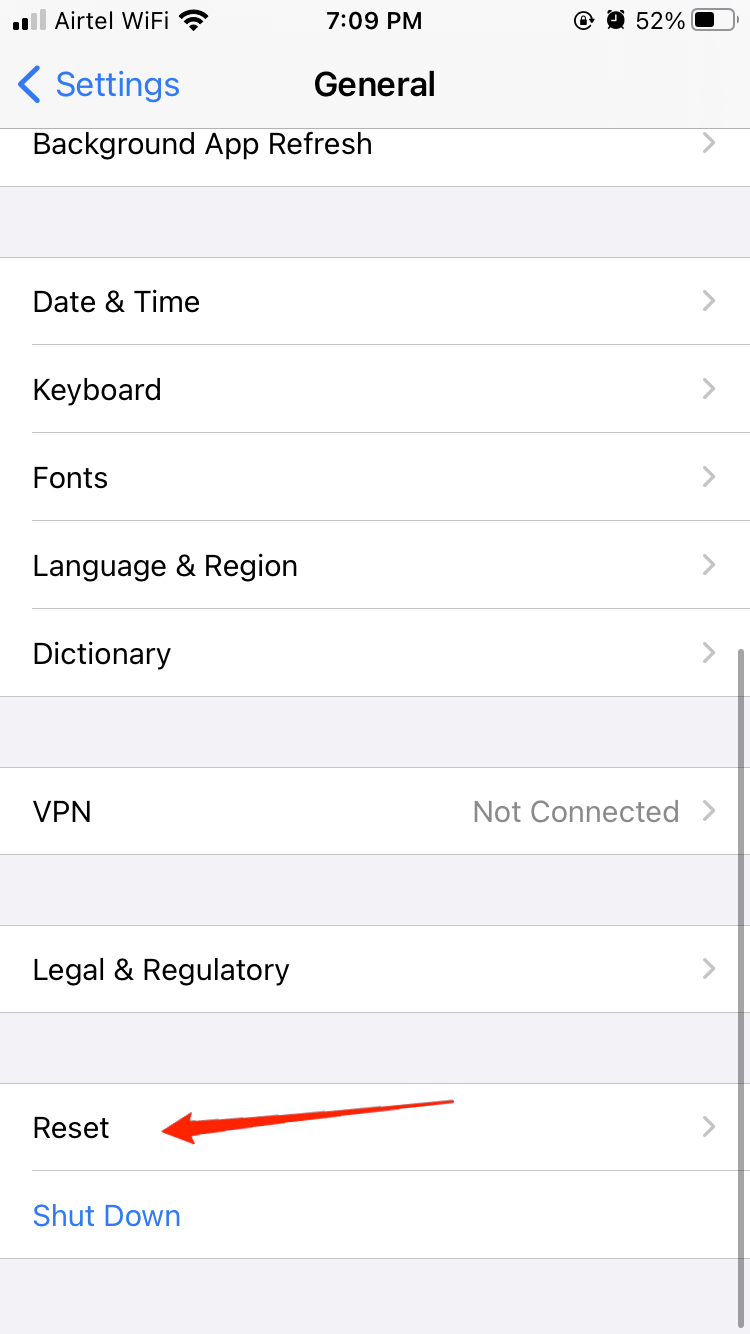
Klicken Sie dann auf Zurücksetzen und tippen Sie auf ‘Netzwerkeinstellungen zurücksetzen.’
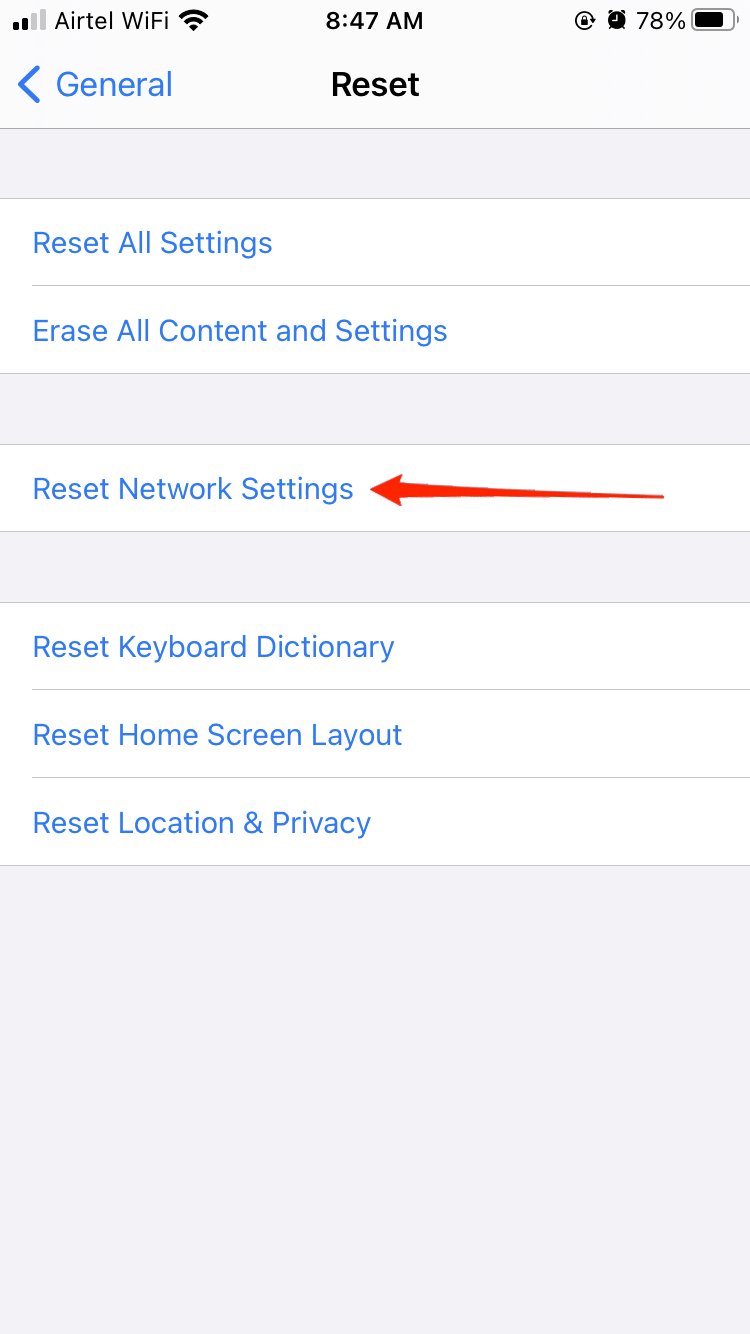
Sie werden dann nach Ihrem Bildschirm-Passwort gefragt, um das Zurücksetzen zu bestätigen. Geben Sie die erforderlichen Details ein, und Sie sind fertig.
7. Deaktivieren Sie den Energiesparmodus auf dem iPhone
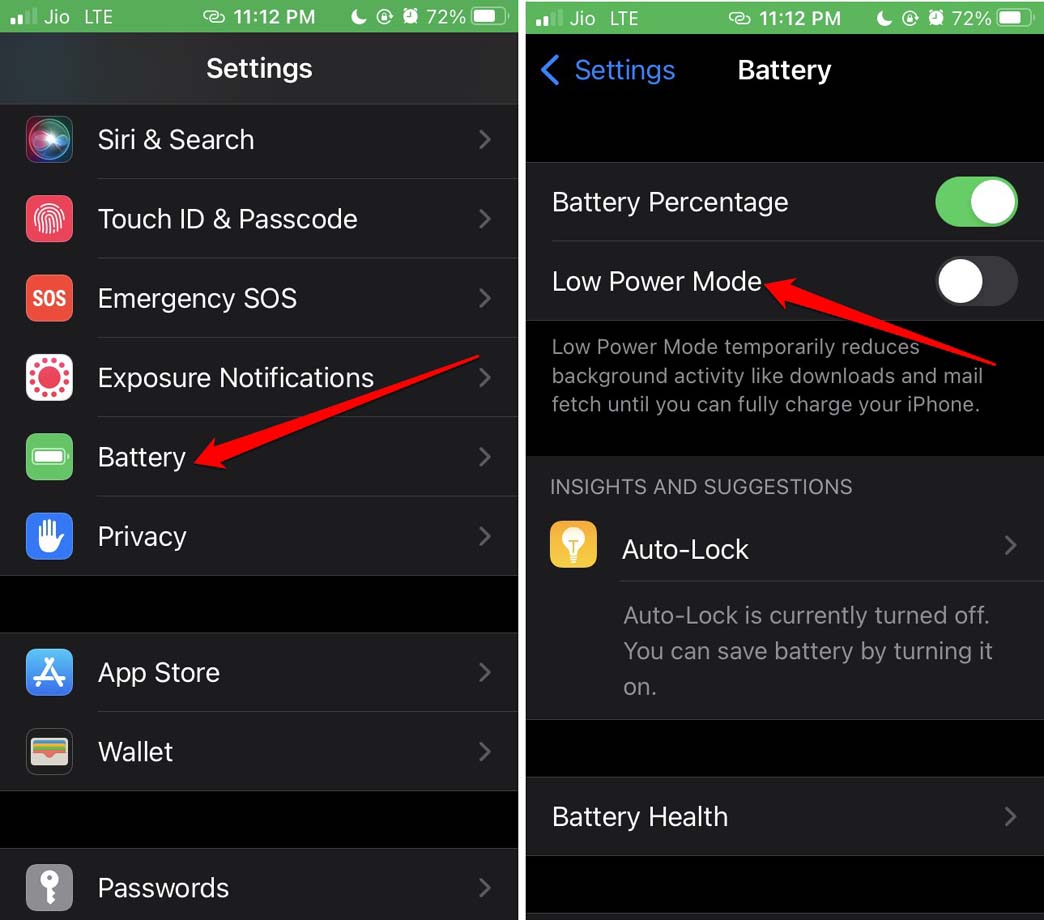
Wenn der Energiesparmodus aktiviert ist, werden die Funktionen verschiedener Apps eingeschränkt, um den Akku zu schonen. Das verursacht auch Probleme beim Laden von Netflix. Daher müssen Sie den Energiesparmodus auf Ihrem iPhone deaktivieren.
- Gehen Sie zur Einstellungen-App > Batterie.
- Tippen Sie auf den Schalter neben Energiesparmodus, um ihn zu deaktivieren.
Fazit
Es gibt keine ernsthaften Gründe, warum Netflix auf iPhones nicht funktioniert. Tatsächlich tritt es in den meisten Fällen aufgrund bestimmter Nachlässigkeiten bei den oben genannten einfachen Dingen auf. Wenn Sie also jemals solche Probleme beim Verwenden von Netflix haben, geraten Sie nicht sofort in Panik. Überprüfen Sie stattdessen diese grundlegenden Dinge und sehen Sie, ob alles in Ordnung ist oder nicht.
Wo immer Sie den Fehler finden, beheben Sie ihn, und es sollte das Problem höchstwahrscheinlich lösen. Wenn dieser Artikel hilfreich war, vergessen Sie nicht, Ihr nettes Feedback im Kommentarbereich zu hinterlassen.
Wenn Sie Gedanken zu So beheben Sie, dass Netflix auf dem iPhone nicht funktioniert haben, können Sie gerne unten im Kommentarfeld schreiben. Abonnieren Sie auch unseren DigitBin YouTube-Kanal für Video-Tutorials. Prost!
Erhalte neue Beiträge in deinem Posteingang.
Kein Spam. Jederzeit abmelden.