Windows 11 · 6 min read · Oct 28, 2025
Wie man das Nachtlicht-Problem in Windows 11 behebt?
Dieser Leitfaden macht Sie mit sechs verschiedenen Methoden vertraut, um das Problem des nicht funktionierenden Nachtlichts in Windows 11 zu beheben. Wenn Sie es gewohnt sind, spät in der Nacht zu arbeiten, sind Sie sich der Schwierigkeiten bewusst, die durch das grelle Licht des Bildschirms entstehen. Wenn Sie weiterhin auf diese Weise arbeiten, sind Augenbelastung und Kopfschmerzen meist vorprogrammiert.
Hier kommt die Nachtlichtfunktion von Windows ins Spiel. Sie minimiert die blaue Lichtstrahlung und wendet im Gegenzug einen gelben Farbton auf das gesamte Display an, wodurch es eine wärmere Note erhält. Zuerst in Windows 10 eingeführt, wurde es auch in die neueste Version des Betriebssystems übernommen.
Allerdings scheinen diesmal einige Probleme aufzutreten. Viele Benutzer haben ihre Bedenken geäußert, dass die Funktion in der neuesten Version von Windows nicht funktioniert. Ebenso haben einige berichtet, dass sie nur für einige Sekunden aktiviert bleibt, bevor sie automatisch deaktiviert wird.
Wenn Sie also auch von einem dieser Probleme betroffen sind, wird Ihnen dieser Leitfaden nützlich sein. Hier sind verschiedene Methoden aufgeführt, die Ihnen helfen, das Problem des nicht funktionierenden Nachtlichts in Windows 11 zu beheben. Folgen Sie den Anweisungen.
Fix 1. Nachtlicht erneut aktivieren
Lassen Sie uns mit der grundlegenden Lösung beginnen, diese Funktion zu aktualisieren, indem wir sie deaktivieren und dann wieder aktivieren. So geht’s:
- Öffnen Sie zunächst das Einstellungsmenü über die Tastenkombination Windows+I.
- Gehen Sie dann zu System → Anzeige und schalten Sie das Nachtlicht aus.
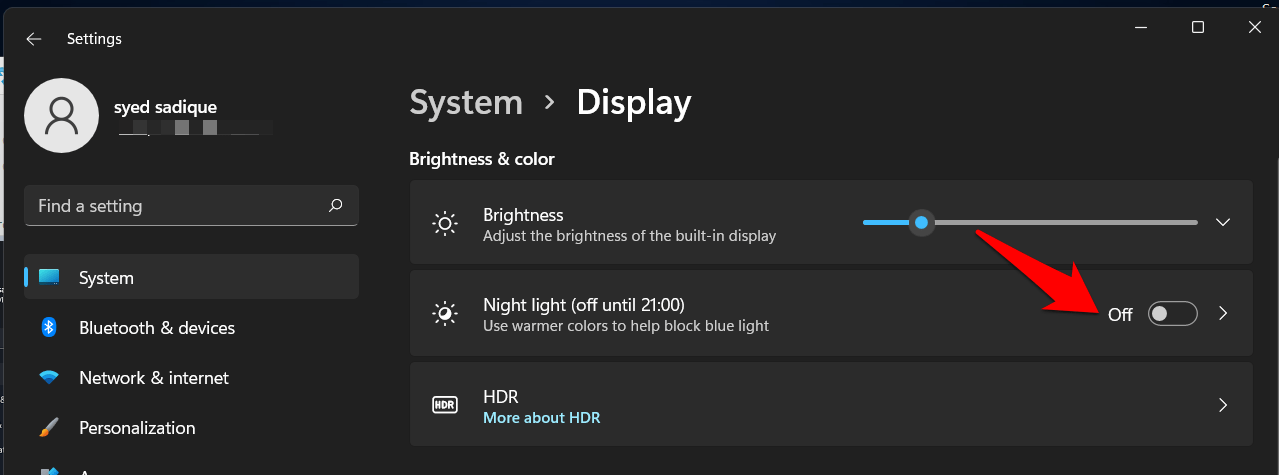
- Warten Sie nun einige Sekunden und aktivieren Sie es wieder.
- Überprüfen Sie, ob das Nachtlicht-Problem in Windows 11 behoben wurde.
Fix 2. Einen benutzerdefinierten Zeitplan festlegen
Wenn Sie diese Funktion nicht manuell aktivieren können, gibt es einen weiteren praktischen Ansatz, den Sie verfolgen können. Dies beinhaltet die Erstellung eines benutzerdefinierten Zeitplans und das Zulassen, dass Windows das Nachtlicht in Ihrem Namen aktiviert. So geht’s:
- Gehen Sie zum System → Einstellungen → Anzeige-Bereich.
- Gehen Sie dann zu Nachtlicht und aktivieren Sie den Schalter neben Zeitplan Nachtlicht.
- Wählen Sie danach Stunden festlegen und weisen Sie die Zeiten für Ein- und Ausschalten zu.
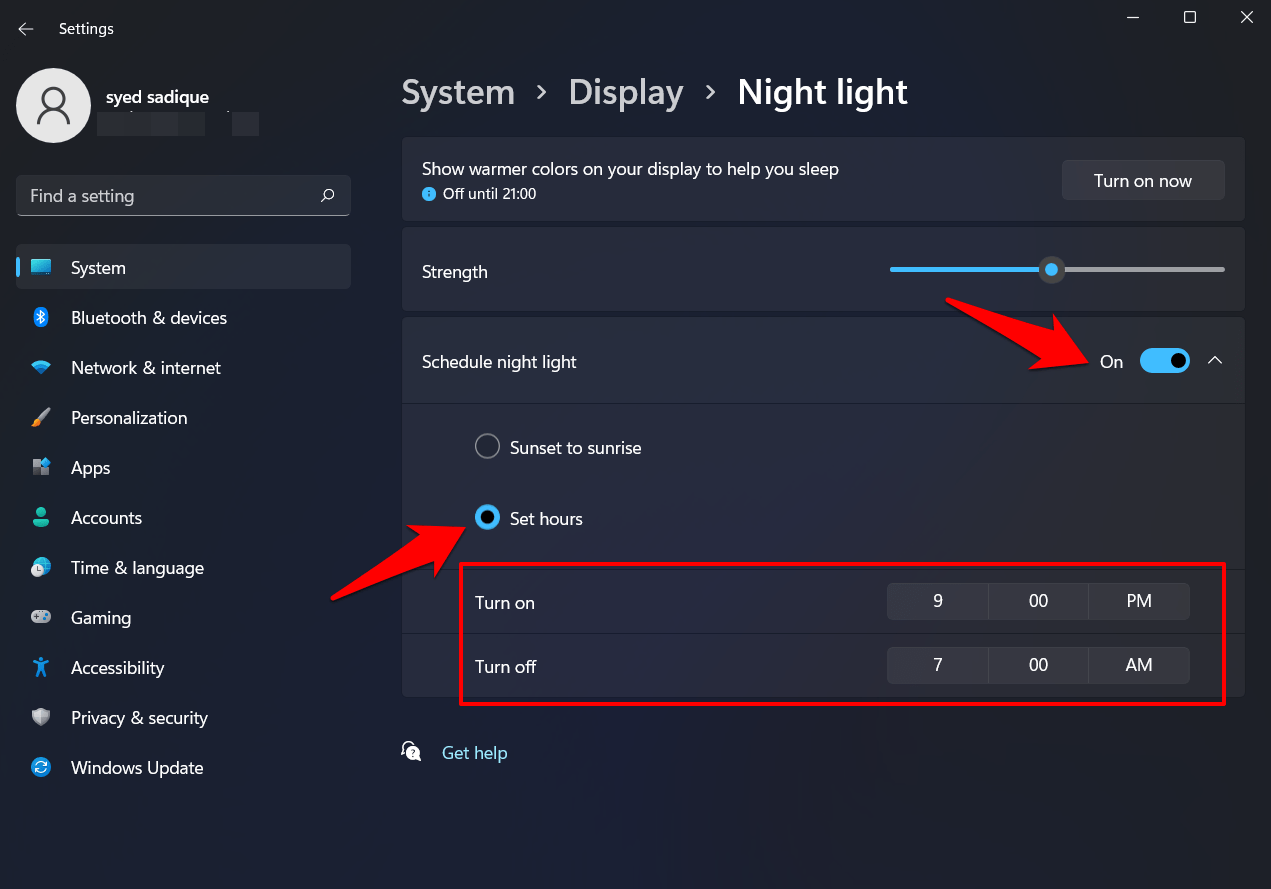
- Halten Sie die „Ein“-Zeit nur eine Minute vor der aktuellen Zeit, damit Sie es sofort testen können.
- Warten Sie nun eine Minute und überprüfen Sie, ob das Problem des nicht funktionierenden Nachtlichts in Windows 11 behoben wurde.
Fix 3. Grafikkartentreiber aktualisieren
Die Verwendung von alten oder veralteten Grafikkartentreibern kann mit dieser Funktion in Konflikt stehen. Daher sollten Sie in Betracht ziehen, diese Treiber auf die neueste Version zu aktualisieren, was wie folgt erfolgen kann:
- Verwenden Sie die Tastenkombination Windows+X und wählen Sie den Geräte-Manager aus dem angezeigten Menü.
- Erweitern Sie dann die Abschnitte Anzeigeadapter, klicken Sie mit der rechten Maustaste auf Ihre Grafikkarte und wählen Sie Treiber aktualisieren.
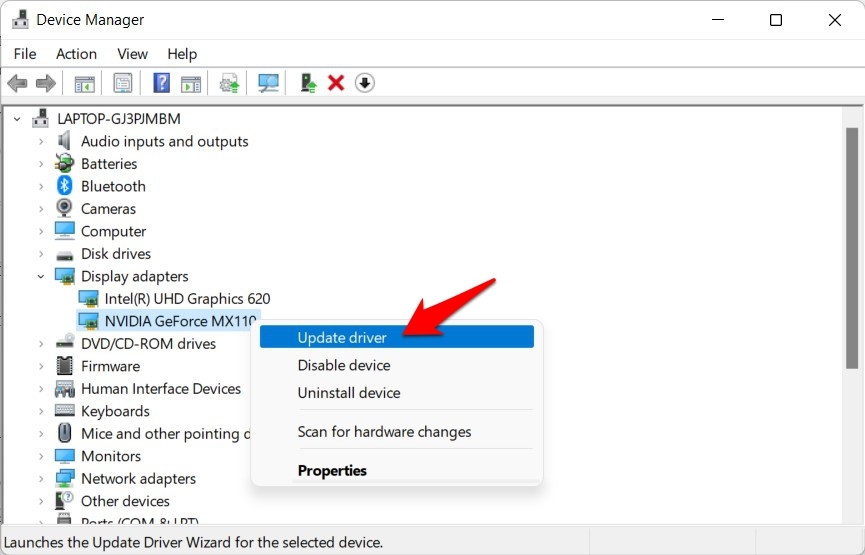
- Wählen Sie danach Automatisch nach Treibern suchen.
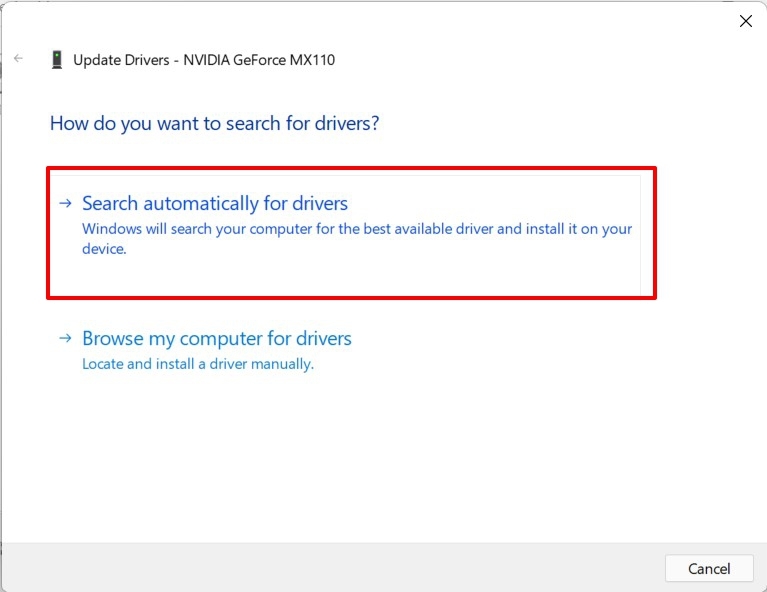
- Windows sucht nun online nach den neuesten Treibern und lädt diese herunter und installiert sie.
- Sobald die Installation abgeschlossen ist, starten Sie Ihren PC neu. Überprüfen Sie dann, ob das Problem des nicht funktionierenden Nachtlichts in Windows 11 behoben wurde.
Fix 4. HDR deaktivieren
Standardmäßig ist die Anzeige Ihres PCs auf den Standard-Dynamikbereich eingestellt. Windows bietet Ihnen jedoch die Möglichkeit, die Helligkeit, Farbe und den Kontrast der Anzeige zu erhöhen, indem Sie den Hochdynamikbereich aktivieren.
Wenn Sie jedoch HDR aktivieren, kann dies einige Hindernisse für andere displaybezogene Funktionen, einschließlich Nachtlicht, schaffen. Daher sollten Sie in Betracht ziehen, diese Funktion vorübergehend zu deaktivieren, indem Sie die folgenden Anweisungen befolgen.
- Öffnen Sie das Einstellungsmenü über die Windows+I-Tastenkombination.
- Gehen Sie dann zu Anzeige und schalten Sie den Schalter für HDR verwenden aus (sofern unterstützt).
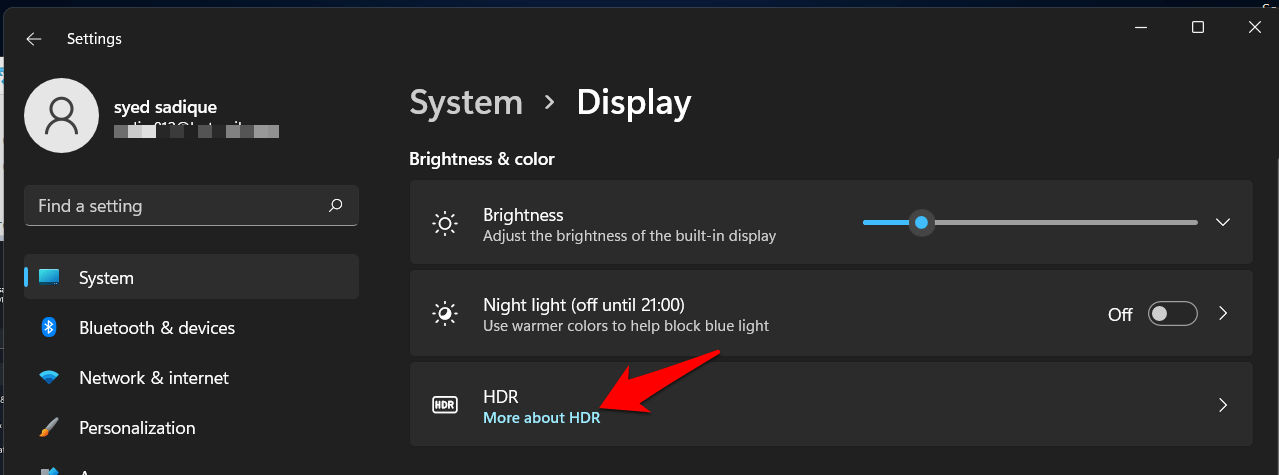
- Öffnen Sie ebenfalls das HDR-Menü und deaktivieren Sie die Option HDR-Streaming-Video abspielen.
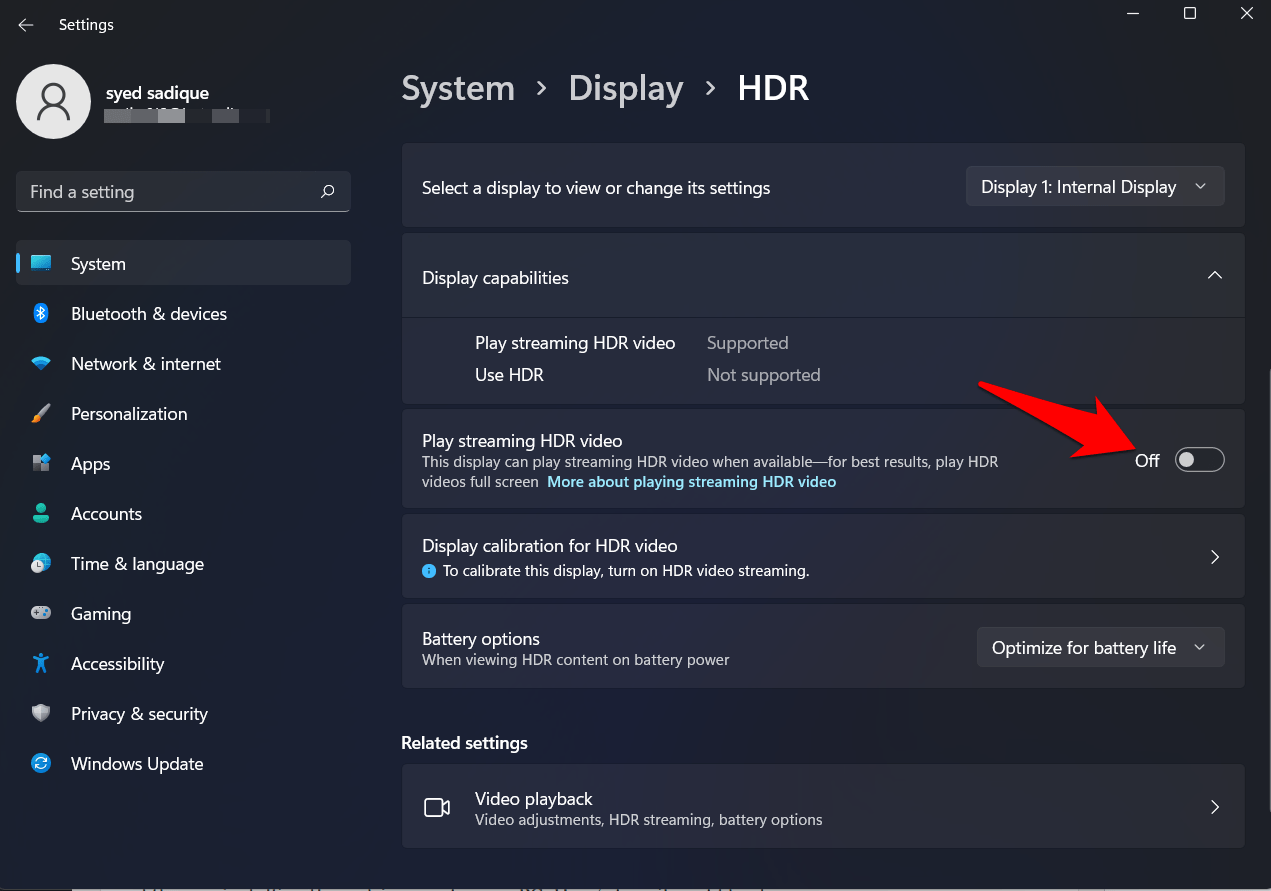
- Überprüfen Sie anschließend, ob das Problem des nicht funktionierenden Nachtlichts in Windows 11 behoben wurde.
Fix 5. Grafikkartentreiber neu installieren
Wenn das Aktualisieren der Grafikkartentreiber keinen Erfolg gebracht hat, sollten Sie in Betracht ziehen, diese Treiber zu deinstallieren und dann erneut auf Ihrem PC zu installieren. So geht’s:
- Verwenden Sie die Tastenkombination Windows+X und wählen Sie den Geräte-Manager aus dem resultierenden Menü.
- Erweitern Sie dann den Abschnitt Anzeigeadapter, klicken Sie mit der rechten Maustaste auf Ihre Grafikkarte und wählen Sie Gerät deinstallieren.
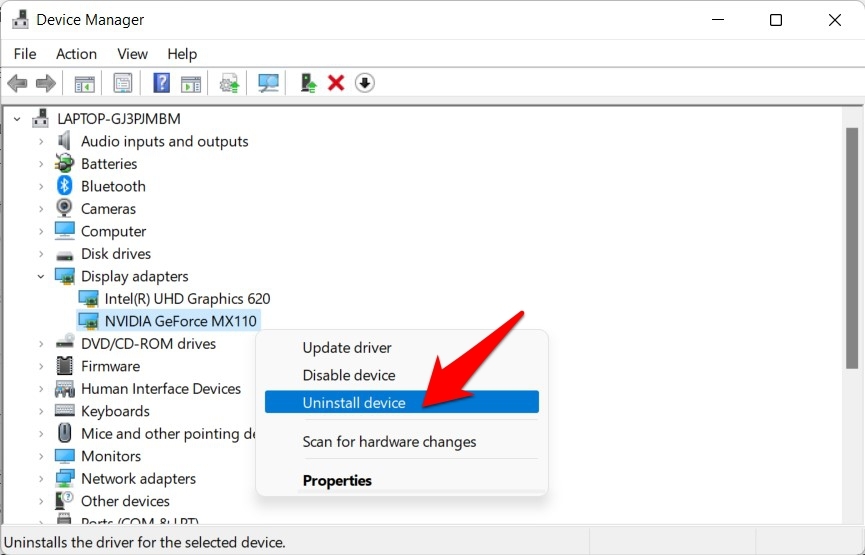
- Klicken Sie im Bestätigungsdialogfeld auf Deinstallieren.
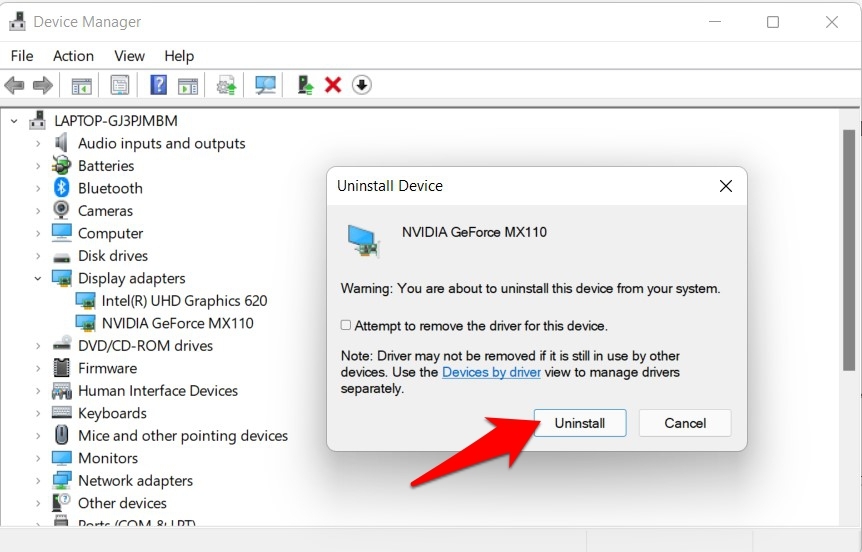
- Sobald dies erledigt ist, starten Sie Ihren PC neu, und die Treiber sollten neu installiert werden.
- Wenn dies nicht geschieht, gehen Sie erneut zum Geräte-Manager.
- Klicken Sie dann mit der rechten Maustaste auf Ihren PC-Namen und wählen Sie nach Hardwareänderungen suchen.
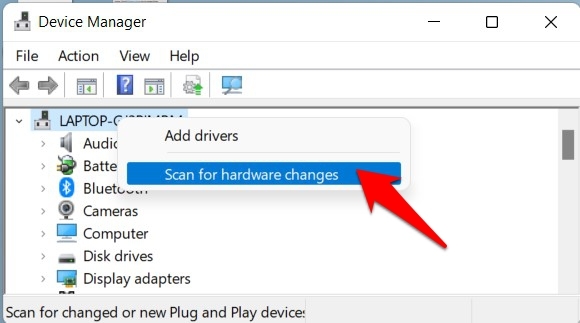
- Windows wird nun nach allen fehlenden Treibern auf Ihrem PC suchen und diese anschließend installieren.
- Sobald dies erledigt ist, sollte das Problem des nicht funktionierenden Nachtlichts in Windows 11 ebenfalls behoben sein.
Fix 6. Nachtlicht über den Registrierungseditor zurücksetzen
Wenn keine der oben genannten Methoden für Sie funktioniert hat, sollten Sie in Betracht ziehen, diese Funktion zurückzusetzen, indem Sie einen ihrer Registrierungseinträge löschen. Befolgen Sie die folgenden Anweisungen:
- Gehen Sie zum Startmenü und starten Sie den Registrierungseditor.
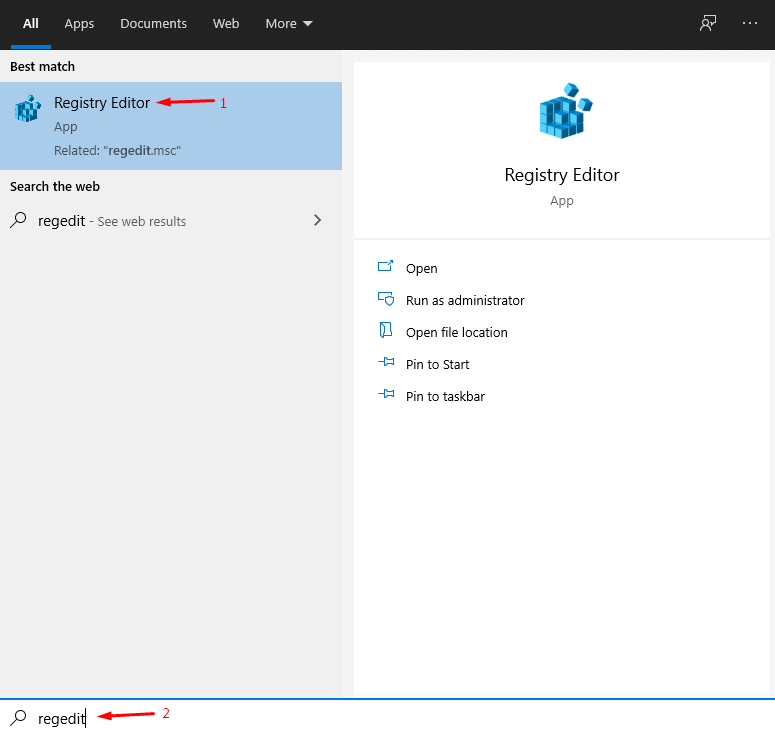
- Kopieren Sie dann den folgenden Speicherort in die Adressleiste und drücken Sie die Eingabetaste.
Computer\HKEY_CURRENT_USER\Software\Microsoft\Windows\CurrentVersion\CloudStore\Store\DefaultAccount\Cloud - Erweitern Sie nun den Cloud-Ordner und wählen Sie die folgende Datei aus (es wird die erste sein):
$windows.data.bluelightreduction.bluelightreductionstate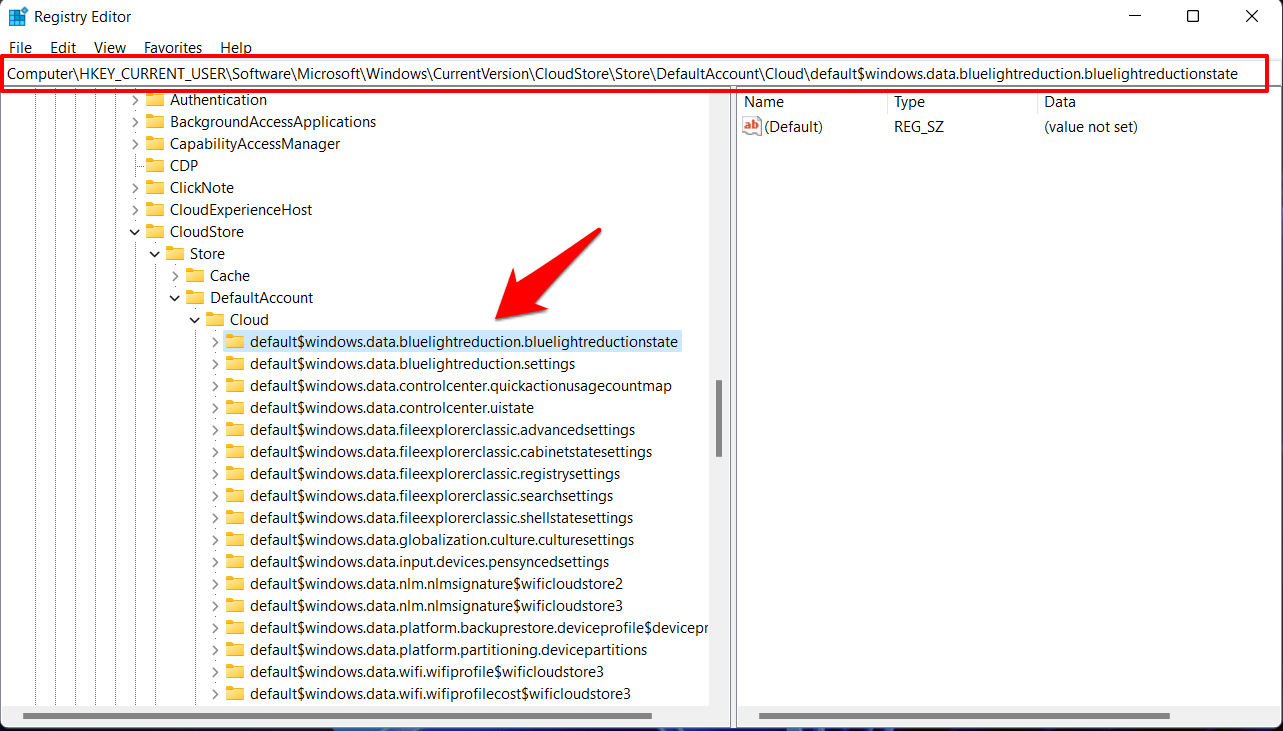
- Klicken Sie mit der rechten Maustaste auf diese Datei, wählen Sie Löschen und klicken Sie im Bestätigungsdialogfeld auf Ja.
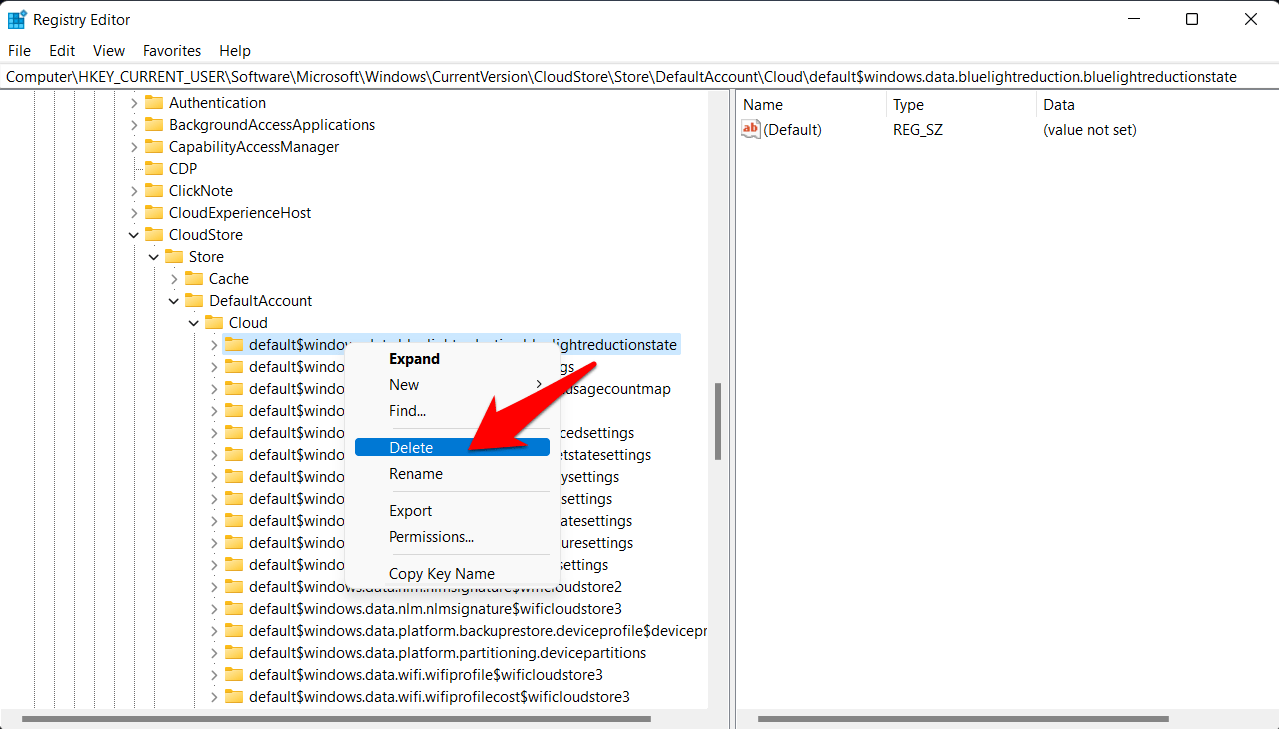
- Sobald dies erledigt ist, starten Sie Ihren PC neu, und das zugrunde liegende Problem sollte nun behoben sein.
Fix 7. DISM auf beschädigte Dateien scannen
SFC- und DISM-Scans werden über die Eingabeaufforderung von Windows durchgeführt. Befolgen Sie die folgenden Schritte, um diese Tools zu verwenden, um beschädigte Systemdateien zu beseitigen.
- Starten Sie die Eingabeaufforderung.
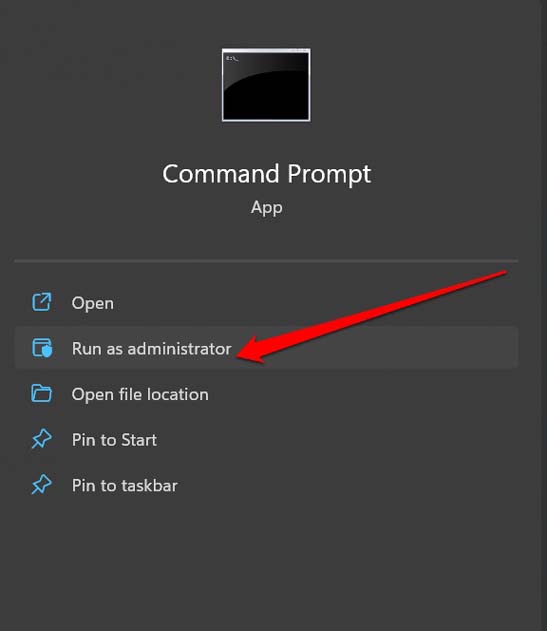
- Geben Sie den Befehl ein.
sfc/scannow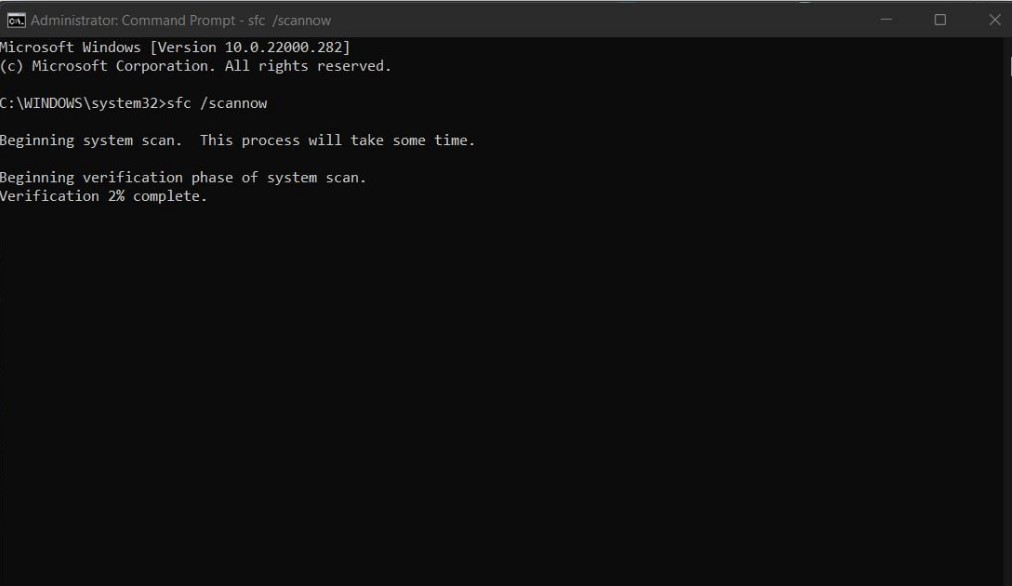
Während das System nach beschädigten Systemdateien sucht und diese repariert, müssen Sie geduldig warten. Stellen Sie sicher, dass Sie den Scan nicht unterbrechen.
Zweitens können Sie den DISM-Scan durchführen.
- Öffnen Sie die Eingabeaufforderung.
- Geben Sie diese Befehle ein und führen Sie sie aus.
DISM.exe /Online /Cleanup-image /CheckHealth DISM.exe /Online /Cleanup-image /ScanHealth DISM.exe /Online /Cleanup-image /RestoreHealth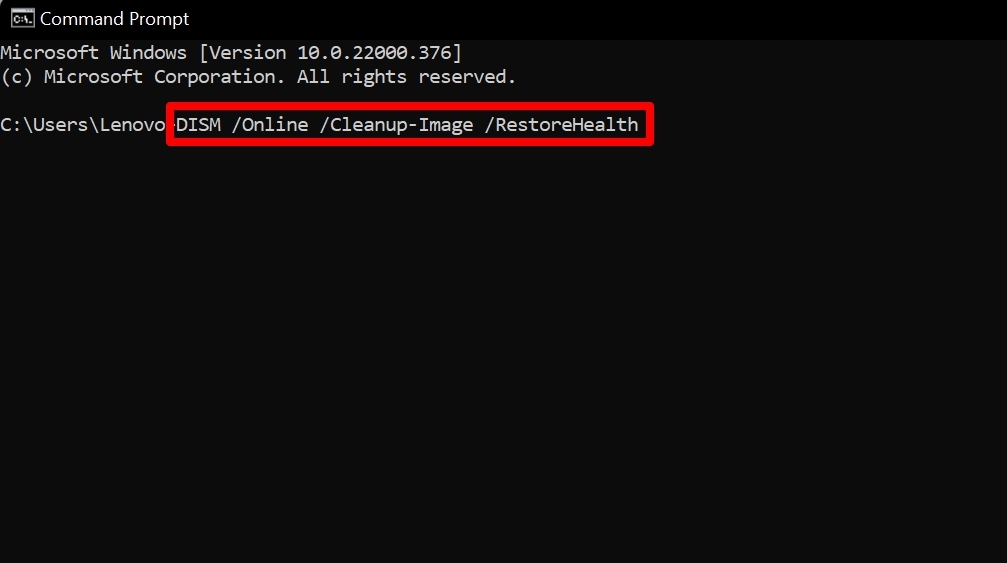
Fazit
Bitte beachten Sie, dass es keine universelle Lösung gibt. Sie müssen jede der unten genannten Lösungen ausprobieren und dann sehen, welche für Sie funktioniert.
Damit schließen wir den Leitfaden, wie Sie das Problem des nicht funktionierenden Nachtlichts in Windows 11 beheben können. Wir haben sechs verschiedene Methoden dafür aufgelistet.
Lassen Sie uns in den Kommentaren wissen, welche Methode die gewünschten Ergebnisse erzielt hat. Ebenso sind alle Ihre Fragen in den Kommentaren willkommen.
Wenn Sie Gedanken zu Wie man das Nachtlicht-Problem in Windows 11 behebt? haben, können Sie gerne das Kommentarfeld unten nutzen. Abonnieren Sie auch unseren DigitBin YouTube-Kanal für Video-Tutorials. Prost!
Erhalte neue Beiträge in deinem Posteingang.
Kein Spam. Jederzeit abmelden.