Fehlerbehebung · 5 min read · Nov 02, 2025
Wie man den Fehler "Keine App gefunden, um die URL zu öffnen" auf Android behebt?
In diesem Leitfaden werden wir einige Fehlerbehebungstipps lernen, um den Fehler „ Keine App gefunden, um die URL zu öffnen “ zu beheben. Benutzer stoßen auf diese Fehlermeldung auf Android-Geräten. Die Fehlermeldung “Keine App gefunden, um die URL zu öffnen” erscheint, wenn Sie versuchen, einen Link in einem Webbrowser oder einer anderen App zu öffnen.
Wenn Sie im Internet mit der Browser-App surfen, können Sie auf einen Link auf der Website stoßen. Wenn Sie auf den Link tippen, sollte er in der entsprechenden App geöffnet werden. Genau dann erscheint der Fehler, obwohl die App auf Ihrem Telefon installiert ist. Dieser Fehler kann aufgrund von Fehlern im Android-Betriebssystem oder eines technischen Problems mit der entsprechenden App auftreten, die für das Starten des verlinkten Inhalts verantwortlich ist.
Darüber hinaus, wenn die entsprechenden App-Berechtigungen nicht erteilt wurden oder sie aufgrund der Nichtbenutzung der Apps widerrufen wurden, sehen Sie möglicherweise den Fehler “Keine App gefunden, um die URL zu öffnen”. Selbst der Cache der App, der mit Junk-Daten gefüllt ist, kann dazu führen, dass die App unresponsive bleibt, während sie auf einen Link von einer anderen App oder einem Browser reagiert.
Fehler “Keine App gefunden, um die URL zu öffnen” auf Android beheben
Hier habe ich einige Fehlerbehebungstipps aufgelistet, die Sie nutzen können, um das Problem “Keine App gefunden, um die URL zu öffnen” auf Ihrem Android-Gerät zu beheben.
1. Cache der nicht reagierenden Apps leeren
In diesem Fehlerbehebungstipp müssen Sie den Cache von zwei Apps leeren. Die erste ist die, die den Link hostet, den Sie nicht öffnen können. Die zweite App ist die, zu der der Link Sie weiterleiten sollte. Der Prozess zum Leeren des Caches ist genau derselbe traditionelle Weg, den wir befolgen, wenn wir andere Probleme lösen.
- Halten Sie das entsprechende App-Symbol, dessen Cache Sie leeren möchten, lange gedrückt.
- Tippen Sie dann im Schnellmenü auf App-Info.
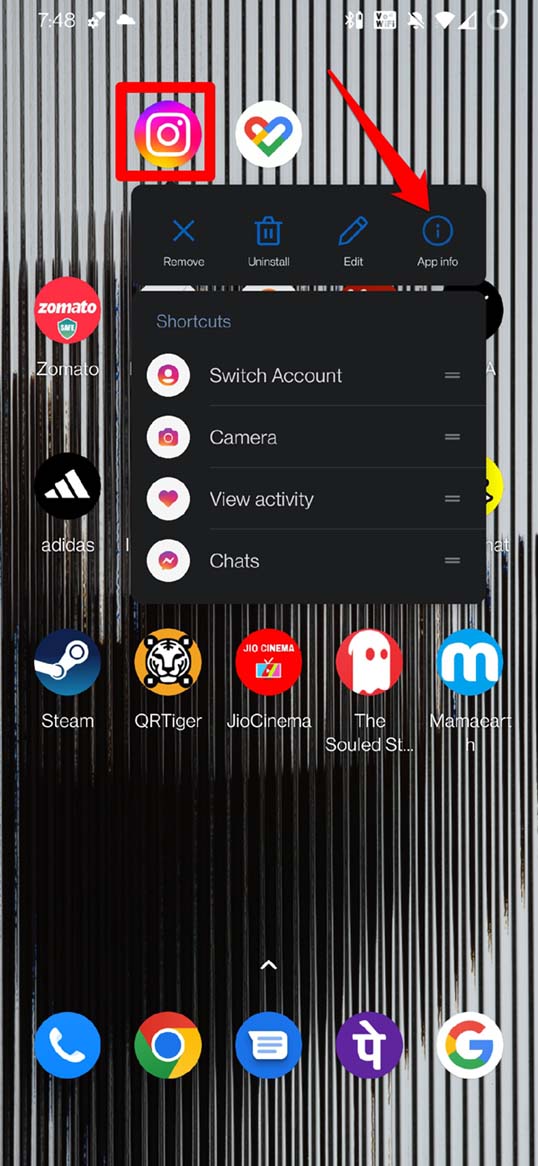
- Navigieren Sie darunter zu Speicher & Cache und tippen Sie darauf.
- Tippen Sie dann auf Cache leeren.
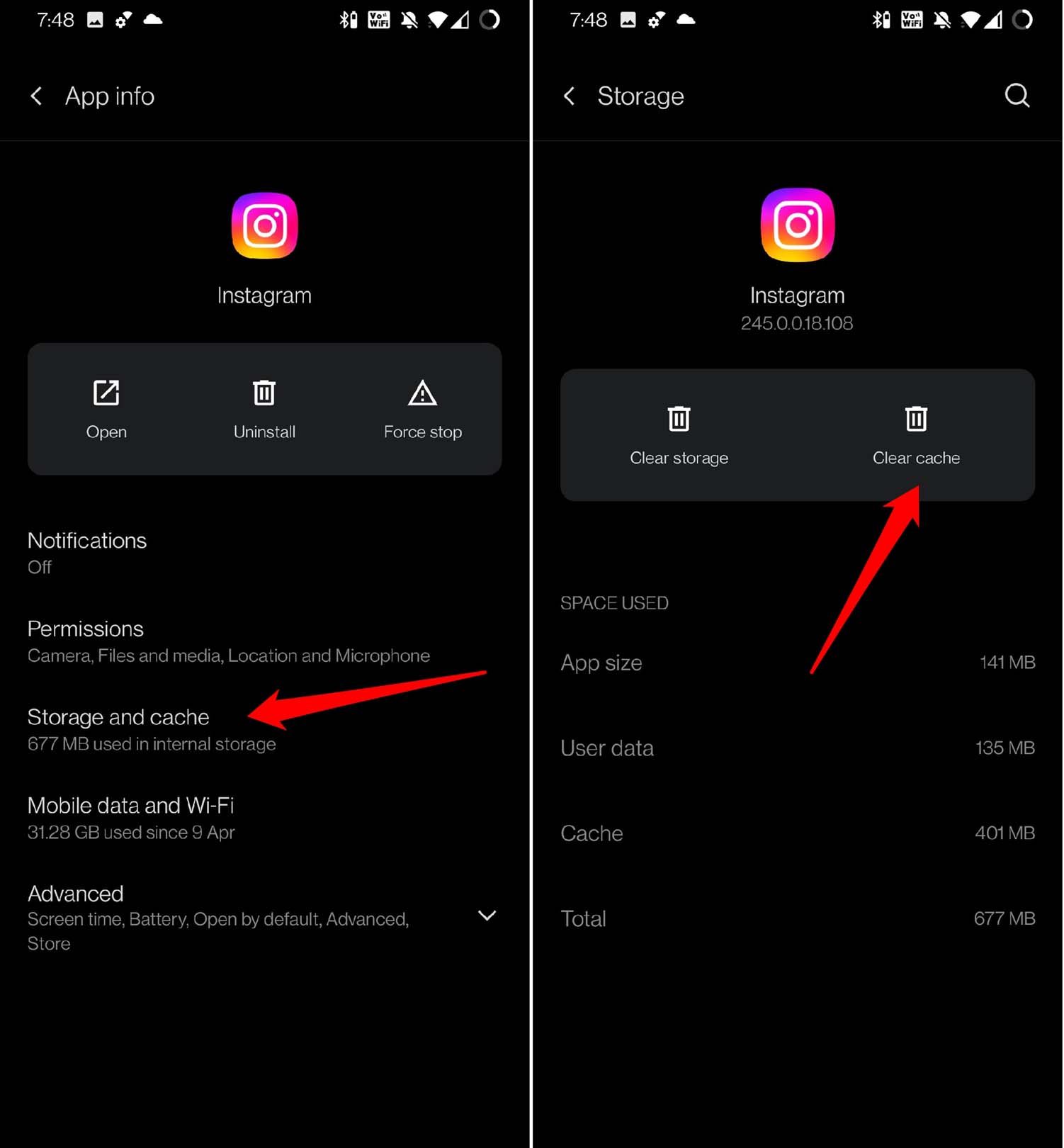
- Starten Sie die App neu.
2. Android OS auf die neueste Version aktualisieren
Um Fehler im Android-Betriebssystem zu beheben, können Sie es auf die neueste verfügbare Version aktualisieren.
- Gehen Sie zu Einstellungen > System.
- Tippen Sie auf Systemupdates.
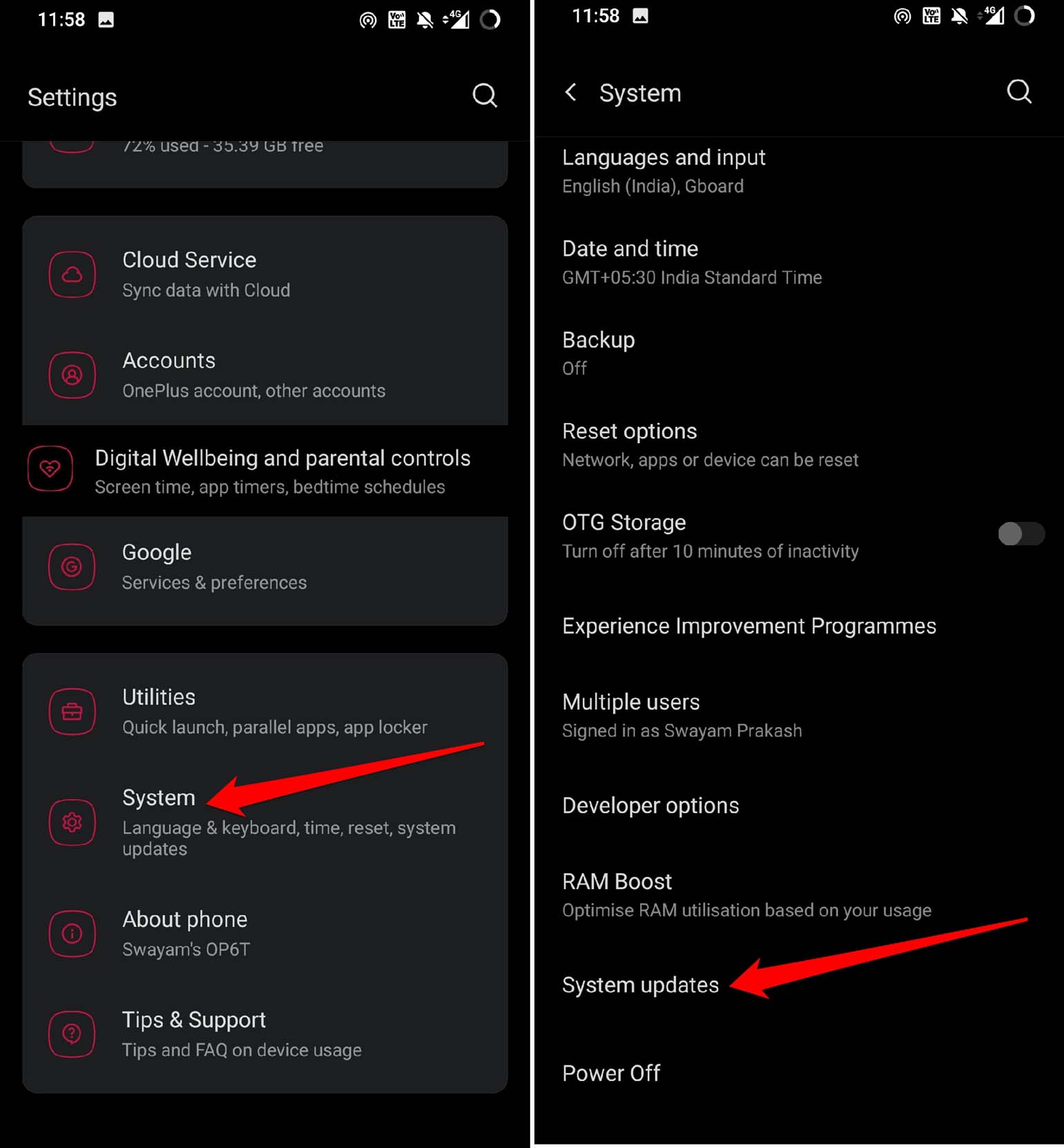
Wenn ein Update verfügbar ist, folgen Sie den Anweisungen auf dem Bildschirm, um es zu installieren. Stellen Sie sicher, dass Sie Ihr Android-Gerät neu starten, sobald das Update installiert ist.
3. Android-Gerät neu starten
Wenn Ihr Android-Gerät bereits mit der neuesten OS-Version läuft, starten Sie einfach das Telefon neu. Das behebt oft zufällige Probleme mit verschiedenen Android-Apps.
- Halten Sie die Einschalttaste lange gedrückt.
- Tippen Sie auf Neustart.
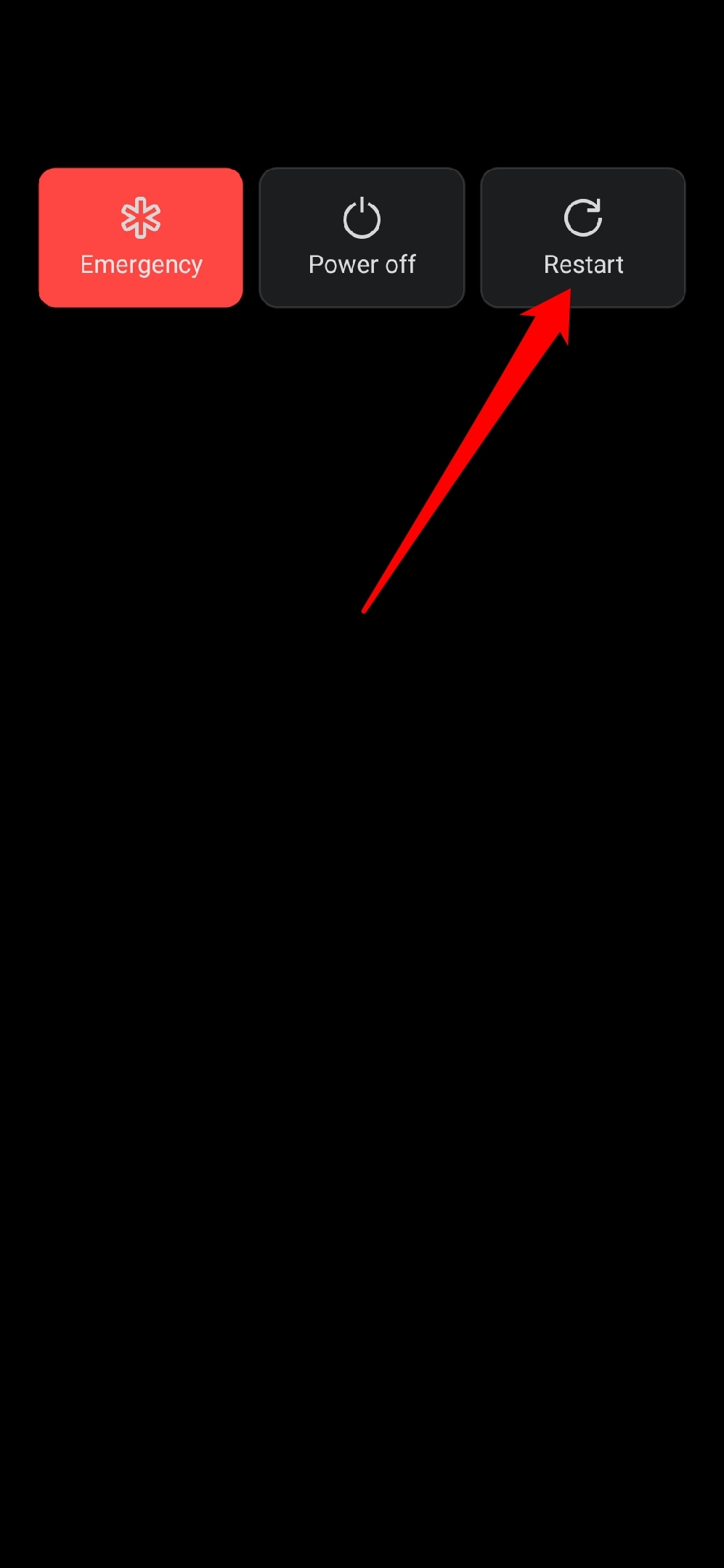
- Sobald das Gerät neu gestartet ist, versuchen Sie, den Link zu öffnen, und überprüfen Sie, ob er jetzt in der Ziel-App geöffnet wird.
4. Installieren Sie die neuesten App-Updates
Vergessen Sie nicht, rechtzeitig die App-Updates für alle auf Ihrem Android-Gerät installierten Apps zu installieren. Dies hilft, Fehler und Kompatibilitätsprobleme zu überwinden, die andernfalls mit anderen Apps oder dem Systembuild auftreten können.
- Gehen Sie zum Play Store > tippen Sie auf das verbundene Gmail-Konto.
- Tippen Sie im Menü auf Apps & Gerät verwalten > Verfügbare Updates.
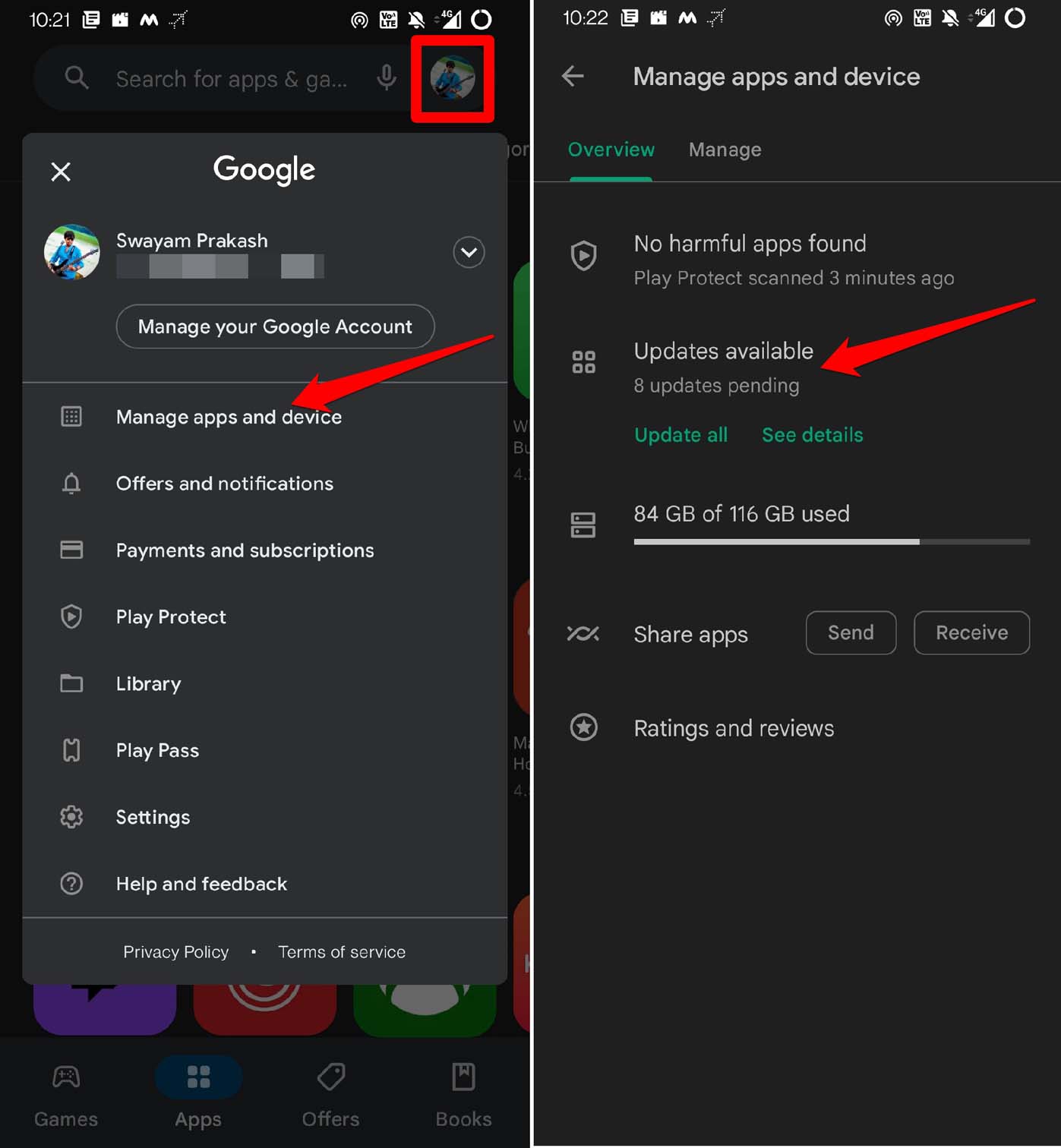
- Tippen Sie auf Alle aktualisieren, um die Updateinstallation für alle Apps zu starten.
5. App-Präferenzen zurücksetzen
Wenn Sie die App-Präferenzen zurücksetzen, ändern sich die Einstellungen der Apps auf ihre standardmäßigen Werkseinstellungen. Die App-Daten bleiben jedoch unberührt. Diese Fehlerbehebung wird durchgeführt, wenn die Apps weiterhin nicht richtig funktionieren, selbst nachdem das System aktualisiert wurde. Eines davon ist die Verweigerung, die Links zu öffnen, die von anderen Apps stammen.
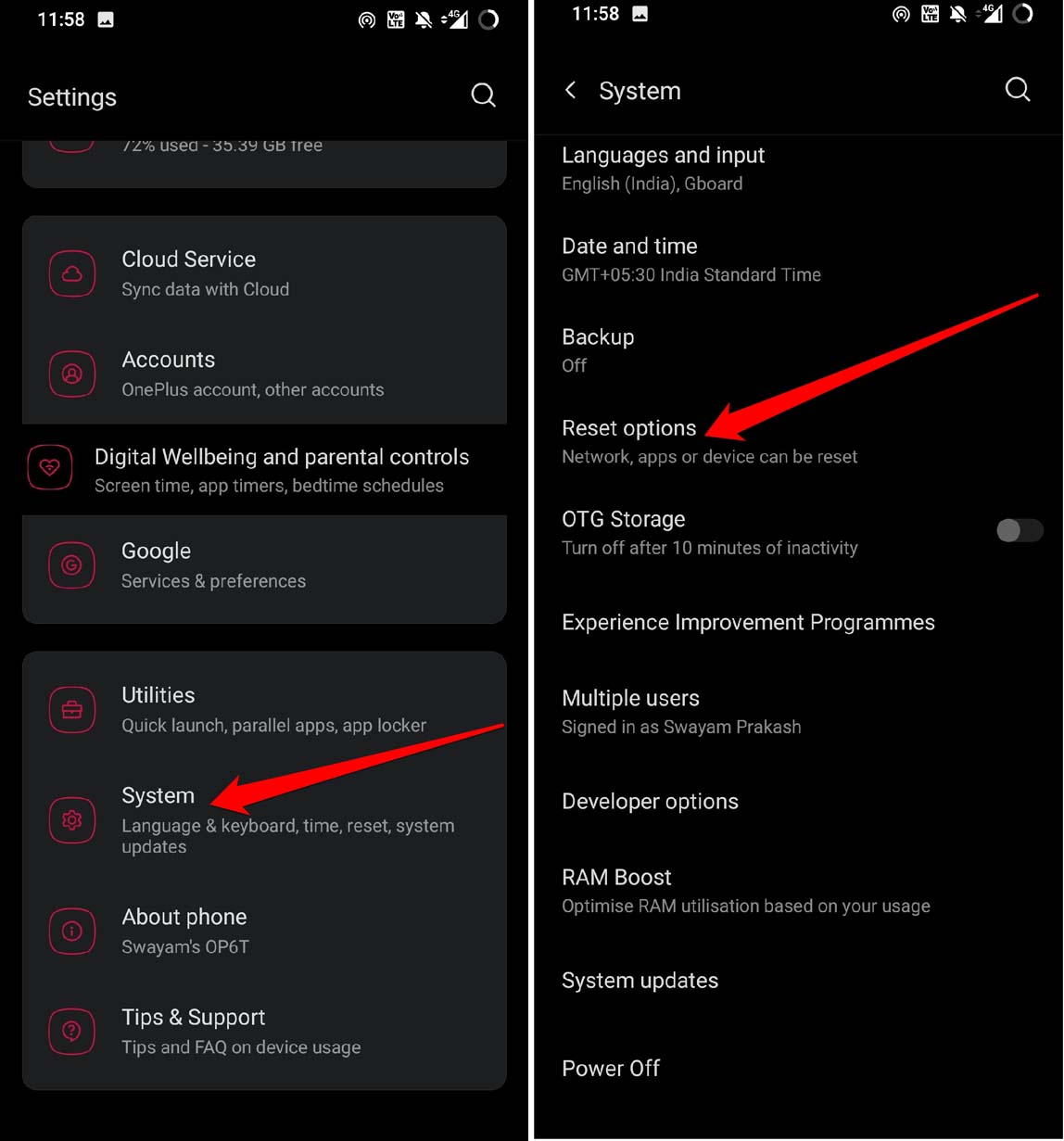
- Gehen Sie zu Einstellungen > tippen Sie auf System > Tippen Sie auf Zurücksetzen Optionen.
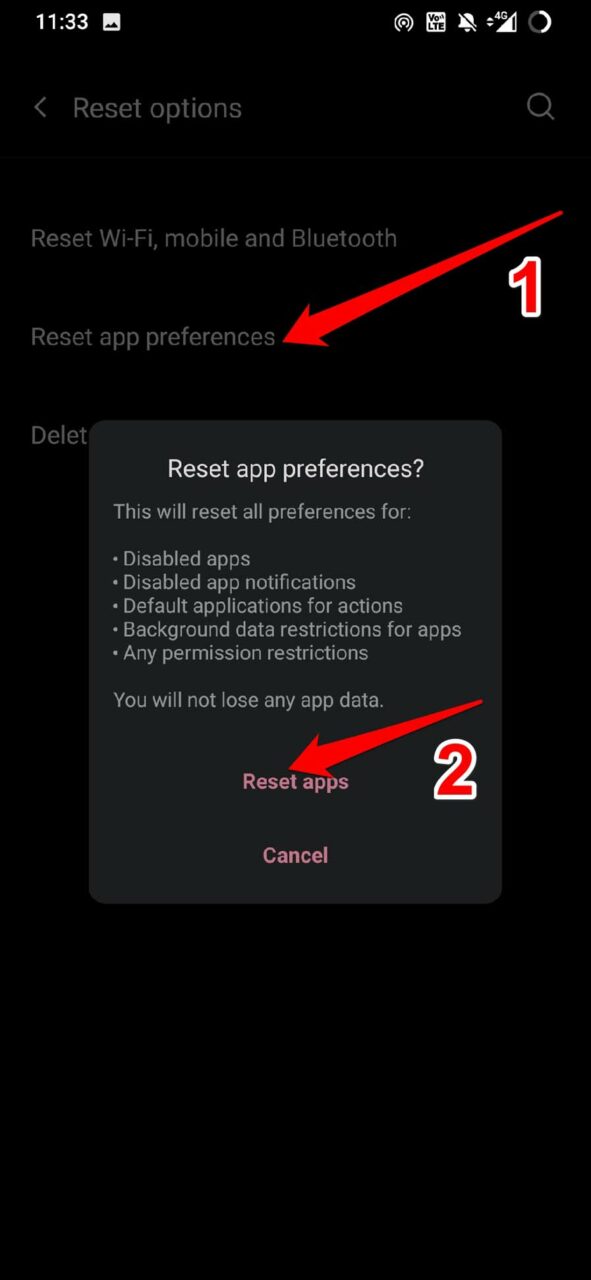
** - Wählen Sie App-Präferenzen zurücksetzen.
- Bestätigen Sie, indem Sie auf Apps zurücksetzen tippen.
6. App, die den Link bereitstellt, zwangsweise schließen
Schließen Sie die App oder den Browser, der den Link anzeigt, bei dem Sie den Fehler “Keine App gefunden, um die URL zu öffnen” sehen.
- Starten Sie den App-Wechsler, indem Sie nach oben auf dem Bildschirm wischen und in der Mitte des Displays anhalten.
- Navigieren Sie durch den App-Wechsler zur problematischen App.
- Halten Sie die App-Karte und wischen Sie nach oben, um sie zu schließen.
- Starten Sie die App nach ein paar Sekunden erneut und versuchen Sie, den Link zu öffnen. Er sollte in der Ziel-App geöffnet werden.
7. Überprüfen Sie, ob die Berechtigungen für die Apps erteilt wurden
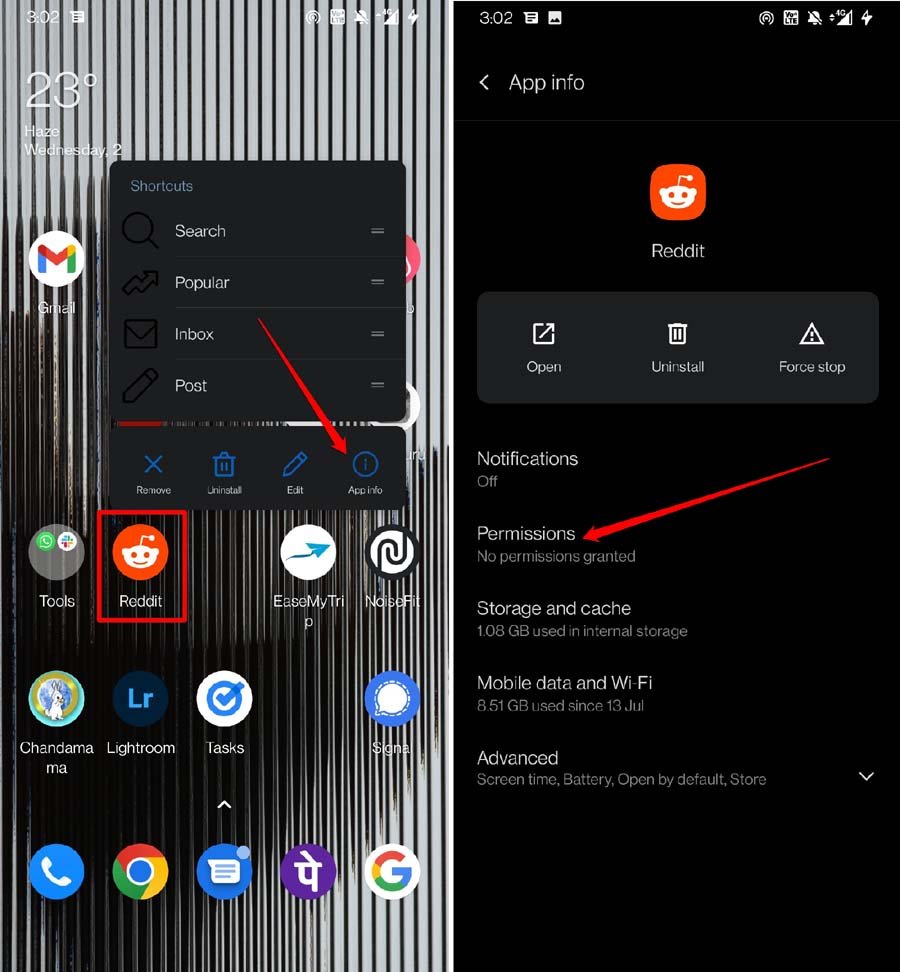
Wenn Sie eine App einige Tage lang nicht verwenden, widerruft das Android-Betriebssystem automatisch die Berechtigungen für diese App. Oft passen Benutzer manuell die App-Einstellungen an und widerrufen einige Berechtigungen nach Belieben. Falls die Ziel-App auf Ihrem Gerät installiert ist und den Link von einer anderen App nicht öffnet, müssen Sie alle erforderlichen Berechtigungen für diese App erteilen.
- Halten Sie das App-Symbol lange gedrückt > Tippen Sie auf App-Info.
- Tippen Sie jetzt auf Berechtigungen.
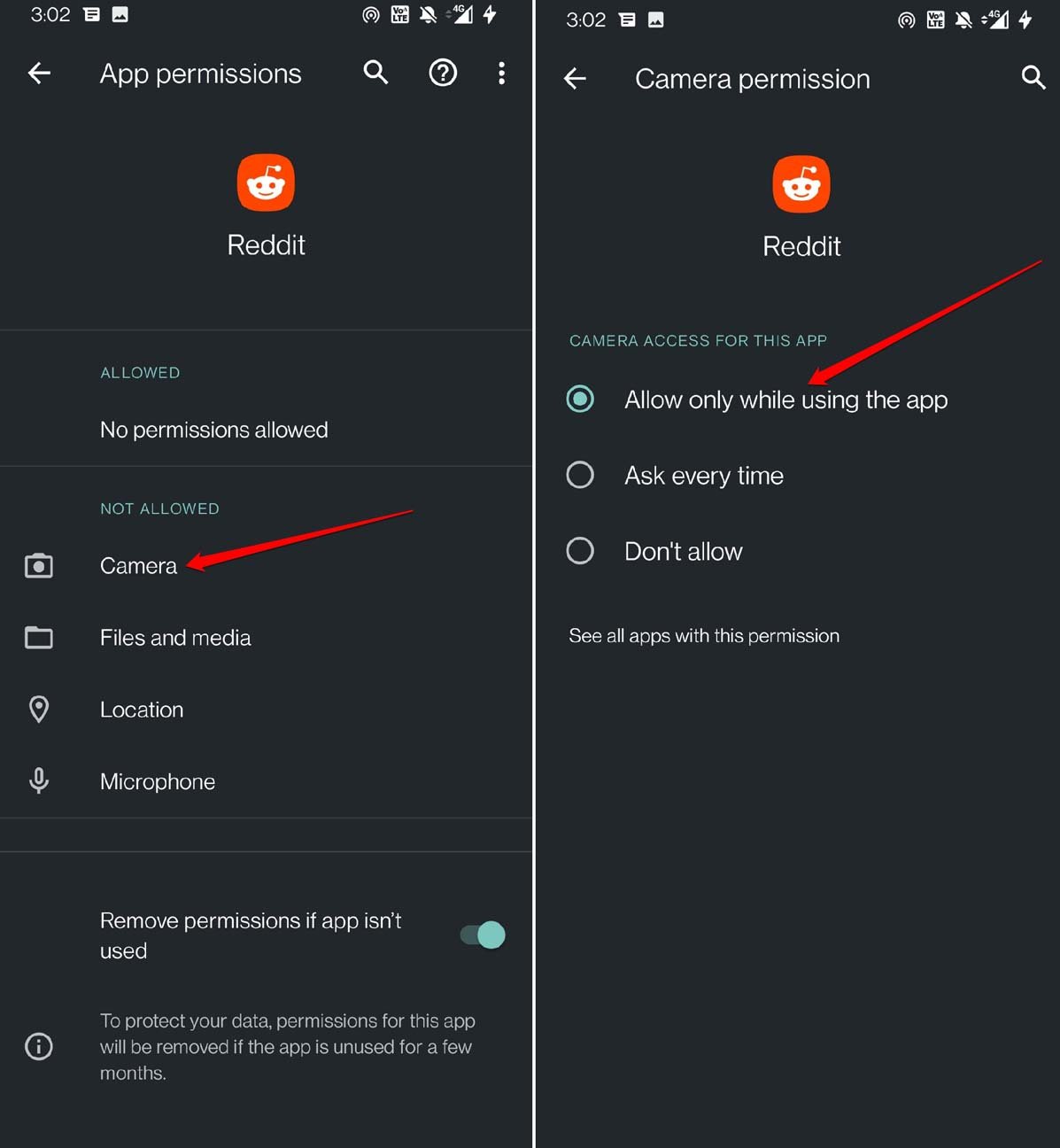
- Tippen Sie auf jeden Parameter und setzen Sie ihn auf Erlauben.
- Sobald dies erledigt ist, greifen Sie von der ursprünglichen App auf den Link zu, und er sollte in der Ziel-App geöffnet werden.
8. App deinstallieren und neu installieren
Deinstallieren Sie einfach die problematische App von Ihrem Android-Gerät und installieren Sie sie erneut. Dies kann das Problem der unresponsive App beim Öffnen von Links auf ihrer Basis leicht beheben.
- Gehen Sie zum App-Drawer Ihres Android-Geräts.
- Scrollen Sie zur App oder suchen Sie sie mit der Suchoption im App-Drawer.
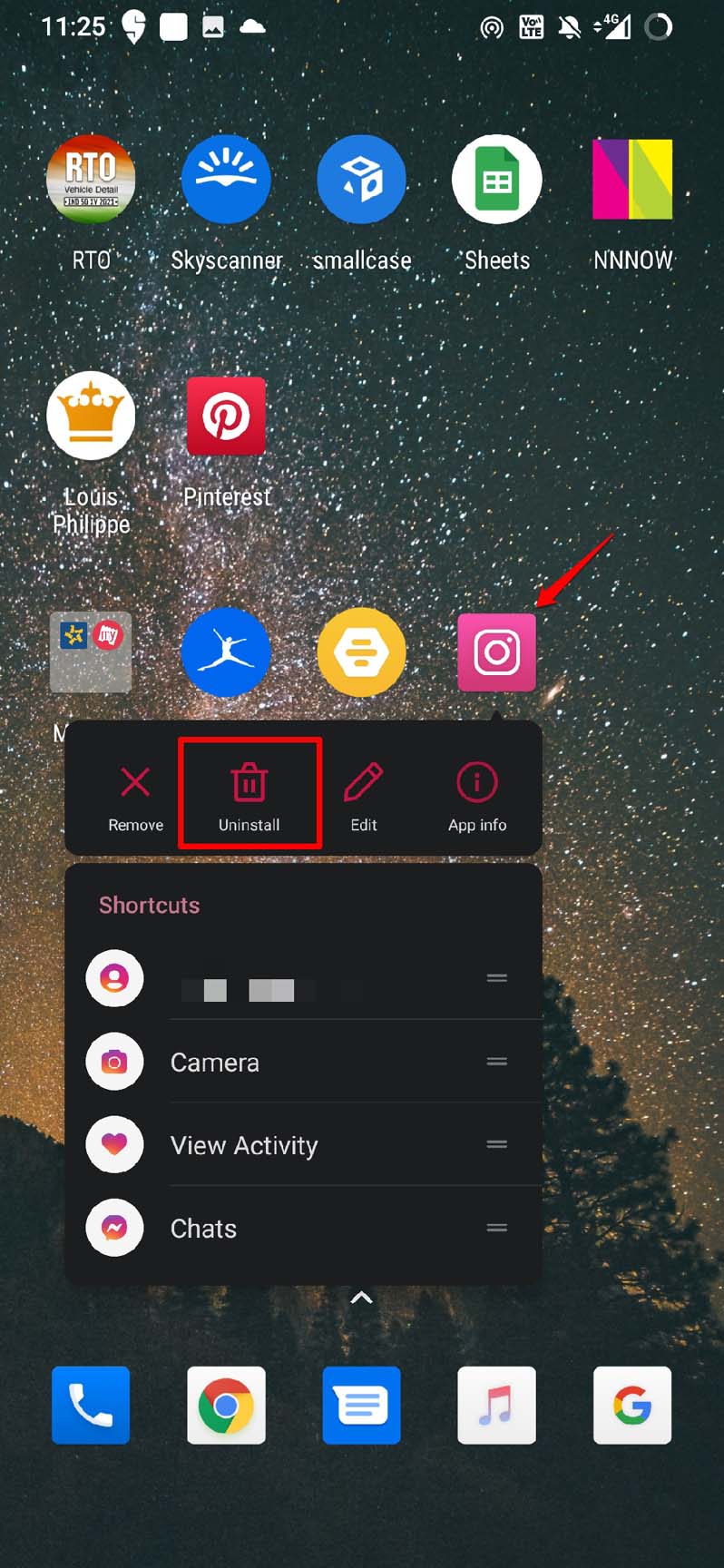
- Halten Sie das App-Symbol lange gedrückt und wählen Sie Deinstallieren aus dem Schnellmenü.
- Starten Sie den Play Store und suchen Sie nach der App.
- Tippen Sie auf Installieren, um sie wieder auf Ihrem Android-Telefon zu haben.
Fazit
Damit beenden wir unsere Suche nach Fehlerbehebungstipps zur Behebung des „Fehlers Keine App gefunden, um die URL zu öffnen“ auf Android-Geräten. Probieren Sie diese Lösungen aus, denn sie haben vielen Android-Nutzern geholfen. Ich bin mir sicher, dass der Link, den Sie zu öffnen versuchen, seinen Weg zur entsprechenden App finden wird, in der er geöffnet werden sollte.
Wenn Sie Gedanken dazu haben, Wie man den Fehler “Keine App gefunden, um die URL zu öffnen” auf Android behebt?, dann hinterlassen Sie gerne einen Kommentar im untenstehenden Kommentarfeld. Abonnieren Sie auch unseren DigitBin YouTube-Kanal für Video-Tutorials. Prost!
Erhalte neue Beiträge in deinem Posteingang.
Kein Spam. Jederzeit abmelden.