Windows Fehler · 7 min read · Nov 28, 2025
So beheben Sie den Fehler "Keine Gerätetreiber gefunden" bei der Installation von Windows?
Dieser Leitfaden macht Sie mit sechs verschiedenen Methoden vertraut, um den Fehler “Keine Gerätetreiber gefunden” in Windows 11 zu beheben. Da die neueste Version des Betriebssystems in einem stabilen Zustand veröffentlicht wurde und die meisten Fehler behoben sind, freuen sich viele Benutzer darauf, es auf ihrem PC auszuprobieren.
In dieser Hinsicht gibt es drei verschiedene Ansätze für das Upgrade – über das Einstellungsmenü, über das Media Creation Tool oder durch Verwendung einer ISO-Datei. Während die erste Methode ohne Probleme verläuft, verursachen die zweite und dritte Methode einige Probleme.
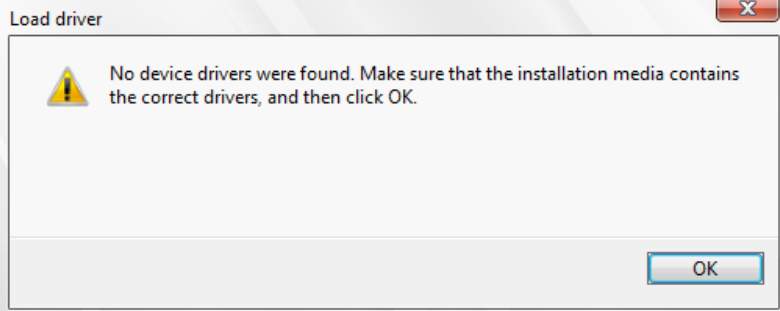
Wenn Benutzer versuchen, Windows 11 über ein bootfähiges USB-Laufwerk (entweder über das offizielle Media Creation Tool oder über eine Drittanbieter-App wie Rufus erstellt) zu installieren, scheint die Installation an dem Punkt festzustecken, an dem die Treiber installiert werden sollen. Stattdessen werden die Benutzer mit der folgenden Fehlermeldung begrüßt:
“ Es wurden keine Gerätetreiber gefunden. Stellen Sie sicher, dass das Installationsmedium die richtigen Treiber enthält, und klicken Sie dann auf OK “ Wenn Sie auch mit diesem Problem konfrontiert sind, brauchen Sie sich keine Sorgen zu machen. In diesem Tutorial zeigen wir Ihnen zahlreiche Methoden, um den Fehler “Keine Gerätetreiber gefunden” in Windows 11 zu beheben. Lassen Sie uns also ohne weitere Verzögerung beginnen.
Lösung 1: Wechseln Sie zu einem USB 2.0-Anschluss
Während der USB 3.0-Anschluss eine schnellere Lese-/Schreibgeschwindigkeit bietet, kann Ihr System in einigen Umgebungen, wie z. B. in der Windows-Wiederherstellung oder im BIOS, möglicherweise das an diesen Anschluss angeschlossene Gerät nicht erkennen.
Daher wird empfohlen, Ihr USB-Laufwerk an den bewährten 2.0-Anschluss anzuschließen. Probieren Sie diese Anpassung aus und überprüfen Sie dann, ob sie den Fehler “Keine Gerätetreiber gefunden” in Windows 11 behebt.
Lösung 2: Verwenden Sie ein eigenständiges USB-Laufwerk für Treiber
Windows enthält alle erforderlichen Treiber zusammen mit dem Betriebssystem, aber derzeit kann das System diese Treiber aus der ISO-Datei nicht entpacken und installieren. Daher sollte Ihr nächster Schritt darin bestehen, ein eigenständiges bootfähiges USB-Gerät zu erstellen, nur die Treiber dort zu speichern und dann zu versuchen, die Treiber von diesem sekundären USB zu installieren. So geht’s:
- Erstellen Sie zunächst ein zweites bootfähiges USB-Gerät mit Drittanbieter-Software wie Rufus.
- Laden Sie dann die SATA-Treiber herunter, die zu Ihrem Chipsatz passen: AMD | Intel
- Übertragen Sie nun die Treiberdateien auf dieses zweite USB-Gerät.
- Starten Sie danach die Installation mit dem primären USB-Gerät, das die ISO-Datei enthält.
- Sobald der Fehler “ Es wurden keine Gerätetreiber gefunden “ angezeigt wird, schließen Sie das zweite USB-Gerät an, das die Treiberdatei enthält.
- Klicken Sie nun auf OK, um die Fehlermeldung zu schließen. Klicken Sie dann auf Durchsuchen, navigieren Sie zu den Treiberdateien auf dem zweiten USB-Gerät und klicken Sie auf OK.
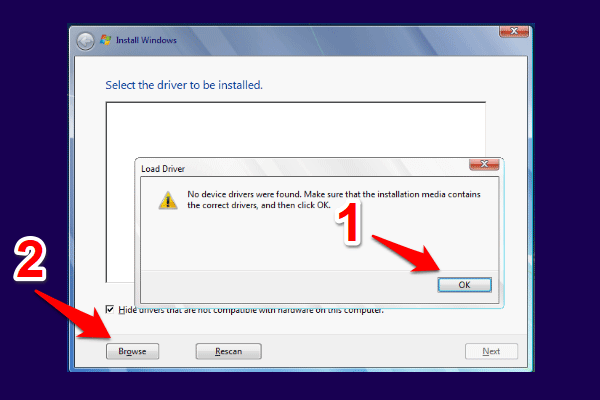
- Die Treiber werden nun geladen und anschließend installiert. Damit sollte auch der Fehler “Keine Gerätetreiber gefunden” in Windows 11 behoben sein.
Lösung 3: Aktive Partition manuell festlegen
Das Problem könnte auch darauf zurückzuführen sein, dass das System die aktive Partition nicht erkennen kann und daher die Treiber nicht installiert. Daher müssen Sie es manuell darüber informieren, damit es mit der Installation fortfahren kann. So geht’s:
- Stecken Sie zunächst das bootfähige USB-Laufwerk mit der ISO-Setup-Datei in Ihren PC.
- Starten Sie dann Ihren PC neu und beginnen Sie erneut mit dem Installationsprozess. Sobald Sie den Bildschirm “Wählen Sie eine Option” erreichen, klicken Sie auf “Problembehandlung”.

- Klicken Sie danach auf “Erweiterte Optionen” und dann auf “Eingabeaufforderung”.
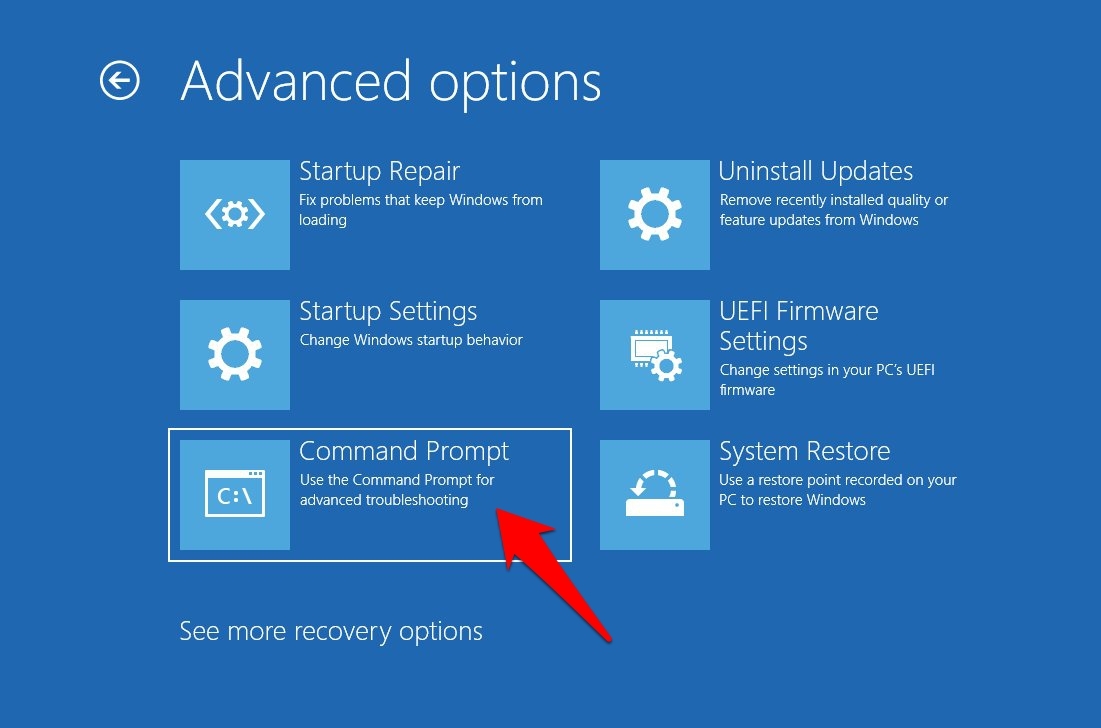
- Führen Sie nun die folgenden fünf Befehle (einen nach dem anderen) in diesem CMD-Fenster aus. Stellen Sie sicher, dass Sie X durch den Namen der Festplatte und der Partition ersetzen, auf der Sie das Betriebssystem installieren:
diskpart
list disk
select disk X
list partition
select partition X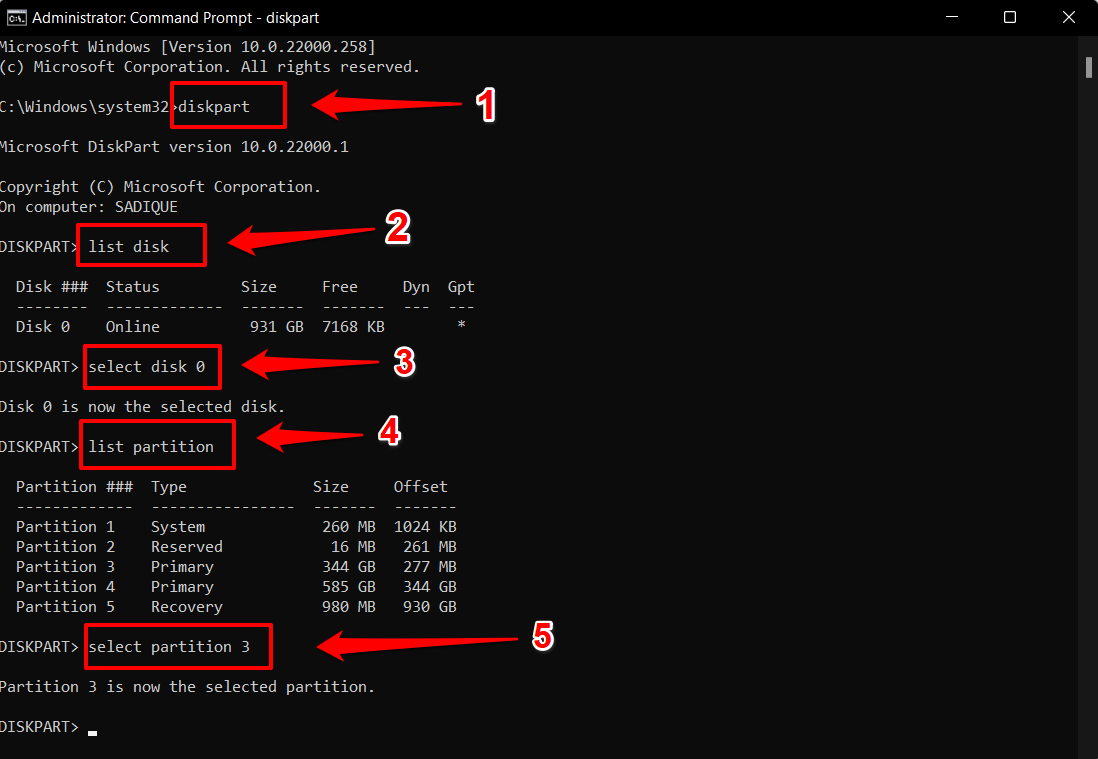
- Nachdem Sie die gewünschte Partition ausgewählt haben, führen Sie einfach den folgenden Befehl aus, um sie aktiv zu machen:
active - Sobald das erledigt ist, können Sie das CMD-Fenster schließen und mit dem Rest der Installation fortfahren. Überprüfen Sie, ob das Problem mit den nicht gefundenen Gerätetreibern behoben wurde.
Lösung 4: xHCI-Hand-off im BIOS aktivieren
Die erweiterbare Host-Controller-Schnittstelle (xHCI) legt die Richtlinien für die Interaktion der USB 3.0-Controller-Hardware und -Software fest. Wenn sie aktiviert ist, gibt das BIOS dem Betriebssystem die volle Autorität zur Verwaltung der genannten Anschlüsse.
Andererseits, wenn Sie es deaktivieren, hat das BIOS die vollständige Kontrolle und das Betriebssystem hat kein Mitspracherecht bei der Handhabung und Kontrolle der Anschlüsse.
In der aktuellen Situation konnten viele Benutzer Erfolg haben, nachdem sie dem Betriebssystem die Autorität gegeben hatten. Mit anderen Worten, sie konnten die Probleme mit den Gerätetreibern beheben, indem sie den xHCI-Hand-off im BIOS aktiviert haben. Lassen Sie uns also den Host-Controller aktivieren und die Ergebnisse überprüfen.
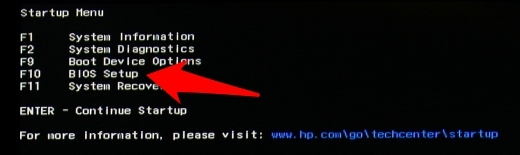
Beginnen Sie damit, Ihren PC auszuschalten. Schalten Sie ihn dann wieder ein, und drücken Sie während des Bootvorgangs kontinuierlich die Esc-Taste.
Dies öffnet das Startmenü. Drücken Sie F10, um das BIOS-Menü auszuwählen. Ihr PC wird jetzt ins BIOS booten.
Gehen Sie von dort zum Tab “Erweitert” und scrollen Sie zum Abschnitt “USB-Konfiguration”.
Sie sollten jetzt die Option “BIOS xHCI Hand-Off” oder “BIOS EHCI Hand-Off” sehen, ändern Sie ihren Status auf “Aktiviert”.
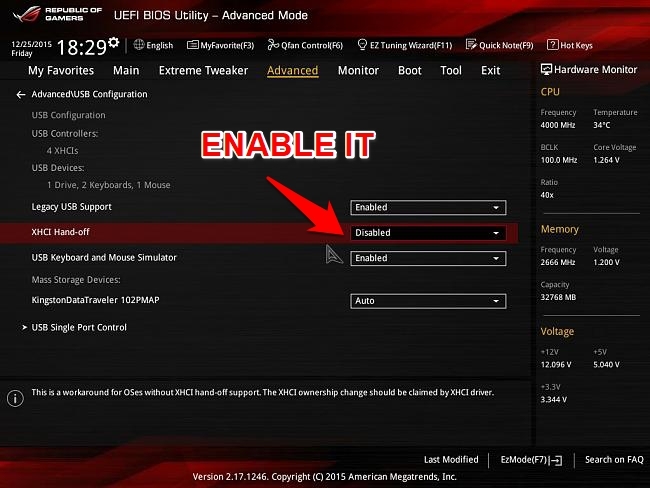
Sobald dies erledigt ist, speichern Sie die Änderungen und starten Sie den Installationsprozess neu. Überprüfen Sie, ob der Fehler “Keine Gerätetreiber gefunden” in Windows 11 behoben wurde oder nicht.
Lösung 5: Secure Boot im BIOS deaktivieren
Secure Boot ist im Grunde ein Sicherheitsmechanismus, der von Microsoft implementiert wurde, um die Glaubwürdigkeit jedes Treibers zu überprüfen, der installiert oder beim Booten geladen wird. In seltenen Fällen kann es jedoch zu einem Fehlalarm kommen und die Installation legitimer Treiber verhindern. Der einzige Weg, dieses Problem zu überprüfen und zu beheben, besteht darin, diese Sicherheitsüberprüfung (auch bekannt als Secure Boot) zu deaktivieren.
- Beginnen Sie also damit, Ihren PC ins BIOS zu booten, wie oben beschrieben.
- Gehen Sie dann zum Tab “Sicherheit” und Sie sollten die Option “Secure Boot” sehen. Ändern Sie ihren Status auf “Deaktiviert” und speichern Sie die Änderungen.
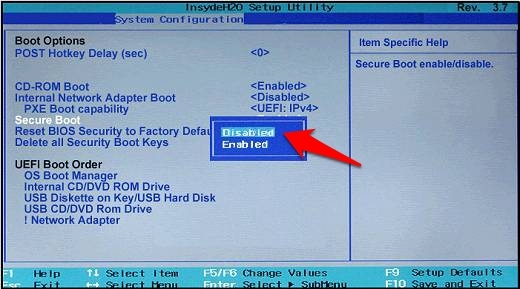
- Wenn die Secure Boot-Option jedoch nicht vorhanden ist, überprüfen Sie sie im Abschnitt Boot/Authentifizierung/Systemkonfiguration und deaktivieren Sie sie dann.
- Sobald dies erledigt ist, starten Sie den PC neu und Sie sollten die Eingabeaufforderung zur Änderung des Betriebssystem-Bootmodus erhalten. Geben Sie den angeforderten Code ein und drücken Sie die Eingabetaste, um die Änderungen zu überprüfen, die Sie am BIOS vorgenommen haben.
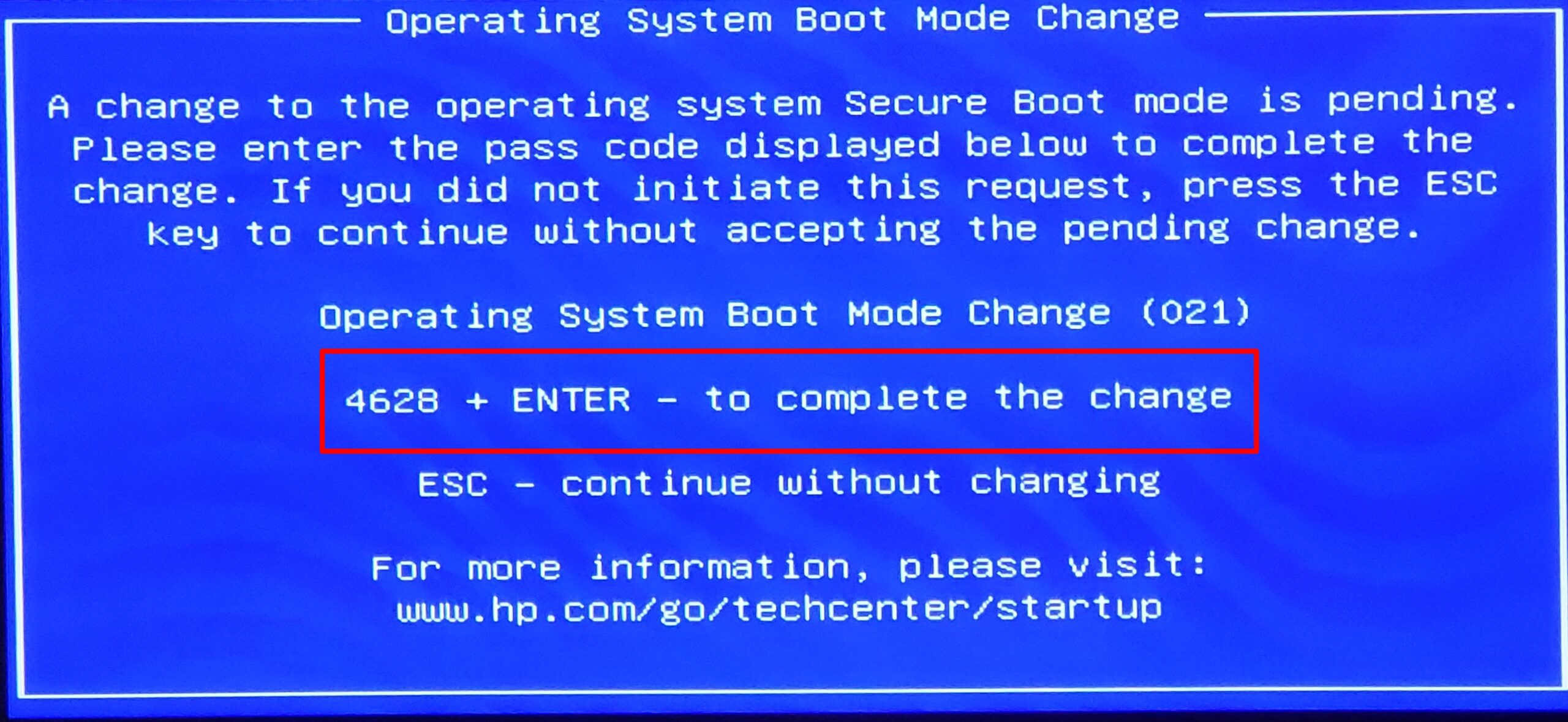
- Fahren Sie nun mit dem Setup fort und überprüfen Sie, ob der Fehler “Keine Gerätetreiber gefunden” in Windows 11 behoben wurde oder nicht.
Lösung 6: Windows 11 neu installieren
Wenn keine der oben genannten Methoden erfolgreich war, könnte es an fehlerhaften Sektoren oder beschädigten Daten auf Ihrem C-Laufwerk liegen. Daher bleibt nur der Weg, eine Neuinstallation von Windows 11 durchzuführen, die alle Daten im Prozess löschen wird. Wenn Sie diesen Weg einschlagen möchten, sichern Sie vorher Ihre Daten und folgen Sie dann den nachstehenden Anweisungen.
- Booten Sie Ihr Gerät zum Windows 11-Setup über das bootfähige USB-Gerät, das die ISO-Datei enthält.
- Sobald Sie den Bildschirm “Windows Setup” erreichen, drücken Sie die Tastenkombination Shift + F10, um die Eingabeaufforderung zu öffnen.
- Führen Sie dann die folgenden zwei Befehle im CMD-Fenster aus, um die Liste der Festplattengerätenamen anzuzeigen:
diskpart list disk - Geben Sie danach den folgenden Befehl ein, um die Partition auszuwählen, auf der das Betriebssystem installiert werden soll. Stellen Sie sicher, dass Sie das X-Schlüsselwort entsprechend ersetzen:
select disk X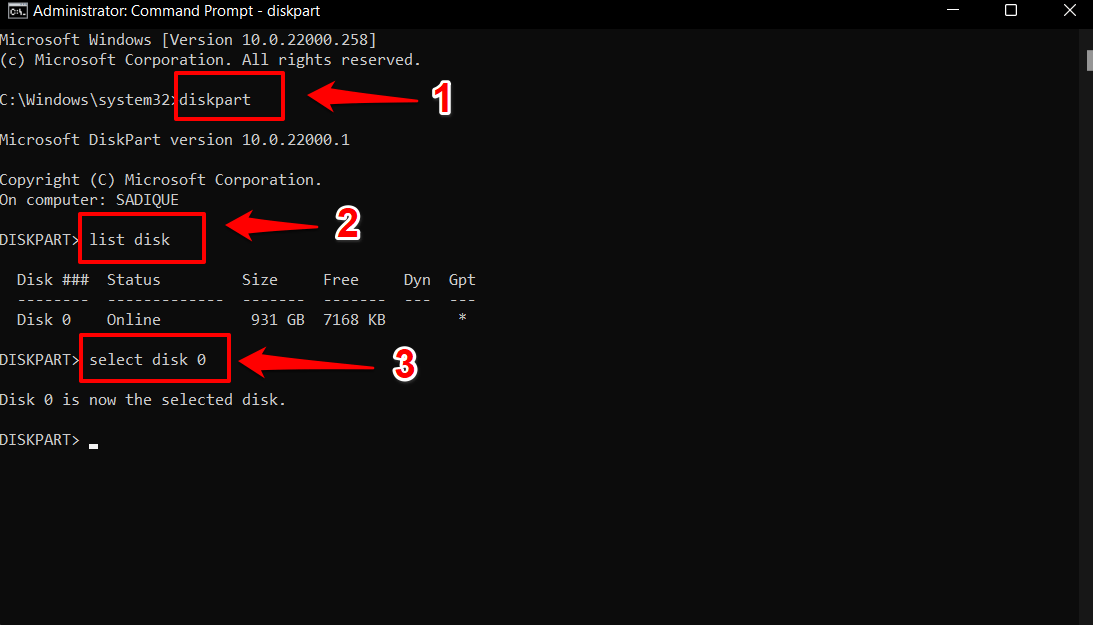
- Führen Sie schließlich den folgenden Befehl aus, um die ausgewählte Festplatte zu löschen:
clean - Sobald das Laufwerk formatiert wurde, starten Sie den Installationsprozess neu. Diesmal sollten Sie keine Probleme mit den Gerätetreibern haben.
Fazit
Damit haben wir den Leitfaden abgeschlossen, wie Sie den Fehler “Keine Gerätetreiber gefunden” in Windows 11 beheben können. Wir haben sechs verschiedene Methoden dafür aufgelistet. Lassen Sie uns in der Kommentarsektion wissen, welche für Sie funktioniert hat.
Wenn Sie Gedanken zu So beheben Sie den Fehler “Keine Gerätetreiber gefunden” bei der Installation von Windows? haben, können Sie gerne unten im Kommentarfeld schreiben. Abonnieren Sie auch unseren DigitBin YouTube-Kanal für Video-Tutorials. Prost!
Erhalte neue Beiträge in deinem Posteingang.
Kein Spam. Jederzeit abmelden.