Gaming · 9 min read · Dec 18, 2025
So beheben Sie, dass No Man’s Sky die GPU nicht verwendet?
Es ist schwer zu glauben, wie atemberaubend dieses Spiel wirklich ist. Ein scheinbar unendliches Universum begann die Geschichte eines Spiels, das so voller Inhalte ist, dass die Spieler nie etwas mehr wollen werden. Obwohl es ein großartiges Spiel ist, hat es dennoch einige Mängel, die die Benutzer stören.
Für einige Benutzer verwendet No Man’s Sky die GPU nicht, weshalb sie das Spiel nicht spielen können. Das ist der Grund, warum wir hier mit einem neuen Leitfaden sind. Hier haben wir einige grundlegende Lösungen erwähnt, die Ihnen helfen werden, den Fehler “No Man’s Sky verwendet keine GPU” auf Windows-PCs zu beheben.
Top Möglichkeiten zur Behebung des Problems, dass No Man’s Sky die GPU nicht verwendet
Es ist üblich, dass Spiele einige Probleme haben, wie z.B. die GPU nicht zu verwenden, wenn sie die externe oder dedizierte Grafikkarte auf Ihrem PC nicht verwenden und stattdessen die integrierte GPU nutzen. Das Spiel ruckelt nicht nur, sondern stürzt auch ab, hat Knackser und verursacht grafische Glitches. Es wird auch empfohlen, das Spiel manuell zu reparieren, wenn es aufgrund von GPU-Problemen ruckelt und stottert.
Fix 1: GPU-Treiber aktualisieren
Die Aktualisierung Ihrer GPU ist sehr wichtig, da sie zum Ausführen der meisten schweren Anwendungen mit grafischer Benutzeroberfläche verwendet wird. Wenn wir jedoch einen älteren GPU-Treiber auf unserem Gerät haben, kann unser Gerät möglicherweise nicht richtig funktionieren. Daher ist es unsere Hauptaufgabe sicherzustellen, dass auf unserem Gerät kein ausstehendes Update für einen Systemtreiber verfügbar ist. Falls Sie nicht wissen, wie Sie nach GPU-Treiber-Updates suchen, folgen Sie diesen Schritten:
- Drücken Sie zunächst Win+R und suchen Sie nach devmgmt.msc (dies öffnet den Geräte-Manager).
- Gehen Sie dann zum Tab “Anzeigeadapter” und doppelklicken Sie darauf.
- Jetzt können Sie einfach mit der rechten Maustaste auf den Namen Ihrer GPU klicken und die Option Treiber aktualisieren auswählen.
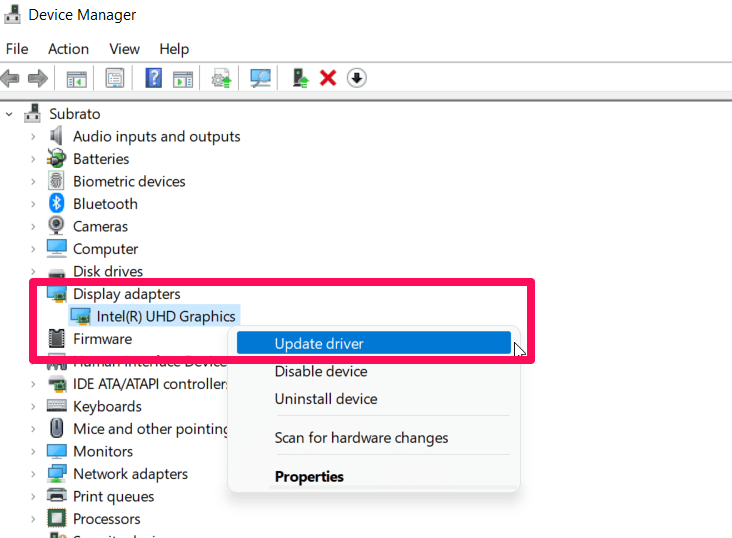
- Das ist es. Tippen Sie nun auf Automatisch nach Treibern suchen.
Jetzt liegt es an Ihnen, geduldig zu warten, bis das System nach einem Update sucht und es auf Ihrem Gerät installiert. Wenn dies erledigt ist, starten Sie das Spiel und überprüfen Sie, ob der Fehler “No Man’s Sky verwendet keine GPU” behoben ist oder nicht.
Fix 2: Verwenden Sie den dedizierten GPU-Treiber
Das Spiel No Man’s Sky läuft am besten auf einem Computer, der eine dedizierte Grafikkarte oder eine externe GPU hat. Dies reduziert im Laufe der Zeit Frame-Drops, Ruckler und Verzögerungen. Nachfolgend finden Sie Anweisungen, wie Sie die dedizierte GPU auf Ihrem PC verwenden:
Für AMD:
- Klicken Sie mit der rechten Maustaste auf den leeren Desktop und wählen Sie AMD Radeon Einstellungen.
- Klicken Sie auf System > Wechselgrafik.
- Um Änderungen anzuwenden, stellen Sie sicher, dass Sie die Änderungen speichern und den PC neu starten.
Für NVIDIA:
- Klicken Sie mit der rechten Maustaste auf den leeren Desktop und wählen Sie NVIDIA Systemsteuerung.
- Klicken Sie im linken Bereich auf 3D-Einstellungen > 3D-Einstellungen verwalten.
- Klicken Sie auf den Tab Programmeinstellungen und wählen Sie No Man’s Sky.
- Wählen Sie einen hochleistungsfähigen NVIDIA-Prozessor.
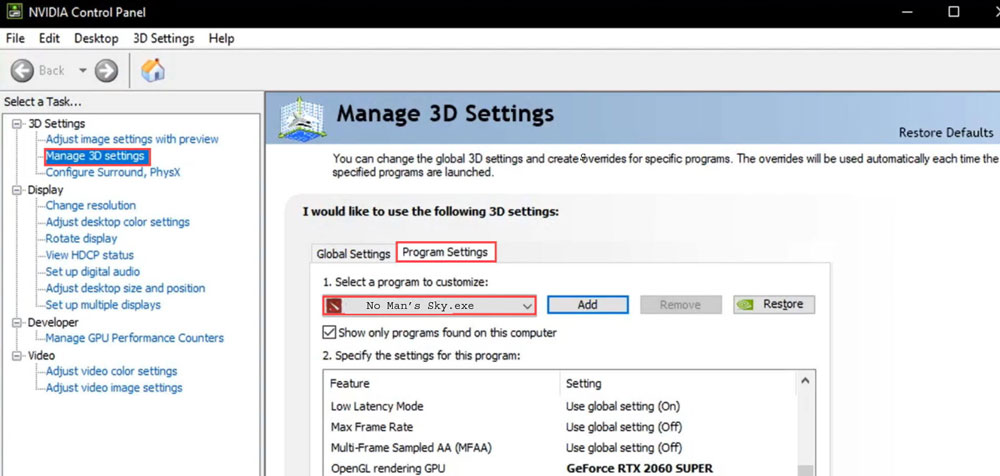
- Um Änderungen anzuwenden, speichern Sie die Änderungen und starten Sie den PC neu.
Das ist es. Überprüfen Sie jetzt, ob das Spiel weiterhin abstürzt, ruckelt oder stottert.
Fix 3: Schließen Sie Hintergrundprozesse
Systemressourcen wie CPU oder Speicher können von unnötigen Hintergrundaufgaben und Programmen beansprucht werden, was die Systemleistung verringert. Infolgedessen treten häufig Startprobleme wie das Problem “No Man’s Sky verwendet keine GPU” auf. Sie können einfach alle Hintergrundaufgaben schließen, die nicht notwendig sind. Wenn Sie jedoch nicht wissen, wie Sie die Hintergrundprozesse schließen, müssen Sie diese Schritte befolgen:
- Verwenden Sie die Tasten Ctrl+Alt+ESC zusammen, um den Task-Manager zu öffnen.
- Klicken Sie anschließend auf den Tab Prozesse und wählen Sie die unnötigen laufenden Apps aus.
- Klicken Sie dann schließlich auf die Schaltfläche Task beenden.
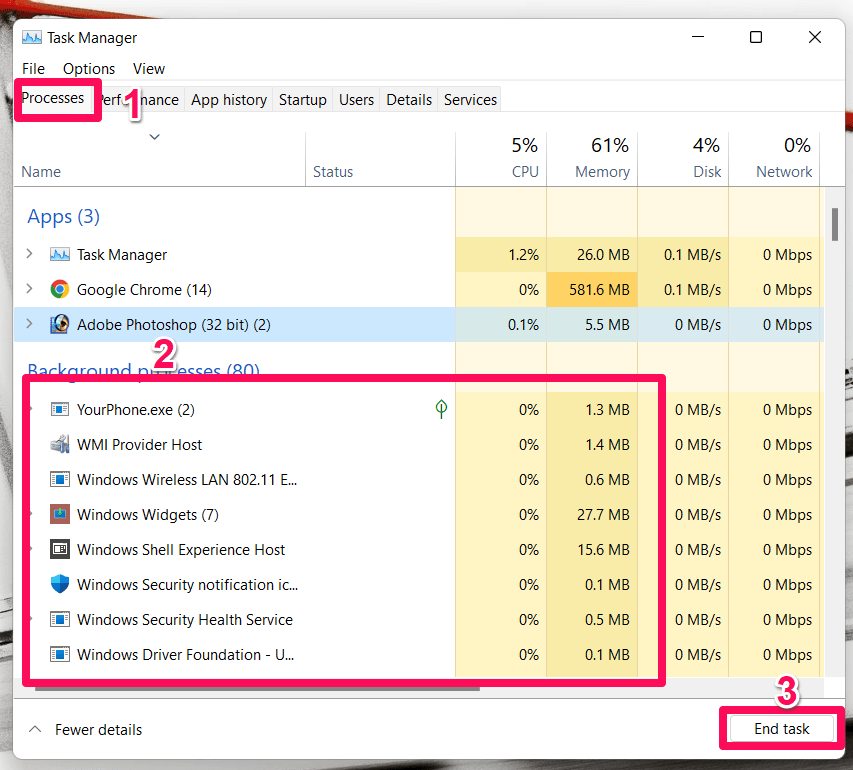
Das ist es. Jetzt müssen Sie die gleichen Schritte für alle Apps nacheinander ausführen. Starten Sie dann einfach No Man’s Sky, um zu überprüfen, ob der Fehler “nicht verwendete GPU” behoben ist oder nicht.
Fix 4: Stellen Sie sicher, dass das Spiel aktualisiert ist
Haben Sie überprüft, ob No Man’s Sky mit der neuesten Version aktualisiert ist? Nun, es besteht eine hohe Wahrscheinlichkeit, dass Sie vergessen haben, Ihr Spiel zu aktualisieren, weshalb Sie das Ruckeln oder Stottern-Problem haben. Daher wird dringend empfohlen, zu überprüfen, ob ein Update für Ihr Spiel verfügbar ist, und dazu folgen Sie diesen Schritten:
- Öffnen Sie Steam und navigieren Sie zur Bibliothek.
- Klicken Sie mit der rechten Maustaste auf das Spiel und wählen Sie Eigenschaften.
- Sie können dann die richtige Option gemäß Ihrer Präferenz auswählen, indem Sie auf die Schaltfläche Aktualisieren klicken.
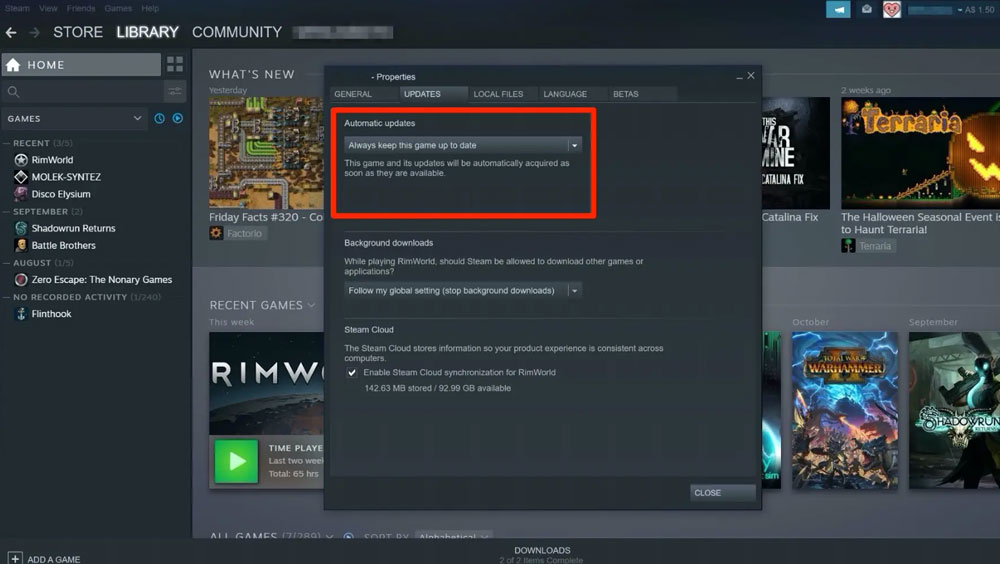
Warten Sie jetzt einfach, bis Ihr Spiel aktualisiert ist. Dann müssen Sie No Man’s Sky erneut starten und überprüfen, ob das Problem “nicht verwendete GPU” behoben ist oder nicht.
Fix 5: Ändern Sie den Energiesparplan
Das Windows-System verwendet standardmäßig einen ausgewogenen Energiesparplan, daher möchten Sie möglicherweise auch den Energiesparplan auf Ihrem Computer ändern. Energiesparpläne können geändert werden, um die Leistung zu verbessern, verringern jedoch die Akkulaufzeit. Stellen Sie daher sicher, dass Sie dies nur auswählen, wenn Sie einen leistungsstarken PC haben; andernfalls kann es zu Ruckeln oder Abstürzen kommen. Lassen Sie uns nun die notwendigen Schritte dazu überprüfen,
- Drücken Sie zunächst Win+I auf Ihrer Tastatur.
- Gehen Sie anschließend zum Tab System.
- Tippen Sie dann auf Strom & Akku.
- Wählen Sie nun Strommodus im Dropdown-Menü und setzen Sie ihn auf Beste Leistung.
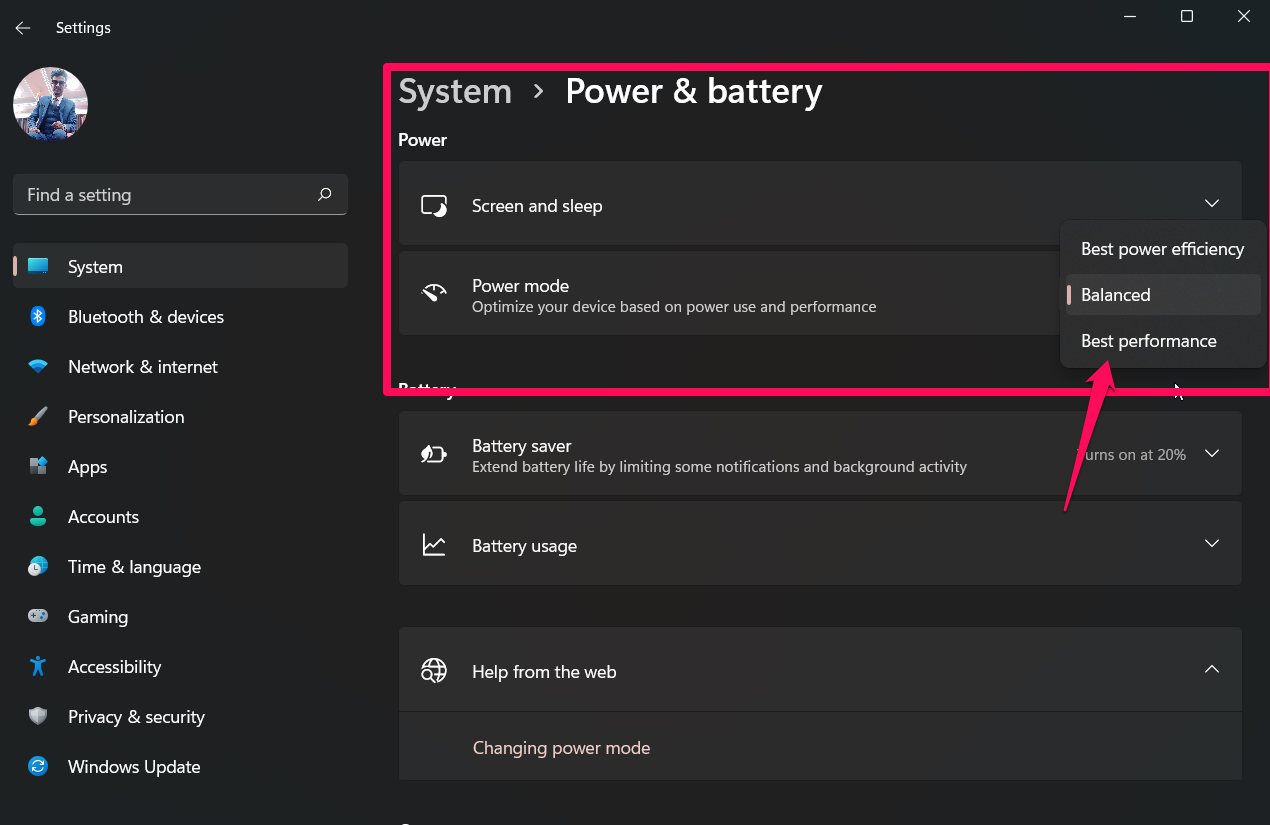
Das ist es. Jetzt müssen Sie nur noch das Spiel ausführen und überprüfen, ob es nicht mehr ruckelt oder stottert.
Fix 6: Überprüfen Sie die Integrität der Spieldateien
Es besteht eine hohe Wahrscheinlichkeit, dass Ihre No Man’s Sky-Spieldateien beschädigt oder fehlerhaft sind, weshalb es zu Einfrierungen oder Ruckeln kommt. Unabhängig davon, welchen Spiele-Launcher Sie verwenden, sollten Sie immer die Spieldateien automatisch überprüfen und reparieren. Die folgenden Schritte können für Ihren spezifischen Spiele-Launcher/Client befolgt werden, um die Dateien zu überprüfen. Dazu:
Für Epic Launcher:
- Starten Sie den Epic Games Launcher und klicken Sie auf Bibliothek.
- Klicken Sie auf das Drei-Punkte-Symbol von No Man’s Sky.
- Sie können auf Überprüfen klicken, um den Überprüfungsprozess zu starten.
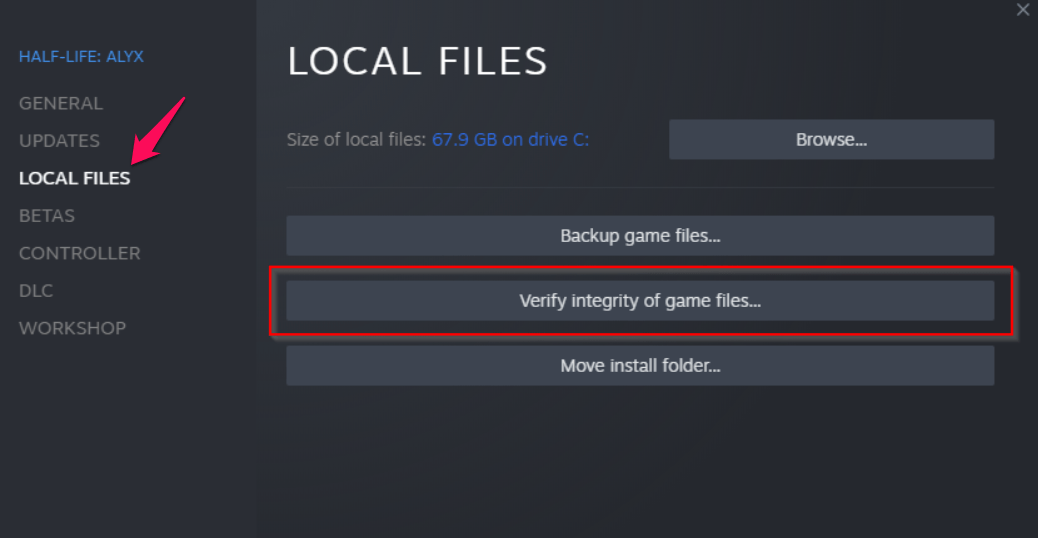
- Starten Sie den Launcher erneut, nachdem der Prozess abgeschlossen ist.
Für Steam:
- Öffnen Sie auf dem PC Steam und melden Sie sich bei Ihrem Konto an. Gehen Sie dann zur Bibliothek.
- Wählen Sie No Man’s Sky im linken Bereich aus und klicken Sie mit der rechten Maustaste darauf.
- Gehen Sie zu Eigenschaften > Lokale Dateien.
- Klicken Sie auf Integrität der Spieldateien überprüfen.
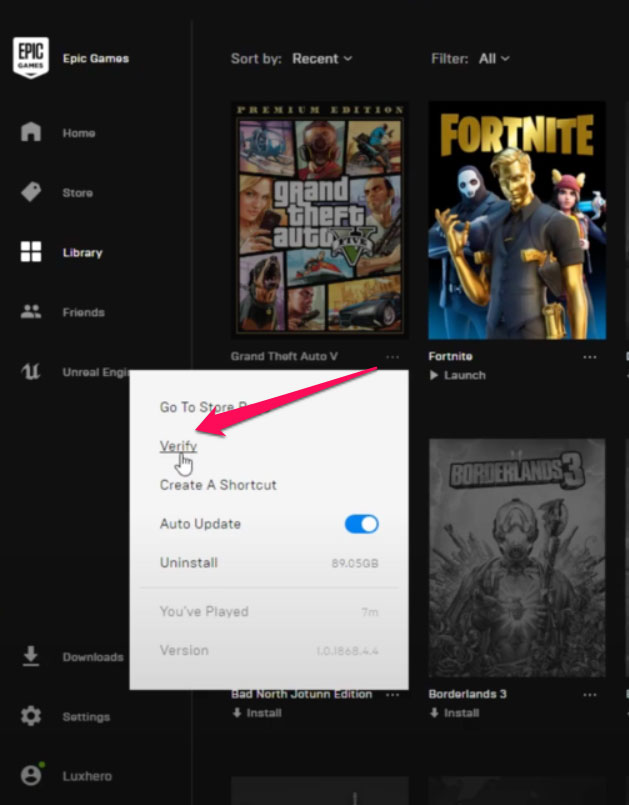
- Sobald die Überprüfung abgeschlossen ist, schließen Sie den Steam-Client.
- Um die Änderungen anzuwenden, starten Sie den PC neu.
Das ist es. Sobald der Überprüfungsprozess abgeschlossen ist, müssen Sie das Spiel No Man’s Sky ausführen und überprüfen, ob der Fehler “nicht verwendete GPU” behoben ist oder nicht.
Fix 7: Ändern Sie die Steam-Startoption
Das Ändern der Steam-Startoption kann ebenfalls eine der potenziellen Lösungen sein, die Ihnen helfen werden, das Problem zu beheben, dass No Man’s Sky ruckelt oder einfriert. Daher wird dringend empfohlen, die Steam-Startoption mit den unten genannten Schritten zu ändern:
Für Epic Launcher:
- Klicken Sie auf Einstellungen in der unteren linken Ecke Ihres Epic Games Launchers.
- Aktivieren Sie das Kontrollkästchen Zusätzliche Befehlszeilenargumente unter No Man’s Sky.
- Geben Sie nun -ignorepipelinecache in das Feld ein und gehen Sie zum Hauptmenü.
- Starten Sie No Man’s Sky erneut, um zu sehen, ob das Problem weiterhin besteht.
Für Steam:
- Starten Sie die Steam-App und klicken Sie auf BIBLIOTHEK.
- Klicken Sie im linken Bereich mit der rechten Maustaste auf No Man’s Sky und wählen Sie Eigenschaften.
- Um Startoptionen festzulegen, klicken Sie auf STARTOPTIONEN FESTLEGEN.
- Geben Sie im Feld -ignorepipelinecache ein und klicken Sie auf OK.
- Sobald Sie die Schritte abgeschlossen haben, starten Sie No Man’s Sky, um zu sehen, ob der Fehler weiterhin besteht.
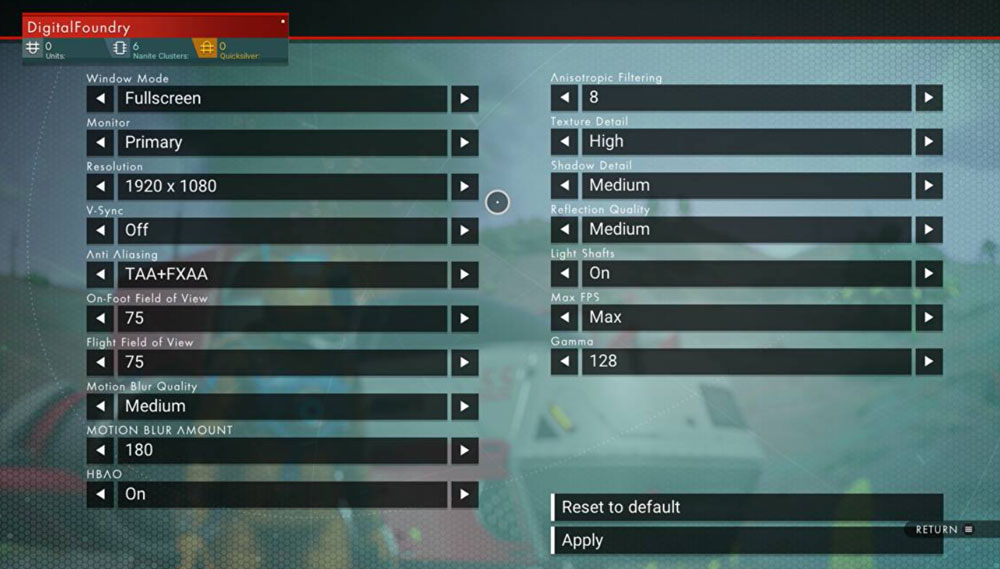
Fix 8: Passen Sie die In-Game-Einstellungen an
Es besteht die Möglichkeit, dass Ihr PC möglicherweise nicht die Mindestanforderungen erfüllt, um dieses Spiel auszuführen, weshalb Sie diesen Fehler erhalten. Daher empfehlen wir in diesem Fall, einige grafische Änderungen im Spiel vorzunehmen, um das Spiel reibungslos auf Ihrem Gerät auszuführen. Lassen Sie uns sehen, wie Sie dies tun:
- Öffnen Sie No Man’s Sky aus der Bibliothek im Steam-Client.
- Um auf das Menü Einstellungen in No Man’s Sky zuzugreifen, klicken Sie auf das Zahnradsymbol.
- Klicken Sie auf VSync deaktivieren, um es auszuschalten.
- Stellen Sie unter Erweiterte Einstellungen sicher, dass jede Option auf niedrig oder mittel eingestellt ist.
Fix 9: Überprüfen Sie auf OS-Updates
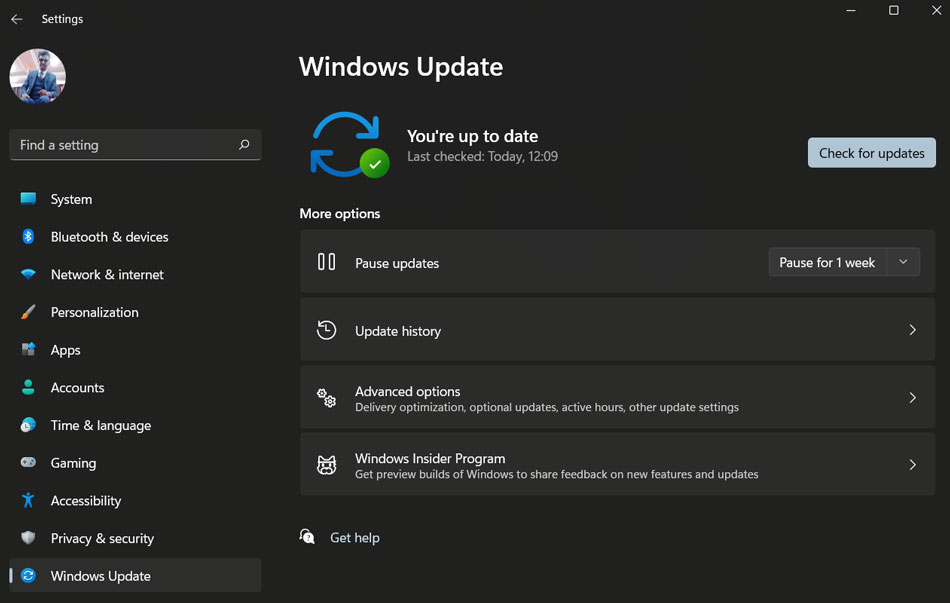
Wenn Sie weiterhin den Fehler “No Man’s Sky verwendet keine GPU” erhalten, besteht die Möglichkeit, dass es Kompatibilitätsprobleme mit Ihrem System-OS gibt. Dies geschieht normalerweise, wenn wir unser Spiel und unsere Anwendungen aktualisieren, aber das System-OS ignorieren. Daher raten wir Ihnen, zu versuchen, Ihr Windows-System-OS zu aktualisieren und dann erneut zu überprüfen, ob es hilft. Um dies zu tun,
- Drücken Sie die Tasten Win+I zusammen, um die Einstellungen-App zu öffnen.
- Tippen Sie anschließend auf Windows Update > Nach Updates suchen.
Fix 10: Deaktivieren Sie das Übertakten
Verwenden Sie das Übertakten der CPU beim Spielen? Nun, es klingt seltsam, aber manchmal beginnen aufgrund von Übertaktung die Apps und Spiele zu ruckeln oder einzufrieren. Viele Benutzer berichteten zuvor, dass sie nach der Deaktivierung des Übertaktens erfolgreich das Problem “Spiel verwendet keine GPU” beheben konnten. Daher sollten Sie es ebenfalls deaktivieren und das Spiel ausführen, um zu überprüfen, ob es hilft oder nicht.
Fix 11: Löschen Sie die “SGA”-Präfix-Spieldateien
Es kann auch Probleme beim Starten des Spiels oder bei der Verwendung einer Funktion aufgrund bestimmter Dateitypen auf dem PC geben. Mehrere Berichte behaupten, dass Spieldateien mit der SGA-Erweiterung Probleme mit No Man’s Sky verursachen. Um GPU-Probleme wie das Nicht-Erkennen oder Nicht-Funktionieren zu beheben, wird empfohlen, alle SGA-Präfixdateien aus dem installierten Spielordner zu löschen.
- Öffnen Sie den Datei-Explorer.
- Klicken Sie im linken Bereich auf Dokumente und öffnen Sie den Rockstar Games-Ordner.
- Öffnen Sie den No Man’s Sky-Ordner und navigieren Sie zur Einstellungen-Seite.
- Hier sind drei SGA-präfixierte Dateien zu sehen. Löschen Sie die SGA-Dateien.
- Schließen Sie danach den Datei-Explorer und starten Sie Ihren PC neu. Versuchen Sie nun erneut, No Man’s Sky zu starten, um zu überprüfen, ob das Problem “nicht verwendete GPU” behoben ist.
Fix 12: Installieren Sie das Spiel neu
Haben Sie alle oben genannten Lösungen in diesem Artikel angewendet, erhalten aber immer noch den Fehler? Nun, keine Sorge! Es besteht die Möglichkeit, dass einige Dateien von No Man’s Sky fehlen, weshalb Sie das Ruckeln oder Einfrieren-Problem haben. Daher haben Sie keine andere Wahl, als das gesamte Spiel neu zu installieren, um die fehlenden Dateien zurückzubekommen. Es wird empfohlen, No Man’s Sky auf Ihrem PC neu zu installieren und es zu genießen.
Wenn Sie Gedanken zu So beheben Sie, dass No Man’s Sky die GPU nicht verwendet? haben, können Sie gerne unten im Kommentarfeld schreiben. Abonnieren Sie auch unseren DigitBin YouTube-Kanal für Video-Tutorials. Prost!
Erhalte neue Beiträge in deinem Posteingang.
Kein Spam. Jederzeit abmelden.