Technologie · 5 min read · Dec 29, 2025
Wie man kein Geräusch in der Clubhouse-App behebt
Willkommen, Leser, zu unserem neuen Beitrag in der Clubhouse-Serie - Kein Geräusch in der Clubhouse-App beheben.
Die Clubhouse-App ist derzeit in ihrer Kategorie im Trend, da sie einzigartige Benutzer und berühmte Persönlichkeiten hat und auf Einladung basiert. Benutzer können maximal 2 Personen in der App einladen.
Jetzt stellt sich die Frage: Sie haben die Einladung erhalten und sind dem Raum beigetreten, aber Sie können die Stimme des Sprechers in der Clubhouse-App nicht hören, was er/sie möglicherweise vermittelt.
Es könnte ein Problem mit dem Clubhouse-Server, dem Gerät oder dem Netzwerk vorliegen. Befolgen Sie einfach unsere möglichen Lösungen, und Sie können das Problem selbst beheben.
Lassen Sie uns die möglichen Lösungen im Detail betrachten:
Schritte zur Behebung von Kein Geräusch in der Clubhouse-App
Überprüfen oder Zurücksetzen Ihrer Netzwerkstärke
Das erste, was Sie im Falle eines Fehlers überprüfen müssen, ist Ihre Netzwerkstärke.
Es könnte sein, dass Ihr Netzwerk zu diesem Zeitpunkt schwach oder ausgefallen ist, was Sie auch mit Apps oder anderen vertrauenswürdigen Plattformen wie Open Signal, Network Signal Strength usw. überprüfen können.
Alternativ können Sie Ihre Netzwerkverbindung zurücksetzen.
Treten Sie dem Raum erneut bei
Die andere Lösung wäre, zuerst den Raum zu verlassen, indem Sie auf “Leise verlassen” klicken. Treten Sie dann erneut dem Raum bei.
Dies würde jedes Problem lösen, das beim Betreten des Raums aufgetreten sein könnte.
App-Cache und Speicher leeren
Die meisten Probleme mit der App entstehen aufgrund von Störungen und Fehlern, die diese Art von Problemen verursachen.
In diesem Fall können Sie einfach den Cache oder den Speicher der Clubhouse-App leeren.
- Öffnen Sie die Einstellungen-App entweder aus dem App-Drawer oder dem Startbildschirm.
- Navigieren Sie nun zu Apps & Benachrichtigungen. ( Hinweis: Diese Einstellung kann je nach OEM unterschiedlich sein)
- Öffnen Sie dann die Liste Alle Apps.

- Scrollen Sie nun nach unten zu Clubhouse und tippen Sie darauf, um die Einstellungen zu öffnen.
- Öffnen Sie schließlich Speicher & Cache und leeren Sie sowohl Speicher als auch Cache.

Starten Sie nun das Gerät neu und melden Sie sich bei Ihrem Konto an, falls Sie dazu aufgefordert werden.
Wenn Sie den Speicher geleert haben, werden Sie aufgefordert, sich erneut anzumelden.
Überprüfen Sie die Berechtigungen der Clubhouse-App
Die einfachste Lösung für jede App könnte darin bestehen, die App-Berechtigungen zu überprüfen, da es sein könnte, dass Sie bei der Registrierung für die App die Berechtigung für Mikrofon verweigert und die Option Nicht mehr fragen aktiviert haben.
Deshalb wird nicht nach einem bestimmten Satz von Berechtigungen gefragt.
Die Lösung dafür ist:
- Halten Sie das App-Symbol lange gedrückt, und Sie sehen App-Info. Klicken Sie darauf, und gehen Sie dann zu App-Berechtigung und klicken Sie auf die Berechtigung Mikrofon. Überprüfen Sie die Option Erlauben.
- Eine alternative Methode ist, zu gehen zu: Einstellungen -> Apps -> Clubhouse -> Berechtigung -> Mikrofon -> Erlauben.
Aktualisieren Sie die Clubhouse-App auf die neueste Version
Der erste Schritt bei jedem App-Fehler wäre, die App auf die neueste Version aus dem Play Store oder App Store zu aktualisieren, da die Entwickler immer aktiv sind und die bestmöglichen Lösungen und Verbesserungen in ihren neuesten Versionen bereitstellen.
Deinstallieren und Neuinstallieren der Clubhouse-App
Das Deinstallieren und Neuinstallieren der App kann ebenfalls eine gute Lösung sein, da es jeden Fehler beheben kann, der in den App-Dateien oder Skripten aufgetreten sein könnte, und Ihnen auch ein frisches Gefühl und eine neue Benutzeroberfläche der App gibt.
- Öffnen Sie die Einstellungen-App entweder aus dem App-Drawer oder dem Startbildschirm.
- Navigieren Sie nun zu Apps & Benachrichtigungen. ( Hinweis: Diese Einstellung kann je nach OEM unterschiedlich sein)
- Öffnen Sie dann die Liste Alle Apps.

- Scrollen Sie nun nach unten zu Clubhouse und tippen Sie darauf, um die Einstellungen zu öffnen.
- Tippen Sie schließlich auf die Schaltfläche Deinstallieren, um die App zu entfernen.

Jetzt, da Sie die App deinstalliert haben, wäre ein Neustart vorteilhaft, obwohl es völlig optional ist.
Öffnen Sie schließlich den Google Play Store und laden Sie die Clubhouse-App erneut herunter und melden Sie sich mit Ihrer Handynummer an.
Dies wird jedes Problem mit den Skripten der Dateien lösen und Ihnen somit ein frisches und aktuelles Erlebnis bieten.
Stoppen Sie Apps, die im Hintergrund laufen
Manchmal wird Ihr RAM mit mehreren Apps gefüllt, die im Hintergrund laufen, und die Verarbeitung wird langsamer, was zu weniger verfügbarem Speicher für die Verarbeitung der kommenden Aufgaben führt.
Einfacher gesagt, die App wird langsamer, weil viele andere Apps gleichzeitig laufen.
Was Sie tun müssen, ist zu gehen zu:
Einstellungen -> Speicher -> Speicher -> Hintergrund laufende Apps löschen.
(Der obige Pfad kann je nach Gerätemodell variieren, das Ziel hier ist es, Hintergrund-Apps zu löschen).
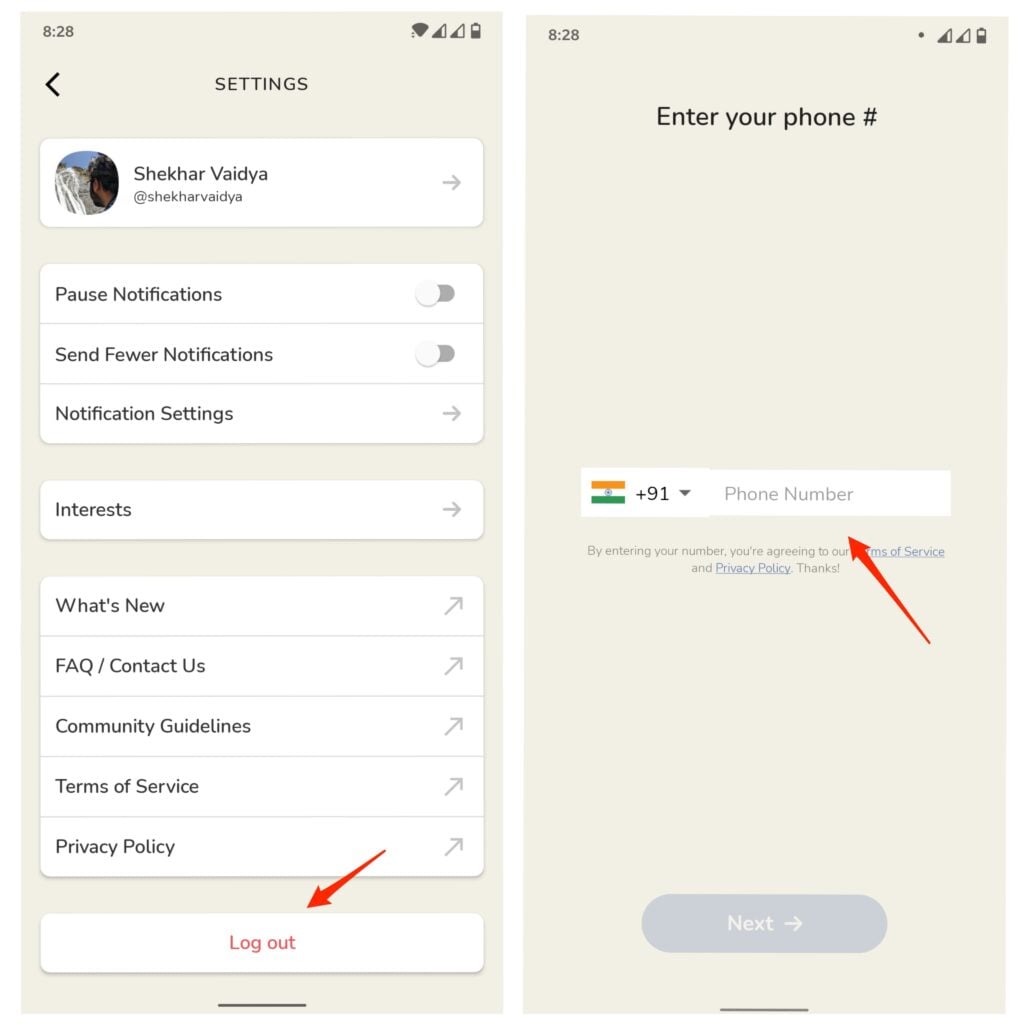
Abmelden und erneut anmelden
Ein weiterer möglicher Grund könnte sein, dass es einen Fehler beim Abrufen der Daten Ihres Kontos vom Clubhouse-Server gibt.
Dies tritt normalerweise aufgrund eines technischen Problems oder eines Fehlers beim Abrufen von Daten auf.
Was Sie tun können, ist sich einfach von Ihrem Konto in der App abzumelden und sich erneut mit Ihren Anmeldedaten anzumelden.
So werden frische Daten für Ihr Konto vom Server abgerufen und das Problem möglicherweise behoben.
Überprüfen Sie den Clubhouse-Server
Manchmal kann es Probleme mit dem Clubhouse-Server aufgrund von Wartungsarbeiten oder Fehlern geben.
Selbst die besten Apps wie Whatsapp-Server fallen manchmal aus.
In diesem Fall können Sie den Support für den Serverausfall kontaktieren und warten, bis alles wieder normal ist.
Überprüfen Sie die neuesten Fehlerthreads oder Diskussionen für Clubhouse
Es könnte der Fall sein, dass Fehler in Clubhouse nur für eine bestimmte Benutzergruppe oder bestimmte Gerätemodelle oder eine bestimmte Region auftreten.
Was Sie tun können, ist einfach die Threads oder Diskussionen online zu überprüfen, da Sie dort benutzerspezifische oder offizielle Lösungen finden können. Es könnte Ihnen auch bei möglichen Fehlern mit Ihrem Geräteaufbau helfen.
Aktualisieren Sie Ihr Gerät
Eine weitere mögliche Lösung könnte sein, dass die App-Funktion mit Ihrer aktuellen Version nicht kompatibel ist oder die aktuelle Version nicht unterstützen kann.
Aktualisieren Sie einfach Ihr Gerät auf die offizielle neueste Version.
Die offizielle Version behebt nicht nur Fehler, sondern aktualisiert auch Ihr Telefon auf die neueste Firmware, was indirekt die Sicherheit und die Daten Ihres Telefons unterstützt.
Mailen Sie den Clubhouse-Support
Um den Clubhouse-Support für Ihren Fehler zu erreichen, können Sie entweder ein Support-Ticket erstellen unter:
https://clubhouseapp.zendesk.com/hc/en-us/requests/new
Sie können auch Twitter nutzen, um mit dem Support unter dem Handle: @Clubhouse in Kontakt zu treten.
Fazit – Kein Geräusch in der Clubhouse-App
Dies waren die möglichen Lösungen, die Sie verwenden können, um das Problem zu lösen - die Stimme des Sprechers in der Clubhouse-App nicht hören zu können.
Neben diesen können Sie grundlegende Schritte wie das Neustarten des Geräts, die Kontoverifizierung und das Überprüfen der Lautsprecherkonfiguration Ihres Geräts verwenden, wenn es hilft.
Ich hoffe, Ihnen gefällt der Beitrag zu möglichen Lösungen des Audio-Problems in der Clubhouse-App. Lassen Sie uns in den Kommentaren wissen, ob Sie andere Methoden oder Themen haben, und wir werden das für Sie erkunden.
Bleiben Sie mit uns verbunden für mehr solcher interessanten Tech-Inhalte.
Erhalte neue Beiträge in deinem Posteingang.
Kein Spam. Jederzeit abmelden.