Fehlerbehebung · 6 min read · Jan 06, 2026
Wie man den Fehler „Keine gültigen Quellen für dieses Video verfügbar“ behebt?
Wenn wir ein Smartphone oder einen PC verwenden, stoßen wir manchmal auf einen Fehler, der so klingt – „ Keine gültigen Quellen für dieses Video verfügbar“, es ist einer dieser Fehler.
Was Sie sehen, während Sie Online-Videos in Browsern wie Google Chrome, Safari oder Firefox abspielen. Dies ist jedoch auch ein häufiger Fehler, wenn Inhalte von DVDs gerippt werden, die mit DRM verschlüsselt sind.

Wählen Sie die Lösungsmethode basierend auf dem Problem, das Sie haben.
- Wenn Sie Dateien von einer DVD/Blu-Ray-Disc auf den PC kopieren.
- Wenn Sie Google Chrome auf einem PC, Laptop, Notebook oder macOS verwenden.
- Wenn Sie Safari auf Macintosh oder Macbook verwenden.
Wenn Sie Dateien von einer DVD/Blu-Ray-Disc auf einen PC kopieren
Dieser Fehler tritt häufig auf, wenn Sie versuchen, Dateien von einer DVD/Blu-Ray-Disc zu kopieren. Dieser Fehler wird hauptsächlich durch die DRM-Verschlüsselung auf der Disc verursacht. Es gibt mehrere DRM-Verschlüsselungsformate, die heute weit verbreitet sind. Einige von ihnen sind:
- Analogschutzsystem (APS) basierte DRM-Verschlüsselung
- Content Scramble System (CSS)
- Regionscode-basierte DRM
- RCE (region code extended)
- Sony ARccOS
- Benutzeroperationenverbot (UOP)
- Wide Bandwidth DCP (Digital Content Protection)
- Fair Game DRM
Verwenden Sie WinX DVD Ripper Platinum, um DRM zu entfernen
WinX ist eine Software, die hilft, DRM sehr einfach kostenlos zu entfernen, z.B. uop, regionscode, sony arccos, aps, rce, css usw.
Darüber hinaus kann WinX DVD Ripper Platinum Ihre DVD problemlos in MP4, FLV und MPEG rippen. iPod, Android und viele andere Geräte und Formate. Hoffentlich wird dies das Problem lösen, dass es keine gültigen Quellen für dieses Video gibt.
Bei der Verwendung von Google Chrome auf PC oder macOS
Hier sind einige mögliche Ursachen für den Fehler „ Keine gültigen Quellen für dieses Video verfügbar“.
- Das Problem mit der Internetverbindung.
- Eine sehr große Videodatei verursacht oft Codec-Abstürze.
- Wenn viele Tabs in Google Chrome geöffnet sind, die die Verlangsamung verursachen.
- Einer der Gründe, warum der Video-Stream langsam ist, kann auch daran liegen, dass der Cache in Google Chrome im Laufe der Zeit nicht gelöscht wurde, und wenn ja, löschen Sie ihn sofort.
- Manchmal kann dieses Problem auch durch regionale DRM-Einstellungen verursacht werden. Dieser Fehler tritt auf, wenn Ihre Region den Zugriff auf diesen Inhalt blockiert.
- Überprüfen Sie, ob Sie ein VPN verwenden. Manchmal kann der VPN-Server auch die Verbindung verlangsamen.
- Überprüfen Sie die Version von Google Chrome. Wenn nötig, aktualisieren Sie es auf die neueste Version, indem Sie die offizielle Google Chrome-Website besuchen.
- Laden Sie die Webseite, auf der Sie den Videoinhalt sehen, neu. Laden Sie sie neu und versuchen Sie, die Qualität zu wechseln. Manchmal kann der Fehler auch aufgrund der Auflösung auftreten, die auf Ihrem Gerät nicht abspielbar ist.
Versuchen Sie, Google Chrome zu aktualisieren
Schritte zum Aktualisieren von Google Chrome:
1 – Klicken Sie auf die vertikale Ellipse ⋮ oben rechts im Google Chrome-Browser.
Fahren Sie mit der Maus über Hilfe > Klicken Sie und öffnen Sie die Über Google Chrome.
3 – Sobald der Über-Bildschirm geöffnet ist. Warten Sie eine Weile, während Google Chrome nach Updates sucht und diese installiert.
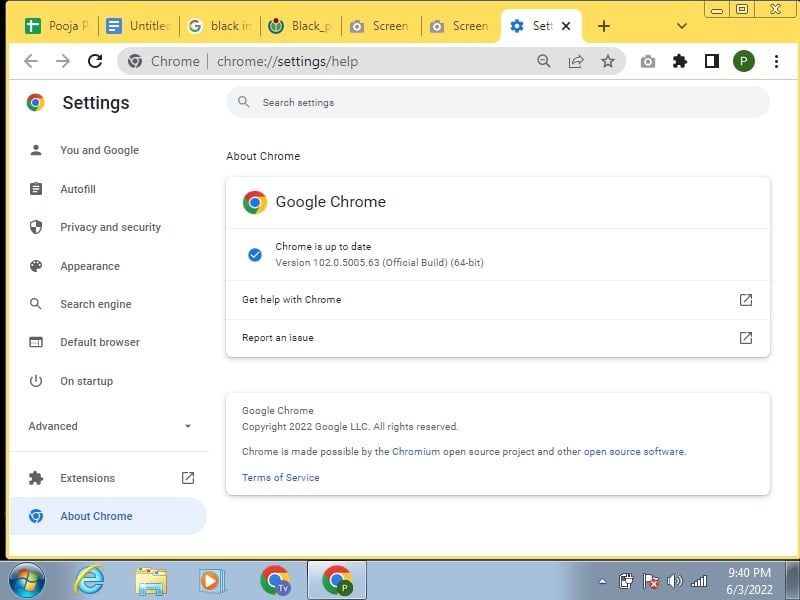
4 – Nach der Installation des Updates klicken Sie auf Neu starten, um Google Chrome erneut zu öffnen.
Starten Sie Ihren Browser neu
Wir werden uns die Hauptwege ansehen, um diese Aufgabe zu erledigen; den Browser zu starten bedeutet, die Anwendung vollständig zu schließen und sie erneut zu starten.
- Der einfachste und kostengünstigste Weg, um den Browser zu starten, den jeder Benutzer von Zeit zu Zeit löst!
- Der Kern ist, den Browser auf die übliche Weise zu schließen: Klicken Sie auf das Symbol mit dem Kreuz in der oberen rechten Ecke. Sie können auch die Hotkeys verwenden, um den Browser zu schließen, indem Sie die Taste – Alt + F4 drücken.
- Warten Sie ein paar Sekunden und starten Sie den Browser im normalen Modus, indem Sie auf das Verknüpfungssymbol doppelklicken.
Löschen Sie den Browser-Cache
Es spielt keine Rolle, welches Gerät Sie verwenden oder welches Betriebssystem Sie haben; wenn etwas schiefgeht, ist das Löschen des Caches einer der ältesten Fehlerbehebungsmaßnahmen der Welt. Jeder hat versucht, „den Cache zu löschen“. Jeder spricht darüber, aber niemand sagt, was ein Cache ist und wie man es macht.
Die Schritte bleiben für alle anderen Chromium-basierten Browser wie Microsoft Edge, Brave usw. gleich.
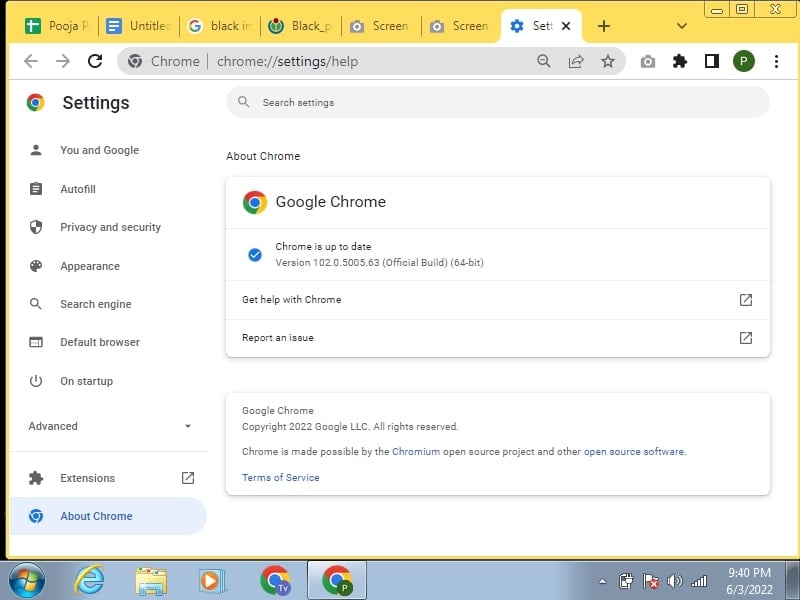
- Öffnen Sie den Browser und gehen Sie zu Einstellungen > Datenschutz & Sicherheit/Dienste > Browserdaten löschen.
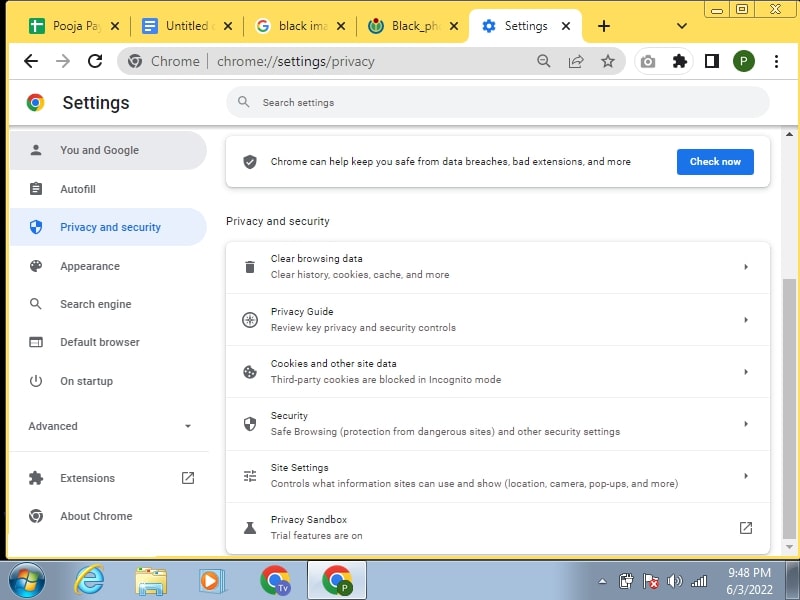
2. Es gibt einige Parameter zur Auswahl, wie Cache, Verlauf und Cookies, je nach Chromium-Browser, den Sie verwenden. Wir empfehlen nicht, den Browserverlauf zu löschen. Wählen Sie die Option Cache & Cookies und klicken Sie auf die Schaltfläche Daten löschen am Ende.
So löschen Sie den Chrome-Browser-Cache
- Öffnen Sie Chrome und gehen Sie zu Optionen > Datenschutz & Sicherheit und klicken Sie auf Statistiken löschen unter der Überschrift Cookies und Websitedaten.
- Sie können sehen, wie viele Cache-Daten Firefox in den letzten Wochen gespeichert hat. Ich habe es kürzlich installiert und benutze es sparsam. Das gilt für alle Browser. Wählen Sie beide Optionen aus und klicken Sie unten auf Löschen.
So löschen Sie den Firefox-Browser-Cache
- Öffnen Sie Firefox und klicken Sie auf die Firefox-Schaltfläche, um die Einstellungen auszuwählen.
- Stellen Sie sicher, dass die Option Entwicklermenü in der Menüleiste unter dem Tab Erweitert aktiviert ist.
- Sie sollten jetzt den Entwickeln-Tab oben im Firefox-Menü sehen. Klicken Sie darauf, um die Option Cache leeren auszuwählen, um die Cache-Dateien des Firefox-Browsers zu löschen.
So setzen Sie den Browser zurück
Für Google Chrome-Benutzer
- Starten Sie Google Chrome.
- Klicken Sie auf das Symbol Anpassen und Steuern von Google Chrome in der oberen rechten Ecke; hier sehen Sie Einstellungen; klicken Sie darauf.
- Klicken Sie nun auf Erweiterungen.
- Das Fenster Erweiterungen öffnet sich; löschen Sie alle Erweiterungen, die Sie nicht heruntergeladen haben, indem Sie auf das Papierkorbsymbol klicken.
- Klicken Sie nun auf Einstellungen. Suchen Sie hier nach Start, klicken Sie nun auf die „Seite hier festlegen“.
- Hier erhalten Sie eine Liste der Standardseite Ihres Browsers; klicken Sie auf das X-Symbol neben der unbekannten Seite.
- Gehen Sie zu Einstellungen Erscheinungsbild und klicken Sie auf die Änderung bei Startseite anzeigen.
- Hier können Sie Ihre gewünschte Seite für die Startseite festlegen.
- Gehen Sie zu den Einstellungen und klicken Sie auf Suchmaschinen verwalten.
- Hier können Sie die Standardsuchmaschine Ihrer Wahl festlegen, sodass immer dieselbe Suchmaschine verwendet wird, wenn Sie eine Suche aus der Adressleiste durchführen. Wenn Sie hier eine unbekannte Suchmaschine sehen, löschen Sie sie, indem Sie auf das X-Symbol klicken.
Für Firefox-Benutzer
- Starten Sie Firefox.
- Klicken Sie auf das Menüsymbol in der oberen rechten Ecke und klicken Sie nun auf Add-ons.
- Wenn die Seite Add-ons-Manager geöffnet wird, wählen Sie hier die Registerkarte Erweiterungen aus.
- Entfernen Sie alle Erweiterungen, die Sie nicht heruntergeladen haben, indem Sie auf Deaktivieren oder Entfernen klicken.
- Klicken Sie nun erneut auf das Hauptmenü und klicken Sie auf Optionen.
- Wenn das Optionsfenster geöffnet wird, klicken Sie auf die Registerkarte Allgemein; hier sehen Sie eine Schaltfläche Zurücksetzen auf Standard; durch Klicken darauf wird auf die Standardeinstellungen des Browsers zurückgekehrt.
Es sind keine gültigen Quellen für dieses Video auf dem iPhone verfügbar
Wenn Sie auf diesen Fehler gestoßen sind, während Sie Online-Videos in Google Chrome auf Android abspielen, beheben Sie ihn sofort, indem Sie:
- Aktivieren Sie Javascript in Google Chrome.
- Schließen Sie die unerwünschten Tabs im Chrome-Browser.
- Gehen Sie zu den Einstellungen und setzen Sie die Netzwerkeinstellungen zurück.
- Schalten Sie den VPN-Server aus.
- Löschen Sie den Google Chrome-Cache.
Wählen Sie die Fehlerbehebungsmethode basierend auf dem Gerät, das Sie besitzen. Zuvor haben auch PC-Benutzer dieses Problem behoben, indem sie die neueste Version von Adobe Flash Player installiert haben. Der Player wird jedoch nicht mehr unterstützt, und die oben genannten Lösungen sind mehr als ausreichend, um den Fehler einfach zu beheben.
Erhalte neue Beiträge in deinem Posteingang.
Kein Spam. Jederzeit abmelden.