Windows 11 · 5 min read · Nov 21, 2025
So beheben Sie das Fehlen des Wi-Fi-Schalters im Aktionscenter unter Windows 11
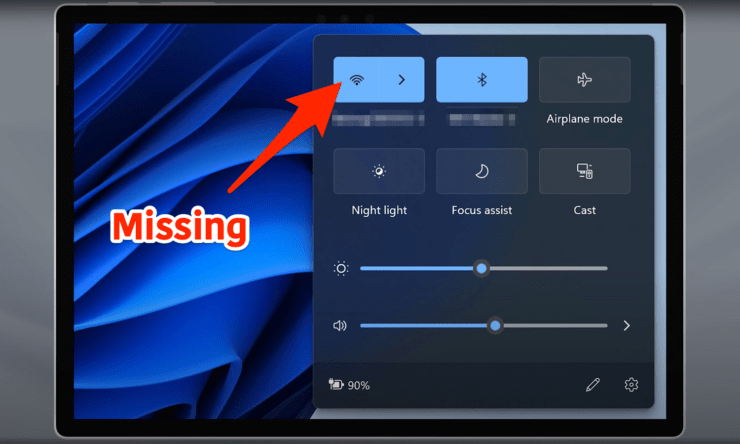
Also, Sie haben Ihren Windows 11-PC hochgefahren, und raten Sie mal—kein Wi-Fi-Schalter im Aktionscenter. Nun, das passiert oft auch bei meinem PC und ich kann die Frustration verstehen. Aber keine Sorge, Sie sind am richtigen Ort und lesen den richtigen Leitfaden. Dieser Leitfaden führt Sie durch einige einfache Lösungen, um den Wi-Fi-Schalter dorthin zurückzubekommen, wo er hingehört. Lassen Sie uns eintauchen.
Was verursacht das Fehlen des WiFi-Schalters im Aktionscenter?
Bevor wir eintauchen, lassen Sie uns eine Pause machen und verstehen, warum das passiert. Nun, es könnte einige Gründe geben, warum:
- Ihr PC hat einen technischen Fehler, der dazu geführt hat, dass der Wi-Fi-Schalter verschwunden ist.
- Ihr Wi-Fi-Adapter ist deaktiviert.
- Die Treiber Ihres Wi-Fi-Adapters funktionieren nicht richtig und müssen aktualisiert oder neu installiert werden.
- Es gibt ein Problem mit den Netzwerkeinstellungen.
- Der Flugmodus ist aktiviert.
Jetzt, da wir das Problem mit einigen möglichen Gründen diagnostiziert haben, lassen Sie uns zu den Lösungen übergehen.
Außerdem, auch wenn es vielleicht ein wenig zu offensichtlich erscheint, stellen Sie sicher, dass Sie den Flugmodus ausschalten, bevor Sie beginnen.
1. Starten Sie Ihren PC neu
Manchmal ist die einfachste Lösung die beste. Versuchen Sie einen Neustart und sehen Sie, ob das hilft. Befolgen Sie die folgenden Schritte.
- Drücken Sie die Windows-Taste auf Ihrer Tastatur.
- Klicken Sie dann auf das Netzschalter-Symbol.
- Wählen Sie Neustart.
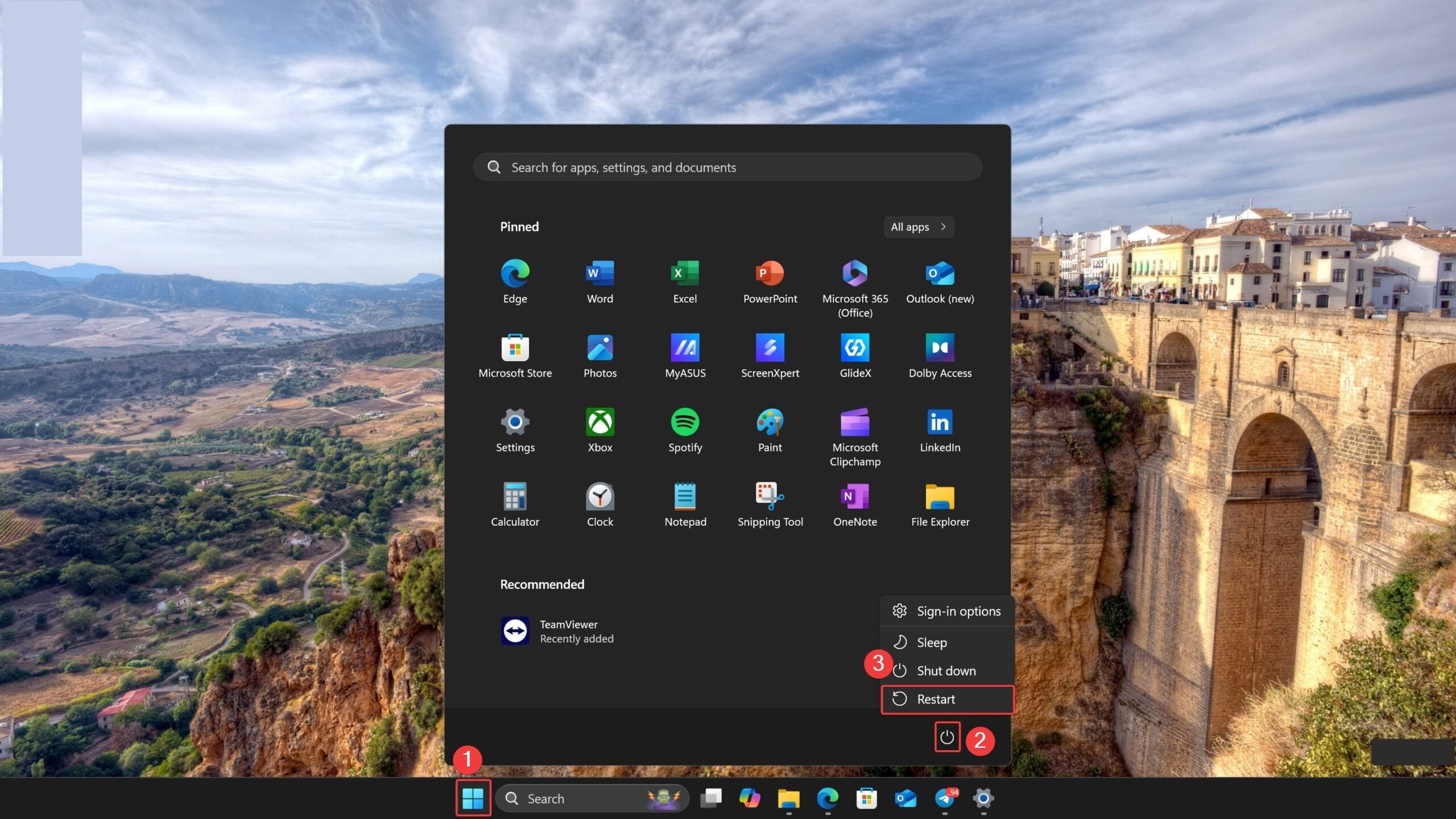
- Alternativ können Sie die Netztaste gedrückt halten, um Ihren Windows-Laptop neu zu starten.
2. Überprüfen Sie, ob Ihr Wi-Fi-Adapter aktiviert ist
Eine weitere einfache Lösung besteht darin, sicherzustellen, dass der Wi-Fi-Adapter eingeschaltet ist. Der Wi-Fi-Schalter könnte fehlen, weil Ihr Wi-Fi-Adapter ausgeschaltet ist. Befolgen Sie die folgenden Schritte, um ihn zu aktivieren.
- Drücken Sie Windows-Taste + X und wählen Sie Geräte-Manager aus dem Power-User-Menü.
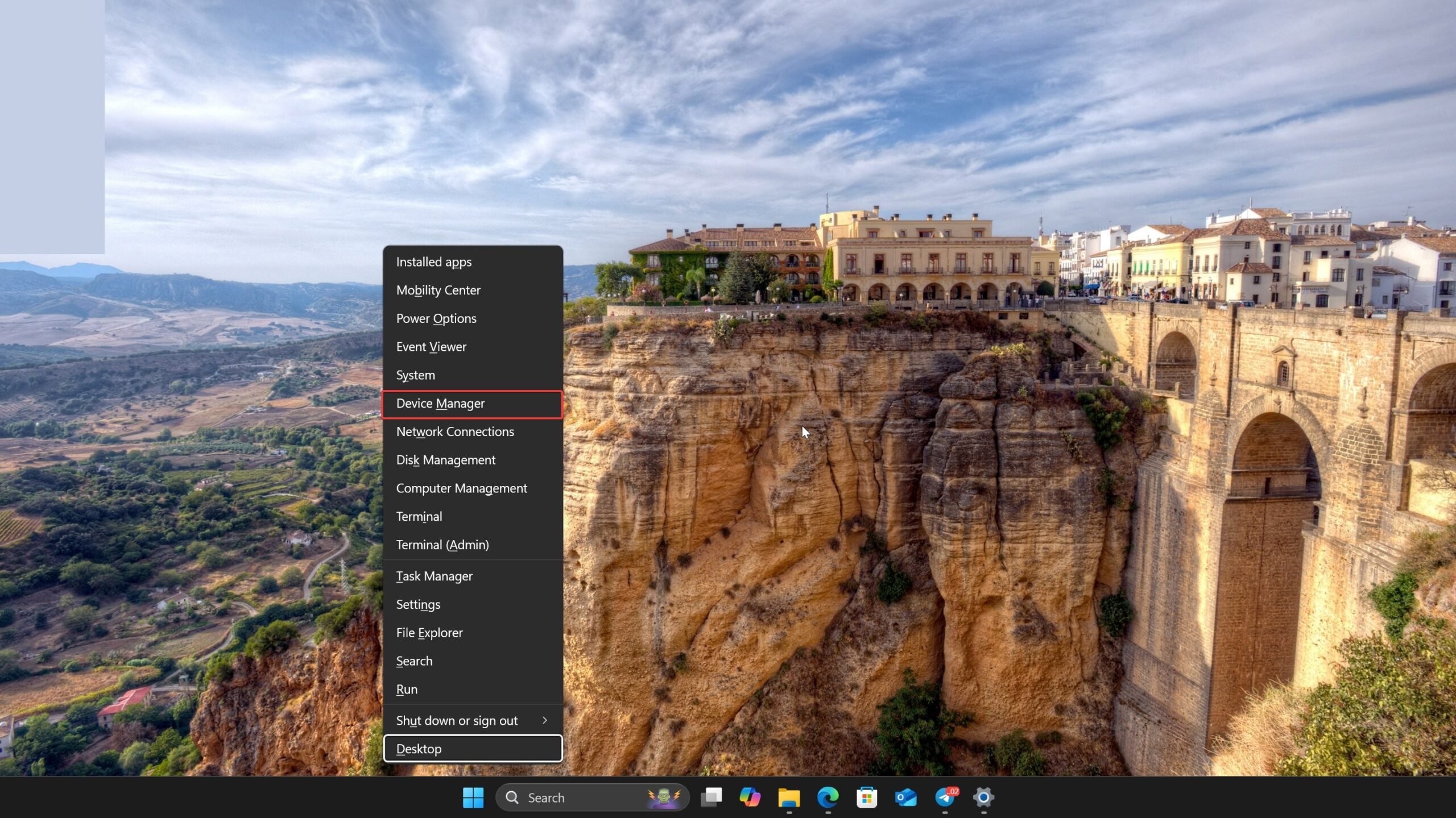
- Klicken Sie auf den kleinen Pfeil neben „Netzwerkadapter“, um diesen Abschnitt zu erweitern.
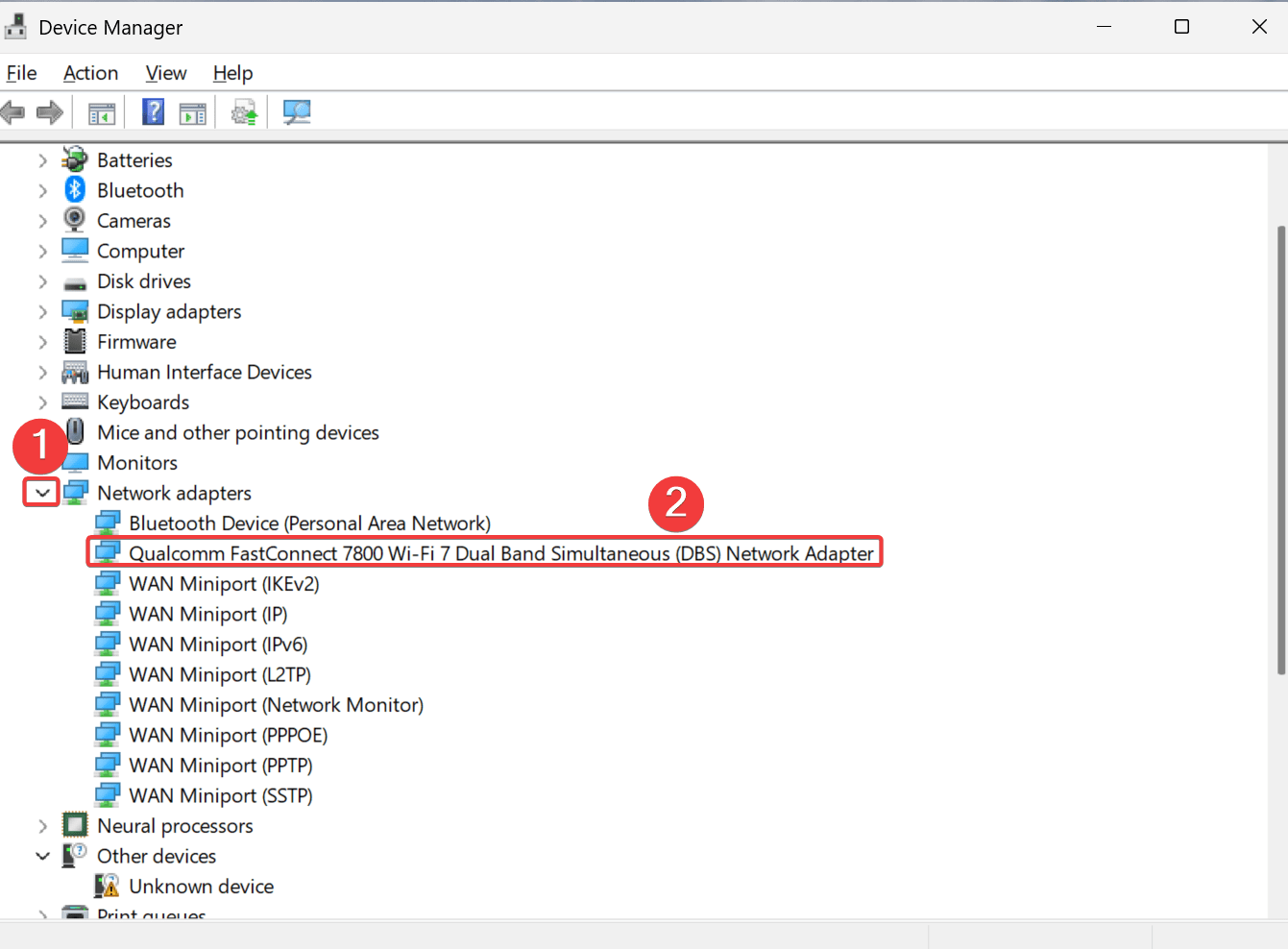
- Suchen Sie nach Ihrem Wi-Fi-Adapter. Wenn er deaktiviert ist, klicken Sie mit der rechten Maustaste und wählen Sie Aktivieren.
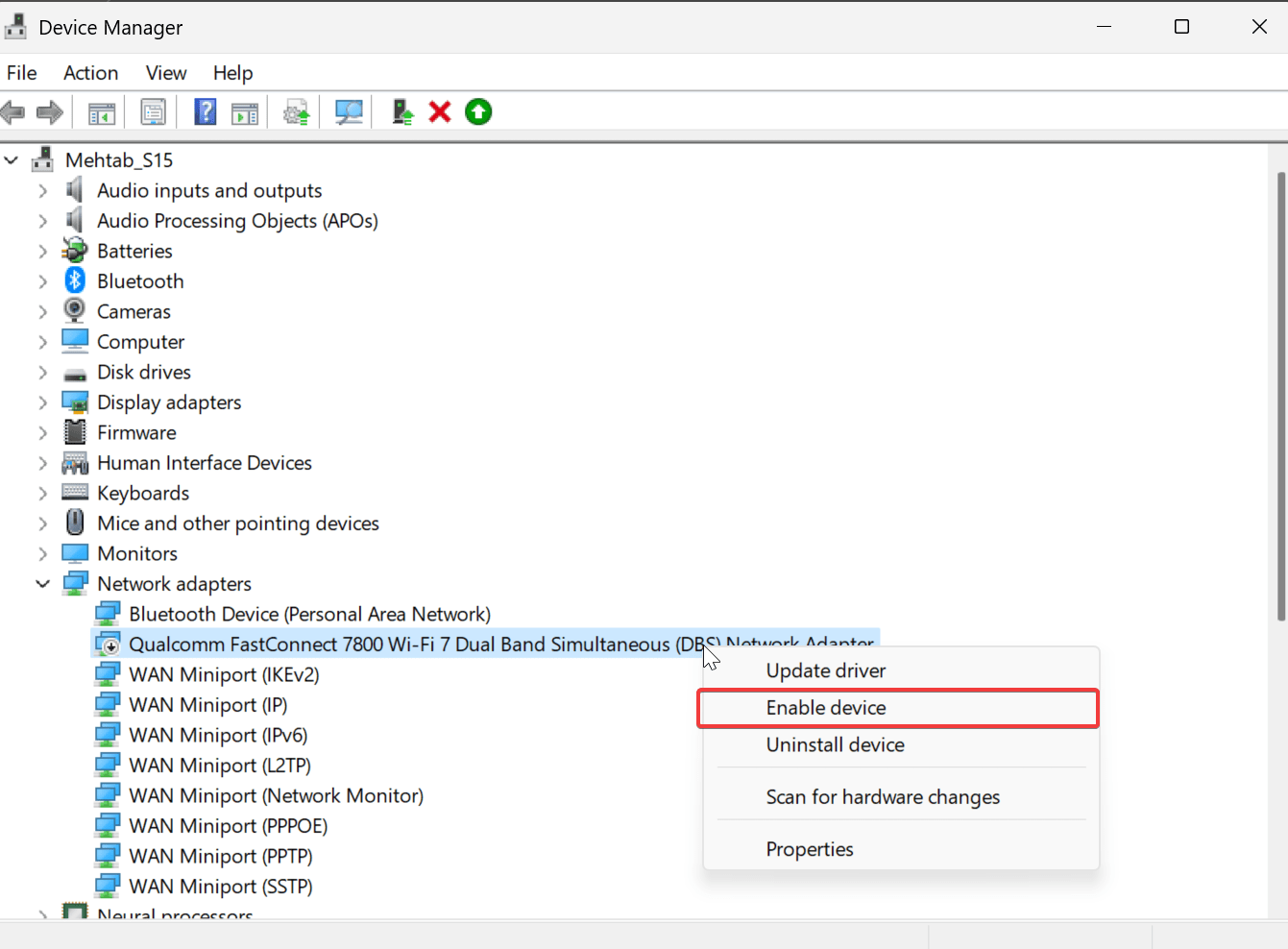
Nachdem Sie ihn aktiviert haben, sollte der Wi-Fi-Schalter im Aktionscenter wieder erscheinen. Drücken Sie Windows-Taste + A, um dies zu überprüfen.
3. Aktualisieren oder installieren Sie Ihre Wi-Fi-Treiber neu
Veraltete oder beschädigte Treiber können ebenfalls Probleme mit Ihrem Wi-Fi-Schalter verursachen. Hier erfahren Sie, wie Sie sie aktualisieren oder neu installieren.
Treiber aktualisieren
- Drücken Sie Windows-Taste + X und wählen Sie Geräte-Manager aus dem Power-User-Menü.
- Klicken Sie auf den kleinen Pfeil neben „Netzwerkadapter“, um diesen Abschnitt zu erweitern.
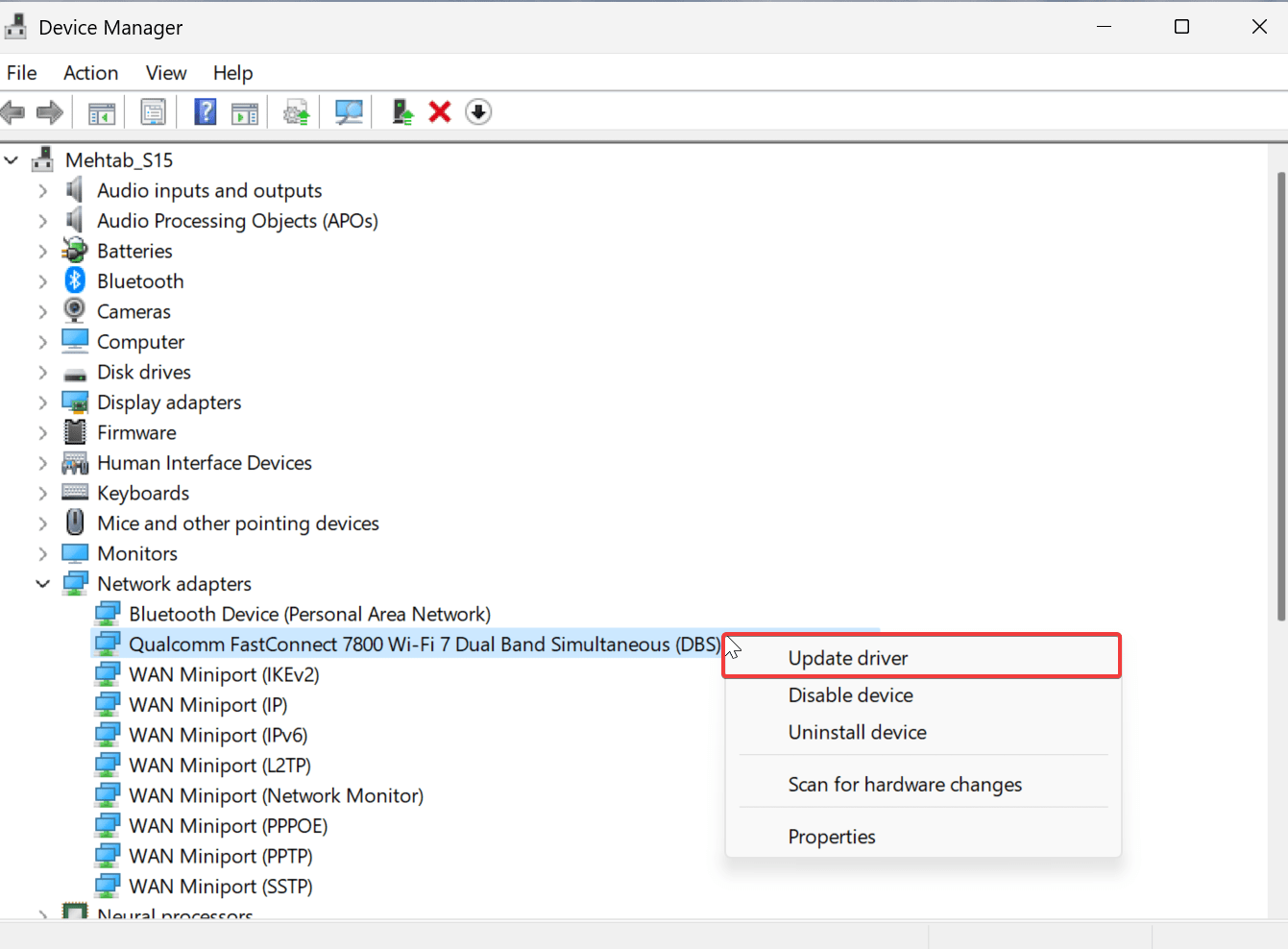
- Klicken Sie nun mit der rechten Maustaste auf Ihren Wi-Fi-Adapter und wählen Sie „Treiber aktualisieren.“
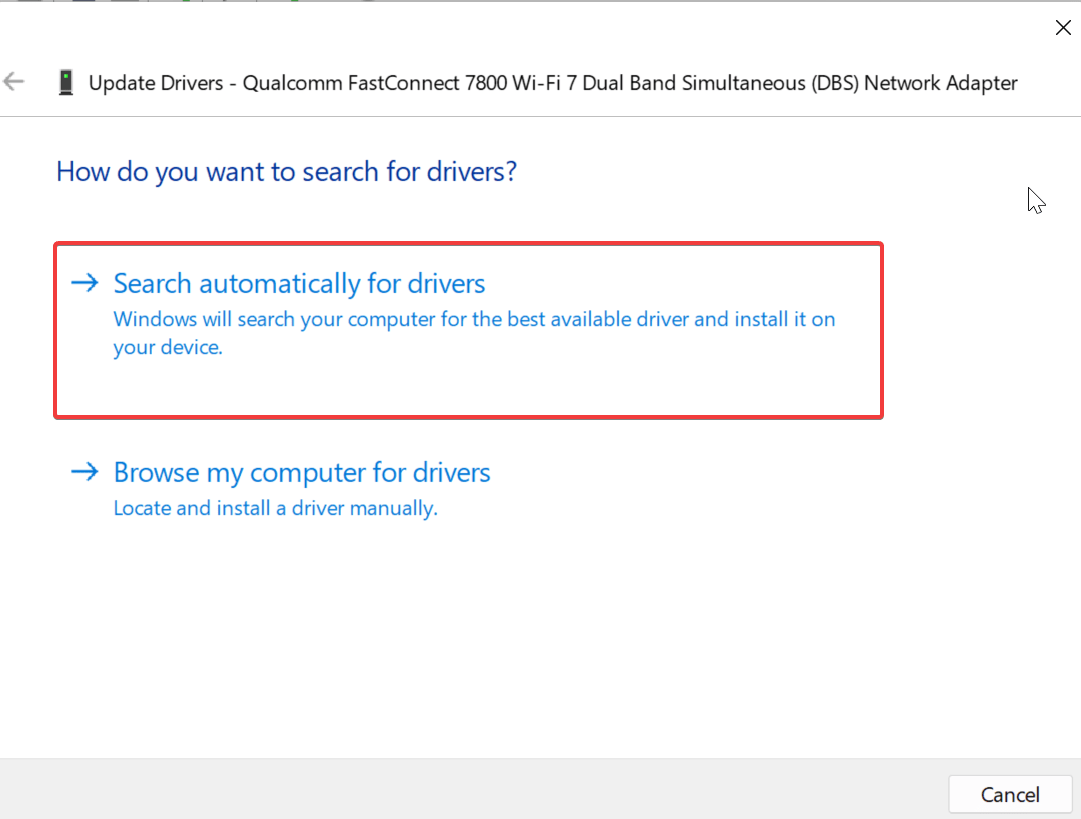
- Wählen Sie „Automatisch nach Treibern suchen“ und folgen Sie den Anweisungen auf dem Bildschirm.
- Stellen Sie sicher, dass Sie Ihren PC neustarten, sobald das Update abgeschlossen ist.
Treiber neu installieren
- Wenn das Aktualisieren nicht funktioniert, versuchen Sie es mit einer Neuinstallation.
- Klicken Sie mit der rechten Maustaste auf Ihren Wi-Fi-Adapter und wählen Sie „Gerät deinstallieren.“
- Starten Sie Ihren Computer neu, und Windows wird den Treiber automatisch neu installieren.
4. Downgrade des Treibers Ihres Wi-Fi-Adapters
Wenn das Aktualisieren und Neuinstallieren nicht funktioniert, versuchen Sie es mit einem Downgrade. Das bedeutet, dass die aktuelle Version des Treibers beschädigt oder inkompatibel mit Ihrem PC oder der neuesten Windows-Version ist. In diesem Fall können Sie versuchen, eine ältere Version des Treibers zu installieren, als der Wi-Fi-Schalter noch vorhanden war. Befolgen Sie die folgenden Schritte.
- Drücken Sie Windows-Taste + X und wählen Sie Geräte-Manager aus dem Power-User-Menü.
- Klicken Sie auf den kleinen Pfeil neben „Netzwerkadapter“, um diesen Abschnitt zu erweitern.
- Klicken Sie nun mit der rechten Maustaste auf Ihren Wi-Fi-Adapter und wählen Sie „Treiber aktualisieren.“
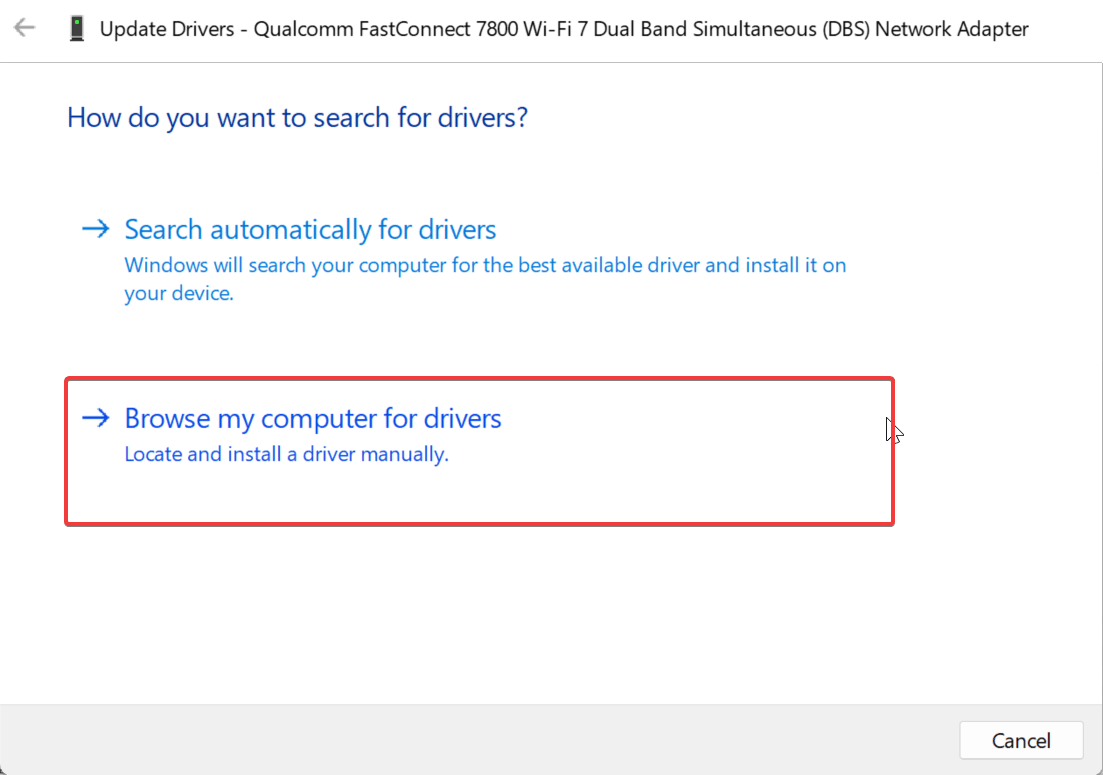
- Wählen Sie „Durchsuchen Sie meinen Computer nach Treibersoftware“ und folgen Sie den Anweisungen auf dem Bildschirm.
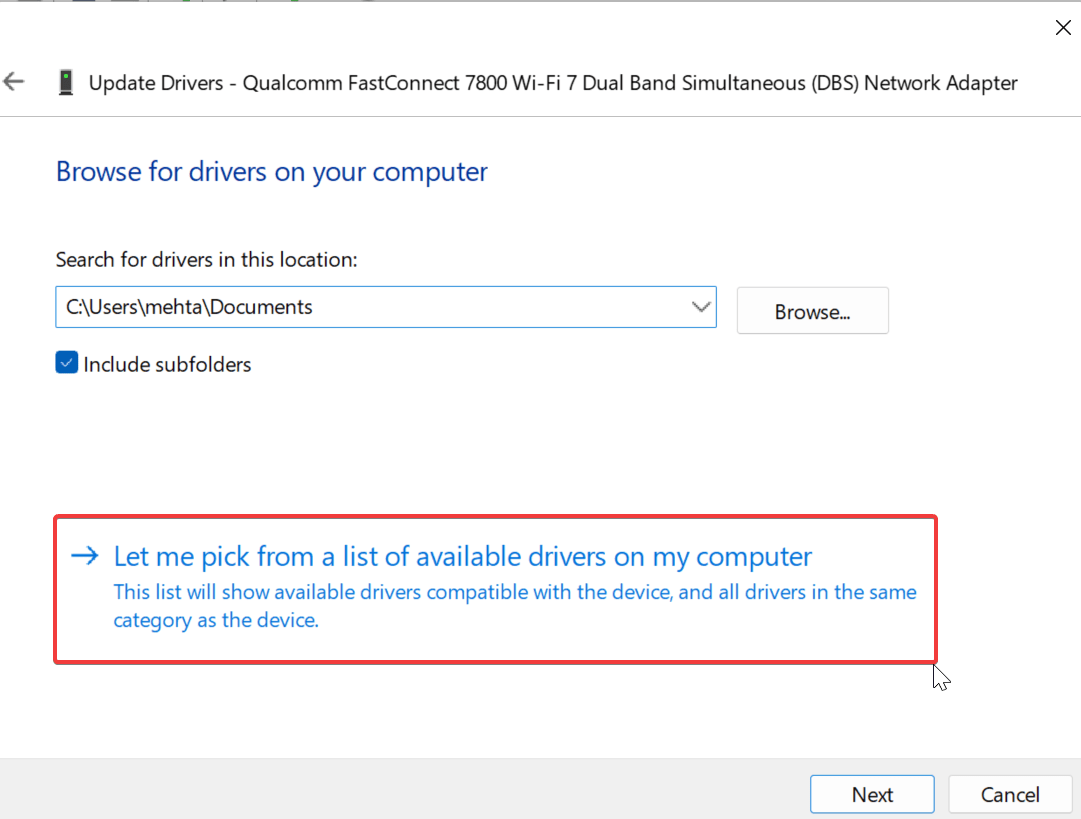
- Klicken Sie dann auf „Lassen Sie mich aus einer Liste verfügbarer Treiber auf meinem Computer auswählen.“
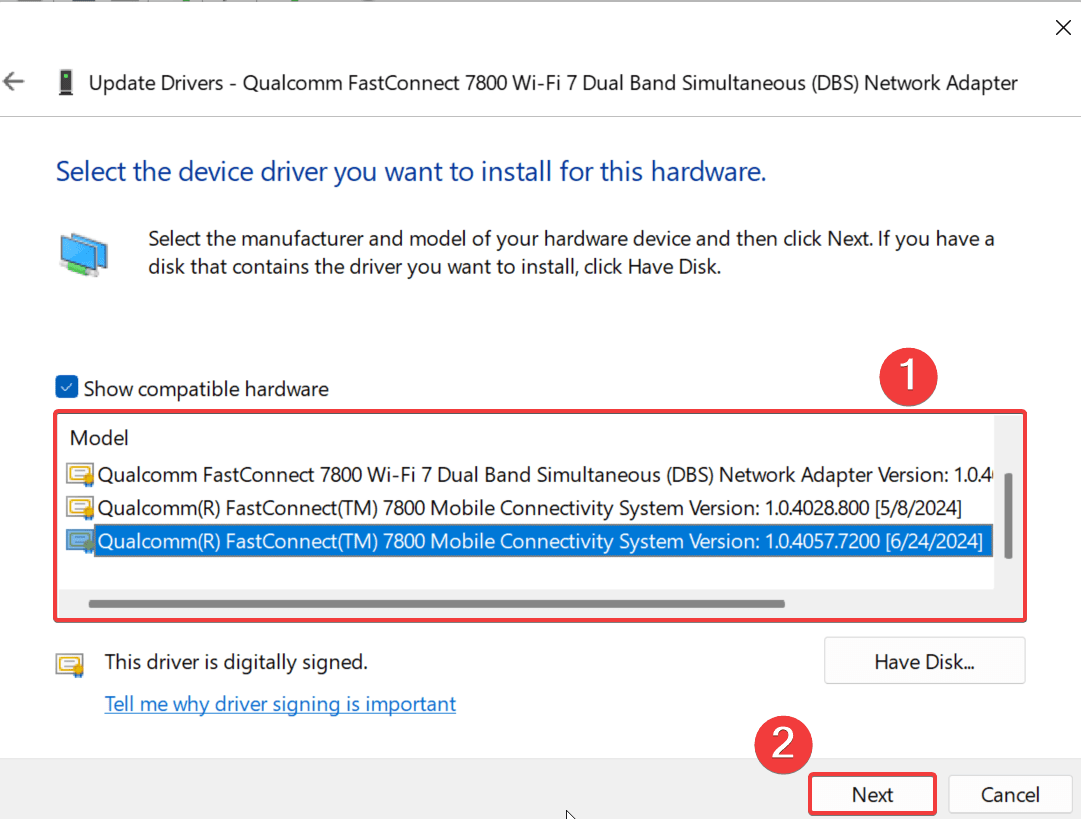
- Aktivieren Sie das Kontrollkästchen neben „Kompatible Hardware anzeigen.“
- Wählen Sie eine ältere Version des Treibers aus der Liste aus. Stellen Sie sicher, dass es die Version ist, die früher funktioniert hat. Sie können dies mehrmals versuchen, wenn Sie sich nicht sicher sind.
- Sobald Sie die richtige Treiberversion ausgewählt haben, klicken Sie auf Weiter und starten Sie Ihren PC neu.
Hinweis: Ein Neustart Ihres PCs ist bei jedem Treiberupdate/-neuinstallation/-downgrade erforderlich.
5. Setzen Sie die Netzwerkeinstellungen zurück
Wenn alles andere fehlschlägt, könnte das Zurücksetzen Ihrer Netzwerkeinstellungen helfen. Dies behebt alle falsch konfigurierten Einstellungen, die das Problem verursachen könnten. Befolgen Sie die folgenden Schritte.
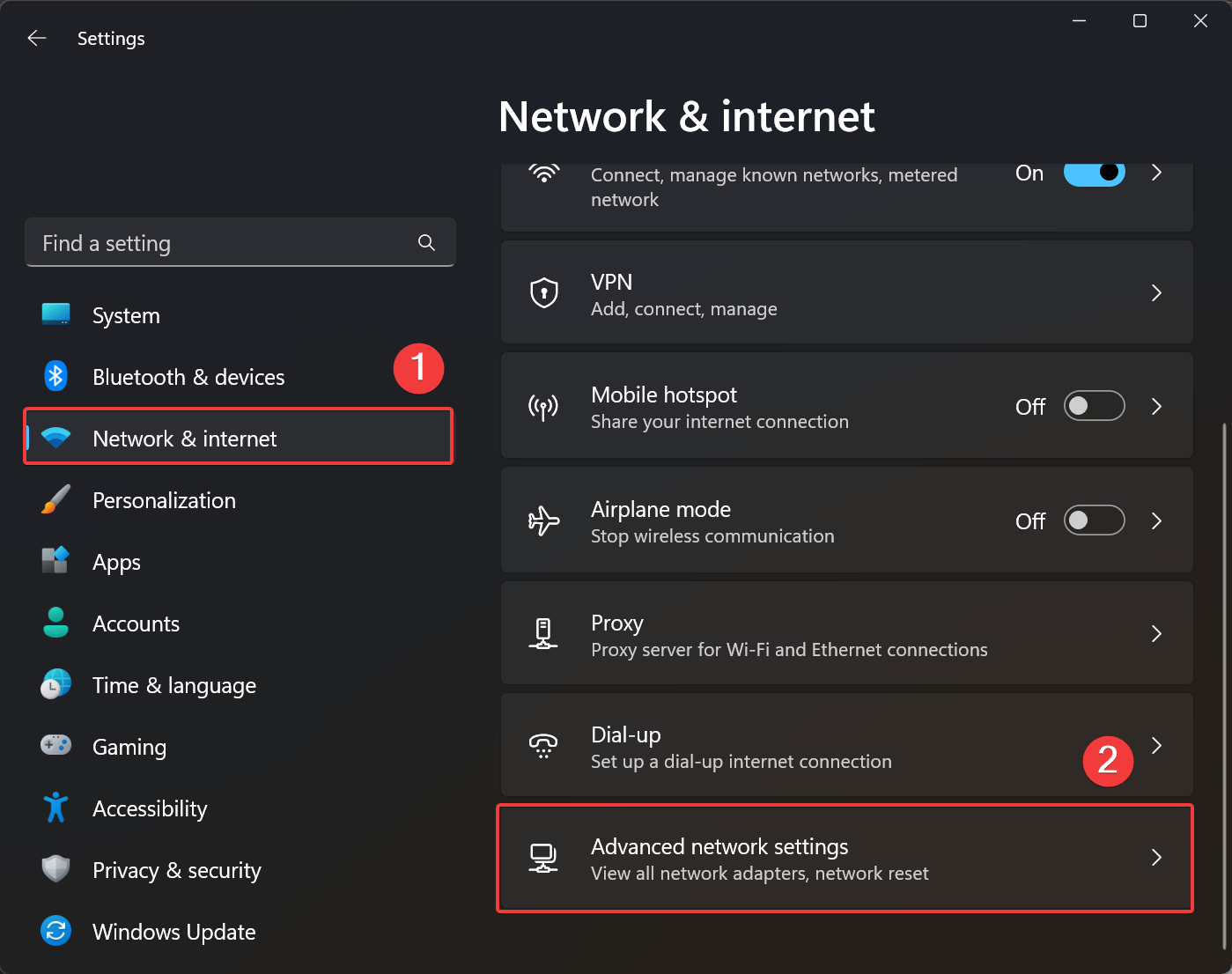
- Drücken Sie die Windows-Taste + I auf Ihrer Tastatur, um die Einstellungen-App zu öffnen.
- Klicken Sie nun auf Netzwerk & Internet auf der linken Seite.
- Klicken Sie dort auf Erweiterte Netzwerkeinstellungen.
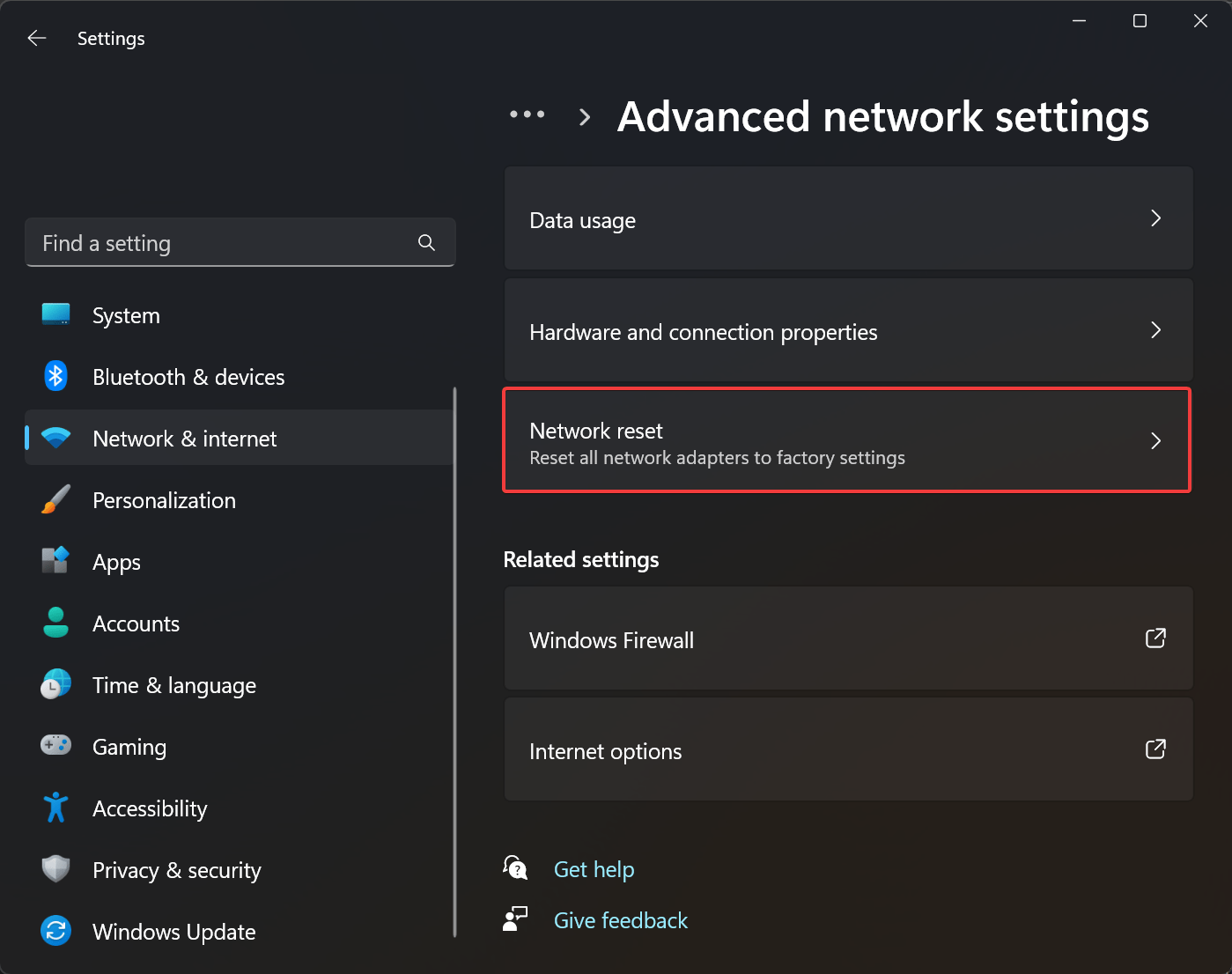
- Wählen Sie Netzwerk zurücksetzen.
- Klicken Sie auf Jetzt zurücksetzen und wählen Sie schließlich Ja, um zu bestätigen.
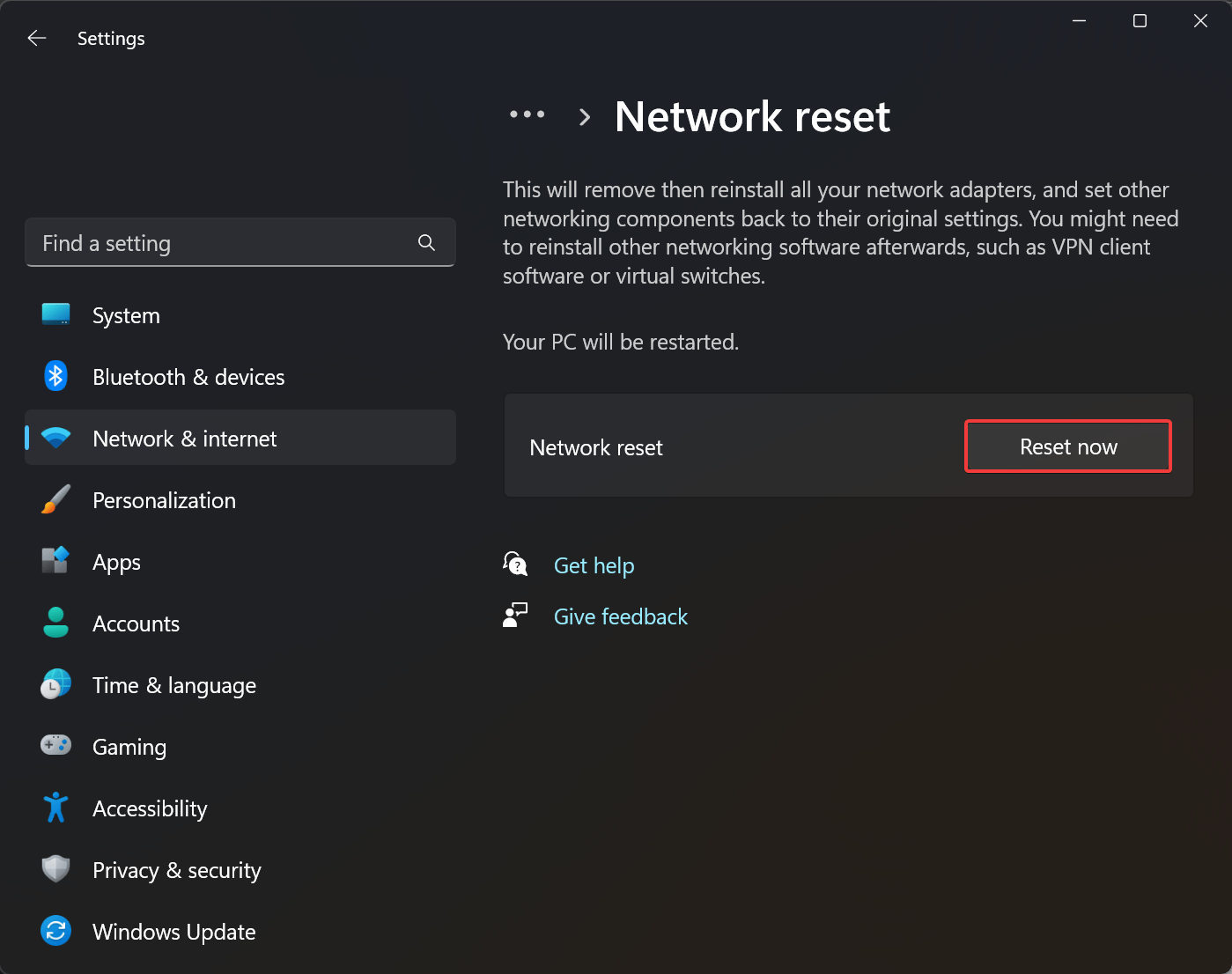
Ihr PC wird neu gestartet, und Ihre Netzwerkeinstellungen werden auf die Standardwerte zurückgesetzt. Beachten Sie, dass Sie sich danach erneut mit Ihrem Wi-Fi-Netzwerk verbinden müssen.
6. Überprüfen Sie auf Windows-Updates
Manchmal können Windows-Updates fehlende Funktionen zurückbringen oder Fehler beheben. Befolgen Sie die folgenden Schritte.
- Drücken Sie die Windows-Taste + I auf Ihrer Tastatur, um die Einstellungen-App zu öffnen.
- Klicken Sie nun auf Windows Update auf der linken Seite.
- Klicken Sie auf Nach Updates suchen.
- Wenn ein Update verfügbar ist, klicken Sie auf Alle herunterladen & installieren.
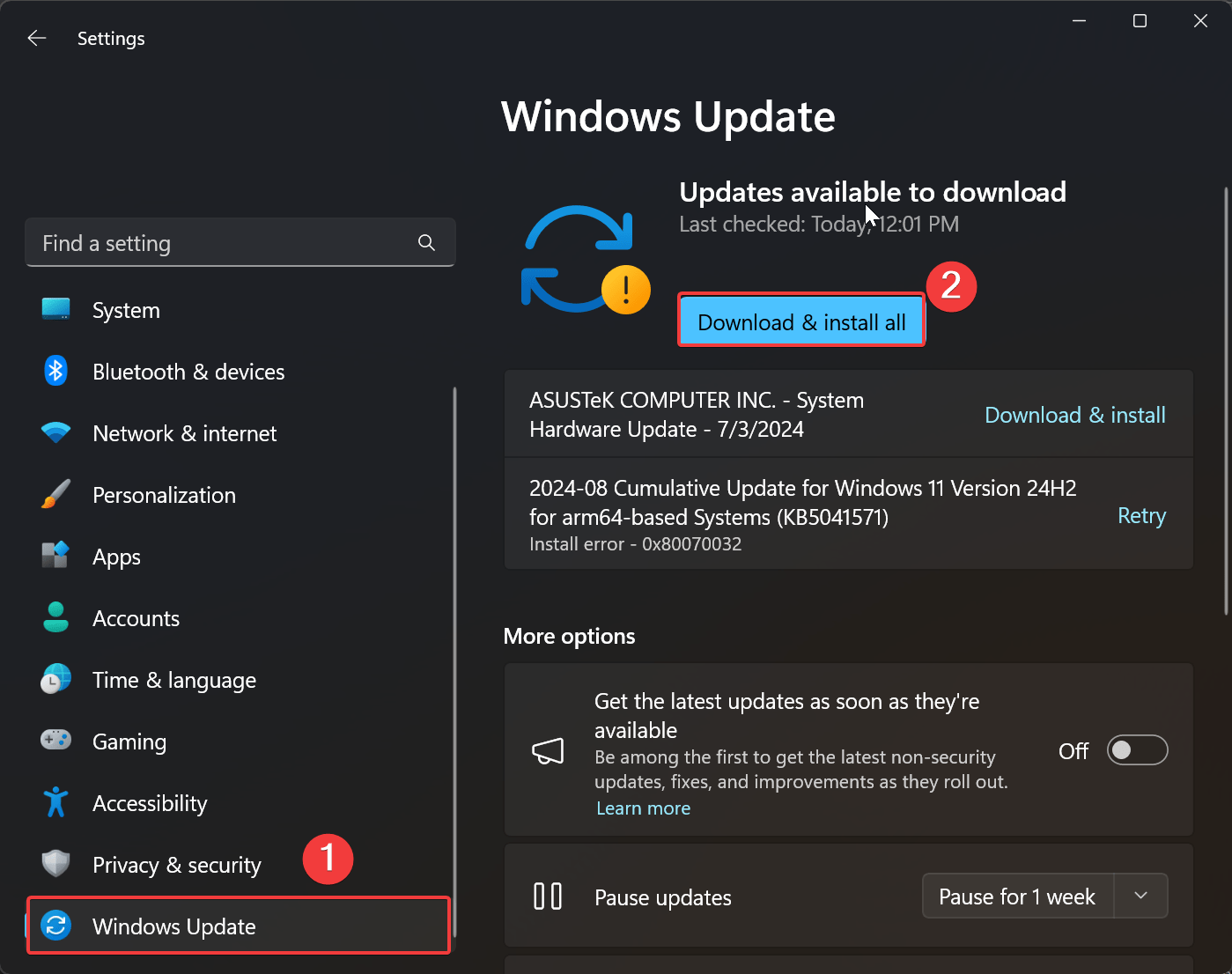
- Klicken Sie schließlich auf Jetzt neu starten.
Sobald die Updates installiert sind, starten Sie Ihren Computer neu und sehen Sie, ob der Wi-Fi-Schalter zurückgekehrt ist.
Abschließende Worte
Mit diesen Schritten sollten Sie Ihren Wi-Fi-Schalter im Aktionscenter in kürzester Zeit zurückhaben. Egal, ob es sich um eine einfache Einstellung oder eine technischere Lösung handelt, Sie sind abgesichert. Wenn Sie weiterhin Probleme haben, wenden Sie sich an Ihren Hersteller, um Hilfe zu erhalten. In der Zwischenzeit können Sie Ethernet oder USB-Tethering verwenden, um auf das Internet zuzugreifen.
Wenn Sie Gedanken zu So beheben Sie das Fehlen des Wi-Fi-Schalters im Aktionscenter unter Windows 11 haben, können Sie gerne unten im Kommentarfeld schreiben. Abonnieren Sie auch unseren DigitBin YouTube-Kanal für Video-Tutorials. Prost!
Erhalte neue Beiträge in deinem Posteingang.
Kein Spam. Jederzeit abmelden.