Windows Fehler · 5 min read · Nov 10, 2025
So beheben Sie den Fehler „Nicht alle Updates wurden erfolgreich deinstalliert“ unter Windows?

Lassen Sie uns wissen, wie Sie den Fehler “Ein Fehler ist aufgetreten, nicht alle Updates wurden erfolgreich deinstalliert” unter Windows beheben können. Microsoft veröffentlicht regelmäßig Software-Updates, um neue Funktionen hinzuzufügen, die Leistung zu optimieren und etwaige zugrunde liegende Fehler im Windows-Betriebssystem zu beheben. Manchmal kann die neueste Hotfix-Version, die Sie auf dem PC installieren, ebenfalls Fehler oder Probleme aufweisen.
Unter Windows gibt es die Möglichkeit, Ihre Software-Updates zurückzusetzen. Falls Sie bestätigen, dass das derzeit installierte Software-Update fehlerhaft ist, können Sie es deinstallieren. Aufgrund bestimmter anderer Rückschläge ist es jedoch manchmal nicht möglich, das installierte Update zu entfernen. Hierbei stoßen Sie auf den Fehler „Nicht alle Updates wurden erfolgreich deinstalliert“.
Tipps zur Behebung des Fehlers „Nicht alle Updates wurden erfolgreich deinstalliert“
Hier sind mehrere Methoden, um die Software-Updates zu deinstallieren, die hartnäckig sind und sich nicht von Ihrem Windows-PC entfernen lassen.
1. Führen Sie einen sauberen Neustart durch
Ein sauberer Neustart führt nur die Systemanwendungen aus und stoppt alle Drittanbieteranwendungen. Das hilft Ihnen zu erkennen, ob eine Drittanbieteranwendung, die Sie auf Ihrem PC installiert haben, möglicherweise dafür verantwortlich ist, dass die Software-Updates nicht installiert werden.
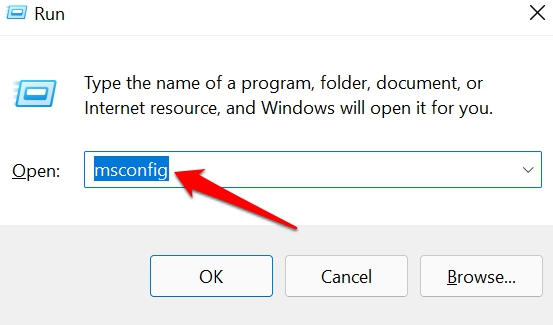
- Drücken Sie Windows + R, um das Ausführen-Fenster zu öffnen.
- Geben Sie msconfig ein und drücken Sie die Eingabetaste.
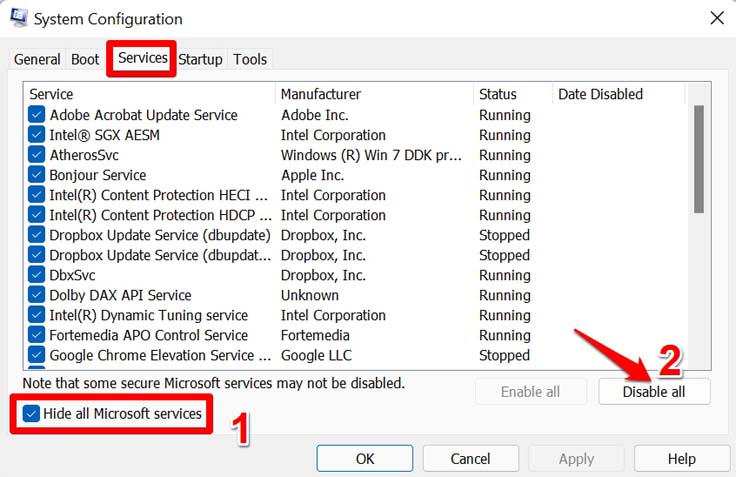
- Klicken Sie im Dialogfeld Systemkonfiguration auf die Registerkarte Dienste,
- Aktivieren Sie das Kontrollkästchen neben dem Kontrollkästchen „Alle Microsoft-Dienste ausblenden“
- Klicken Sie dann auf die Schaltfläche Alle deaktivieren.
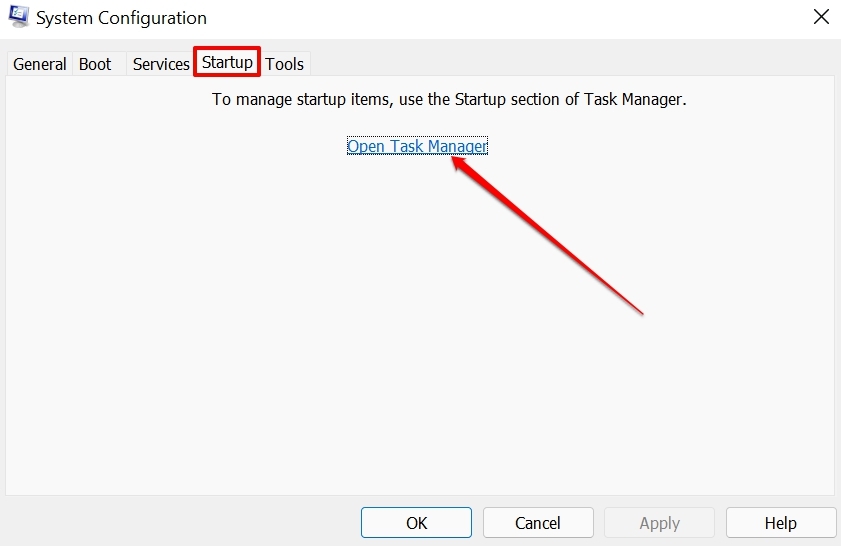
- Klicken Sie auf die Registerkarte Autostart > klicken Sie auf Task-Manager öffnen.
- Klicken Sie im Tab Autostart auf eine Drittanbieteranwendung.
- Klicken Sie oben auf die Schaltfläche Deaktivieren.
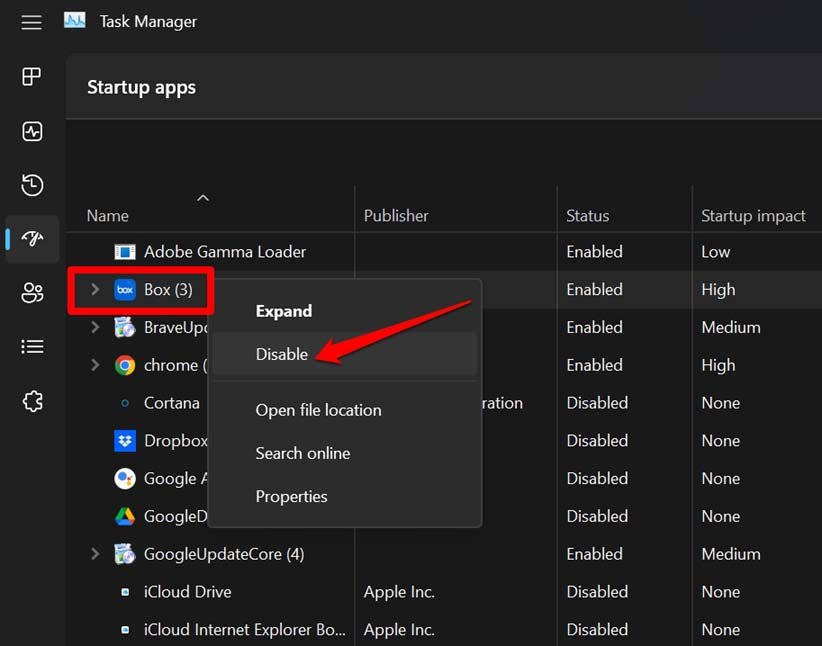
- Wiederholen Sie den obigen Schritt für alle anderen Drittanbieteranwendungen, die Sie beim sauberen Neustart deaktivieren möchten.
Sobald Sie alle Drittanbieteranwendungen deaktiviert haben, starten Sie Ihren PC neu. Sobald der PC hochgefahren ist, deinstallieren Sie die Software-Updates, die Sie zuvor nicht entfernen konnten.
2. Ändern Sie den Registrierungseintrag
Durch das Ändern bestimmter Windows-Registrierungseinträge können Sie die Windows-Updates entfernen, die feststecken und nicht deinstalliert werden.
- Drücken Sie Windows + R, um das Ausführen-Fenster zu öffnen.
- Geben Sie regedit ein und drücken Sie die Eingabetaste.
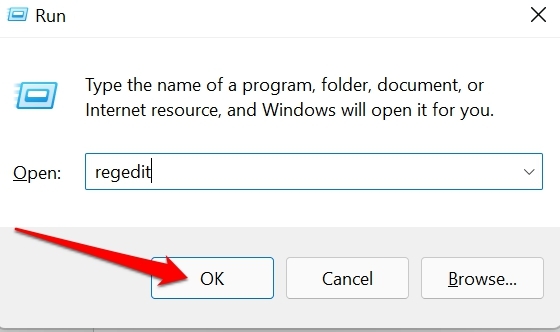
- Folgen Sie in der Adressleiste der Registrierung dem Pfad, den ich erwähnt habe.
HKEY_LOCAL_MACHINE\System\CurrentControlSet\Control\Print - Klicken Sie mit der rechten Maustaste auf den Print-Schlüssel > klicken Sie auf Neu > wählen Sie DWORD (32-Bit) Wert aus dem Menü.
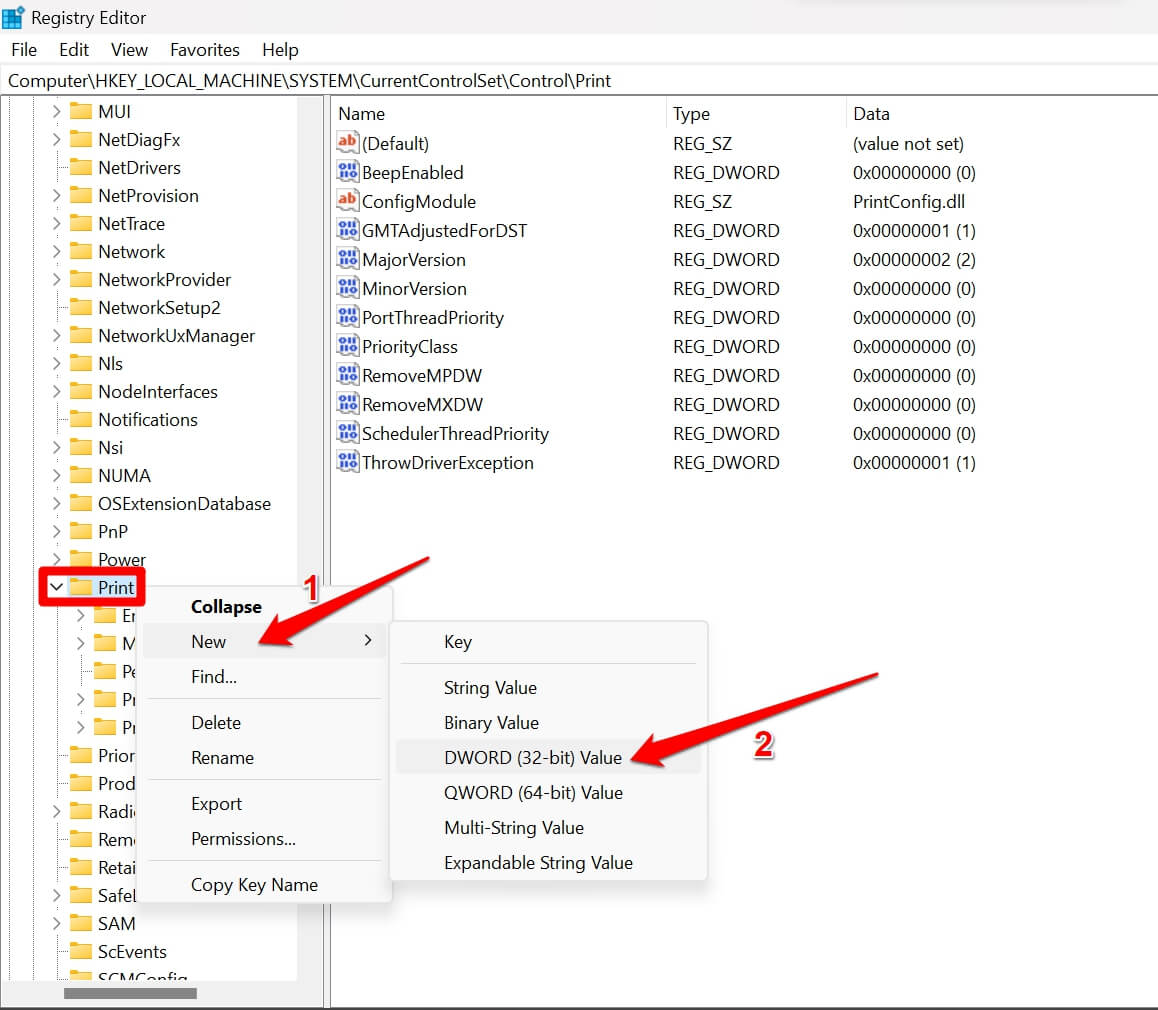
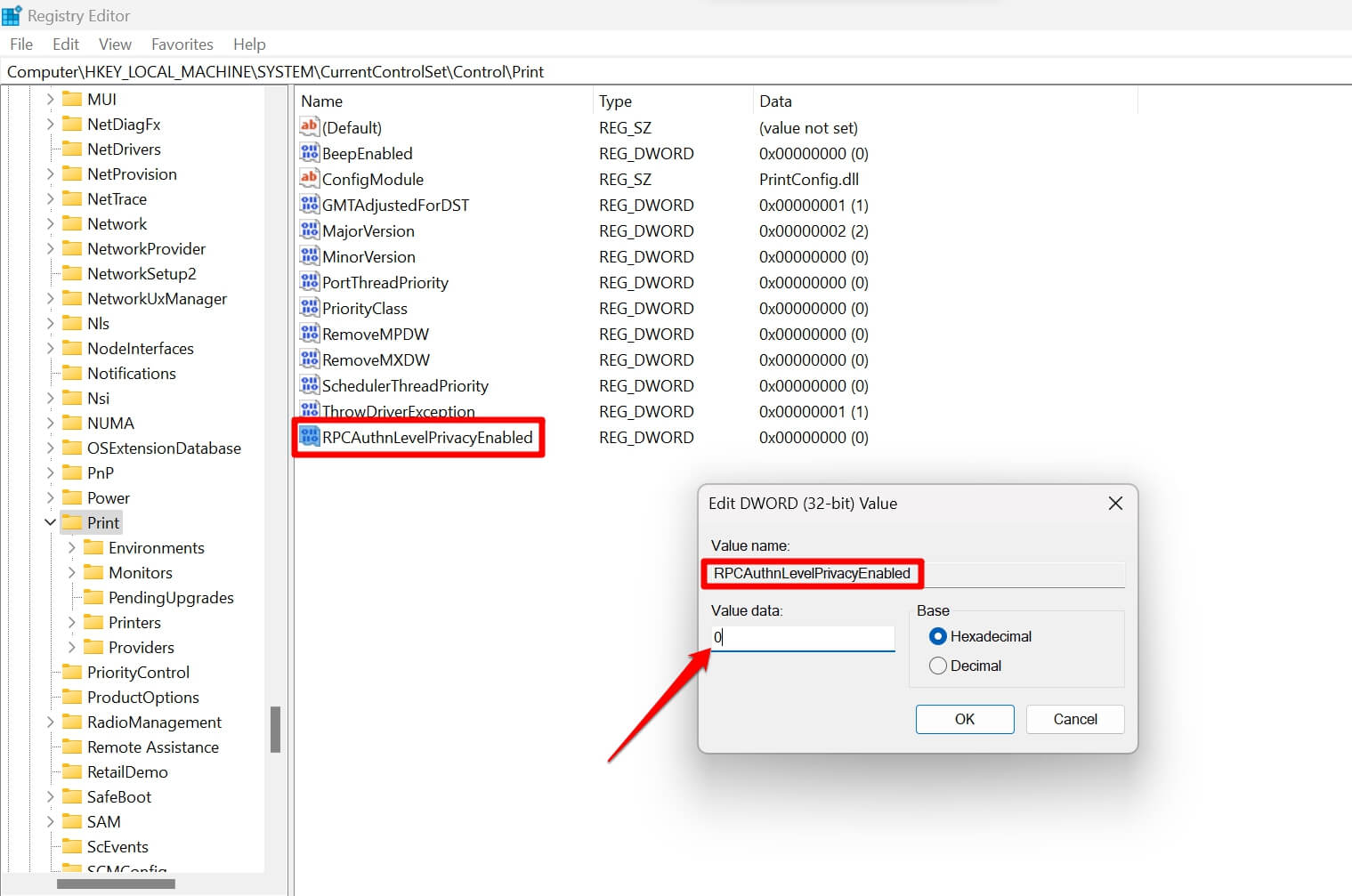
- Setzen Sie den Elementnamen auf RPCAuthnLevelPrivacyEnabled.
- Doppelklicken Sie auf das D-WORD-Element RPCAuthnLevelPrivacyEnabled.
- Setzen Sie im Feld Wert den Wert auf 0.
- Klicken Sie auf OK.
- Beenden Sie die Windows-Registrierung.
Starten Sie den Computer neu und folgen Sie einer der Methoden, um die Software-Updates zu deinstallieren, die Sie zuvor nicht deinstallieren konnten.
HINWEIS: Das Ändern der Registrierung kann dazu führen, dass das Windows-Betriebssystem oder bestimmte Funktionen davon seltsam reagieren oder nicht mehr funktionieren. Fahren Sie mit den Schritten auf eigenes Risiko fort. Für fehlerhafte Ausführungen der Schritte, die zu technischen Problemen auf Ihrem PC führen, übernimmt DigitBin/Autor keine Verantwortung.
3. Deinstallieren Sie das Update über die Eingabeaufforderung
Dieser einfache Fehlerbehebungstipp erfordert, dass Sie die verfügbaren und nicht deinstallierten Software-Updates auf Ihrem PC auflisten. Führen Sie dann einen Befehl aus, um das aktuell auf dem Windows-Betriebssystem installierte Update-Paket zu entfernen.
- Drücken Sie Windows + R, um das Ausführen-Fenster zu öffnen.
- Geben Sie cmd ein und drücken Sie die Eingabetaste, um die Eingabeaufforderung zu starten.
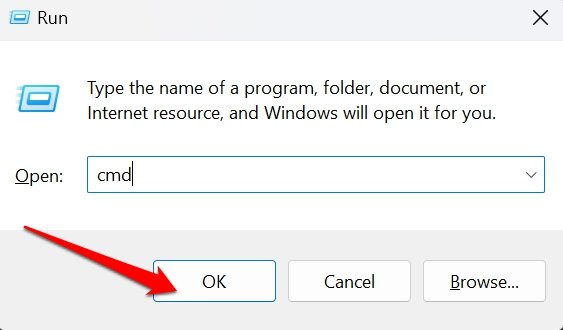
- Um die Windows-Update-Historie anzuzeigen, geben Sie diesen Befehl ein.
wmic qfe list brief /format:table - Notieren Sie sich die HotfixID, die das Softwarepaket ist, das derzeit auf Ihrem PC installiert ist.
- Geben Sie nun den folgenden Befehl ein. Ersetzen Sie in „kb: nummer“ die Nummer durch einen numerischen Wert neben KB, der unter der HotfixID steht, die Sie im vorherigen Schritt erhalten haben.
wusa /uninstall /kb:nummer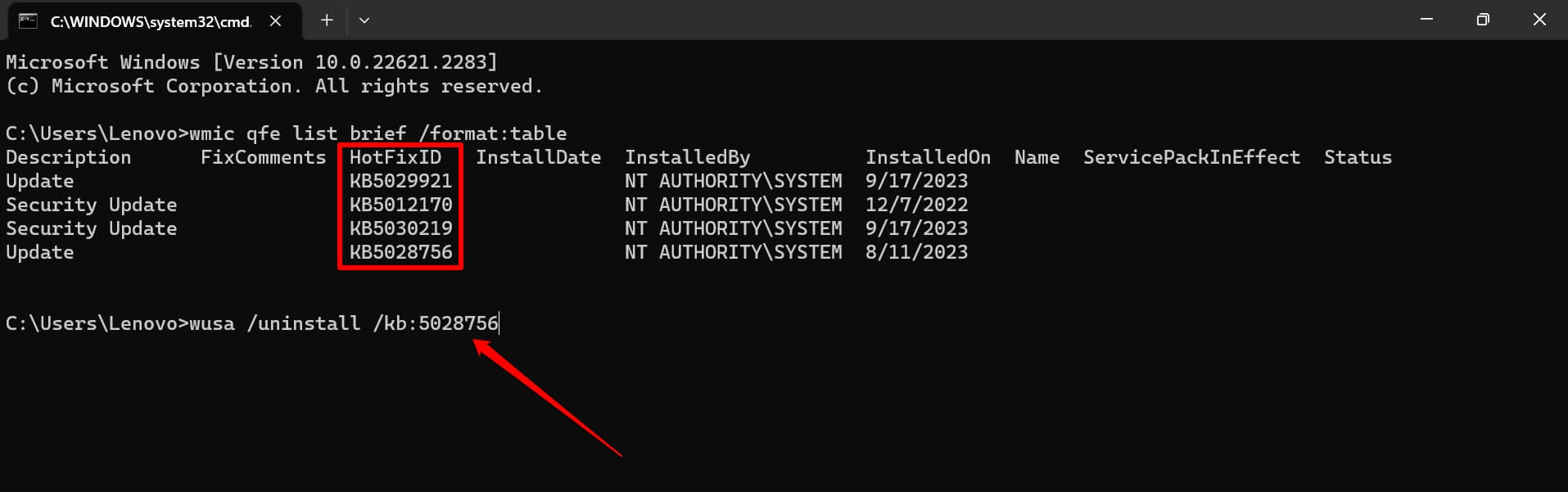
- Klicken Sie auf Ja, um zu bestätigen. Das problematische Software-Update wird sofort entfernt.
4. Verwenden Sie das DISM-Tool, um das Software-Update zu entfernen
Wir wissen, dass das DISM-Tool, das für Deployment Image Servicing and Management steht, normalerweise zur Behebung von beschädigten Systemdateien verwendet wird. Sie können das Tool auch verwenden, um die Windows-Software-Updates zu entfernen, die nicht deinstalliert bleiben. Hier sind die Schritte, die Sie befolgen sollten.
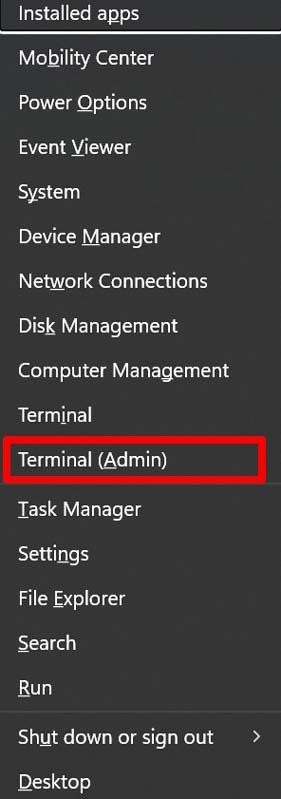
- Drücken Sie Windows + X, um das Menü für Power-User zu öffnen.
- Klicken Sie im Menü auf Terminal (Admin).
- Klicken Sie auf die Schaltfläche Ja im UAC-Dialogfeld.
- Geben Sie den folgenden Befehl ein. Das Ergebnis des Befehls wird in die Windows-Zwischenablage kopiert
DISM /Online /Get-Packages | clip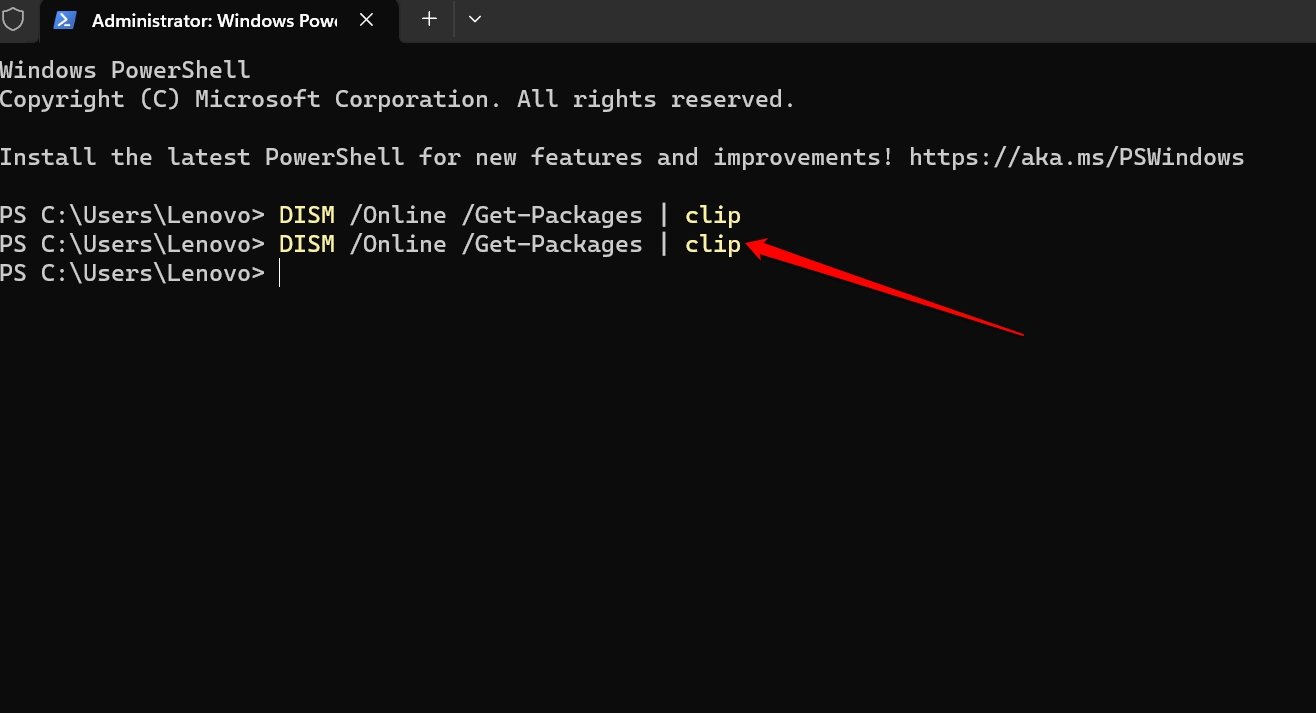
- Drücken Sie nun die Windows-Taste, und geben Sie im Suchfeld Notepad ein. Klicken Sie auf Öffnen.
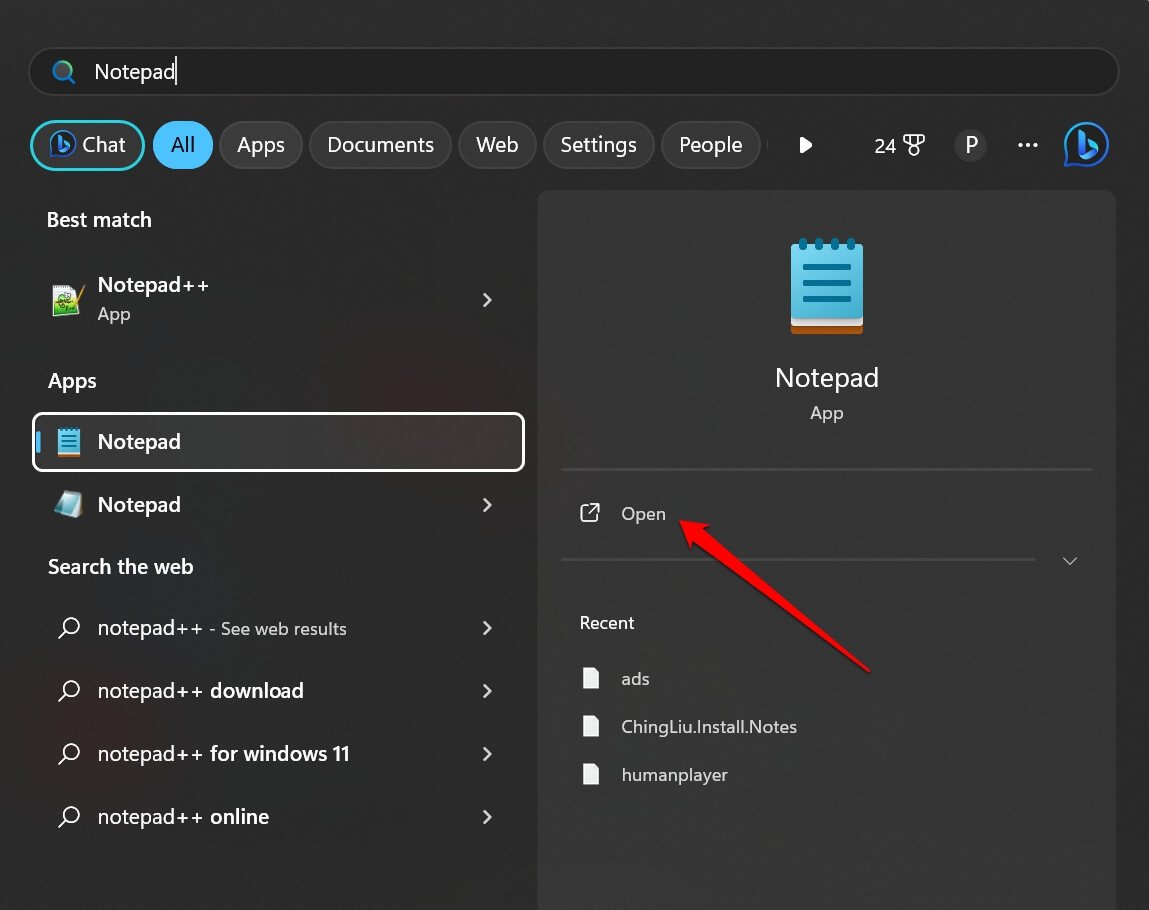
- Drücken Sie Strg + V im Textfeld von Notepad, um die kopierte Ausgabe des Befehls, den Sie in Schritt 4 ausgeführt haben, einzufügen.
- Scrollen Sie zu Paketidentität und kopieren Sie den Identitätswert (Zahlen nach dem Doppelpunkt).
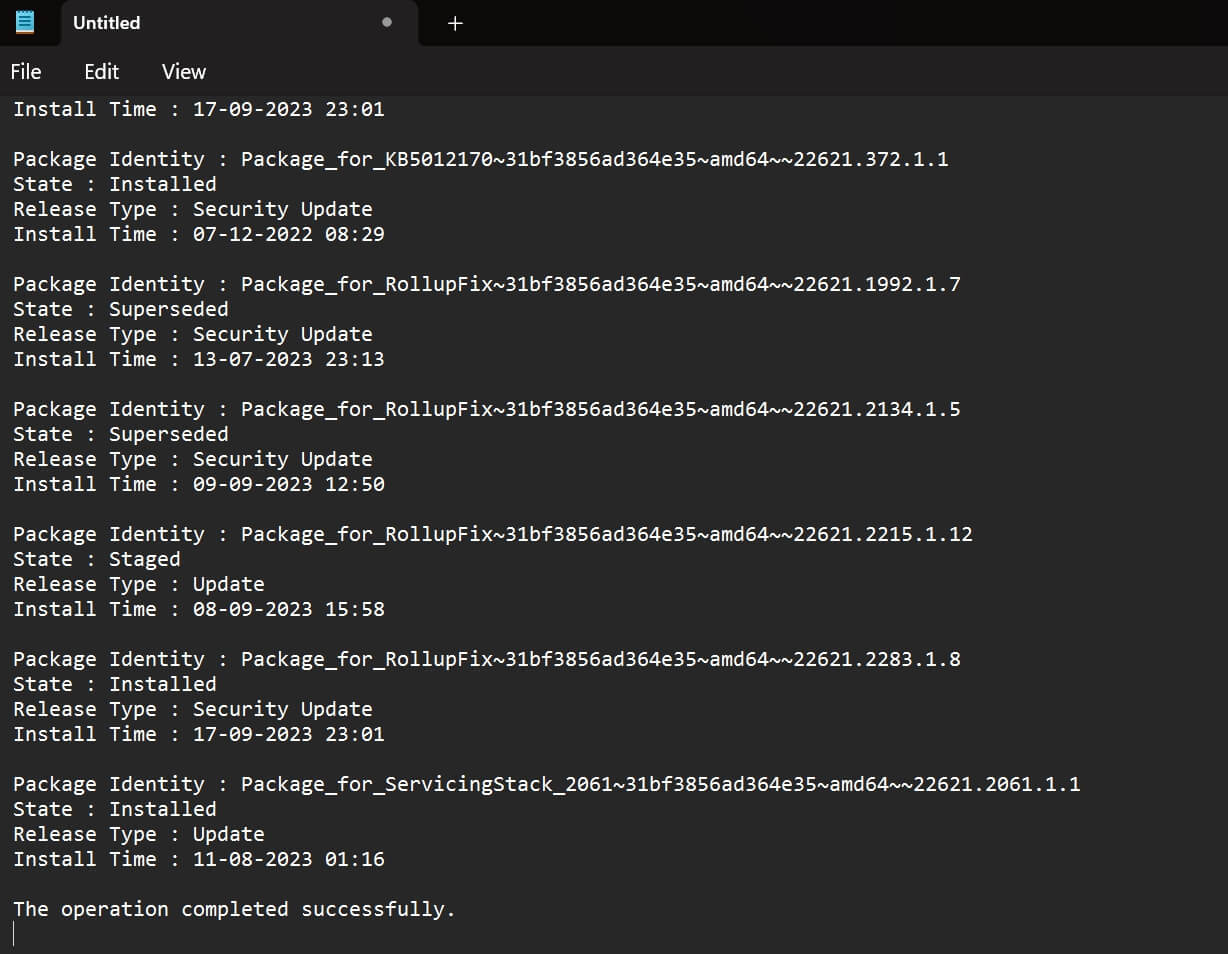
- Wechseln Sie zur Eingabeaufforderung und geben Sie den folgenden Befehl ein.
dism /Online /Remove-Package /PackageName:Package_ID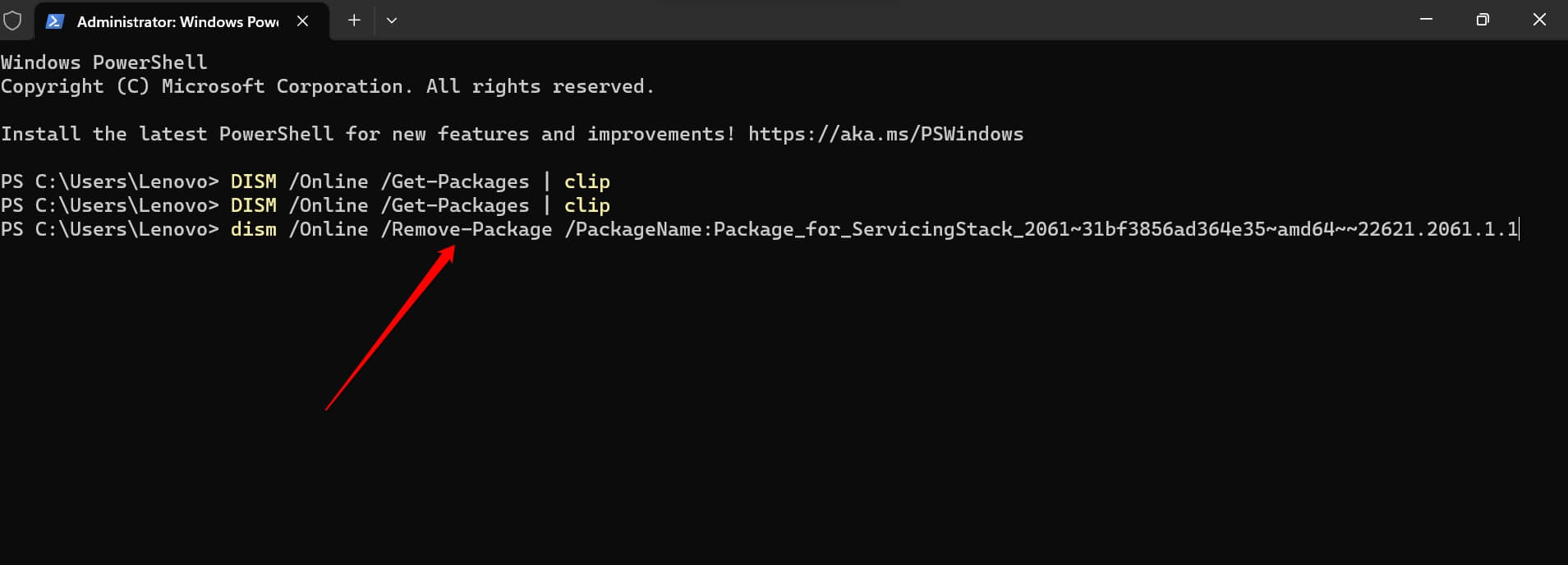
HINWEIS: Ersetzen Sie im obigen Befehl den Platzhalter „Package_ID“ durch den Wert der Paket-ID, den Sie in Schritt 7 kopiert haben.
Der obige Schritt sollte das Software-Update-Paket vollständig deinstallieren, das Sie zuvor nicht entfernen konnten.
5. Setzen Sie die Windows Update-Komponenten zurück
Das Zurücksetzen der Update-Komponenten des Windows-Betriebssystems entfernt alle vorhandenen Fehler, sodass Sie das Windows-Update problemlos deinstallieren können. Befolgen Sie die folgenden Schritte, um die Windows Update-Komponenten zurückzusetzen.
- Starten Sie Windows PowerShell mit Windows + S. [wählen Sie Als Administrator ausführen ]
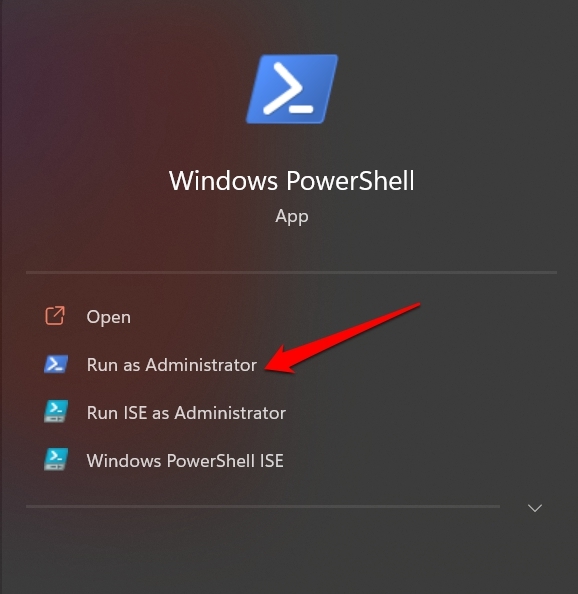
- Klicken Sie auf Ja, wenn die UAC-Eingabeaufforderung erscheint, um Änderungen am PC vorzunehmen.
- Geben Sie diese Befehle nacheinander ein und führen Sie sie aus.
net stop wuauserv net stop cryptSvc net stop bits net stop msiserver ren C:\Windows\SoftwareDistribution SoftwareDistribution.old ren C:\Windows\System32\catroot2 catroot2.old net start wuauserv net start cryptSvc net start bits net start msiserve
Versuchen Sie nun, das aktive Windows-Software-Update zu deinstallieren. Sie sollten in der Lage sein, sie ohne weitere Probleme zu entfernen.
Entfernen Sie das fehlerhafte Windows 11 Update
Es ist wichtig, die fehlerhaften Software-Updates von Ihrem PC zu entfernen. Andernfalls verursachen sie weitere technische Probleme neben den bestehenden Problemen im System, was Ihr Benutzererlebnis beeinträchtigt. Ich hoffe, diese Tipps helfen Ihnen, den Fehler „Nicht alle Updates wurden erfolgreich deinstalliert“ unter Windows 11 zu beheben.
Wenn Sie Gedanken dazu haben, wie man den Fehler „Nicht alle Updates wurden erfolgreich deinstalliert“ unter Windows behebt?, dann hinterlassen Sie gerne einen Kommentar im untenstehenden Kommentarfeld. Abonnieren Sie auch unseren DigitBin YouTube-Kanal für Video-Tutorials. Prost!
Erhalte neue Beiträge in deinem Posteingang.
Kein Spam. Jederzeit abmelden.