DirectX Fehler · 6 min read · Nov 22, 2025
Wie man den Fehler "Nicht genug Speicher" in DirectX 12 behebt?
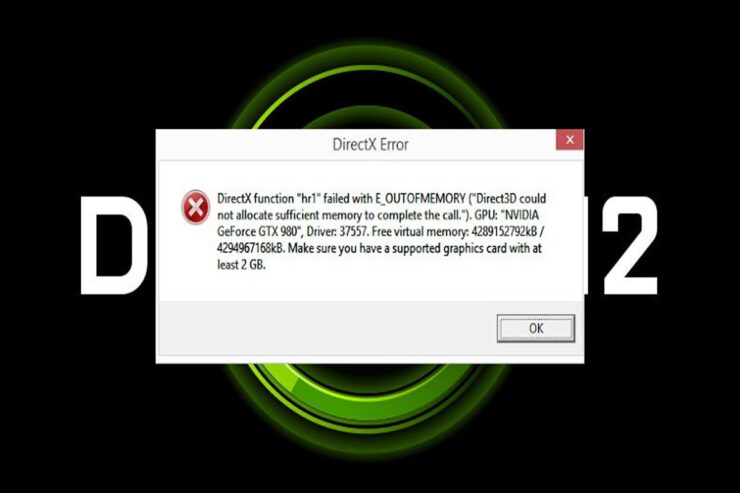
DirectX ist eine API-Bibliothek für Video, Audio und Spiele, die Microsoft Windows-Computer benötigen, um Video, Audio und Spiele anzuzeigen. Wenn es also beginnt, Fehler anzuzeigen, ist es natürlich, dass jeder verärgert wird. Im aktuellen Szenario gibt es jedoch Tausende von Benutzern, die Probleme mit ihrem DirectX 12 haben, insbesondere diejenigen, die ihr Betriebssystem aktualisiert haben.
In diesem Fall stürzt das Spiel jedes Mal ab, wenn die Benutzer ein Spiel starten, und eine Fehlermeldung erscheint, die besagt, dass nicht genug Speicher vorhanden ist. Aber keine Sorge, es gibt einige einfache Lösungen, die Ihnen helfen können, dieses Problem zu lösen. Lassen Sie uns also in den Leitfaden eintauchen und diese Lösungen überprüfen.
Top-Wege zur Behebung von “Nicht genug Speicher” in DirectX 12
Hier sind einige Lösungen, die das Potenzial haben, das Problem zu lösen, wenn Sie beim Spielen von Spielen oder Videos die Fehlermeldung “nicht genug Speicher” in DirectX 12 erhalten:
Lösung 1: DirectX-Diagnosetool ausführen
Zunächst sollten Sie überprüfen, ob die DirectX-Version auf Ihrem System die neueste DirectX 12 unterstützt. In einigen Fällen können veraltete oder niedrigere Versionen von DirectX für ein solches Problem verantwortlich sein. Gehen Sie dazu wie folgt vor:
- Zuerst drücken Sie Windows + R, um das Ausführen-Dialogfeld zu öffnen.
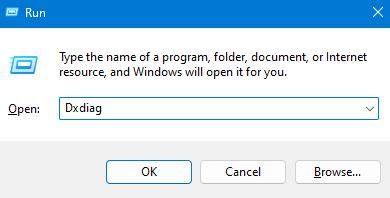
- Geben Sie dann dxdiag ein und drücken Sie Enter, um das DirectX-Diagnosetool zu öffnen.
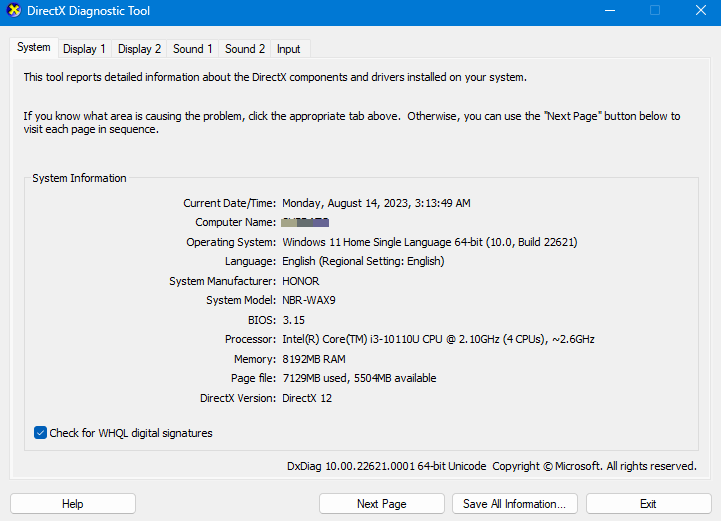
- Jetzt können Sie auf der Registerkarte System die DirectX-Version überprüfen.
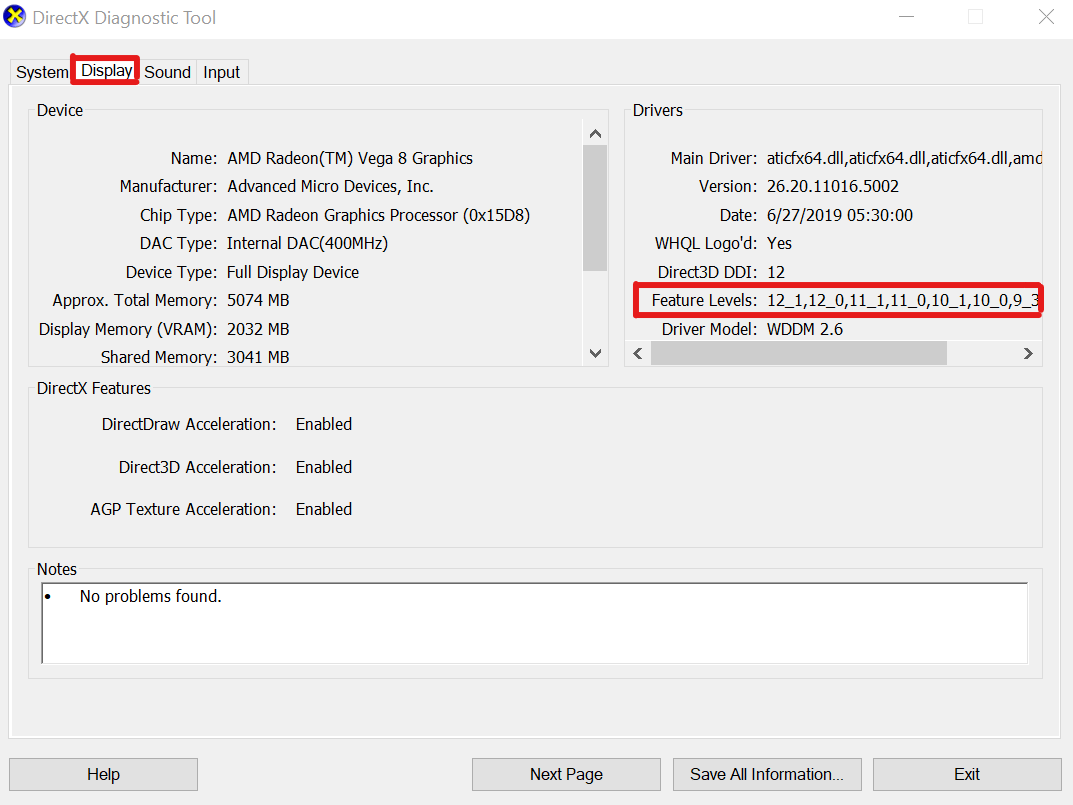
- Sie finden die DirectX-Version auf der Registerkarte Anzeige des PCs.
- Darüber hinaus können Sie hier die DirectX 3D-Funktionsebenen und andere DirectX-Funktionen überprüfen.
- Um den DirectX-Endbenutzer-Laufzeit-Webinstaller herunterzuladen, klicken Sie auf den Link zum DirectX-Endbenutzer-Laufzeit-Webinstaller, wenn Ihr PC veraltete DirectX-Versionen verwendet.
- Führen Sie einfach den Installer aus, sobald der Download abgeschlossen ist, und die neueste Version von DX wird installiert. So können Sie das Problem möglicherweise lösen.
Lösung 2: Windows-System aktualisieren
Es ist einfach, die neuesten Updates für Ihren PC zu überprüfen, wenn er eine veraltete Windows-Version verwendet, indem Sie die folgenden Schritte ausführen. Es ist eine gute Idee, ein Update zu installieren, wenn eines verfügbar ist. In diesem Update finden Sie viele Verbesserungen, Fehlerbehebungen und zusätzliche Funktionen. Gehen Sie dazu wie folgt vor:
- Drücken Sie Windows + I, um die Windows-Einstellungen zu öffnen.
- Klicken Sie dann auf Update & Sicherheit > Klicken Sie im Abschnitt Windows Update auf Nach Updates suchen.
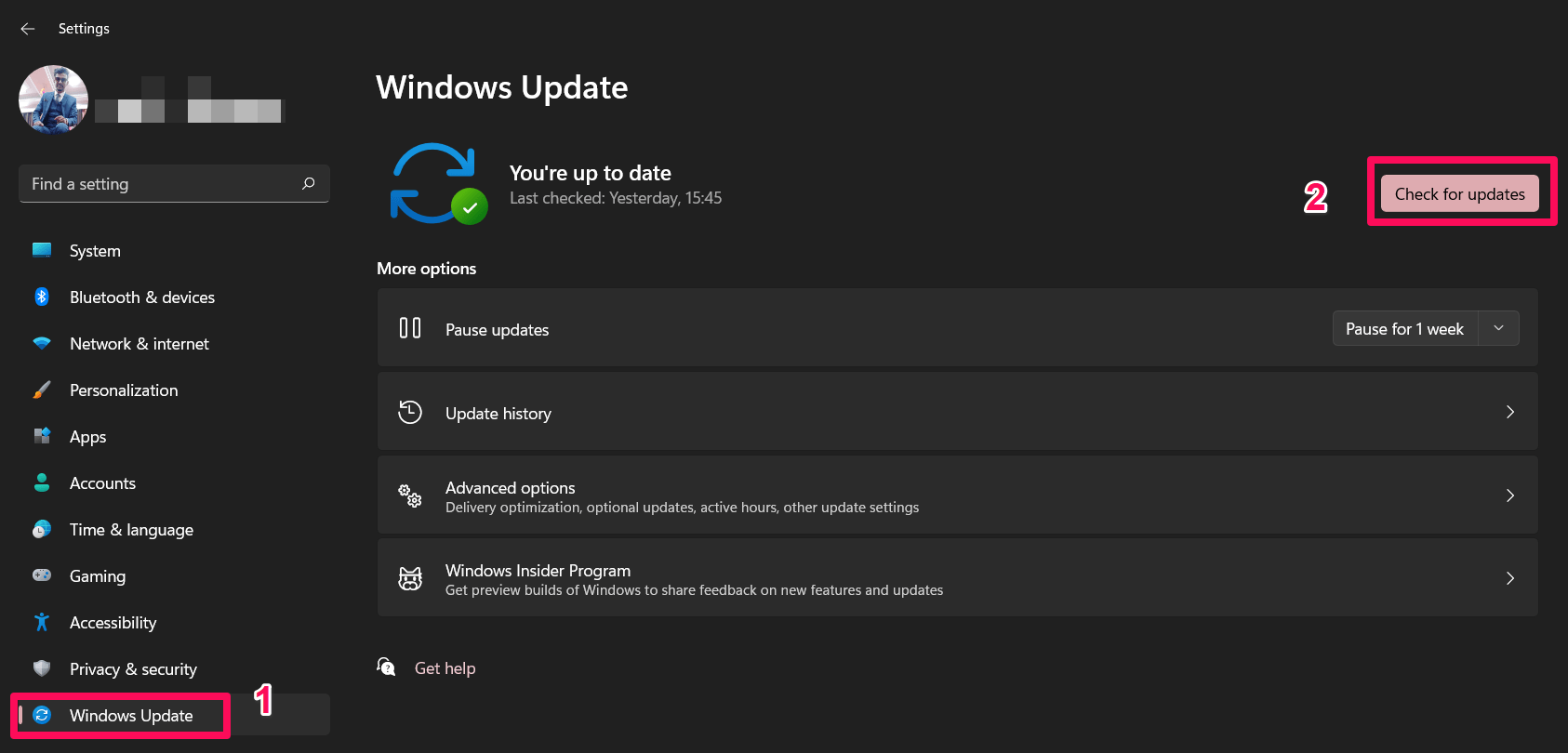
- Wenn ein Update verfügbar ist, können Sie auf Herunterladen und Installieren klicken.
- Lassen Sie den Installationsprozess abschließen.
- Starten Sie anschließend Ihren Computer neu, um die Änderungen anzuwenden.
Lösung 3: Grafikkartentreiber aktualisieren
Es gibt mehrere Gründe, warum ein Programm möglicherweise nicht gestartet werden kann, wenn sein Grafikkartentreiber veraltet oder fehlt. Es wird auch empfohlen, die Grafikkartentreiber regelmäßig zu aktualisieren, wenn Sie dies nicht kürzlich getan haben. Gehen Sie dazu wie folgt vor:
- Öffnen Sie das Schnellstart-Menü mit den Tasten Windows + X.
- Klicken Sie in der Liste auf Geräte-Manager > Doppelklicken Sie auf Grafikadapter.
- Klicken Sie einfach mit der rechten Maustaste auf die dedizierte Grafikkarte.
- Wählen Sie dann Treiber aktualisieren.
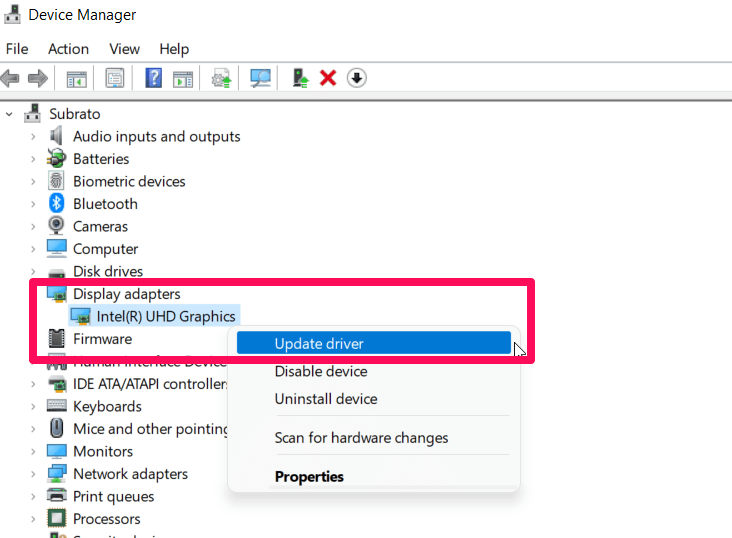
- Wählen Sie danach die Option Automatisch nach Treibern suchen.
- Wenn ein Update verfügbar ist, wird es automatisch heruntergeladen und installiert.
- Nachdem die Änderungen vorgenommen wurden, wird das System automatisch neu gestartet. Wenn es Ihr Gerät nicht automatisch neu startet, müssen Sie dies manuell tun. Überprüfen Sie danach, ob die Fehlermeldung “nicht genug Speicher” in DirectX 12 verschwunden ist.
Lösung 4: Größe der Auslagerungsdatei erhöhen
Um die Fehlermeldung “nicht genug Speicher” in DirectX 12 zu beheben, sollten Sie auch versuchen, die Größe der Auslagerungsdatei mit den folgenden Schritten zu erhöhen:
- Drücken Sie zunächst die Windows-Taste + I, um die Einstellungen-App zu starten.
- Wählen Sie in den Systemeinstellungen den Abschnitt Über auf der rechten Seite aus.
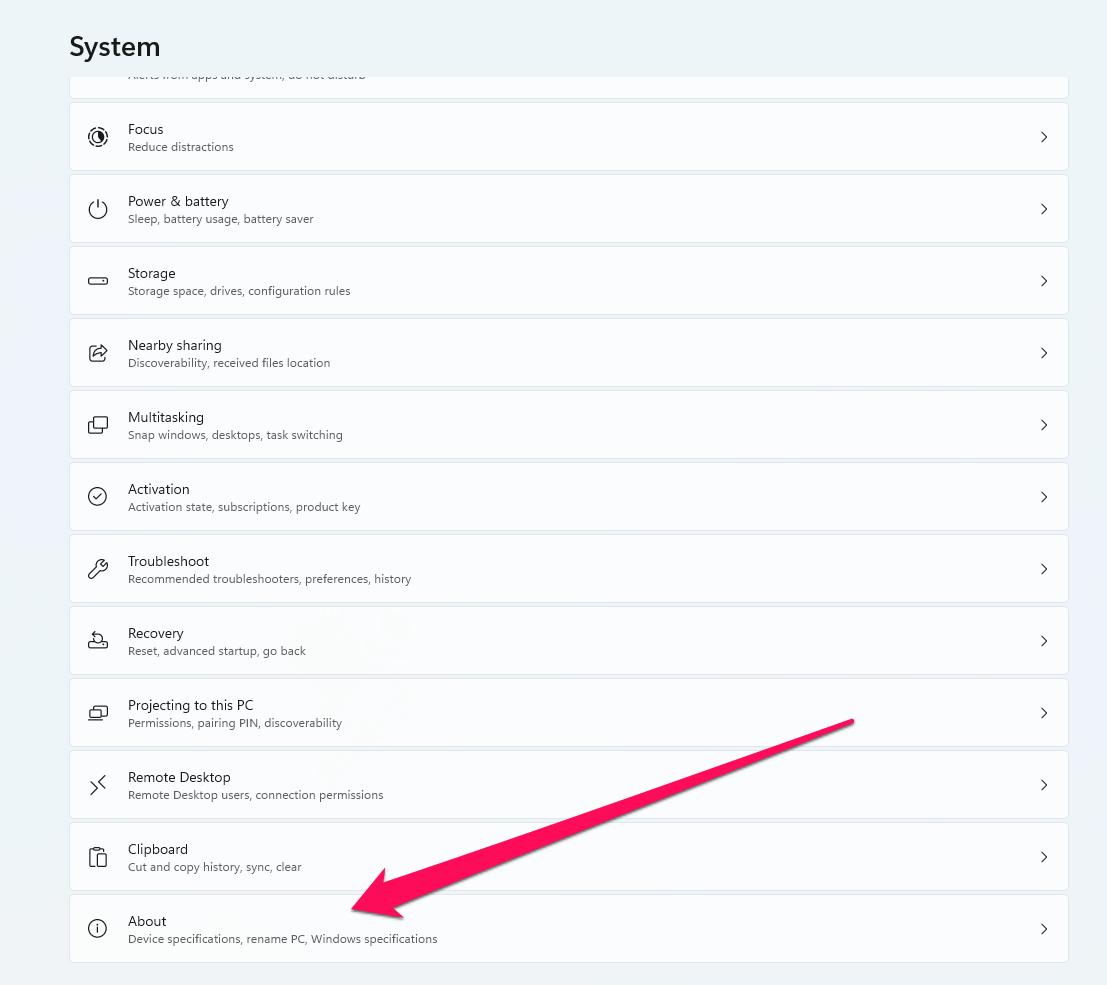
- Gehen Sie zum Abschnitt Verwandte Links und klicken Sie auf Erweiterte Systemeinstellungen.
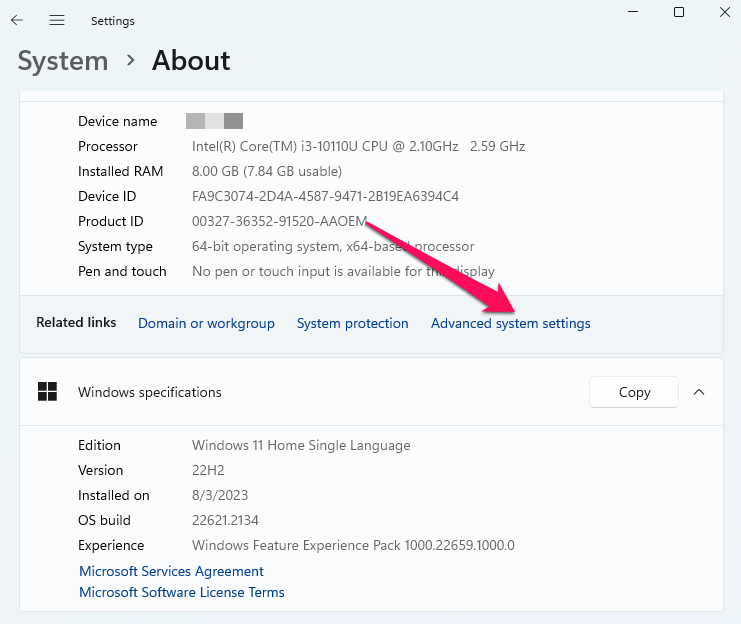
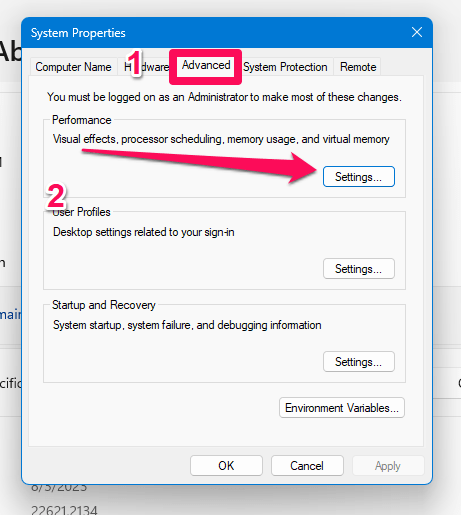
- Klicken Sie dann im Fenster Systemeigenschaften auf die Registerkarte Erweitert.
- Klicken Sie auf der Seite Leistung auf Einstellungen.
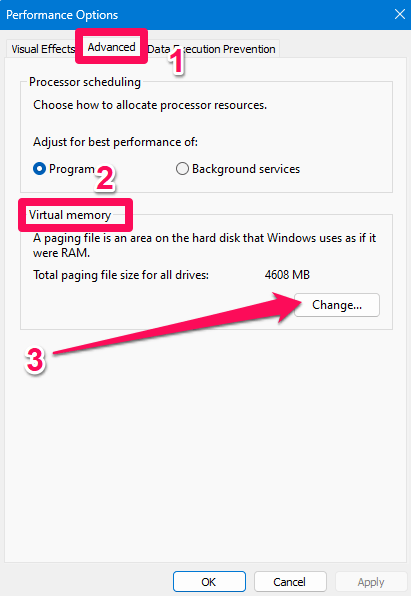
- Wählen Sie die Registerkarte Erweitert unter Leistungsoptionen.
- Klicken Sie im Feld Eigenschaften für virtuellen Speicher auf die Schaltfläche Ändern.
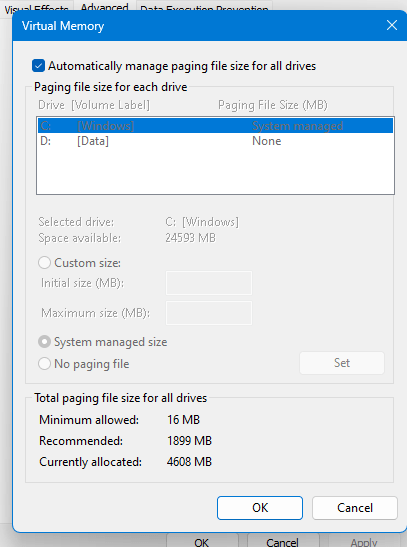
- Stellen Sie danach sicher, dass das Kontrollkästchen neben Größe der Auslagerungsdatei automatisch verwalten deaktiviert ist.
- Suchen Sie das Laufwerk des problematischen Spiels.
- Stellen Sie sicher, dass die benutzerdefinierte Größe aktiviert ist.
- Geben Sie in den Textfeldern Anfangsgröße und maximale Größe die gewünschten Werte ein.
- Klicken Sie auf die Schaltfläche Festlegen, um den Wert festzulegen, und klicken Sie dann auf OK.
- Sie können jetzt das Einstellungsfenster schließen.
- Starten Sie schließlich das Spiel erneut.
Lösung 5: DirectX-Cache leeren
Sie können die folgenden Schritte ausführen, um die Cache-Datei für DirectX von Ihrem PC zu löschen:
- Klicken Sie in der Taskleiste auf das Windows-Symbol.
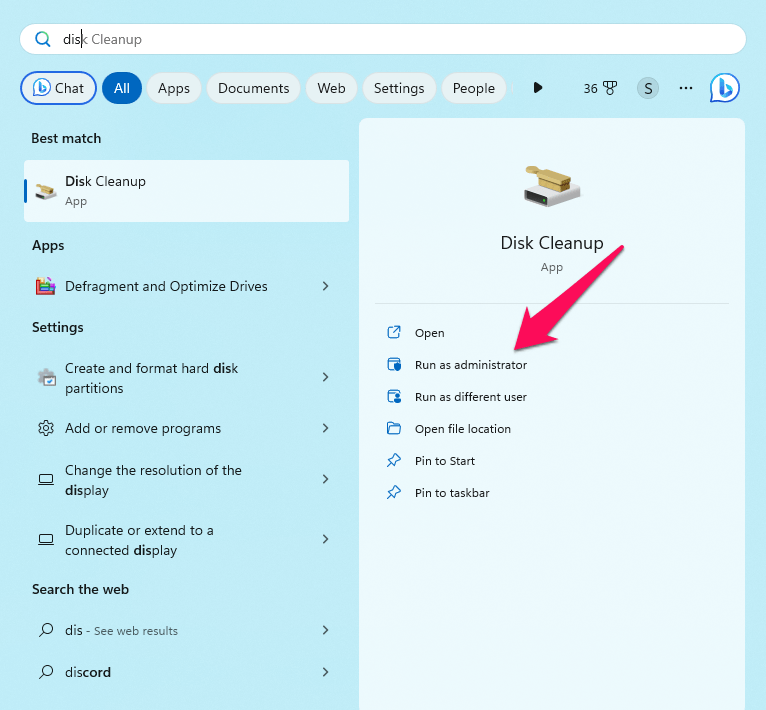
- Suchen Sie nach Datenträgerbereinigung und warten Sie auf die Ergebnisse.
- Wählen Sie beim Öffnen des Datenträgerbereinigung-Tools die Option Als Administrator ausführen.
- Wählen Sie dann im Dropdown-Menü das C-Laufwerk aus.
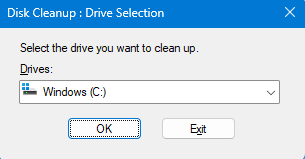
- Klicken Sie auf OK, um fortzufahren.
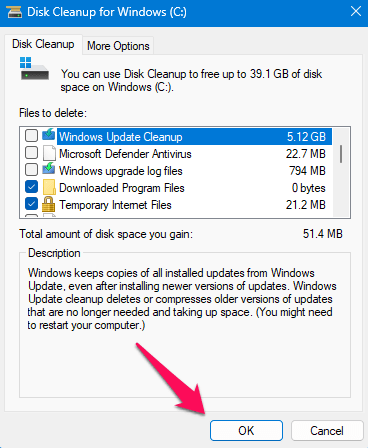
- Stellen Sie sicher, dass alle Kontrollkästchen außer dem neben DirectX Shader Cache im Fenster der Datenträgerbereinigung deaktiviert sind.
- Klicken Sie auf OK, um fortzufahren.
- Sie sehen ein Bestätigungs-Popup.
- Klicken Sie auf die Schaltfläche Dateien löschen, um die Löschung zu bestätigen und abzuschließen.
Lösung 6: Programme beim Start deaktivieren
Viele Benutzer berichteten, dass sie die Fehlermeldung “nicht genug Speicher” in DirectX 12 erfolgreich behoben haben, indem sie einfach die Programme im Hintergrund beim Start deaktiviert haben. Daher sollten Sie es auch versuchen:
- Öffnen Sie den Task-Manager. Drücken Sie Strg + Shift + Esc zusammen, um dies zu tun, oder verwenden Sie die Windows-Suchleiste, um ihn zu finden.
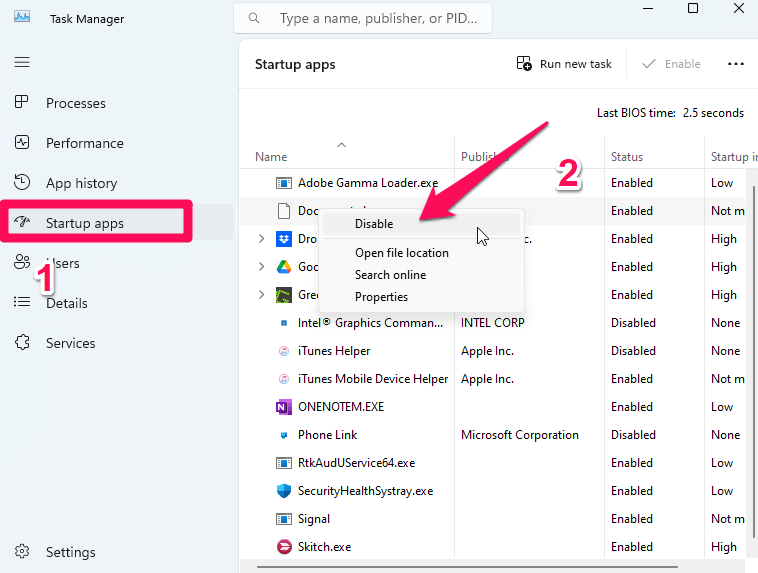
- Wenn Sie zu den Startanwendungen wechseln, können Sie die schweren Aufgaben erkennen und deaktivieren.
- Klicken Sie in der unteren rechten Ecke des Fensters auf die Schaltfläche Deaktivieren neben dem Programm, das Sie trennen möchten.
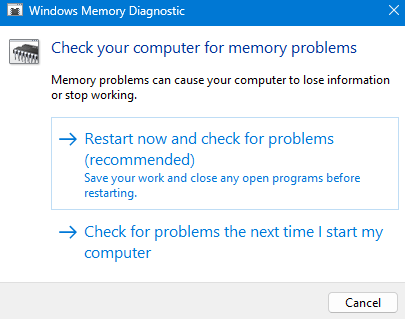
Lösung 7: Windows-Speicherdiagnosetool verwenden
Hier sind die Schritte, die Sie befolgen müssen, um das Windows-Speicherdiagnosetool auszuführen:
- Öffnen Sie zunächst das Ausführen-Fenster, indem Sie Windows + R drücken.
- Geben Sie dann im Textfeld den folgenden Befehl ein und klicken Sie auf OK, um auf das Speicherdiagnosetool zuzugreifen:
mdsched.exe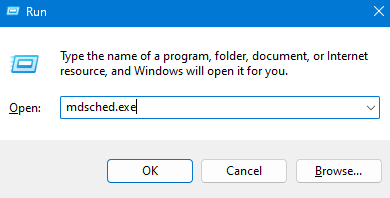 - Wählen Sie im Popup-Fenster Jetzt neu starten und nach Problemen suchen (empfohlen).
Lösung 8: Beschädigte Dateien reparieren
Es kann auch ein Problem mit der Dateiintegrität im Spiel vorliegen, das die Fehlermeldung “nicht genug Speicher in DirectX 12” verursacht. Es könnte sein, dass sich einige beschädigte Dateien im Installationsverzeichnis befinden, die das Spiel zum Absturz bringen. Hier sind einige Schritte, die Sie unternehmen können, um sicherzustellen, dass Ihre Dateien intakt sind:
- Gehen Sie zum Steam-Client.
- Klicken Sie dann mit der rechten Maustaste auf das Spiel.
- Wählen Sie Eigenschaften und dann Lokale Dateien.
- Klicken Sie schließlich auf Integrität der Spieldateien überprüfen.
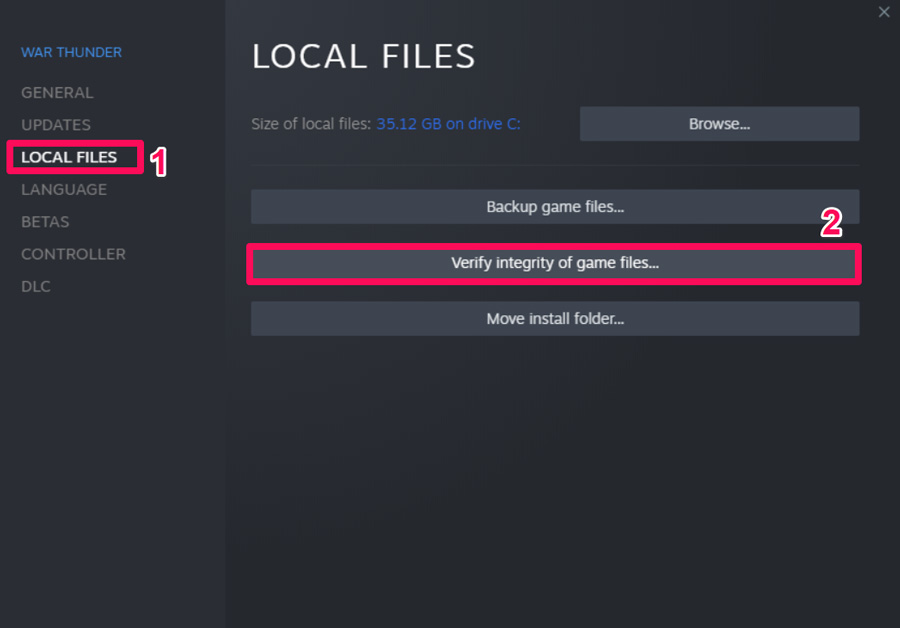
Wenn Sie diese Option auswählen, scannt der Client das Installationsverzeichnis nach beschädigten Dateien und repariert sie automatisch.
Lösung 9: Windows-Explorer neu starten
Wenn der Fehler auftritt, während Sie den Datei-Manager verwenden und Sie Speicherfehler erleben, können Sie Ihren Windows-Explorer neu starten.
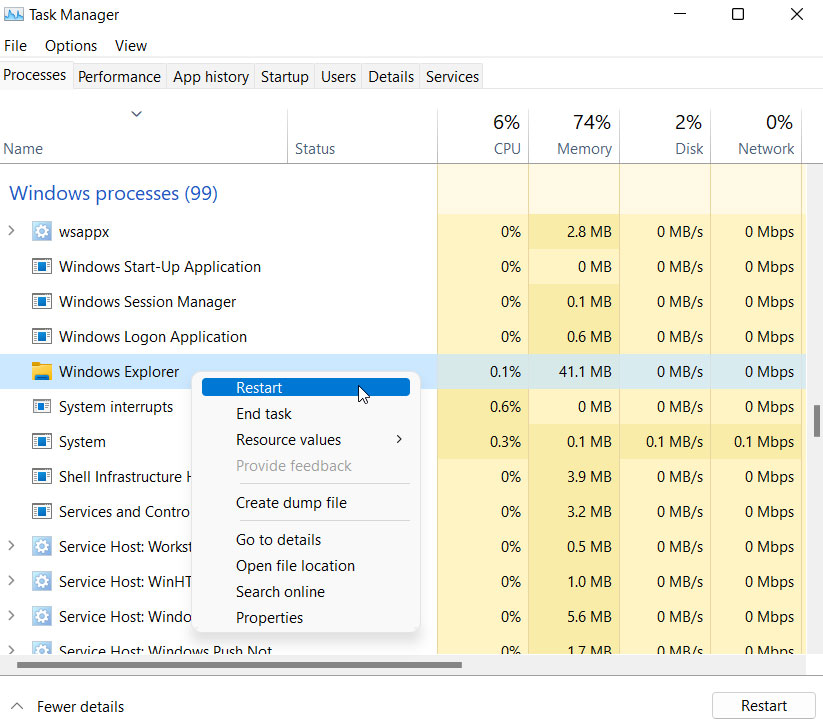
- Geben Sie zunächst in die Suchleiste Task-Manager ein und klicken Sie darauf.
- Klicken Sie im Dropdown-Menü mit der rechten Maustaste auf Windows Explorer und wählen Sie Neu starten.
Wenn Sie Gedanken dazu haben, wie man den Fehler “Nicht genug Speicher” in DirectX 12 behebt?, dann können Sie gerne unten im Kommentarfeld schreiben. Bitte abonnieren Sie auch unseren DigitBin YouTube-Kanal für Video-Tutorials. Prost!
Erhalte neue Beiträge in deinem Posteingang.
Kein Spam. Jederzeit abmelden.