iPhone Tipps · 6 min read · Nov 20, 2025
So beheben Sie, dass Benachrichtigungen nach dem iOS 17-Update auf dem iPhone nicht funktionieren
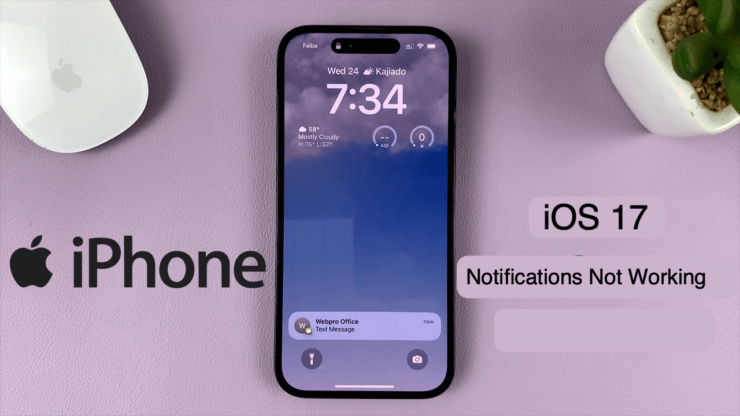
Erhalten Sie keine neuesten Benachrichtigungen von verschiedenen auf Ihrem iPhone installierten Apps? Mehrere Benutzer haben nach der Installation der neuesten Versionen von iOS 17 Probleme beim Empfang von Benachrichtigungen festgestellt.
Benachrichtigungen auf dem iPhone halten uns über neue Nachrichten, In-App-Benachrichtigungen, verpasste Anrufe, neue E-Mails, verfügbare Software-Updates usw. informiert. Wichtige Benachrichtigungen zu verpassen, kann sich negativ auf Ihre Arbeit auswirken.
In diesem Leitfaden habe ich einige Tipps zusammengestellt, um die fehlenden Benachrichtigungen auf iOS 17 zu beheben. Darüber hinaus habe ich auch einige Hauptgründe besprochen, die neben fehlerhaftem iOS 17 zu dem Problem führen, dass Benachrichtigungen auf iPhones nicht funktionieren.
Gründe, warum Benachrichtigungen auf iOS 17 nicht funktionieren
Häufige Gründe, warum Sie möglicherweise keine Benachrichtigungen von Apps auf Ihrem iPhone erhalten.
- Die App-Benachrichtigungen für eine oder mehrere Apps wurden möglicherweise deaktiviert.
- Der Fokusmodus auf iOS ist aktiv, der die eingehenden Benachrichtigungen blockiert.
- Die Hintergrundaktualisierung von Apps wurde auf dem iPhone eingeschränkt.
- Der Netzwerkdienst ist gestört, was verhindert, dass die Benachrichtigungen angezeigt werden.
- Fehler in der stabilen oder Entwickler-Beta-Version von iOS 17.
- Technisches Problem mit einer bestimmten App, das die Benachrichtigungen für diese Anwendung stört.
Top-Methoden zur Behebung von Benachrichtigungen, die nach der Installation von iOS 17 nicht funktionieren
Um Benachrichtigungen umgehend auf Ihrem iPhone zu erhalten, befolgen Sie diese Fehlersuche-Tipps und beheben Sie alle Probleme mit den eingehenden Benachrichtigungen.
1. Erzwingen Sie einen Neustart Ihres iPhones
Je nach iPhone-Modell, das Sie besitzen, erzwingen Sie einen Neustart. Dadurch wird der Speicher gelöscht und die Apps sowie das System können ohne Kompromisse bei Funktionen funktionieren. Alle fehlenden App-Benachrichtigungen sollten nach dem erzwungenen Neustart des iPhones erscheinen.
Für iPhone 8/X/XS/XR/11/12/13/14/15/SE 2. Generation/SE 3. Generation,
- Drücken und lassen Sie die Lauter-Taste los.
- Drücken Sie als Nächstes die Leiser-Taste und lassen Sie sie los.
- Halten Sie die Seitentaste gedrückt, bis das Apple-Logo auf dem Bildschirm erscheint.
Sie haben das iPhone erfolgreich erzwungen neu gestartet.
Um das iPhone 7 Series neu zu starten,
- Drücken Sie die Leiser-Taste und die Seitentaste auf dem iPhone.
- Lassen Sie die Tasten los, wenn das Apple-Logo auf dem Bildschirm erscheint.
Erzwingen Sie den Neustart des iPhone 5/6/SE 1. Generation,
- Drücken Sie gleichzeitig die Home-Taste auf dem iPhone und die Seitentaste.
- Lassen Sie die Tasten los, wenn das Apple-Logo auf dem Bildschirm blinkt.
Wenn Sie nach dem erzwungenen Neustart Ihres iPhones keine Benachrichtigungen erhalten können, erkunden Sie die anderen Fehlersuche-Tipps.
2. Installieren Sie ein neues iOS-Update
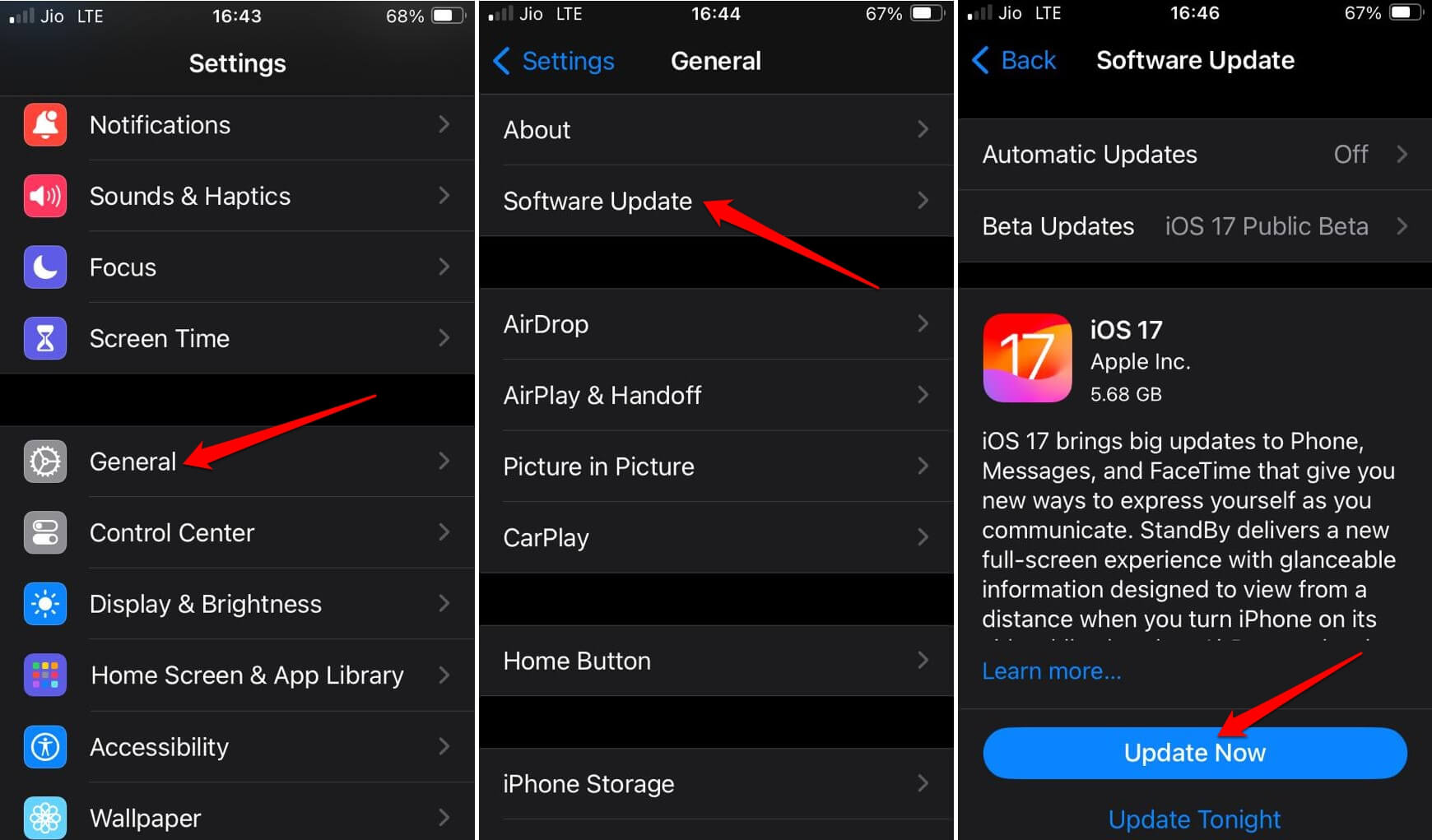
Suchen Sie nach einem neuen iOS-Update auf Ihrem iPhone. Wenn eine neue Version von iOS verfügbar ist, installieren Sie sie. Fehler in der vorherigen Version der Software werden behoben. In der Regel, wenn Entwickler über Fehler in einer bestimmten Version von iOS informiert sind, veröffentlichen sie die nächste Version der Software, die den Fehler behebt.
Um nach iOS-Updates zu suchen,
- Starten Sie die Einstellungen-App.
- Gehen Sie zu Allgemein > Software-Update.
- Um die neue iOS-Version zu installieren, tippen Sie auf Jetzt aktualisieren.
3. Aktivieren Sie die In-App-Benachrichtigungen
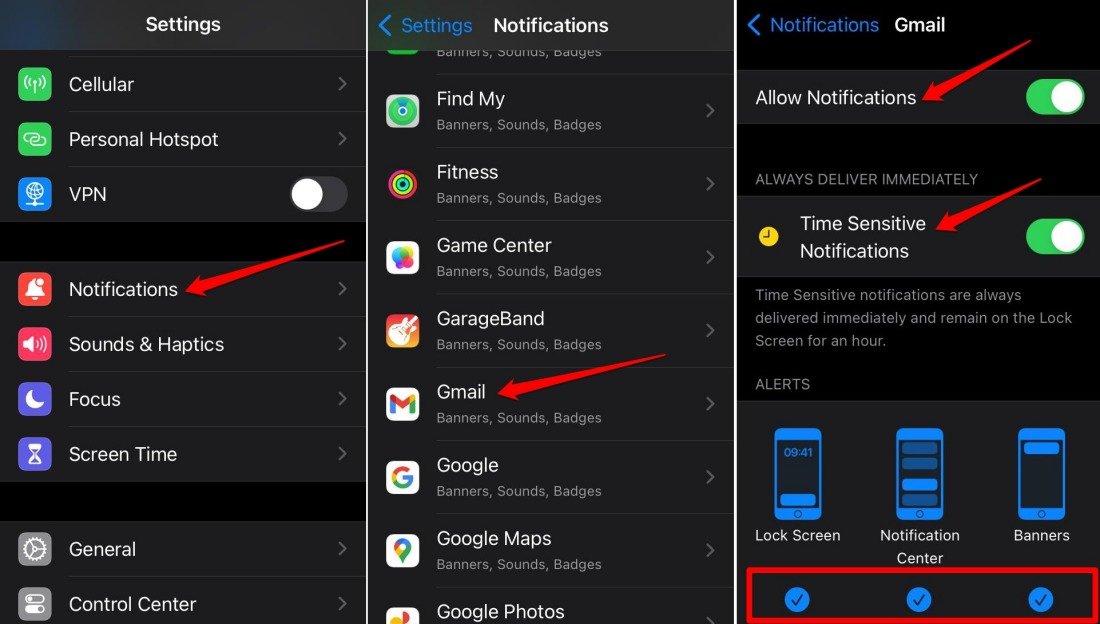
Haben Sie Probleme mit fehlenden Benachrichtigungen bei bestimmten Apps auf Ihrem iPhone? Überprüfen Sie, ob Sie die erforderlichen Benachrichtigungen in den jeweiligen App-Einstellungen aktiviert haben.
- Öffnen Sie die Einstellungen-App.
- Gehen Sie zu Benachrichtigungen.
- Wählen Sie die problematische App aus.
- Aktivieren Sie Benachrichtigungen erlauben für diese App.
- Aktivieren Sie auch Zeitkritische Benachrichtigungen.
- Wählen Sie die Benachrichtigungswarnungen auf dem Lockscreen, Bannern und im Benachrichtigungszentrum.
Starten Sie das iPhone neu und überprüfen Sie, ob Sie Benachrichtigungen erhalten.
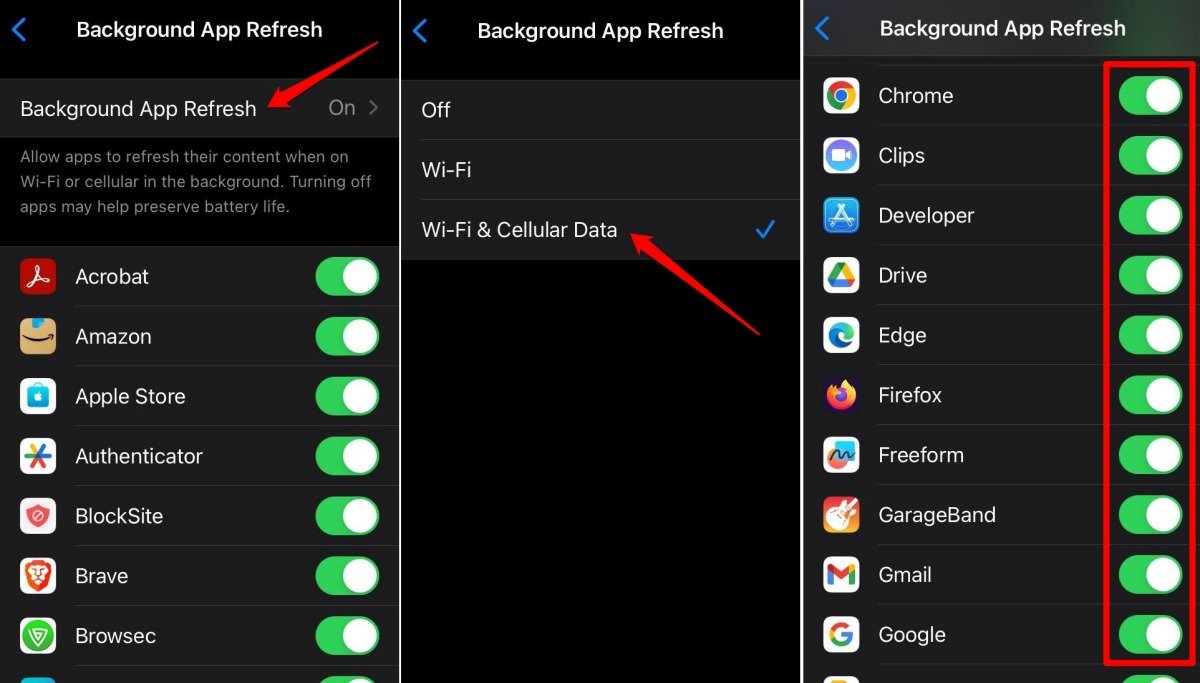
4. Aktivieren Sie die Hintergrundaktualisierung von Apps
Wenn Benachrichtigungen für eine bestimmte App nicht angezeigt werden, stellen Sie sicher, dass die Hintergrundaktualisierung für die App aktiviert ist.
- Gehen Sie zu Einstellungen > Allgemein > Hintergrundaktualisierung.
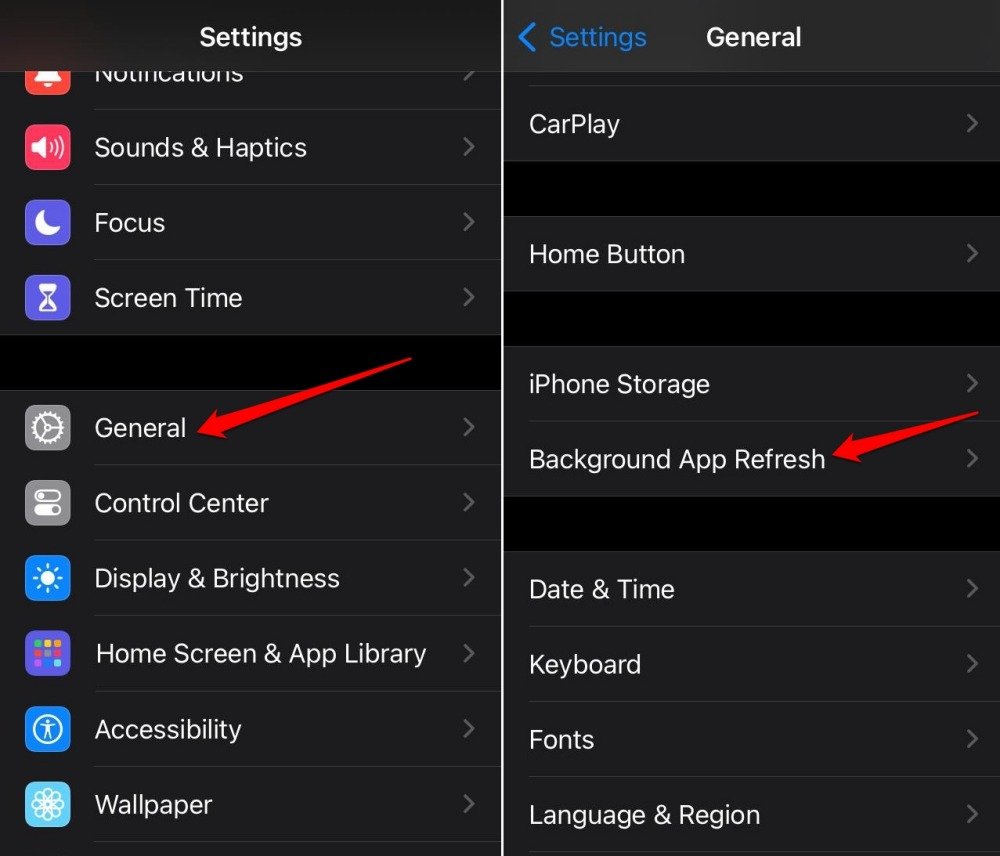
- Wählen Sie die Hintergrundaktualisierung, wenn das iPhone WLAN oder mobile Daten verwendet.
- Gehen Sie zurück zur Seite Hintergrundaktualisierung und aktivieren Sie sie für die Apps, die keine Benachrichtigungen angezeigt haben.
5. Deaktivieren Sie den Fokusmodus
Solange der Fokusmodus aktiv ist, werden keine Benachrichtigungen auf dem iPhone zugelassen. Sie werden die App-Benachrichtigungen verpassen, wenn Sie den Fokusmodus manuell deaktiviert haben und später vergessen haben, dies zu tun.
Um den Fokusmodus zu deaktivieren,
- Öffnen Sie das iOS Kontrollzentrum.
- Halten Sie den Fokusmodus gedrückt. [ Wenn er aktiviert ist ]
- Tippen Sie auf den aktivierten Fokus-Typ (markiert mit weißem Hintergrund), um ihn sofort auszuschalten.
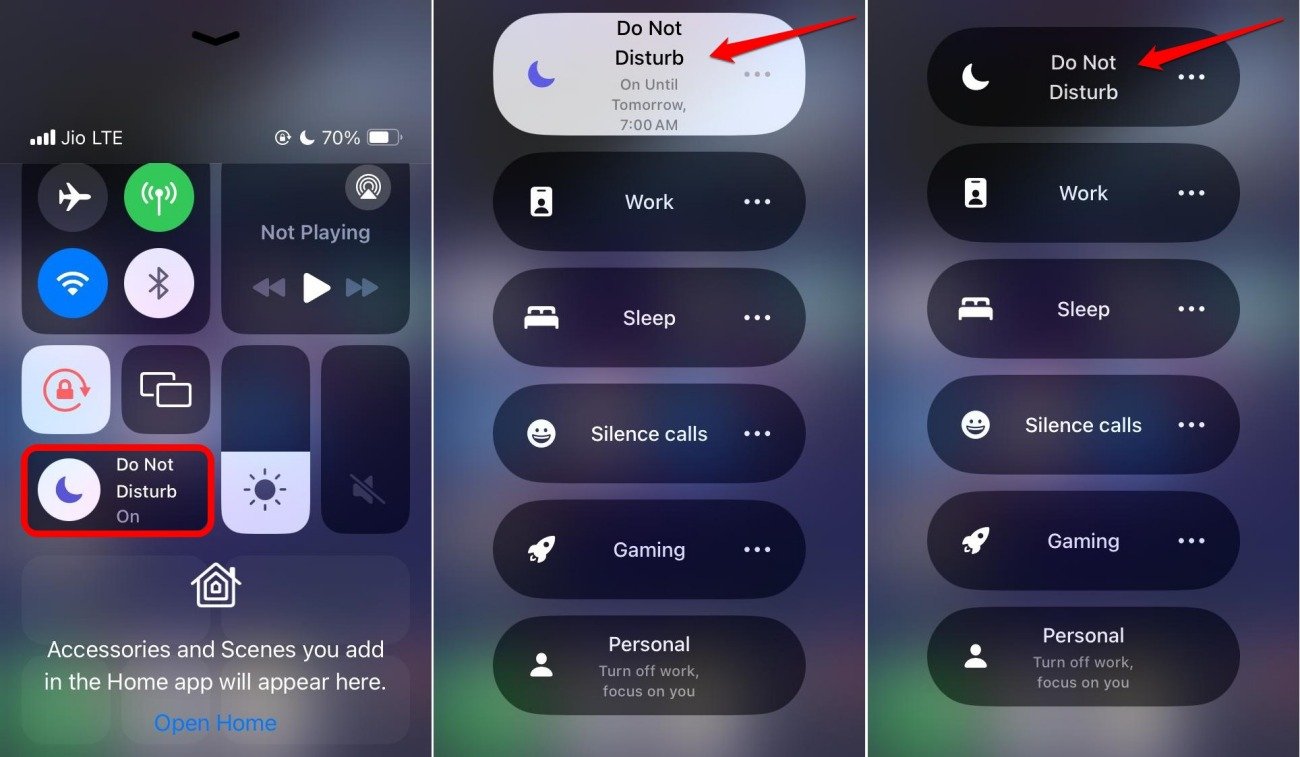
Sie sollten sofort die Benachrichtigungen auf Ihrem Bildschirm sehen.
6. Deaktivieren Sie die geplante Zusammenfassungsfunktion auf iOS
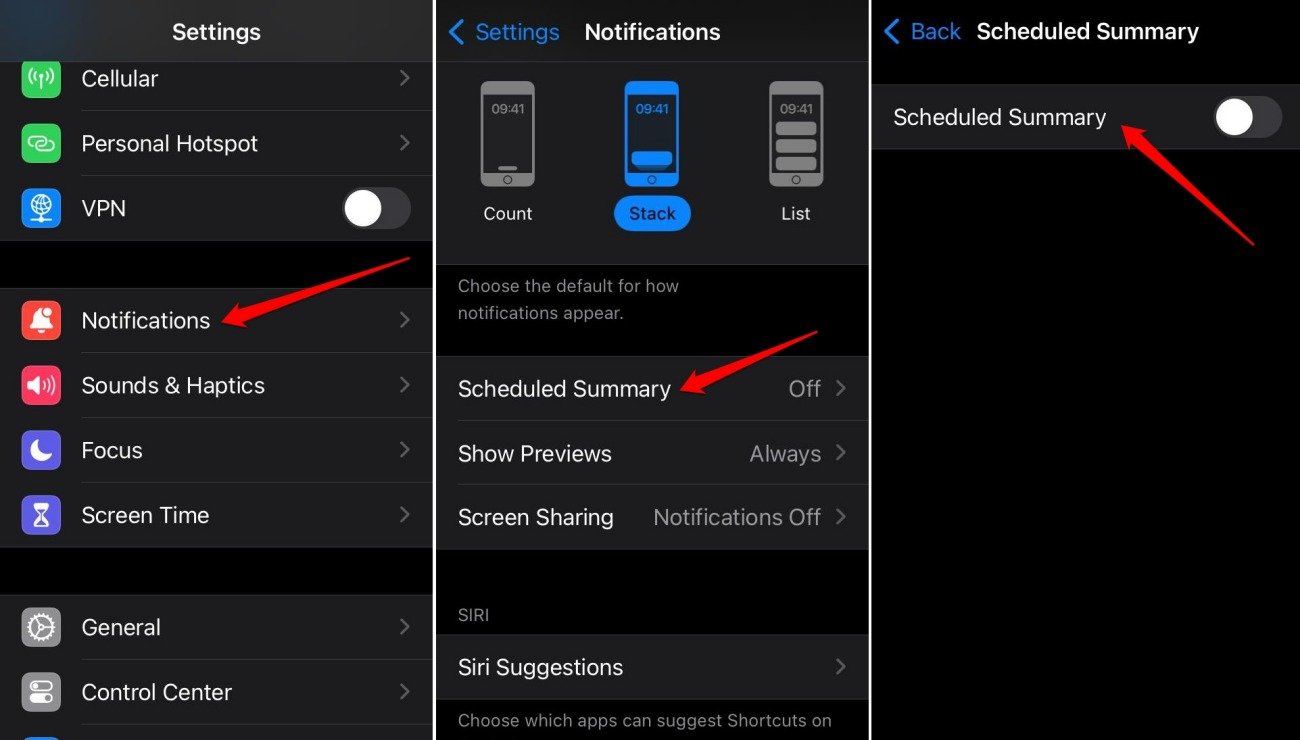
Überprüfen Sie außerdem, ob die geplante Zusammenfassung für Benachrichtigungen auf Ihrem iPhone aktiviert ist. Sie sammelt normalerweise nicht zeitkritische Benachrichtigungen, um sie Ihnen anzuzeigen, wodurch andere App-Benachrichtigungen daran gehindert werden, angezeigt zu werden. Ziehen Sie in Betracht, die geplante Zusammenfassungsfunktion auf Ihrem iPhone zu deaktivieren.
- Öffnen Sie die Einstellungen-App.
- Gehen Sie zu Benachrichtigungen.
- Tippen Sie auf Geplante Zusammenfassung.
- Drücken Sie den Umschalter, um die Funktion auszuschalten.
7. Überprüfen Sie auf Netzwerkprobleme
Möglicherweise haben Sie einige Ausfallzeiten von Ihrem ISP. Dies kann häufige Unterbrechungen des Netzwerkdienstes verursachen. Daher werden die neuesten Benachrichtigungen nicht auf dem iPhone-Bildschirm angezeigt.
- Greifen Sie auf das Kontrollzentrum auf dem iPhone zu.
- Tippen Sie auf das Flugmodus-Symbol, um es zu aktivieren.
- Drücken Sie erneut die Flugmodus-Option, um ihn zu deaktivieren.
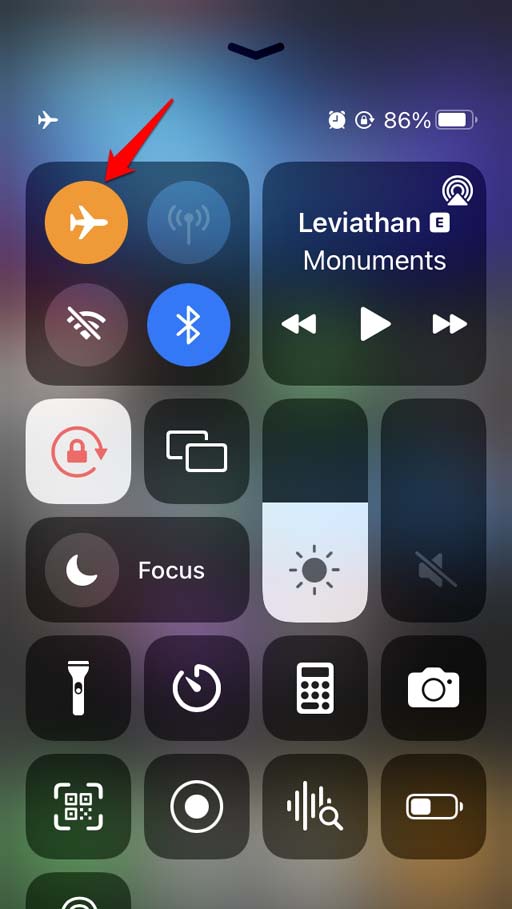
Das Umschalten zwischen Flugmodus und Mobilfunkmodus behebt häufig vorübergehende Netzwerkprobleme. Wenn Sie WLAN verwenden, trennen Sie Ihr iPhone vom Netzwerk und verbinden Sie es erneut.
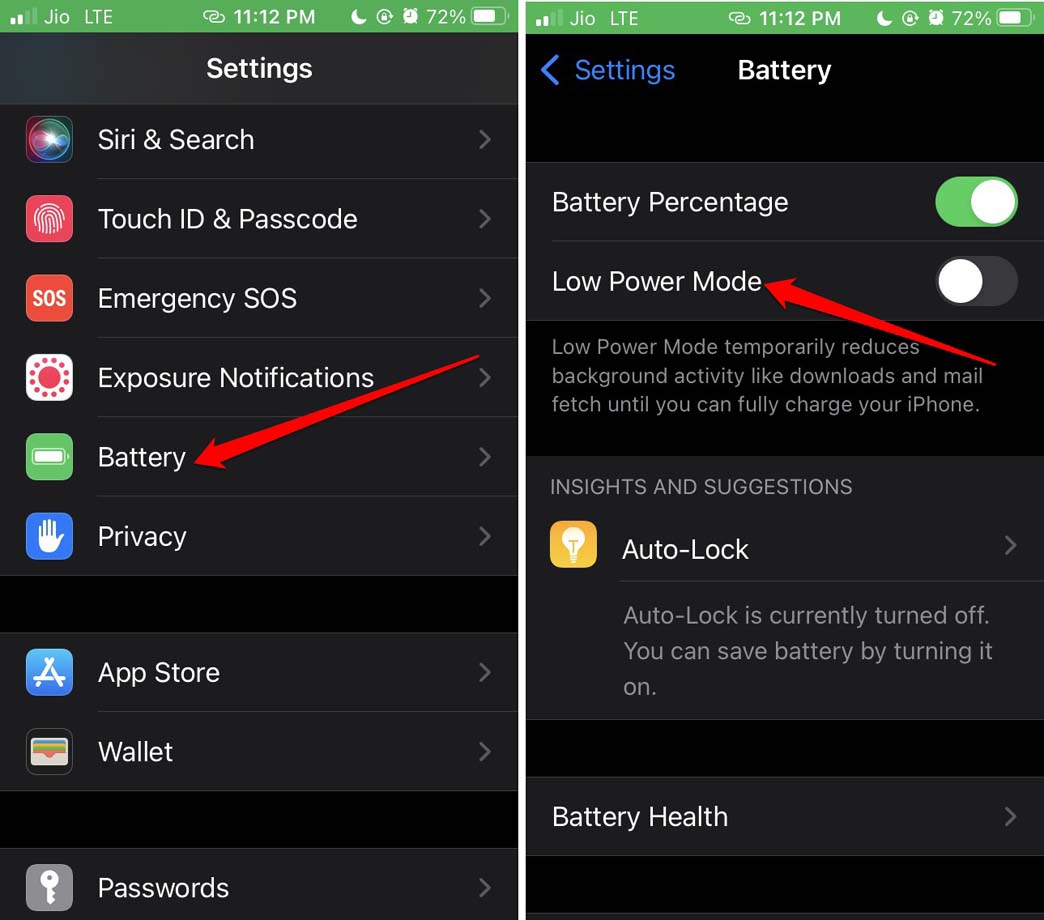
8. Deaktivieren Sie den Energiesparmodus
Der Energiesparmodus auf dem iPhone kann einige Funktionen der auf dem iPhone installierten Apps einschränken. Dadurch zeigen einige Apps möglicherweise keine Benachrichtigungen an. Deaktivieren Sie den Energiesparmodus auf dem iPhone.
- Gehen Sie zu den iOS Einstellungen.
- Greifen Sie auf Batterie zu.
- Tippen Sie auf den Umschalter neben Energiesparmodus, um ihn auszuschalten.
9. Aktualisieren Sie die problematische App
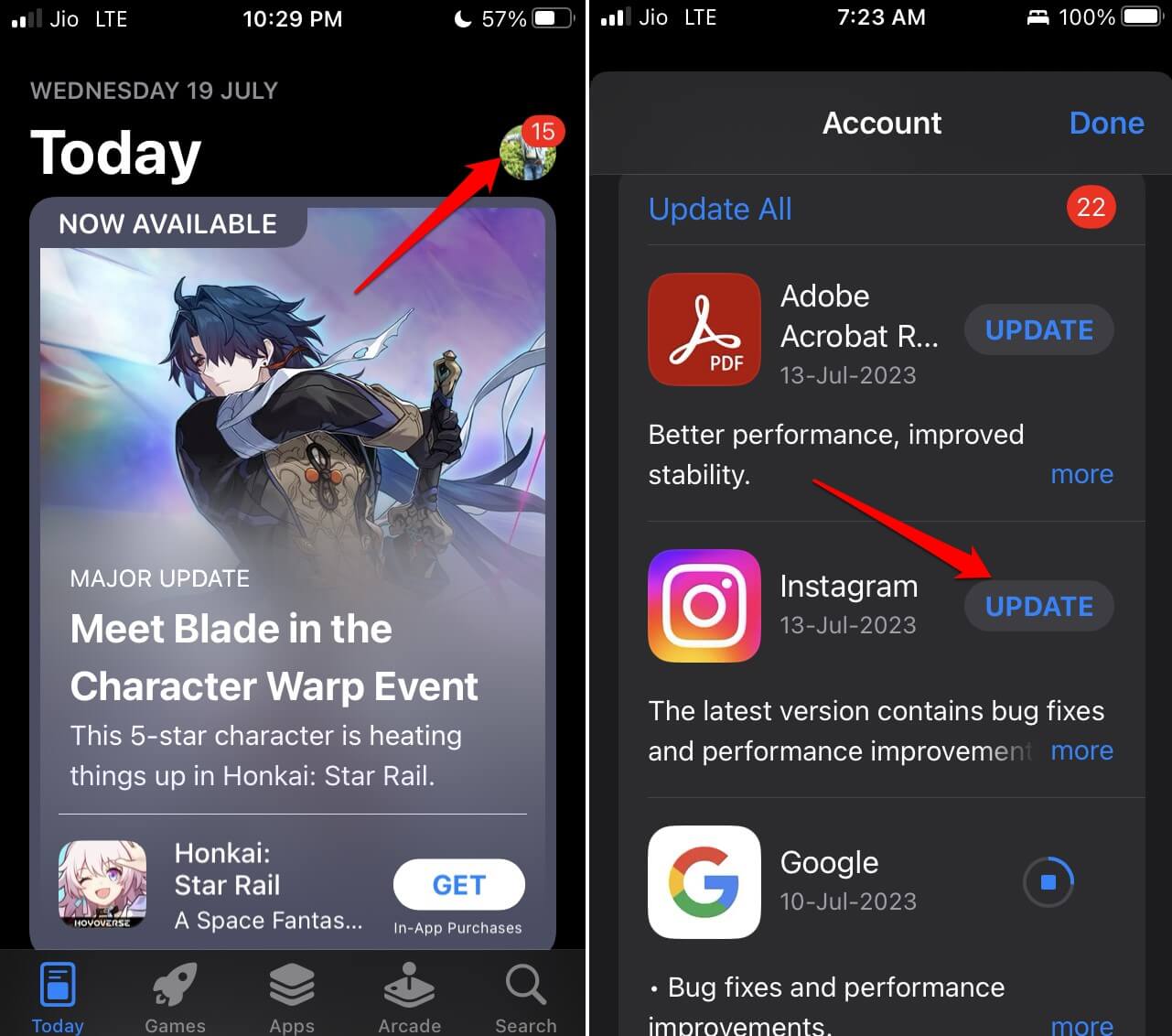
Wenn Benachrichtigungen für zwei oder drei bestimmte Apps nicht angezeigt werden, kann es einen Fehler mit diesen Apps geben. Sie sollten überprüfen, ob für die betroffenen Apps im App Store Versionsupdates verfügbar sind.
Das Aktualisieren der problematischen Apps auf die neueste Version sollte die Fehler beheben, und Sie sollten sofort wieder Benachrichtigungen erhalten.
- Starten Sie den App Store.
- Tippen Sie auf das Apple ID-Profilbild.
- Überprüfen Sie, ob die Apps mit Problemen bei den Benachrichtigungen ein ausstehendes Update haben.
- Drücken Sie auf Aktualisieren, um die neue App-Version zu installieren.
10. Setzen Sie das iPhone zurück
Letztendlich sollten Sie auch in Betracht ziehen, Ihr iPhone zurückzusetzen. In der Regel, wenn andere Lösungen ein Problem nicht beheben können, funktioniert ein Zurücksetzen. Sichern Sie Ihre Gerätedaten in iCloud, bevor Sie mit einem Reset beginnen.
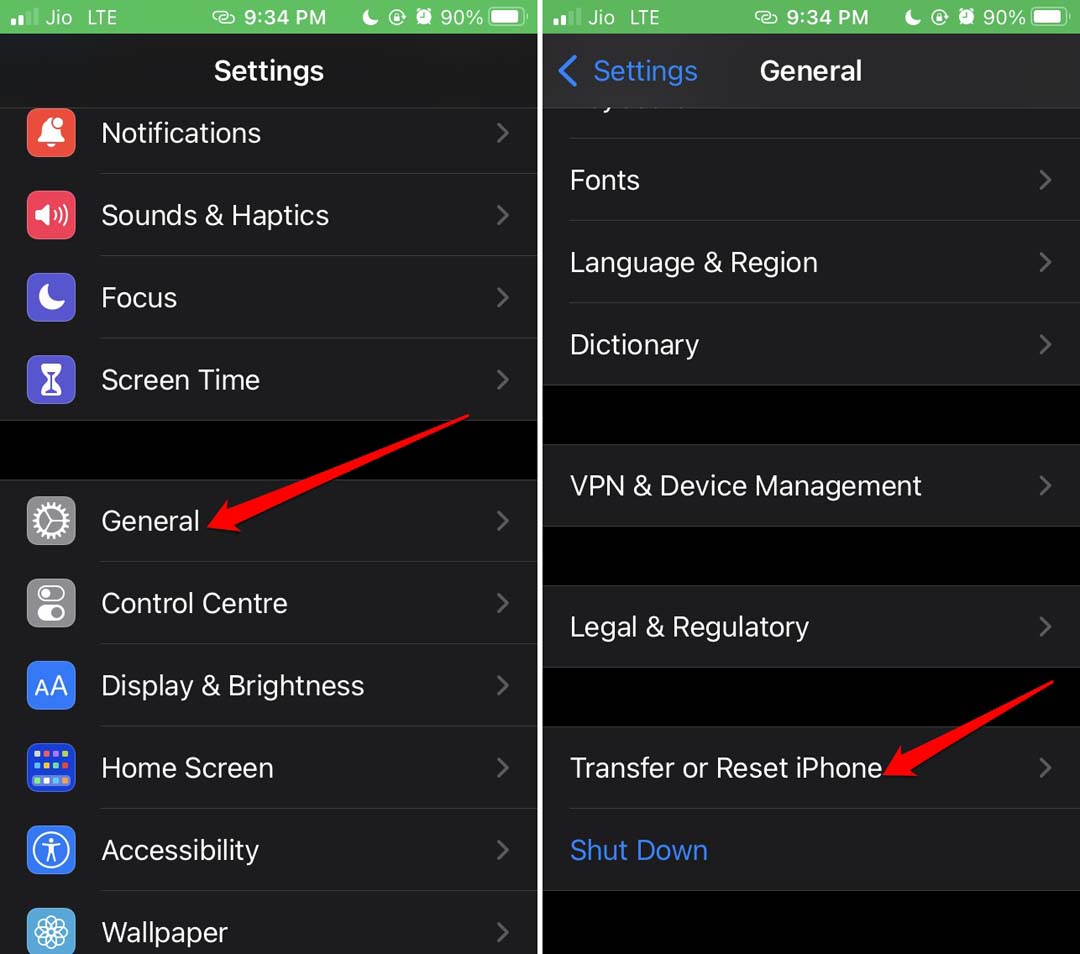
- Öffnen Sie die Einstellungen-App.
- Gehen Sie zu Allgemein > iPhone übertragen oder zurücksetzen.
- Wählen Sie Zurücksetzen > Tippen Sie auf Alle Einstellungen zurücksetzen.
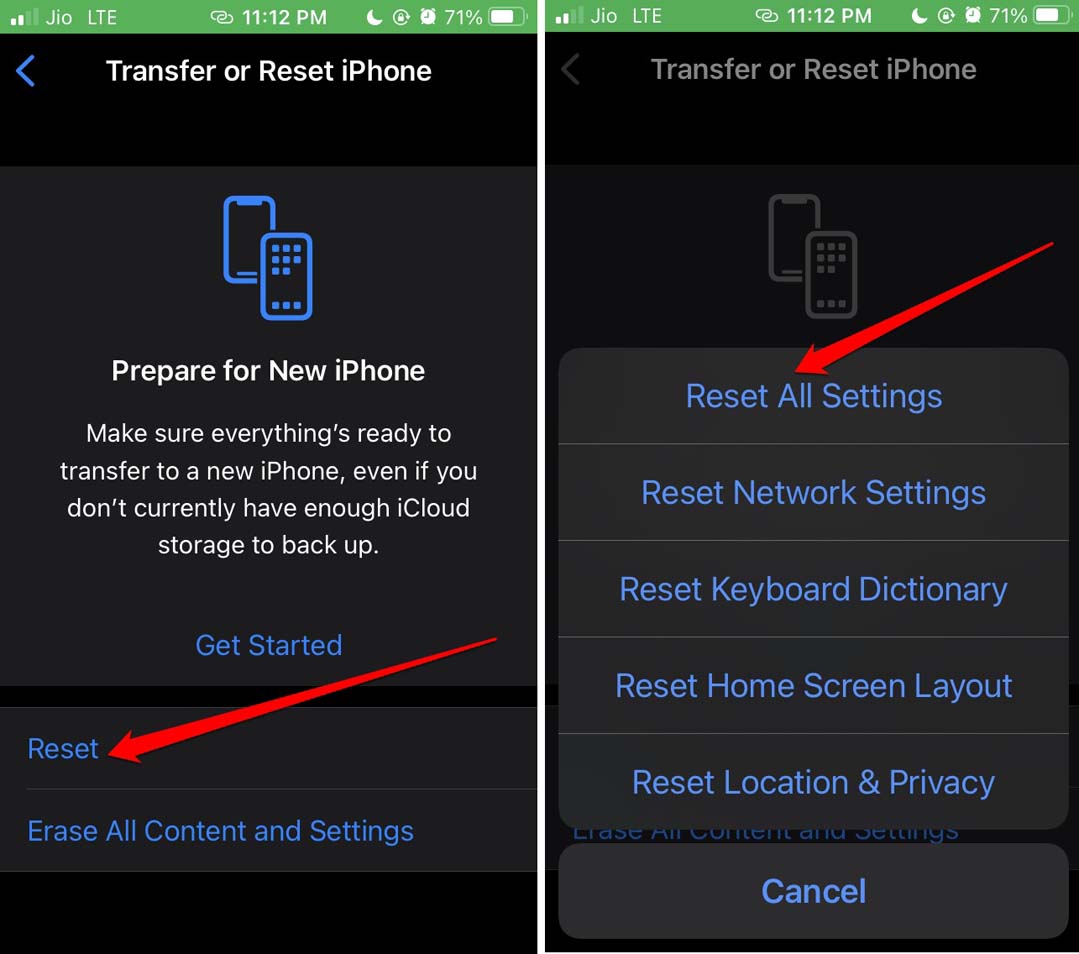
- Geben Sie den Passcode ein, um das Zurücksetzen zu bestätigen.
Nach dem Zurücksetzen starten Sie das iPhone neu. Sobald das iPhone eingeschaltet ist, überprüfen Sie, ob Sie die Benachrichtigungen auf dem Bildschirm des Geräts sehen.
Fazit
Über Benachrichtigungen über unsere E-Mails, Anrufe, Nachrichten und Social-Media-Updates informiert zu werden, ist ein wichtiger Teil unseres täglichen Lebens. Es hilft uns, unsere Arbeit und unseren Freundeskreis effizient zu verwalten. Wir können es uns nicht leisten, dass Softwarefehler unsere Arbeit stören. Mit diesen Fehlersuche-Tipps können Sie das Problem der fehlenden Benachrichtigungen auf iOS 17 angehen und alle Nachrichten sofort erhalten.
Wenn Sie Gedanken zu So beheben Sie, dass Benachrichtigungen nach dem iOS 17-Update auf dem iPhone nicht funktionieren, haben, können Sie gerne unten im Kommentarfeld schreiben. Abonnieren Sie auch unseren DigitBin YouTube-Kanal für Video-Tutorials. Prost!
Erhalte neue Beiträge in deinem Posteingang.
Kein Spam. Jederzeit abmelden.