OBS Fehlerbehebung · 5 min read · Jan 15, 2026
Wie man OBS behebt, das das Aufzeichnen unter Windows 11 nicht starten kann?
Hat OBS Schwierigkeiten, das Aufzeichnen unter Windows 11 zu starten? Hier sind einige Tipps zur Fehlersuche, die Ihnen helfen werden, das Problem einfach zu beheben. Open Broadcasting Software, normalerweise das Akronym OBS, ist ein beliebtes Tool zum Aufzeichnen und Streamen von Videos unter Windows 11. Wenn Sie regelmäßig auf Twitch oder YouTube sind oder vielleicht Online-Gamer verfolgen, haben Sie sicherlich von OBS gehört.
Streamer verwenden diese Software, um ihre Aktivitäten aufzuzeichnen und sie online an ihre Zuschauer zu streamen. Manchmal funktioniert OBS unter Windows 11 möglicherweise nicht wie gewünscht. Das Hauptproblem kann eine Inkompatibilität mit der Grafikkarte sein. Das bedeutet, dass Sie eine Version von OBS verwenden, die nicht mit dem Build oder der Kapazität der auf dem PC installierten Grafikkarte kompatibel ist.
Ein Mangel an Administratorrechten zur Installation und Nutzung von Streaming-Apps kann dazu führen, dass OBS unter Windows 11 nicht funktioniert. Wenn es einen Fehler im Grafiktreiber gibt, kann dies OBS ebenfalls daran hindern, zu funktionieren. Voreingestellte Overlays in anderen Apps [normalerweise Gaming-Apps] können dazu führen, dass OBS während der Online-Streaming-Sitzung nicht mehr funktioniert.
Beste Tipps zur Behebung von OBS, das das Aufzeichnen unter Windows 11 nicht starten kann
Lassen Sie uns mit der Behebung beginnen. Hier sind verschiedene Tricks und Tipps, die Ihnen nützlich sein werden.
1. Überprüfen Sie die Hardwareanforderungen für OBS
OBS benötigt eine 64-Bit-Version von Windows und eine Grafikkarte, die Direct3D 11 unterstützt. Sie müssen überprüfen und sicherstellen, dass Ihr Computer diese Anforderungen erfüllt, bevor Sie versuchen, OBS zu verwenden.
Wenn Sie eine zusätzliche Grafikkarte installiert haben, gehen Sie zur offiziellen Website der Marke der GPU. Überprüfen Sie in deren Support-Foren, ob das Modell der Grafikeinheit, die auf Ihrem PC installiert ist, Direct 3D 11 unterstützt.
2. Aktualisieren Sie Ihren Grafiktreiber
Stellen Sie sicher, dass Sie die neueste Version Ihres Grafiktreibers installiert haben. Die Aktualisierung Ihres Grafiktreibers kann oft Probleme mit OBS, das nicht aufzeichnet, beheben. Hier sind die Schritte zur Aktualisierung des Grafiktreibers unter Windows 11.
- Starten Sie den Geräte-Manager, indem Sie Windows + X drücken.
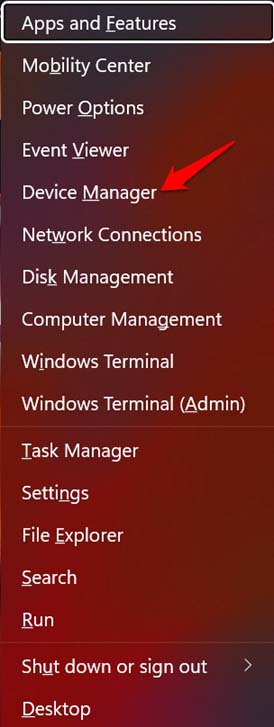
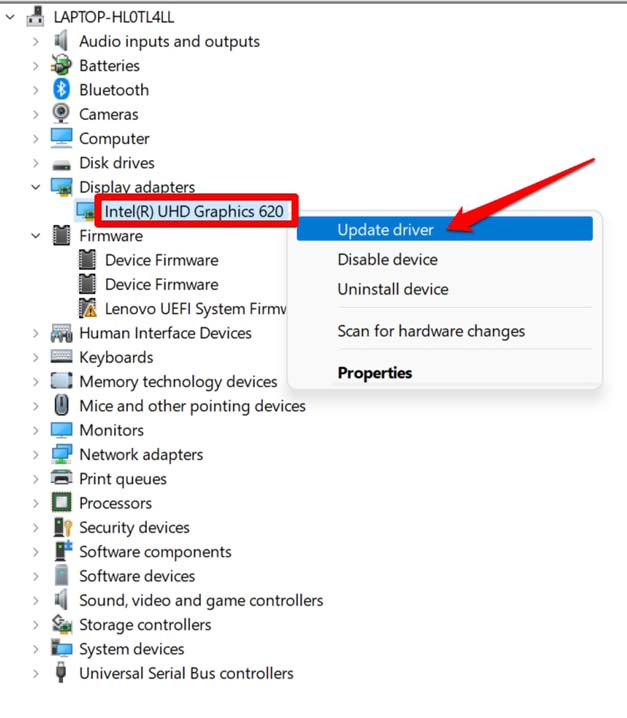
- Navigieren Sie zu Grafikadapter und klicken Sie darauf, um es zu erweitern.
- Klicken Sie mit der rechten Maustaste auf den GPU-Modellnamen, der in Ihrem PC eingebaut ist.
- Wählen Sie die Option Treiber aktualisieren.
- Wählen Sie dann die Option Automatisch nach Treibern suchen.
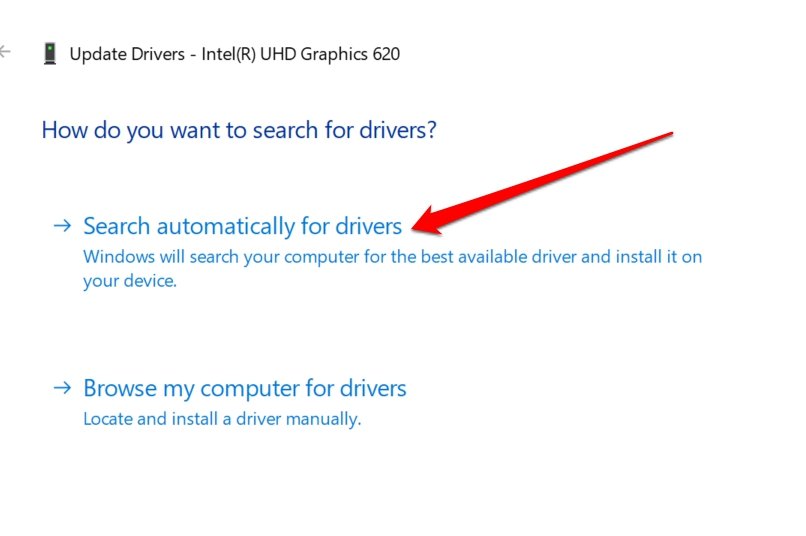
Das System sucht nach den entsprechenden neuesten Treibern im Internet und installiert diese auf Ihrem PC.
3. Starten Sie den Computer neu
In OEM-Fällen gibt es möglicherweise keine technischen Mängel auf der OBS-Seite. Vielleicht kann ein zufälliges Problem auf dem PC dazu führen, dass OBS unter Windows 11 nicht funktioniert. Sie können versuchen, den Computer neu zu starten.
- Drücken Sie die Windows-Taste.
- Klicken Sie dann im Suchfeld auf das Netzsymbol.
- Wählen Sie die Option Neustart.
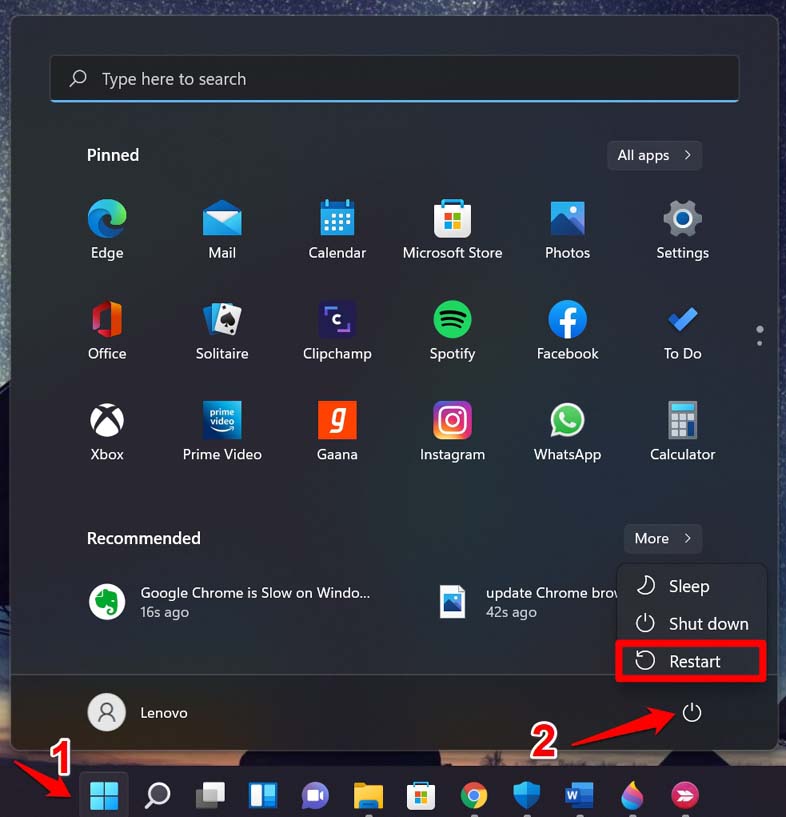
Versuchen Sie, OBS zu starten, sobald der PC neu gestartet ist, und überprüfen Sie, ob Sie jetzt problemlos aufzeichnen können.
4. Führen Sie OBS als Administrator aus
Auf einigen PCs/Laptops, die von der Firma oder Schule bereitgestellt werden, dürfen Sie möglicherweise keine Apps nach Belieben installieren. Daher können Sie OBS unter Windows 11 nicht installieren oder ausführen. Wenn es sich um Ihren persönlichen Computer handelt, versuchen Sie, OBS mit Administratorrechten auszuführen.
- Klicken Sie mit der rechten Maustaste auf das OBS-Symbol.
- Wählen Sie im Menü die Option Als Administrator ausführen.
Wenn dieser Trick nicht funktioniert, um OBS zum Laufen zu bringen, fahren Sie mit dem nächsten fort.
5. Deaktivieren Sie Drittanbieter-Overlays
Einige Drittanbieter-Overlays, wie sie von bestimmten Spielen oder anderer Software verwendet werden, können mit OBS interferieren. Lassen Sie mich das für Sie vereinfachen.
Drittanbieter-Overlays in den Spiel-Apps sind zusätzliche Software, die Sie über ein bestimmtes Spiel installieren können. Sie bieten zusätzliche Funktionen oder Informationen, wie z. B. Leistungsüberwachung oder Kommunikationstools [nützlich für Online-Streamer].
Steam-Overlay von Steam ist ein Beispiel für ein Drittanbieter-Overlay. Einige Overlays können Konflikte mit dem Spiel oder dem Betriebssystem verursachen. Versuchen Sie, alle Overlays, die Sie verwenden, zu deaktivieren, bevor Sie OBS starten.
- Starten Sie die Spiel-App.
- Gehen Sie zu den Einstellungen. Sie sollten die Option für Overlays finden, falls Sie eines oder mehrere Overlays installiert haben.
- Es sollte einen Schalter oder eine Option geben, um die Overlays zu deaktivieren. Tun Sie das.
- Versuchen Sie anschließend, OBS zu verwenden, um Ihre Videos während des Spielens zu streamen und aufzuzeichnen.
Wenn es die Overlays waren, die damit verwaltet wurden, könnte Sie nichts mehr daran hindern, sich reibungslos im Internet zu streamen.
6. Ändern Sie den Aufnahmepfad
Manchmal kann OBS Probleme beim Aufzeichnen haben, wenn der angegebene Aufnahmepfad auf einem Netzlaufwerk liegt. Es kann sogar an Berechtigungen fehlen, um dies zu tun. Das Ändern des Aufnahmepfads auf ein lokales Laufwerk oder einen Ordner, in dem Sie volle Berechtigungen haben, sollte das Problem lösen und OBS zum Laufen bringen.
7. Installieren Sie OBS neu
Wenn keine der oben genannten Lösungen funktioniert, versuchen Sie, OBS zu deinstallieren und dann neu zu installieren. Dies kann helfen, beschädigte Dateien oder Fehler in den Softwareeinstellungen zu entfernen, die die Aufnahme behindert haben könnten.
- Gehen Sie zur Systemsteuerung.
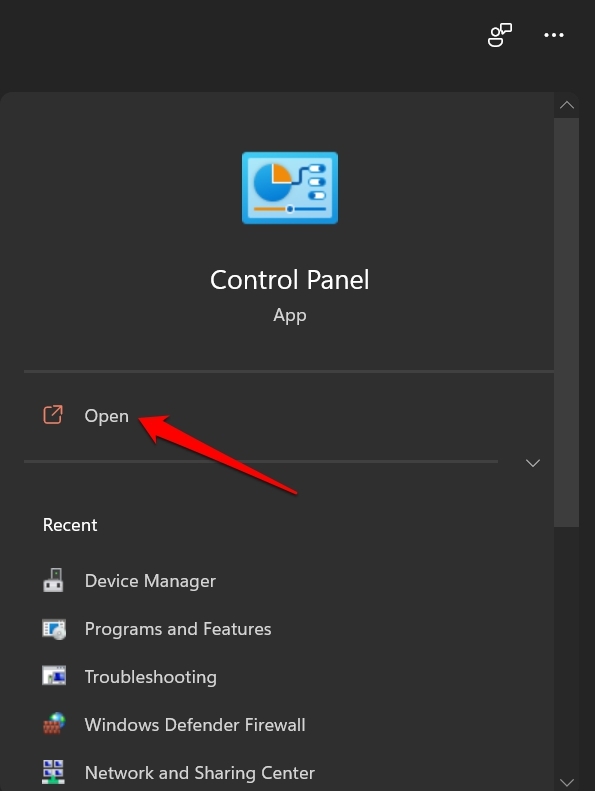
- Klicken Sie auf Programme und Funktionen.
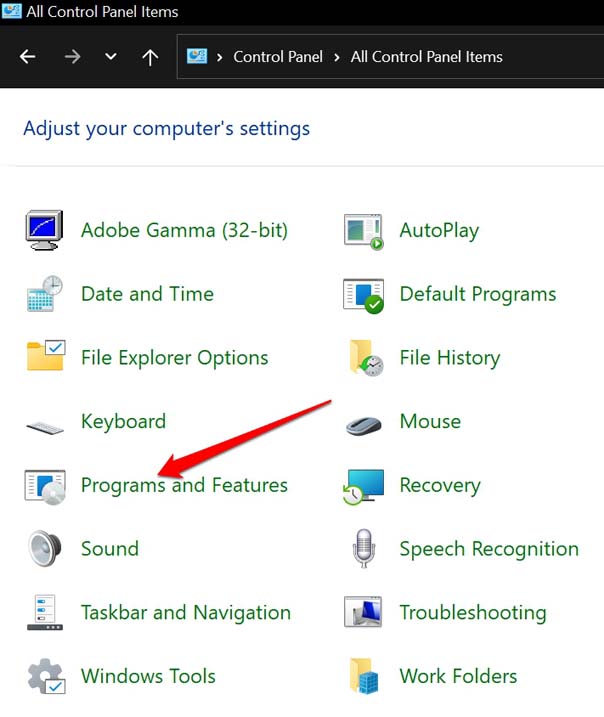
- Scrollen Sie in der Liste der installierten Programme zu OBS.
- Klicken Sie mit der rechten Maustaste auf OBS und wählen Sie Deinstallieren.
- Wenn ein Bestätigungs-Pop-up erscheint, stimmen Sie zu.
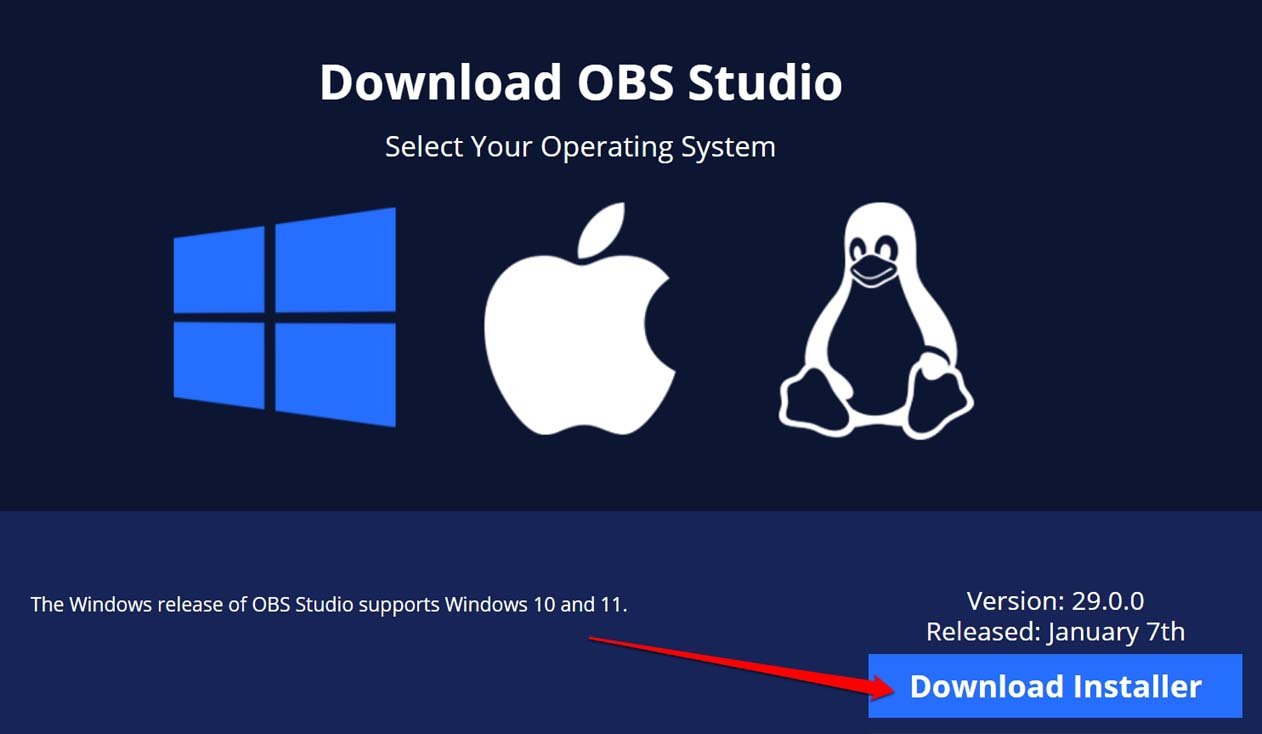
Gehen Sie dann zur offiziellen Website des OBS-Projekts und laden Sie die neueste Version von OBS herunter, die für Windows 11 verfügbar ist.
8. Kontaktieren Sie die OBS-Foren für Lösungen
Oft können Online-Communities von Benutzern nützlich sein, um technische Probleme mit der Software zu beheben. OBS hat ein florierendes Forum. Sie können dieses Forum besuchen und sich dort registrieren. Jeden Tag werden viele technische Probleme diskutiert, und verschiedene OBS-Nutzer bieten mögliche Lösungen an. Da wir über Windows 11 sprechen, können Sie das entsprechende Forum besuchen, indem Sie hier klicken.
Fazit
Mit so vielen Tipps zur Fehlersuche, die Ihnen zur Verfügung stehen, bin ich mir sicher, dass Sie das Problem von OBS, das das Aufzeichnen unter Windows 11 nicht starten kann, ganz einfach beheben können. Wenn Sie ein professioneller Streamer sind, wissen Sie sicherlich, dass das Nicht-Erstellen von Inhalten Ihr Geschäft und Ihre Reichweite beeinträchtigen kann. Beheben Sie also jetzt das Problem mit OBS.
Wenn Sie Gedanken zu Wie man OBS behebt, das das Aufzeichnen unter Windows 11 nicht starten kann? haben, können Sie gerne unten im Kommentarfeld schreiben. Abonnieren Sie auch unseren DigitBin YouTube-Kanal für Video-Tutorials. Prost!
Erhalte neue Beiträge in deinem Posteingang.
Kein Spam. Jederzeit abmelden.