OBS Studio · 6 min read · Nov 25, 2025
Wie man OBS Studio behebt, das unter Windows 11 nicht funktioniert?
Dieser Beitrag enthält Lösungen zur Behebung von OBS Studio, das unter Windows 11 nicht funktioniert. OBS Studio ist eine kostenlose, Open-Source, plattformübergreifende Bildschirmaufnahme- und Streaming-Anwendung, die auf verschiedenen Plattformen verfügbar ist. Die App bietet einen offenen Ansatz zur Videoproduktion, der es Benutzern ermöglicht, verschiedene Audio- und Videoquellen in einem einzigen Output zu mischen.
Mit OBS Studio können Benutzer direkt auf eine oder mehrere Plattformen gleichzeitig live streamen. Außerdem können Benutzer ihre Live-Streams aufzeichnen und die Anwendung ist völlig kostenlos zu nutzen.
In letzter Zeit haben jedoch viele Benutzer über Fehler mit OBS Studio geklagt. Lesen Sie weiter, um zu erfahren, wie Sie OBS Studio beheben können, das unter Windows 11 nicht funktioniert.
Fix 1: OBS neu starten
Bevor Sie mit verschiedenen Fehlersuche-Methoden beginnen, sollten Sie OBS Studio neu starten. Sie können die Anwendung über den Task-Manager schließen und dann erneut starten. Manchmal kann ein einfacher Neustart helfen, komplexe Probleme zu beheben.
Fix 2: Systemanforderungen überprüfen
Überprüfen Sie, ob Ihr Gerät die Mindestanforderungen zum Ausführen von OBS Studio erfüllt. Es ist möglich, dass Ihr PC die Mindestanforderungen für die Ausführung der Anwendung nicht erfüllt. Die Mindestanforderungen sind:
- Betriebssystem: Windows 10 (64-Bit)
- Prozessor: Intel i5 2500K, AMD Ryzen 1300X
- Speicher: 4 GB RAM
- Grafik: GeForce GTX 900 Serie, Radeon RX 400 Serie, Intel HD Graphics 500
- DirectX: Version 11
- Speicher: 600 MB verfügbarer Speicherplatz
- Zusätzliche Hinweise: Hardware-Encoder empfohlen
Fix 3: OBS Studio als Administrator ausführen
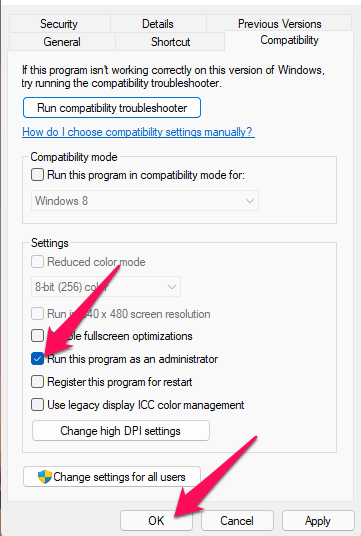
Das Ausführen des Launchers als Administrator stellt sicher, dass das Spiel nicht aufgrund fehlender Berechtigungen abstürzt. So geht’s:
- Klicken Sie mit der rechten Maustaste auf die OBS Studio.exe Verknüpfungsdatei auf Ihrem Gerät.
- Klicken Sie auf Eigenschaften.
- Navigieren Sie zum Tab Kompatibilität.
- Aktivieren Sie die Option Dieses Programm als Administrator ausführen.
- Klicken Sie auf OK, um die Änderungen zu speichern.
Fix 4: Windows Store Apps-Fehlerbehebung ausführen
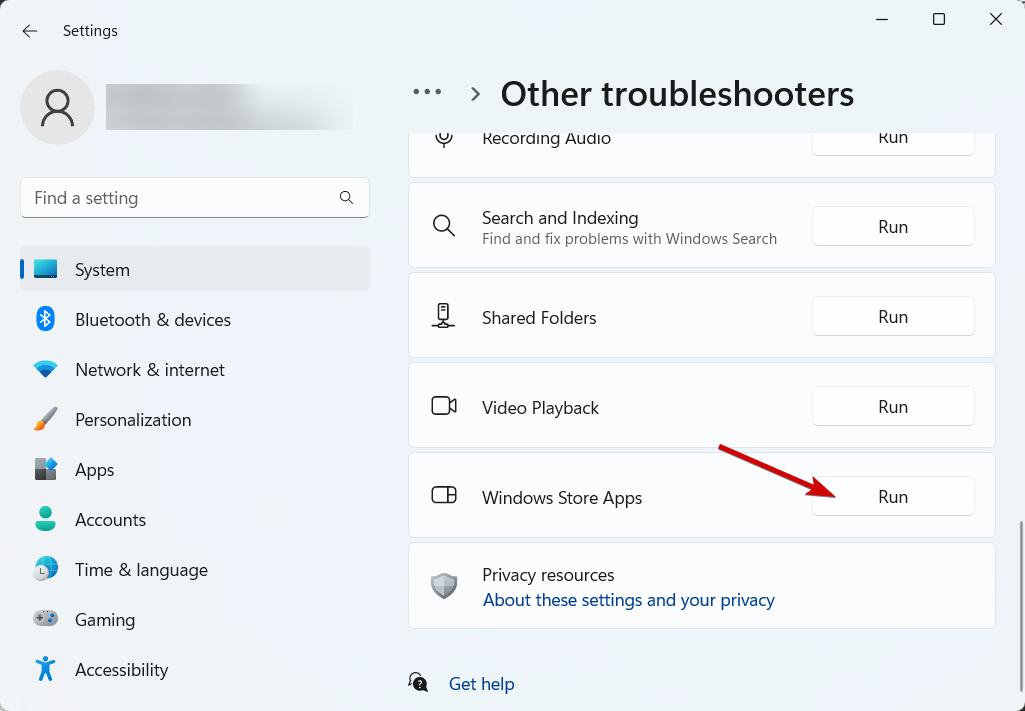
Das Ausführen der Windows Store Apps-Fehlerbehebung kann das Problem schnell diagnostizieren und lösen. Es ist eine integrierte Funktion von Microsoft, die automatisch kleinere Fehler und Bugs scannt und behebt. So führen Sie die Fehlerbehebung für Apps aus:
- Drücken Sie die Windows-Taste + I, um die Einstellungen zu öffnen.
- Klicken Sie auf System > Fehlerbehebung > Weitere Fehlerbeheber.
- Scrollen Sie nach unten und klicken Sie auf Ausführen neben Windows Store Apps.
- Wenn Fehler gefunden werden, wird Windows diese automatisch beheben.
Fix 5: Integrität der OBS Studio-Dateien überprüfen
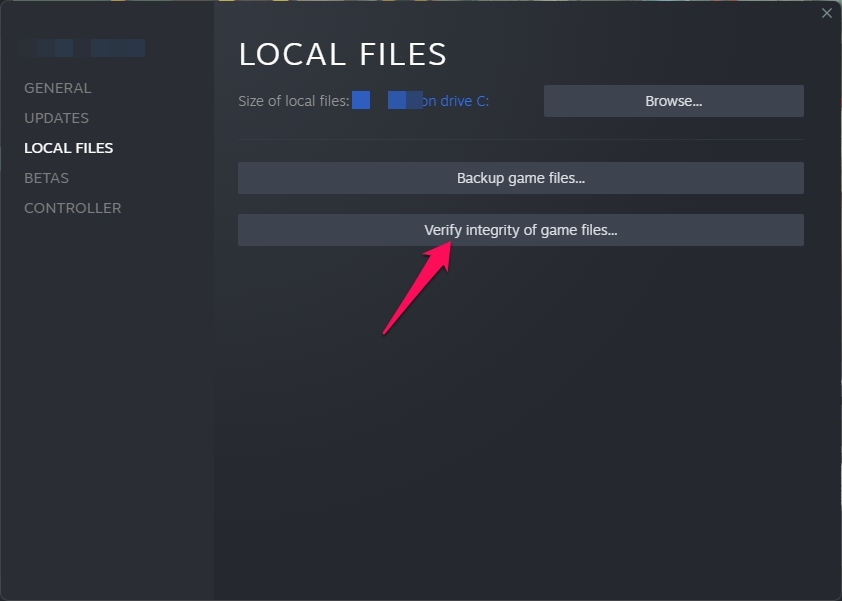
Wenn Sie OBS Studio über Steam verwenden, können die Dateien der App aufgrund eines Fehlers oder eines kürzlichen Updates beschädigt werden. Überprüfen Sie die Integrität der App-Dateien auf Ihrem PC mit dem Steam-Client und prüfen Sie, ob das Problem behoben ist. So geht’s:
- Öffnen Sie Steam und klicken Sie auf Bibliothek.
- Klicken Sie mit der rechten Maustaste auf OBS Studio aus der Liste.
- Wählen Sie Eigenschaften > Lokale Dateien.
- Klicken Sie dann auf Integrität der Spieldateien überprüfen.
Fix 6: Grafikkartentreiber aktualisieren
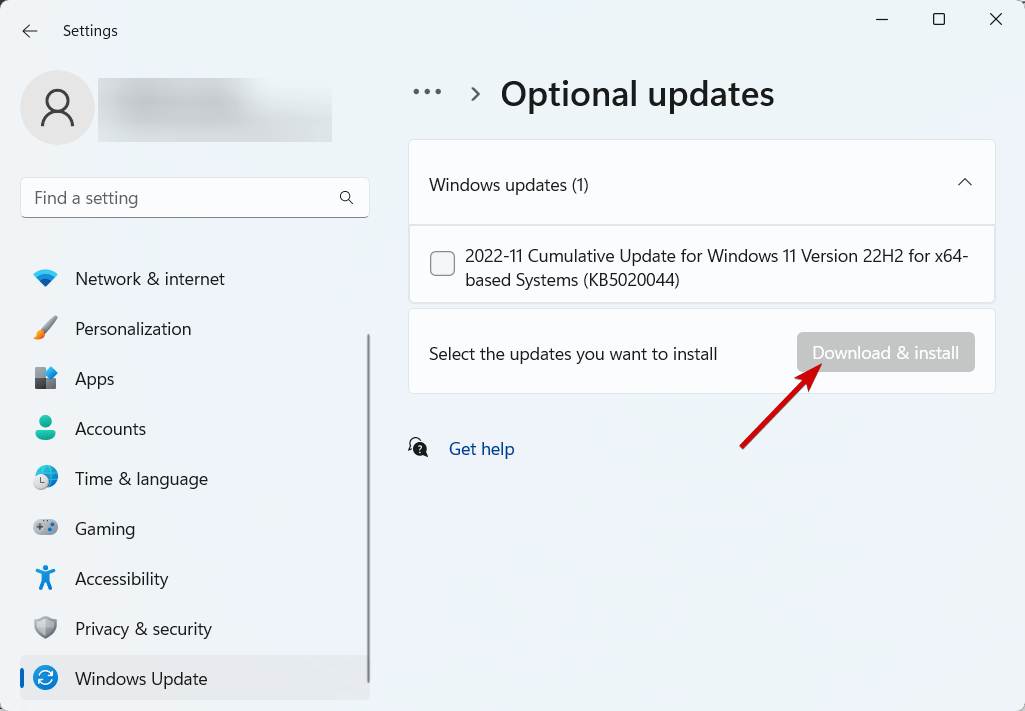
Eine bestimmte Menge an Grafikspeicher ist entscheidend für die effiziente Ausführung von OBS Studio. Veraltete Grafikkartentreiber können dazu führen, dass OBS Studio unter Windows 11 nicht funktioniert. Befolgen Sie diese Schritte, um Ihre Grafikkartentreiber zu aktualisieren:
- Drücken Sie die Windows-Taste + I, um die Einstellungen zu öffnen.
- Navigieren Sie zu Windows Update > Erweiterte Optionen > Optionale Updates.
- Alle verfügbaren Treiber-Updates werden hier angezeigt.
- Laden Sie alle verfügbaren Updates herunter und installieren Sie sie und starten Sie Ihr Gerät neu, um zu überprüfen, ob das Problem behoben ist.
Fix 7: OBS Studio im Kompatibilitätsmodus ausführen
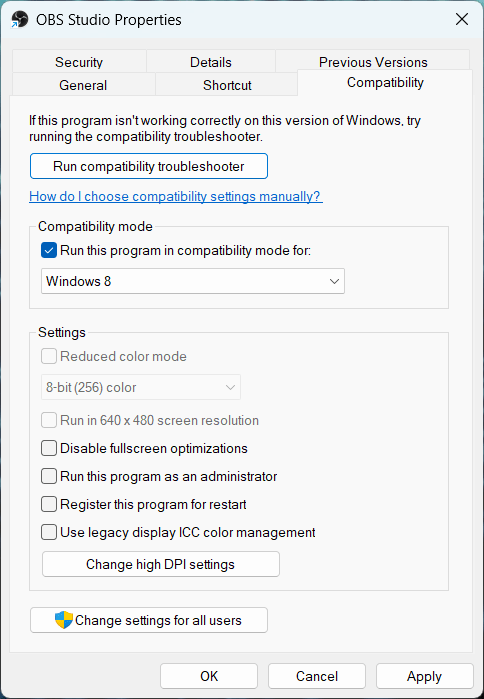
Das Ausführen eines Programms im Kompatibilitätsmodus verwendet die Einstellungen einer früheren Windows-Version. Führen Sie OBS Studio im Kompatibilitätsmodus aus und sehen Sie, ob dies den Fehler behebt. So geht’s:
- Klicken Sie mit der rechten Maustaste auf die OBS Studio.exe Verknüpfungsdatei auf Ihrem Gerät.
- Klicken Sie auf Eigenschaften.
- Navigieren Sie zum Tab Kompatibilität.
- Aktivieren Sie die Option Dieses Programm im Kompatibilitätsmodus ausführen für.
- Wählen Sie die Option Windows 8 aus dem Dropdown-Menü.
- Klicken Sie auf OK, um die Änderungen zu speichern.
Fix 8: Wählen Sie die richtige GPU für OBS Studio
OBS Studio funktioniert möglicherweise nur, wenn Sie die richtige GPU ausgewählt haben. Die meisten Geräte verfügen heutzutage über zwei GPUs; eine integrierte und eine dedizierte. Diese können manchmal miteinander in Konflikt stehen und Anwendungen zum Fehlfunktionen bringen. So wählen Sie die richtige GPU aus, um OBS Studio auszuführen:
- Klicken Sie mit der rechten Maustaste irgendwo auf den Desktop.
- Wählen Sie Weitere Optionen anzeigen > NVIDIA Systemsteuerung.
- Navigieren Sie zu 3D-Einstellungen verwalten und wählen Sie Programmeinstellungen.
- Eine Liste von Programmen wird hier angezeigt; wenn Sie OBS Studio nicht in der Liste finden, klicken Sie auf Hinzufügen, um es hinzuzufügen.
- Sobald Sie fertig sind, wählen Sie im Dropdown-Menü unter “Bevorzugten Grafikprozessor für dieses Programm auswählen” die hochleistungsfähige Nvidia-Prozessor aus.
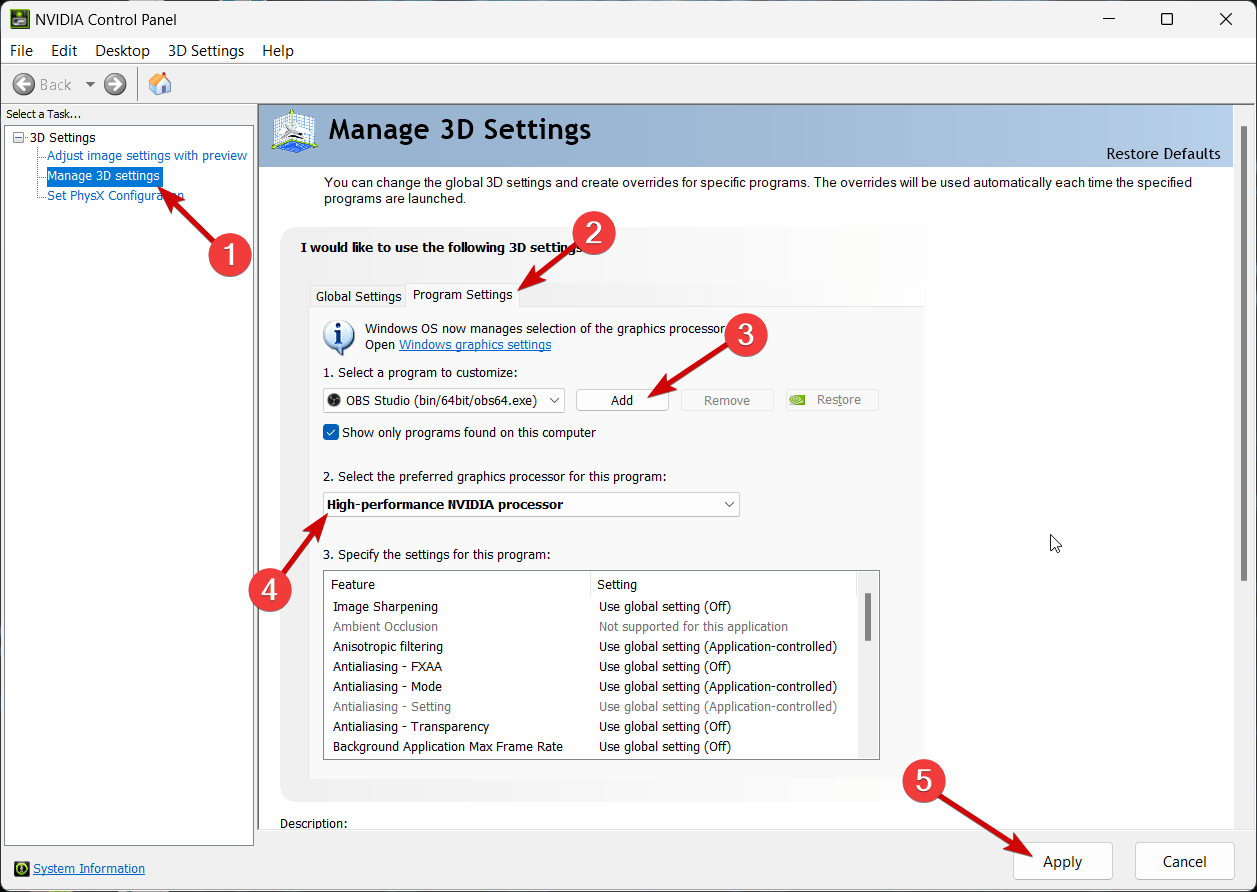
- Speichern Sie die Einstellungen und beenden Sie die NVIDIA Systemsteuerung.
- Starten Sie Ihr Gerät einmal neu und überprüfen Sie, ob das Problem behoben ist.
Fix 9: Aktualisieren Sie DirectX auf die neueste Version
Microsoft DirectX ist eine Anwendungsprogrammierschnittstelle, die Aufgaben im Zusammenhang mit Programmierung und Video verwaltet. Wenn seine Dateien beschädigt sind, können verschiedene Bugs und Fehler auftreten. So installieren Sie die neueste Version von DirectX.
- Laden Sie das DirectX End-User Runtime Web Installer herunter und installieren Sie es.
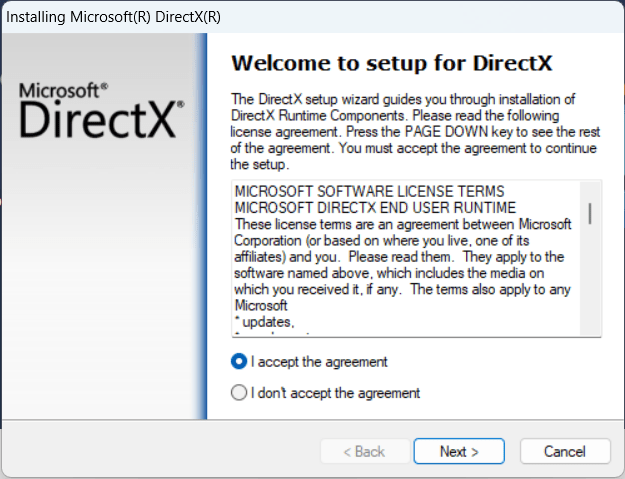
- Starten Sie das Installationsprogramm, akzeptieren Sie die Lizenzvereinbarung und klicken Sie auf Weiter, um mit der Installation zu beginnen.
- Je nach Version von DirectX, die bereits installiert ist, kann es einige Zeit in Anspruch nehmen.
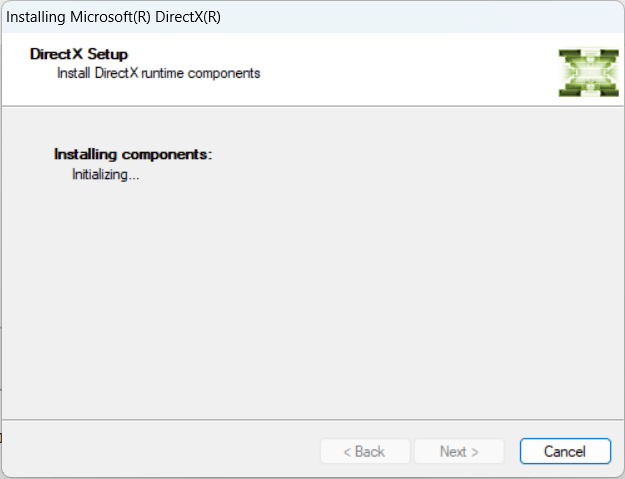
- Starten Sie Ihr Gerät nach Abschluss neu und überprüfen Sie, ob der Fehler behoben ist.
Fix 10: Deaktivieren Sie Drittanbieter-Antivirus
Drittanbieter-Antivirus-Software, die auf Ihrem Gerät installiert ist, kann manchmal auch dazu führen, dass OBS Studio nicht funktioniert. Deaktivieren Sie die Antivirus-Software und überprüfen Sie, ob das Problem behoben ist. Wenn das Deaktivieren nicht funktioniert hat, versuchen Sie, es vorübergehend zu deinstallieren und überprüfen Sie dasselbe.
Fix 11: Windows Defender Firewall deaktivieren
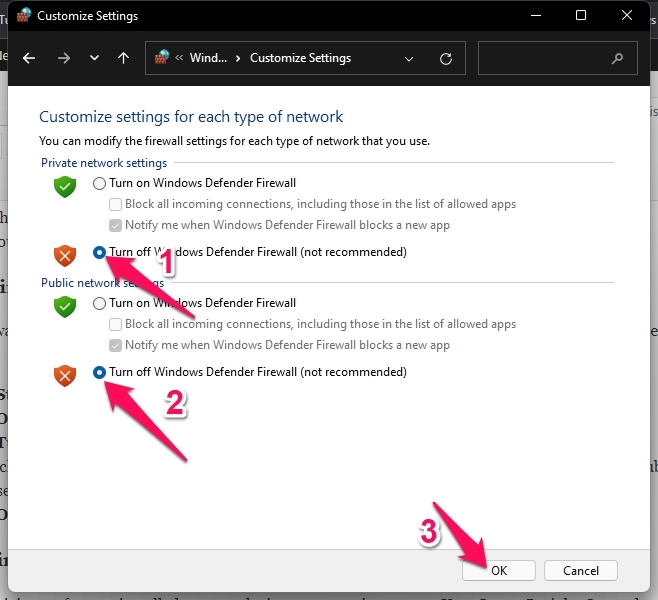
Die Windows-Firewall blockiert manchmal OBS Studio. Deaktivieren Sie sie und prüfen Sie, ob dies den Fehler “OBS Studio funktioniert nicht” unter Windows 11 behebt. So geht’s:
- Klicken Sie auf Start und suchen Sie nach Windows Defender Firewall.
- Klicken Sie auf Öffnen.
- Klicken Sie im linken Bereich auf Windows Defender Firewall ein- oder ausschalten.
- Überprüfen Sie nun die Option, die besagt Windows Defender Firewall deaktivieren unter den Einstellungen für private und öffentliche Netzwerke.
- Klicken Sie auf OK am unteren Rand.
Fix 12: Führen Sie einen Clean Boot durch
Drittanbieter-Anwendungen, die auf Ihrem Gerät installiert sind, können den Fehler “OBS Studio funktioniert nicht” verursachen. Führen Sie einen Clean Boot durch, um alle Drittanbieter-Anwendungen einzuschränken. So geht’s:
- Drücken Sie die Windows-Taste + R, um das Ausführen-Dialogfeld zu öffnen.
- Geben Sie msconfig ein und drücken Sie die Eingabetaste.
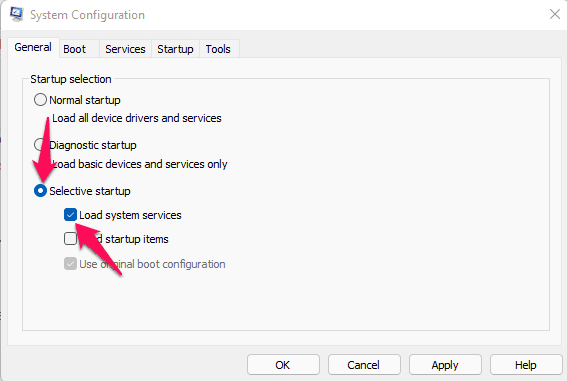
- Navigieren Sie zum Tab Allgemein und aktivieren Sie die Option Selektiver Start und die Option Systemdienste laden darunter.
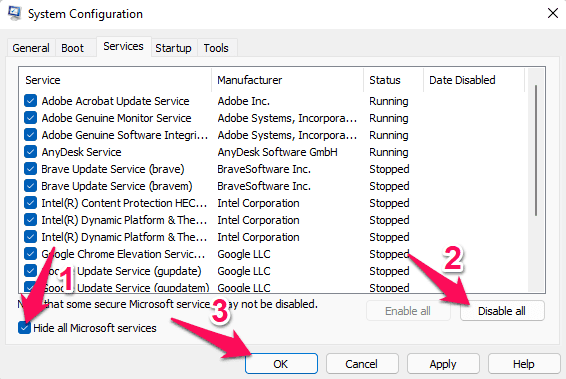
- Navigieren Sie zum Tab Dienste und aktivieren Sie die Option Alle Microsoft-Dienste ausblenden.
- Klicken Sie auf Alle deaktivieren in der unteren rechten Ecke und klicken Sie auf Übernehmen, dann auf OK, um die Änderungen zu speichern.
- Wenn der Fehler im Clean Boot-Zustand nicht auftritt, müssen Sie möglicherweise einen Prozess nach dem anderen manuell aktivieren und sehen, wer der Übeltäter ist. Sobald Sie ihn identifiziert haben, können Sie die Software deaktivieren oder deinstallieren.
Fix 13: OBS Studio neu installieren
Wenn keine der oben genannten Fehlersuche-Methoden Ihnen helfen konnte, installieren Sie OBS Studio auf Ihrem PC neu. Manchmal liegt das Problem in den Kern-Dateien der App, die nicht manuell behoben werden können.
Fazit
So können Sie OBS Studio beheben, das unter Windows 11 nicht funktioniert. Wir hoffen, dass die oben genannten Fehlersuche-Methoden Ihnen helfen konnten. Wenn Sie weiterhin Probleme haben, hinterlassen Sie bitte einen Kommentar unten.
Wenn Sie Gedanken zu Wie man OBS Studio behebt, das unter Windows 11 nicht funktioniert? haben, können Sie gerne das Kommentarfeld unten nutzen. Abonnieren Sie auch unseren DigitBin YouTube-Kanal für Video-Tutorials. Prost!
Erhalte neue Beiträge in deinem Posteingang.
Kein Spam. Jederzeit abmelden.