Technische Unterstützung · 4 min read · Dec 27, 2025
Wie man OnePlus behebt, das beim Bootscreen hängen bleibt?

Hängt Ihr OnePlus Android-Gerät beim Bootscreen fest? Kommt es nie über den Startbildschirm hinaus? Dann werde ich Ihnen in diesem Leitfaden einige funktionierende Fehlersuche-Methoden vorstellen, um Ihr Android-Gerät zu reparieren, das beim Bootscreen hängen bleibt.
Typischerweise passiert dies, wenn Sie Ihr Gerät gerootet oder eine Drittanbieter-App oder -Dienst installiert haben, die irgendwie nicht mit der aktuellen Version des Android-Betriebssystems kompatibel ist.
Normalerweise bleibt der Bildschirm entweder beim Start-Android/OEM-Logo hängen oder das Gerät startet immer wieder neu, und sobald es auf dem Bootscreen ist, startet es erneut. Sie sehen nie den Startbildschirm. Hier sind die besten Methoden, um die OnePlus 5, 6, 7, 8 und 9 Serien Android-Geräte zu reparieren, die beim Bootscreen hängen bleiben.
Warum bleibt das Android-Gerät beim Bootscreen hängen?
Hier sind einige der Hauptgründe, warum dieses Problem auftritt.
- Das Gerät wurde kürzlich gerootet, und Änderungen im Systempartition verursachen, dass das Gerät beim Bootscreen hängen bleibt.
- Möglicherweise läuft das Android-Gerät mit einer Beta-Build-OS, was diesen Fehler verursacht.
- Der Akku könnte vor dem Neustart leer gewesen sein.
- Sie müssen einige Drittanbieter-Apps oder -Dienste installiert haben, die nicht mit der aktuellen Version des Android-Betriebssystems Ihres Geräts kompatibel sind.
Beste Möglichkeiten, um OnePlus-Geräte zu reparieren, die beim Bootscreen hängen bleiben
Jetzt schauen wir uns die Fehlersuche-Methoden an, um das OnePlus-Bootproblem zu beheben.
Zwingen Sie einen Neustart Ihres Smartphones
Eine der effektivsten Lösungen ist es, Ihr Android-Gerät zu erzwingen, neu zu starten, wenn es beim Bootscreen hängen bleibt. Um dies zu tun,
- Drücken Sie die Power-Taste und die Lautstärke verringern-Taste, bis das Gerät sich ausschaltet.
- Lassen Sie die Tasten noch nicht los.
- Warten Sie, bis der Bildschirm wieder aufleuchtet. Diesmal wird Ihr Gerät anstelle des Hängens beim Bootscreen in den Startbildschirm des Geräts booten.
Hat Ihr Gerät Akku?
Oft verlieren Benutzer beim Verwenden ihrer Smartphones den Überblick über den Akkustand. Das Gerät schaltet sich aus, nachdem der Saft ausgegangen ist. Wenn der Benutzer sich des Akkustands nicht bewusst ist, wird er weiterhin versuchen, das Gerät einzuschalten, nur um den Bootscreen zu sehen, und das Gerät wird wieder schwarz.
Stellen Sie also sicher, dass Ihr Gerät ausreichend Akku hat. Andernfalls können Sie das Gerät aufladen und eine Weile warten, bis der Akkustatus auf dem Bildschirm angezeigt wird.
Wenn es tatsächlich aufgrund eines Akkuverlusts war, dass Sie den Bootscreen erlebt haben, warten Sie einfach, bis der Akku vollständig aufgeladen ist, und dann können Sie Ihr Telefon starten.
Entfernen und Wiedereinsetzen des Akkus Ihres Telefons.
Dies gilt für diejenigen Telefone, die etwas älter sind und über abnehmbare Akkus verfügen. Sie können einfach den Akku herausnehmen und versuchen, ihn wieder einzusetzen.
Wenn das Android-Gerät beim Bootscreen hängen bleibt, hilft das Wiedereinsetzen des Akkus meistens.
Greifen Sie über den abgesicherten Modus auf Ihr Smartphone zu
Es ist eine weitere effektive Lösung, um Android-Geräte zu reparieren, die beim Bootscreen hängen.
- Drücken Sie die Power-Taste.
- Halten Sie dann die Option „Ausschalten“ lange gedrückt, bis ein kleines Popup mit der Überschrift Reboot to Safe Mode erscheint.
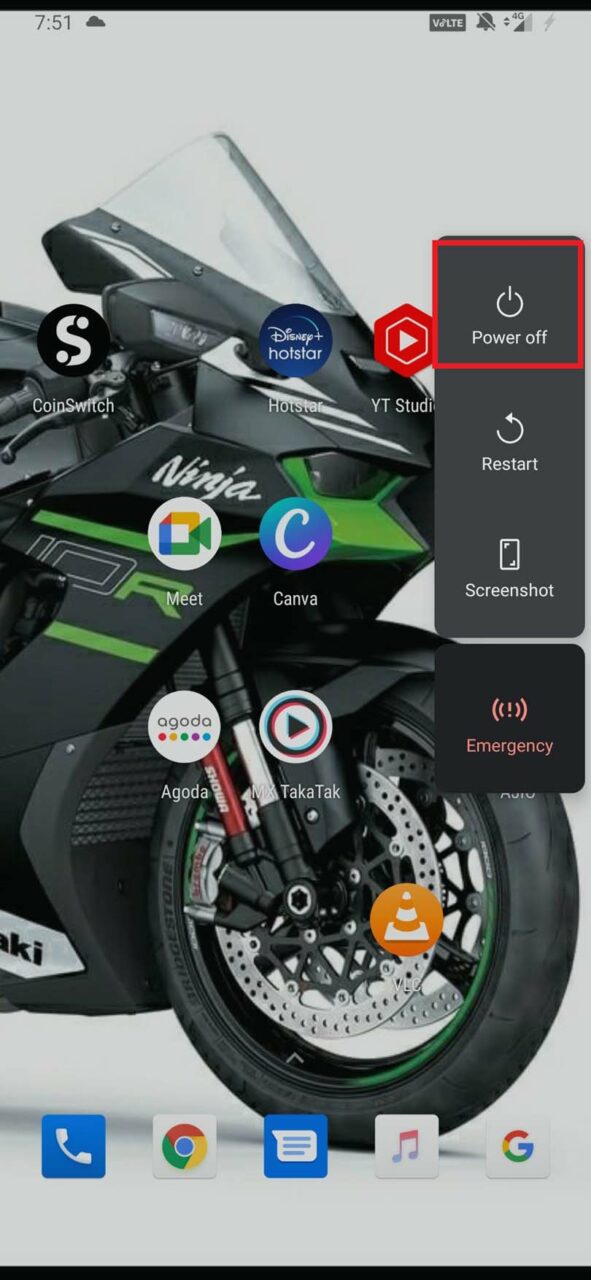
- Tippen Sie auf OK, um fortzufahren.
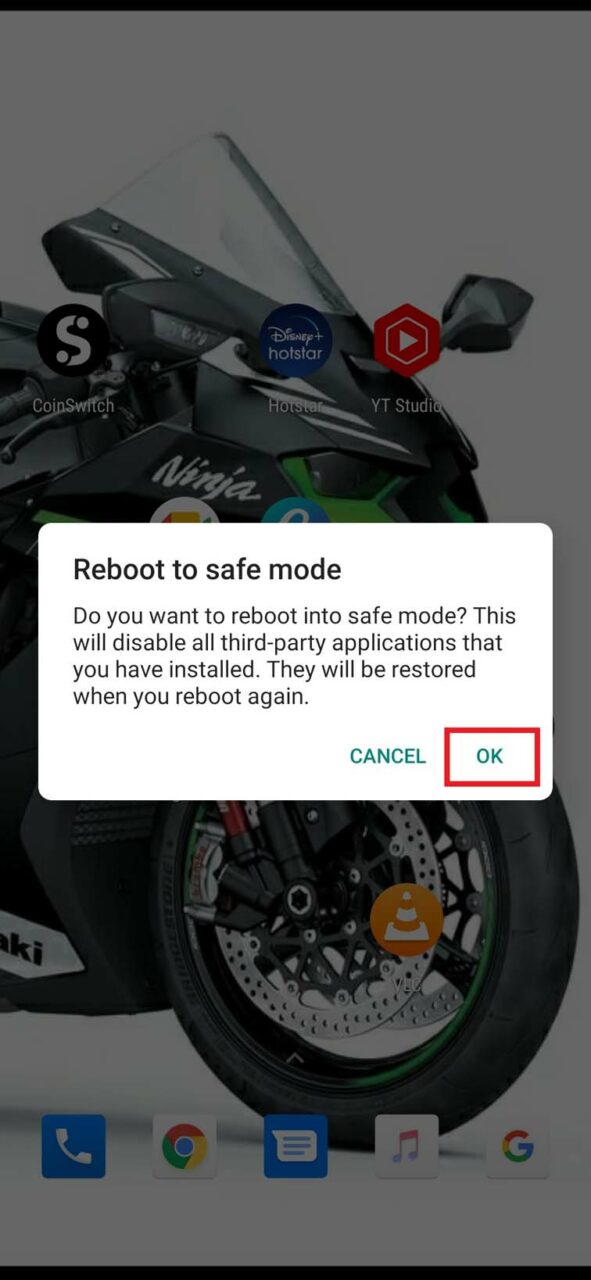
- Ihr Android-Gerät wird im abgesicherten Modus starten.
Wenn Ihr Android-Handy hochfährt und Sie Ihr Gerät im abgesicherten Modus verwenden können, bedeutet das, dass das Problem bei einer kürzlich installierten App auf Ihrem Telefon liegt, die die Störung verursacht.
Deinstallieren Sie diese, und Ihr Gerät bleibt nicht mehr beim Bootscreen hängen.
Versuchen Sie, die Cache-Daten Ihres Smartphones zu löschen
Der Cache speichert im Laufe der Zeit viele Daten und kann durch das Speichern von Junk-Dateien beschädigt werden. Daher ist es klug, den Cache Ihres Smartphones zu löschen.
Außerdem ist es sicher, da das Löschen des Caches die Daten, die Sie auf Ihrem Telefon haben, nicht beeinträchtigt. Sie bleiben wie sie sind.
- Schalten Sie Ihr Gerät aus.
- Drücken Sie gleichzeitig die Power-Taste und die Lautstärke verringern-Taste.
- Wenn Sie ein Vibrieren spüren und das Bootscreen-Logo erscheint, lassen Sie die Power-Taste los, halten Sie jedoch die Lautstärke verringern-Taste weiterhin gedrückt.
- Ihr Gerät wird im Wiederherstellungsmodus starten, und Sie werden aufgefordert, Ihr Gerätepasswort oder Ihre PIN/Bildschirmsperre einzugeben, um fortzufahren.
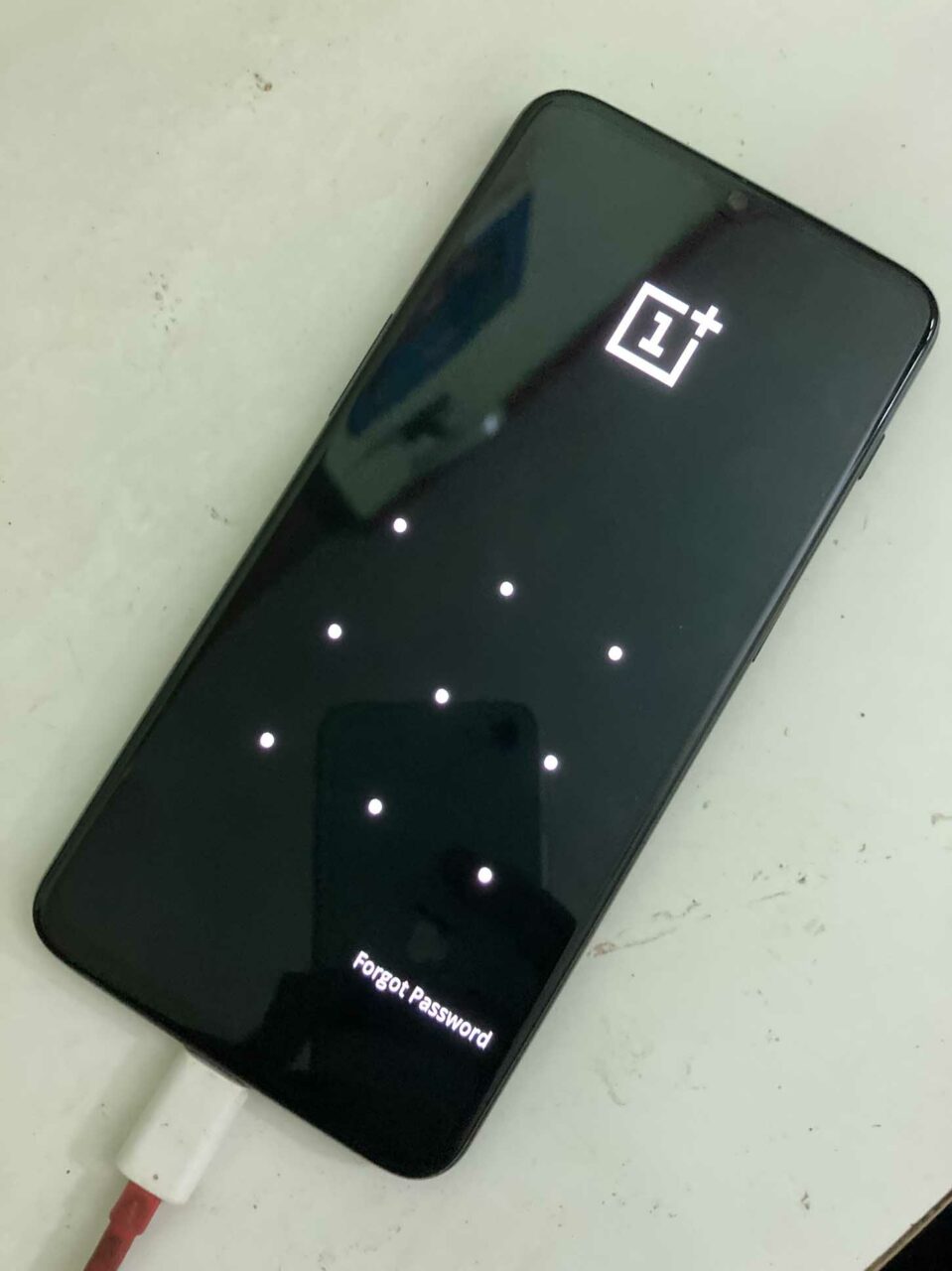
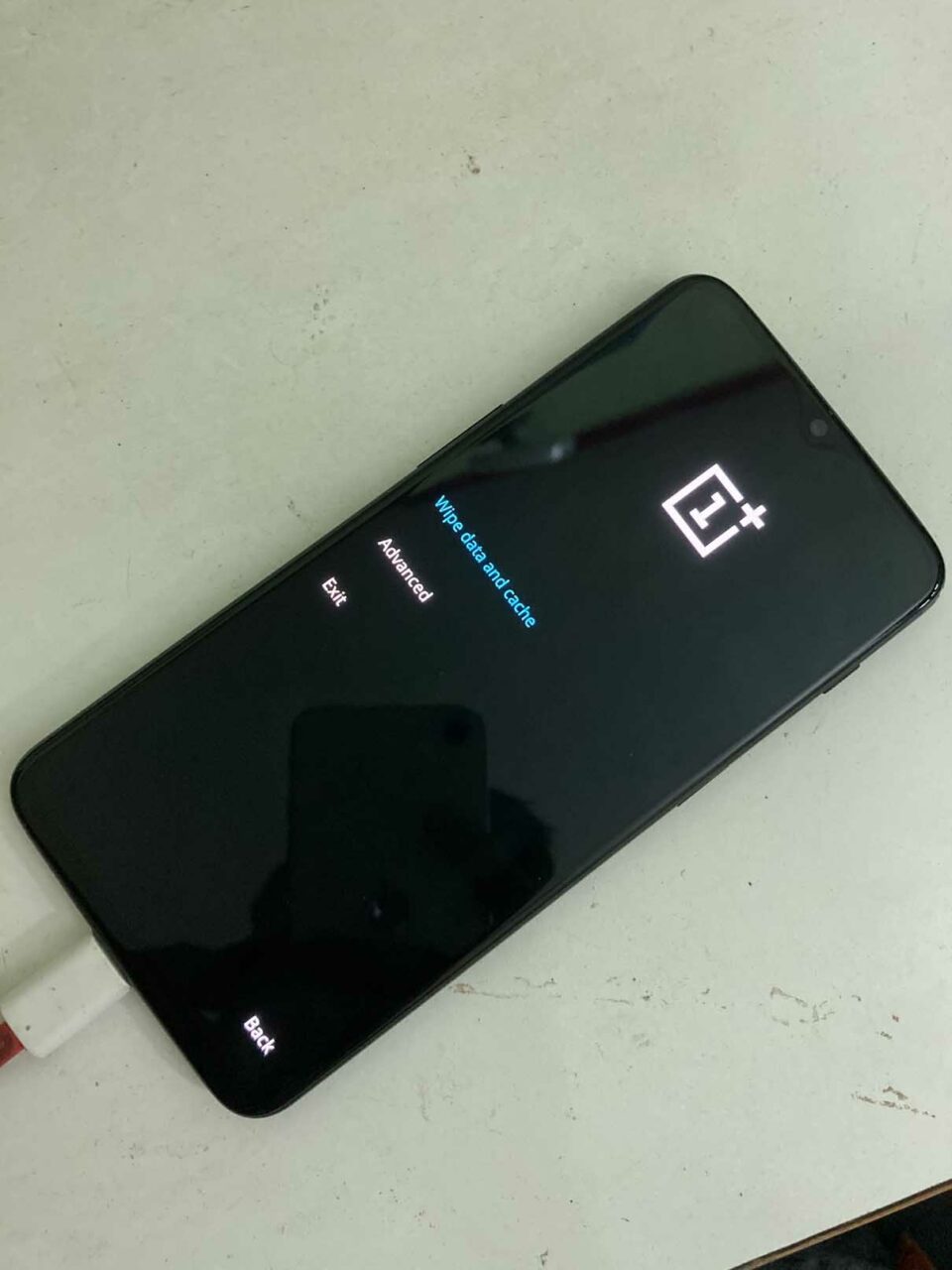
- Wählen Sie Ihre Sprache.
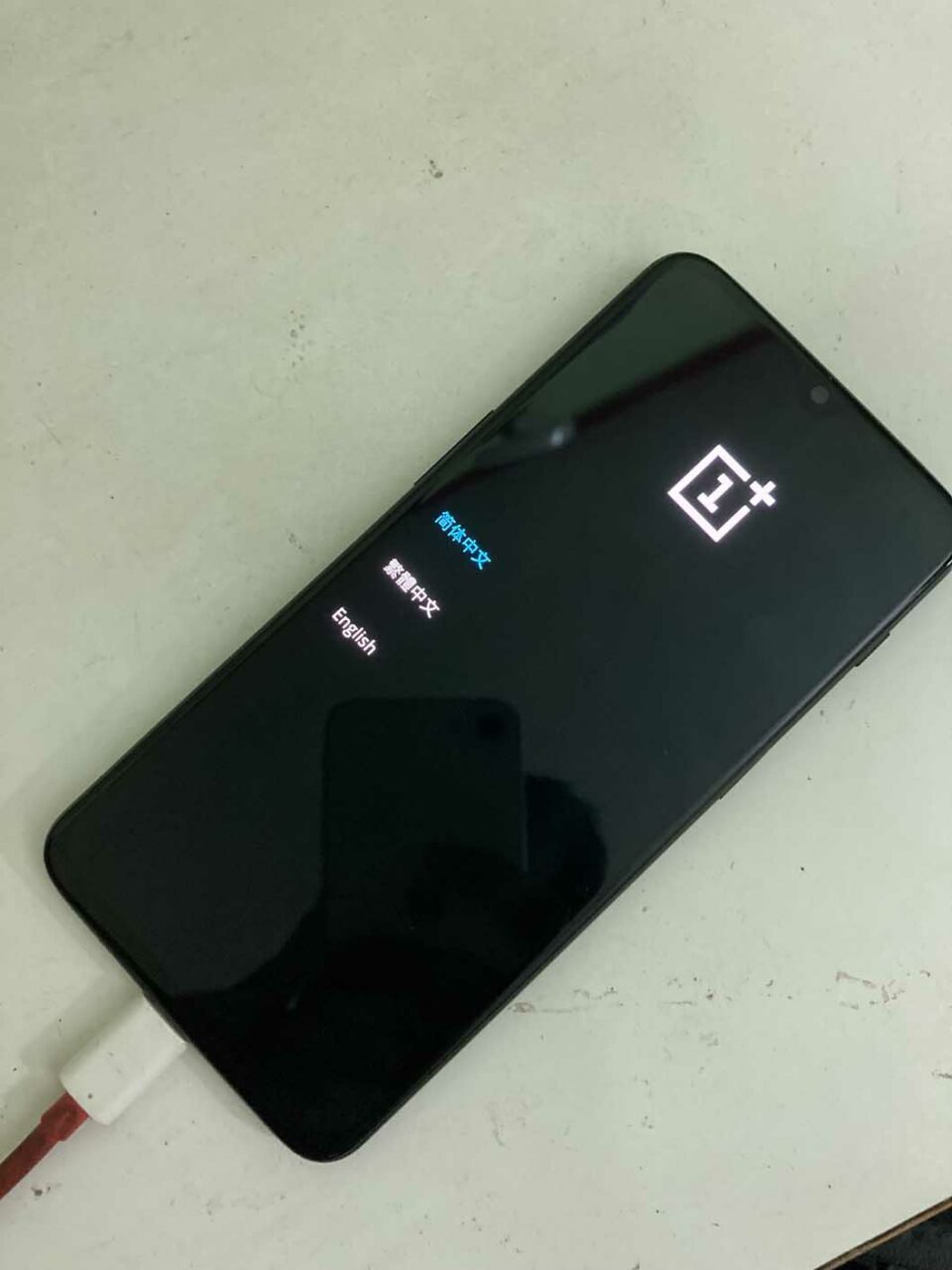
- Tippen Sie dann auf Daten und Cache löschen.
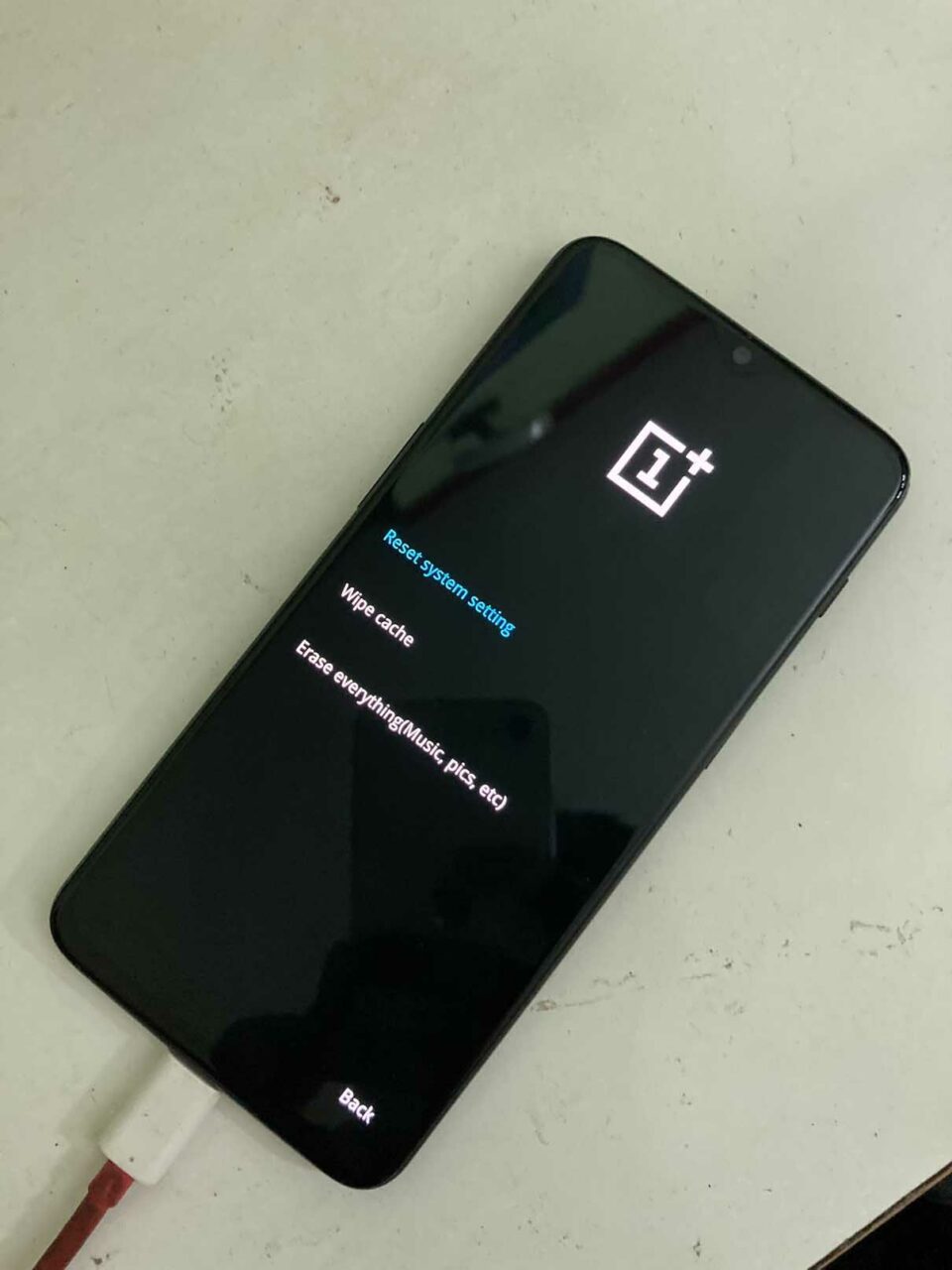
- Tippen Sie darunter auf Cache löschen.
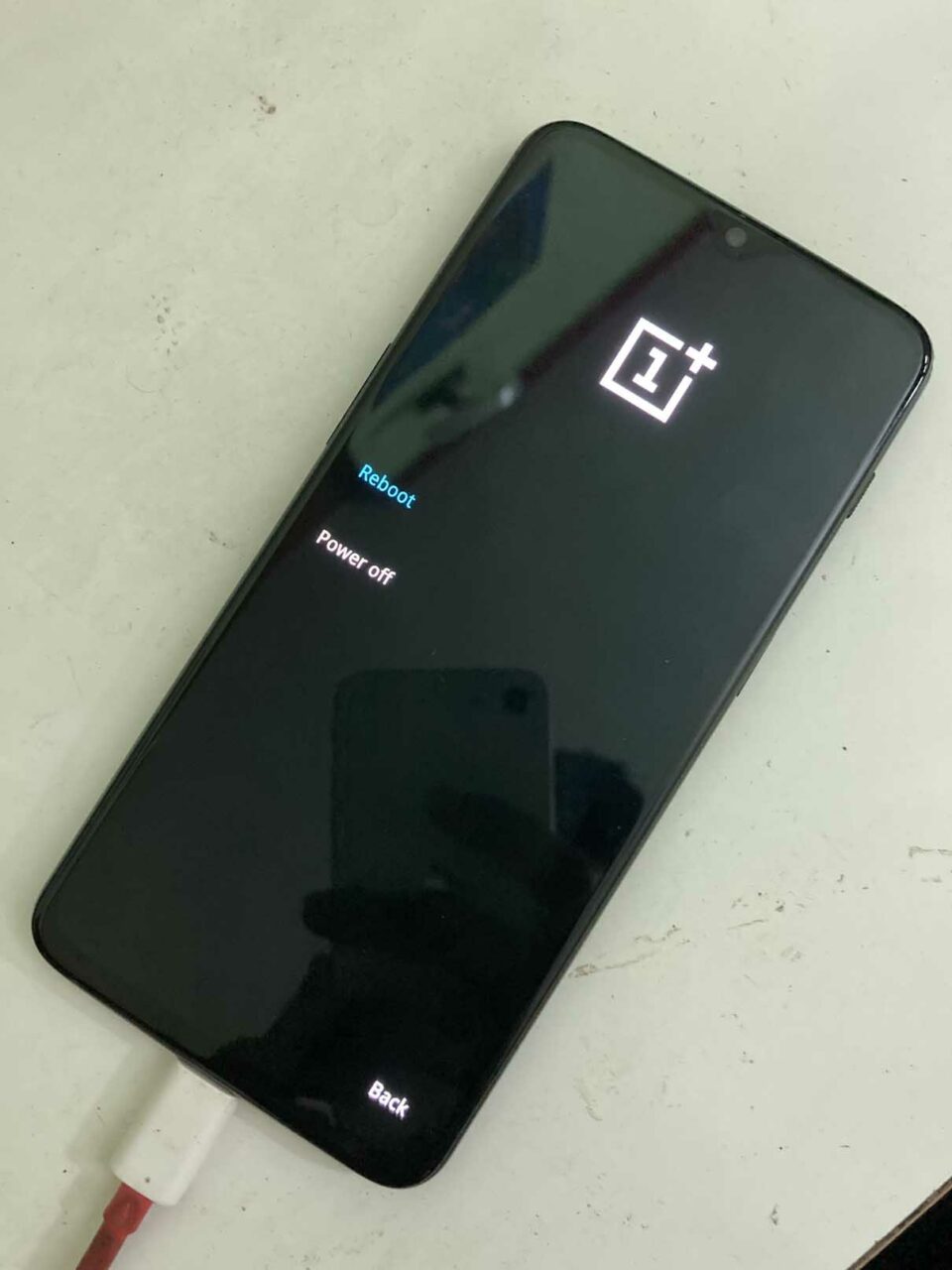
- Sobald die Cache-Partition gelöscht ist, können Sie Ihr Android-Gerät starten, indem Sie die Option Neustart im Standard-Wiederherstellungsmenü auswählen.
Setzen Sie Ihr Android-Gerät auf die Werkseinstellungen zurück
Eine der letzten Fehlersuche-Methoden, die Sie befolgen können, ist, Ihr Android-Gerät auf die Werkseinstellungen zurückzusetzen, wenn es weiterhin beim Bootscreen hängen bleibt.
Der beste Weg, dies zu tun, ist, auf das Android-Gerät über den abgesicherten Modus zuzugreifen.
- Starten Sie Ihr Android-Gerät im abgesicherten Modus mit denselben Taktiken, die im vorherigen Abschnitt erwähnt wurden.
- Sobald das Gerät hochgefahren ist, öffnen Sie die Einstellungen-App Ihres Telefons.
- Gehen Sie dann zu System
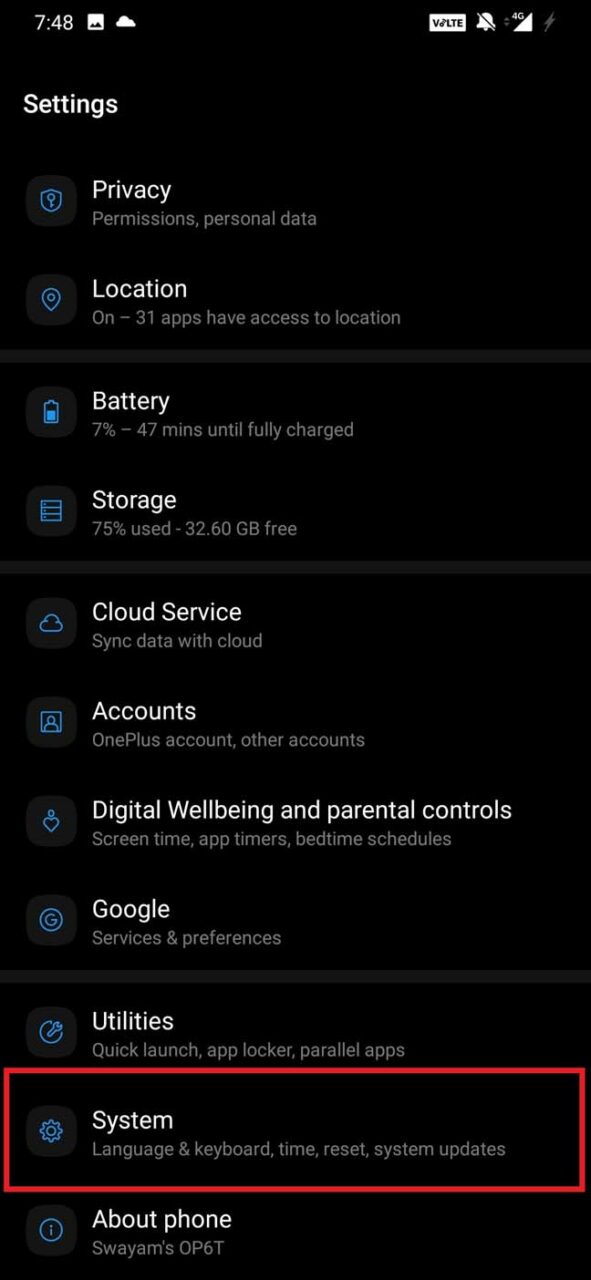
- Darunter finden Sie die Option Zurücksetzen.
- Wählen Sie innerhalb dieser die Option Werkseinstellungen zurücksetzen.

- Möglicherweise müssen Sie Ihre Sicherheitskennwörter oder PIN eingeben, um mit dem Zurücksetzen auf die Werkseinstellungen fortzufahren.
Hinweis: Ein Zurücksetzen auf die Werkseinstellungen löscht alle Ihre Daten, die auf dem Gerät vorhanden sind, und stellt es so her, wie es war, als Sie es gekauft haben. Stellen Sie daher sicher, dass Sie eine Sicherung Ihrer Gerätedaten erstellen, bevor Sie das Zurücksetzen auf die Werkseinstellungen durchführen, damit Sie sie später wiederherstellen und verwenden können.
Das sind also alle Fehlersuche-Methoden, die Sie befolgen sollten, um das Problem von Android-Geräten, die beim Bootscreen hängen bleiben, erfolgreich zu beheben.
Wenn Sie Gedanken zu Wie man OnePlus behebt, das beim Bootscreen hängen bleibt? haben, können Sie gerne unten im Kommentarfeld schreiben. Abonnieren Sie auch unseren DigitBin YouTube-Kanal für Video-Tutorials. Prost!
Erhalte neue Beiträge in deinem Posteingang.
Kein Spam. Jederzeit abmelden.