iPhone Fehlerbehebung · 3 min read · Oct 07, 2025
So beheben Sie den Fehler "OTA-Software-Update fehlgeschlagen" auf dem iPhone 12
OTA-Software-Update fehlgeschlagen auf dem iPhone 12? Keine Sorge, Sie sind nicht der Erste, der mit diesem Problem konfrontiert ist. Das Problem ist sehr verbreitet und betrifft jeden vierten iPhone-Nutzer. In diesem Artikel werden wir jede Methode erwähnen und diskutieren, die den Fehler “OTA-Software-Update fehlgeschlagen” auf dem iPhone 12 beheben kann.
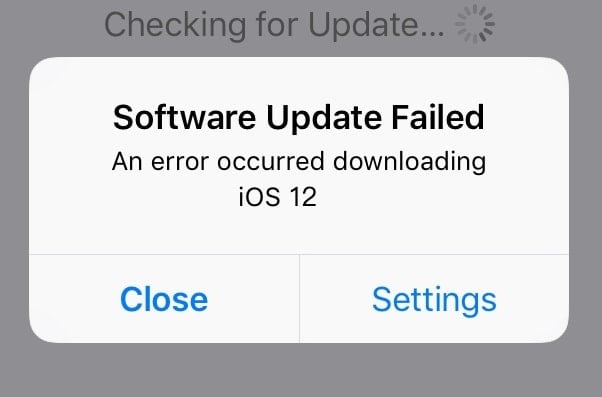
Mit rechtzeitigen Updates für sein Betriebssystem hat Apple aufgrund seines iOS eine Spitzenposition im Vergleich zu Android. Aber meistens, während des Updates des iOS auf die neueste Version, stoßen die Benutzer auf ein Problem und sehen eine Nachricht, die besagt, dass das iPhone-Software-Update fehlgeschlagen ist, ein Fehler ist beim Herunterladen von iOS aufgetreten. Nun, es könnte viele Möglichkeiten hinter dem Problem “Ein Software-Update ist erforderlich, um eine Verbindung zu Ihrem iOS-Gerät herzustellen” geben. Eine Vielzahl davon könnte eine schwache Internetverbindung, Inkompatibilität des Geräts, Softwarefehler und vieles mehr sein. Heute werden wir Sie aus diesem Dilemma herausführen, indem wir mögliche Lösungen für dieses Problem anbieten.
OTA-Software-Update fehlgeschlagen auf dem iPhone 12 beheben
Starten Sie Ihr iPhone neu
Ein Neustart ist die ultimative Lösung für viele Probleme. Ein normaler Benutzer macht das ziemlich oft. Und es ist auch technisch richtig, denn beim Neustart beendet das System alle laufenden Prozesse und gibt dem System einen frischen Start.
Obwohl die meisten von Ihnen bereits wissen, wie man das iPhone 12 neu startet, schreiben wir dennoch die richtige Methode auf, falls Sie Zweifel oder Verwirrung haben:
- Drücken und halten Sie die Seitentaste und die Lautstärketaste gleichzeitig.
- Sie können die Tasten loslassen, wenn Sie eine “Zum Ausschalten schieben”-Leiste sehen.
- Schieben Sie nun die Leiste, um Ihr iPhone auszuschalten.
- Warten Sie nun einige Momente und drücken Sie schließlich die Seitentaste, um es wieder einzuschalten.
Mobilfunkdaten oder Wi-Fi erneut verbinden / Flugmodus umschalten
Sie können auch den Flugmodus auf Ihren iPhone 12-Geräten verwenden, um kleinere Bluetooth-Probleme zu beheben.
- Tippen Sie auf den Bildschirm und wischen Sie von irgendwo auf dem Startbildschirm nach unten.
- Tippen Sie nun auf das Flugzeugsymbol, bis es blau wird.
- Warten Sie nun einige Momente.
- Schließlich folgen Sie erneut den obigen Schritten, um den Flugmodus auszuschalten.
Wi-Fi-Netzwerk/Passwort vergessen
- Öffnen Sie die Einstellungen-App vom Startbildschirm.
- Navigieren Sie dann zu Wi-Fi.
- Schalten Sie es jetzt ein, falls es noch nicht aktiviert ist.
- Jetzt sehen Sie die Liste aller zuvor verbundenen Wi-Fi-Netzwerke.
- Tippen Sie auf das “i”-Symbol, um Details zu erhalten.
- Tippen Sie dann auf die Option “Dieses Netzwerk vergessen”.
- Wenn Sie dazu aufgefordert werden, tippen Sie erneut auf “Netzwerk vergessen”, um zu bestätigen.
Alle Einstellungen zurücksetzen, um den Fehler “Software-Update fehlgeschlagen” auf dem iPhone 12 zu beheben
- Öffnen Sie die Einstellungen-App aus dem App-Drawer.
- Navigieren Sie dann zu den allgemeinen Einstellungen.
- Scrollen Sie nun bis zum Ende und wählen Sie die Option “Zurücksetzen”.
- Das Rücksetzfenster wird geöffnet, tippen Sie nun in den Einstellungen, die sagen “Alle Inhalte und Einstellungen löschen “.
- Dann werden Sie aufgefordert, Ihren Passcode einzugeben.
- Folgen Sie schließlich den Anweisungen auf dem Bildschirm, um den Werksreset abzuschließen.
iOS-Update über iTunes oder Finder-App installieren
- Öffnen Sie iTunes auf Ihrem PC/Mac.
- Verbinden Sie nun Ihr iPhone 12 mit dem PC/Mac.
- Nach erfolgreicher Verbindung tippen Sie auf das iPhone-Symbol.
- Wenn Sie sich im Bereich “Einstellungen Zusammenfassung” befinden, sehen Sie die Schaltfläche “Auf Update überprüfen” unter den Gerätedetails.
- Klicken Sie dann auf diese Schaltfläche, um nach ausstehenden Updates zu suchen.
- Wenn das neue Update verfügbar ist, klicken Sie auf “Herunterladen und Aktualisieren”.
- Folgen Sie nun den Anweisungen auf dem Bildschirm, um es zu aktualisieren.
Besuchen Sie den Apple Support
Wenn ein Werksreset Ihr Problem nicht behebt, besuchen Sie Ihren örtlichen Apple Store oder Service Center, damit ein qualifizierter Techniker die Hardware überprüfen kann. Wenn nötig, können sie es zur Reparatur oder zum Austausch einsenden.
Fazit
Das war’s, Sie haben erfolgreich gelernt, wie man den Fehler “OTA-Software-Update fehlgeschlagen” auf dem iPhone 12 behebt. Wenn Sie mit anderen Problemen konfrontiert sind oder einen weiteren Leitfaden benötigen, stellen Sie sicher, dass Sie unseren speziellen Apple iPhone 12 Troubleshooting Guide überprüfen, wir haben eine Reihe von Tutorials und Problemlösungsanleitungen abgedeckt.
Wir hoffen, Ihnen hat der Artikel gefallen und Sie fanden ihn nützlich. Zögern Sie nicht, ihn an Ihre Lieben weiterzuleiten, wenn sie ihn benötigen. Wenn Sie weitere Fragen haben, kommentieren Sie bitte unten, wir helfen Ihnen gerne weiter.
Frieden 😉
Ähnliches
- Beste Wiederherstellungs-Apps für iOS
- EaseUS Data Recovery Wizard Pro Bewertung
- Die 3 sichersten Browser, die verfügbar sind
- So richten Sie Face ID auf dem iPhone 12 ein
- So beheben Sie das Bluetooth-Paarungsproblem auf dem iPhone 12
Erhalte neue Beiträge in deinem Posteingang.
Kein Spam. Jederzeit abmelden.