Outlook Fehler · 6 min read · Dec 10, 2025
Wie man den Fehler "Outlook-Datendatei kann nicht zugegriffen werden" behebt?

Die Fehlermeldung “Outlook-Datendatei kann nicht zugegriffen werden” wird angezeigt, während Sie Outlook 10 oder 13 auf Windows OS verwenden. Sie sehen diese Fehlermeldung, während Sie eine E-Mail mit Microsoft Outlook oder Outlook Express senden oder empfangen.
Aufgrund dieser Nachricht “Outlook-Datendatei kann nicht zugegriffen werden” können Sie keine E-Mails oder Nachrichten in Ihrem Outlook senden oder empfangen.
Outlook ist einer der besten Dienste von Microsoft, der es Benutzern ermöglicht, E-Mails schneller zu verwalten, indem er großartige Funktionen bietet.
Einige Benutzer haben jedoch Probleme mit Outlook. Eines dieser Probleme ist, dass Sie nicht auf Ihre persönliche Datendatei zugreifen oder diese senden können.
Die ursprüngliche Fehlermeldung lautet: 0x8004010F: Outlook-Datendatei kann nicht zugegriffen werden.
Wenn dieser Fehler auftritt, können Sie keine E-Mails senden oder empfangen, und Outlook zeigt weiterhin den Fehler auf Ihrem Bildschirm an, wenn Sie versuchen, eine Nachricht zu senden. Dies ist wirklich ärgerlich, wenn Sie mitten in wichtigen Arbeiten sind.
Ursachen des Fehlers “Outlook-Datendatei kann nicht zugegriffen werden”?
Die Hauptgründe für diesen Fehler “Outlook-Datendatei kann nicht zugegriffen werden” sind ein beschädigtes Outlook-Profil oder nicht zugängliche Outlook-Datendateien (OST oder PST).
Wenn Outlook mit einem Exchange- oder IMAP-E-Mail-Konto eingerichtet ist, wird eine OST-Datei auf dem PC erstellt. Wenn Sie ein POP-Konto zu Outlook hinzufügen, wird eine PST-Datei erstellt.
Diese Outlook-Datendateien (OST und PST) enthalten eine synchronisierte Kopie aller E-Mail-Server-Postfachdaten. Kurz gesagt, eine OST- oder PST-Datei ist eine lokale Kopie des Posteingangs des Benutzers, die alle E-Mails, Anhänge, Kontakte, Notizen, Kalendereinträge usw. enthält.
OST ermöglicht es Benutzern, auf Outlook zuzugreifen, selbst wenn das System nicht verfügbar ist oder der Exchange-Server ausgefallen oder beschäftigt ist. In solchen Fällen können Benutzer ununterbrochen in Outlook arbeiten.
Änderungen, die am Konto vorgenommen werden, oder E-Mails, die aus Outlook gesendet werden, werden lokal in der OST-Datei gespeichert und mit dem Postfach des Servers synchronisiert, wann immer das System mit dem Exchange-Server verbunden ist.
Benutzer haben jedoch Probleme, während sie versuchen, auf ihre Postfachdaten über die Outlook-Datendatei zuzugreifen. Probleme mit der OST- oder PST-Datei können solche Fehler auslösen. Probleme mit der OST- oder PST-Datei führen häufig zu Zugriffsproblemen auf das Postfach und zu Sende-/Empfangsfehlern.
Wie man den Fehler “Outlook-Datendatei kann nicht zugegriffen werden” behebt?
Sie können dieses Problem selbst beheben. In diesem Artikel werden wir einen vollständigen Leitfaden zur Behebung des Fehlers “Outlook-Datendatei kann nicht zugegriffen werden” unter Windows 10 und 11 teilen.
Methode 1: Outlook neu starten und Internetverbindung überprüfen
Der erste Schritt zur Behebung des Fehlers “Datendatei kann nicht zugegriffen werden” besteht darin, Ihre Outlook-App neu zu starten. Wenn Sie diesen Fehler sehen, schließen Sie einfach die Outlook-App.
Öffnen Sie den Task-Manager mit CTRL + SHIFT + ESC und beenden Sie den Outlook-Dienst.
Starten Sie dann Ihren Computer neu und öffnen Sie Outlook erneut.
Versuchen Sie, eine E-Mail zu senden, und sehen Sie, ob es funktioniert oder nicht.
Methode 2: Kontoeinstellungen überprüfen
Die nächste Methode besteht darin, Ihre Kontoeinstellungen zu überprüfen. Stellen Sie sicher, dass Ihre Kontoeinstellungen korrekt sind. Sie können die Outlook-Webanwendung verwenden, um Ihre Einstellungen zu überprüfen. Dies überprüft jede Einstellung und prüft Verbindungsprobleme.
Wenn Sie sich erfolgreich mit OWA anmelden können, ist das Problem etwas anderes.
Methode 3: Ein neues Outlook-Profil mit Auto-Konto erstellen
Wie oben erwähnt, könnte ein beschädigtes Outlook-Profil der Grund für den Fehler 0x8004010F sein. Um diesen Fehler zu beheben, müssen Sie ein neues Outlook-Profil erstellen. Hier sind die Schritte zum Erstellen eines neuen Outlook-Profils.
Schritt 1: Öffnen Sie das Startmenü und suchen Sie nach der Systemsteuerung.
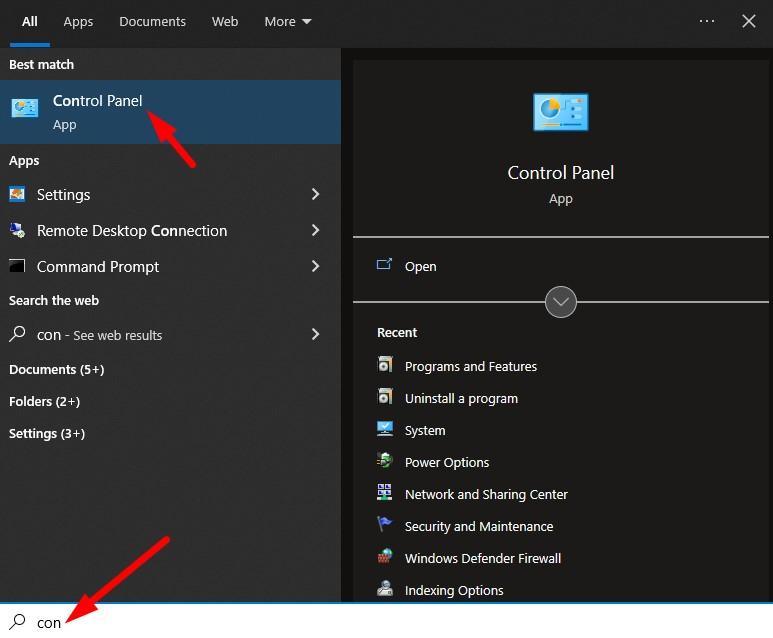
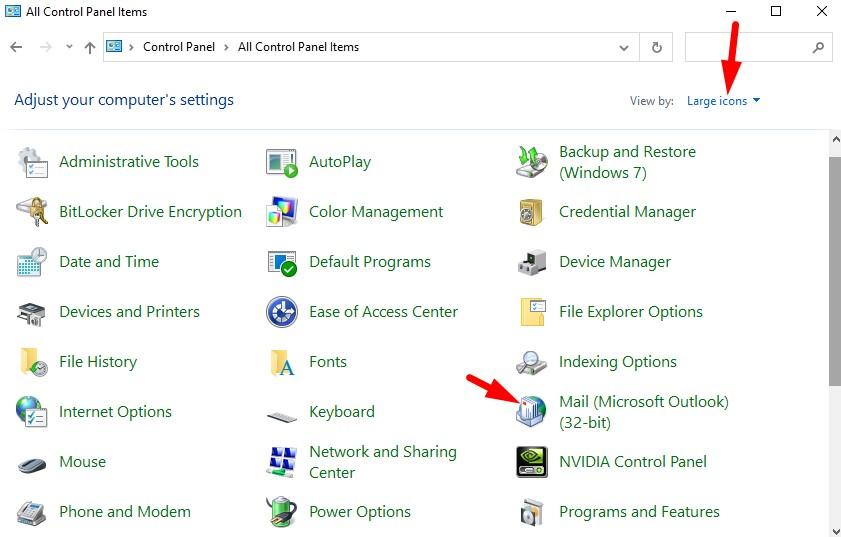
Schritt 2: Wählen Sie in der Systemsteuerung die Option große Symbole im Ansicht nach-Menü.
Schritt 3: Suchen Sie Mail und klicken Sie darauf. Dies öffnet ein Fenster zur Mail-Einrichtung.
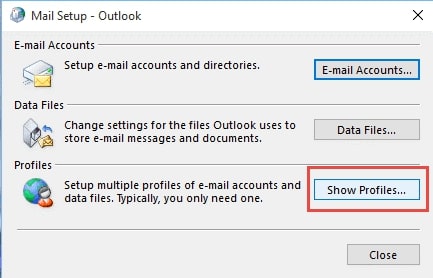
Schritt 4: Klicken Sie auf Profile anzeigen.
Schritt 5: Klicken Sie auf Hinzufügen, um ein neues Outlook-Profil zu erstellen.
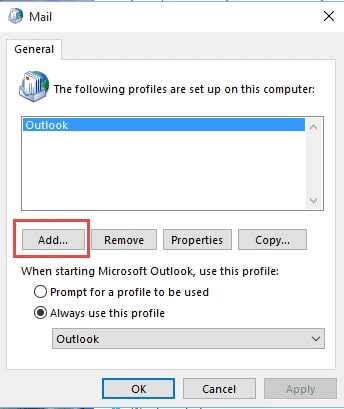
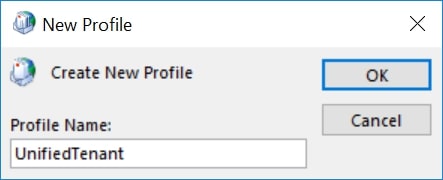
Schritt 6: Geben Sie einen Namen im Feld ‘Profilname:’ ein und klicken Sie dann auf OK.
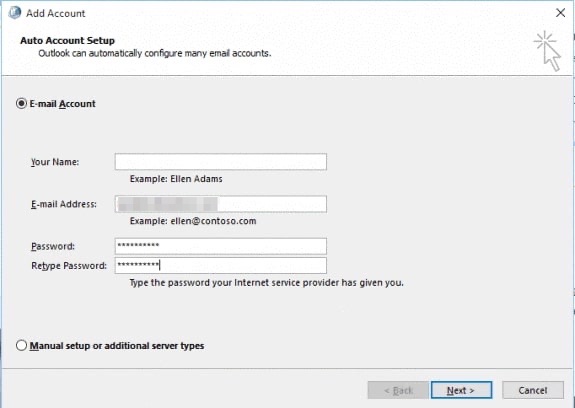
Schritt 7: Geben Sie andere erforderliche Details wie Name, E-Mail und Passwort im Fenster Konto hinzufügen ein und klicken Sie dann auf Weiter.
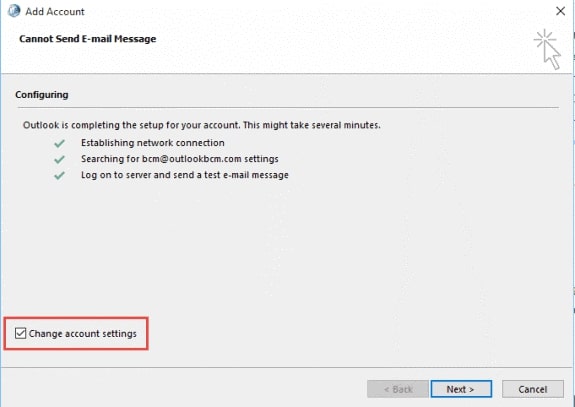
Schritt 8: Aktivieren Sie die Option Kontoeinstellungen ändern und klicken Sie dann auf Weiter.
Schritt 9: Wählen Sie das alte Profil aus und klicken Sie auf Entfernen.
Schritt 10: Wählen Sie die Schaltfläche „Immer dieses Profil verwenden“ und wählen Sie einen neuen Profilnamen aus dem Dropdown-Menü aus.
Klicken Sie schließlich auf OK, um das Profil zu speichern, und starten Sie Ihr Outlook für die neuen Änderungen neu.
Verwendung der Windows-Einstellungen:
Sie können auch ein neues Outlook-Profil über die Windows 10 oder 11 Einstellungen erstellen.
Öffnen Sie die Windows-Einstellungen mit der Windows + I-Taste auf Ihrer Tastatur und gehen Sie dann zu Konten > E-Mail & Konten.
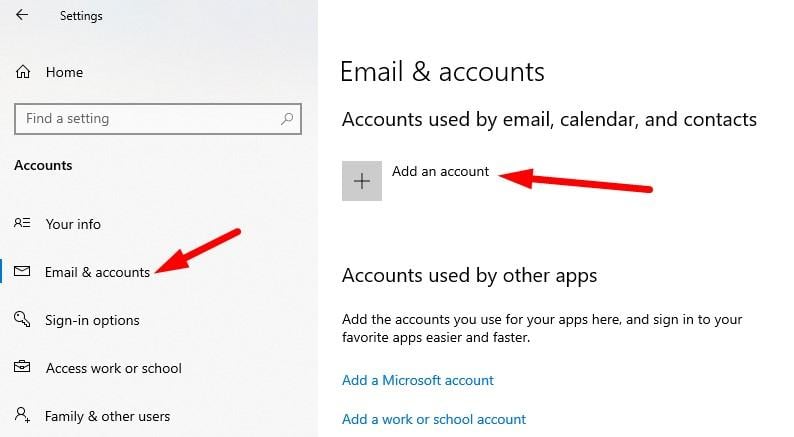
Hier fügen Sie ein neues Outlook-Profil hinzu.
Methode 4: Die Datendatei an den Standardstandort verschieben
Viele Benutzer haben berichtet, dass das Verschieben der Datendatei an einen anderen Ort das Problem beheben kann. Einige haben auch berichtet, dass das Verschieben der Datei das Problem nicht gelöst hat, aber das erneute Verschieben der Datendatei an ihren ursprünglichen Standort und das Neustarten des Computers das Problem beheben kann.
Methode 5: Reparieren
Sie können auch Ihre Outlook-Datenprofile reparieren. Gehen Sie dazu zu Systemsteuerung > Mail und wählen Sie die Reparaturoption aus.
Warten Sie eine Weile, bis es funktioniert. Sobald dies erledigt ist, starten Sie Ihr Outlook neu und sehen Sie, ob Sie immer noch denselben Fehler haben oder nicht.
Methode 6: Überprüfen Sie den Lieferort
Laut einigen Benutzern können Sie den Fehler “0x8004010F: Outlook-Datendatei kann nicht zugegriffen werden” erhalten, wenn Ihr Lieferort falsch ist. Um das Problem zu beheben, müssen Sie den Standort manuell ändern und ihn auf Persönlicher OrdnerPosteingang setzen.
Gehen Sie dazu zu Kontoeinstellungen > E-Mail-Konten und klicken Sie auf die Schaltfläche Standort ändern.
Geben Sie den richtigen Lieferort ein.
Methode 7: E-Mail-Konto manuell einrichten
Wenn Sie immer noch denselben Fehler haben, versuchen Sie, ein neues POP3-Konto manuell einzurichten. Hier sind die Schritte dazu.
Schritt 1: Öffnen Sie die Systemsteuerung > wählen Sie große Symbole in der Ansicht nach-Option und wählen Sie dann Mail.
Schritt 2: Klicken Sie auf Profile anzeigen und dann auf die Schaltfläche Hinzufügen.
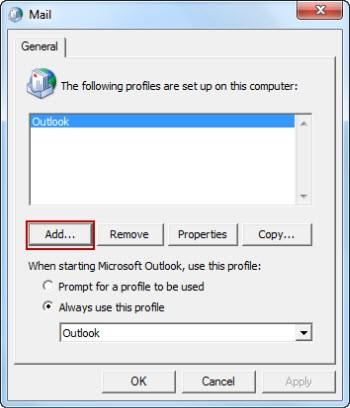
Schritt 3: Geben Sie einen neuen Profilnamen ein und klicken Sie auf OK.
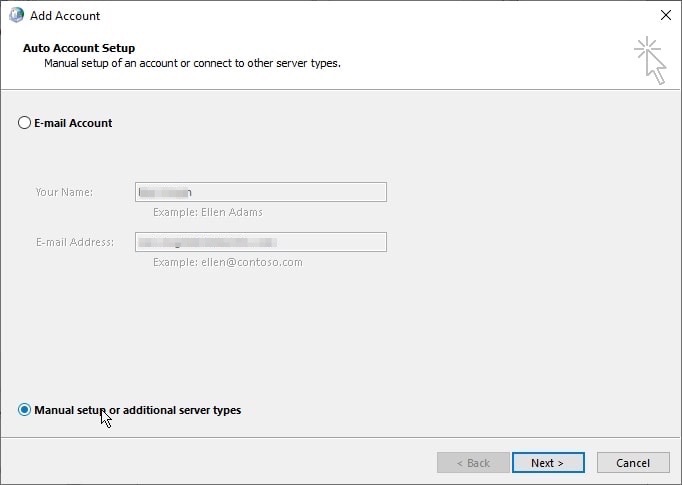
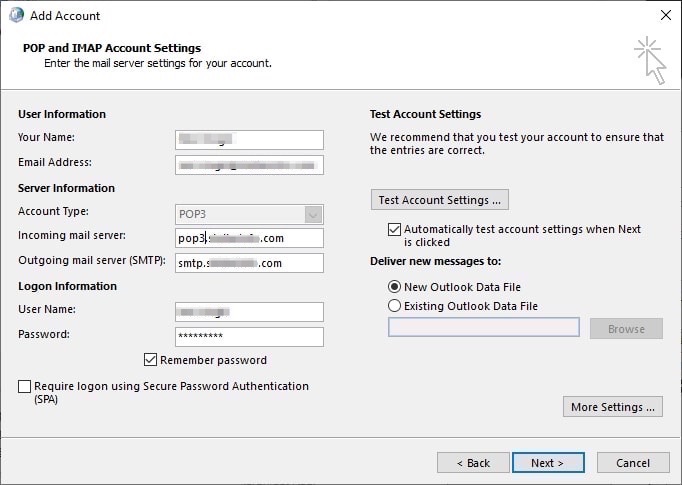
Schritt 4: Wählen Sie Servereinstellungen manuell konfigurieren und klicken Sie dann auf Weiter.
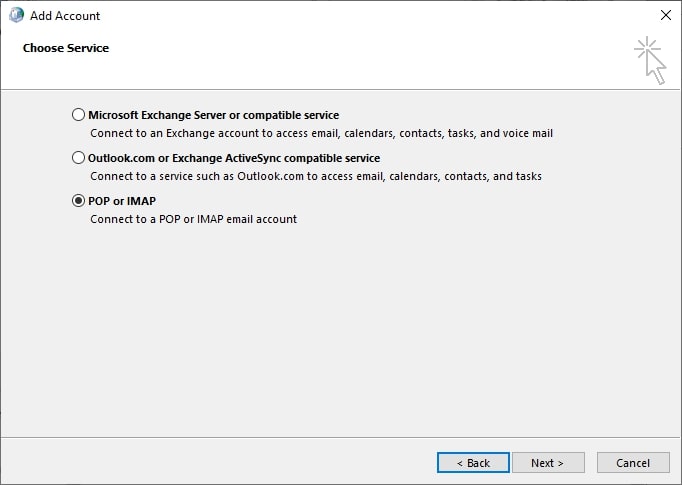
Schritt 5: Wählen Sie POP, IMAP oder Internet-E-Mail > Weiter.
Schritt 6: Geben Sie Ihre Kontodaten ein > klicken Sie auf Kontoeinstellungen testen, um Ihr Konto zu überprüfen.
Schritt 7: Wählen Sie die Option Vorhandene Outlook-Datendatei > klicken Sie auf Durchsuchen, um die vorhandene PST-Datei auszuwählen.
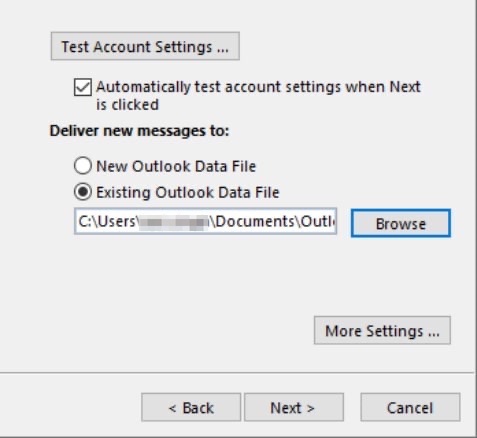
Schritt 8: Klicken Sie auf Weiter > Schließen und dann auf Fertigstellen.
Versuchen Sie jetzt, eine neue E-Mail mit Outlook zu senden, und sehen Sie, ob es funktioniert oder nicht.
Methode 8: Stellen Sie sicher, dass Sie Eigentümer der Datendatei sind
Sie müssen Eigentümer dieser Datei sein, um sie mit Outlook zu senden. Um dies zu überprüfen, folgen Sie diesen Schritten.
Schritt 1: Finden Sie Ihre Datei und klicken Sie mit der rechten Maustaste darauf.
Schritt 2: Wählen Sie Eigenschaften und gehen Sie dann zur Registerkarte Sicherheit.
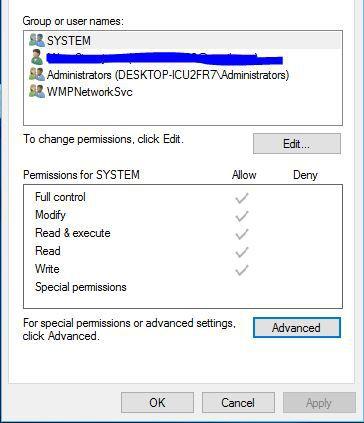
Schritt 3: Klicken Sie dann auf die Schaltfläche Erweitert.
Schritt 4: Überprüfen Sie den Abschnitt Besitzer. Wenn der Besitzer auf einen unbekannten Benutzernamen eingestellt ist, klicken Sie auf Ändern.
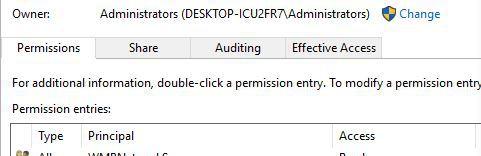
Schritt 5: Geben Sie im Feld Geben Sie den Objektnamen ein, um ihn auszuwählen Ihren Benutzernamen ein und klicken Sie auf Namen überprüfen.
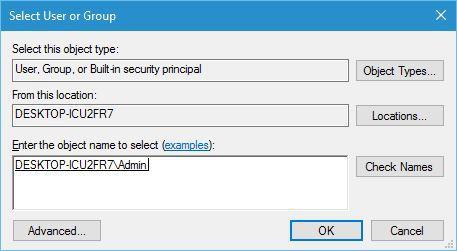
Schritt 6: Wenn Ihr Benutzername korrekt ist, klicken Sie auf OK. Geben Sie auch Vollzugriff für Ihr Benutzerkonto.
Schritt 7: Klicken Sie auf Übernehmen und speichern Sie die Änderungen.
Wenn das Problem aufgrund eines Eigentumsproblems aufgetreten ist, wird es dadurch behoben.
Erhalte neue Beiträge in deinem Posteingang.
Kein Spam. Jederzeit abmelden.