iPhone 12 · 5 min read · Oct 06, 2025
So beheben Sie Überhitzungsprobleme beim iPhone 12
Sie verwenden normalerweise Ihr iPhone 12 und plötzlich beginnt es zu überhitzen, und nach ein paar Minuten wird das Gerät unbrauchbar. Nun, dann gibt es nichts, worüber man sich Sorgen machen müsste, in diesem Artikel werden wir die Gründe dafür besprechen und versuchen, die Überhitzungsprobleme beim iPhone 12 zu beheben.
Gründe für die Überhitzungsprobleme beim iPhone 12
Gründe
- Übermäßige Nutzung des Smartphones
- Malware-Probleme
- Softwareprobleme
- Veraltete Systemsoftware
- Ein defekter Akku, Kabel oder Netzadapter
- Blockierte Belüftung und Telefonhüllen
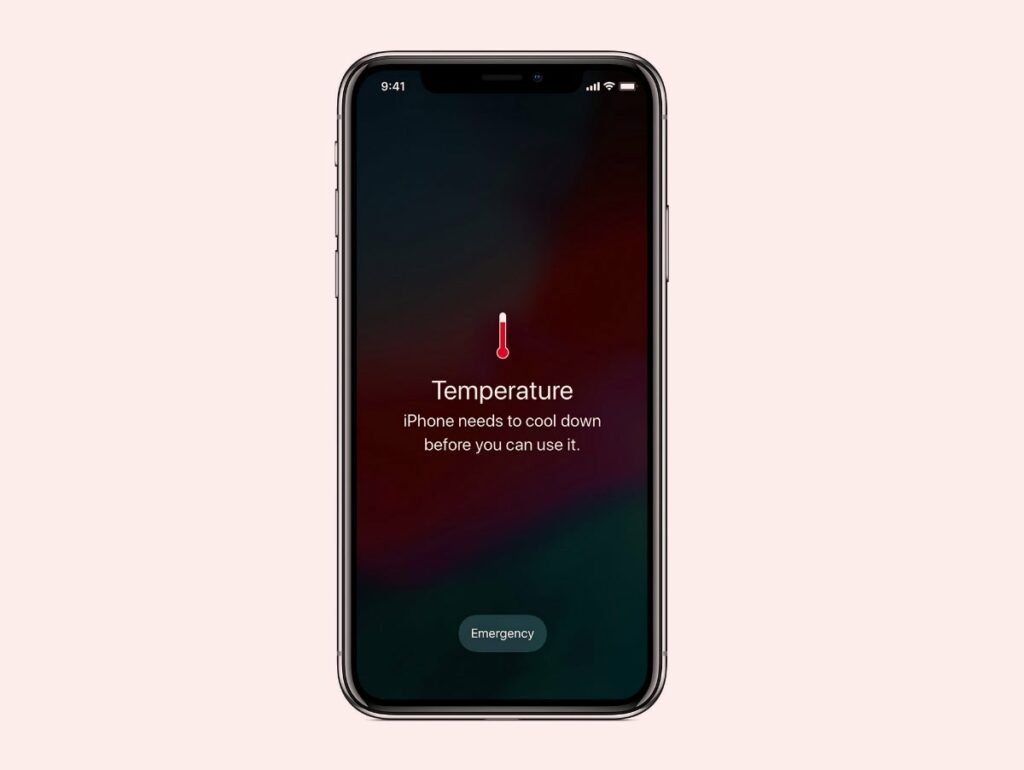
Überhitzungsprobleme beim iPhone 12 beheben
Entfernen Sie jede installierte Hülle
iPhone-Hüllen sind einer der Gründe, die zur Überhitzung des Smartphones führen. Sie stören manchmal den Luftstrom und verursachen letztendlich Überhitzung. Wenn Sie also eine Hülle an Ihrem iPhone 12 installiert haben, entfernen Sie sie und warten Sie ein paar Minuten.
Erzwingen Sie einen Neustart/Soft-Reset Ihres iPhones
Ein Neustart ist die ultimative Lösung für viele Probleme. Ein normaler Benutzer macht das ziemlich oft. Und es ist auch technisch richtig, denn beim Neustart beendet das System alle laufenden Prozesse und gibt dem System einen frischen Start.
Obwohl die meisten von Ihnen bereits wissen, wie man das iPhone 12 neu startet, wissen viele von Ihnen nicht, wie man einen erzwungenen Neustart/Soft-Reset durchführt. Wir schreiben die richtige Methode auf, falls Sie Zweifel oder Verwirrung haben:
Methode 2
- Drücken und lassen Sie die Lauter-Taste los.
- Drücken und lassen Sie jetzt die Leiser-Taste los.
- Halten Sie schließlich die Seitentaste gedrückt, bis Sie einen schwarzen Bildschirm sehen.
Aktivieren Sie den Flugmodus
Sie können auch den Flugmodus auf Ihren iPhone 12-Geräten verwenden, um kleinere Bluetooth-Probleme zu beheben.
Methode 3
- Berühren Sie den Bildschirm und wischen Sie von irgendwo auf dem Startbildschirm nach unten.
- Tippen Sie nun auf das Flugzeugsymbol, bis es blau wird.
- Warten Sie nun einen Moment.
- Schließlich folgen Sie erneut den obigen Schritten, um den Flugmodus auszuschalten.
Verwenden Sie den Energiesparmodus
Der Energiesparmodus kann Ihnen helfen, Überhitzungsprobleme beim iPhone 12 zu beheben, da er alle unnötigen Prozesse und Dienste im System eliminiert. Befolgen Sie die folgenden Schritte:
Methode 4
- Öffnen Sie die Einstellungen-App vom Startbildschirm.
- Navigieren Sie dann zu den Batterieeinstellungen.
- Scrollen Sie dann nach unten und tippen Sie auf den Energiesparmodus.
- Schalten Sie nun den Schalter nach rechts, um ihn zu aktivieren.
- Warten Sie nun einen Moment, um alle unnötigen Prozesse und Dienste zu beenden.
Deaktivieren Sie unerwünschte Hintergrundanwendungen
Die Funktion zur Batterienutzung ermöglicht es Ihnen festzustellen, welche Apps viel Akkulaufzeit verbrauchen und das Überhitzungsproblem des iPhones verursachen. Gehen Sie einfach zu den Einstellungen, tippen Sie auf Batterie und überprüfen Sie die Batterienutzung. Dann sehen Sie die am meisten stromverbrauchenden Apps, kehren Sie einfach zum Startbildschirm zurück, um sie zu schließen oder zu entfernen.
Methode 5
- Öffnen Sie die Einstellungen-App vom Startbildschirm.
- Navigieren Sie dann zu den Batterieeinstellungen.
- Überprüfen Sie nun sorgfältig die Batterienutzung.
- Schalten Sie nun die am meisten stromverbrauchenden Apps aus.
Überprüfen Sie auf Software-Updates
Wenn keine der oben genannten Methoden funktioniert hat, besteht die Möglichkeit, dass das Betriebssystem Ihres iPhones nicht aktualisiert ist. Aktualisieren Sie also das iPhone auf die neueste iOS-Version, um das Problem zu beheben. Um zu aktualisieren, folgen Sie den unten genannten Schritten:
Methode 6
- Öffnen Sie die Einstellungen-App vom Startbildschirm.
- Navigieren Sie dann zu den Allgemeinen Einstellungen.
- Tippen Sie nun auf die Software-Update-Option.
- Wenn ein Update verfügbar ist, folgen Sie den Anweisungen auf dem Bildschirm, um die Updates auf Ihrem iPhone zu installieren.
Führen Sie einen Werksreset durch
Methode 7
- Öffnen Sie die Einstellungen-App aus dem App-Drawer.
- Navigieren Sie dann zu den Allgemeinen Einstellungen.
- Scrollen Sie nun bis zum Ende und wählen Sie die Option Zurücksetzen.
- Das Zurücksetzfenster wird geöffnet, tippen Sie nun auf die Einstellung, die sagt „Alle Inhalte und Einstellungen löschen “.
- Dann werden Sie aufgefordert, Ihren Passcode einzugeben.
- Folgen Sie schließlich den Anweisungen auf dem Bildschirm, um den Werksreset abzuschließen.
Stellen Sie Ihr iPhone in iTunes im Wiederherstellungsmodus wieder her
Dies ist die letzte Option, die Sie ausprobieren möchten, da sie den gesamten Speicher des iPhones löscht und es als neues iPhone startet. Gehen Sie also vorsichtig vor.
Methode 8
- Schließen Sie Ihr iPhone mit dem von Apple zertifizierten Lightning-Kabel an einen PC/Mac an.
- Warten Sie nun, bis iTunes das Gerät automatisch erkennt.
- Klicken Sie dann auf die Schaltfläche Gerät oben links im iTunes-Fenster.
- Tippen Sie nun im linken vertikalen Menü auf Zusammenfassung.
- Klicken Sie schließlich auf die Schaltfläche Wiederherstellen und folgen Sie den Anweisungen auf dem Bildschirm.
Stellen Sie Ihr iPhone in iTunes im DFU-Modus wieder her
Dies ist die tiefste Art der Wiederherstellung, die man bei einem iPhone durchführen kann. Diese Art der Wiederherstellung wird normalerweise von den Apple-Mitarbeitern durchgeführt, aber Sie können sie auch selbst durchführen. Befolgen Sie die folgenden Schritte sorgfältig, um die Wiederherstellung im DFU-Modus durchzuführen:
Methode 9
- Schließen Sie Ihr iPhone mit dem von Apple zertifizierten Lightning-Kabel an Ihren Computer an.
- Nun werden wir einige knifflige Schritte durchführen, um in den DFU-Modus zu booten.
- Drücken Sie dazu schnell nacheinander die Lauter- und Leiser-Tasten und halten Sie dann die Schlaf-/Wake-Taste gedrückt, bis der Bildschirm schwarz wird. Halten Sie dann sowohl die Schlaf-/Wake-Taste als auch die Leiser-Taste gleichzeitig gedrückt. Nach 5 Sekunden lassen Sie die Schlaf-/Wake-Taste los, während Sie die Leiser-Taste weiterhin gedrückt halten. Der Bildschirm wird ganz schwarz, wenn der DFU-Modus geöffnet ist.
- Sobald der DFU-Modus geöffnet ist, erscheint ein Popup in iTunes, das besagt, dass iTunes Ihr iPhone erkannt hat.
- Folgen Sie nun den Anweisungen auf dem Bildschirm, um Ihr Gerät wiederherzustellen.
Besuchen Sie den Apple Support
Wenn ein Werksreset oder eine Wiederherstellung nicht hilft, um Ihr Problem zu beheben, besuchen Sie Ihren örtlichen Apple Store oder Service Center, damit ein qualifizierter Techniker die Hardware überprüfen kann. Falls erforderlich, können sie es zur Reparatur oder zum Austausch einsenden.
Fazit
Das war’s, Sie haben erfolgreich gelernt, wie man Überhitzungsprobleme beim iPhone 12 behebt. Wenn Sie mit anderen Arten von Problemen konfrontiert sind oder eine andere Anleitung benötigen, stellen Sie sicher, dass Sie unseren speziellen Apple iPhone 12 Troubleshooting Guide überprüfen. Wir haben eine Reihe von Tutorials und Problemlösungsanleitungen abgedeckt.
Wir hoffen, Ihnen hat der Artikel gefallen und Sie fanden ihn nützlich. Zögern Sie nicht, ihn an Ihre Lieben weiterzuleiten, wenn sie ihn benötigen. Wenn Sie weitere Fragen haben, kommentieren Sie bitte unten, wir helfen Ihnen gerne weiter.
Mehr wie dies
- So richten Sie Face ID auf dem iPhone 12 ein
- So beheben Sie das Bluetooth-Paarungsproblem auf dem iPhone 12
- So beheben Sie den Fehler „OTA-Software-Update fehlgeschlagen“ auf dem iPhone 12
- So beheben Sie das Problem mit dem eingefrorenen Bildschirm auf dem iPhone 12
Erhalte neue Beiträge in deinem Posteingang.
Kein Spam. Jederzeit abmelden.