Windows 11 · 7 min read · Jan 03, 2026
Wie man PAGE_FAULT_IN_NONPAGED_AREA in Windows 11 behebt?
PAGE_FAULT_IN_NONPAGED_AREA ist ein Blue Screen of Death (BSOD) in Windows 11. Das Betriebssystem speichert temporäre Daten im Speicher und auf den Speicherlaufwerken. Der Fehlercode 0xCD3DD628, 0x804EFC9A und 0x00000050 ist ein Hinweis darauf, dass es ein ernstes Problem mit der Maschine gibt. Wir haben eine Liste von praktikablen Lösungen zusammengestellt, die hardware- und softwarebezogene Probleme in Windows 11 Maschinen angehen.
Was ist PAGE_FAULT_IN_NONPAGED_AREA in Windows 11?
Das Betriebssystem ist für den durchschnittlichen Verbraucher konzipiert, besteht jedoch aus einer Kombination mehrerer Komponenten und Softwaresequenzen. Der NONPAGED AREA spielt eine entscheidende Rolle für die Funktionsweise des Systems, und ich habe einige Gründe unten aufgelistet.
- Das Windows-System speichert aktive Programmdaten, Hintergrundprozesse und andere Aktivitätsdaten im NONPAGED AREA. Das System stürzt ab, wenn die temporären Daten nicht gefunden werden, und Sie sehen den PAGE_FAULT_IN_NONPAGED_AREA-Fehler auf dem Bildschirm.
- Der Random Access Memory (RAM) ist hier der Hauptschuldige und könnte fehlerhaft sein.
- Windows speichert temporäre Daten auf der Festplatte (HDD) oder der Solid-State-Disk (SSD). Die temporär auf dem Speicherlaufwerk gespeicherten Daten sind nicht zugänglich, was zum Systemabsturz führt.
Starten Sie Ihren PC für einen Tag neu, und das wird das Problem sofort lösen.
Win 11 ist die neueste Edition, und die Hersteller benötigen viel Zeit, um stabile Treiber, Software und Tools zu veröffentlichen. Sie sollten die Lösungen anwenden, wenn das Problem weiterhin besteht, unabhängig davon, ob Sie die Qualitäts- und Funktionspakete von Microsoft aktualisieren.
1. Gesundheitsstatus des Speicherlaufwerks
Speicherlaufwerke verschlechtern sich im Laufe der Zeit, und es ist eine gängige Aussage, dass alle internen Komponenten durch diese Phase gehen. Wir müssen die Festplatte oder die Solid-State-Disk auf den Prüfstand stellen und herausfinden, ob sie für die täglichen Aufgaben geeignet sind.
- Öffnen Sie die Eingabeaufforderung als Administrator, und Sie können die Suchleiste verwenden, um sie zu finden.
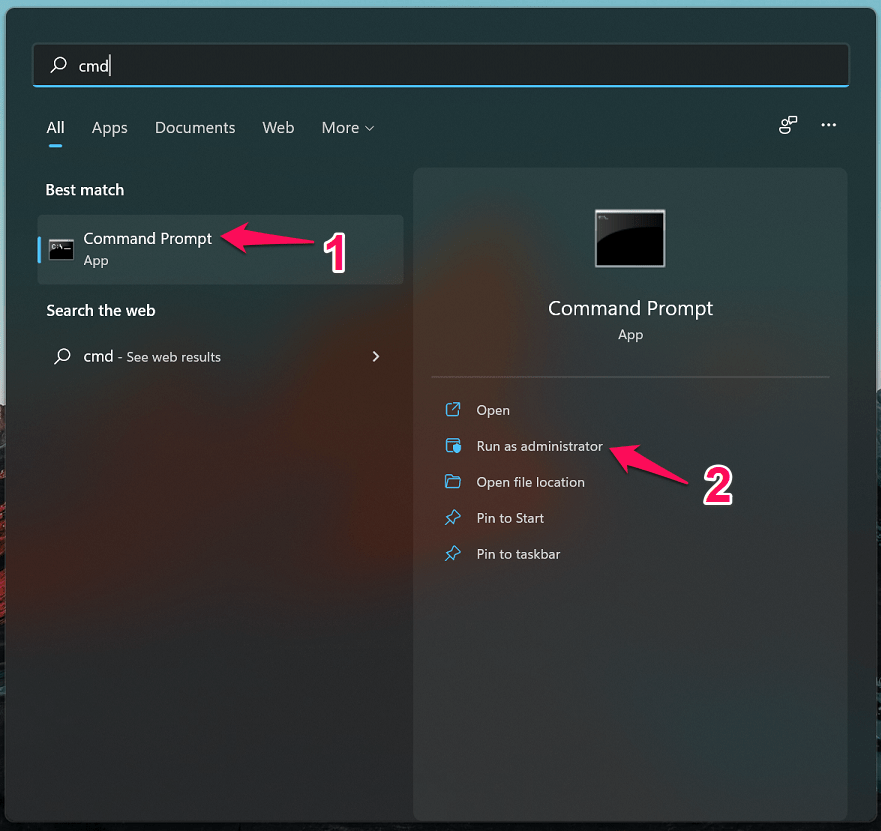
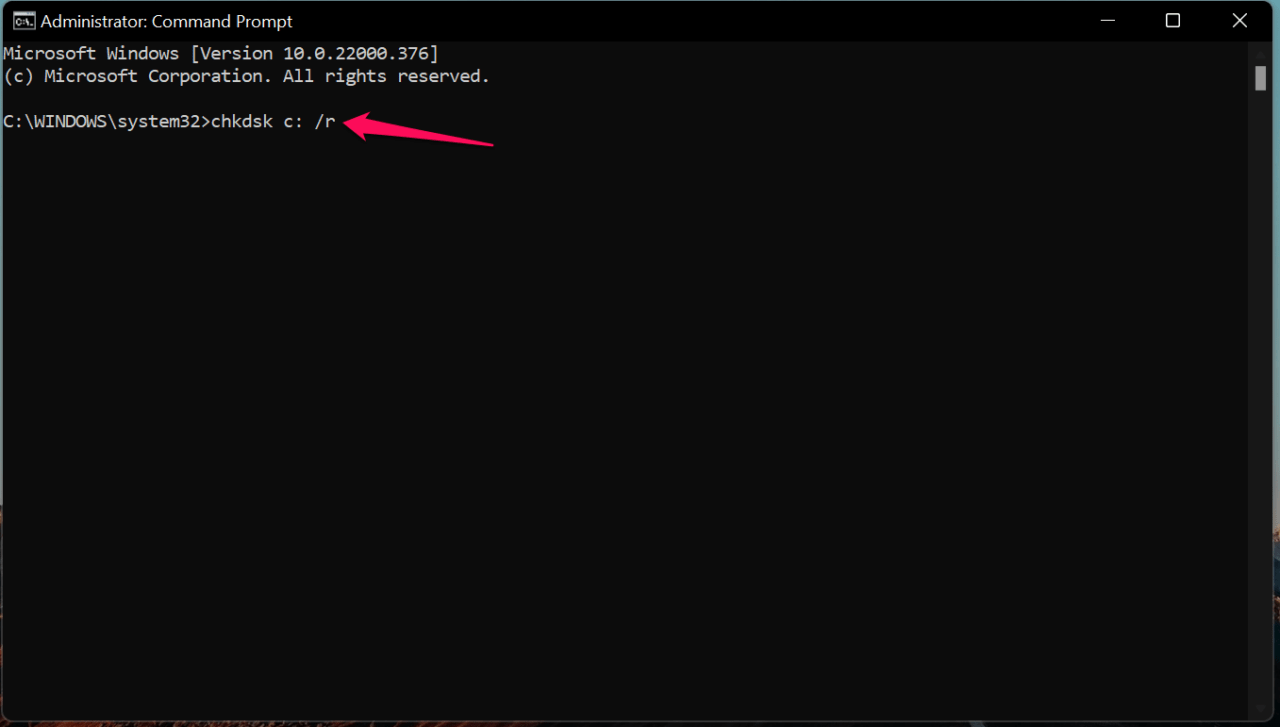
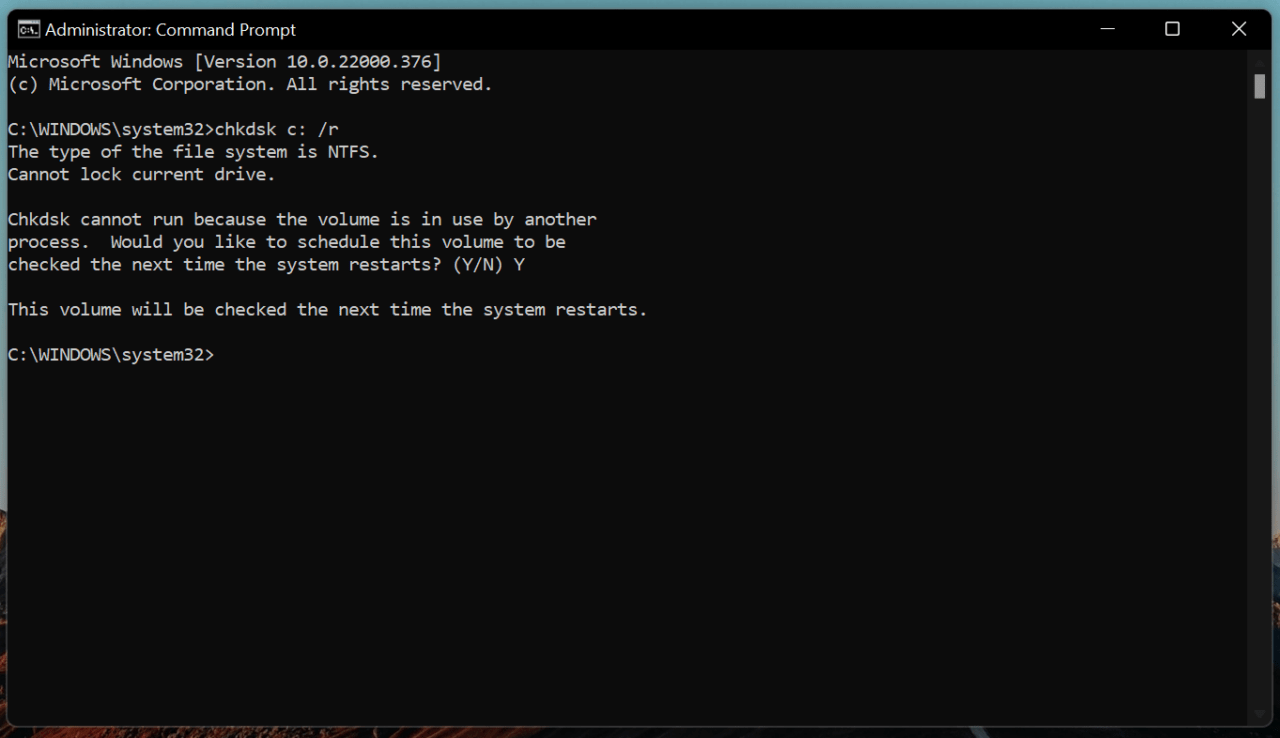
- Geben Sie den Befehl chkdsk c: /r ein und drücken Sie die Eingabetaste.
- Geben Sie „ Y “ ein und drücken Sie die Eingabetaste.
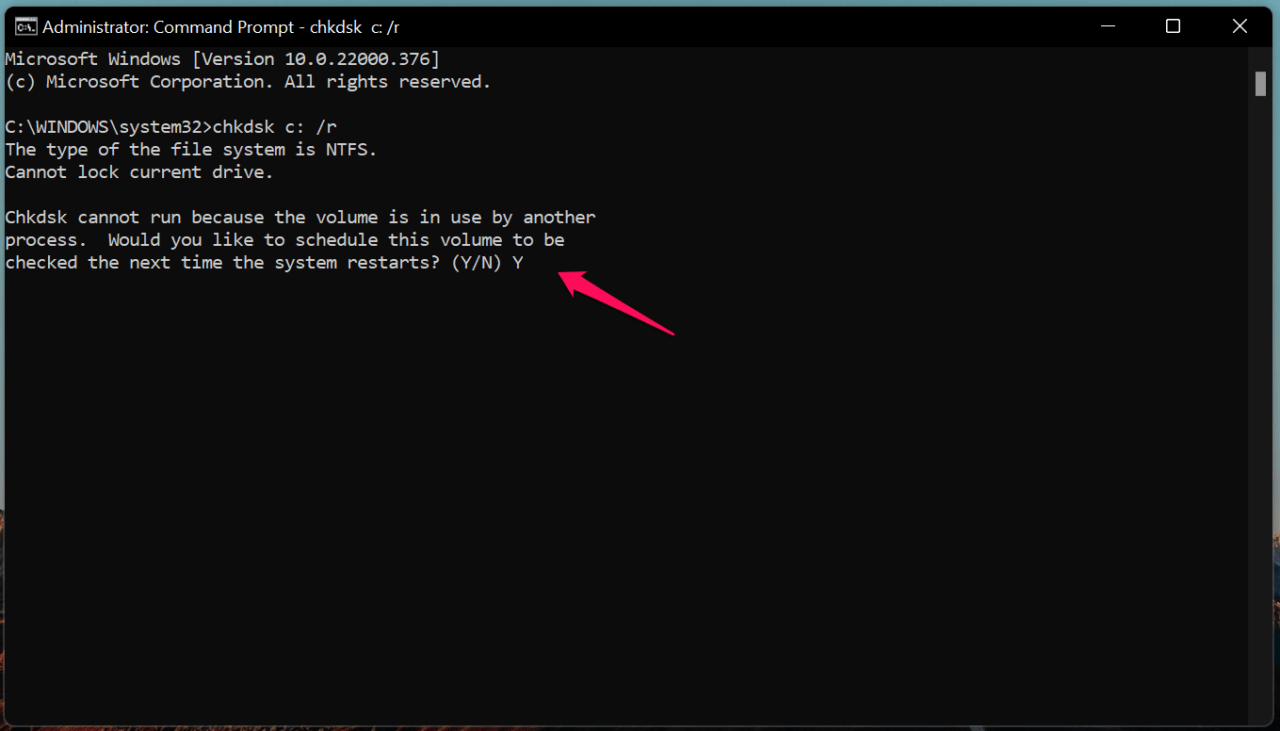
- Das Volume wird beim Neustart der Maschine gescannt.
Ich habe zwei Partitionen im System, und „ D “ ist der Buchstabe der zweiten Partition.
Geben Sie chkdsk D: /r ein, und Sie müssen den Laufwerksbuchstaben durch Ihren ersetzen.
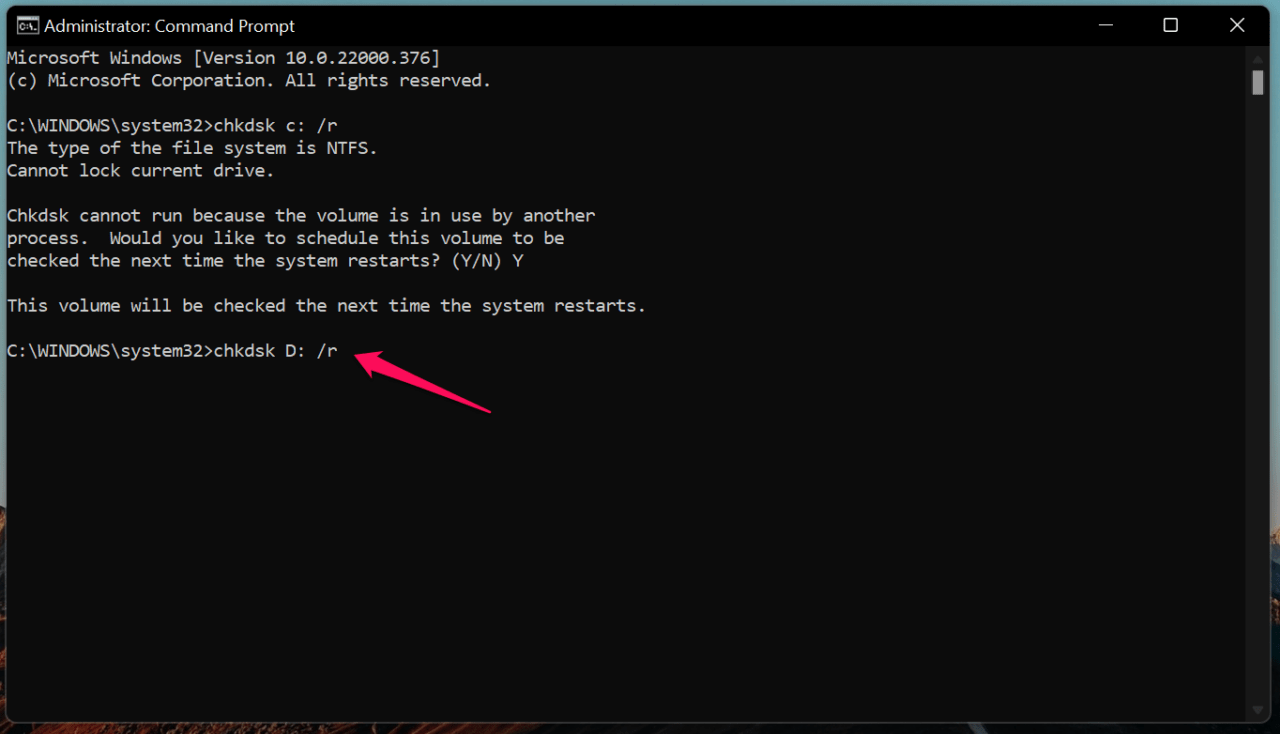
Drücken Sie die Eingabetaste.
- Warten Sie, bis das System das gesamte Volume testet.
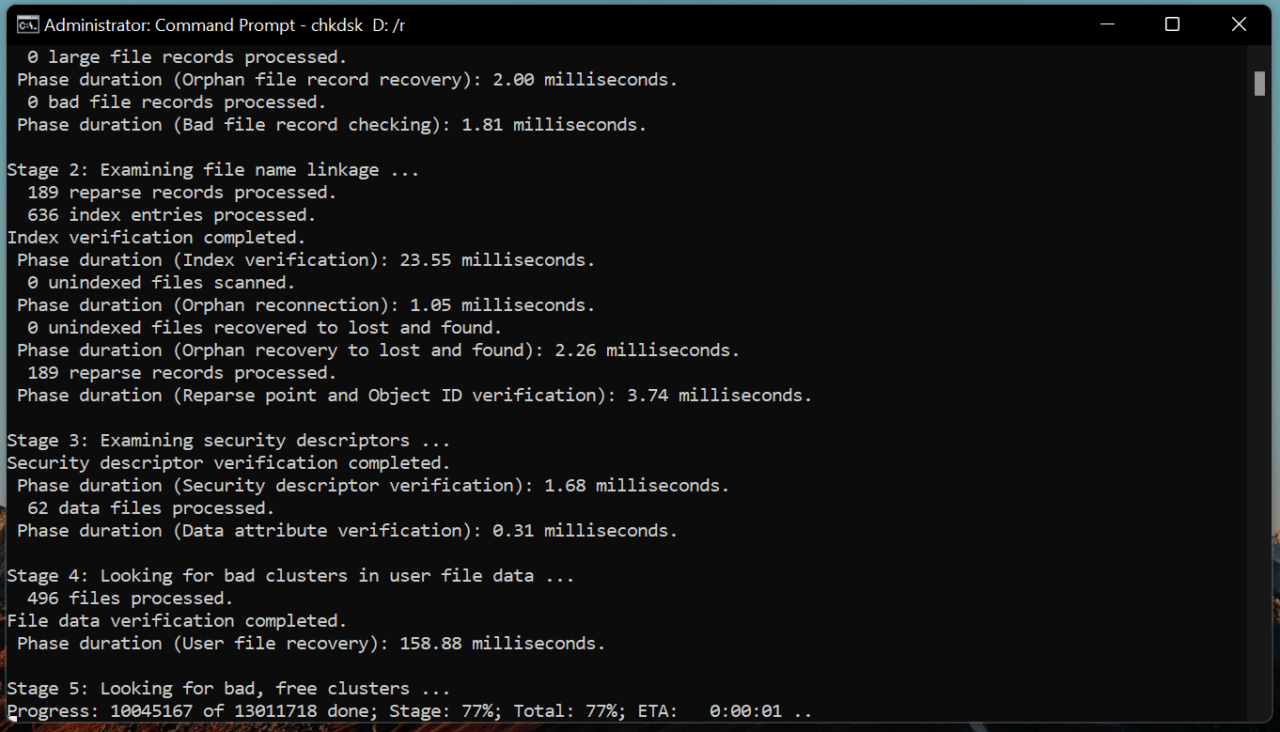
- Die Scanergebnisse sind da, und das Volume ist gesund.
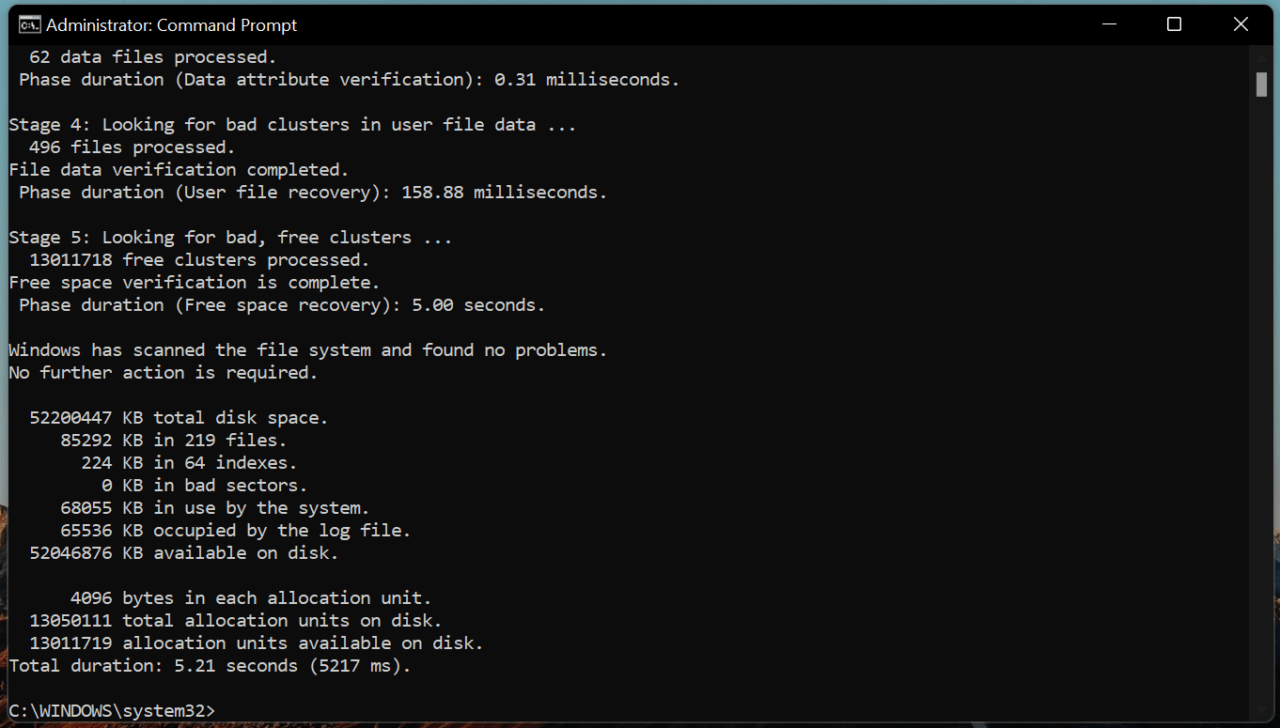
Windows führt beim Neustart des PCs einige Tests durch, also fahren Sie den Computer nicht gewaltsam herunter oder ziehen Sie das Stromkabel aus der Steckdose. Die Eingabeaufforderung konnte das C-Laufwerk nicht überprüfen, da Windows darauf läuft.
2. Gesundheitsstatus des Speichermoduls
Sie können das RAM-Modul an dieser Stelle nicht ignorieren. Windows speichert die NONPAGED FILES im RAM, und das ist unser nächster Verdächtiger. Wir werden einen zweistufigen Test des Speichermoduls durchführen, und er wird zeigen, ob die Hardwarekomponente gesund bleibt. Wir müssen kein Drittanbieter-Tool suchen, um die Tests durchzuführen, da Windows ein integriertes Tool hat, um den Test durchzuführen.
- Öffnen Sie „ Windows-Speicherdiagnose “ aus der Suchleiste.
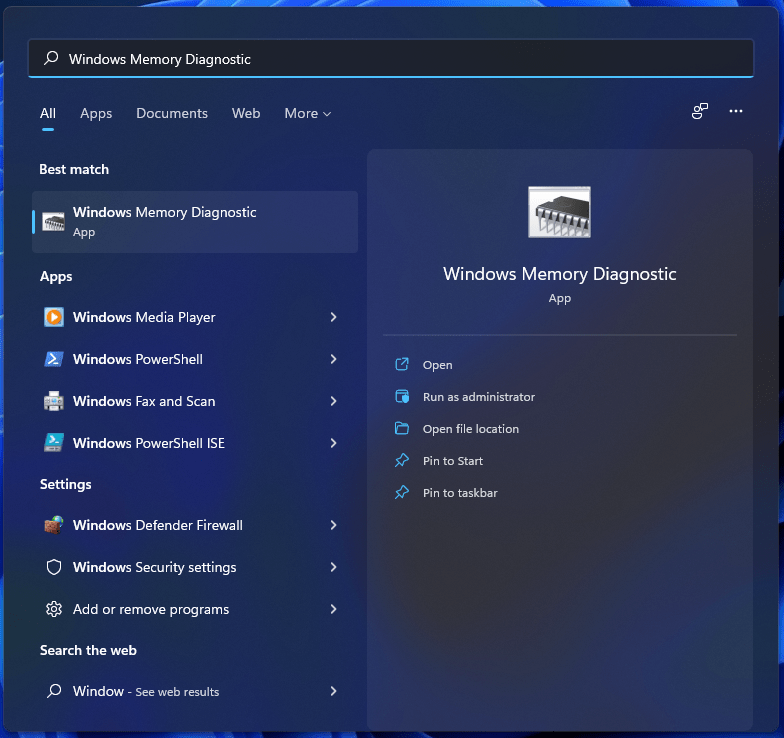
- Das Tool erscheint auf dem Bildschirm. Klicken Sie auf die Option „ Jetzt neu starten und nach Problemen suchen (Empfohlen) “.
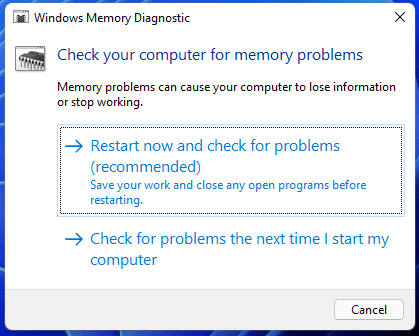
Hinweis: Windows benötigt, dass das RAM-Modul inaktiv ist, also stellen Sie sicher, dass Sie die Hintergrundarbeit speichern.
- Ihr PC startet sofort neu, und die Speicherprüfung beginnt.
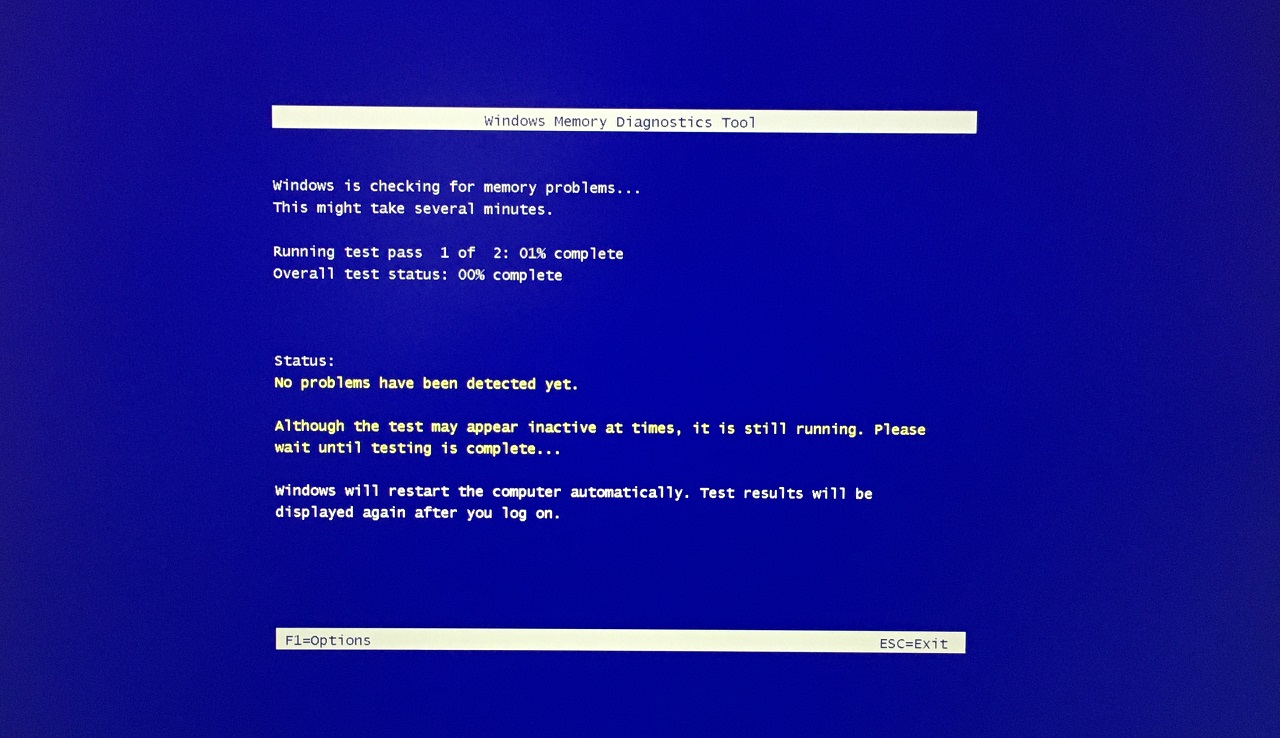
- Sie müssen warten, bis die zweite Testphase abgeschlossen ist.
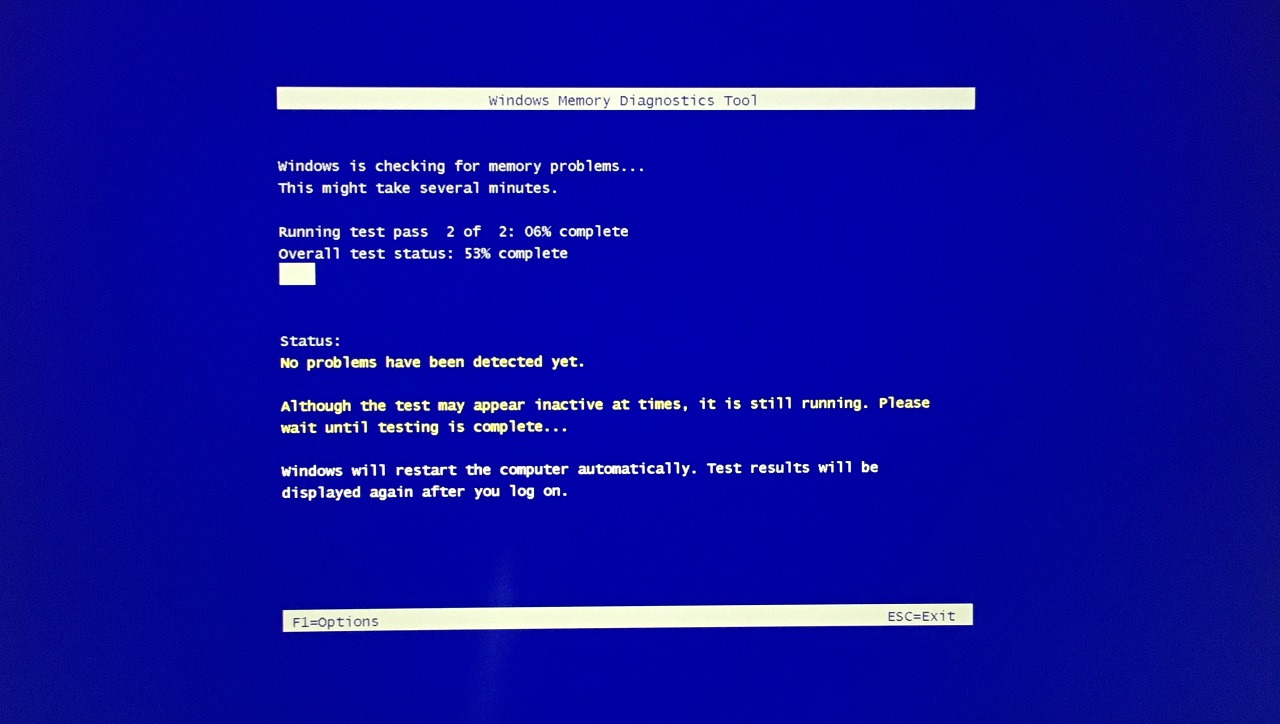
Der gesamte Speicherprüfungsprozess dauert 30 bis 45 Minuten. Fahren Sie die Maschine nicht gewaltsam herunter und lassen Sie den Scan von 0 % auf 100 % abgeschlossen werden, um die Hardware zu schonen. Natürlich wird der Windows-PC Sie benachrichtigen, ob es ein Problem gibt oder ob das RAM-Modul gesund und in gutem Zustand ist.
3. Treiber des Motherboards aktualisieren
Sie können sich auf Windows Update verlassen, um den Prozess zu automatisieren, aber ich empfehle jedem, die neuen Treiber im System zu installieren. Lassen Sie mich Ihnen zeigen, wie Sie Treiber von der offiziellen Website des Herstellers herunterladen können.
Hinweis: Erstellen Sie einen Wiederherstellungspunkt, bevor Sie die neuen Treiber deinstallieren und installieren.
Öffnen Sie den Browser.
Geben Sie die Modellnummer des Laptop-/Desktop-Motherboards in die Suchmaschine ein.
Öffnen Sie die offizielle Produktseite.
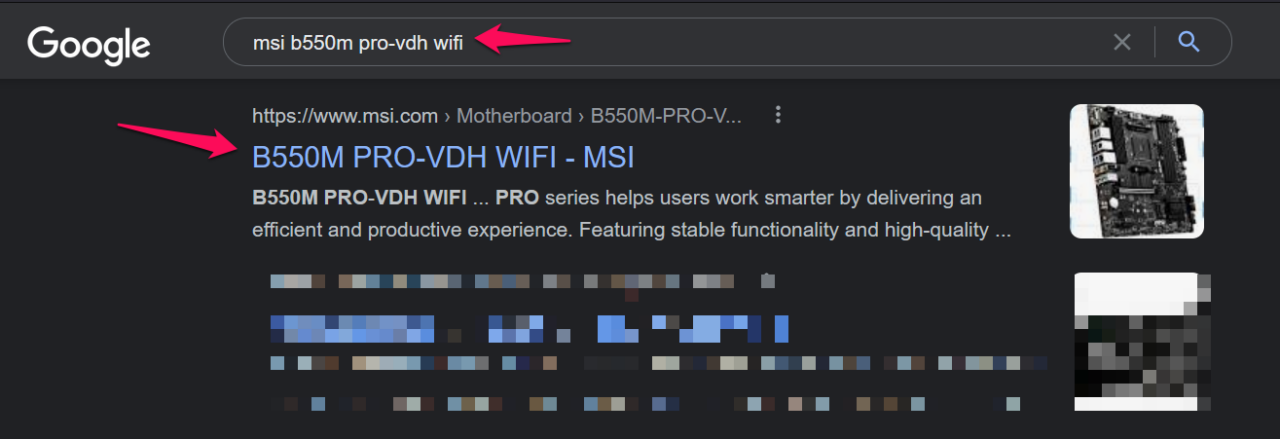
- Wählen Sie die Support- oder Treiberseite aus.

- Wählen Sie das Betriebssystem aus.
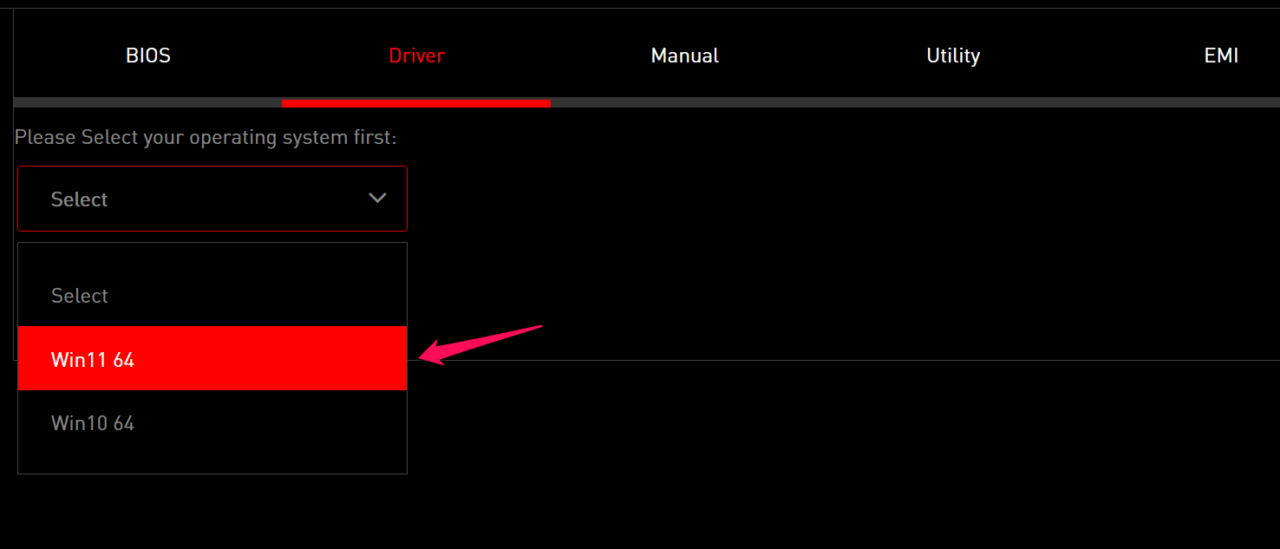
- Laden Sie alle Pakete von der Support-Seite herunter.
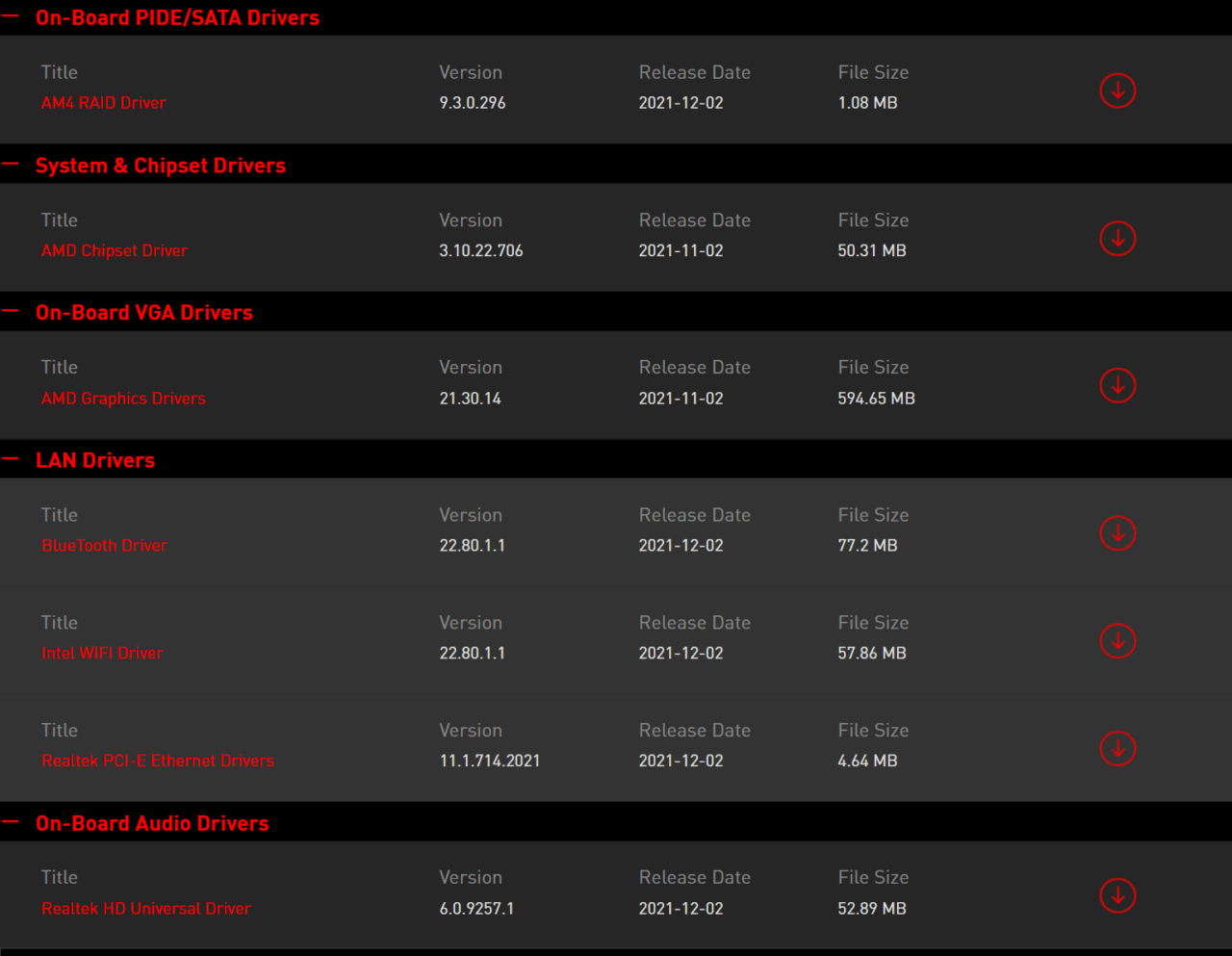
Deinstallieren Sie jeden Treiber von der Windows-Maschine und installieren Sie ihn manuell neu, damit es keinen Raum für Fehler gibt. Natürlich können Sie sich auch auf Windows Update verlassen, da es entwickelt wurde, um den Prozess zu automatisieren.
4. Qualitäts- und Funktionsupdates installieren
Microsoft hat die Möglichkeit entfernt, sich von Windows-Betriebssystemupdates abzumelden, und sie haben begonnen, die Benutzer zu zwingen, die neueren Updates zu installieren. Die Häufigkeit hat im Laufe der Jahre zugenommen und es ärgert Millionen auf der ganzen Welt.
Wir verstehen, dass die kumulativen und Funktionsupdates einen erheblichen Einfluss auf die Gesamtleistung haben, aber sie sollten die Häufigkeit begrenzen. Dennoch sollten Sie es vermeiden, kumulative und Funktionsupdates in der Windows 11-Software zu verpassen.
Drücken Sie die Starttaste und öffnen Sie die Einstellungen-App.
Klicken Sie auf „ Windows Update “, das sich im linken Seitenbereich befindet.
Klicken Sie auf die Schaltfläche „ Nach Updates suchen “.
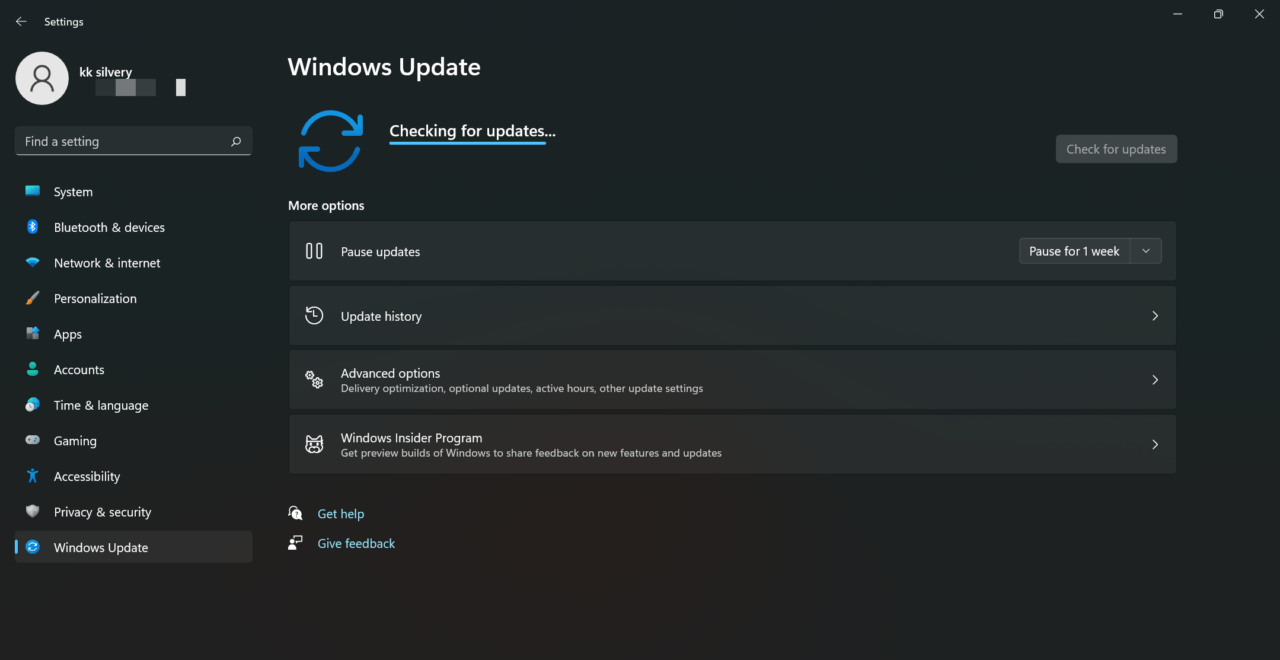
- Klicken Sie auf die Schaltfläche „Herunterladen“.
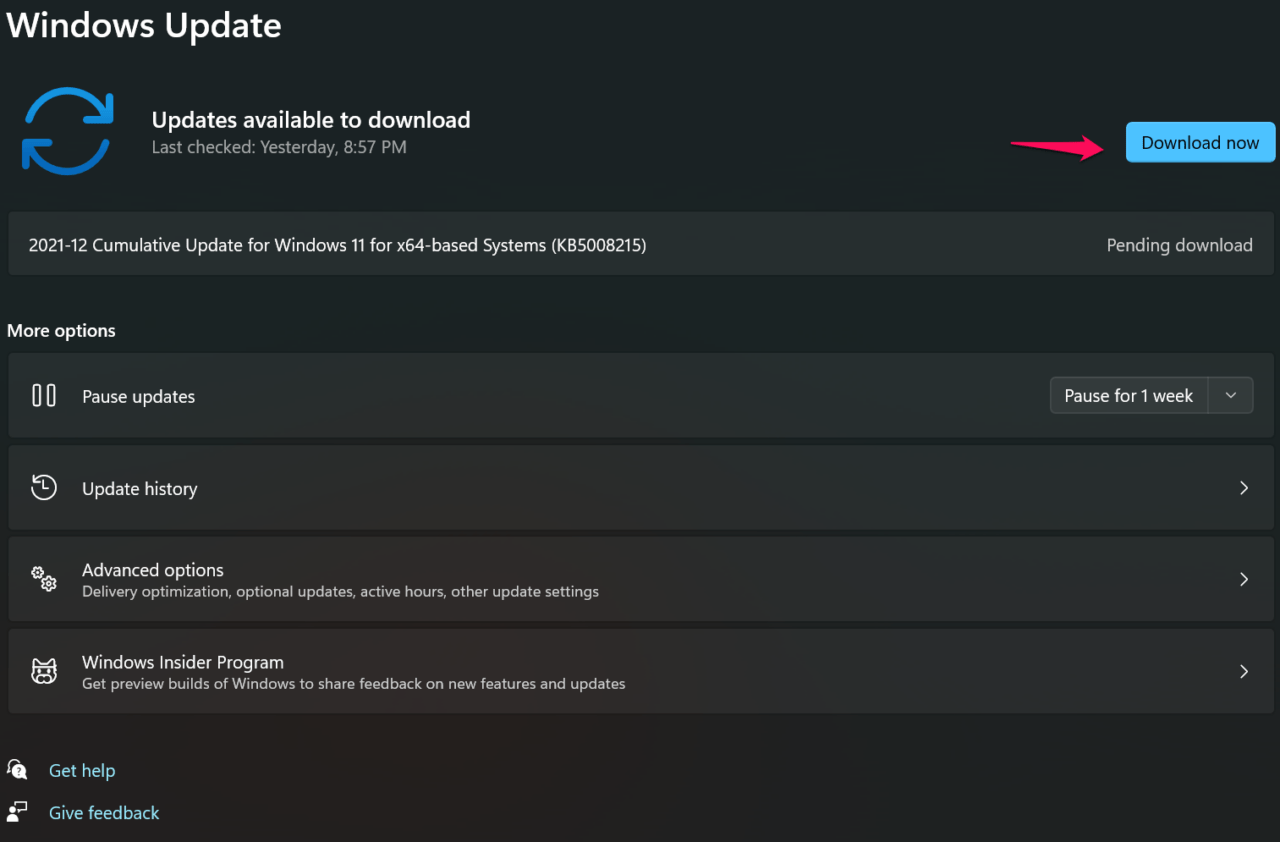
Die Software wird sich mit den Microsoft-Servern verbinden und das Paket herunterladen, also haben Sie Geduld während des Prozesses.
- Das kumulative Update wurde erfolgreich im Win 11-System installiert.
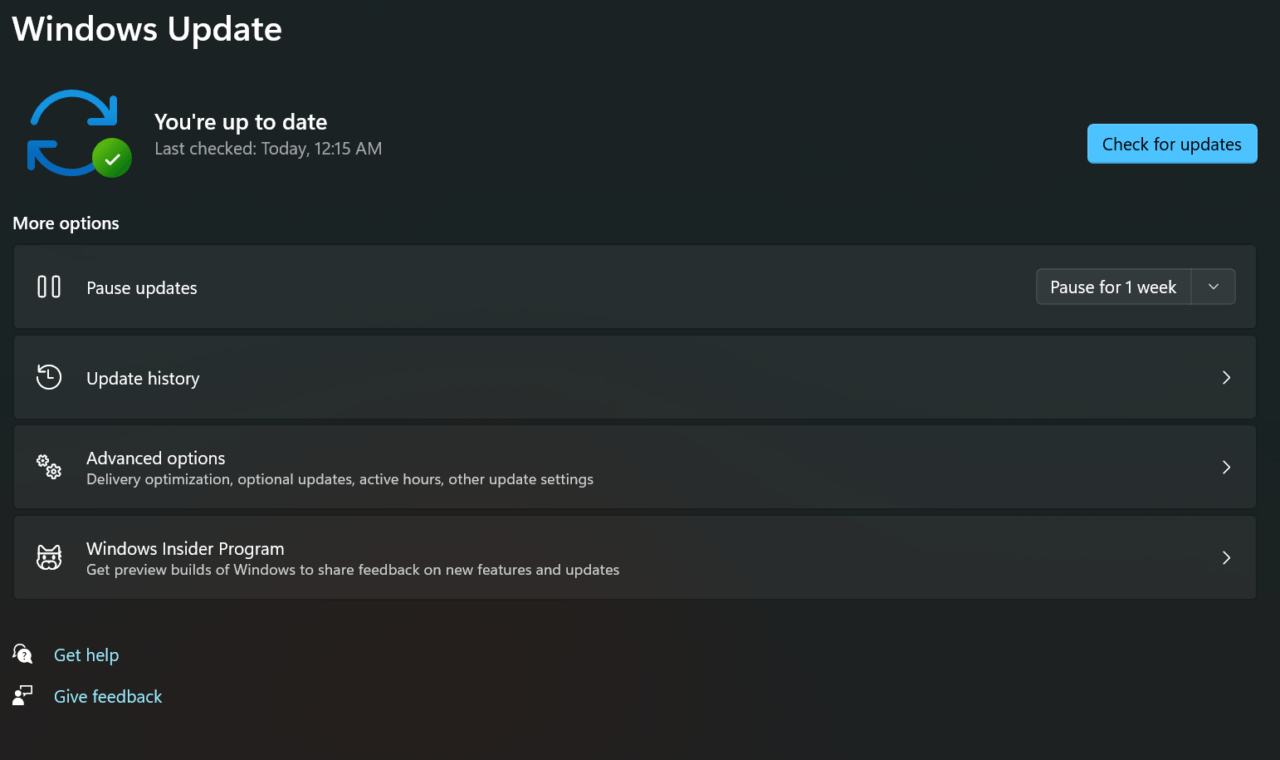
Sie sollten die kumulativen und Qualitätssoftware-Updates im nächsten Jahr nicht verpassen, da sie mehrere Probleme in Form von Patch-Updates beheben. Nehmen Sie sich Zeit, um Wiederherstellungspunkte zu erstellen, und es wird Ihnen helfen, zu einem früheren Punkt zurückzukehren.
5. Geräteprobleme beheben
Microsoft hat die Fehlerbehebungsfunktion in Windows 11 fortgeführt, und Sie können sie verwenden, um mehrere Geräte zu scannen. Nehmen Sie sich Zeit und scannen Sie Peripheriegeräte, Netzwerkadapter, drahtlose Adapter, Audiokarten usw. Ich werde Ihnen zeigen, wie Sie ein Gerät beheben und etwas Zeit damit verbringen, die genannten Chips im System zu überprüfen.
Öffnen Sie die „ Einstellungen “-App.
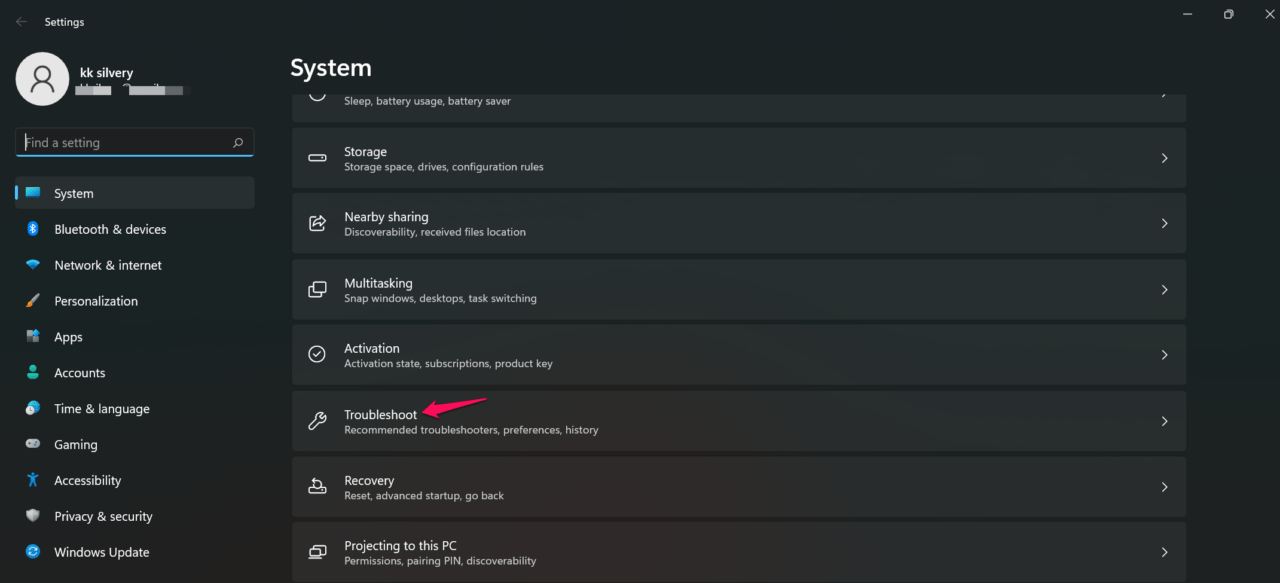
Öffnen Sie „ Fehlerbehebung “ im Menü „System“.
- Klicken Sie auf „ Weitere Troubleshooter “, um fortzufahren.
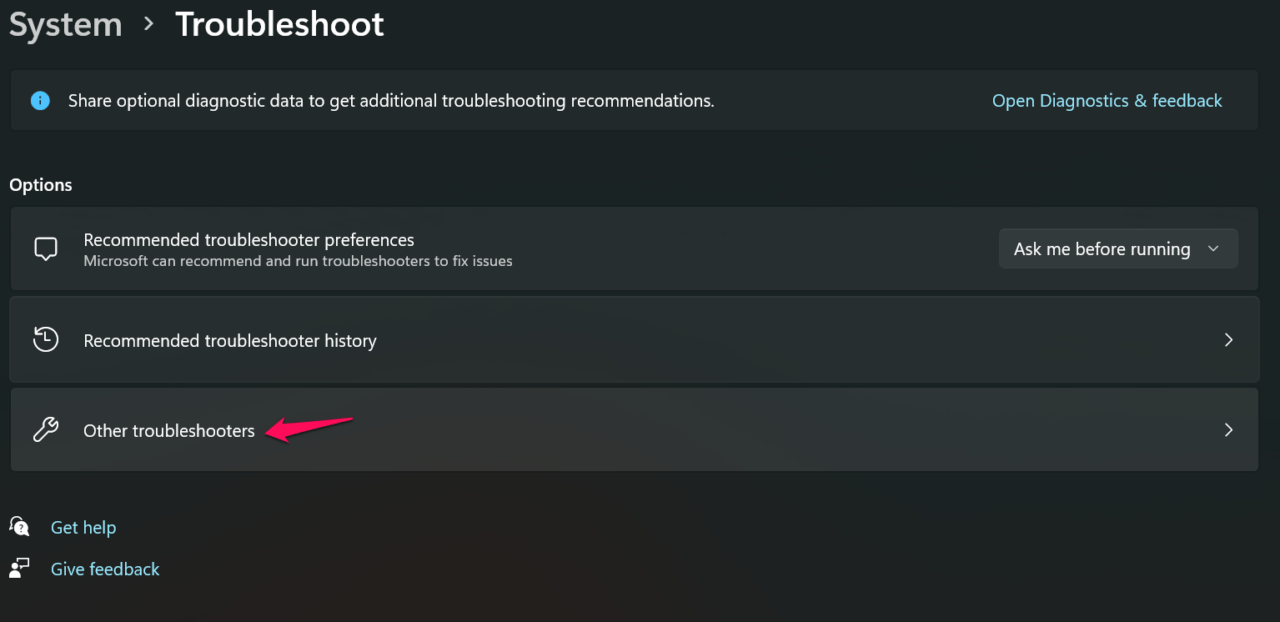
- Finden Sie ein Gerät und klicken Sie auf die Schaltfläche „ Ausführen “.
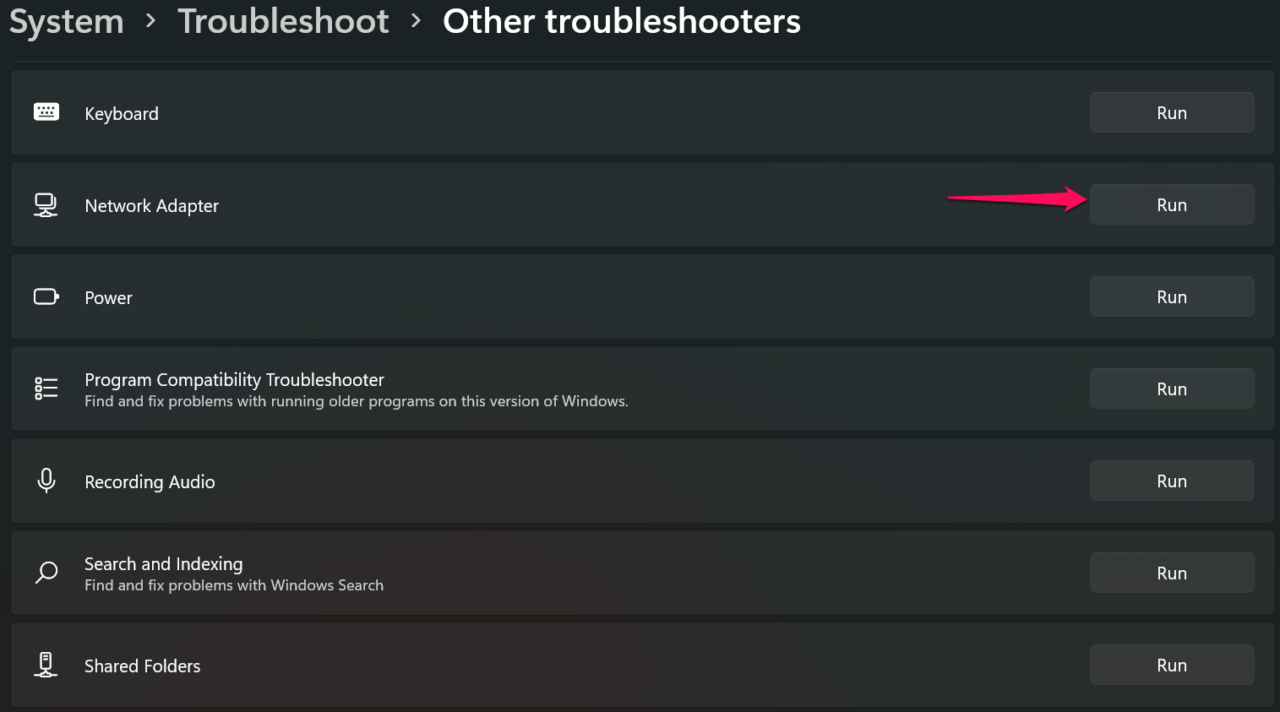
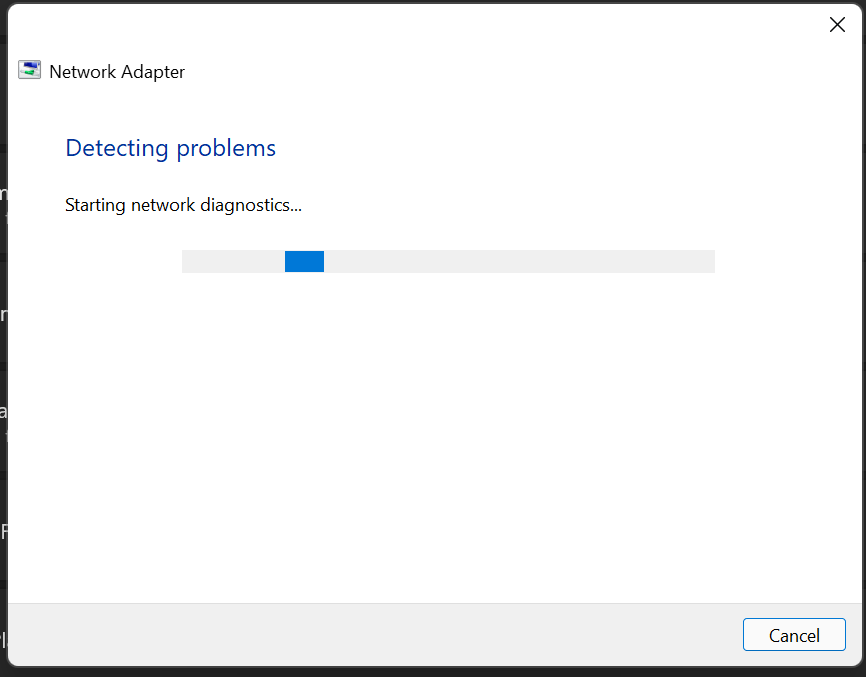
- Das Fehlerbehebungsfenster erscheint auf dem Bildschirm, und die Diagnose beginnt.
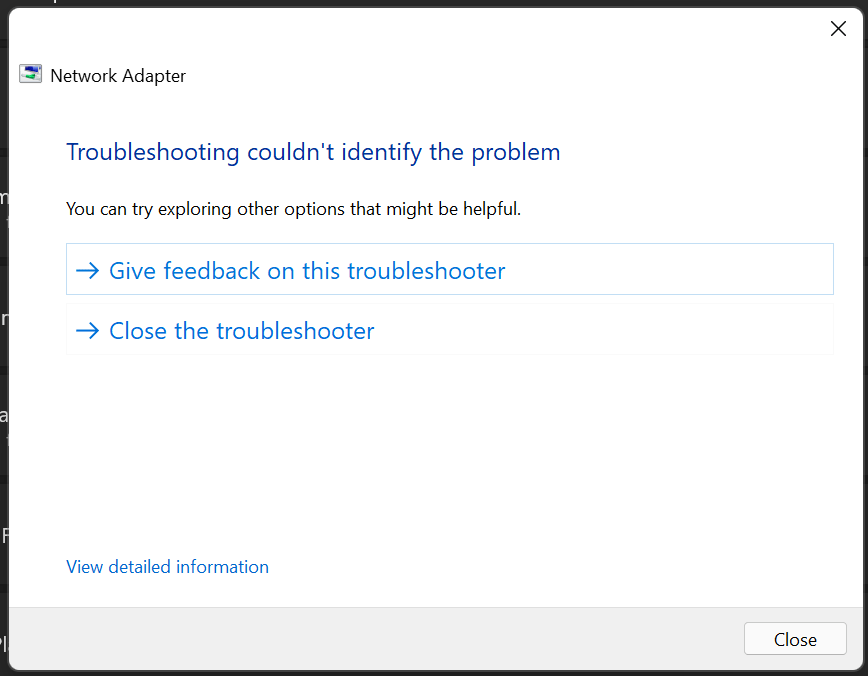
- Mein Gerät hat keine Probleme.
Scannen Sie alle Geräte, die ich oben erwähnt habe, und überprüfen Sie, ob sie ordnungsgemäß funktionieren oder nicht. Fehlerhafte Treiber arbeiten nicht effizient und verursachen von Zeit zu Zeit Probleme, und der Troubleshooter deckt dies auf.
6. Windows zurücksetzen
Windows hat eine Option, die Software zurückzusetzen und zu den ursprünglichen Einstellungen zurückzukehren. Verschieben Sie die gespeicherten Daten auf ein externes Laufwerk oder in den Cloud-Speicher, damit kein Risiko eines Datenverlusts besteht. Wir wissen nicht, ob die Software beschädigt ist oder ob Sie einen falschen oder modifizierten Treiber im System installiert haben.
- Verbinden Sie Laptop/Desktop mit WLAN oder LAN-Netzwerk.
- Stellen Sie sicher, dass das Netzwerk sicher ist und keine Bandbreitenbeschränkungen hat.
- Laden Sie die Windows-Maschine auf und halten Sie sie an die Steckdose angeschlossen.
Es ist Zeit, die Maschine zurückzusetzen, jetzt, wo Sie auf die Aufgabe vorbereitet sind.
Öffnen Sie die „ Einstellungen “-App.
Wählen Sie „ Wiederherstellung “ im System aus.
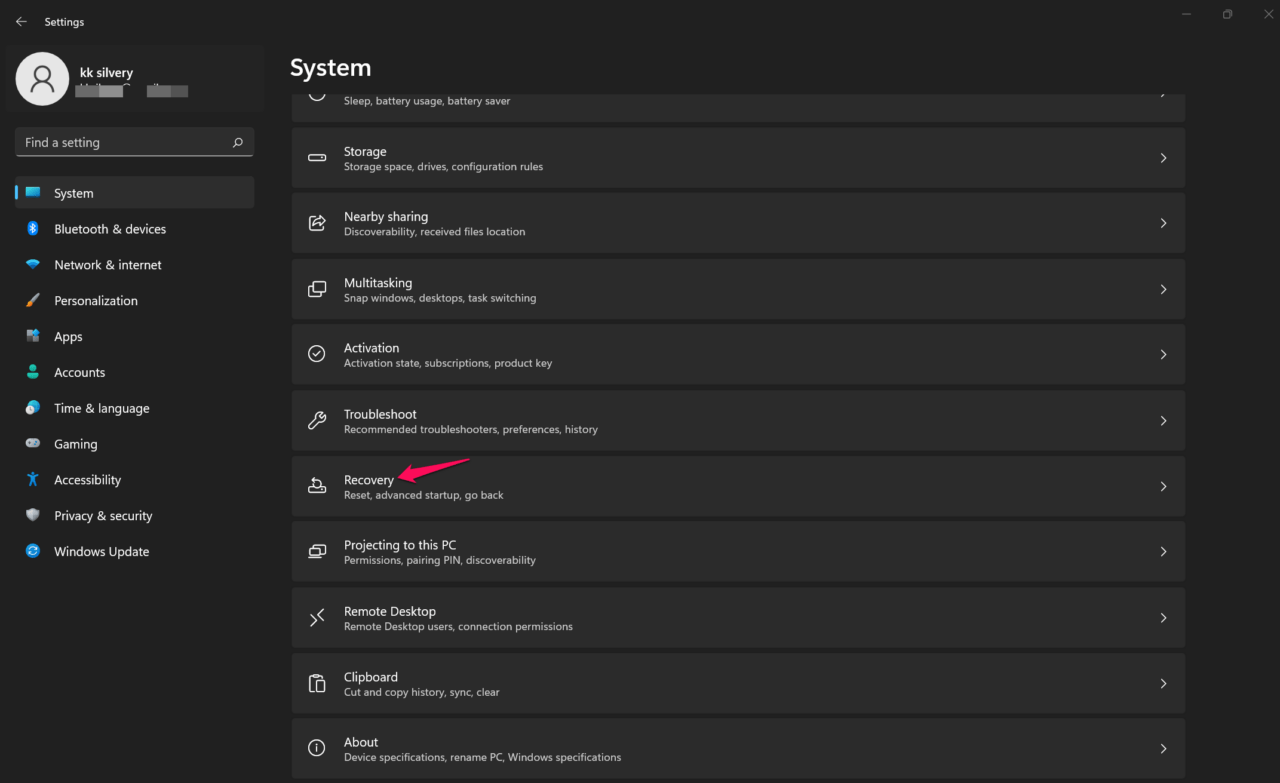
- Klicken Sie auf „ PC zurücksetzen “ aus den Optionen.
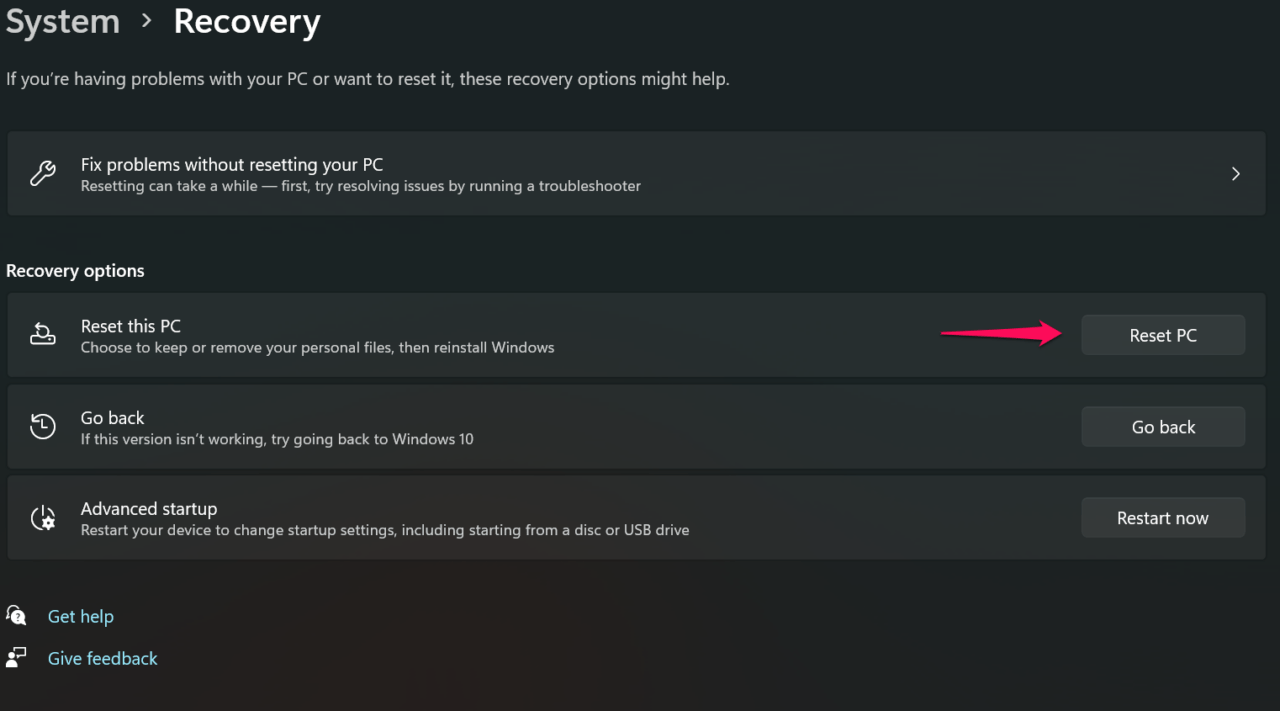
Hinweis: Sie können „Zurückgehen“ wählen, wenn Sie möchten.
- Wählen Sie eine Option, und ich empfehle Ihnen, „ Alles entfernen “ zu wählen.
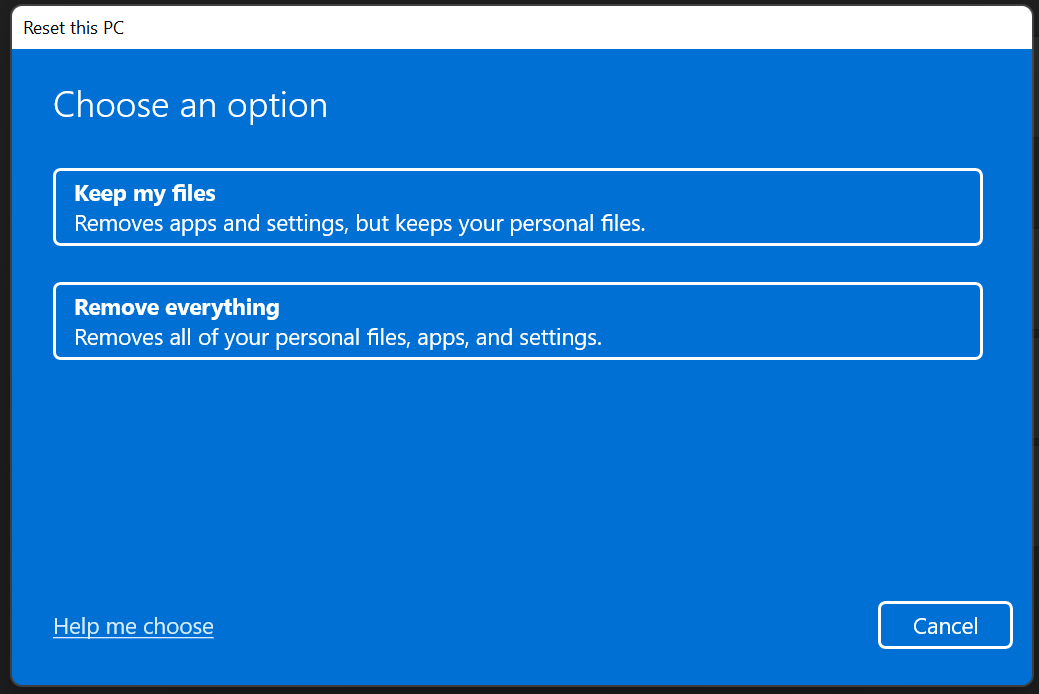
- Meine Dateien behalten
- Alles entfernen
- Wählen Sie eine Option.
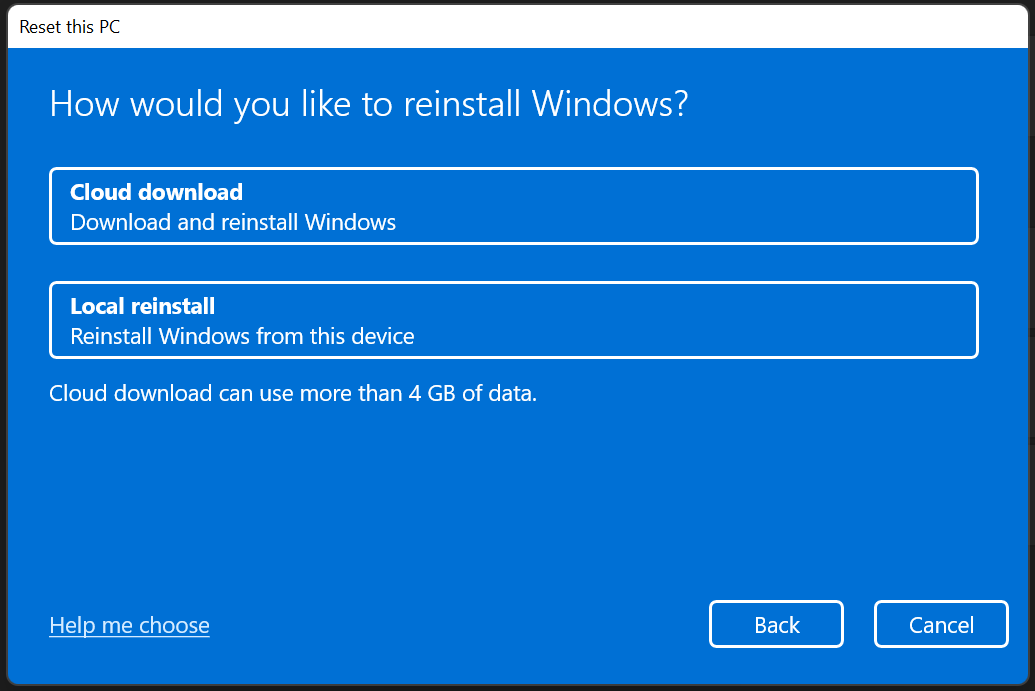
- Cloud-Download
- Lokale Neuinstallation
Der Rest der Aktion erfolgt automatisch und folgt der Auto-Assistenten-Option. Stellen Sie sicher, dass Sie ruhig sitzen, denn das wird einige Stunden bei Einstiegshardware dauern.
Fazit
Sie sollten einen Termin im Servicezentrum vereinbaren und sie bitten, sich den PAGE_FAULT_IN_NONPAGED_AREA-Fehler in Windows 11 anzusehen. Der Laptop-/Desktop-Hersteller kann den RAM oder das Speicherlaufwerk ersetzen, wenn sie fehlerhaft sind. Sie müssen keinen einzigen Cent für die Austauschkosten bezahlen, wenn die Maschine durch die Garantie abgedeckt ist. Lassen Sie uns wissen, wie Sie den Fehlercode 0xCD3DD628, 0x804EFC9A und 0x00000050 im Kommentarfeld unten gelöst haben.
Wenn Sie Gedanken zu Wie man PAGE_FAULT_IN_NONPAGED_AREA in Windows 11 behebt? haben, dann können Sie gerne unten im Kommentarfeld schreiben. Abonnieren Sie auch unseren DigitBin YouTube-Kanal für Video-Tutorials. Prost!
Erhalte neue Beiträge in deinem Posteingang.
Kein Spam. Jederzeit abmelden.