PDF Probleme · 4 min read · Jan 20, 2026
Wie man PDF-Vorschaubilder behebt, die unter Windows 11 nicht angezeigt werden?
In diesem Leitfaden werden wir einige Fehlerbehebungstipps lernen, um das Problem der nicht angezeigten PDF-Vorschaubilder unter Windows zu beheben. Ein PC hat normalerweise Hunderte von Dateien gespeichert. Dazu gehören Daten in verschiedenen Dateiformaten. Um zwischen Dateien zu klassifizieren, ist ein Vorschaubild sehr hilfreich.
PDF-Dateien sind eines der primären Dateiformate, die von Millionen von Benutzern auf Windows-Betriebssystemen verwendet werden. Viele wertvolle Dokumente werden als PDF-Dateien erstellt. Manchmal beschweren sich die Benutzer, dass sie die PDF-Vorschaubilder auf ihrem Computer, der unter Windows OS läuft, nicht sehen können.
Warum werden PDF-Vorschaubilder auf dem PC nicht angezeigt?
Zuerst lassen Sie uns die möglichen Gründe durchgehen, warum PDF-Vorschaubilder unter Windows 11 möglicherweise nicht angezeigt werden. Es könnte ein zufälliger Fehler sein, der verschiedene Probleme auf dem PC verursacht. Von den vielen Problemen könnte das Fehlen von Vorschaubildern für PDF-Dateien ein zufälliges Problem sein.
Zweitens könnte die Vorschaubildansicht auf dem PC deaktiviert worden sein. Wenn dies der Grund ist, werden Sie die Vorschaubilder für jedes Dateiformat, das Sie auf Ihrem Computer haben, nicht sehen.
Der Thumbnail-Cache könnte mit Junk-Daten, die lange Zeit vorhanden sind, beschädigt worden sein. Wenn Sie die PDF-Datei aus dem Internet heruntergeladen haben und dies falsch gemacht haben, könnte die Datei beschädigt worden sein. Daher wird die Vorschaubildanzeige nicht angezeigt.
Beste Tipps zur Behebung von PDF-Vorschaubildern, die auf Windows-Computern nicht angezeigt werden
Hier sind einige nützliche Fehlerbehebungstipps, die Sie verwenden können, um Vorschaubilder, die auf Windows-Computern nicht angezeigt werden, zu beheben.
1. Aktivieren Sie Vorschaubilder im Windows-Explorer
Zuerst müssen Sie die Vorschaubilder im Datei-Explorer auf Ihrem Computer aktivieren.
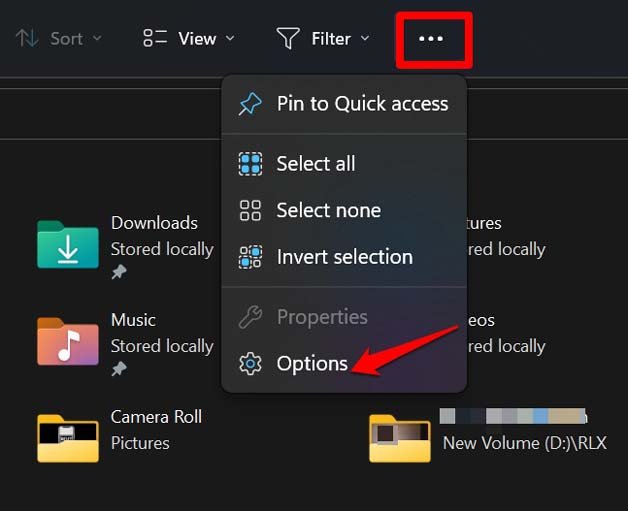
- Drücken Sie Windows + E, um den Datei-Explorer zu starten.
- Navigieren Sie zu der 3-Punkte-Schaltfläche und klicken Sie darauf, um ein erweitertes Menü anzuzeigen.
- Wählen Sie im Menü den Begriff Optionen aus.
- Klicken Sie im Dialogfeld Ordneroptionen auf die Registerkarte Ansicht.
- Es gibt eine Option Immer Symbole anzeigen, niemals Vorschaubilder. Deaktivieren Sie diese Option.
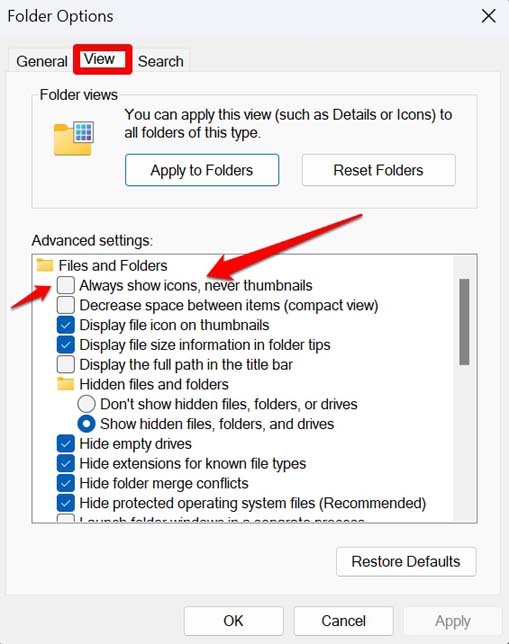
- Klicken Sie auf Übernehmen und dann auf OK.
2. Verwenden Sie die Thumbnail-Vorschau in Adobe Acrobat Reader
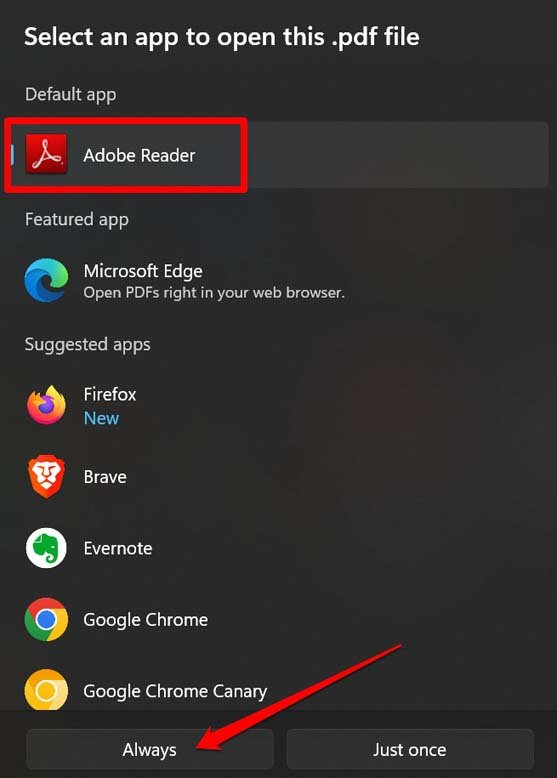
Verwenden Sie immer eine bestimmte App wie Adobe Acrobat Reader, um die PDF-Dateien auf Ihrem Computer zu öffnen.
- Rechtsklicken Sie auf eine beliebige PDF-Datei.
- Wählen Sie im Menü Öffnen mit > Eine andere App auswählen.
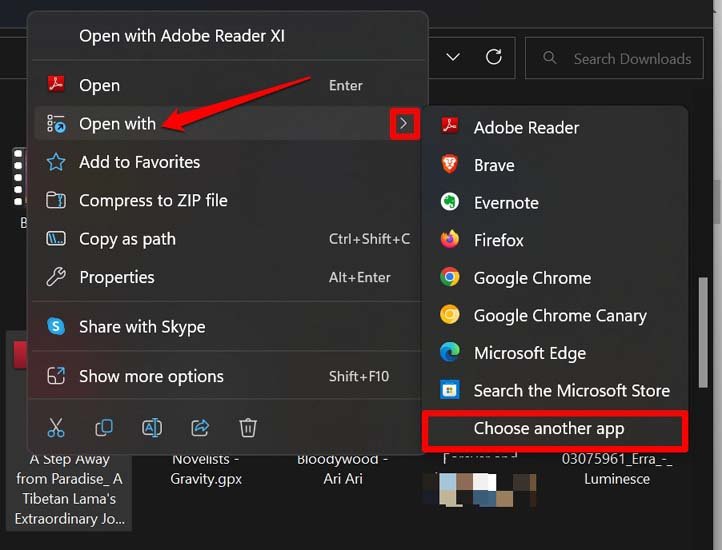
- Wählen Sie das Programm Adobe Acrobat Reader > klicken Sie auf Immer.
- Starten Sie Adobe Acrobat Reader.
- Klicken Sie in der Menüleiste auf Bearbeiten und wählen Sie die Option Einstellungen.
- Klicken Sie unter Einstellungen auf die Registerkarte Allgemein.
- Aktivieren Sie das Kontrollkästchen PDF-Vorschaubilder im Windows-Explorer aktivieren.
- Navigieren Sie nach unten und klicken Sie auf OK, um die Änderungen zu bestätigen.
Alle PDF-Dateien sollten von nun an eine Vorschaubildanzeige haben.
3. Aktivieren Sie die Datei-Vorschau: Eine bessere Alternative zu Vorschaubildern
Wie der Name schon sagt, können Sie, wenn Sie diese Funktion aktivieren, den Inhalt der Datei im rechten Bereich des Explorers anzeigen. Dies hilft Ihnen, den Typ einer Datei zu erkennen. So aktivieren Sie die Datei-Vorschau im Windows-Betriebssystem.
- Gehen Sie zum Windows-Explorer, indem Sie die Windows + E-Tastenkombination drücken.
- Klicken Sie auf Ansicht > im Menü und klicken Sie auf Anzeigen.
- Klicken Sie im Untermenü Anzeigen auf Vorschaufenster.
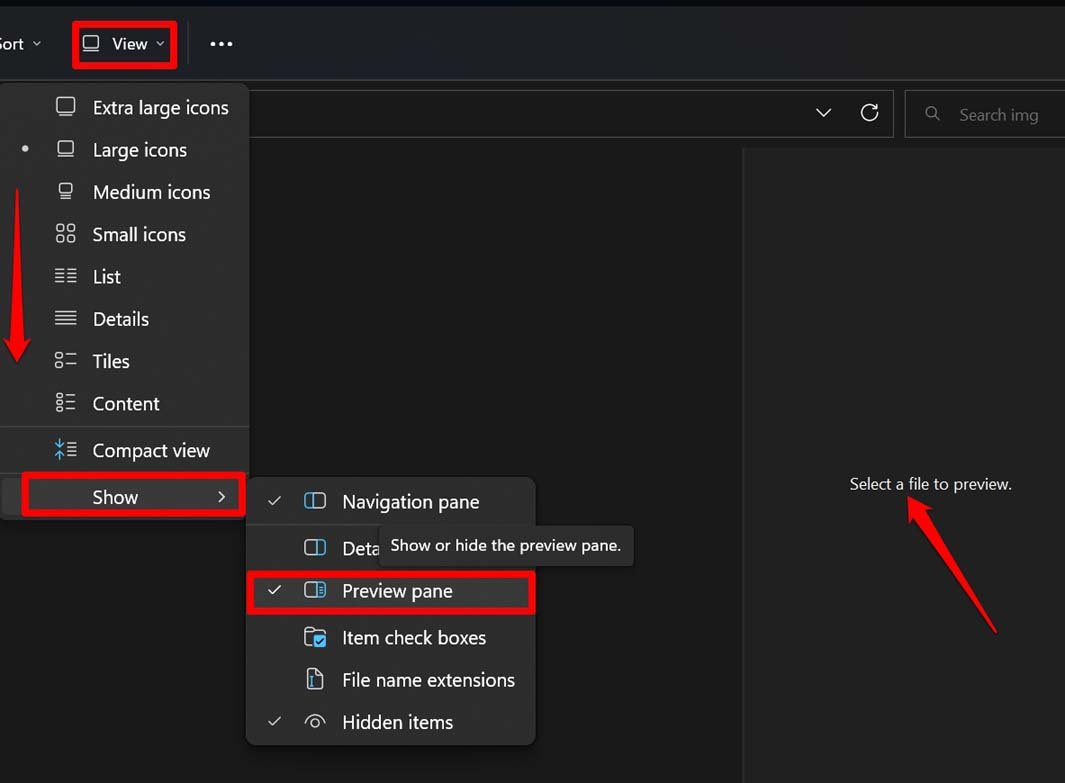
- Klicken Sie auf eine beliebige PDF-Datei, und die Vorschau wird auf der rechten Seite angezeigt.
4. Starten Sie den PC neu
Wie ich bereits erwähnt habe, könnte es ein zufälliger Fehler sein, der aufgrund eines unbekannten technischen Problems auftritt. Ein einfacher Neustart behebt solche Probleme oft schnell. Warum also nicht ausprobieren?
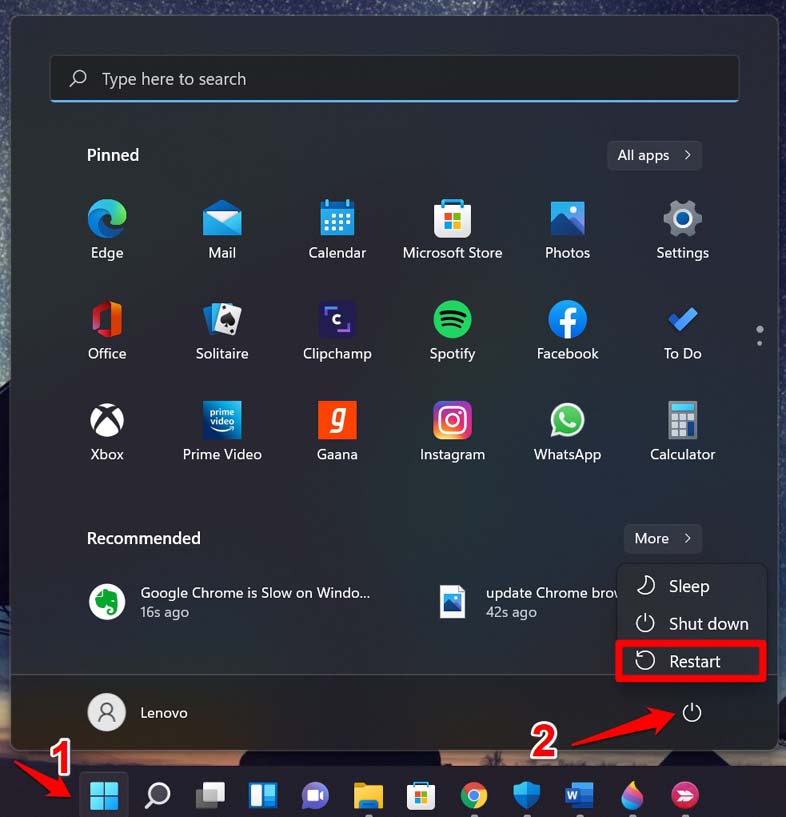
- Drücken Sie die Windows-Taste.
- Wenn das Suchfeld erscheint, navigieren Sie zu dem Netzsymbol in der unteren rechten Ecke und klicken Sie darauf.
- Klicken Sie im Menü auf Neustart.
- Überprüfen Sie jetzt, ob die PDF-Vorschaubilder angezeigt werden oder nicht.
5. Setzen Sie den Thumbnail-Cache zurück
Der Cache speichert die Thumbnail-Bilder. Dies ermöglicht es dem System, die Vorschaubilder für die Dateien, auf die Sie häufig zugreifen, schnell zu generieren. Das Zurücksetzen des Caches löscht die Junk-Daten, die darin vorhanden sind.
- Drücken Sie Windows + I, um zu den Windows-Einstellungen zu gelangen.
- Klicken Sie unter dem Tab System auf Speicher.
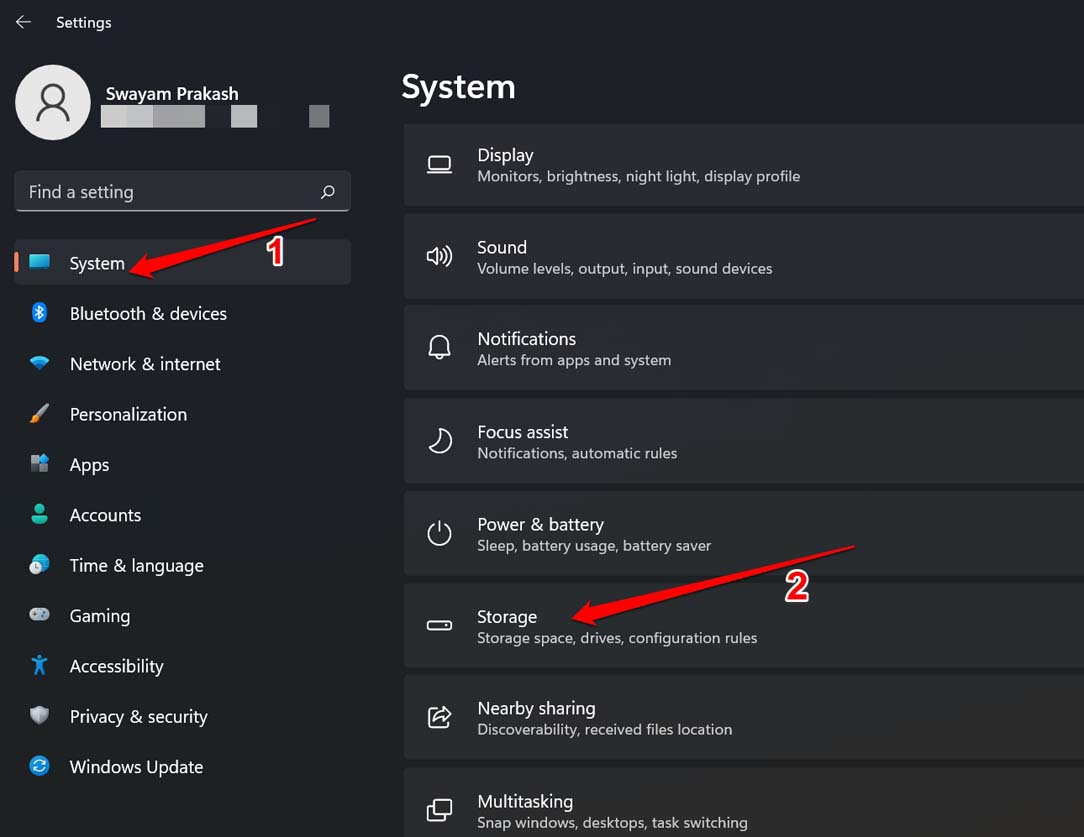
- Klicken Sie dann auf Temporäre Dateien.
- Wählen Sie darunter nur Vorschaubilder aus und deaktivieren Sie jede andere Option.
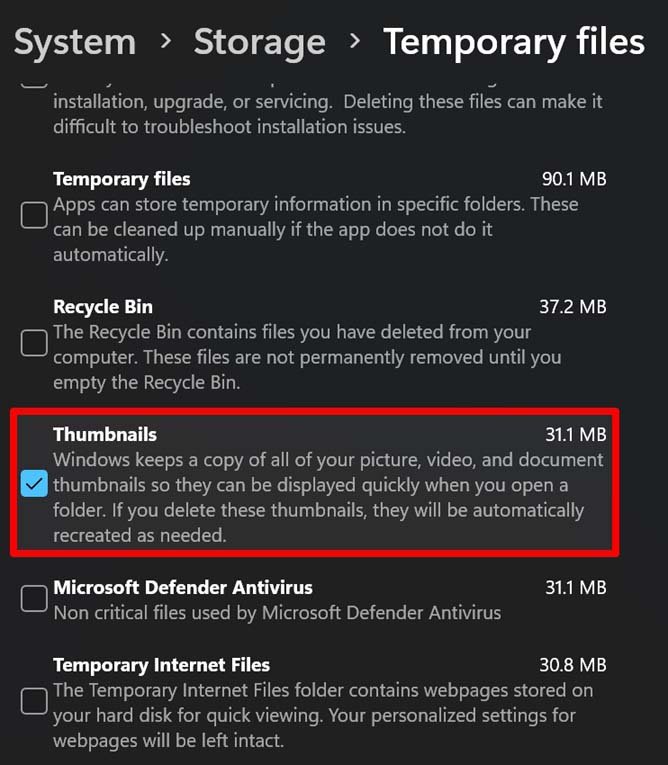
- Klicken Sie auf Dateien entfernen.
6. Laden Sie die PDF-Datei erneut herunter
Wenn Sie die PDF-Datei falsch heruntergeladen haben, könnte sie beschädigt worden sein. Gehen Sie also zu der Quelle im Internet, von der Sie sie zuvor heruntergeladen haben. Laden Sie die gleiche Datei erneut herunter, stellen Sie jedoch sicher, dass Sie sie ohne Unterbrechungen herunterladen.
Sobald Sie die Datei heruntergeladen haben, verwenden Sie die vorherigen Tipps, um die Thumbnail- oder Datei-Vorschau im Datei-Explorer zu aktivieren. Klicken Sie nun auf die PDF-Datei, um ihre Vorschau oder ihr Vorschaubild zu sehen.
Fazit
Das Aktivieren des Vorschaubilds ist wichtig, um die Klarheit Ihrer PDF-Dateien zu erhalten. Ich hoffe, die Fehlerbehebungstipps in diesem Leitfaden helfen Ihnen, das Problem mit den nicht angezeigten PDF-Vorschaubildern unter Windows 11 zu lösen.
Wenn Sie Gedanken dazu haben, wie man PDF-Vorschaubilder behebt, die unter Windows 11 nicht angezeigt werden?, dann hinterlassen Sie gerne unten im Kommentarfeld Ihre Meinung. Abonnieren Sie auch unseren DigitBin YouTube-Kanal für Video-Tutorials. Prost!
Erhalte neue Beiträge in deinem Posteingang.
Kein Spam. Jederzeit abmelden.