Windows Fehler · 7 min read · Oct 24, 2025
Wie man den PFN_LIST_CORRUPT BSOD in Windows 10/11 behebt?

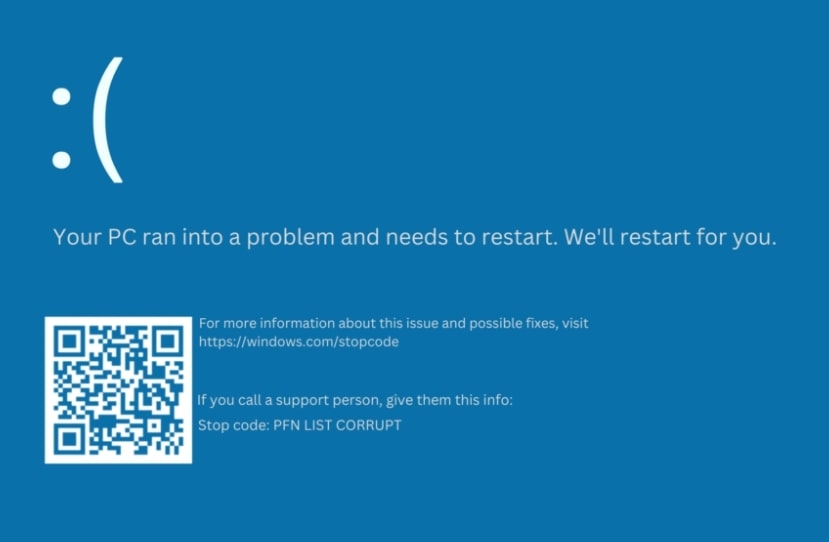
Der BSOD PFN_LIST_CORRUPT tritt auf Windows 11-Systemen auf, wenn die PFN-Datenbank beschädigt ist, was dazu führt, dass der Computer abstürzt.
Damit das Betriebssystem ordnungsgemäß funktioniert, verwaltet diese Datenbank physische Speicherseiten. Wenn sie beschädigt ist, führt dies zu Systemabstürzen, was eine effektive Speicherverwaltung unmöglich macht.
Wenn Sie also den PFN_LIST_CORRUPT-Fehler haben, sollten Sie diesen Leitfaden bis zum Ende durchlesen.
Was ist PFN?
Im Betriebssystem spielt die Page Frame Number (PFN) eine entscheidende Rolle bei der Speicherverwaltung. Der virtuelle Speicher ordnet jede physische Seite im RAM einer Adresse im physischen Speicher zu.
Es stellt sicher, dass Anwendungen über die benötigten Speicherressourcen verfügen, indem es dem System ermöglicht, den Speicher effizient zu verwalten.
Was verursacht die Beschädigung der PFN-Liste?
Sie können die PFN-Listen tatsächlich als Ihre physischen Speicherseiten von Windows betrachten. Wenn die PFN-Liste die Informationen für die Dateien enthält, kann das System sie direkt finden.
Auf einem blauen Bildschirm sehen Sie den Stopp-Code PFN corrupt, wenn die Liste aufgrund von Hardwareproblemen oder physischen Problemen beschädigt ist.
Ein Problem mit dem RAM
Beschädigtes Laufwerk
Malware- oder Virusangriff
Beschädigtes Windows-Registrierung
Beschädigte oder defekte Systemdateien
Ein beschädigter, veralteter oder falsch konfigurierter Gerätetreiber
Es besteht die Möglichkeit, dass dieser Fehler vorübergehend oder dauerhaft ist. Bevor Sie versuchen, Ihren Computer zu reparieren, entfernen Sie alle wichtigen Dateien, um sekundäre Schäden zu vermeiden.
Es ist nicht notwendig, den Prozess der Beschädigung der PFN-Liste abzuschließen, wenn Sie Sicherungen haben.
So beheben Sie die Beschädigung der PFN-Liste auf Ihrem Windows 11-PC
Hier sind einige Lösungen, die das Potenzial haben, das PFN_LIST_CORRUPT-Problem zu beheben:
Lösung 1: Führen Sie die Systemdateiprüfung (SFC) und DISM aus
Es kann Fehler im Zusammenhang mit PFN_LIST_CORRUPT geben, wenn Systemdateien beschädigt sind.
Sie können diese Dateien mit der Systemdateiprüfung (SFC) und dem Deployment Imaging Service and Management Tool (DISM) wieder funktionsfähig machen.
Führen Sie SFC aus
Führen Sie die Eingabeaufforderung als Administrator aus.
Geben Sie dann sfc /scannow ein und drücken Sie Enter.
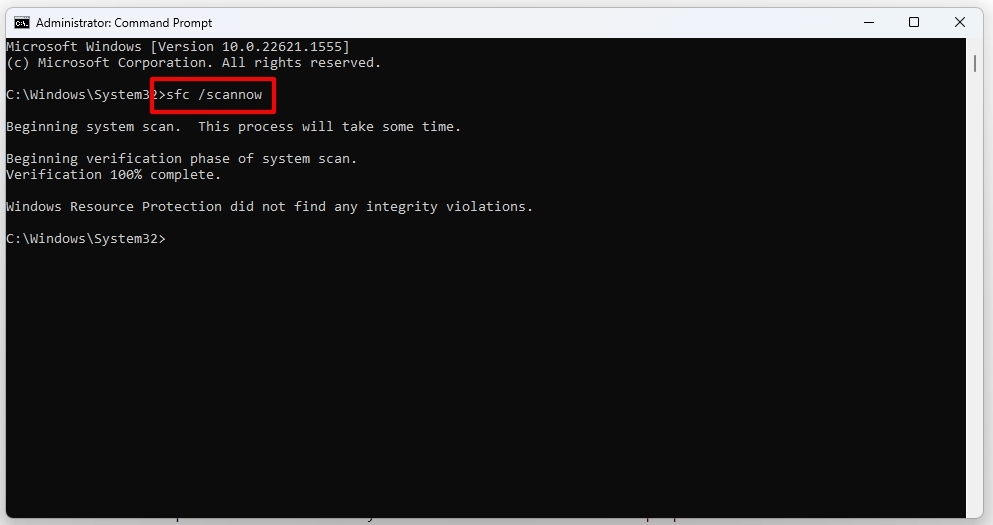
- Warten Sie, bis der Scan abgeschlossen ist. Wann immer er beschädigte Systemdateien findet, behebt er sie automatisch.
Führen Sie DISM aus
Sie müssen die Eingabeaufforderung als Administrator öffnen.
Geben Sie DISM /Online /Cleanup-Image /RestoreHealth ein.
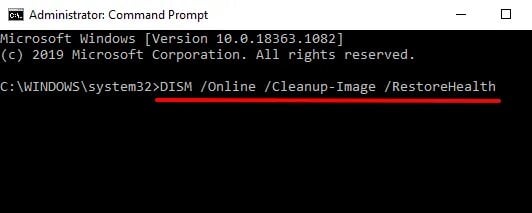
- Lassen Sie den Prozess seinen Lauf nehmen. Seien Sie geduldig; es kann einige Zeit dauern.
Lösung 2: Führen Sie den CHKDSK-Scan aus
Mit CHKDSK (Check Disk) können Sie Fehler auf einem Laufwerk, z. B. einer Festplatte, diagnostizieren und beheben. Es überprüft Delaminierungen, verknüpfte Dateien, verlorene Cluster und andere Laufwerksfehler mit dem CHKDSK-Scan.
Öffnen Sie CMD als Administrator.
Führen Sie danach den Befehl aus: **
chkdsk /r on C: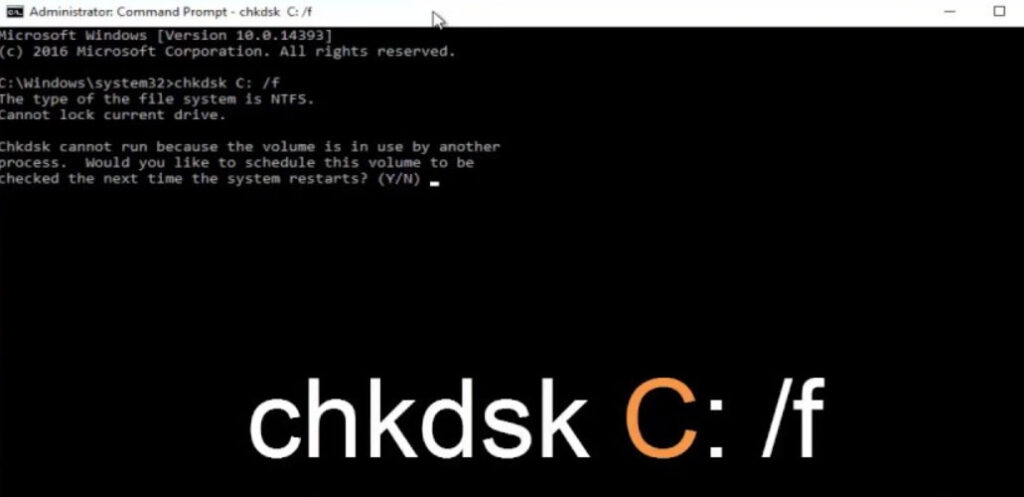
- Führen Sie den CHKDSK-Scan aus und lassen Sie ihn abschließen. Überprüfen Sie Ihren Computer, um zu sehen, ob Sie den blauen Bildschirmfehler behoben haben.
Lösung 3: Scannen Sie nach Malware
Es ist möglich, dass Malware-Infektionen Systemdateien beschädigen und BSODs verursachen. Führen Sie einen vollständigen Systemscan mit Windows Defender oder einem Antivirenprogramm eines Drittanbieters durch.
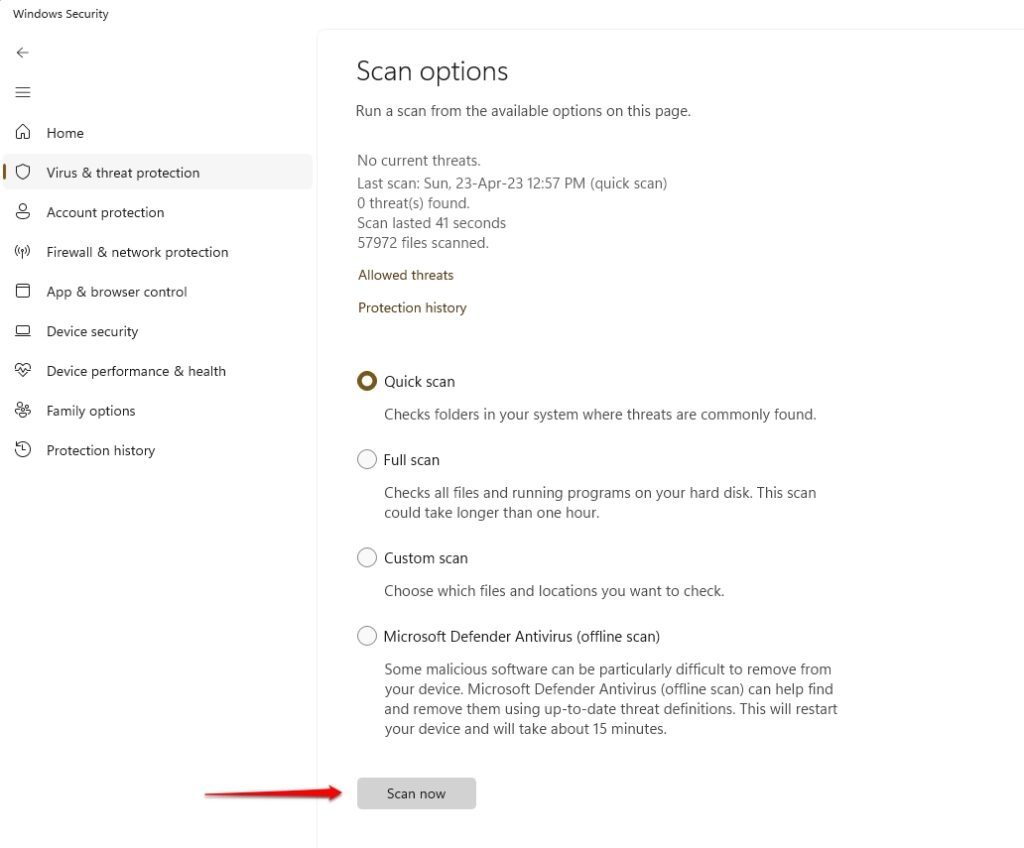
Drücken Sie Win + I und wählen Sie Update & Sicherheit > Windows-Sicherheit aus dem Menü.
Wählen Sie Virus- & Bedrohungsschutz.
Gehen Sie zu Scanoptionen und wählen Sie Vollständiger Scan.
Sie können jetzt auf Jetzt scannen klicken, um den Scan zu starten.
Lösung 4: Führen Sie das Windows-Speicherdiagnosetool aus
In Windows steht ein integriertes Speicherdiagnosetool zur Verfügung, um speicherbezogene Probleme zu diagnostizieren und zu beheben.
Um festzustellen, ob es Fehler im Computerspeicher gibt, kann es diesen auf Fehler testen und einen Bericht über die Ergebnisse bereitstellen.
Suchen Sie in Ihrer Taskleiste das Suchsymbol und klicken Sie darauf, um die Suchleiste zu öffnen. Alternativ können Sie Windows + S drücken, um dasselbe Fenster zu öffnen. Geben Sie im Suchfeld „Speicherdiagnose“ ein und wählen Sie es aus.
Um die Speicherdiagnose zu starten, wählen Sie „Jetzt neu starten und nach Problemen suchen (empfohlen)“ im neuen Popup-Fenster. Es wird dringend empfohlen, dass Sie alle Ihre Dokumente speichern, bevor Sie auf diese Schaltfläche klicken.
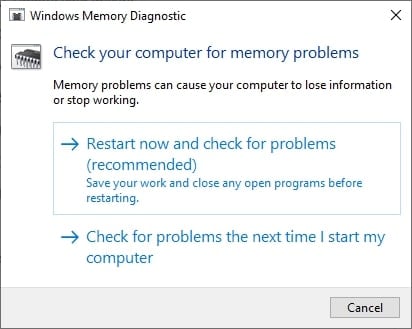
- Wenn es Unstimmigkeiten mit Ihrem RAM gibt, wird das Speicherdiagnosetool Sie sofort benachrichtigen, sobald Ihr Computer neu gestartet wird. Sie werden benachrichtigt, sobald ein Problem entdeckt wird.
Lösung 5: Deinstallieren Sie kürzlich installierte Apps
Es kann eine gute Idee sein, kürzlich installierte Apps und Programme zu deinstallieren, wenn Sie den PFN_LIST_CORRUPT-Fehler erleben.
Auf diese Weise können Sie möglicherweise Kompatibilitätsprobleme beheben. Um eine Anwendung in Windows zu deinstallieren, befolgen Sie diese Schritte:
Gehen Sie zum Startmenü und wählen Sie Einstellungen. Alternativ können Sie die Tastenkombination Windows + I verwenden.
Verwenden Sie das linke Menü, um Apps auszuwählen, und klicken Sie dann auf Installierte Apps. Über diese Seite können Sie auf alle Ihre installierten Anwendungen zugreifen.
Filtern Sie Ihre Laufwerksliste auf Alle Laufwerke und sortieren Sie nach Installationsdatum. Die neuesten Anwendungen Ihres Computers werden angezeigt, die wahrscheinlich Konflikte verursachen und zum Fehler PFN_LIST_CORRUPT führen.
Klicken Sie in der Liste auf Deinstallieren neben dem Namen einer Anwendung.
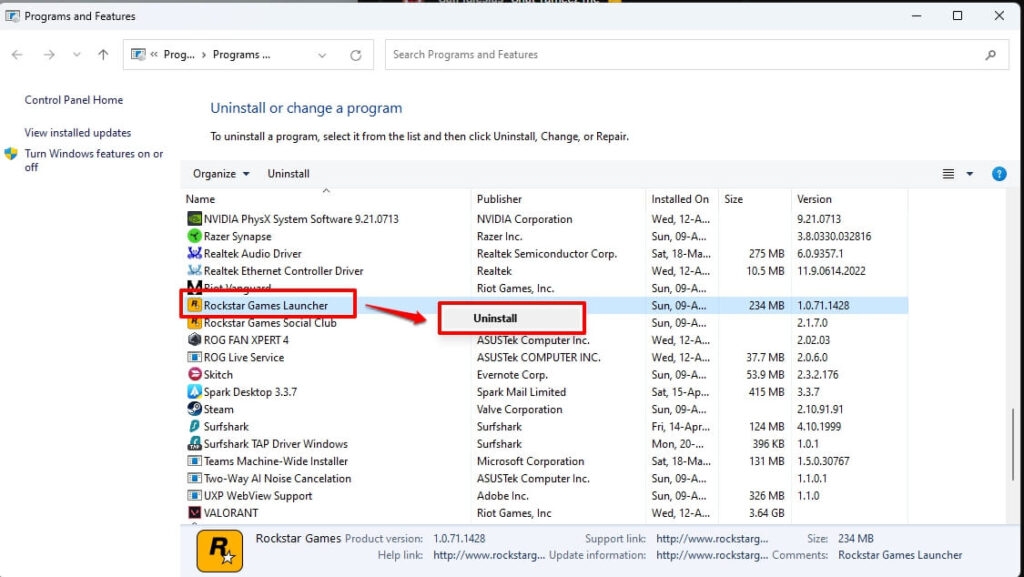
- Stellen Sie sicher, dass der Deinstaller alle verbleibenden Dateien und die Anwendung entfernt. Wenn der Fehler weiterhin besteht, starten Sie Ihr Gerät nach Abschluss des Prozesses neu.
Lösung 6: Aktualisieren Sie Windows
Es wird empfohlen, Ihre Windows-Version auf die neueste Version zu aktualisieren, wenn Sie den PFN_LIST_CORRUPT-Fehler erleben.
PFN List Corrupt BSODs treten häufig als Ergebnis von Updates auf, die Fehlerbehebungen und Leistungsverbesserungen enthalten.
Es ist wichtig sicherzustellen, dass Ihr Gerät eingeschaltet und mit einem Netzwerk verbunden ist, bevor Sie ein Update durchführen.
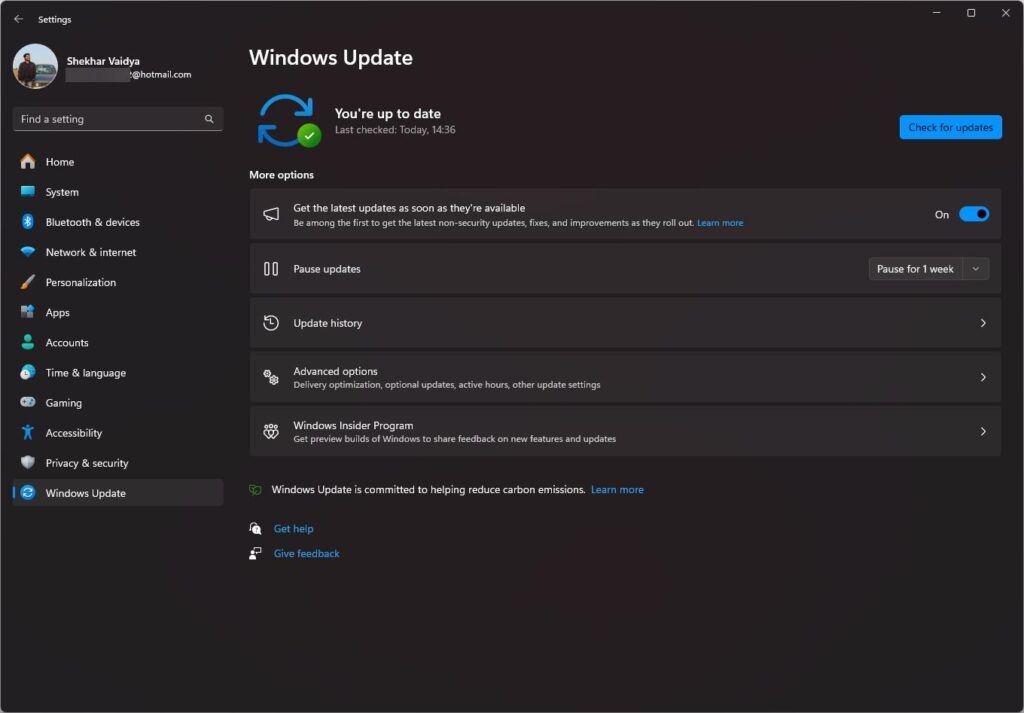
Gehen Sie zum Menü Windows-Einstellungen.
Klicken Sie auf Windows Update.
Klicken Sie dann auf Auf Updates prüfen.
Lösung 7: Bootkonfigurationsdaten neu erstellen
PFN_LIST_CORRUPT-Fehlercodes können auftreten, wenn die Bootkonfigurationsdaten (BCD) beschädigt sind. Der Windows-Bootprozess wird von der BCD gesteuert, sodass die Behebung dieses Problems das Problem lösen sollte.
Klicken Sie in Ihrer Taskleiste auf die Suchleiste (oder drücken Sie Windows + S) und geben Sie Eingabeaufforderung ein. Klicken Sie mit der rechten Maustaste auf das Ergebnis und wählen Sie Als Administrator ausführen.
Klicken Sie auf Ja, wenn die Benutzerkontensteuerung (UAC)-Eingabeaufforderung erscheint, um der Anwendung administrative Zugriffsrechte zu gewähren.
Um das Eingabeaufforderungsfenster zu öffnen, geben Sie die folgenden Befehle ein und drücken Sie nach jedem Befehl Enter:
bootrec /fixmbr

bootrec /fixboot- Geben Sie den Befehlen Zeit, um abzuschließen. Wenn der PFN List Corrupt-Fehler nach Abschluss weiterhin besteht, starten Sie Ihr System neu.
Lösung 8: Windows zurücksetzen
Es kann notwendig sein, Ihre Windows-Installation zurückzusetzen, wenn keine der oben genannten Lösungen funktioniert. Wenn Sie sich entscheiden, Ihre persönlichen Dateien zu behalten, wird Windows neu installiert und alle Apps und Einstellungen entfernt.
Klicken Sie auf Win + I, um das Einstellungsfenster zu öffnen.
Wählen Sie System > Wiederherstellung.
Gehen Sie zu Diesen PC zurücksetzen und klicken Sie auf Loslegen.
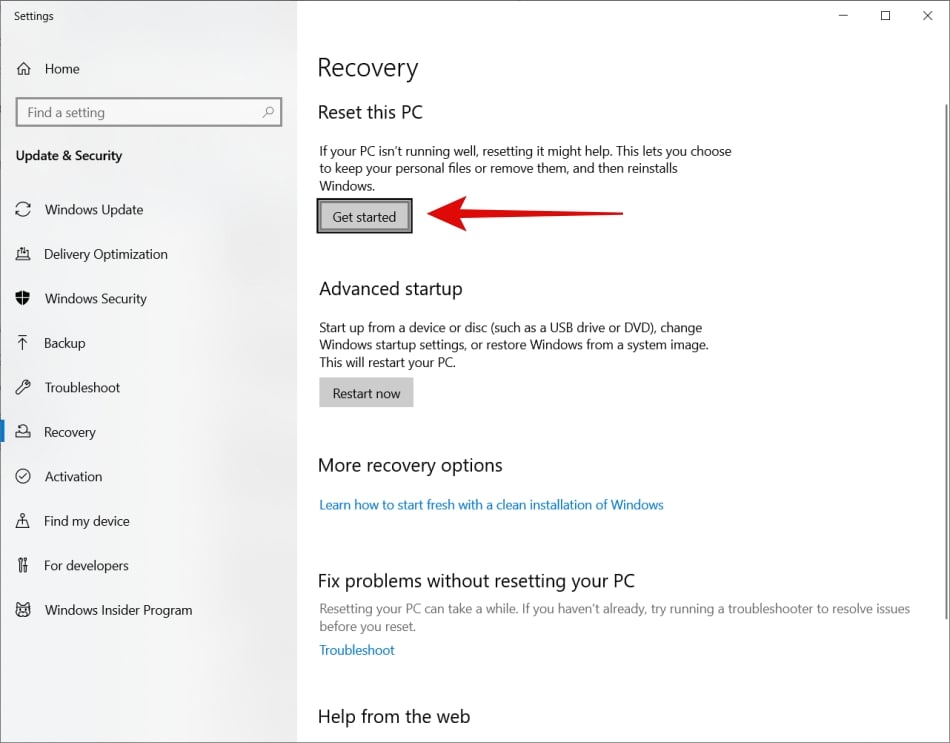
Sie können wählen, ob Sie alle Ihre Dateien behalten oder sie alle entfernen möchten.
Folgen Sie den Anweisungen, um Ihr Gerät zurückzusetzen.
Lösung 9: Professionelle Hilfe suchen
Es ist an der Zeit, professionelle Hilfe in Anspruch zu nehmen, wenn Sie alle oben genannten Methoden ausprobiert haben und weiterhin den PFN_LIST_CORRUPT BSOD erhalten.
Wenn Sie weitere Unterstützung für Ihren Computer benötigen, wenden Sie sich bitte an den Microsoft-Support oder kontaktieren Sie einen professionellen Techniker.
Wie man PFN_LIST_CORRUPT-Fehler in Zukunft verhindert?
#1. Halten Sie Ihr System aktualisiert
Um Kompatibilitätsprobleme und Sicherheitsanfälligkeiten zu vermeiden, stellen Sie sicher, dass Ihr Betriebssystem, Ihre Treiber und Ihre Software regelmäßig auf dem neuesten Stand sind.
#2. Warten Sie Ihre Hardware
Es ist wichtig, Ihre Hardwarekomponenten, insbesondere RAM und Festplatten, zu warten. Stellen Sie sicher, dass regelmäßige Wartungsarbeiten durchgeführt werden und bei Bedarf Ersatzteile benötigt werden.
#3. Verwenden Sie zuverlässige Software
Installieren Sie keine unnötigen Systemdienstprogramme oder Tweaking-Tools, die zu Konflikten mit Software führen könnten. Installieren Sie stattdessen Software aus vertrauenswürdigen Quellen.
#4. Regelmäßige Scans und Backups
Stellen Sie sicher, dass Ihre Daten durch einen regelmäßigen Malware-Scan geschützt sind, und behalten Sie eine Kopie Ihrer wichtigen Dokumente.
Das ist alles, was wir für Sie haben, um das Problem der beschädigten PFN-Liste zu beheben. Vielen Dank, dass Sie diesen Artikel gelesen haben. Wir hoffen, Sie finden ihn hilfreich. Wenn Sie weitere Informationen wünschen, kommentieren Sie bitte unten.
Erhalte neue Beiträge in deinem Posteingang.
Kein Spam. Jederzeit abmelden.