Windows 11 · 5 min read · Jan 08, 2026
So beheben Sie, dass die Fotos-App unter Windows 11 nicht funktioniert

Funktioniert die Fotos-App von Windows auf Ihrem PC nach dem Upgrade auf Windows 11 nicht? Dann werde ich Ihnen in diesem Leitfaden einige Tipps und Tricks geben, um dieses Problem zu beheben. Nach dem neuen Systemupdate hat sich die Windows Fotos-App erheblich verändert. Sie ist eine der am häufigsten verwendeten Standardanwendungen von Windows zum Anzeigen von Bildern.
Wenn das Windows 11-Systemupdate nicht ordnungsgemäß installiert wurde, kann dies dazu führen, dass die Standardanwendungen fehlerhaft sind. Dies ist einer der Hauptgründe, warum die Fotos-App unter Windows 11 möglicherweise nicht funktioniert. Wenn die Benutzer auf diesen Fehler stoßen, beschweren sie sich, dass die Fotos-App abstürzt oder nicht reagiert, wenn sie versuchen, durch Bilder zu navigieren. Ein Bild lässt sich möglicherweise nicht in der Fotos-App öffnen.
Gründe, warum die Fotos-App unter Windows 11 nicht funktioniert
Neben den Systemfehlern gibt es hier einige weitere Gründe, die dazu führen, dass die Windows 11 Fotos-App abstürzt.
- Möglicherweise gibt es eine beschädigte Bilddatei auf dem Computer, die die Fotos-App durcheinander bringt. Daher stürzt die App ab.
- Es könnte eine beschädigte Systemdatei sein, die dazu führt, dass die Fotos-App auf Ihrem Computer nicht funktioniert.
- Die Fotos-App unterstützt möglicherweise das Dateiformat des Bildes, das Sie zu öffnen versuchen.
- Die Fotos-App könnte einen lokalen Fehler haben.
- Der betroffene Computer könnte von Malware betroffen sein, die zusammen mit einigen Bilddateien übertragen wurde. Wenn Sie versuchen, eine solche Datei zu öffnen, wird die betreffende App (in diesem Fall die Fotos-App) abstürzen oder nicht mehr reagieren.
Überprüfen Sie die einfachen Fehlersuche-Methoden, die Sie befolgen müssen, um die Fotos-App unter Windows 11 zu reparieren, wenn sie nicht funktioniert.
1. Windows OS aktualisieren
Microsoft veröffentlicht regelmäßig Patches, um Fehler im Windows-Betriebssystem zu beheben. Es liegt an Ihnen, diese Updates zu erhalten und zu installieren, um ein fehlerfreies Benutzererlebnis zu gewährleisten. Wenn Sie denken, dass ein Fehler dazu führt, dass die Fotos-App nicht mehr reagiert oder abstürzt, aktualisieren Sie die Version von Windows 11 auf die neueste Version.
- Drücken Sie die Windows + I-Tastenkombination.
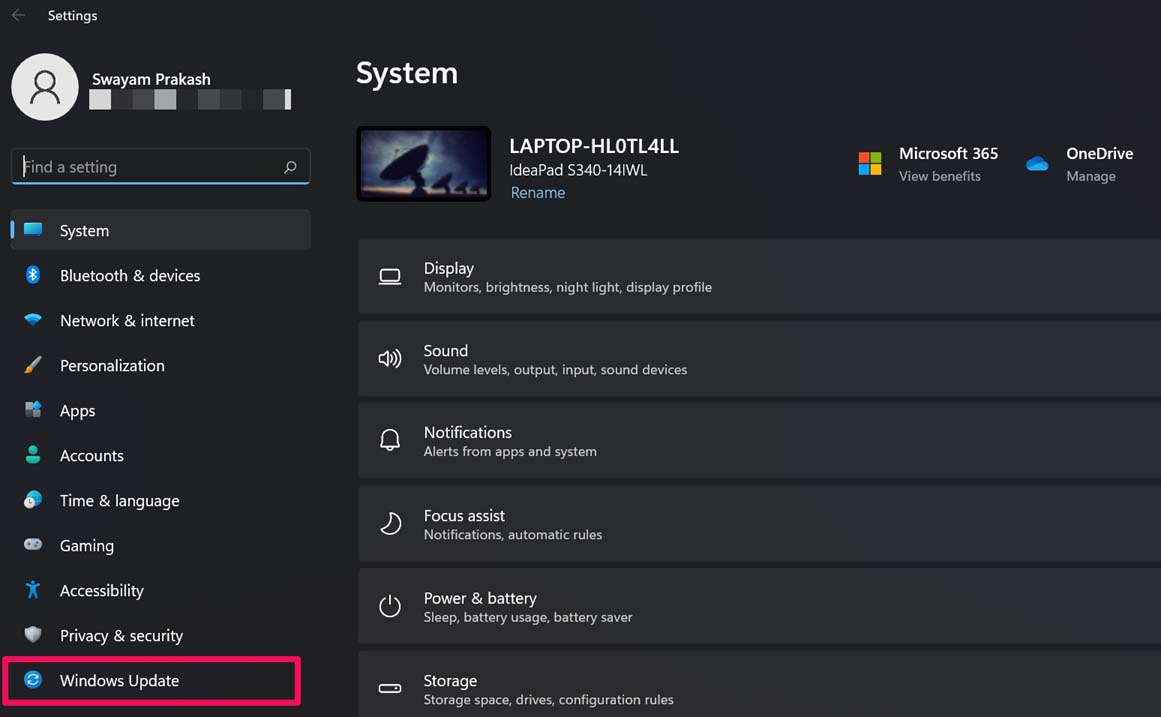
- Klicken Sie auf Windows Update.
- Klicken Sie dann auf Nach Updates suchen.
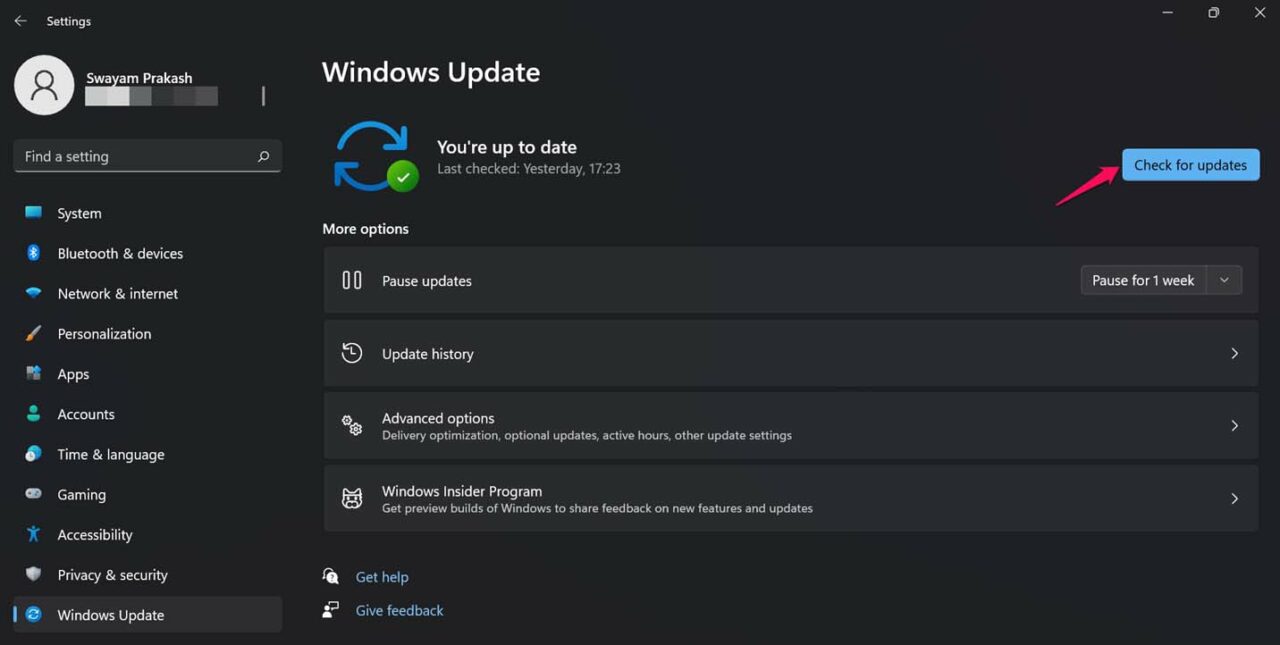
- Das System sucht nach den neuesten Versionen, die zur Installation verfügbar sind.
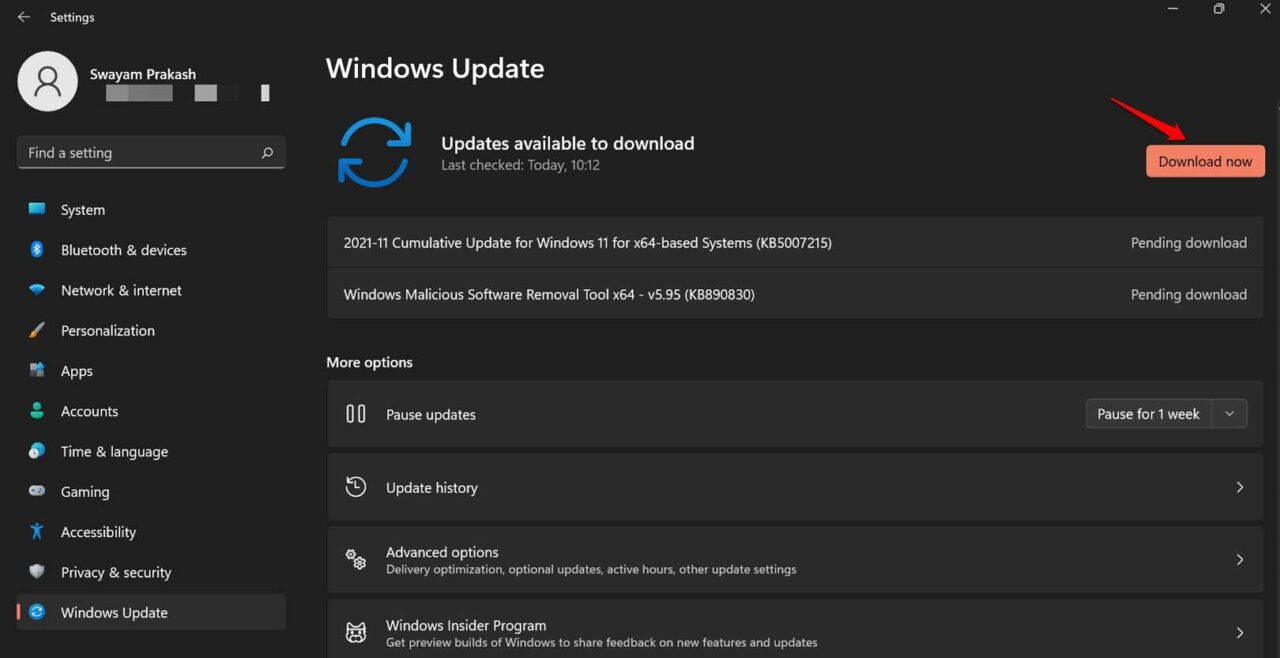
- Sobald verfügbar, wird die Option Jetzt herunterladen sichtbar. Klicken Sie darauf.
Überprüfen Sie nach dem Upgrade des Systembuilds, ob die Fotos-App weiterhin abstürzt oder jetzt funktioniert. Wenn nicht, versuchen Sie die anderen in diesem Leitfaden genannten Lösungen.
2. Nach Malware scannen
Sie sollten regelmäßig Malware-Scans durchführen. Sie wissen nie, wann Sie möglicherweise einem Computer-Virus den Zugang zu Ihren Dateisystemen ermöglicht haben. Für Scans können Sie das offizielle Windows Defender-Programm oder andere Drittanbieter-Antivirus-Apps verwenden.
Es könnte eine infizierte Datei sein, die ein bestimmter Ordner haben könnte, in dem sich andere Bilddateien befinden. Wenn Sie eine Bilddatei mit der Fotos-App öffnen, reagiert die App möglicherweise nicht gut. Normalerweise benachrichtigen Sie Antivirus-Apps, wenn Malware vorhanden ist. Darüber hinaus können Sie auch manuell Scans durchführen.
- Klicken Sie auf die Schnellsuchoption in der Taskleiste.
- Geben Sie Virus- und Bedrohungsschutz ein.
- Klicken Sie auf Öffnen.
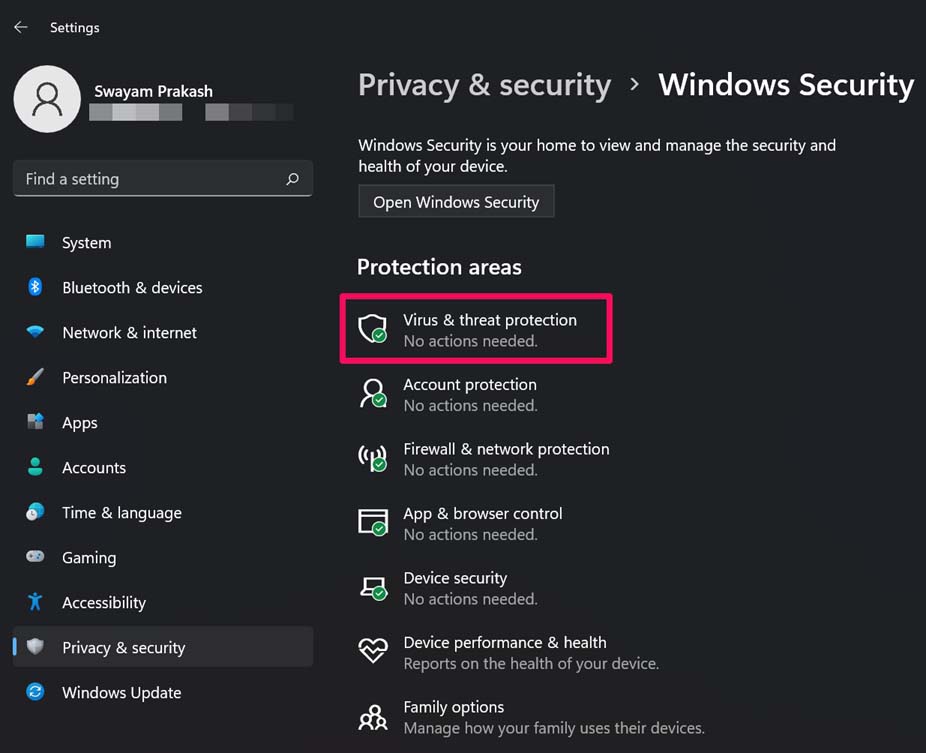
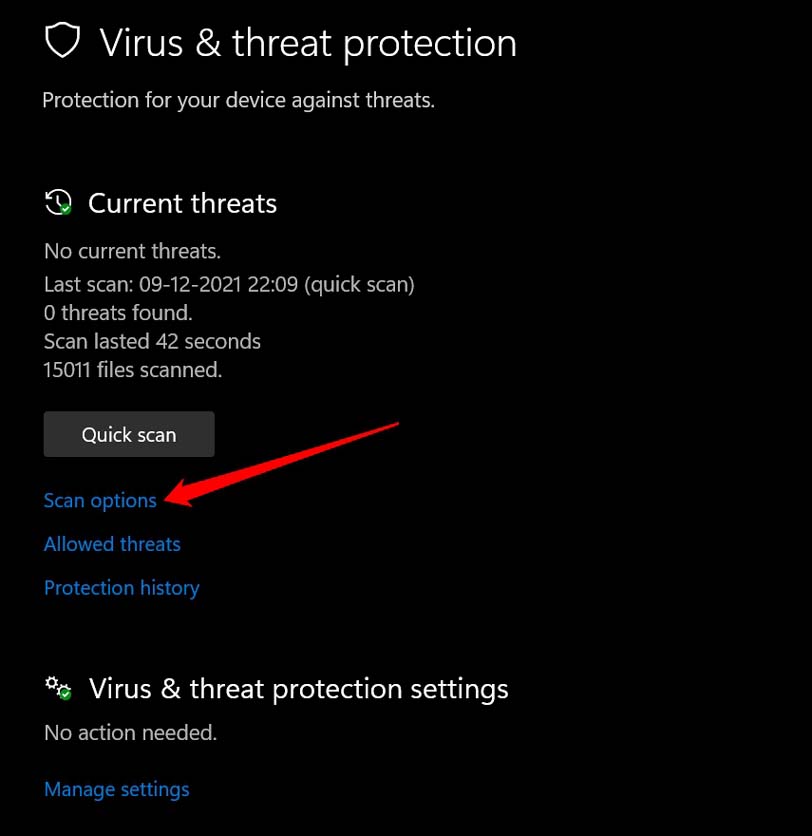
- Klicken Sie dann auf Scan-Optionen.
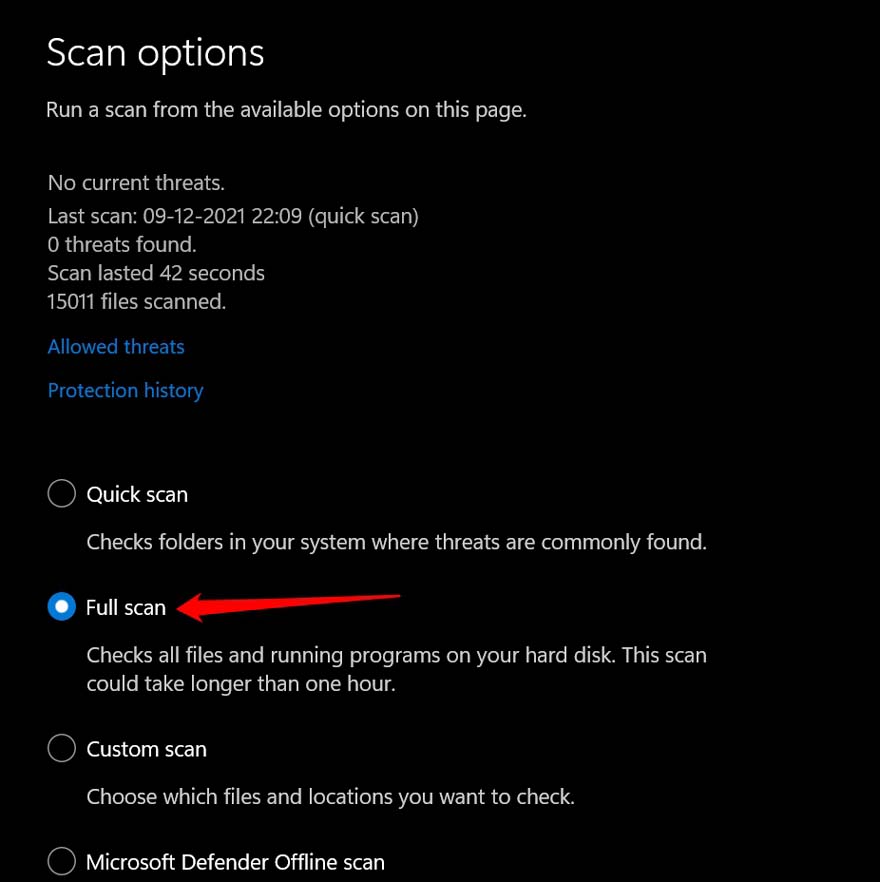
- Wählen Sie Vollständiger Scan. Es wird jedoch eine lange Zeit in Anspruch nehmen, um abzuschließen.
Wenn beschädigte Dateien erkannt werden, setzen Sie sie in Quarantäne oder entfernen Sie sie. Das sollte die Fotos-App reparieren.
3. Überprüfen Sie das Vorhandensein beschädigter Systemdateien
Es könnte eine beschädigte Systemdatei sein, die eine Reparatur erfordert. Daher müssen Sie nach diesen Dateien scannen.
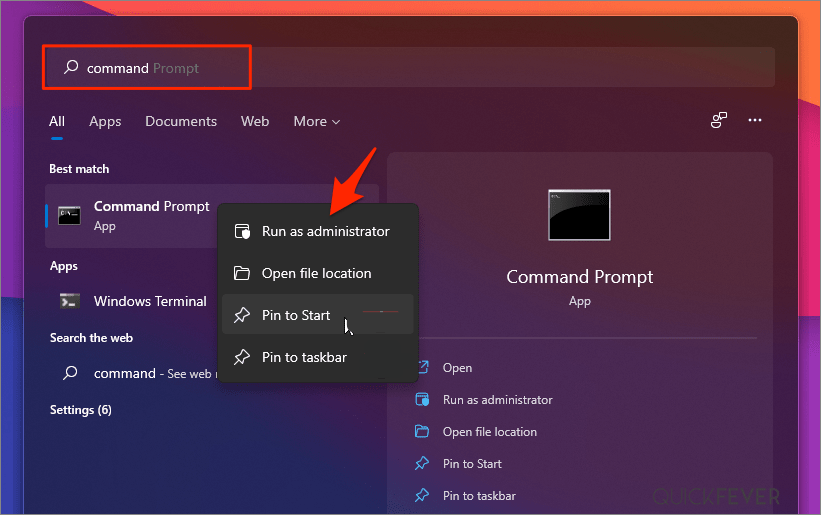
- Öffnen Sie die Eingabeaufforderung.
- Geben Sie sfc /scannow ein.
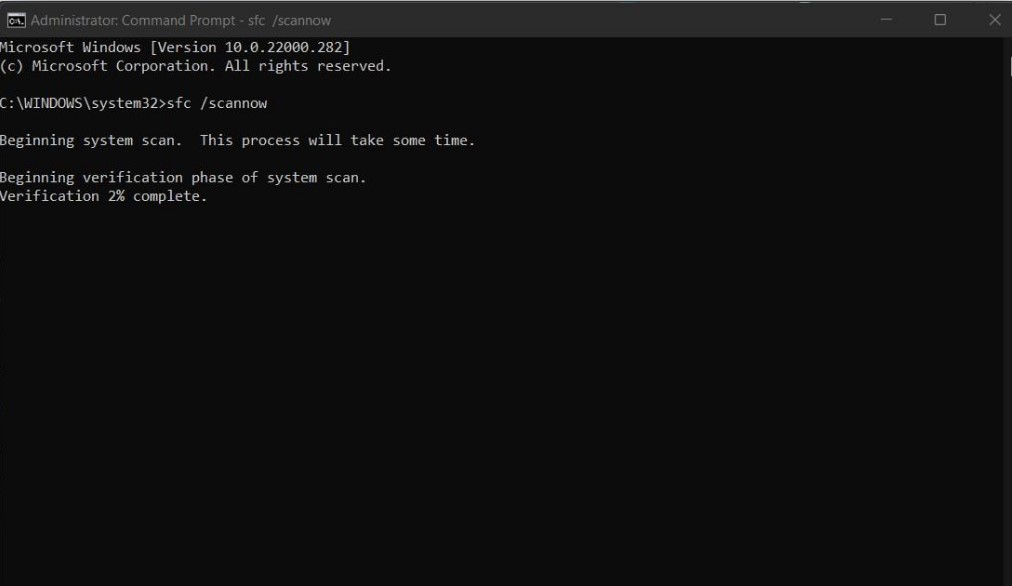
- Lassen Sie das System nach beschädigten Dateien scannen und diese reparieren. Es wird eine Weile dauern. Stellen Sie sicher, dass Sie den Prozess nicht unterbrechen, während er das Problem behebt.
Nach dem Durchführen dieses Scans sollte das Problem behoben sein, wenn es sich um eine beschädigte Systemdatei handelt, die die Fotos-App zum Absturz gebracht hat.
3. Unterstützt das Dateiformat des Bildes die Fotos-App?
Sie müssen sicherstellen, dass das Bild, das Sie mit der Fotos-App öffnen möchten, von der App unterstützt wird.
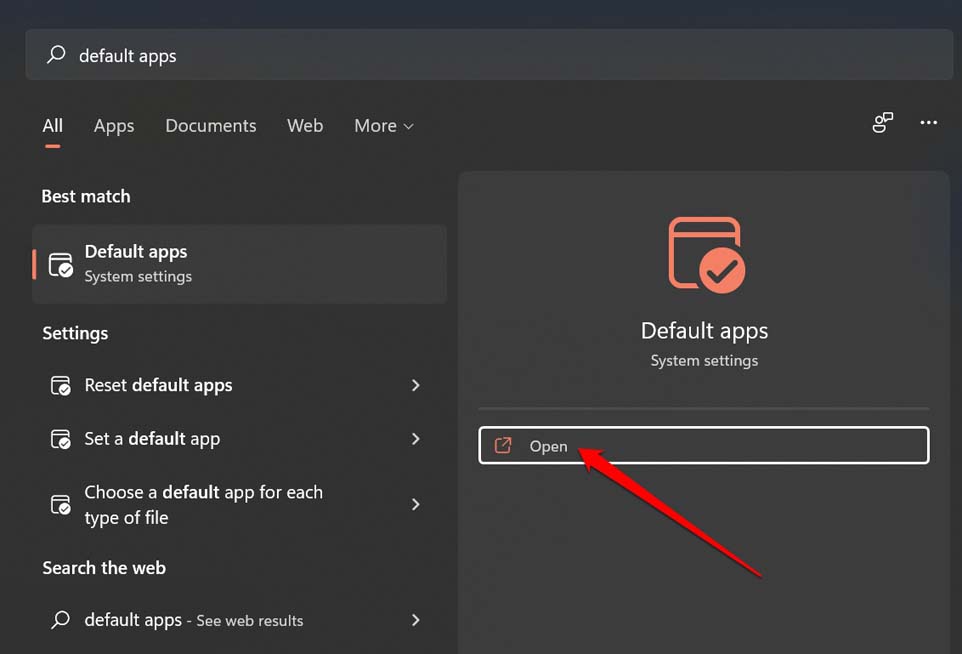
- Öffnen Sie Standard-Apps über die Windows-Suche.
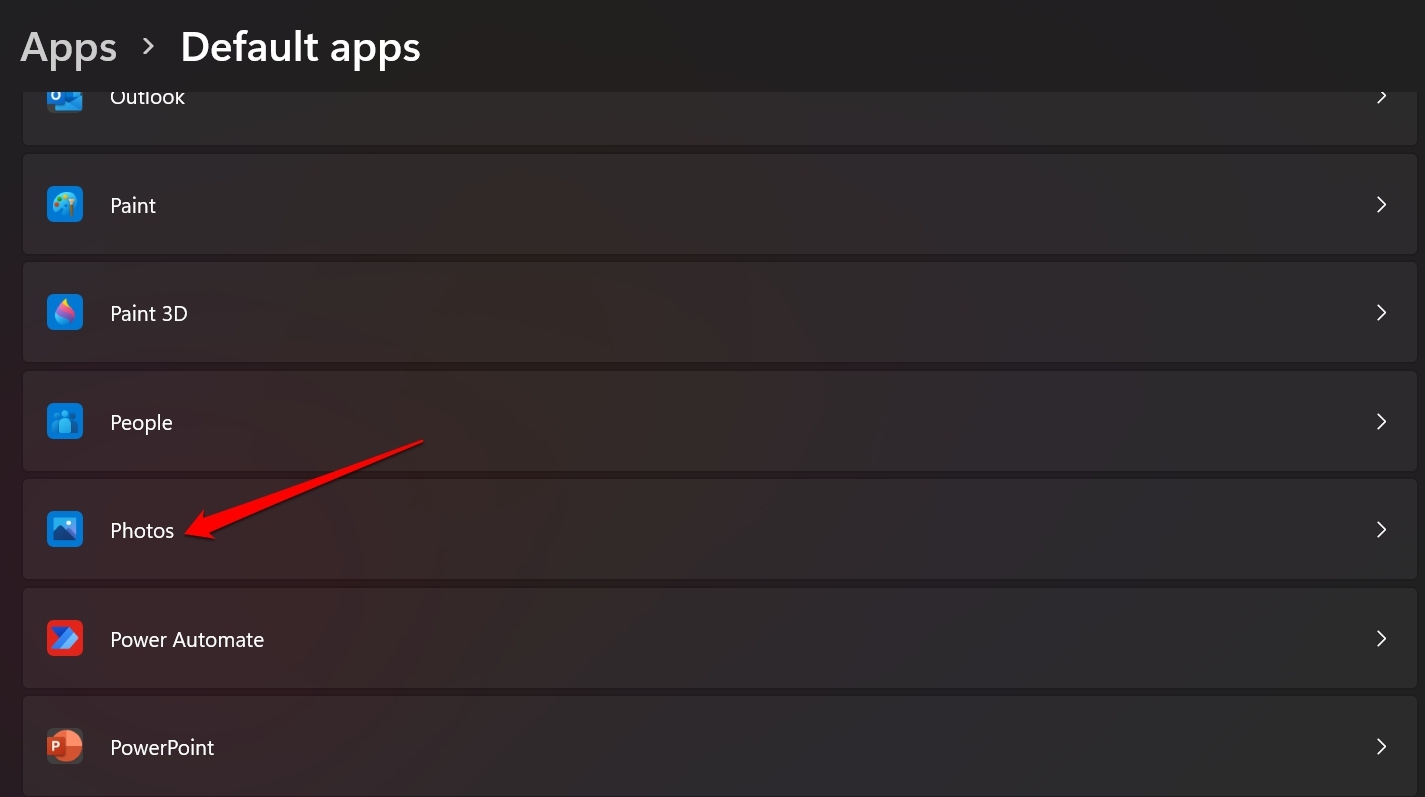
- Gehen Sie zu Fotos.
- Überprüfen Sie die dort vorhandenen Dateiformate.
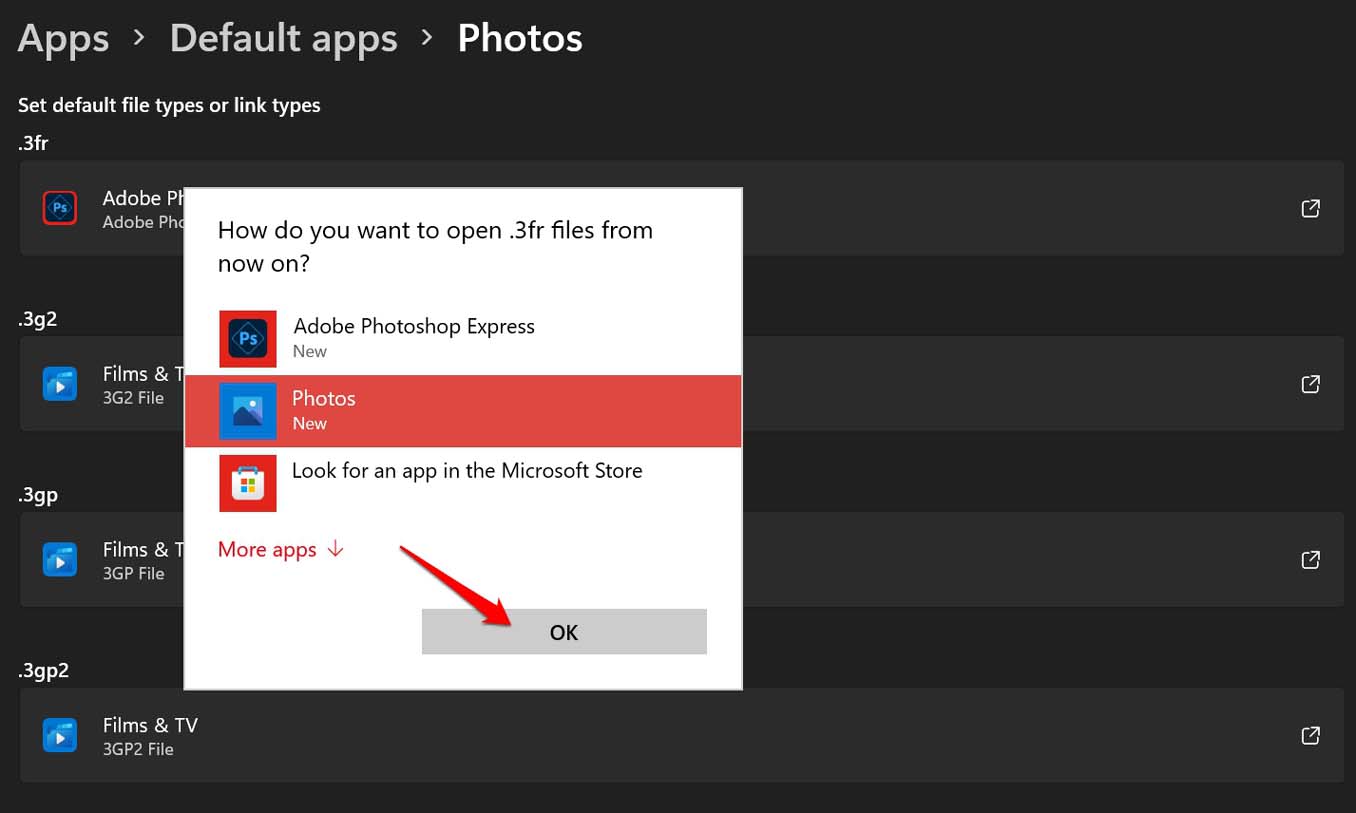
- Für das Dateiformat, das Sie in Fotos verwenden möchten, überprüfen Sie, welche Standard-App für dieses Dateiformat festgelegt ist.
- Wenn es nicht auf Fotos eingestellt ist, stellen Sie es auf Fotos ein, indem Sie aus der Liste der auf Ihrem Computer installierten Apps auswählen.
4. Führen Sie das Windows-Fehlerbehebungsprogramm aus, um die Fotos-App zu reparieren
Das Windows-Betriebssystem verfügt über ein Fehlerbehebungsprogramm für verschiedene Systemanwendungen. Sie können dies verwenden, um die Fotos-App zu reparieren, wenn sie auf Ihrem Computer abstürzt oder nicht mehr reagiert.
- Öffnen Sie über die Windows-Suche die Fehlerbehebungseinstellungen.
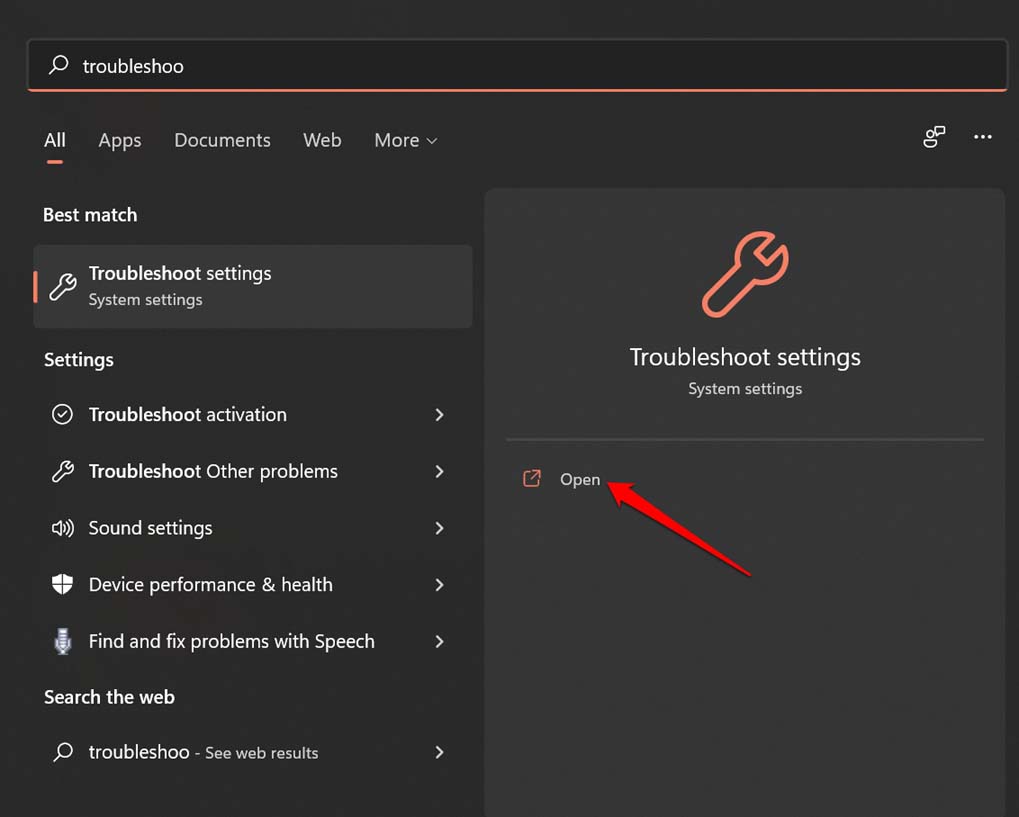
- Klicken Sie auf Weitere Fehlerbeheber.
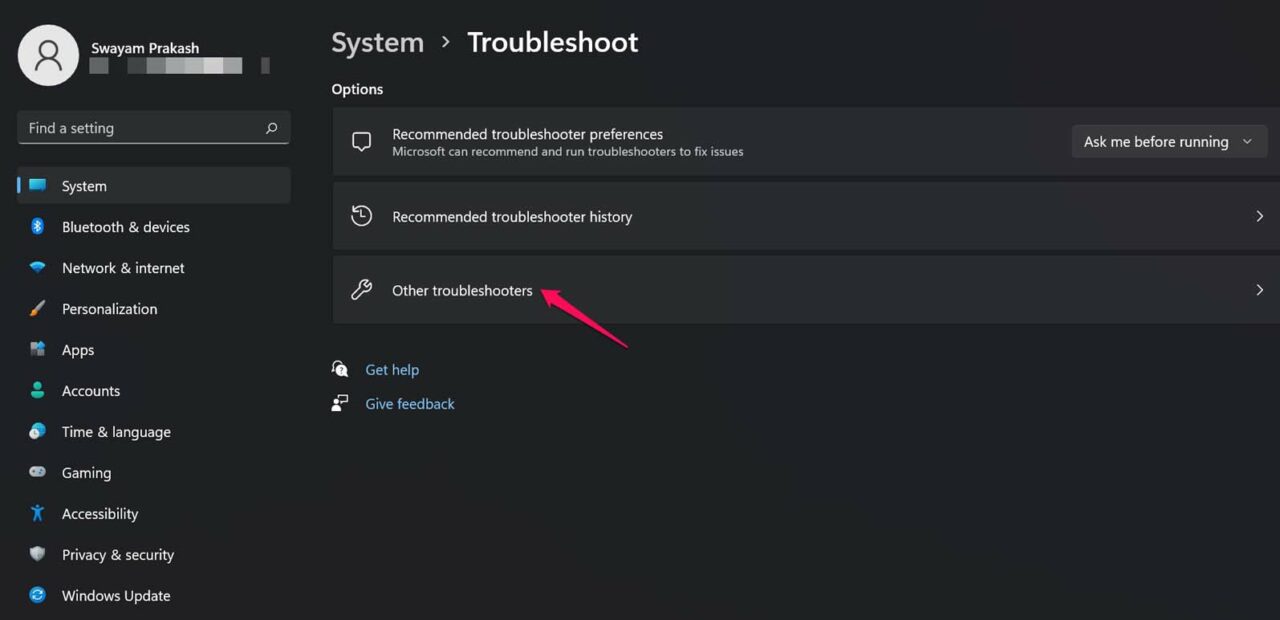
- Navigieren Sie jetzt zu Windows Store-Apps und klicken Sie auf Ausführen.
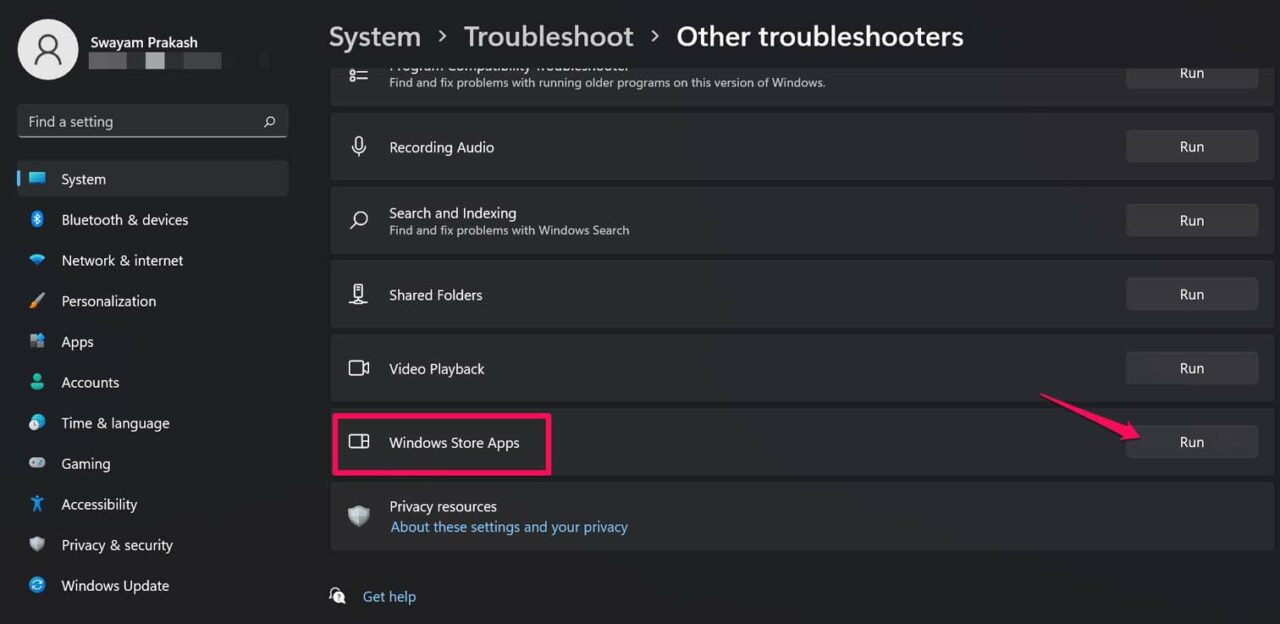
- Lassen Sie das Dienstprogramm die Probleme beheben, und danach können Sie auf die Fotos-App zugreifen. Überprüfen Sie, ob sie funktioniert oder nicht.
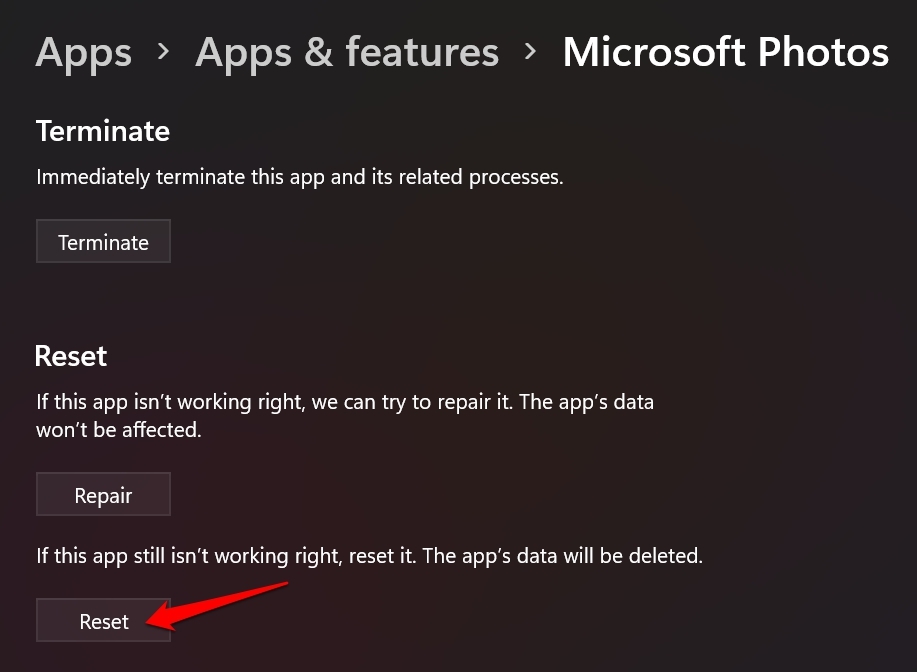
5. Setzen Sie die Windows Fotos-App zurück
Sie können die Rücksetzoptionen ausprobieren, um die nicht reagierende Fotos-App zu reparieren.
- Geben Sie im Schnellsuchfeld Apps und Features ein.
- Klicken Sie auf Öffnen.
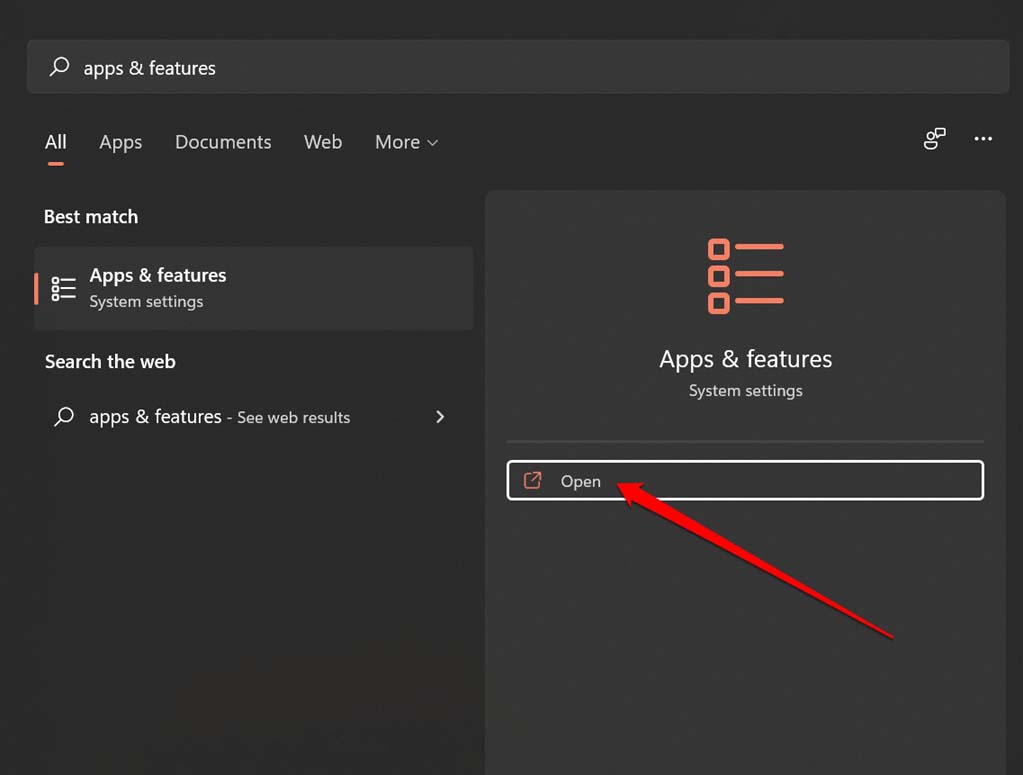
- Navigieren Sie zu Microsoft Fotos.
- Klicken Sie auf die 3-Punkte-Schaltfläche und wählen Sie Erweiterte Optionen.
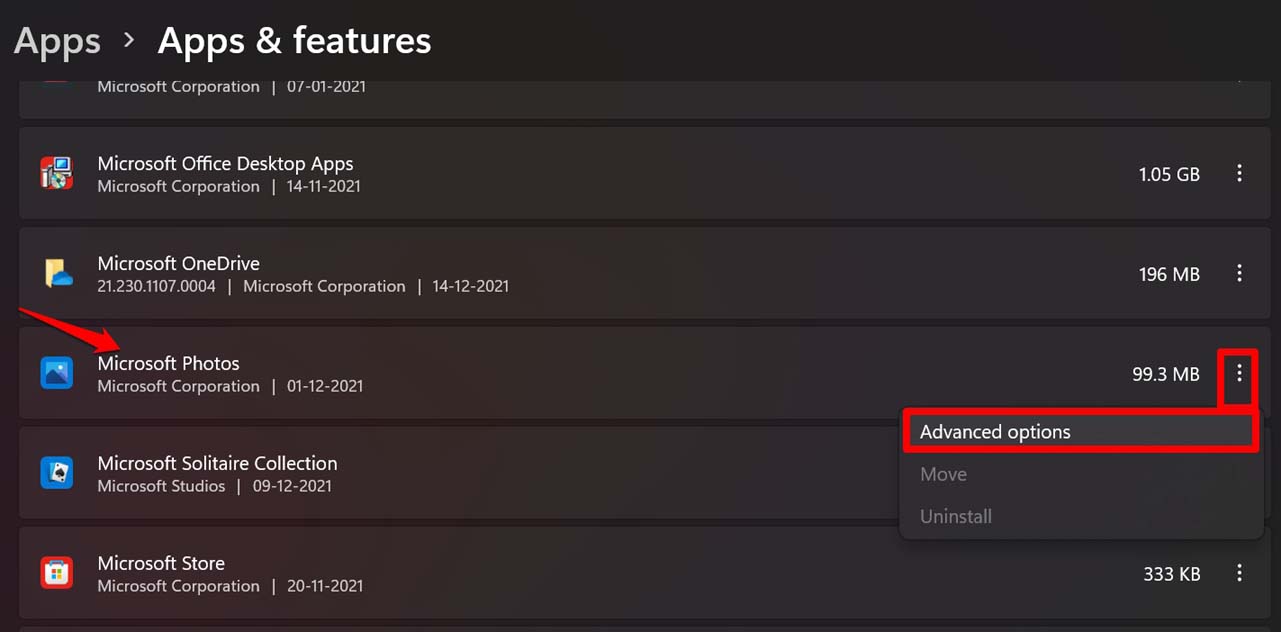
- Scrollen Sie dann zu Zurücksetzen und klicken Sie darauf.
6. Installieren Sie die Windows Fotos-App neu
Wenn nichts anderes funktioniert, können Sie die aktuelle Version der Fotos-App deinstallieren und neu installieren. Sie können dies mit Windows PowerShell tun.
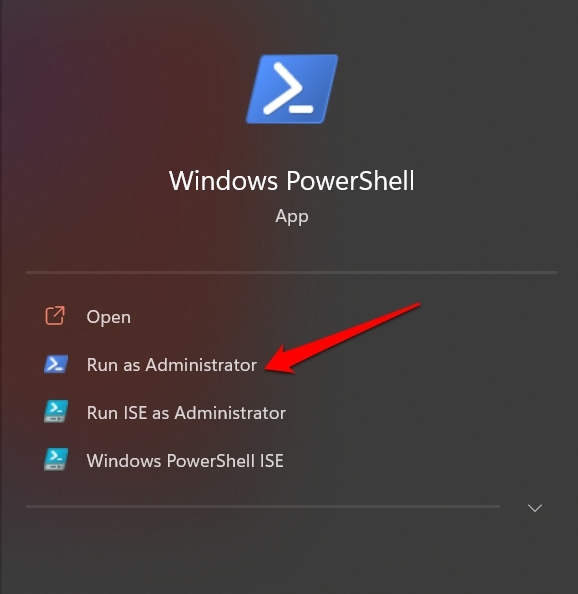
- Öffnen Sie Windows PowerShell mit Administratorrechten über die Windows-Suche.
- Geben Sie den folgenden Befehl ein und drücken Sie die Eingabetaste, um Microsoft Fotos zu deinstallieren.
get-appxpackage *Microsoft.Windows.Photos* | remove-appxpackage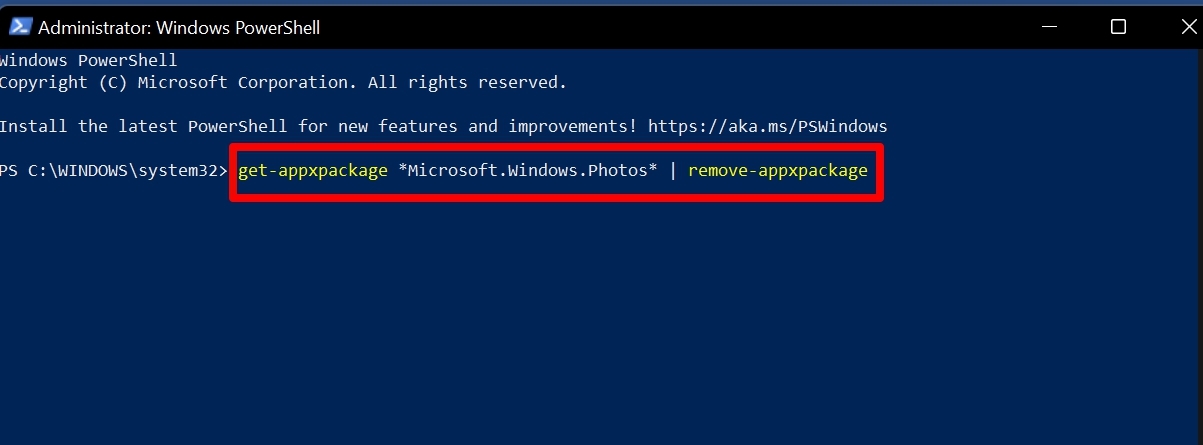
- Öffnen Sie die Microsoft Store-App.
- Suchen Sie nach Microsoft Fotos.
- Klicken Sie auf Holen, um es zu installieren.
Das sind die verschiedenen Lösungen, die Sie befolgen müssen, um die Fotos-App zu reparieren, wenn sie unter Windows 11 nicht funktioniert oder abstürzt. Ich hoffe, dieser Leitfaden war informativ.
Wenn Sie Gedanken zu So beheben Sie, dass die Fotos-App unter Windows 11 nicht funktioniert haben, können Sie gerne unten im Kommentarfeld schreiben. Abonnieren Sie auch unseren DigitBin YouTube-Kanal für Video-Tutorials. Prost!
Erhalte neue Beiträge in deinem Posteingang.
Kein Spam. Jederzeit abmelden.