iPhone Tipps · 6 min read · Nov 07, 2025
So beheben Sie, dass Fotos auf dem iPhone nicht geladen werden
Sehen Sie eine Nachricht in Ihrer iPhone Fotos-App, wenn Sie versuchen, eine Fotodatei zu öffnen? Die Nachricht würde sagen „Kann Foto nicht laden“ oder „Beim Laden dieses Fotos ist ein Fehler aufgetreten.“ In diesem Leitfaden werde ich erklären, warum Ihr iPhone nicht in der Lage ist, Fotos zu laden, und wie Sie dieses Problem beheben können.
Es passiert sogar auf dem iPad, und wenn Sie eines verwenden, wird Ihnen dieser Leitfaden nützlich sein. Wenn die Option „Speicher optimieren“ auf Ihrem iPhone aktiviert ist und der Speicherplatz niedrig ist, werden Fotos auf Ihrem iPhone nicht geladen.

In der Regel wird eine Kopie Ihrer Fotos mit niedriger Auflösung im Gerätespeicher gespeichert, während eine Sicherungskopie mit hoher Auflösung der gleichen Daten in der iCloud gespeichert wird. Wenn der Apple-Systemserver für iCloud aufgrund eines Fehlers oder Wartungsarbeiten nicht verfügbar ist, kann dies ebenfalls dazu führen, dass das iPhone die Fotos nicht lädt. Es kann verschiedene andere mögliche Gründe geben, die ich im Folgenden im Leitfaden erwähnt habe.
Warum kann das iPhone oder iPad das Foto nicht laden?
Hier sind einige mögliche Gründe für dieses Problem.
- Der Apple-Server für iCloud könnte ausgefallen sein.
- Es könnte ein Fehler im iOS vorliegen, der dazu führt, dass das iPhone die Fotos nicht lädt.
- Ihr iPhone hat wenig Speicherplatz.
- Es könnte ein Problem mit dem Internet geben, das Sie auf dem iPhone verwenden. (Wenn Sie versuchen, auf Ihre Fotos über iCloud zuzugreifen, kann es lange dauern, die Fotos zu laden, wenn die Internetverbindung langsam ist)
- Es könnte ein gelegentlicher Softwarefehler vorliegen.
- Die Fotos-App könnte einen Fehler haben, der behoben werden muss, was dazu führen kann, dass das iPhone die Fotos nicht lädt.
Beste Methoden zur Behebung von „iPhone kann Foto nicht laden“
Jetzt lassen Sie mich Ihnen einige grundlegende Fehlersuche-Methoden vorstellen, die oft helfen, dieses spezielle Problem zu lösen, bei dem Ihr iPhone nicht in der Lage ist, Fotos zu laden.
1. iOS aktualisieren
Lassen Sie uns mit iOS beginnen und überprüfen, ob ein Update verfügbar ist, das wir installieren können. Ein Upgrade auf eine aktuelle Version kann Verbesserungen und Fehlerbehebungen für iOS bringen, wenn ein Fehler im Systemaufbau das Problem verursacht, bei dem Fotos auf dem iPhone nicht geladen werden.
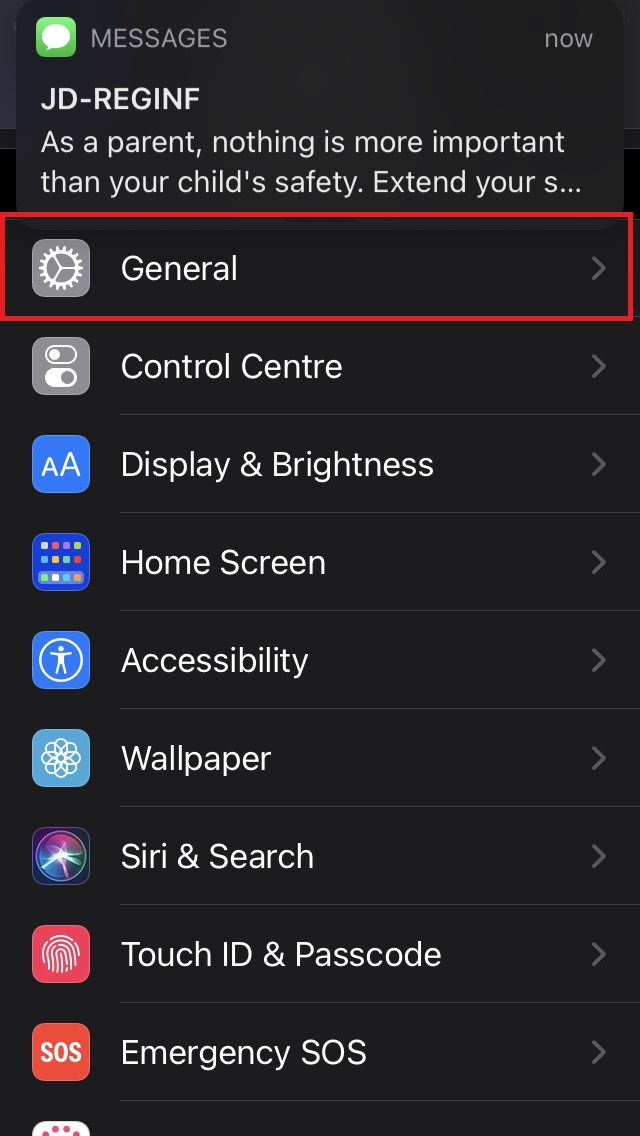
- Starten Sie die Einstellungen-App
- Tippen Sie auf Allgemein
- Tippen Sie dann auf Softwareupdate.
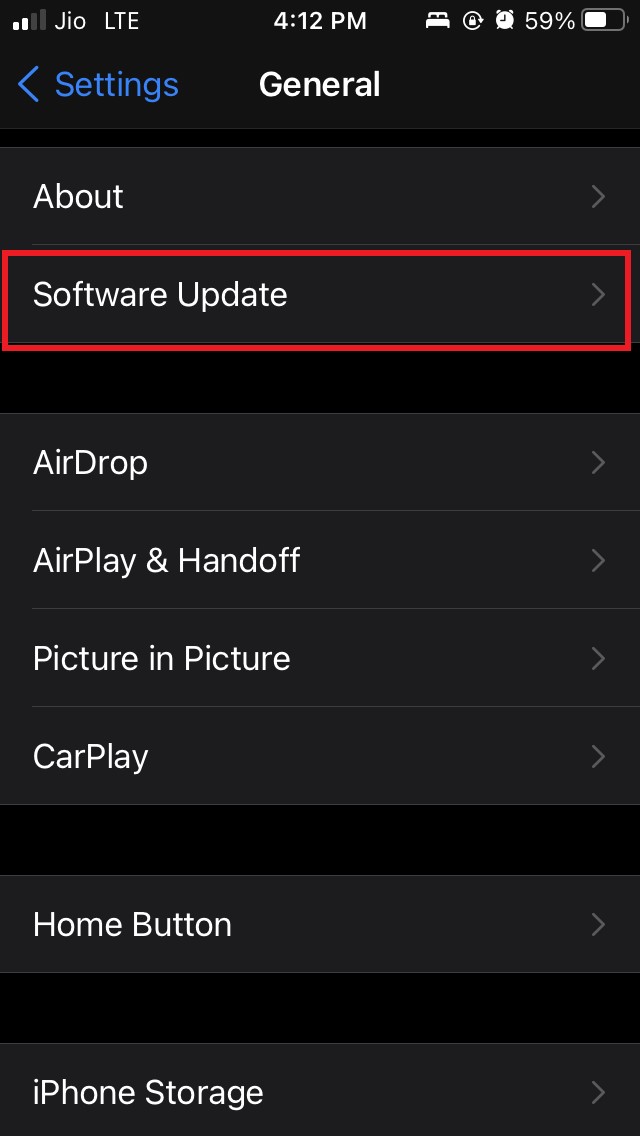
- Lassen Sie das Gerät nach verfügbaren Updates suchen.
- Wenn Sie über ein neues Update informiert werden, tippen Sie auf Herunterladen und Installieren.
- Lassen Sie es installieren und starten Sie das iPhone neu.
Überprüfen Sie dann, ob Ihre Fotos jetzt geladen werden oder nicht. Wenn Sie ein iPad verwenden, überprüfen Sie, ob das iPadOS ein Update benötigt, indem Sie die gleichen Schritte wie oben beschrieben ausführen.
2. Starten Sie Ihr iPhone neu
Wenn es sich um einen kleinen Fehler handelt, kann ein Neustart des iPhones ebenfalls helfen. Viele Benutzer haben diesen einfachen Fix ausprobiert, und Sie sollten es ebenfalls versuchen, bevor Sie andere Fehlersuche-Methoden anwenden.
- Drücken Sie die Einschalttaste
- Wenn der Bestätigungsbildschirm erscheint, schieben Sie den Schieberegler von links nach rechts, um das Ausschalten zu bestätigen.
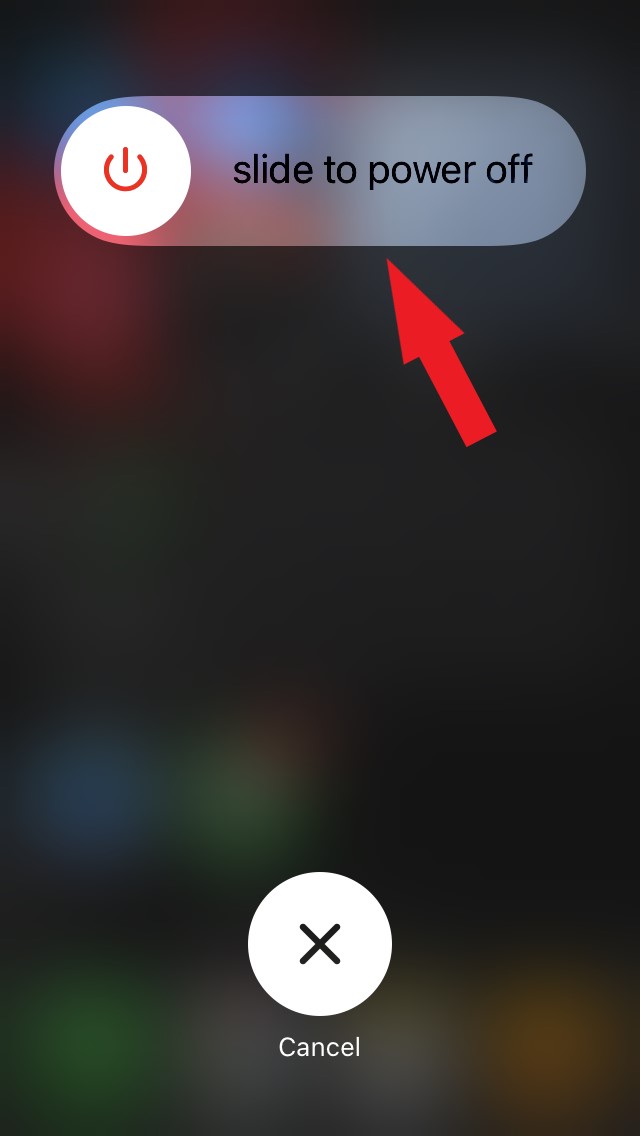
- Schalten Sie Ihr iPhone nach ein paar Sekunden wieder ein.
- Versuchen Sie nun, auf Ihre Fotos zuzugreifen. Kann Ihr iPhone die Fotos laden?
3. Überprüfen Sie, ob die Fotos-App ein Update benötigt
Es kann auch vorkommen, dass das iOS einwandfrei funktioniert, aber es ein Problem mit der Fotos-App gibt. Um dies zu aktualisieren, müssen Sie im App Store nachsehen.
- Öffnen Sie den App Store.
- Tippen Sie auf das Profilbild in der oberen rechten Ecke.
- Überprüfen Sie in der Liste der Apps, ob die Fotos-App für ein Update aufgeführt ist.
- Tippen Sie auf die Schaltfläche Aktualisieren neben der Fotos-App.
- Überprüfen Sie nach der Aktualisierung der App, ob das iPhone jetzt Fotos laden kann oder nicht.
4. Apple-Server für iCloud könnte ausgefallen sein
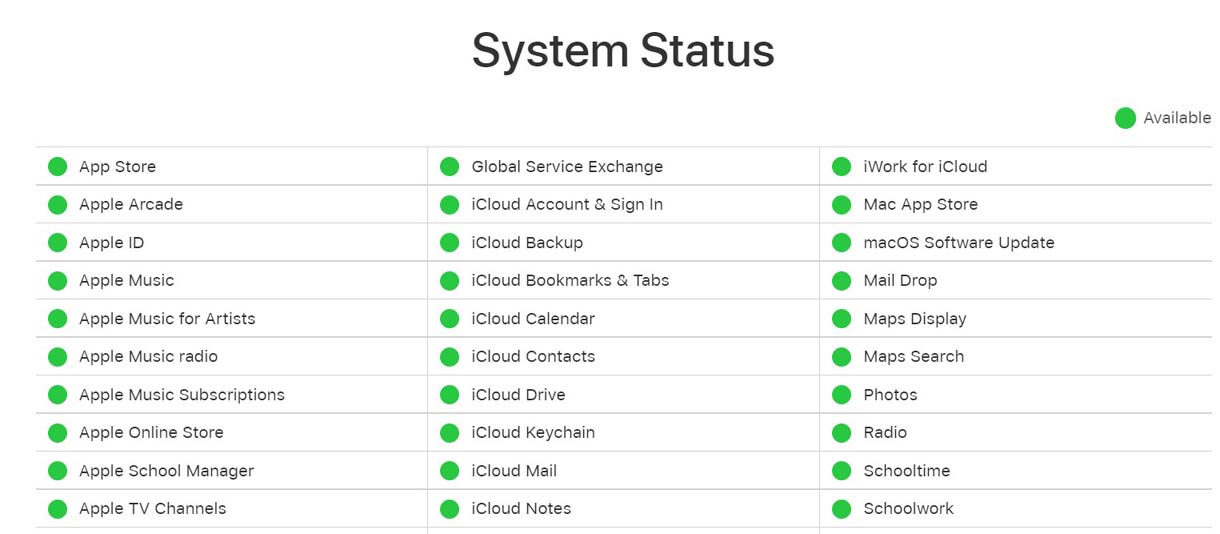
Wenn der Server betroffen ist, was ziemlich selten vorkommt, müssen Sie warten, bis Apple das Problem behoben hat. Sie können jedoch den Serverstatus überprüfen.
- Besuchen Sie die offizielle Website zum Apple-Systemstatus.
- Überprüfen Sie, ob iCloud einwandfrei funktioniert oder ob es Probleme gibt.
- Zum Zeitpunkt dieses Schreibens funktionieren iCloud und die zugehörigen Dienste einwandfrei. Überprüfen Sie den Screenshot unten.
5. Überprüfen Sie den verfügbaren Gerätespeicher auf Ihrem iPhone
Oft haben iPhone-Nutzer nicht genügend Speicherplatz, sodass die Fotos nicht geladen werden. Um dies zu beheben, können Sie Apps oder andere Dateien, die unnötig Speicherplatz auf Ihrem iPhone beanspruchen, deinstallieren oder löschen.
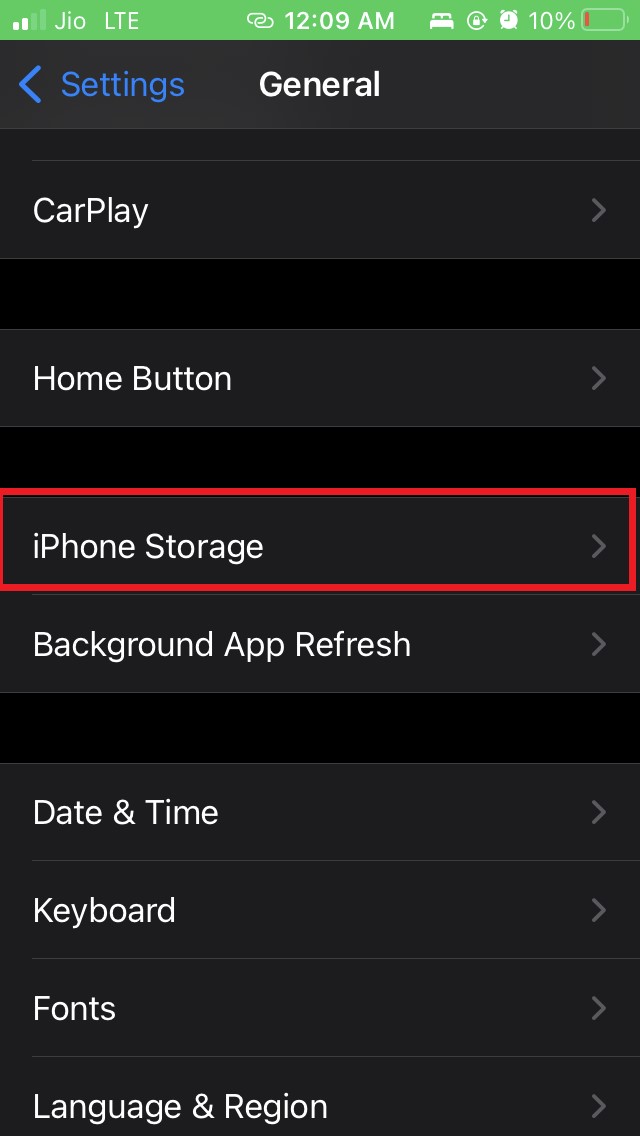
Öffnen Sie die Einstellungen
Gehen Sie zu Allgemein und tippen Sie darauf.
Tippen Sie auf iPhone-Speicher.
Überprüfen Sie, wie viel Speicherplatz auf dem Gerät verbleibt, und handeln Sie entsprechend.
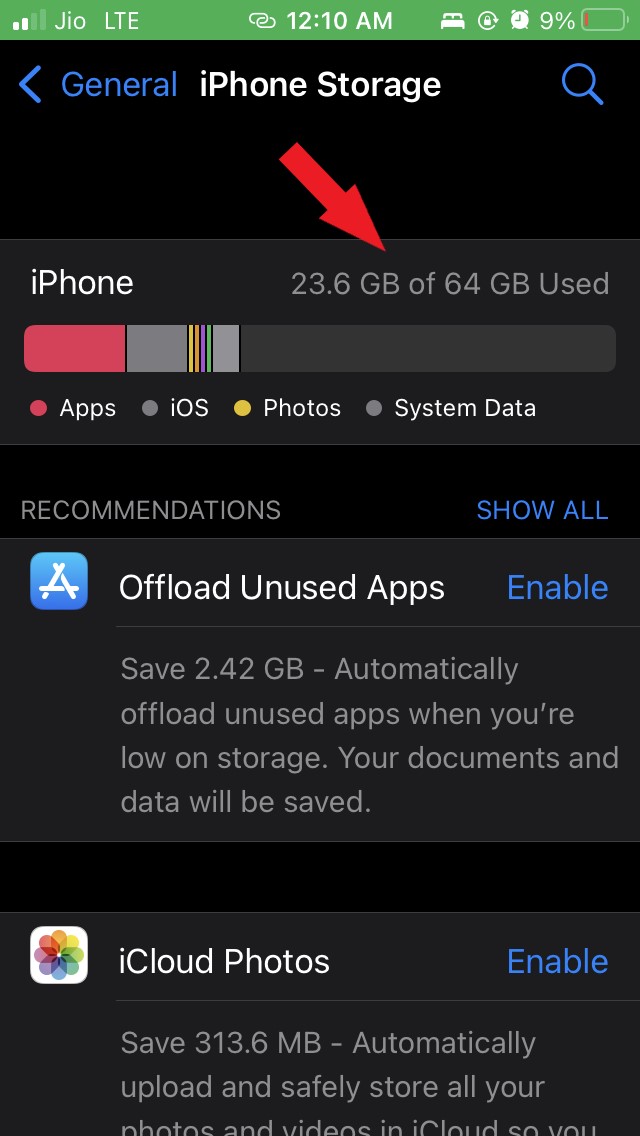
Beachten Sie, dass Sie mindestens 1 GB freien Speicherplatz auf Ihrem iPhone benötigen, um die Fotos ordnungsgemäß zu laden. Möglicherweise haben Sie auch nicht genügend Speicherplatz in Ihrer iCloud. Löschen Sie also das vorhandene Backup oder kaufen Sie mehr Speicherplatz.
Um den Speicherplatz in der iCloud zu bereinigen,
- Öffnen Sie die Einstellungen
- Tippen Sie auf Ihren Namen [Apple ID-Profil]
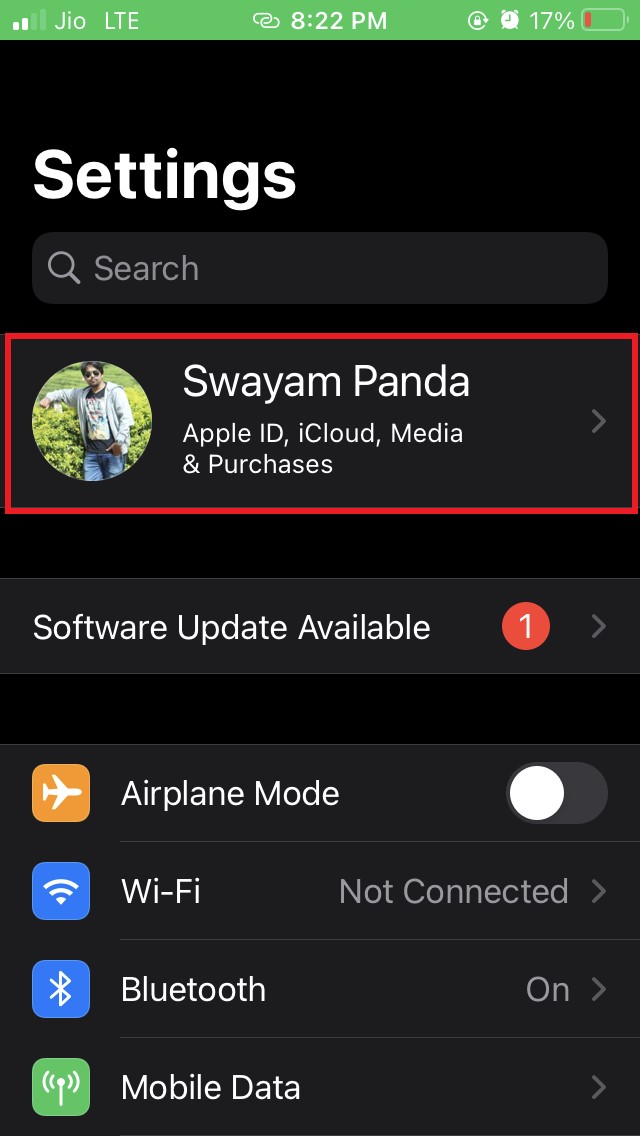
- Tippen Sie dann auf iCloud.
- Löschen Sie je nach Bedarf die Apps, die Sie nicht benötigen, um Speicherplatz freizugeben.
6. Ist die Internetverbindung auf Ihrem iPhone stabil?
Zuletzt müssen Sie auch überprüfen, ob Ihre Internetverbindung stabil ist oder nicht. Wenn Sie versuchen, Fotos von iCloud anzuzeigen oder abzurufen, stellen Sie sicher, dass Sie eine stabile Internetverbindung haben. Andernfalls dauert es lange, bis das Backup geladen wird, und die Fotos werden in den meisten Fällen möglicherweise nicht geladen.
Sie können auch versuchen, den Flugmodus ein- und auszuschalten, was wie ein einfacher Trick aussieht, aber oft kleinere Netzwerkprobleme behebt, die bestimmte Apps oder Dienste auf dem iPhone beeinträchtigen.
- Um auf das Kontrollzentrum zuzugreifen, wischen Sie nach oben oder nach unten auf Ihrem iPhone (je nach iPhone-Modell).
- Tippen Sie auf die Flugmodus-Taste, um die Funktion zu aktivieren.
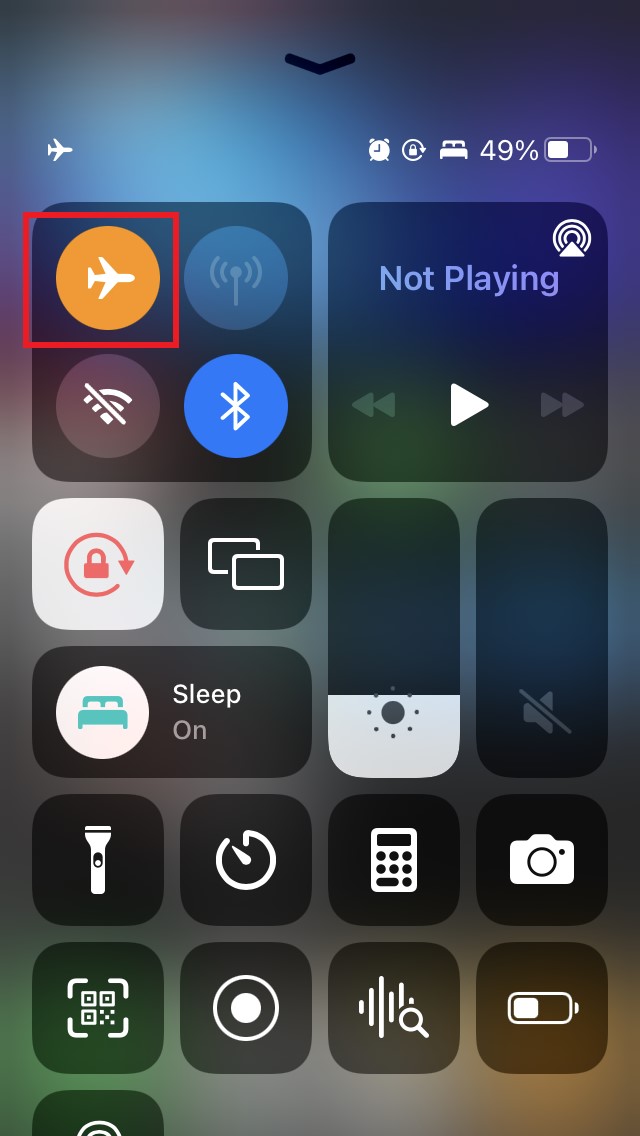
- Tippen Sie nach ein paar Sekunden erneut auf die Flugmodus-Taste, um den Flugmodus deaktivieren.
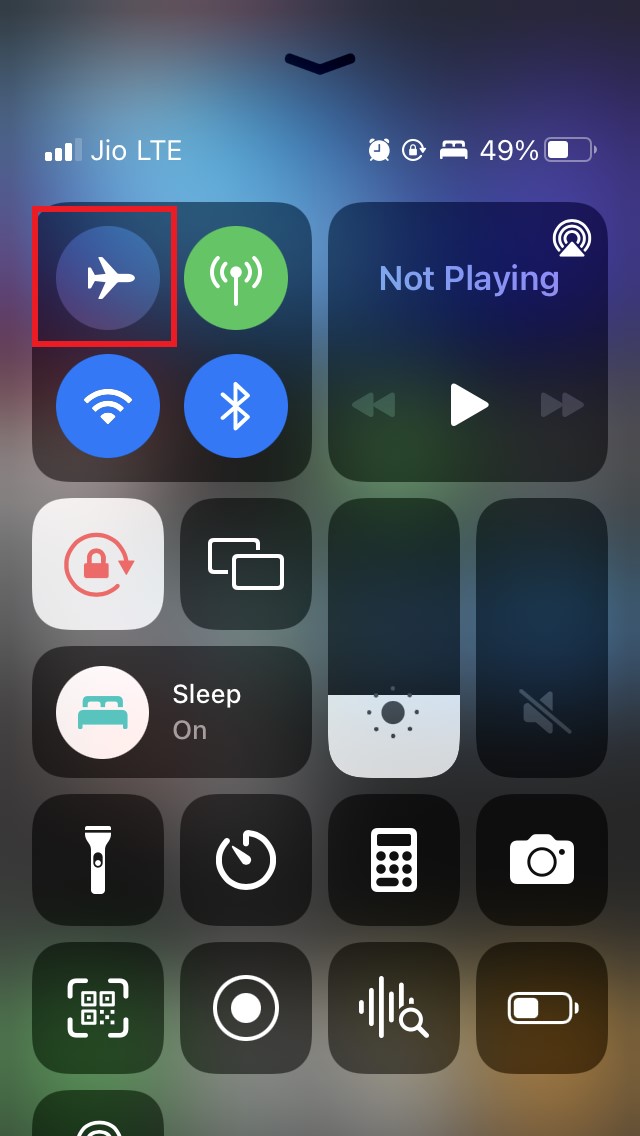
- Überprüfen Sie nun, ob Ihr iPhone die Fotos laden kann oder nicht.
7. Deaktivieren Sie den Energiesparmodus auf dem iPhone
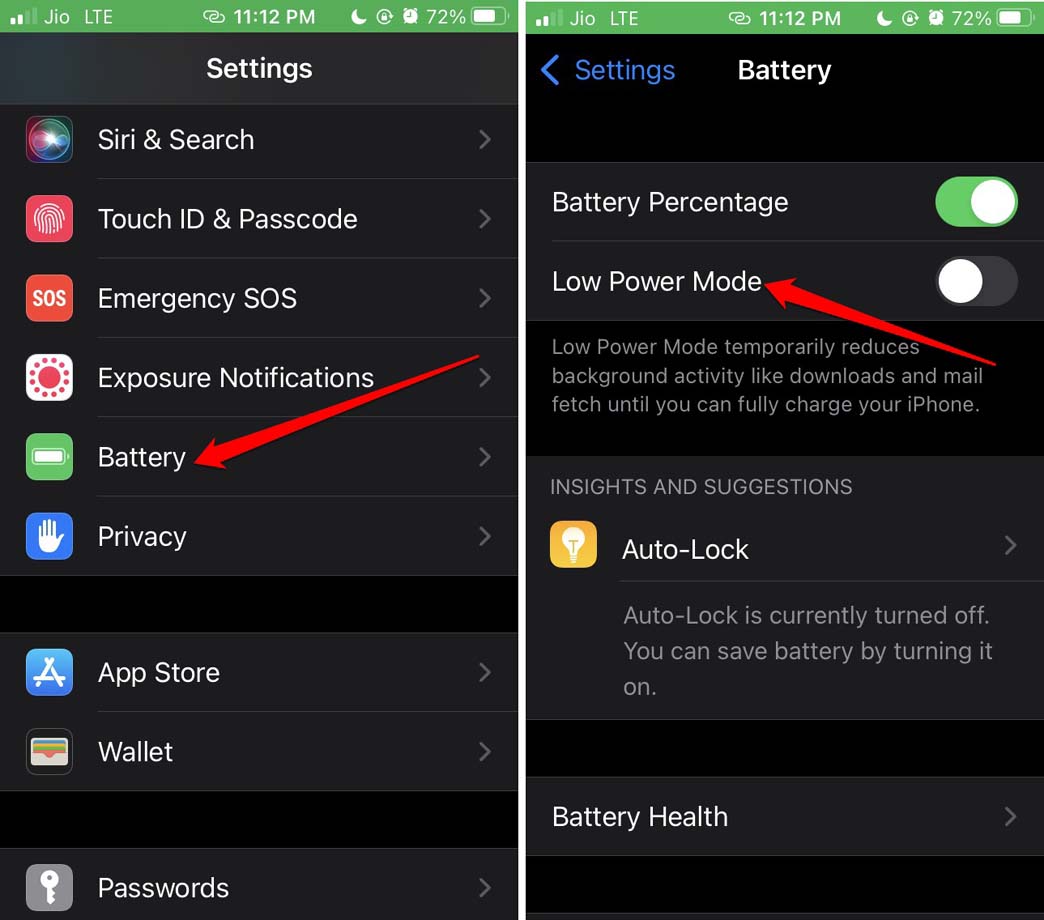
Wenn der Energiesparmodus Ihres iPhones aktiviert ist, um die Akkulebensdauer zu erhalten, funktionieren einige Apps möglicherweise nicht wie vorgesehen. Wenn Sie versehentlich den Energiesparmodus aktiviert haben, können Sie ihn in den iOS-Einstellungen deaktivieren.
- Öffnen Sie die Einstellungen-App auf dem iPhone > Scrollen Sie zu Batterie und tippen Sie darauf.
- Tippen Sie auf den Schalter neben „Energiesparmodus“, um ihn zu deaktivieren.
8. Alle Einstellungen zurücksetzen
Wenn keine der anderen Tipps funktioniert, setzen Sie die iOS-Einstellungen Ihres iPhones vollständig zurück.
- Starten Sie die Einstellungen-App.
- Gehen Sie zu Allgemein > iPhone übertragen oder zurücksetzen.
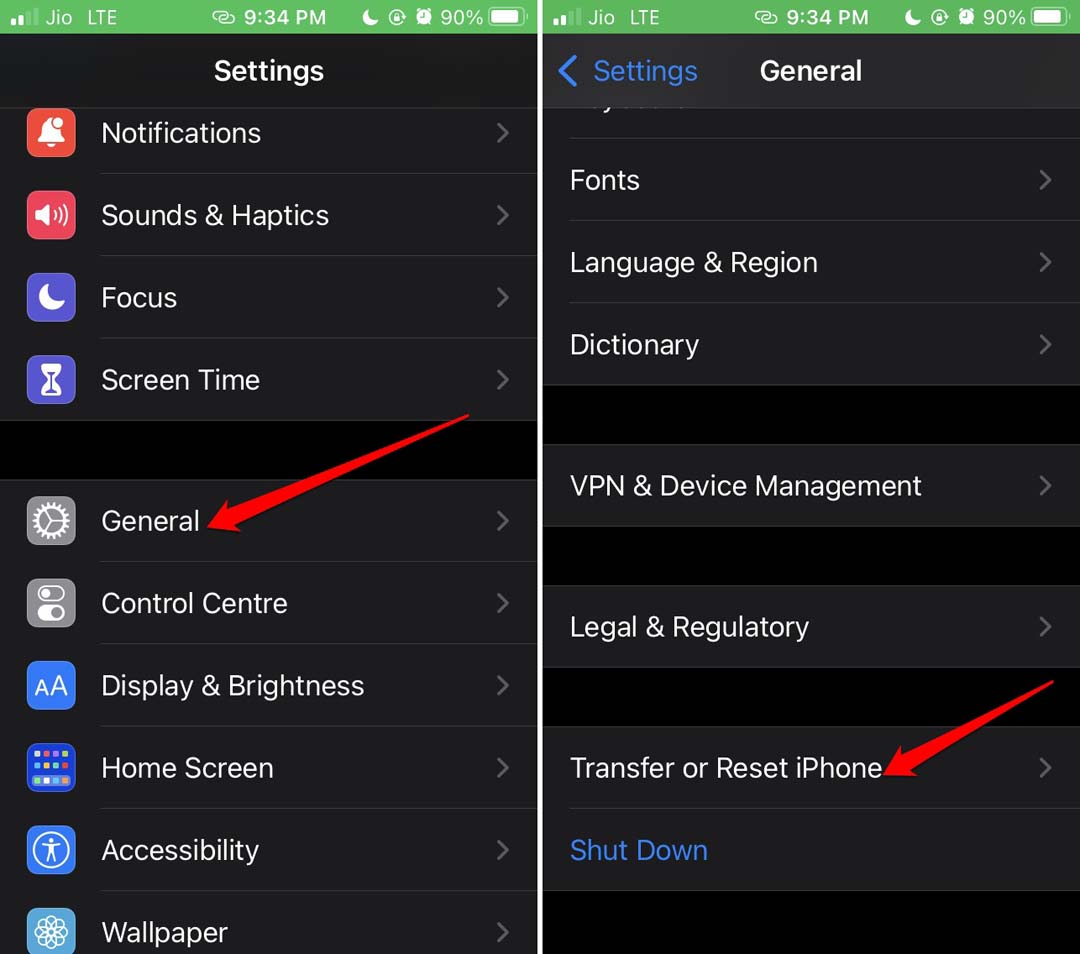
- Tippen Sie auf Zurücksetzen > Wählen Sie Alle Einstellungen zurücksetzen.
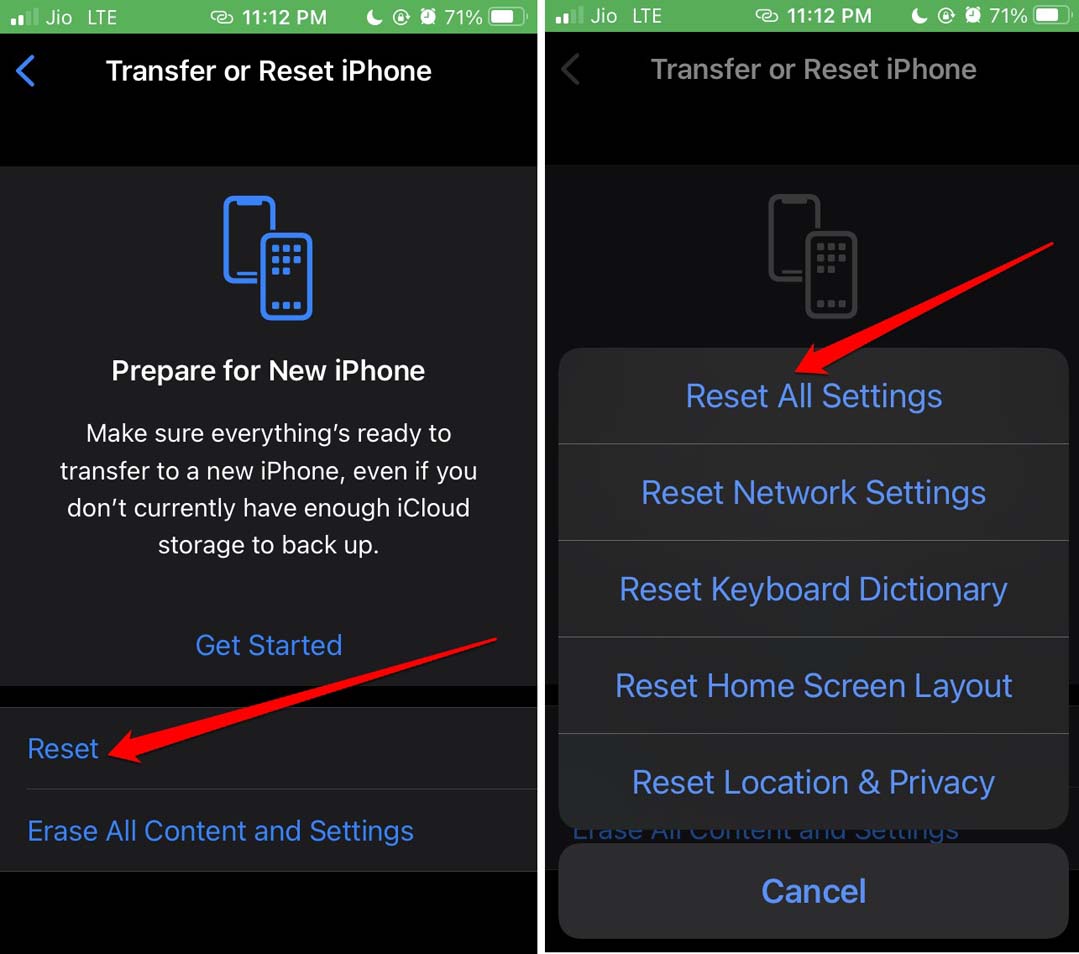
- Geben Sie den Passcode ein, um den Vorgang zu authentifizieren, wenn Sie aufgefordert werden, den Passcode einzugeben.
- Sobald der Reset abgeschlossen ist, starten Sie das iPhone neu.
- Starten Sie die Übersetzungs-App und überprüfen Sie, ob sie funktioniert.
Dies sind also die funktionierenden Fehlersuche-Methoden, die Sie ausprobieren können, um das iPhone zu reparieren, wenn es Fotos nicht richtig laden kann. Dieser Leitfaden funktioniert auch gut, wenn Sie ein iPad verwenden und dasselbe Problem haben.
Wenn Sie Gedanken zu So beheben Sie, dass Fotos auf dem iPhone nicht geladen werden haben, können Sie gerne unten im Kommentarfeld schreiben. Abonnieren Sie auch unseren DigitBin YouTube-Kanal für Video-Tutorials. Prost!
Erhalte neue Beiträge in deinem Posteingang.
Kein Spam. Jederzeit abmelden.