Bildbearbeitung · 3 min read · Jan 20, 2026
Wie man Pixlr behebt, das in Chrome nicht funktioniert?
Pixlr ist eine beliebte Online-Bildbearbeitungswebsite, die nützlich ist, wenn Sie eine schnelle Bearbeitung wünschen, aber keine native Bearbeitungsanwendung auf Ihrem persönlichen Gerät installiert haben. Die Website hilft Ihnen beim Zuschneiden, Bearbeiten, schnellen Farbänderungen und umfangreichen mehrschichtigen Bearbeitungsanforderungen. Pixlr hat sich so perfekt im Online-Bildbearbeitungsprozess etabliert, dass die Leute begonnen haben, es als ihre bevorzugte Website für alle Arten von Bildbearbeitungsbedürfnissen zu nutzen. Obwohl viele Benutzer auch regelmäßig Probleme haben, bei denen Pixlr in ihrem Chrome-Browser nicht funktioniert.
Da Pixlr eine Online-Anwendung ist, müssen alle Probleme, die auf den Server der Website auftreten, von den Entwicklern gewartet und behoben werden. In der Regel ist die Website nie offline und Sie können sie rund um die Uhr ohne Probleme nutzen. Wenn Sie jedoch Probleme mit dem Dienst haben, liegt es höchstwahrscheinlich an einem lokalen Problem in Ihrem Webbrowser. Hier sind einige Möglichkeiten zur Fehlersuche, um das Problem zu beheben.
Möglichkeiten zur Behebung von Pixlr, das in Chrome nicht funktioniert
Es gab viele Berichte in mehreren Online-Foren über das Problem, dass Pixlr nicht funktioniert. Dabei lädt die Website entweder nicht oder reagiert nicht auf die Bildbearbeitungsaktionen wie angewiesen.
Pixlr funktioniert überhaupt nicht. von pixlr
Nicht in der Lage zu sein, Bilder zu erstellen, zu bearbeiten oder zu manipulieren, kann Ihre Produktivität und Ihren Arbeitsablauf beeinträchtigen. Hier sind einige schnelle Lösungen, um Ihnen bei dem Problem zu helfen.
Browser neu starten
Manchmal lädt die Website nicht richtig im Browser, und daher können Benutzer wie Sie und ich nicht alle Dienste nutzen. Obwohl dies etwas ist, das wir nicht beheben können, starten wir normalerweise unseren Browser neu, und es hilft, alle Probleme zu lösen. Hier ist der Fall ähnlich, also wird ein Neustart Ihres Browsers helfen.
Daten-Sparmodus deaktivieren
Viele Benutzer möchten ihren Datenverbrauch reduzieren, indem sie mehrere Drittanbieter-Software oder -Erweiterungen verwenden. Diese Software blockiert intelligent unnötige Serveranfragen und spart somit viel von Ihrer Bandbreite. Pixlr ist jedoch ein Online-Bildbearbeitungswerkzeug, das nicht perfekt funktioniert, wenn einige dieser Tools/Erweiterungen den Serverzugriff im Namen der Datenspeicherung blockieren. Deaktivieren Sie also solche Erweiterungen, falls vorhanden, und sehen Sie, ob es hilft.
Hardwarebeschleunigung aktivieren
Jedes Bildbearbeitungs- oder Verarbeitungstool benötigt eine enorme Menge an Verarbeitungs- oder Rechenleistung. Wir haben normalerweise die GPU-Verarbeitung für alle unsere Software aktiviert, aber nicht für Webbrowser. Da Pixlr eine Website ist, verwendet es Javascript, um alle Ihre Bearbeitungsaktionen und -anfragen zu verarbeiten. Daher ist es wichtig, dass Sie die Hardwarebeschleunigung aktivieren, andernfalls wird Pixlr so langsam, dass Sie denken, es funktioniert nicht mehr.
- Öffnen Sie die Chrome-Einstellungen und suchen Sie nach „ Hardwarebeschleunigung “.
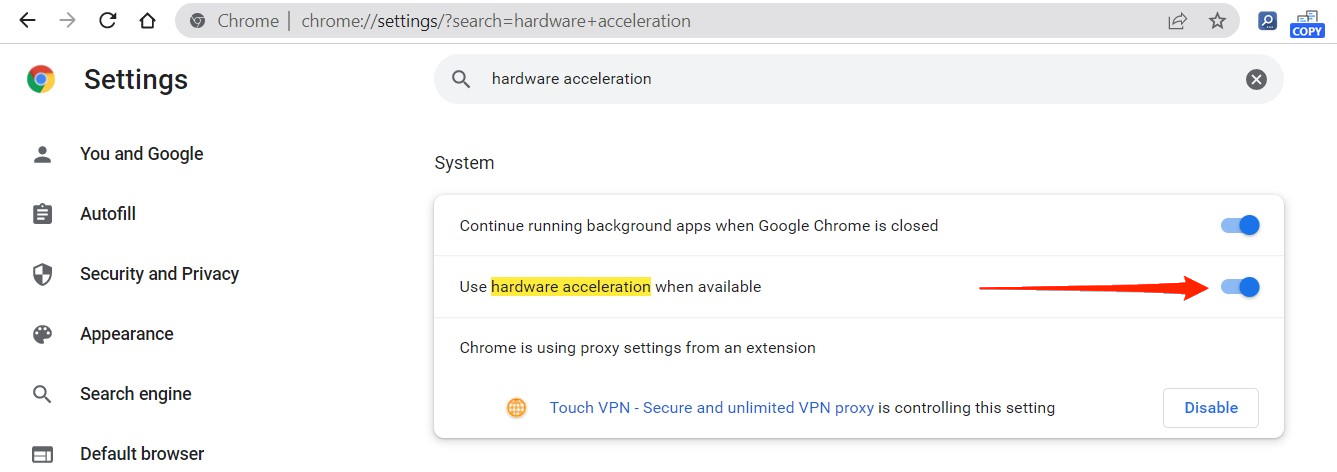
- Stellen Sie hier sicher, dass Sie die Option „Hardwarebeschleunigung verwenden, wenn verfügbar“ aktivieren.
Cache und Daten löschen
Es ist wichtig, den Cache und die Daten für jede Website alle 3 Monate zu löschen. Es hilft Ihnen, Speicherplatz zu sparen und stellt auch sicher, dass Sie nie Probleme mit der Website haben. Obwohl dieser Prozess größtenteils automatisch ist, müssen Sie ihn manchmal auch manuell durchführen. Hier sind die Schritte zum Löschen von Cache und Daten in Chrome.
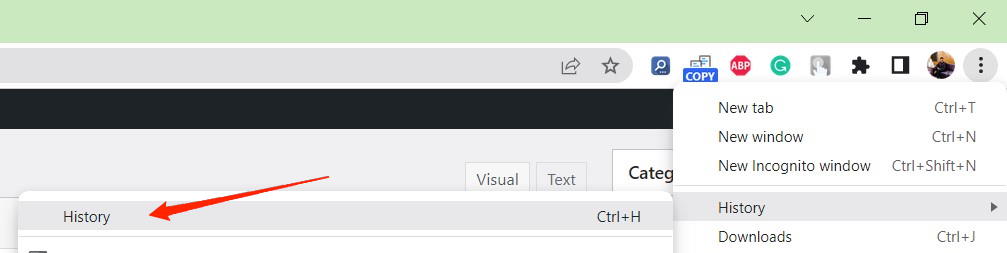
- Öffnen Sie Chrome und öffnen Sie den Verlauf.
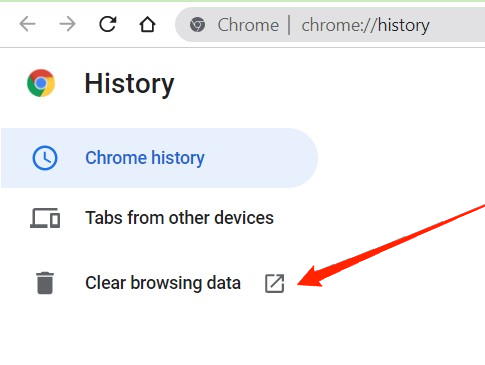
- Klicken Sie hier auf die Option „Browserdaten löschen“.
- Aktivieren Sie die Option „Cookies und Cache-Dateien“.
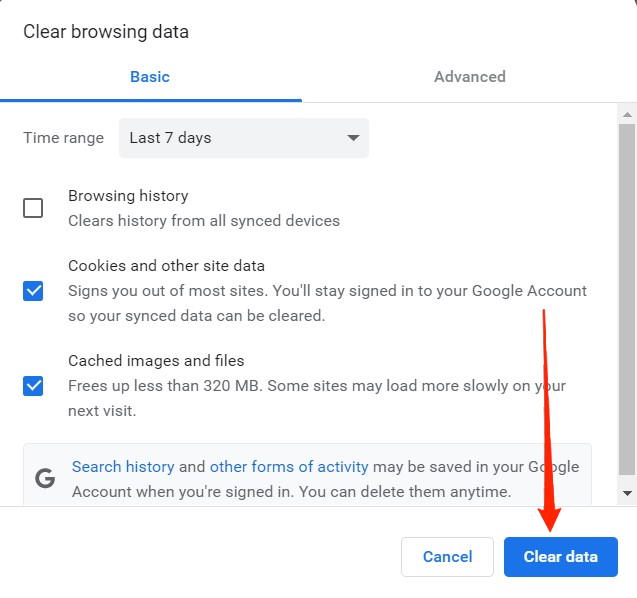
Klicken Sie auf Daten löschen. Dies löscht die Daten der letzten 7 Tage, Sie müssen sich möglicherweise erneut in Ihr Pixlr-Konto einloggen.
Alternativen Browser verwenden
Wenn keine der oben genannten Schritte Ihnen hilft, liegt es höchstwahrscheinlich an einem Serverproblem, das bald von den Entwicklern behoben wird. Bis dahin können Sie versuchen, den Pixlr-Dienst in alternativen Browsern wie Firefox oder Microsoft Edge zu verwenden. Da diese Browser auf der Chromium-Engine basieren (der Engine, die Chrome verwendet), erhalten Sie ein ähnliches Pixlr-Erlebnis.
Fazit
Damit sind wir am Ende dieses Leitfadens angekommen, wie man das Problem behebt, dass Pixlr in Chrome nicht funktioniert. Das Problem hängt größtenteils von Ihrem Webbrowser ab, daher ist es besser, die oben genannten Fehlersuchemethoden zu überprüfen. Wenn keine von ihnen funktioniert, können Sie sogar versuchen, Chrome neu zu installieren und sehen, ob es hilft.
Wenn Sie Gedanken zu Wie man Pixlr behebt, das in Chrome nicht funktioniert? haben, dann können Sie gerne unten im Kommentarfeld schreiben. Abonnieren Sie auch unseren DigitBin YouTube-Kanal für Video-Tutorials. Prost!
Erhalte neue Beiträge in deinem Posteingang.
Kein Spam. Jederzeit abmelden.