Play Protect · 3 min read · Nov 04, 2025
Wie man das Blockieren der App-Installation durch Play Protect im Play Store behebt?
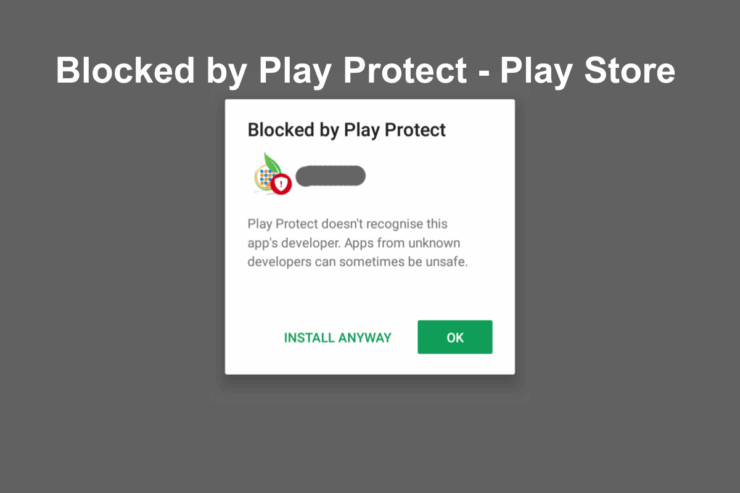
Angesichts der riesigen Anzahl von Geräten, die mit Googles Android-Betriebssystem laufen, ist es die Hauptaufgabe des Unternehmens, die sensiblen Daten seiner Benutzer zu schützen. Obwohl Android ein Betriebssystem ist, das Drittanbieter unterstützt und seine Vorteile hat, gibt es auch einige Nachteile. Oft installieren Sie Drittanbieter-Apps, die im Play Store nicht verfügbar sind, über Drittanbieterquellen. Nein, wir sagen nicht, dass alle Apps, die über Drittanbieterquellen heruntergeladen werden, unsicher sind, aber sie sollten nur von vertrauenswürdigen Quellen heruntergeladen werden.
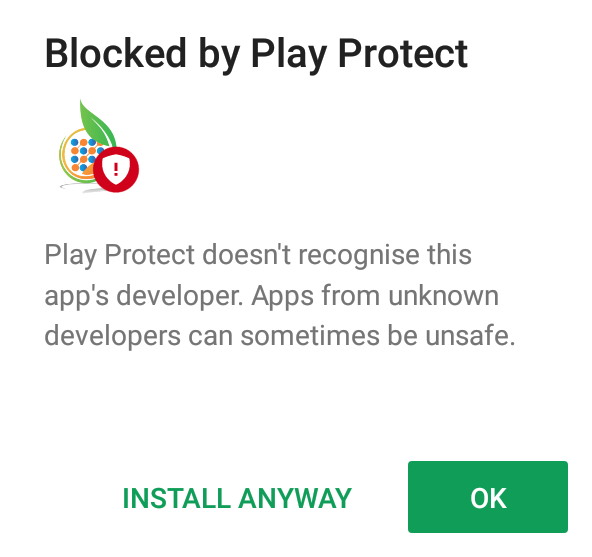
Nicht jeder ist sich jedoch dieser Informationen bewusst, daher kommt Google Play Protect ins Spiel. Es scannt jede App, die auf Ihrem Gerät installiert ist, um zu überprüfen, ob die App Viren oder Malware enthält oder die Daten des Benutzers stehlen könnte oder nicht. Aber es gibt mehrere fortgeschrittene Android-Nutzer, die wissen, was sie tun, und Google Play Protect deaktivieren möchten. Glücklicherweise ist dieser Beitrag genau für sie. Denn in diesem Beitrag geben wir eine ordentliche Anleitung, wie Sie das Blockieren der App-Installation durch Play Protect beheben können. Damit gesagt, lassen Sie uns direkt einsteigen.
Was ist Play Protect?
Bevor wir beginnen, ist es besser, die Funktionalität von Google Play Protect zu verstehen. Das Hauptziel von Play Protect ist es, die Apps zu überprüfen, die Sie auf Ihrem Gerät installieren oder die bereits auf Ihrem Telefon installiert sind, um zu sehen, ob sie eine Bedrohung darstellen. Die Bedrohung hier bedeutet, dass es sich um einen Virus handeln könnte, der Adware, Malware usw. auf Ihr Gerät injizieren oder die privaten Daten des Benutzers stehlen könnte.
Der gute Punkt ist, dass Google Play Protect standardmäßig aktiviert ist. Aber mit einigen einfachen Schritten können Sie es leicht deaktivieren. Wir empfehlen Ihnen, es aktiviert zu lassen, wenn Sie nicht wissen, womit Sie es zu tun haben. Für diejenigen, die wissen, was sie tun, können Sie gerne die Schritte zur Deaktivierung und Behebung des Blockierens der App-Installation durch Play Protect überprüfen.
Überprüfen Sie, ob Ihr Android-Gerät Google Play Protect hat
- Gehen Sie zu den Einstellungen Ihres Telefons.
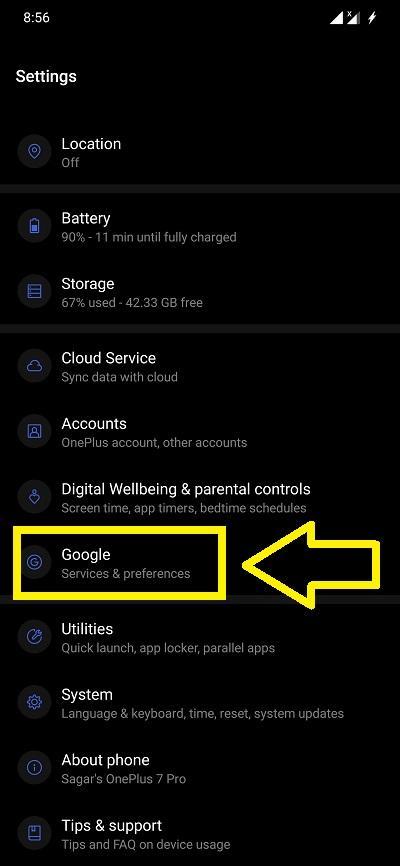
- Scrollen Sie dann nach unten und tippen Sie auf Google.
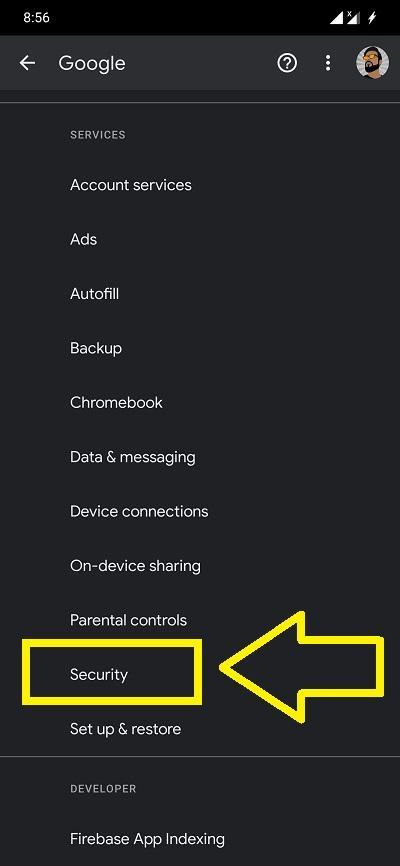
- Tippen Sie im Google-Menü auf Sicherheit.
- Tippen Sie schließlich auf Google Play Protect.
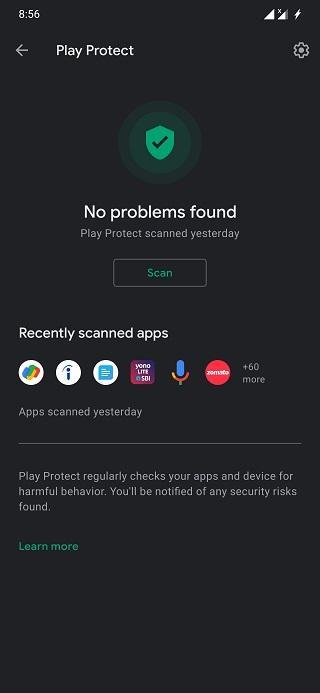
Sobald Sie auf Google Play Protect tippen, sehen Sie eine Reihe von Apps, die gescannt wurden. Play Protect arbeitet im Hintergrund und überprüft ständig auf Viren oder Bedrohungen von diesen Apps. Wenn Play Protect eine bösartige App erkennt, wird es Sie mit einer Benachrichtigung warnen, die App von Ihrem Telefon zu entfernen.
Schritte zur Deaktivierung von Google Play Protect
- Gehen Sie zu Einstellungen.
- Dann Google.
- Gehen Sie nun zu Sicherheit.
- Tippen Sie unter Sicherheit auf Google Play Protect.
- Tippen Sie hier auf das Zahnrad-Symbol oder das Einstellungs-Symbol.
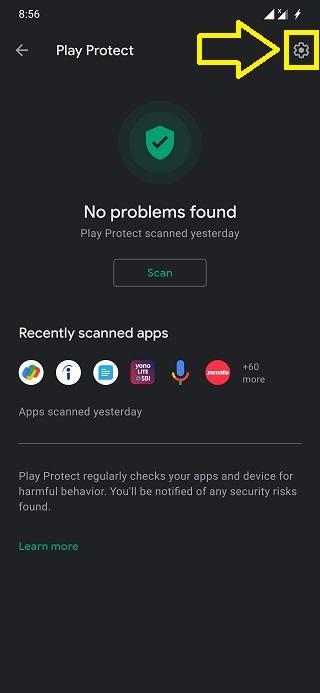
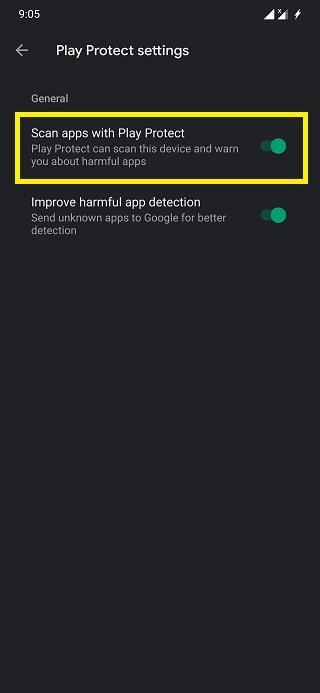
- Deaktivieren Sie die Apps mit Play Protect scannen, um es auszuschalten.
- Eine Popup-Nachricht erscheint, die fragt, ob das Scannen von Apps deaktiviert werden soll. Drücken Sie die Ausschalten-Taste.
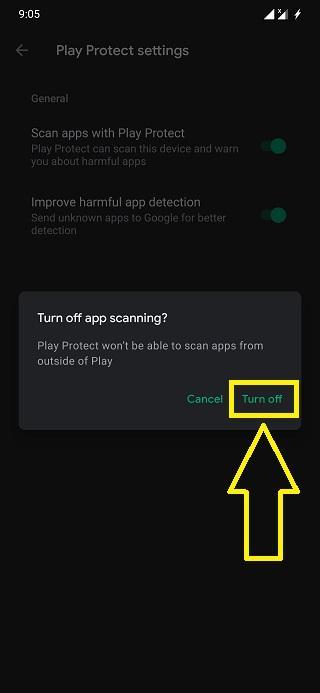 Sobald Sie mit dem letzten Schritt fertig sind, wird Google Play Protect auf Ihrem Gerät deaktiviert, wonach Sie jede Anwendung aus jeder Quelle installieren können, sei es eine vertrauenswürdige oder nicht vertrauenswürdige Drittanbieterquelle oder der Google Play Store. Obwohl dies die eine Popup-Warnmeldung beseitigen kann, die jedes Mal erscheint, wenn Sie versuchen, eine App zu installieren, setzt es Ihr Gerät auch einem hohen Risiko aus, von Viren betroffen zu werden, und gefährdet Ihre persönlichen Daten. Deaktivieren Sie Play Protect also mit Vorsicht.
Fazit
Das war’s von meiner Seite in diesem Beitrag. Beachten Sie, dass wir unseren Lesern nicht empfehlen, die Sicherheitsoption Play Protect auf Ihrem Telefon auszuschalten, da sie dazu dient, Ihr Telefon und Ihre Daten zu schützen. Für weitere solche großartigen Berichterstattungen können Sie uns auf dem DigitBin YouTube-Kanal folgen. Damit gesagt, bis zum nächsten Beitrag…Prost!
Wenn Sie Gedanken zu Wie man das Blockieren der App-Installation durch Play Protect im Play Store behebt? haben, können Sie gerne unten im Kommentarfeld schreiben. Abonnieren Sie auch unseren DigitBin YouTube-Kanal für Video-Tutorials. Prost!
Erhalte neue Beiträge in deinem Posteingang.
Kein Spam. Jederzeit abmelden.