Fehlerbehebung · 4 min read · Nov 29, 2025
Wie man den Fehler "Play Store kann App nicht installieren" behebt?
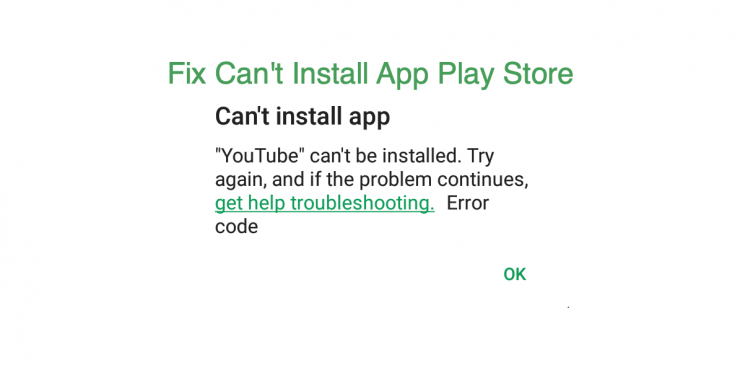
Der Play Store war schon immer die erste Wahl für die Installation der bevorzugten Spiele und Anwendungen. Abgesehen von der Benutzerfreundlichkeit garantiert er auch ein sicheres und geschütztes Download-Erlebnis.
Auf der anderen Seite ist bekannt, dass er auch einige Probleme hat. In diesem Zusammenhang scheint eines der häufigsten Probleme der Fehler “Play Store kann App nicht installieren” zu sein.
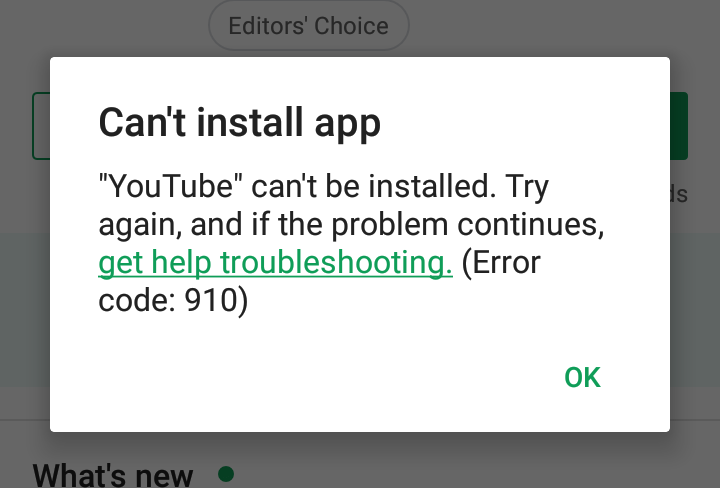
Kann App nicht installieren. App kann nicht installiert werden, bitte erneut versuchen.
Leider gibt diese Fehlermeldung keinen Hinweis darauf, was die plausiblen Gründe für dieses Problem sein könnten oder wie man es beheben kann.
Nun, hier kommt dieser Leitfaden ins Spiel. Hier sind die verschiedenen potenziellen Lösungen, die Ihnen helfen werden, dieses Play Store-Problem ein für alle Mal zu beheben. Lassen Sie uns also ohne weitere Umschweife beginnen.
Möglichkeiten zur Behebung des Fehlers “Kann App nicht aus dem Play Store installieren”
Netzwerkverbindung überprüfen
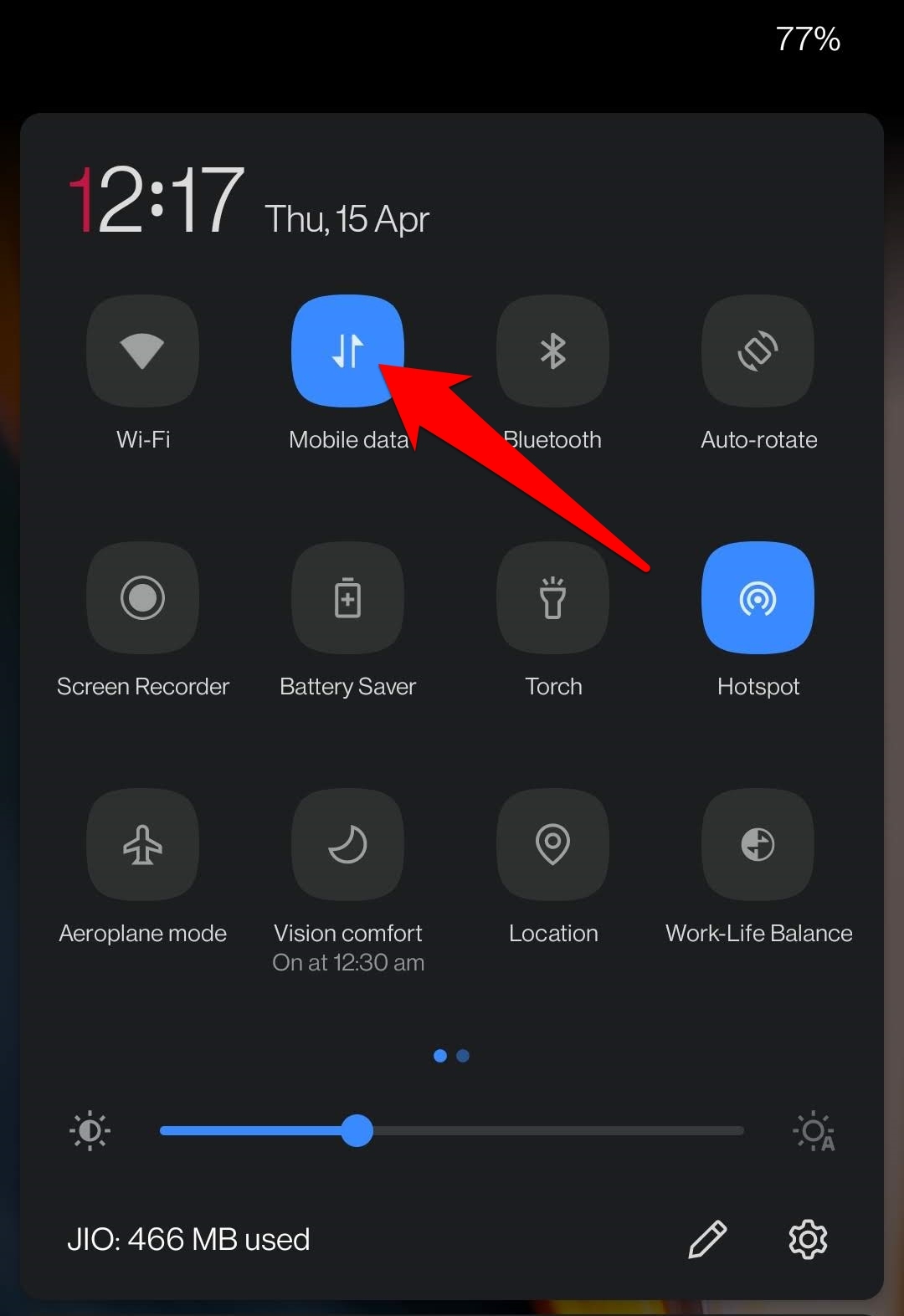
Manchmal kann ein vorübergehender Ausfall im Netzwerk dazu führen, dass der Download plötzlich gestoppt wird. Überprüfen Sie daher zunächst, ob mit Ihrem Internet alles in Ordnung ist.
Ebenso können Sie auch von WLAN auf Mobilfunkdaten umschalten oder versuchen, einen Hotspot zu verwenden. Probieren Sie diese Netzwerkänderungen aus und sehen Sie, ob das Problem behoben wird.
Speicherplatz überprüfen
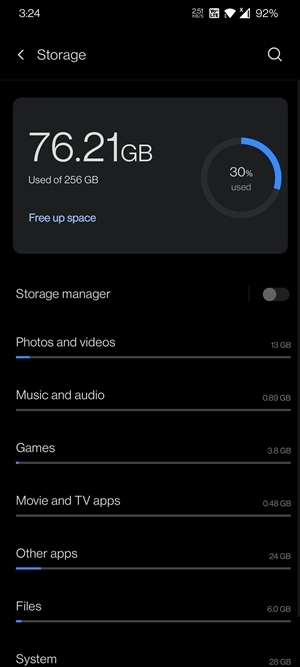
Wenn der Speicherplatz auf Ihrem Gerät fast voll ist, gibt es keinen Platz mehr für die Installation neuer Apps. Stellen Sie also sicher, dass Sie genügend freien Speicherplatz für diesen Download haben.
Gehen Sie dazu zu Einstellungen > Speicher, und die Daten werden direkt vor Ihnen angezeigt. Wenn der Speicherplatz tatsächlich niedrig ist, löschen Sie die unnötigen Dateien oder übertragen Sie sie auf die SD-Karte. Sobald Sie den freien Speicherplatz wiederhergestellt haben, versuchen Sie den Download erneut.
Google-Konto erneut hinzufügen
Wenn keine der oben genannten Methoden für Sie funktioniert hat, könnte es Probleme mit der Echtzeitsynchronisierung Ihres Google-Kontos geben.
Um dies zu beheben, sollten Sie in Betracht ziehen, Ihr Konto zu entfernen und erneut hinzuzufügen. Stellen Sie jedoch sicher, dass alle Ihre Daten mit dieser ID synchronisiert sind, bevor Sie dies tun.
- Sobald das erledigt ist, gehen Sie zu Einstellungen > Konten.
- Wählen Sie dann Ihr Google-Konto aus und tippen Sie auf Konto entfernen.
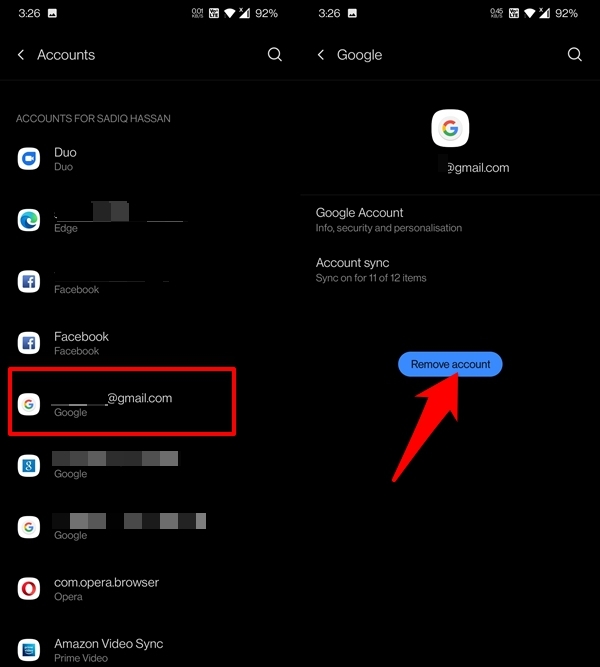
- Nachdem es entfernt wurde, gehen Sie zurück zum Abschnitt Konten und wählen Sie Konto hinzufügen.
- Wählen Sie Google aus der Liste, geben Sie Ihre Kontodaten ein und melden Sie sich an.
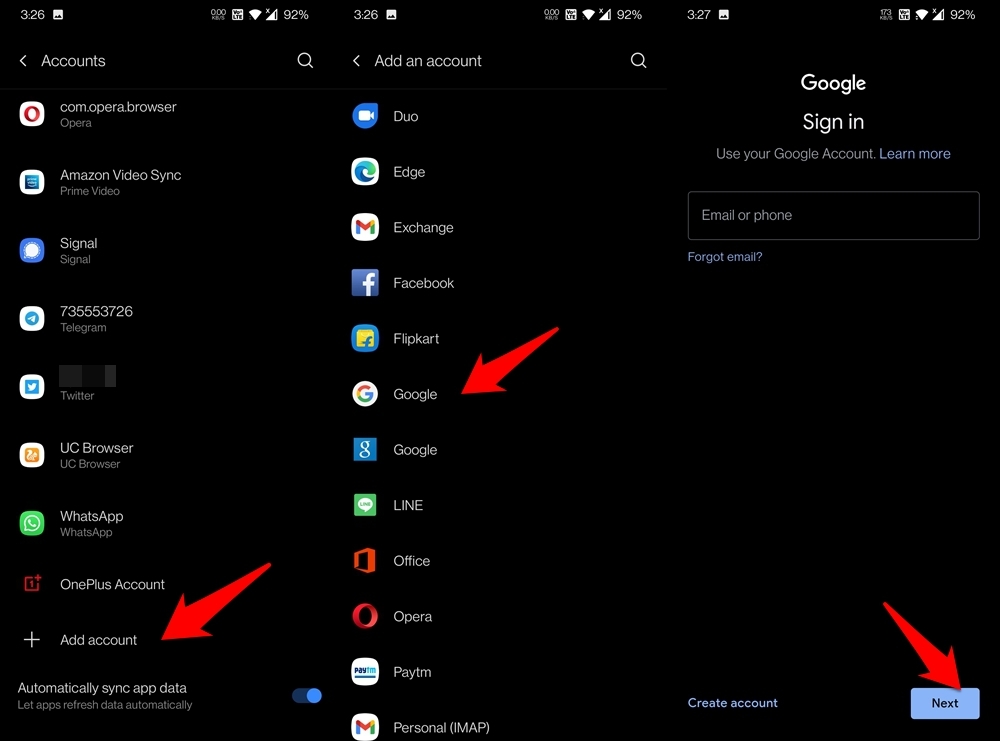
- Starten Sie nun den Play Store und versuchen Sie, die App herunterzuladen. Das Problem sollte behoben sein.
Daten des Play Stores und der Play-Dienste löschen
Im Laufe der Zeit sammelt sich temporäre Daten an. Dies verlangsamt nicht nur die Benutzerfreundlichkeit der App, sondern kann in einigen Fällen sogar verhindern, dass die App ihre grundlegenden Funktionen ausführt.
Daher wird empfohlen, die Daten der betreffenden Apps sofort zu löschen, in diesem Fall des Google Play Stores und der Play-Dienste.
- Gehen Sie dazu zur Einstellungen-Seite auf Ihrem Gerät.
- Gehen Sie dann zu Apps und Benachrichtigungen > Alle Apps anzeigen.
- Wählen Sie zunächst die App Google Play-Dienste aus und gehen Sie zu ihrem Abschnitt Speicher und Cache.
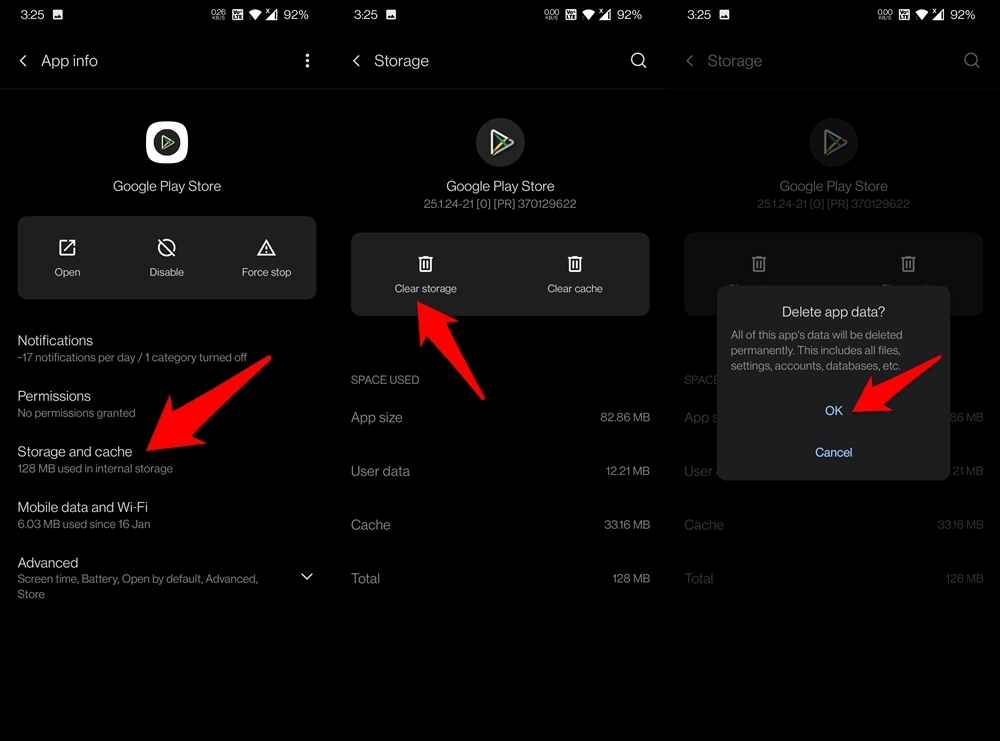
- Tippen Sie dann auf Speicher/Daten löschen und dann auf Alle Daten löschen.
- Sobald das erledigt ist, gehen Sie zum Abschnitt Speicher und Cache des Google Play Stores.
- Tippen Sie auf Speicher löschen und bestätigen Sie im Bestätigungsdialog.
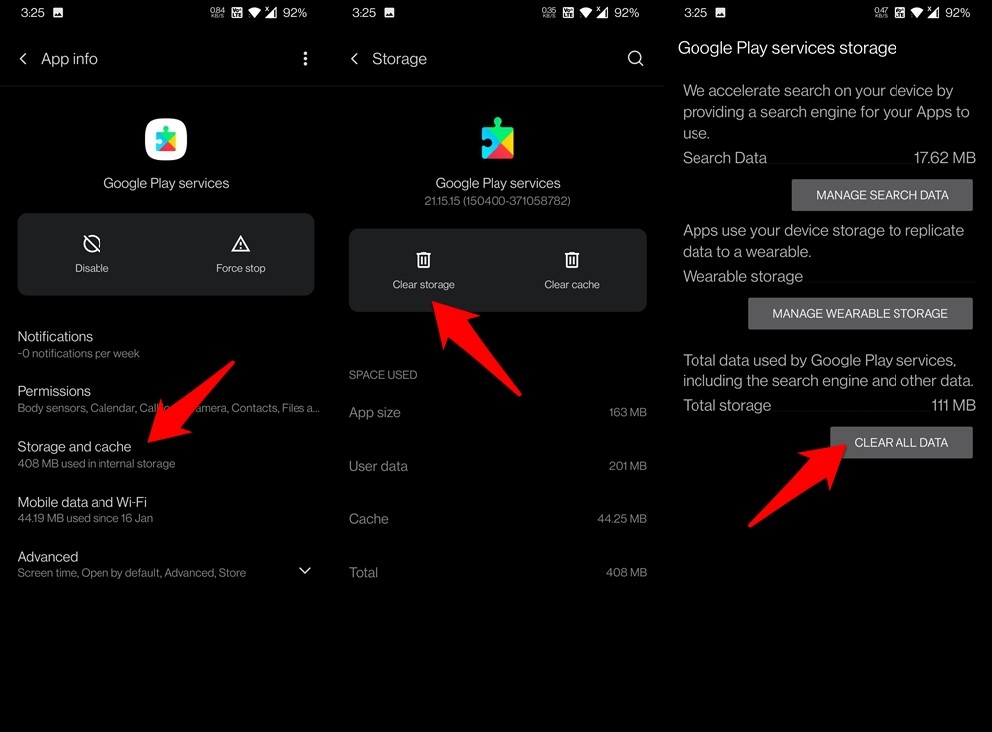
Sobald das erledigt ist, starten Sie den Play Store, melden Sie sich mit Ihrer Google-ID an und überprüfen Sie, ob der Fehler “Kann App nicht installieren” behoben wurde oder nicht.
Daten des Download-Managers löschen
Während der Play Store die benutzerinteraktive Oberfläche bereitstellt, führt tatsächlich die Download-Manager-App den Downloadprozess im Hintergrund durch.
Wenn es ein Problem mit diesem Backend-Dienst gibt, wird die App zunächst nicht heruntergeladen. Daher sollten Sie in Betracht ziehen, dessen Daten zu löschen und ihm zu erlauben, eine neue Instanz von Grund auf zu erstellen.
- Gehen Sie dazu zu Einstellungen > Apps und Benachrichtigungen > Alle Apps anzeigen.
- Tippen Sie dann auf das Overflow-Symbol oben rechts und wählen Sie System anzeigen.
- Scrollen Sie nun zur App Download-Manager und gehen Sie zu ihrem Abschnitt Speicher und Cache.
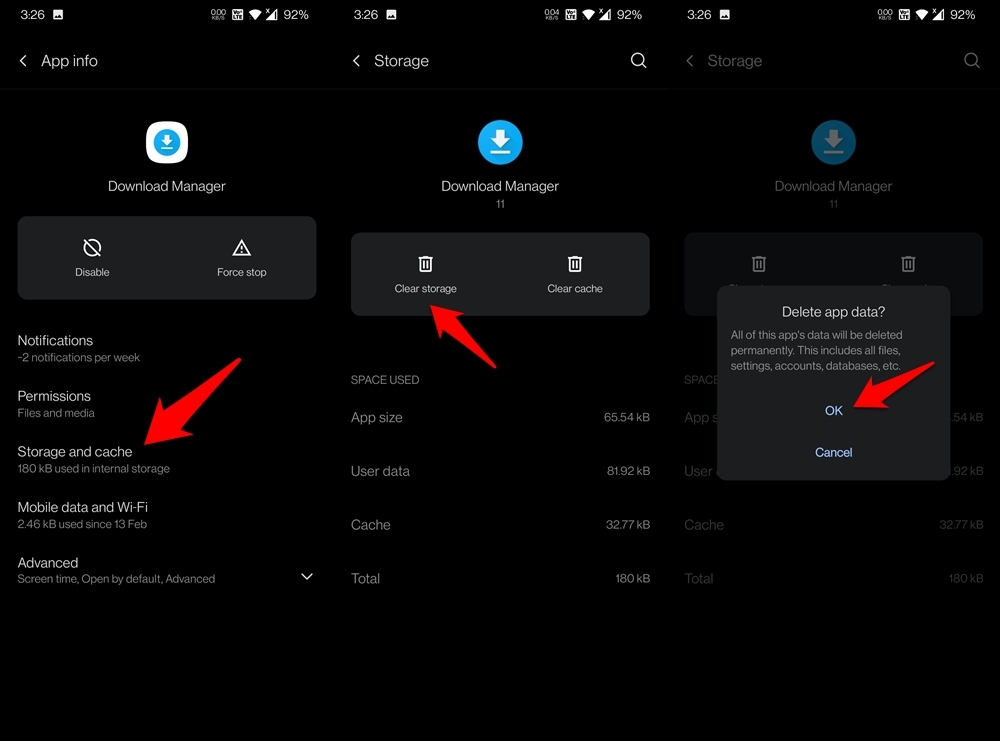
- Tippen Sie schließlich auf Speicher/Daten löschen und dann auf OK.
- Starten Sie nun den Play Store und sehen Sie, ob Sie die App herunterladen und installieren können oder nicht.
Das war alles aus diesem Leitfaden, wie Sie den Fehler “Play Store kann App nicht installieren” beheben können. Wir haben fünf verschiedene Lösungen geteilt, lassen Sie uns in den Kommentaren wissen, welche für Sie erfolgreich war.
Wenn Sie Gedanken zu Wie man den Fehler “Play Store kann App nicht installieren” behebt? haben, können Sie gerne unten im Kommentarfeld schreiben. Abonnieren Sie auch unseren DigitBin YouTube-Kanal für Video-Tutorials. Prost!
Erhalte neue Beiträge in deinem Posteingang.
Kein Spam. Jederzeit abmelden.